Portalul personalizat pentru utilizatori (Custom User Portal) este o soluție de tip white-label care le permite agențiilor să ofere o interfață de administrare cu propria identitate vizuală pentru clienții lor. În loc să vadă elementele de branding ChatLab, clienții dumneavoastră se conectează la un portal găzduit pe domeniul dumneavoastră, având siglele și denumirea companiei dumneavoastră.
Ce pot face clienții în portal
Agențiile partajează chatboturile pregătite cu propriii clienți prin intermediul portalului. Clienții nu își pot crea propriile chatboturi, însă pot gestiona boturile partajate cu ei:
- Să antreneze chatbotul cu conținut nou
- Să gestioneze anumite setări ale botului
- Să adauge corecții pentru a îmbunătăți răspunsurile
- Să vizualizeze istoricul conversațiilor și statisticile
Acțiunile disponibile depind de accesul limitat sau complet pe care îl acordați în fila Team (Echipă) a botului. Simpla creare a unui cont de portal nu distribuie automat un chatbot; urmați pașii din Invitarea administratorilor. Dumneavoastră păstrați dreptul de proprietate și responsabilitatea privind facturarea.
Unde găsiți setările pentru Custom User Portal
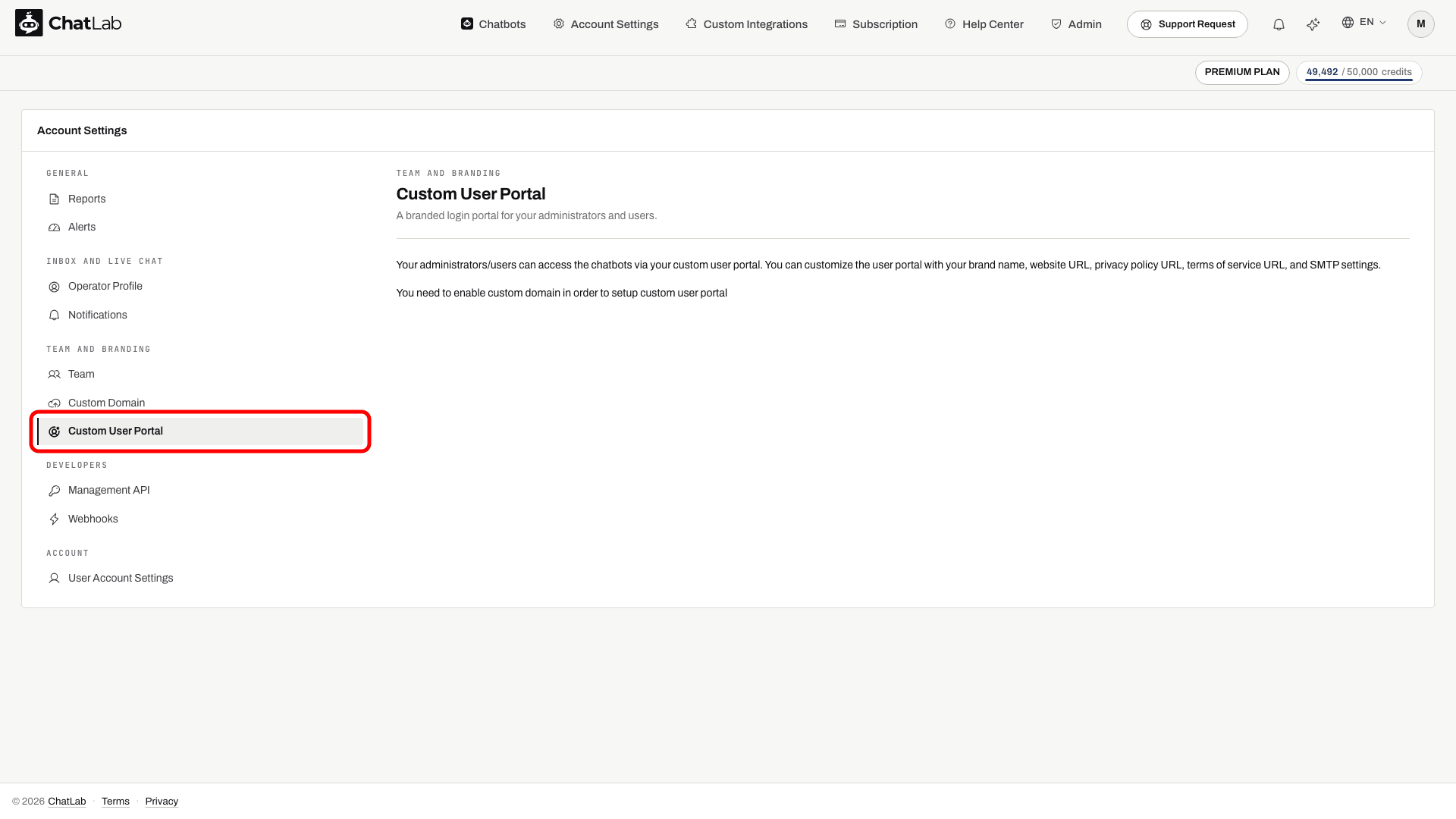
Mergeți la Account Settings (Setări cont) în meniul principal de navigare, apoi selectați Custom User Portal (Portal utilizator personalizat) din grupul Team and branding (Echipă și branding) din meniul din stânga. Fără un domeniu personalizat, pagina afișează doar mesajul prin care vi se solicită să configurați mai întâi unul, ca în captura de ecran de mai jos.
Cerințe preliminare
Trebuie să aveți un domeniu personalizat configurat înainte de a activa Custom User Portal. Subdomeniul Admin App Subdomain (Subdomeniu aplicație admin) pe care l-ați setat în timpul configurării domeniului personalizat devine adresa portalului dumneavoastră. De exemplu, dacă domeniul dumneavoastră este brightwave.com și ați introdus admin ca Admin App Subdomain, portalul va fi accesibil la adresa admin.brightwave.com.
Dacă nu este configurat niciun domeniu personalizat, pagina afișează un mesaj prin care vi se solicită să configurați unul mai întâi.
Activați portalul
Odată ce domeniul dumneavoastră personalizat este activ, faceți clic pe Enable Custom User Portal (Activați portalul de utilizator personalizat) pentru a afișa formularul de configurare.

Configurați setările portalului
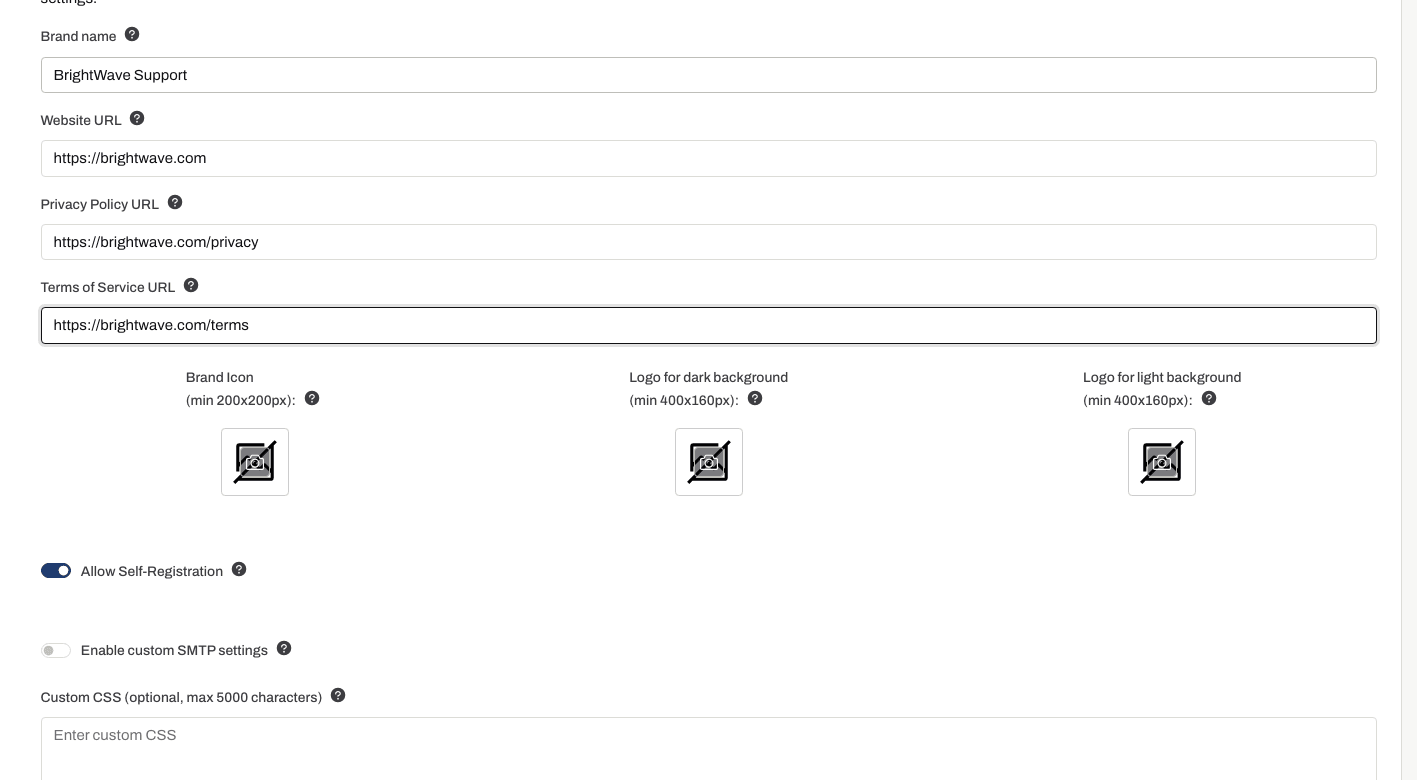
După activare, apare formularul complet de setări.
Branding
-
Brand Name (Numele mărcii) - numele agenției dumneavoastră, afișat în întregul portal în locul denumirii „ChatLab”
-
Website URL (URL site web) - site-ul web al agenției dumneavoastră, afișat în subsolul portalului ca link personalizat de marcă
-
Privacy Policy URL (URL politică de confidențialitate) - linkul către politica dumneavoastră de confidențialitate, obligatoriu la înregistrarea clienților
-
Terms of Service URL (URL termeni și condiții) - linkul către termenii și condițiile dumneavoastră, de asemenea obligatoriu la înregistrare
Sigle
Încărcați trei variante de siglă utilizate în portal:
- Brand Icon (min 200x200px) - utilizată în casetele de dialog și confirmări
- Logo for dark background (min 400x160px) - fundal transparent, pentru afișare pe suprafețe întunecate, cum ar fi bara laterală
- Logo for light background (min 400x160px) - fundal transparent, pentru afișare pe suprafețe deschise la culoare
Înregistrare autonomă
Comutatorul Allow Self-Registration (Permite înregistrarea autonomă) stabilește dacă utilizatorii noi se pot înregistra singuri pe portalul dumneavoastră. Când este activat, vizitatorii se pot înregistra prin pagina de înregistrare a portalului; verificați comutatorul salvat pentru a vedea setarea curentă a portalului. Când este dezactivat, utilizatorii noi pot fi creați doar de dumneavoastră prin secțiunea Admin > Users Administration (Administrare utilizatori). Acest lucru vă oferă control total asupra persoanelor care au acces la portalul dumneavoastră.
SMTP personalizat
Activați comutatorul Enable custom SMTP settings (Activează setările SMTP personalizate) pentru a trimite toate e-mailurile portalului de pe propriul server de e-mail. Când este activat, furnizați:
- SMTP Host - adresa serverului dumneavoastră de e-mail (de ex.
smtp.brightwave.com) - SMTP Port - portul serverului (de ex.
587) - SMTP Username și SMTP Password - datele de autentificare
- From Name - numele expeditorului afișat în e-mailuri (de ex.
BrightWave Support) - From Email - adresa de e-mail a expeditorului (de ex.
no-reply@brightwave.com)
După salvare, apare butonul Send Test Email (Trimite e-mail de test), astfel încât să puteți verifica funcționarea corectă a configurației SMTP. Dacă intenționați să trimiteți e-mailuri de invitație pentru utilizatori, se recomandă configurarea unui SMTP personalizat, astfel încât invitațiile să provină de pe propriul domeniu.
CSS personalizat
Opțional, puteți adăuga până la 5 000 de caractere de cod CSS personalizat pentru a stiliza suplimentar aspectul portalului, dincolo de modificările de siglă și nume de marcă.
User Portal Chatbot ID
Opțional, puteți integra un chatbot de asistență în interiorul portalului pentru a vă ajuta clienții. Antrenați unul dintre chatboturile dumneavoastră cu informații despre modul de utilizare a portalului, apoi inserați ID-ul chatbotului aici. ID-ul chatbotului este afișat ca Bot ID în cardul Chatbot details (Detalii chatbot) din fila Overview (Prezentare generală) a botului, alături de un buton pentru copiere.
Gestionarea utilizatorilor din portal
După ce portalul devine activ, în meniul de navigare de sus apare elementul Admin (Administrare). Faceți clic pe Admin pentru a deschide pagina Users Administration (Administrare utilizatori), unde puteți vedea toți utilizatorii portalului și puteți crea unii noi.
Vizualizarea utilizatorilor
Pagina Users Administration afișează un tabel cu toți utilizatorii înregistrați pe portalul dumneavoastră, împreună cu adresa lor de e-mail, data creării, ultima conectare și starea de verificare a e-mailului. Utilizați câmpul de căutare pentru a filtra utilizatorii după e-mail.
Crearea unui utilizator nou
- Faceți clic pe butonul Create User (Creare utilizator) din colțul din dreapta-sus al paginii Users Administration
- Introduceți adresa de e-mail a noului utilizator
- Opțional, introduceți o parolă - dacă lăsați câmpul pentru parolă necompletat, se va genera automat o parolă sigură
- Faceți clic pe Create (Creare)
După crearea utilizatorului, pe ecranul de confirmare vor fi afișate adresa de e-mail și parola. Folosiți butoanele pentru copiere în clipboard de lângă fiecare câmp pentru a copia datele de conectare.
Trimiterea unui e-mail de invitație
După crearea unui utilizator, faceți clic pe Edit & Send Invitation (Editare și trimitere invitație) pentru a deschide editorul e-mailului de invitație. E-mailul este completat automat cu:
- Adresa de e-mail și parola destinatarului
- URL-ul de conectare la portalul dumneavoastră
- Un mesaj personalizat care include numele de brand al portalului dumneavoastră
Puteți edita linia de subiect și corpul mesajului înainte de trimitere. Invitația utilizează configurația de e-mail a portalului. Configurați și testați Custom SMTP dacă doriți ca e-mailul să sosească de pe propriul dumneavoastră domeniu de expeditor.
Controlul accesului utilizatorilor
Pentru a restricționa persoanele care se pot înscrie pe portalul dumneavoastră, dezactivați comutatorul Allow Self-Registration din Account Settings > Custom User Portal. Salvați setarea. Dezactivarea autoînregistrării oprește noile înregistrări publice; aceasta nu revocă conturile utilizatorilor existenți și nici accesul deja acceptat la boți.
Salvarea și verificarea domeniului
Faceți clic pe Save Settings (Salvare setări) pentru a trimite configurația. Dacă este prima dată când activați portalul, sistemul inițiază un proces de verificare a domeniului pentru Admin App Subdomain:
- Primiți un e-mail cu înregistrările CNAME pe care trebuie să le adăugați în DNS-ul dumneavoastră
- După verificarea DNS, infrastructura portalului este configurată automat
- Primiți un e-mail de confirmare odată ce portalul devine activ
- Deschideți URL-ul portalului, conectați-vă cu un cont de client și confirmați că o invitație acceptată oferă acces la botul dorit.
Pe pagina de setări va apărea un mesaj cu starea de așteptare în timp ce subdomeniul este verificat. Puteți anula solicitarea în orice moment.
Eliminarea portalului
Faceți clic pe Remove Custom User Portal (Eliminare portal personalizat pentru utilizatori) din partea de jos a formularului de setări pentru a dezactiva portalul. Va apărea o fereastră de dialog pentru confirmare înainte de a se aplica orice modificare.
Articole conexe
- Domenii personalizate - cerință preliminară pentru portalul de utilizatori
- Cum funcționează programul pentru agenții? - prezentare generală a opțiunilor de parteneriat pentru agenții