Domeniile personalizate vă permit să serviți scriptul chatbotului și API-ul de pe propriul domeniu în loc de adresele implicite chatlab.com. Aceasta este o condiție preliminară pentru configurarea unui Custom User Portal, oferind o experiență complet personalizată pentru clienții dumneavoastră.
Utilizarea unui domeniu personalizat nu înseamnă că trebuie să găzduiți vreun software pe serverele dumneavoastră. Aceasta este doar o modificare la nivel de DNS - software-ul continuă să ruleze pe infrastructura ChatLab, dar utilizatorii dumneavoastră îl văd sub domeniul dumneavoastră.
Avantajele domeniilor personalizate
- Branding - scriptul chatbotului și API-ul rulează sub propriul domeniu, consolidând identitatea mărcii dumneavoastră
- Credibilitate - un domeniu personalizat oferă serviciului dumneavoastră un aspect profesional și de încredere
- Custom User Portal - domeniile personalizate sunt necesare înainte de a putea activa portalul personalizat pentru clienți
- Branding consecvent - combinați domeniile personalizate cu logoul dumneavoastră și un portal de utilizatori personalizat
Unde găsiți setările pentru domeniul personalizat
Mergeți la Account Settings (Setări cont) în meniul principal de navigare, apoi selectați Custom Domain (Domeniu personalizat) în grupul Team and branding din meniul din stânga.
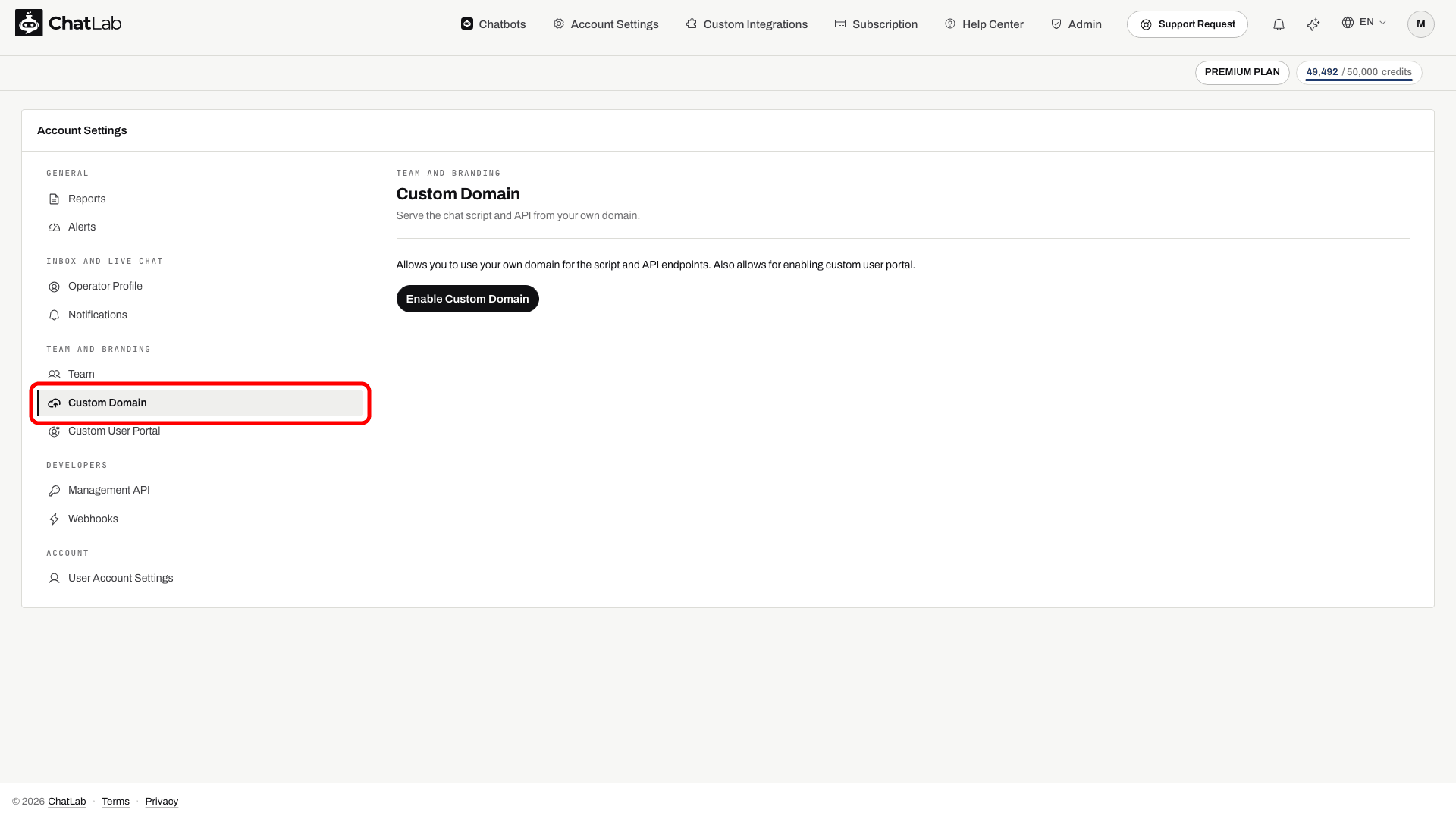
Domeniile personalizate sunt disponibile ca funcționalitate premium. Dacă contul dumneavoastră nu include această capacitate, va apărea o solicitare de upgrade.
Activarea domeniilor personalizate
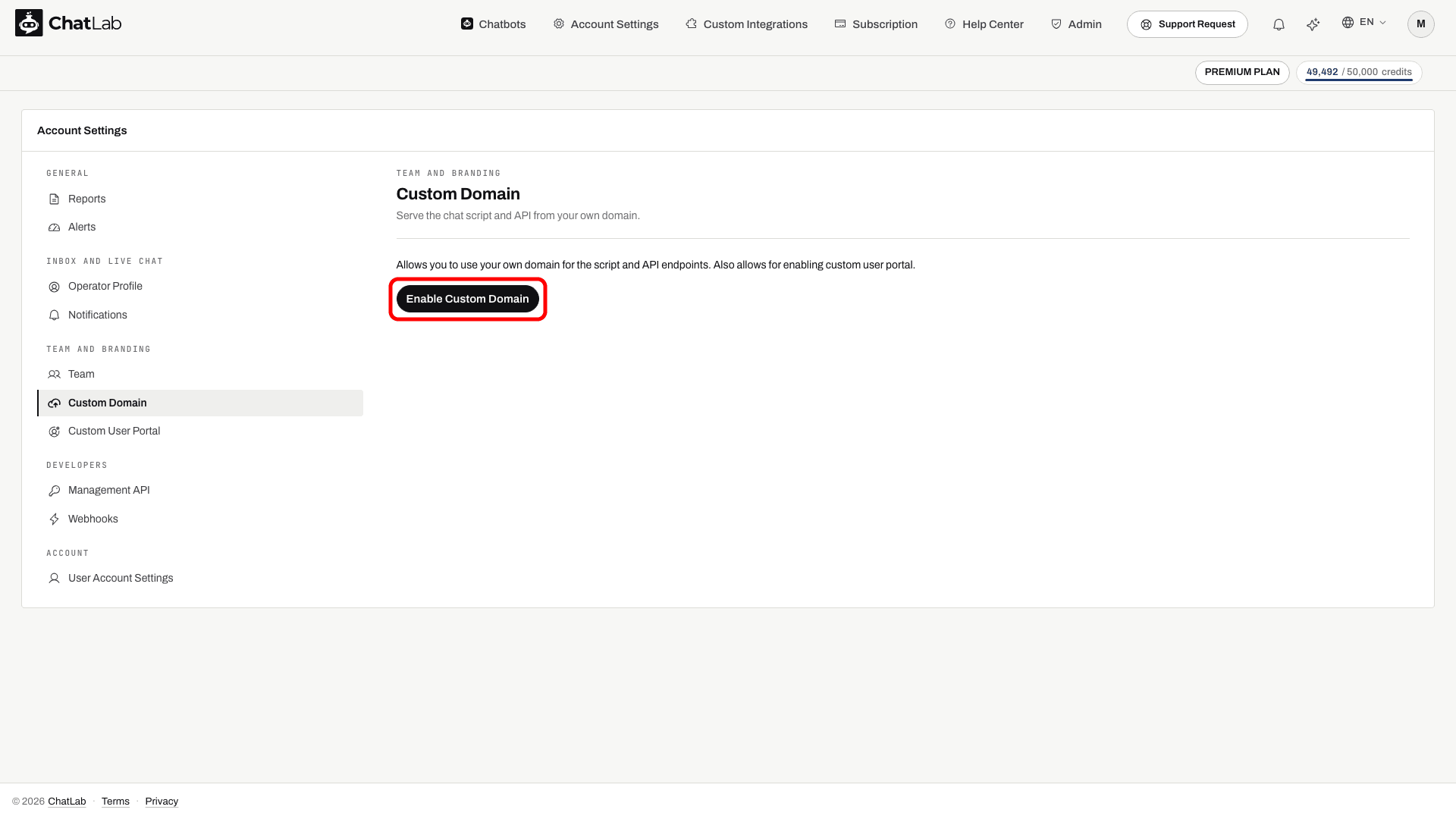
Faceți clic pe Enable Custom Domain (Activează domeniul personalizat) pentru a afișa formularul de configurare.
Configurarea subdomeniilor
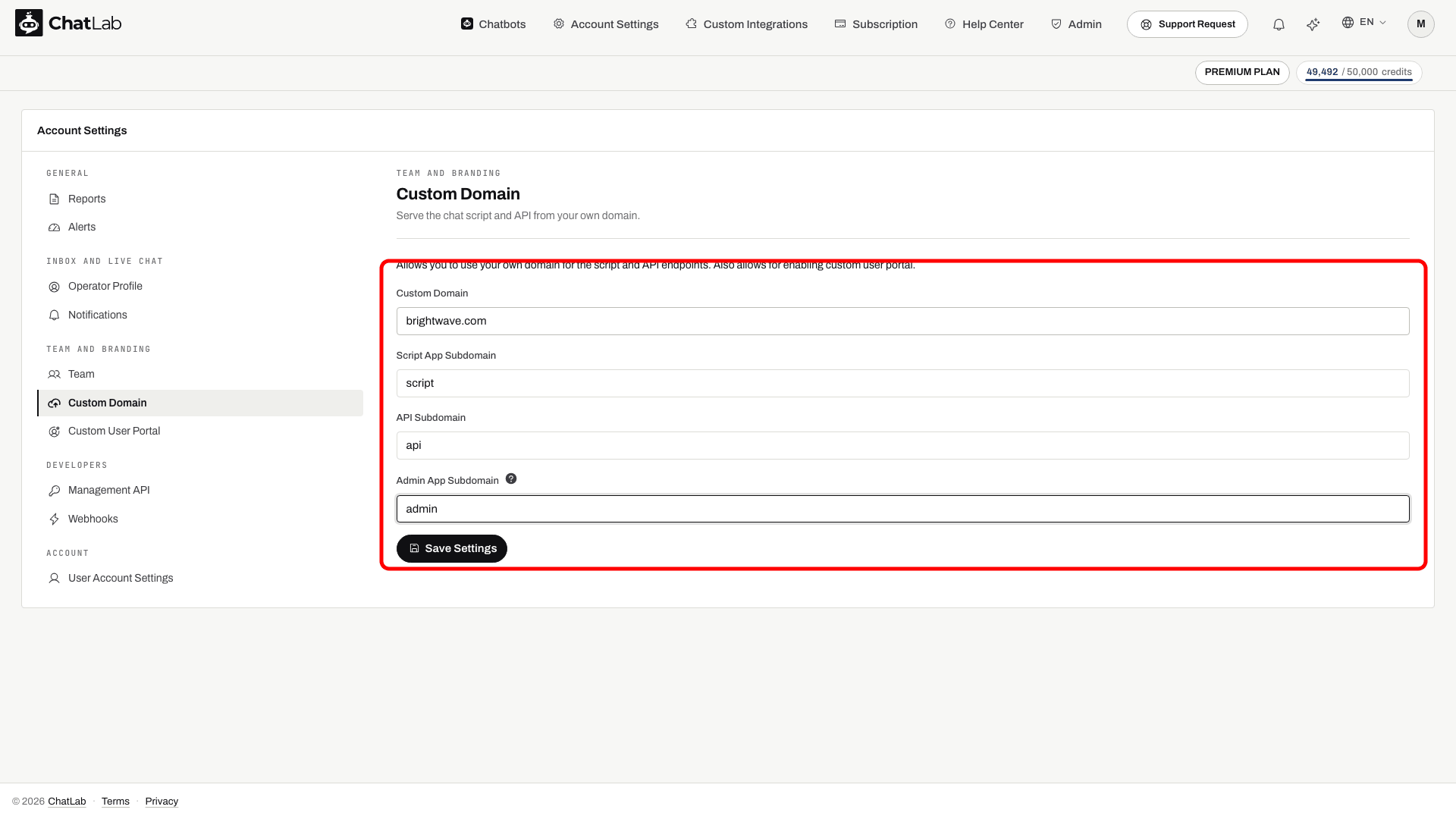
Trebuie să furnizați patru informații:
-
Custom Domain - domeniul principal pe care îl controlați, de exemplu
brightwave.com. Acesta este domeniul părinte sub care vor fi create cele trei subdomenii. -
Script App Subdomain - subdomeniul utilizat pentru a servi scriptul chatbotului. De exemplu, introducerea valorii
scriptgenereazăscript.brightwave.com. În configurarea standard ChatLab, acest script este servit de lascript.chatlab.com. -
API Subdomain - subdomeniul utilizat pentru apelurile backend API. De exemplu, introducerea valorii
apigenereazăapi.brightwave.com. În configurarea standard, apelurile API merg cătreapi.chatlab.com. -
Admin App Subdomain - subdomeniul rezervat pentru aplicația de administrare și infrastructura portalului utilizatorilor. De exemplu, introducerea valorii
admingenereazăadmin.brightwave.com. Acest subdomeniu este necesar pentru configurarea infrastructurii chiar dacă nu intenționați să activați Custom User Portal imediat.
După completarea tuturor câmpurilor, faceți clic pe Save Settings (Salvează setările) pentru a trimite solicitarea.
Notă: Subdomeniile trebuie să conțină doar litere, cifre și cratime. Nu includeți puncte sau numele complet al domeniului în câmpurile pentru subdomeniu.
Procesul de configurare
După trimiterea solicitării, începe un proces automatizat de configurare. Veți primi instrucțiuni prin e-mail la fiecare etapă. Procesul general funcționează astfel:
-
Trimiteți solicitarea - completați formularul și faceți clic pe Save Settings. Veți vedea o confirmare a faptului că solicitarea dumneavoastră este în așteptare.
-
Înregistrări CAA (dacă este cazul) - dacă domeniul dumneavoastră are înregistrări CAA care restricționează emiterea certificatelor, veți primi un e-mail prin care vi se solicită să adăugați înregistrări CAA pentru autoritățile de certificare Amazon. Adăugați aceste înregistrări în DNS-ul dumneavoastră și așteptați propagarea.
-
Verificarea proprietății domeniului - veți primi un e-mail cu înregistrări CNAME pe care să le adăugați în DNS. Aceste înregistrări demonstrează că dețineți domeniul. Adăugați-le exact așa cum sunt furnizate, inclusiv caracterele de subliniere de la început și punctele de la sfârșit.
-
Configurarea automată a infrastructurii - după verificarea proprietății, ChatLab configurează automat infrastructura de servere, certificatele SSL și rutarea traficului pentru domeniul dumneavoastră personalizat.
-
Configurare finalizată - veți primi un e-mail final de confirmare. Scriptul chatbotului și API-ul dumneavoastră sunt acum servite de pe domeniul personalizat.
Notă: Propagarea modificărilor DNS poate dura până la 48 de ore la fiecare pas. Procesul de configurare continuă automat odată ce înregistrările sunt detectate - nu este nevoie să notificați ChatLab după adăugarea înregistrărilor DNS.
Alocarea unui chatbot către domeniul dumneavoastră personalizat
Odată ce domeniul dumneavoastră personalizat este activ, puteți aloca chatboturi individuale pentru a-l utiliza. Deschideți setările unui chatbot, mergeți la Settings > Whitelabel (Setări > Whitelabel) și activați comutatorul Host chatbot on custom domain (Găzduire chatbot pe domeniu personalizat).
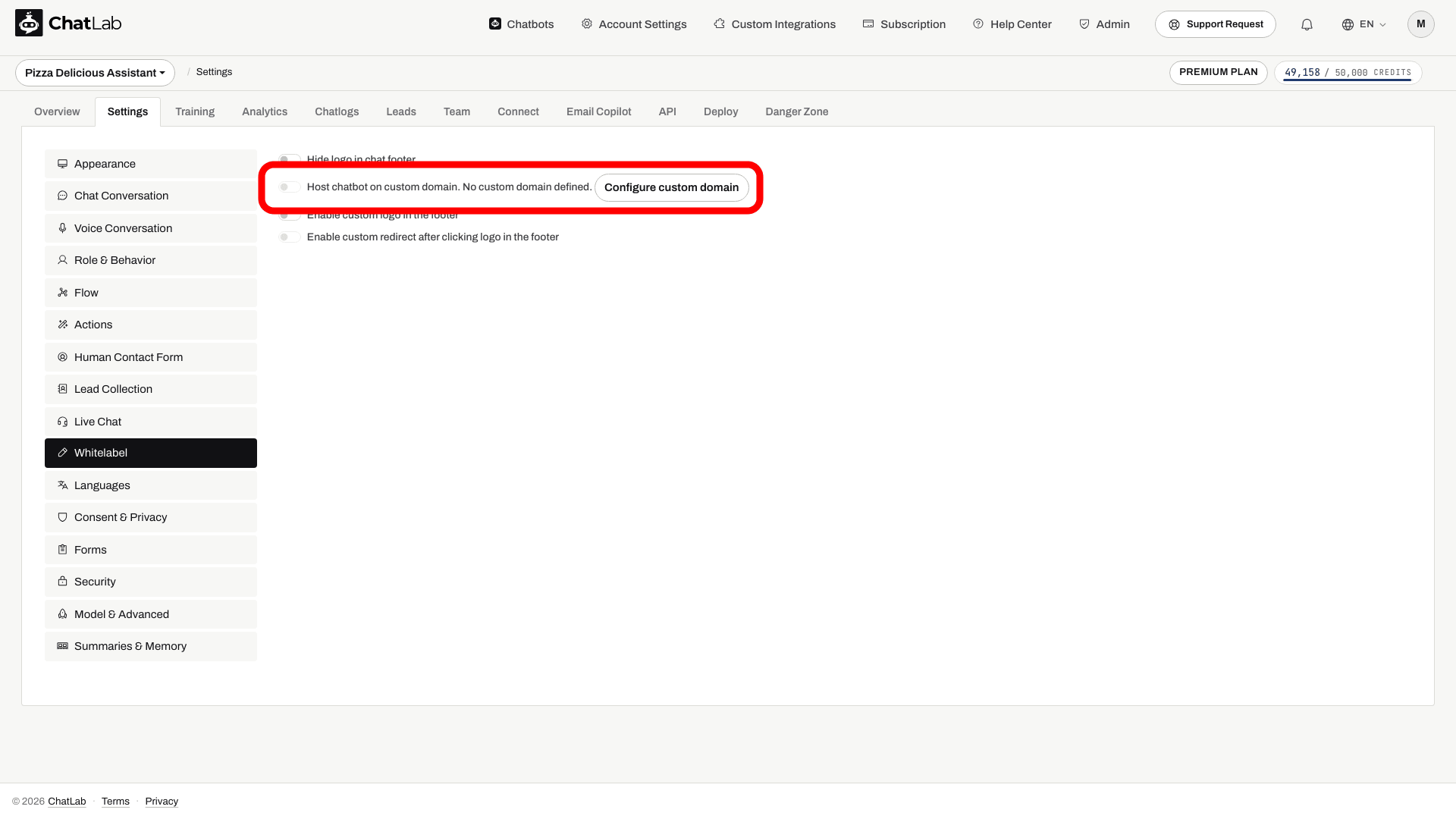
Așteptați indicatorul de salvare după activarea comutatorului. Apoi copiați codul de embed actualizat din Test & Deploy (Testare și implementare) și înlocuiți fragmentul existent pe site-ul clientului. Testați dacă widgetul se încarcă și răspunde pe site-ul publicat.
Când acest comutator este activat, codul de embed al scriptului chatbotului (aflat în fila Test & Deploy) va utiliza domeniul dumneavoastră personalizat în loc de script.chatlab.com, iar toate apelurile API din widget vor fi direcționate prin subdomeniul dumneavoastră API personalizat.
Dacă nu ați configurat încă un domeniu personalizat, veți vedea mesajul "No custom domain defined" (Niciun domeniu personalizat definit) lângă comutator, alături de un buton Configure custom domain (Configurare domeniu personalizat) care vă redirecționează direct la pagina Account Settings (Setări cont).
Solicitări în așteptare și aprobate
După trimiterea unei cereri de modificare a domeniului, pe pagina de setări Custom Domain apare o notificare care afișează detaliile solicitării în așteptare. Puteți anula solicitarea în orice moment făcând clic pe Cancel request (Anulează solicitarea) din cadrul notificării.
După ce domeniul este complet configurat și aprobat, câmpurile formularului afișează etichete „Currently approved” lângă fiecare subdomeniu, indicând configurația activă.
Eliminarea unui domeniu personalizat
Pentru a elimina domeniul personalizat, navigați la Account Settings > Custom Domain și faceți clic pe Remove Custom Domain (Elimină domeniul personalizat). Va apărea o casetă de dialog de confirmare care vă avertizează că această acțiune va elimina și Custom User Portal, dacă acesta este configurat.
Articole conexe
- Custom User Portal - configurați un portal de administrare personalizat pentru clienții agenției dumneavoastră
- How does the agency program work? - o prezentare generală a opțiunilor de parteneriat de afiliere și de agenție