Când un vizitator al site-ului solicită o conversație prin live chat, îi răspundeți din secțiunea Inbox (Mesaje primite) sau din panoul Chatlogs (Jurnale de chat). De asemenea, puteți iniția chiar dumneavoastră un live chat cu un vizitator care se află pe site în acel moment. Acest articol explică modul în care puteți găsi și prelua conversațiile de tip live chat, momentul în care un live chat se încheie, cum să primiți notificări, cum să vă setați identitatea de operator și cum să gestionați preferințele de notificare pentru fiecare chatbot.
Serviciul de live chat funcționează exclusiv în widget-ul de chat de pe site-ul dumneavoastră. Răspunsurile nu sunt transmise către WhatsApp, Messenger sau Instagram.
Preluarea conversațiilor de chat live în Inbox
Selectați chatbotul dumneavoastră și deschideți fila Inbox. Atunci când un vizitator solicită o persoană, conversația de chat live apare sub forma unui card în secțiunea Live now (Activ acum), deasupra listei de tichete (deasupra tabelului în vizualizarea Table view). Fiecare card afișează numele vizitatorului, starea conversației, durata acesteia și ultimul mesaj al vizitatorului. Cât timp nu a răspuns nimeni încă, starea este Waiting for an operator (În așteptarea unui operator), iar o bară contorizează timpul rămas până când conversația este considerată pierdută (Missed in și timpul rămas).
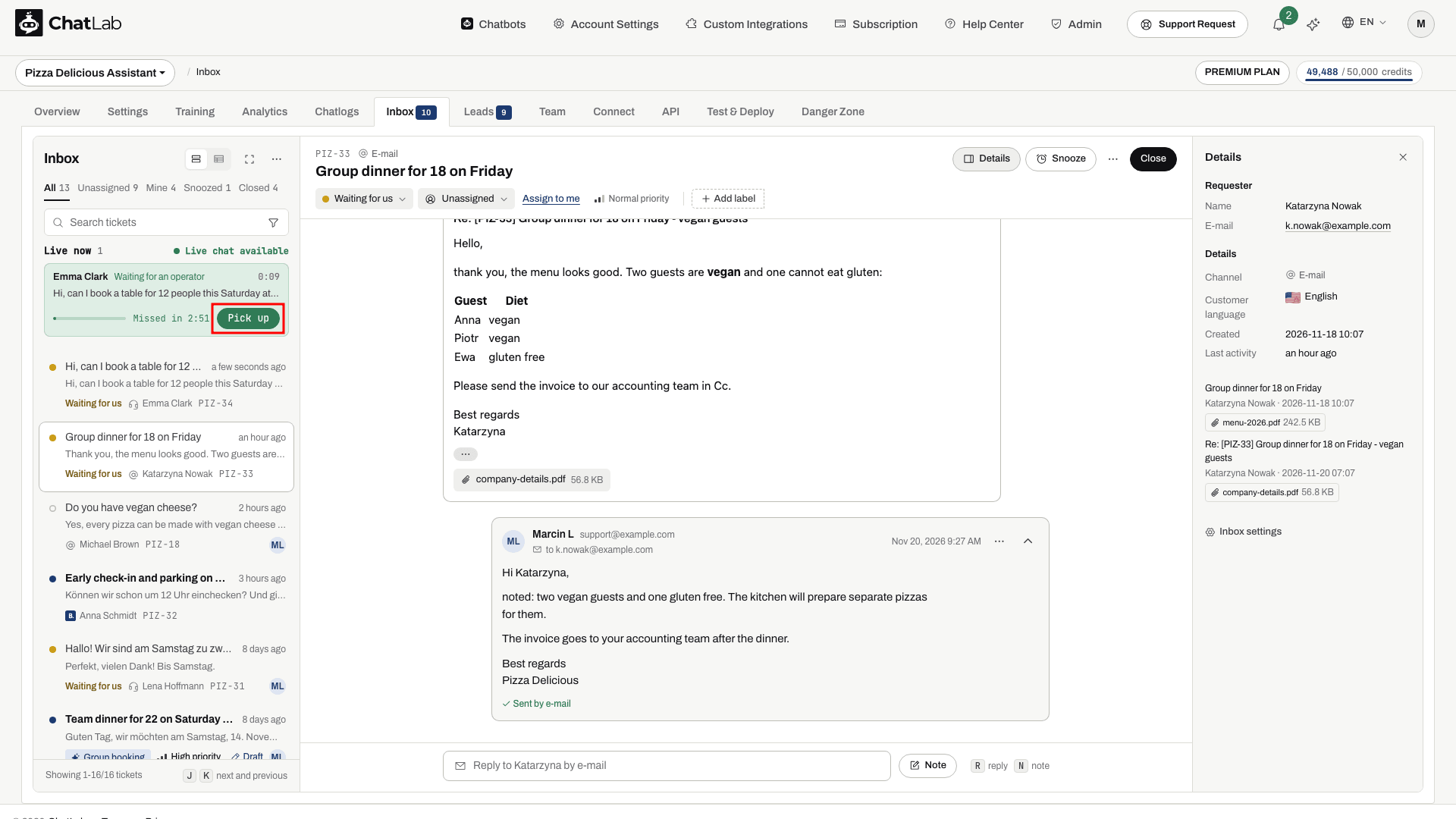
- Faceți clic pe Pick up (Preluare) pe card. Această acțiune vă conectează la chatul live și deschide tichetul aferent. De îndată ce răspunde cineva, cardul indică With (Preluat de) și numele operatorului, astfel încât colegii dumneavoastră să știe că discuția este preluată.
- Introduceți răspunsul în caseta de redactare din firul tichetului și apăsați
Enterpentru a-l trimite (Shift + Enterîncepe un rând nou). Pe durata unui chat live, caseta de răspuns rămâne deschisă. Mesajul ajunge direct în fereastra de chat a vizitatorului, având numele dumneavoastră deasupra. - Continuați conversația în același fir. Mesajele vizitatorului apar în fir pe măsură ce sosesc, iar chatbotul rămâne inactiv pe durata desfășurării conversației de tip live chat.
- Când ați terminat, faceți clic pe End live chat (Încheiere chat live) în antetul tichetului.
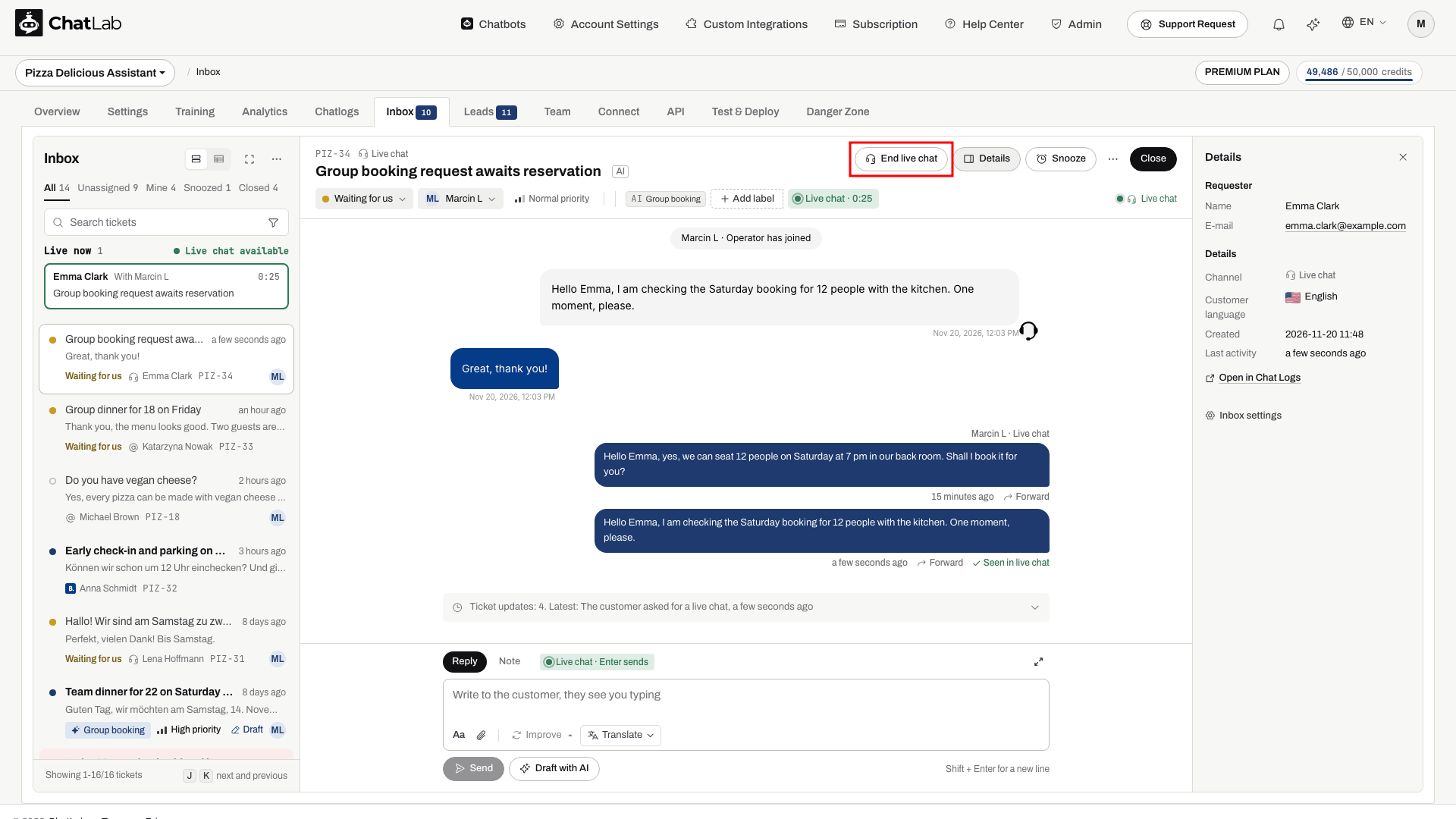
Tichetul rămâne în Inbox după încheierea conversației, păstrând întregul dialog în istoric, astfel încât să îl puteți închide sau să reveniți ulterior prin e-mail. Consultați Conversații de chat live în Inbox.
Preluarea conversațiilor de chat în direct în Chatlogs
Conversațiile prin chat în direct apar de asemenea alături de conversațiile obișnuite ale chatbotului în fila Chatlogs (Jurnale de chat). Un vizitator poate începe discuția cu chatbotul AI și apoi poate solicita un operator uman în mijlocul conversației.
Selectați chatbotul dumneavoastră și faceți clic pe fila Chatlogs.
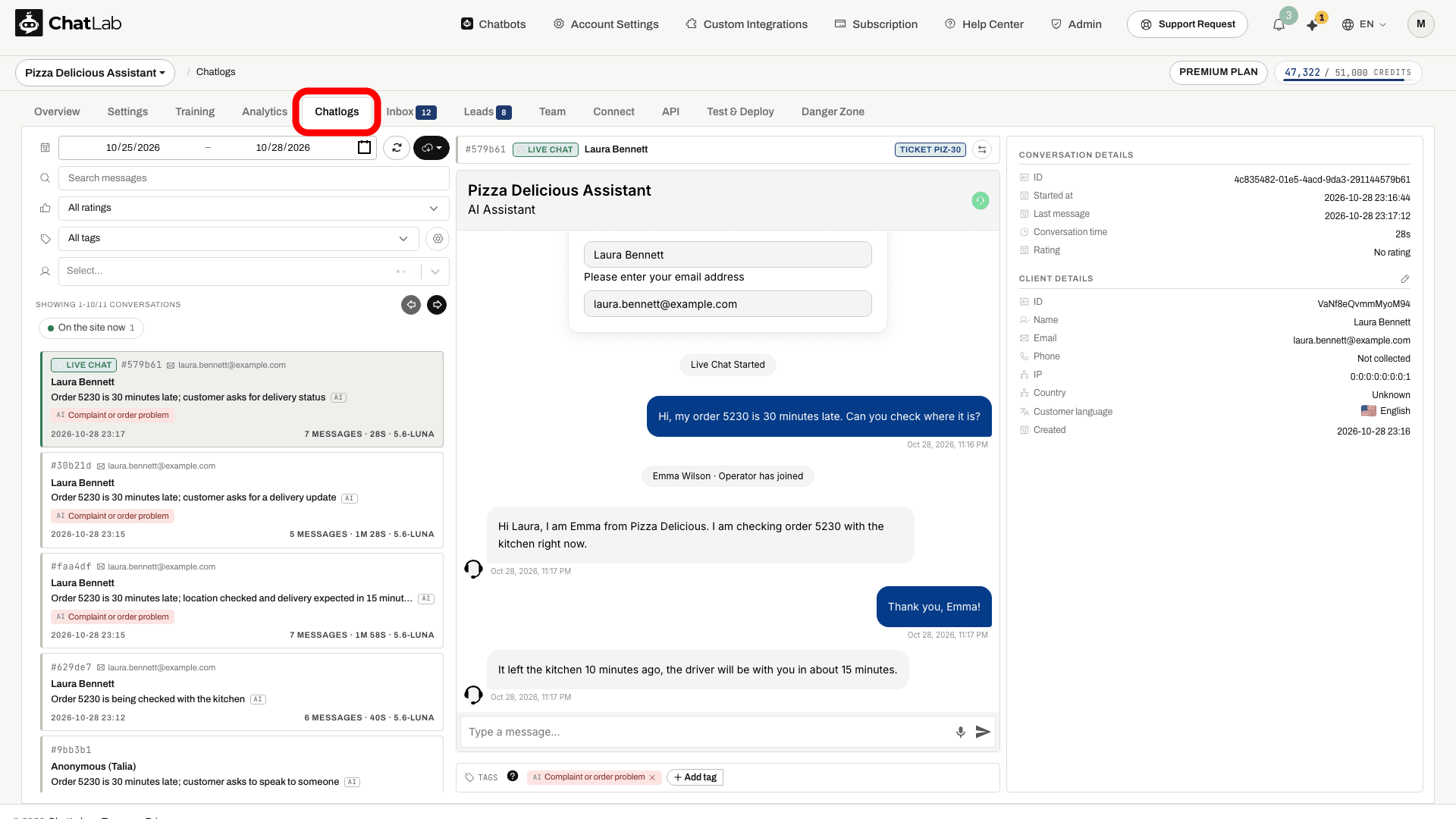
Conversațiile active care așteaptă un operator sunt marcate cu o pictogramă intermitentă de chat în direct în lista de conversații. Faceți clic pe orice conversație activă pentru a o deschide și pentru a începe schimbul de mesaje cu vizitatorul în timp real.
Când începe o sesiune de chat în direct, detaliile vizitatorului din formularul pre-chat - numele și adresa de e-mail a acestuia - sunt afișate în transcriere exact în punctul în care a început sesiunea, astfel încât să puteți vedea cu cine discutați fără a părăsi conversația. Acestea rămân acolo atunci când redeschideți conversația mai târziu. Panoul Client details (Detalii client) din dreapta afișează aceleași informații pentru vizitator în ansamblu.
Cât timp sesiunea de chat în direct este activă:
- Câmpul de introducere a mesajului este activat, astfel încât să puteți tasta și trimite răspunsuri
- Un indicator de tastare arată când vizitatorul tastează
- Puteți închide sesiunea de chat în direct în orice moment folosind butonul de închidere din antetul chatului
După ce închideți sesiunea, sau după ce aceasta se încheie după 10 minute fără niciun mesaj din partea ambelor părți, conversația revine la modul exclusiv AI, iar câmpul de introducere a mesajului este dezactivat. Fiecare mesaj menține sesiunea de chat în direct deschisă, inclusiv răspunsurile pe care le trimiteți din Inbox.
Inițierea manuală a unei sesiuni de live chat
Puteți deschide un live chat cu orice vizitator aflat pe site-ul dumneavoastră în acest moment, chiar dacă nu a solicitat un operator uman și chiar dacă opțiunea Allow users to contact live chat (Permite utilizatorilor să contacteze prin live chat) este dezactivată în Settings > Live Chat (Setări > Live Chat). Acel comutator controlează doar dacă vizitatorii pot solicita un operator uman direct din widget.
- Răspundeți din Inbox - când vizitatorul are un tichet și se află pe site-ul dumneavoastră, antetul tichetului afișează Online in the chat widget (Online în widgetul de chat). Răspunsul dumneavoastră apare imediat în fereastra sa de chat și deschide o sesiune de live chat.
- Alăturați-vă conversației din Chatlogs - deschideți conversația; când rândul de sub aceasta indică The visitor is on the site now (Vizitatorul este pe site acum), apăsați pe Join conversation (Alătură-te conversației). Această acțiune deschide un live chat în conversația respectivă și creează un tichet în Inbox atribuit dumneavoastră. Pictograma roată dințată de lângă buton duce la Operator profile (Profil operator) și la Notifications (Notificări).
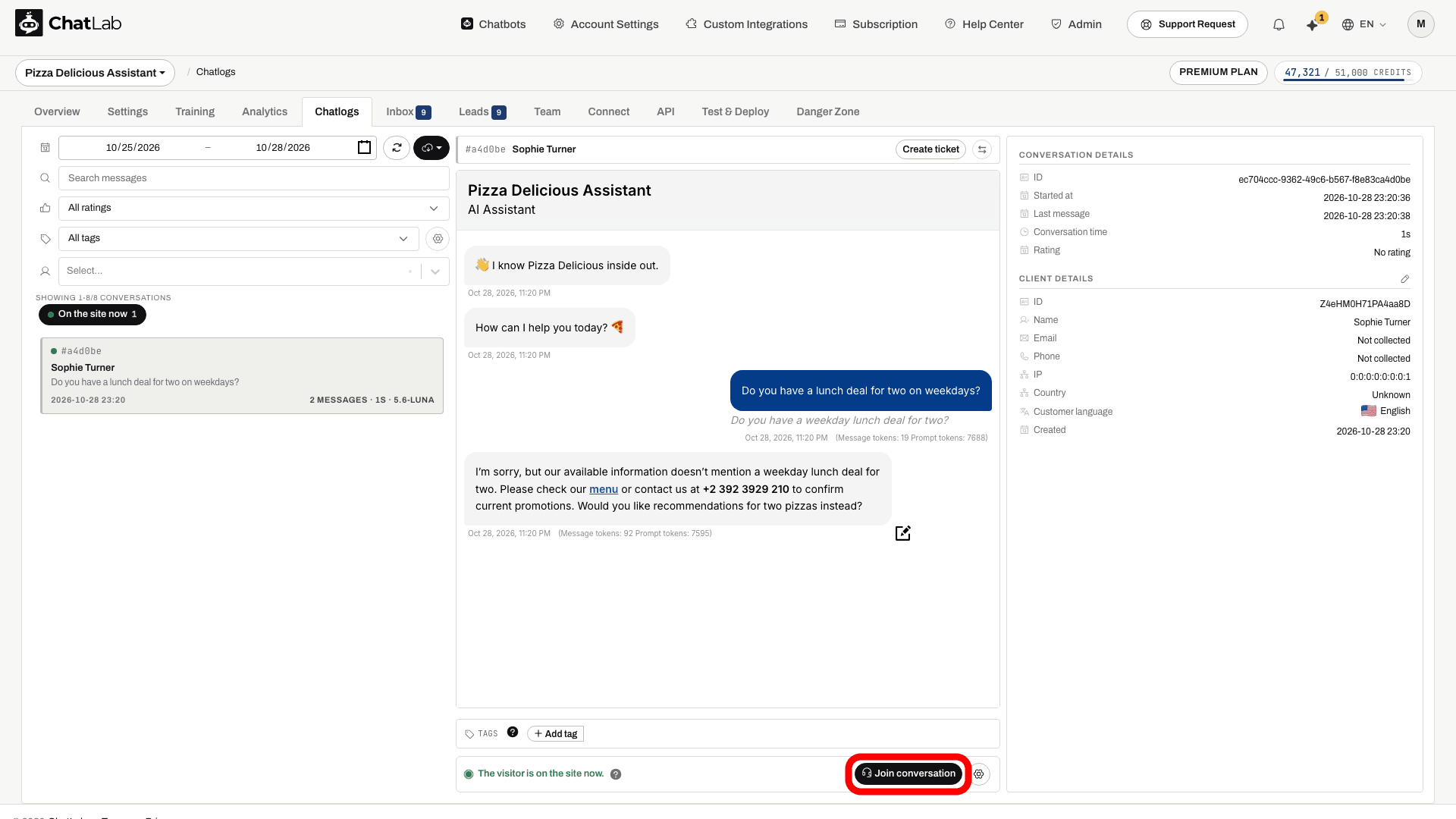
Din acel moment, sesiunea de live chat funcționează la fel ca una solicitată de vizitator: chatbotul nu mai intervine, dumneavoastră răspundeți în firul tichetului sau în Chatlogs, iar sesiunea se încheie apăsând pe End live chat (Încheie sesiunea de live chat) sau după 10 minute fără niciun mesaj. Dacă vizitatorul a părăsit deja site-ul, Inboxul trimite răspunsul dumneavoastră prin e-mail sau îl lasă în așteptare în fereastra sa de chat dacă nu a furnizat date de contact. Consultați Răspundeți clientului.
Notificări pentru chatul live
Atunci când un vizitator inițiază un nou chat live sau trimite un mesaj într-o sesiune activă, apare o notificare pe pictograma clopoțelului (bell icon) din colțul din dreapta-sus al panoului de control. Numărul afișat pe insignă indică numărul de conversații care necesită atenție.
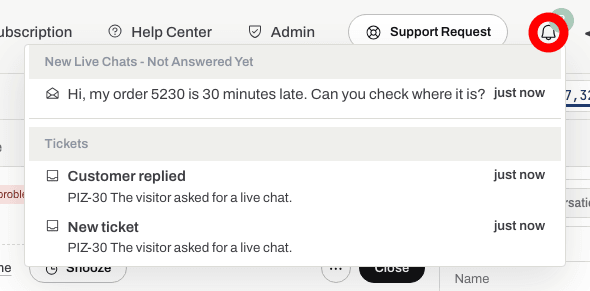
Meniul derulant grupează notificările în până la trei categorii:
- New Live Chats - Not Answered Yet (Chaturi live noi - Fără răspuns încă) - sesiuni în care nu s-a alăturat niciun operator
- Live Chats - New Messages (Chaturi live - Mesaje noi) - sesiuni în care vizitatorul a trimis un mesaj nou
- Tickets (Tichete) - evenimente din Inbox, cum ar fi tichete noi, răspunsuri de la clienți, atribuiri și mențiuni
Faceți clic pe o notificare de chat live pentru a trece direct la acea conversație în panoul Chatlogs, sau pe o notificare de tichet pentru a deschide tichetul în Inbox.
Configurarea numelui și a avatarului dumneavoastră de operator
Mergeți la Account Settings > Operator Profile (Setări cont > Profil operator, în grupul Inbox and live chat).

Introduceți numele sau pseudonimul dumneavoastră în câmpul Your Name or Nick (Numele sau pseudonimul dumneavoastră) și, opțional, încărcați un avatar personalizat. Numele dumneavoastră este afișat deasupra fiecărui mesaj trimis în widgetul de chat, astfel încât vizitatorul să știe întotdeauna că îi scrie o persoană reală. Echipa dumneavoastră îl vede lângă răspunsurile și notițele dumneavoastră din Inbox, precum și în istoricul conversațiilor (chatlogs). Fără un nume setat, se va afișa în schimb prima parte a adresei dumneavoastră de e-mail, atât în chatul live, cât și în răspunsurile din Inbox și în semnătura de e-mail. Pagina afișează o previzualizare a modului în care sunt semnate răspunsurile dumneavoastră.
Dacă lipsește avatarul, se utilizează pictograma implicită cu căști. Setați numele afișat separat; omiterea unui avatar nu înlocuiește un nume salvat.
Faceți clic pe Save profile (Salvare profil) pentru a salva.
Activarea notificărilor în browser
Accesați Account Settings > Notifications (Setări cont > Notificări).

Faceți clic pe Enable browser notifications (Activează notificările în browser) pentru a primi alerte pe desktop cu sunet atunci când începe o conversație prin chat live sau sosește un mesaj nou. Dacă browserul dumneavoastră afișează starea notificărilor ca fiind „disabled” (dezactivată), faceți clic pe buton pentru a acorda permisiunea.
După activare, veți primi o alertă sonoră și o notificare de sistem pe care puteți face clic pentru a merge direct la fereastra ChatLab.
Livrarea depinde de permisiunile pentru notificări din browser și din sistemul de operare. Configurați Push notifications (Notificări push) pe această pagină dacă aveți nevoie de alerte atunci când fila aplicației este închisă.
Preferințe de notificare per chatbot
Pe aceeași pagină Account Settings > Notifications (Setări cont > Notificări), derulați în jos până la secțiunea Individual Chatbot Notifications (Notificări individuale pentru chatbot). Comutatorul de lângă fiecare chatbot activează sau dezactivează alertele individual pentru acel chatbot și acoperă atât conversațiile de live chat, cât și tichetele din Inbox. Aceasta include și chatboturile partajate cu dumneavoastră de alți utilizatori.
Faceți clic pe Save notification preferences (Salvați preferințele de notificare) după ce efectuați modificările.
Acest lucru este util atunci când doriți să delegați anumiți chatboturi unor operatori specifici. De exemplu, puteți dezactiva notificările pentru chatboturile de care se ocupă un alt membru al echipei. Consultați Configurarea Live Chat cu mai mulți operatori pentru mai multe detalii.
Verificați disponibilitatea și testați
Mai întâi activați Live Chat pe bot și configurați-i programul. Dacă opțiunea Hide live chat when no operator is available (Ascunde chatul live când nu este disponibil niciun operator) este activată, operatorii trebuie să păstreze notificările activate pentru acel bot și să fie accesibili folosind modul de prezență selectat: o filă deschisă în aplicație sau o filă deschisă ori un dispozitiv înregistrat pentru notificări push. Dezactivarea notificărilor botului dumneavoastră vă elimină, de asemenea, din verificarea disponibilității acestuia.
Testați folosind un browser de vizitator și un cont de operator: solicitați live chat, preluați conversația în secțiunea Live now (În direct acum) din Inbox, trimiteți un răspuns și verificați dacă acesta ajunge la vizitator având numele dumneavoastră deasupra. Faceți clic pe End live chat (Încheie chatul live) și verificați dacă botul poate răspunde din nou. Preferințele de notificare nu atribuie dreptul exclusiv de proprietate asupra unei conversații.
Articole conexe
- Inbox - coada de tichete cu secțiunea Live now (În direct acum)
- Live Chat - cum să activați chatul pe viu, să configurați programul și să personalizați mesajele
- Chatlogs - istoricul conversațiilor și Join conversation (Alăturare la conversație)
- Configurarea Live Chat cu mai mulți operatori - configurarea notificărilor pentru echipe
- Formular de contact pentru asistență umană - soluția de rezervă offline când chatul pe viu nu este disponibil