Formularele personalizate vă permit să creați propriile formulare cu mai mulți pași și să le folosiți în locul secțiunilor integrate Lead Collection sau Human Contact Form. Dumneavoastră alegeți câmpurile, mesajul de mulțumire și butonul de trimitere, apoi asociați formularul cu secțiunea în care doriți să fie afișat.
Unde găsiți formularele
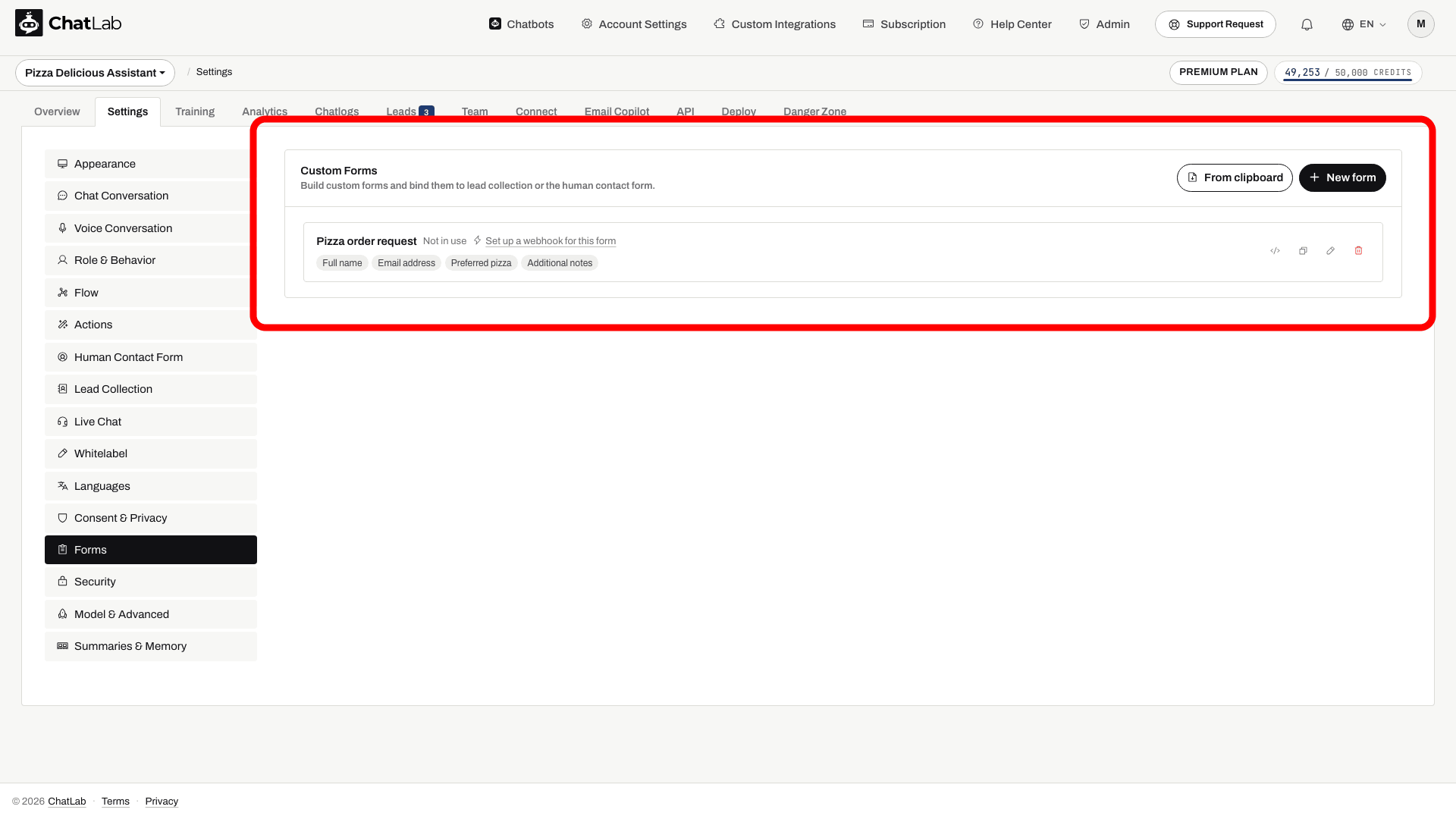
Selectați chatbotul dumneavoastră și navigați la Settings > Forms (Setări > Formulare). Această pagină afișează formularele personalizate salvate. Când nu ați creat încă niciunul, va apărea mesajul „No custom forms yet” cu un buton Create your first form (Creați primul formular). Formularele personalizate sunt disponibile ca funcție premium - un mesaj de upgrade va apărea dacă planul dumneavoastră nu le include.
Creați un formular
Faceți clic pe New form (Formular nou) - sau pe Create your first form când lista este încă goală - pentru a deschide constructorul de formulare.
Construiți formularul
Constructorul conține tot ce aveți nevoie pentru a defini formularul într-un singur ecran, cu o previzualizare în timp real în partea dreaptă. De exemplu, pentru o pizzerie, ați putea colecta datele de contact în primul pas și preferințele pentru comandă în cel de-al doilea pas.
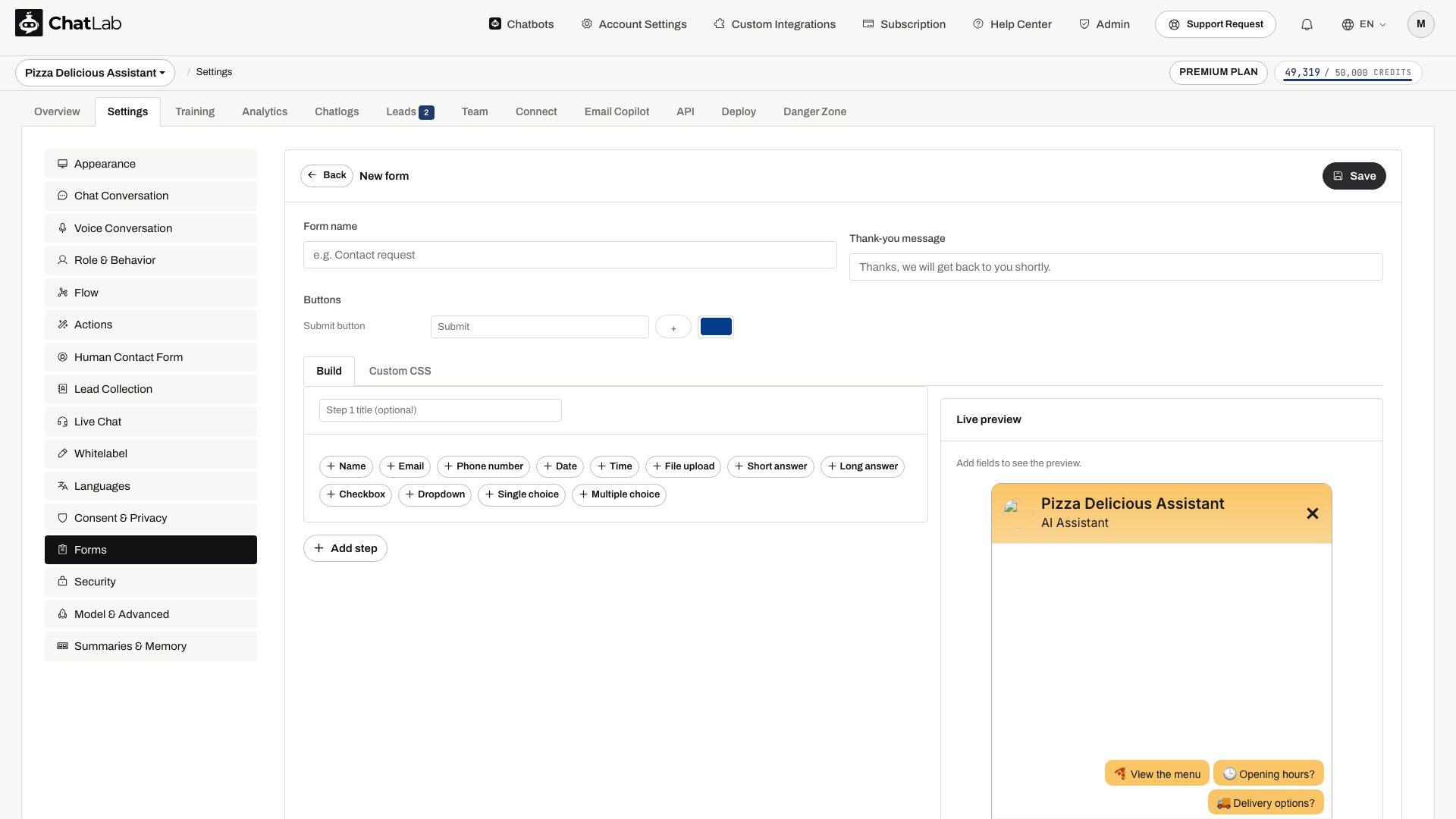
- Form name (Nume formular) - un nume intern pentru a putea identifica formularul mai târziu în listele derulante.
- Thank-you message (Mesaj de mulțumire) - textul de confirmare afișat după ce un vizitator trimite formularul.
- Submit button (Buton de trimitere) - stabiliți eticheta butonului, alegeți o pictogramă opțională și selectați culoarea acestuia.
- Filele Build (Construire) și Custom CSS (CSS personalizat) - construiți câmpurile vizual sau comutați la Custom CSS pentru a aplica propriile stiluri.
Adăugați câmpuri
În fila Build, introduceți un titlu opțional pentru pas, apoi faceți clic pe butonul tipului de câmp dorit pentru a-l adăuga. Un formular acceptă până la 10 pași, 50 de câmpuri în total și 3 câmpuri File upload. Câmpurile cu opțiuni acceptă până la 100 de opțiuni fiecare.
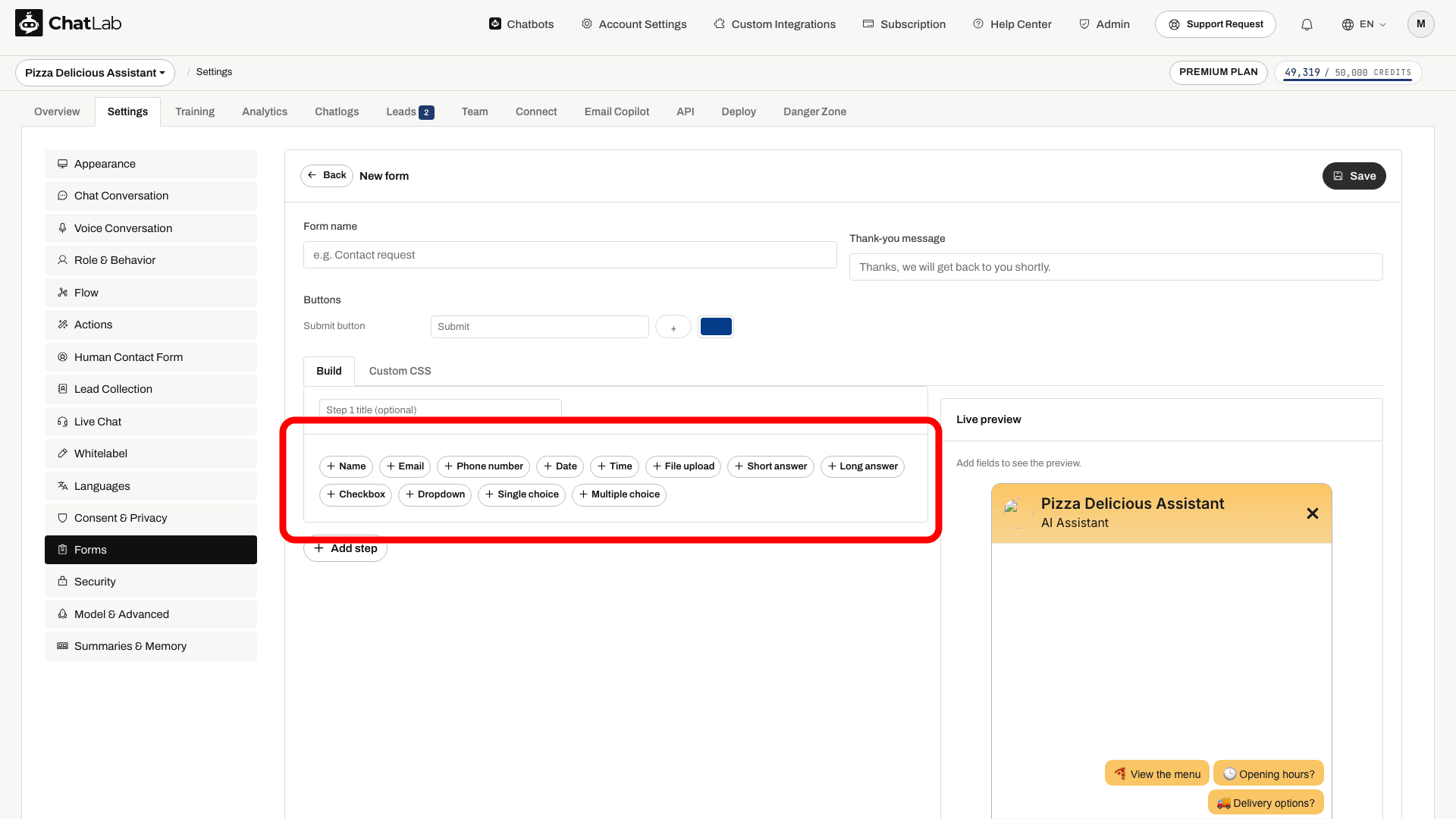
- Name - un câmp pe un singur rând pentru numele vizitatorului.
- Email - colectează o adresă de e-mail, validată ca atare.
- Phone number - colectează un număr de telefon.
- Date - un selector de dată.
- Time - un selector de oră.
- File upload - permite vizitatorului să anexeze și să încarce un fișier (vedeți mai jos).
- Short answer - un câmp de text liber pe un singur rând.
- Long answer - un câmp mai mare, pe mai multe rânduri, pentru răspunsuri mai lungi.
- Checkbox - o singură casetă de selectare, de exemplu pentru acceptarea termenilor.
- Dropdown - un meniu derulant din care vizitatorul alege o singură opțiune dintr-o listă.
- Single choice - un set de opțiuni din care vizitatorul alege exact una.
- Multiple choice - un set de opțiuni din care vizitatorul poate bifa mai multe simultan.
Fiecare câmp are o etichetă Label (ceea ce vede vizitatorul) și un nume Name (cheia internă utilizată în exporturi și notificări). Puteți marca un câmp ca fiind Required (Obligatoriu), îi puteți stabili lățimea Width astfel încât câmpurile să apară alăturate, și puteți glisa câmpurile pentru a le reordona. Câmpurile Dropdown, Single choice și Multiple choice necesită, de asemenea, o listă de opțiuni, câte una pe rând.
Adăugați pași
Pentru formularele mai lungi, împărțiți câmpurile în mai mulți pași, în loc să folosiți un singur ecran lung. Faceți clic pe Add step (Adaugă pas), apoi adăugați câmpurile în acel pas. Glisarea vă permite să reordonați câmpurile în cadrul unui pas. Fiecare pas este un card separat, cu un titlu opțional.
Vizitatorii văd fiecare pas ca pe un ecran separat în chat și navighează între ei cu butoanele Next (Următorul) și Previous (Anteriorul), care apar automat de îndată ce formularul are mai mult de un pas. Când un formular are mai mulți pași, constructorul vă permite, de asemenea, să personalizați eticheta, pictograma și culoarea pentru butoanele Next și Previous.
Dați fiecărui pas un titlu scurt și clar (de exemplu „Detaliile dumneavoastră”, apoi „Solicitarea dumneavoastră”), astfel încât vizitatorii să știe întotdeauna la ce etapă a formularului se află.
Câmpurile de tip File upload
Un câmp de tip File upload permite unui vizitator să anexeze un fișier la datele trimise. Pentru fiecare câmp de tip fișier puteți configura:
- Accepted extensions (Extensii acceptate) - o listă separată prin virgulă, de exemplu
pdf, png, jpg. Doar fișierele cu aceste extensii vor fi permise. - Max size (Dimensiune maximă) - dimensiunea maximă a fișierului în MB, până la 10 MB.
Fișierele încărcate sunt verificate la trimitere: extensia trebuie să fie inclusă în lista dumneavoastră de permisiuni, fișierul trebuie să respecte limita de dimensiune, iar conținutul său real trebuie să corespundă tipului declarat.
Previzualizare în timp real
Panoul Live preview (Previzualizare în timp real) din dreapta afișează formularul exact așa cum îl vor vedea vizitatorii, actualizându-se pe măsură ce adăugați câmpuri, creați pași noi și modificați stilul.
Când formularul este gata, faceți clic pe Save (Salvare). Formularul va apărea acum în lista dumneavoastră din Settings > Forms.
Utilizarea unui formular personalizat
Un formular personalizat salvat nu va apărea singur în fața vizitatorilor. Asociați-l cu o secțiune:
- Settings > Lead Collection - deschideți meniul derulant Form shown to the visitor (Formular afișat vizitatorului) și selectați formularul dumneavoastră personalizat în locul celui integrat.
- Settings > Human Contact Form - deschideți meniul derulant Form shown to the visitor și selectați formularul dumneavoastră personalizat în locul celui integrat.
Vizitatorul va vedea apoi formularul dumneavoastră personalizat oriunde se declanșează secțiunea respectivă.
Activați mai întâi secțiunea aleasă. Secțiunea Lead Collection listează formularele care conțin un câmp Name și un câmp Email sau Phone number. Secțiunea Human Contact Form listează formularele care conțin un câmp Email; primul său câmp de tip Long answer furnizează mesajul de asistență. Consultați Colectare de lead-uri și Formular de contact pentru asistență umană pentru detalii despre declanșatori și setările de notificare.
De asemenea, puteți oferi un formular independent prin Settings > Actions > Add action for custom form. Configurați când ar trebui ca AI-ul să îl afișeze; simpla salvare a unui formular nu activează automat o acțiune.
Cum vede vizitatorul
Colectați o cerere structurată
Creați un formular și asociați-l cu o funcție sau o acțiune acceptată. Valorile demonstrative sunt precompletate; prezentarea nu trimite o cerere reală și nu confirmă o rezervare.

Vizitator: Aș dori să solicit o masă pentru vineri.
Redați exemplul sau citiți-l mai jos. Nu sunt utilizate date reale ale clienților.O cerere relevantă declanșează formularul configurat.
Redarea se întrerupe atunci când acest exemplu părăsește ecranul. Aceasta este o simulare, nu un chat live. Elementele de control ale widgetului din timpul redării nu sunt interactive.Citiți exemplul complet
- O cerere relevantă declanșează formularul configurat.
Vizitator: Aș dori să solicit o masă pentru vineri.
- Mai întâi, vizitatorul își completează datele de contact.
Nume: Anna Weber; E-mail: anna@example.com
- „Înainte” trece la preferințele cererii; „Înapoi” revine la datele de contact.
Ora preferată: Vineri, ora 19:00; Număr de persoane: 4
- Exemple de valori colectate prin formular.
Nume: Anna Weber; E-mail: anna@example.com; Ora preferată: Vineri, ora 19:00; Număr de persoane: 4
- O cerere primită nu reprezintă o rezervare confirmată.
Asistent: Cererea dumneavoastră a fost primită. Echipa va confirma disponibilitatea.
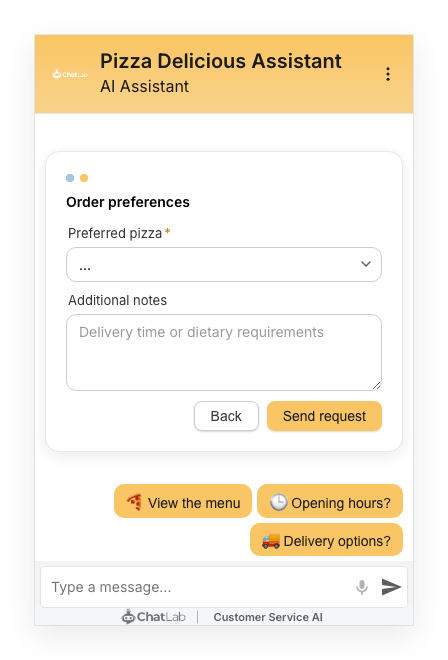
Formularul apare direct în fereastra de chat. Animația prezintă o solicitare de rezervare a unei mese cu detalii de contact, urmată de preferințele solicitării. Capturile de ecran statice de mai jos arată o solicitare separată pentru o comandă de pizza: vizitatorul completează mai întâi pasul Your details (Detaliile dumneavoastră), apoi trece la pasul următor.
Vedeți captura de ecran statică
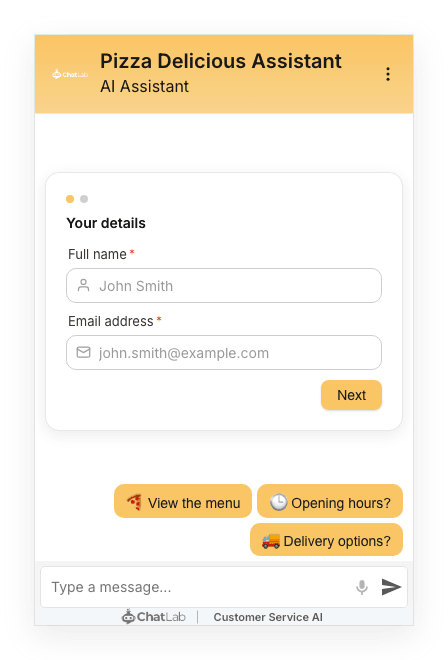
Pasul 2, Order preferences (Preferințe comandă), afișează un meniu derulant Preferred pizza (Pizza preferată) și câmpul Additional notes (Observații suplimentare). Vizitatorul poate reveni folosind butonul Back (Înapoi) sau poate trimite formularul cu Send request (Trimite solicitarea). Acestea sunt etichetele butoanelor configurate pentru acest exemplu; formularul dumneavoastră va folosi etichetele pe care le alegeți în constructor. După trimitere, în chat apare mesajul de mulțumire configurat. Acest exemplu nu include un câmp pentru încărcarea fișierelor.
Vedeți captura de ecran statică
Vizualizați trimiterile în fila Leads
Când un vizitator trimite un formular personalizat asociat cu Lead Collection sau cu Human Contact Form (formularul de contact uman), trimiterea este salvată ca lead. Deschideți fila Leads (Leaduri) a botului pentru a o examina.
Alături de câmpurile standard Name, Email, Phone, Collected date și Entry point, o coloană Form data (Date formular) afișează trimiterea completă: eticheta fiecărui câmp urmată de valoarea introdusă de vizitator, câte o linie pentru fiecare câmp. Pentru un câmp de tip File upload (Încărcare fișier), este afișat numele fișierului încărcat; atât e-mailul de notificare a leadului, cât și exportul CSV (butonul Export din fila Leads) includ un link de descărcare către fișierul propriu-zis.
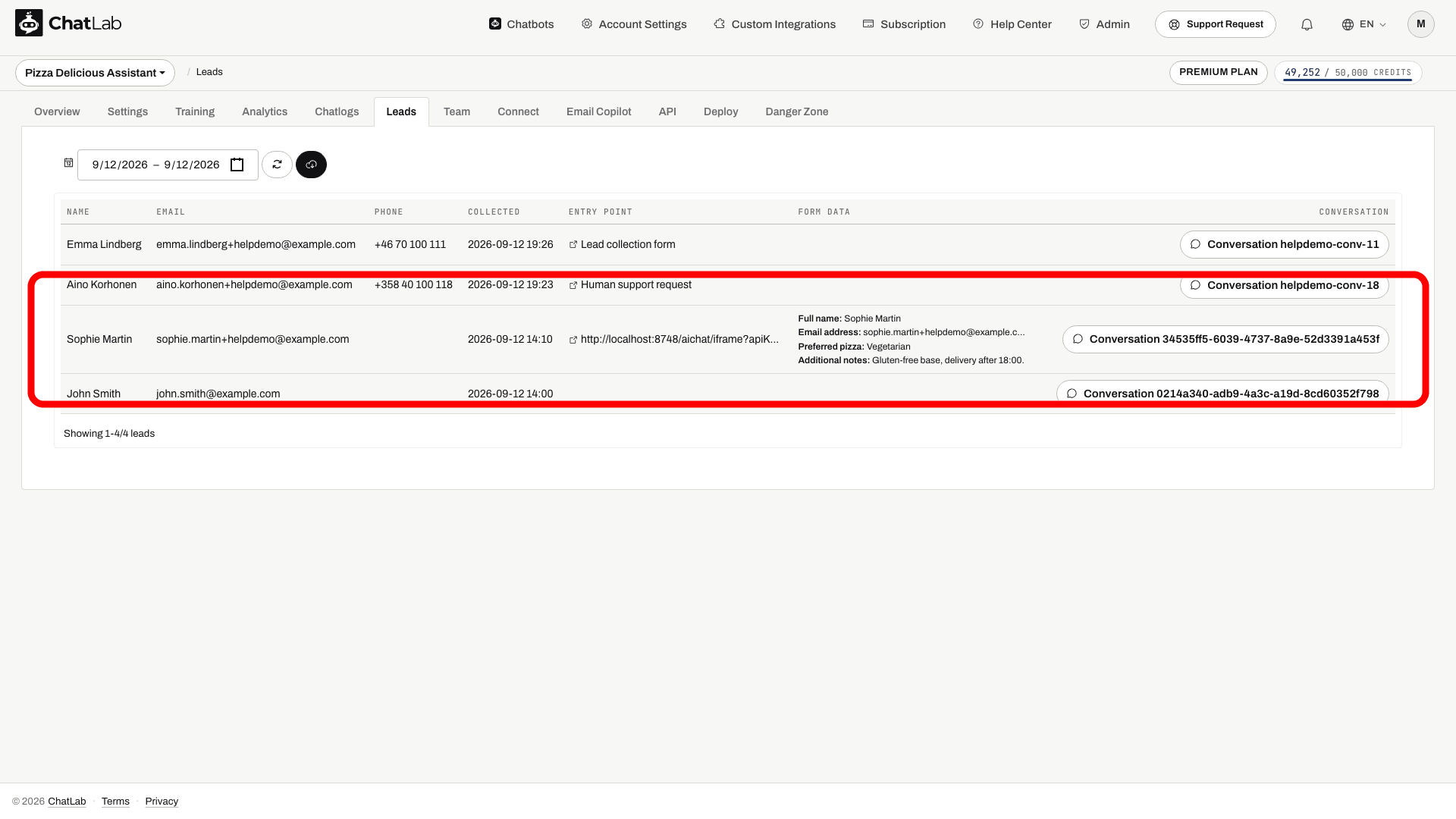
Din fiecare lead puteți da clic mai departe către Conversation (Conversație) completă pentru a vedea discuția din jurul trimiterii.
Testați declanșatorul selectat în Test & Deploy, parcurgeți toți pașii și trimiteți formularul. Confirmați mesajul de mulțumire și verificați trimiterea salvată. Testați livrarea notificărilor folosind o adresă pe care o controlați, dacă notificările sunt activate. Formularele de acțiune de sine stătătoare sunt înregistrate în conversație; nu presupuneți că fiecare trimitere de sine stătătoare creează un lead.