Corecțiile adaugă o întrebare, un răspuns incorect și răspunsul corect în baza de cunoștințe a chatbotului dumneavoastră. Acestea ghidează răspunsurile viitoare; nu modifică conversațiile anterioare și nu garantează o formulare identică. Mai întâi creați-vă chatbotul și consultați noțiunile de bază și limitele de antrenare.
Două modalități de a adăuga corecții
- Prin intermediul Chatlogs - Examinați conversațiile și adăugați corecții direct atunci când observați răspunsuri incorecte
- Din meniul Training - Adăugați sau editați corecții manual în secțiunea Corrections
Adăugarea corecțiilor prin Chatlogs
Selectați chatbotul dumneavoastră și faceți clic pe fila Chatlogs (Jurnale de chat) pentru a accesa istoricul conversațiilor.
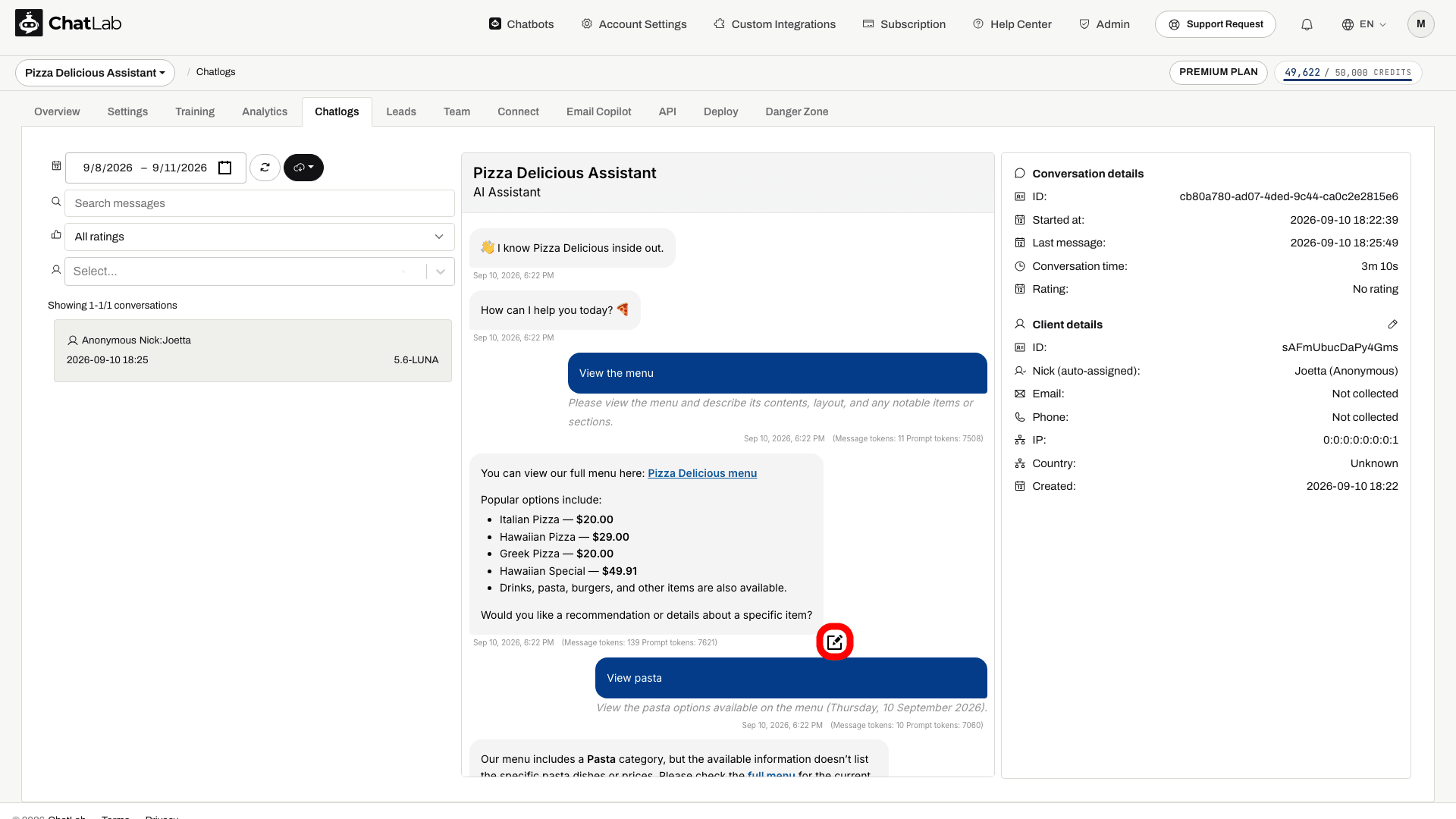
Răsfoiți conversațiile folosind filtrele (interval de date, evaluări, căutare). Selectați o conversație pentru a-i vizualiza mesajele. Când găsiți un răspuns al botului pe care doriți să îl corectați, faceți clic pe pictograma de editare (o căsuță mică cu o săgeată) de lângă acel răspuns.
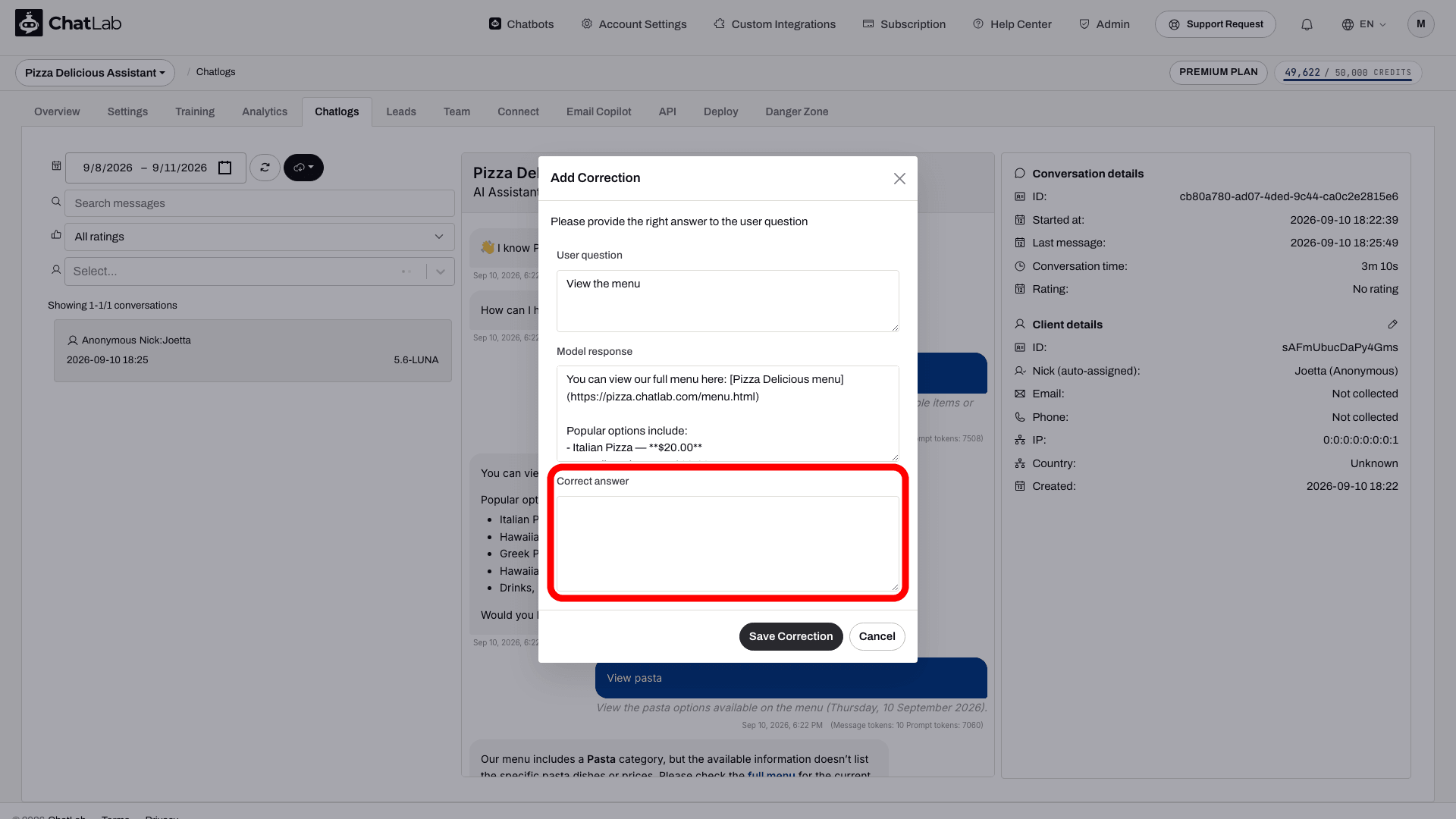
În fereastra modală Add Correction (Adăugare corecție):
- User question afișează ceea ce a întrebat utilizatorul (doar pentru citire)
- Model response afișează răspunsul inițial al botului (doar pentru citire)
- Correct answer este locul unde introduceți răspunsul îmbunătățit
Faceți clic pe Save Correction (Salvare corecție) pentru a salva. Corecția va fi utilizată pentru a îmbunătăți răspunsurile viitoare.
Adăugarea corecțiilor din meniul Training
Selectați chatbotul dumneavoastră, mergeți la fila Training (Antrenare), apoi alegeți Corrections (Corecții) din bara laterală din stânga.
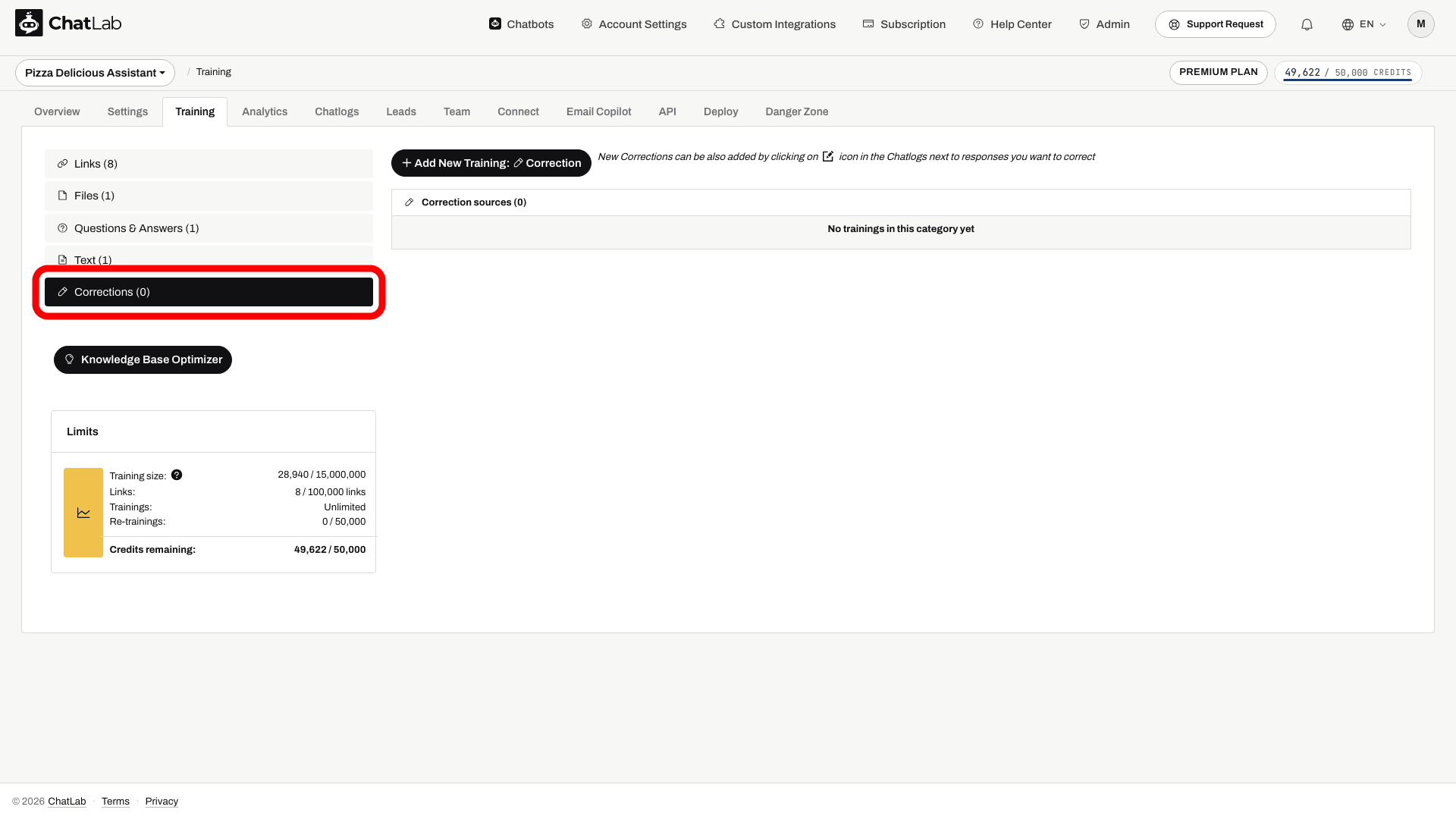
Aici puteți:
- Să faceți clic pe Add New Training: Correction (Adăugare antrenament nou: Corecție).
- Să introduceți User question, Corrected (invalid) response și Correct answer. Întrebarea necesită între 5 și 3.000 de caractere; fiecare câmp de răspuns acceptă până la 3.000 de caractere.
- Să faceți clic pe Start Training (Începe antrenarea) și să așteptați finalizarea procesării sursei.
- Pentru a modifica o corecție existentă, faceți clic pe Edit (Editare), ajustați câmpurile și faceți clic pe Update (Actualizare). Folosiți Delete (Ștergere) pentru a elimina o corecție învechită.
Corecțiile adăugate din Chatlogs vor apărea, de asemenea, în această listă, afișând „Correction sources” împreună cu contextul conversației inițiale.
Verificați rezultatul
Deschideți Training > Corrections (Antrenare > Corecții) pentru a verifica starea sursei. Timpul de procesare variază; puteți părăsi pagina după ce sursa a fost acceptată. Când instruirea se finalizează, deschideți Test & Deploy (Testare și implementare), începeți o conversație nouă și adresați întrebarea inițială, precum și o întrebare similară. Dacă răspunsul este în continuare greșit, verificați dacă există surse de tip site web, fișier sau Q&A conflictuale ori învechite și actualizați-le și pe acestea.