Îmbunătățirea performanței chatbotului dumneavoastră ChatLab implică ajustarea fină a setărilor și a metodologiilor de antrenare. Începeți prin a vă antrena chatbotul, apoi selectați-l și utilizați secțiunea Test & Deploy (Testare și implementare) pentru a adresa câteva întrebări reale ale clienților. Notați răspunsurile așteptate, modificați câte un singur element pe rând și repetați aceleași întrebări în conversații noi.
Instrucțiuni de rol personalizate pentru ajustarea fină a răspunsurilor
Instrucțiunile de rol personalizate (Custom Role Instructions) vă permit să definiți directive specifice pentru comportamentul și tonul chatbotului, adaptându-l pentru a răspunde cerințelor publicului dumneavoastră. Iată cum puteți implementa și utiliza eficient această funcție:
-
Definiți rolul botului: Specificați în mod clar rolul pe care ar trebui să și-l asume chatbotul. De exemplu, „agent de asistență pentru clienți”, „asistent de vânzări” sau „consilier tehnic”.
-
Stabiliți directive de comportament: Includeți instrucțiuni privind tonul, limbajul și stilul de răspuns. De exemplu:
- Ton: Prietenos, profesional sau formal.
- Limbaj: Folosiți explicații simple pentru utilizatorii non-tehnici sau termeni de specialitate pentru un public expert.
-
Includeți detalii specifice contextului: Adăugați instrucțiuni legate de compania sau domeniul dumneavoastră. De exemplu:
- „Dacă un utilizator întreabă despre opțiunile de livrare, menționați cu prioritate transportul gratuit, dacă este disponibil.”
- „Când discutați despre prețuri, includeți întotdeauna detalii despre reducerile pentru cantități mari, dacă este cazul.”
-
Testați și iterați: Testați modul în care răspunde chatbotul pe baza noilor instrucțiuni de rol, perfecționați-le analizând interacțiunile utilizatorilor și ajustați-le după cum este necesar pentru a obține stilul de răspuns și precizia dorite.
Configurați această opțiune în Settings > Role & Behavior (Setări > Rol și comportament). Aflați mai multe despre setările de rol și comportament.
Trecerea la un model AI mai performant
Comparați modelele disponibile în selectorul actual folosind aceleași întrebări. Verificați dacă răspunsul este exact, dacă respectă instrucțiunile dumneavoastră și dacă gestionează corect întrebările de clarificare. Disponibilitatea modelelor și consumul de credite se pot modifica, așa că bazați-vă pe opțiunile afișate și pe ghidul privind creditele pentru mesaje, nu pe o listă fixă de prețuri pentru modele.
Schimbați modelul din Settings > Model & Advanced (Setări > Model și avansat). Aflați mai multe despre selectarea modelelor AI.
Optimizați baza de cunoștințe
Folosiți Knowledge Base Optimizer (Optimizatorul bazei de cunoștințe) pentru a vedea ce fragmente corespund unei anumite întrebări. Acesta testează regăsirea informațiilor pentru o întrebare izolată, nu popularitatea istorică a sursei. Citiți conținutul returnat și comparați-l cu răspunsul pe care îl așteptați.
Selectați chatbotul și deschideți Training > Knowledge Base Optimizer (Antrenare > Optimizator bază de cunoștințe). Aflați mai multe despre utilizarea Knowledge Base Optimizer.
În plus, reducerea nivelului de creativitate al modelului poate asigura răspunsuri mai precise și mai la obiect. O creativitate mai redusă poate diminua variațiile, însă nu poate corecta informațiile care lipsesc și nu poate garanta acuratețea factuală. Disponibilitatea depinde de modelul selectat. Puteți regla acest parametru din Settings > Model & Advanced (Setări > Model și avansat) folosind glisorul Creativity (Creativitate). Aflați mai multe despre setările de conversație.
Extinderea contextului
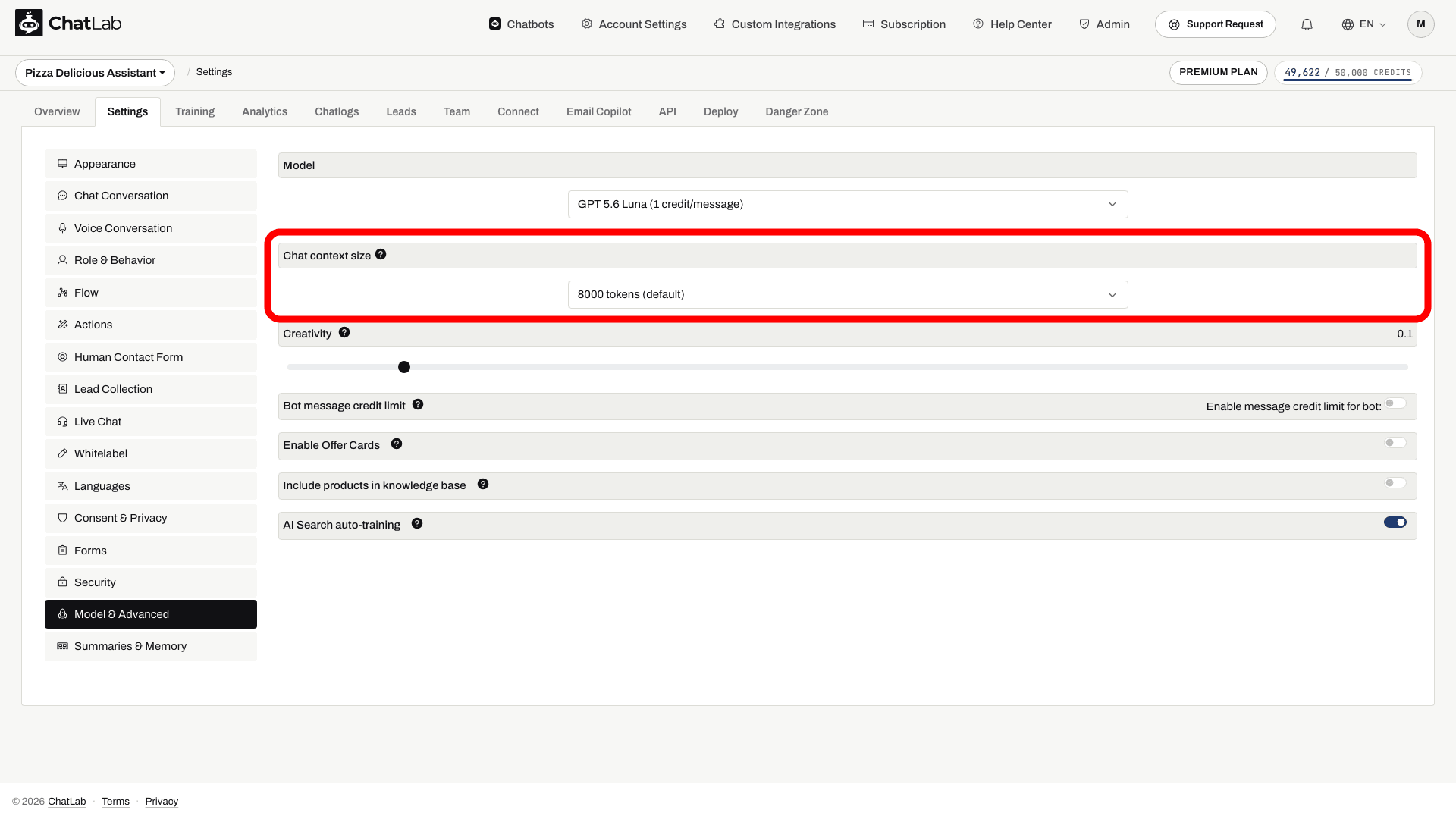
Luați în considerare extinderea contextului atunci când informațiile relevante nu încap în limita actuală. Un context mai mare permite includerea unei cantități mai mari de date, dar nu garantează un răspuns mai bun. De asemenea, crește consumul de credite pentru mesaje, iar dimensiunile mai mari necesită funcția de cont corespunzătoare.
ChatLab oferă trei dimensiuni diferite de context: 8.000, 16.000 sau 32.000 de tokenuri, ceea ce influențează direct capacitatea chatbotului de a reține și de a utiliza informațiile. Alegerea dimensiunii potrivite a contextului reprezintă un echilibru între calitatea dorită a răspunsurilor și bugetul operațional.
Configurați dimensiunea contextului în Settings > Model & Advanced (Setări > Model și avansat). Aflați mai multe despre extinderea dimensiunii contextului de chat.
Antrenare orientată - mai puțin înseamnă mai mult
Una dintre cele mai eficiente modalități de a îmbunătăți calitatea răspunsurilor este reducerea conținutului irelevant din datele de antrenare. ChatLab utilizează arhitectura RAG (Retrieval-Augmented Generation), care caută cele mai relevante fragmente de informație atunci când răspunde la întrebări. Prea mult conținut generic sau repetitiv creează zgomot care poate perturba procesul de căutare a datelor.
De ce ajută o antrenare concentrată:
- RAG evaluează fragmentele de conținut în funcție de relevanță - conținutul irelevant diluează calitatea căutării
- Elementele repetitive (meniuri, subsoluri, antete) prezente pe fiecare pagină încarcă baza de cunoștințe cu zgomot inutil
- Inteligența artificială poate extrage fragmente cu valoare redusă în locul unor răspunsuri specifice și utile
Cum să vă orientați antrenarea pe conținutul important:
- Folosiți scanarea prin sitemap în locul explorării complete a site-ului web
- Excludeți elementele repetitive de pe pagini, cum ar fi antetele și subsolurile
- Filtrați secțiunile URL irelevante (știri, imagini, comunicate de presă)
- Concentrați-vă pe conținutul valoros: pagini de produse, secțiuni FAQ, articole de asistență, documente de politici
Pentru instrucțiuni detaliate despre optimizarea scanării site-ului dumneavoastră web, consultați cum să reduceți numărul de caractere de antrenare la scanarea unui site web.
Formatul preferat pentru fișierele de antrenare
Când vă antrenați chatbotul, alegeți un format de fișier care păstrează faptele conexe grupate la un loc. Textul simplu este util pentru explicații narative, în timp ce foile de calcul și fișierele CSV funcționează optim pentru înregistrări tabelare:
-
Fișierele text vă permit să includeți termeni asociați contextual.
-
Asigură flexibilitate în structurarea informațiilor.
De exemplu, atunci când adăugați un tabel de prețuri pentru produse, includeți termeni asociați:
- Termeni pentru tabele de prețuri: „cost”, „prețuri”, „tarife”, „taxe”, „costuri adiționale”, „ofertă de preț”
Testați dacă întrebări precum „Ce tarife aveți?” sau „Arată-mi detaliile legate de costuri” găsesc sursa corectă și generează răspunsul așteptat.
Adăugați corecții din jurnalele de chat
Verificați istoricul conversațiilor purtate de chatbot și adăugați corecții atunci când observați răspunsuri incorecte sau nesatisfăcătoare. Acest lucru ajută chatbotul să învețe din greșeli și optimizează răspunsurile viitoare la întrebări similare.
Accesați fila Chatlogs (Jurnale de chat), găsiți conversațiile care au întâmpinat probleme și faceți clic pe pictograma de editare de lângă orice răspuns al botului pentru a adăuga o corecție. Aflați mai multe despre adăugarea și editarea corecțiilor.