A Inbox (Caixa de entrada) transforma cada pedido que necessita de uma pessoa num ticket: e-mails que chegam à sua caixa de correio, envios do formulário de contacto, leads recolhidos, chats em direto que ninguém atendeu, chats em direto que estão a decorrer neste momento e conversas que a sua equipa decide acompanhar. Cada ticket tem um código, um estado, um responsável atribuído e o seu histórico completo, para que um pedido não se perca silenciosamente na caixa de correio pessoal de alguém.
A Inbox, os rascunhos de IA e as ferramentas de texto de IA estão disponíveis em todos os planos, incluindo o plano gratuito. A única parte que depende do seu plano é o número de caixas de correio que pode ligar.
Onde encontrar a Inbox
Selecione o seu chatbot e abra o separador Inbox (Caixa de entrada), ao lado de Chatlogs. O número no separador conta os pedidos que precisam da sua atenção: novos pedidos mais os pedidos a aguardar resposta atribuídos a si.
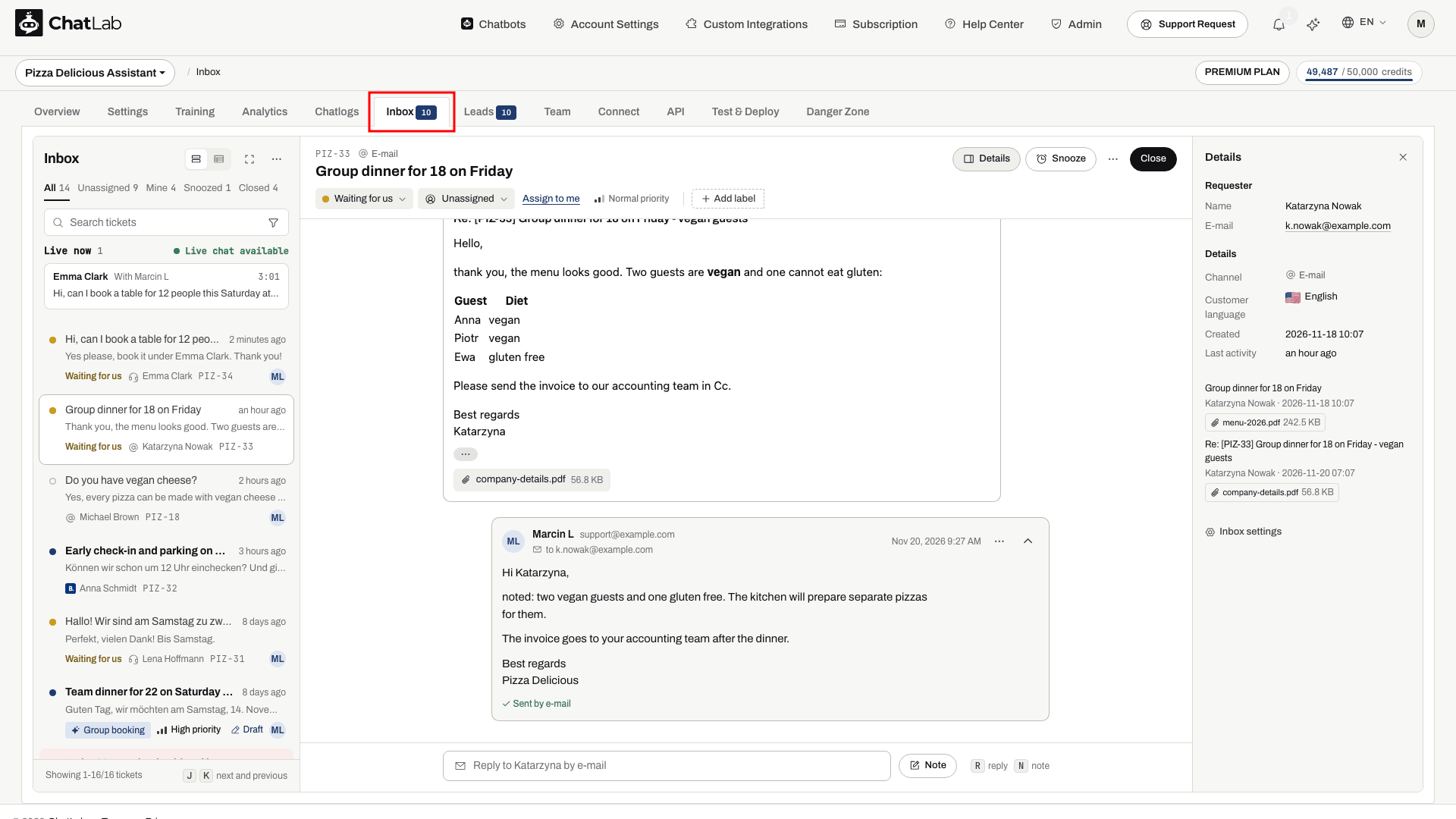
Na vista predefinida List view (Vista de lista), o ecrã tem três colunas:
- Esquerda - o cabeçalho Inbox com os respetivos botões, as vistas, a caixa de pesquisa, os chats em direto em curso e a lista de pedidos
- Centro - o pedido selecionado: o respetivo cabeçalho, o histórico e a caixa de resposta
- Direita - o painel Details (Detalhes): quem é o cliente, os detalhes do pedido (incluindo o Customer language [Idioma do cliente]), os e-mails associados ao pedido, os pedidos anteriores do cliente e as suas notas internas. Clique em Details no cabeçalho do pedido ou prima
Ipara o mostrar ou ocultar.
Os botões junto ao cabeçalho Inbox alternam entre List view e Table view (Vista de tabela) (consulte Vista de tabela), ocultam os menus do painel (consulte Ocultar os menus) e abrem o menu ... com Refresh (Atualizar) e Inbox settings (Definições da Inbox).
Cada pedido tem um código como TES-12: um prefixo mais um número. O prefixo é composto pelas primeiras letras do nome do seu chatbot e pode ser alterado em Definições da Inbox. O código surge na lista, nas notificações e no assunto dos e-mails que envia, para que o cliente que responda a um e-mail do pedido vá ter ao mesmo pedido.
De onde vêm os pedidos de suporte
A maioria dos pedidos de suporte não é criada manualmente. Um pedido abre automaticamente quando:
- Chega um e-mail à sua caixa de correio associada. Consulte Associar a sua caixa de correio.
- Um visitante envia o formulário de contacto no widget de chat. Consulte Formulário de contacto de suporte humano. A conversa recebe a etiqueta Wanted a person (Queria falar com uma pessoa) e o pedido recebe a mesma identificação. Pode desativar esta opção em Settings > Human Contact Form (Definições > Formulário de contacto humano) através de Create a ticket in the Inbox for every contact form (Criar um pedido na Inbox para cada formulário de contacto).
- Um lead é recolhido, se a opção descrita em Abrir um pedido para cada lead estiver ativa.
- Um chat ao vivo não é atendido - o visitante pediu para falar com uma pessoa e nenhum operador entrou a tempo.
- Um chat ao vivo está a decorrer - surge na secção Live now (Em direto agora) e torna-se um pedido individual. Consulte Chats ao vivo na Inbox.
- Uma conversa recebe uma etiqueta que abre pedidos, como por exemplo Wanted a person (Queria falar com uma pessoa) ou Complaint or order problem (Reclamação ou problema com a encomenda). Consulte Etiquetas de conversa. Quando a IA adiciona The chatbot did not know (O chatbot não soube responder), o pedido só abre se o visitante tiver deixado um endereço de e-mail ou número de telemóvel; sem estes dados, pode encontrar a conversa através do filtro de etiquetas nos registos de chat. Um pedido aberto apenas por uma avaliação negativa (polegar para baixo) é fechado automaticamente se o cliente alterar a avaliação para positiva, ou se a IA identificar a conversa como spam ou sem sentido.
- A sua equipa inicia o pedido a partir de Chat Logs (Registos de chat) - através de Create ticket (Criar pedido), Join conversation (Entrar na conversa) ou Write to the visitor (Escrever ao visitante). Consulte Iniciar um pedido a partir de Chat Logs.
Um pedido com origem numa conversa de teste própria no painel de administração apresenta um distintivo Test (Teste) no cabeçalho, permitindo distingui-lo dos clientes reais. As etiquetas de IA em conversas de teste nunca abrem pedidos por si só.
Cada conversa corresponde a um pedido. Quando surge uma novidade numa conversa que já tem um pedido associado, essa informação é adicionada ao respetivo pedido, e um pedido fechado é reaberto. No caso do e-mail, uma resposta no mesmo tópico ou um e-mail com o código do pedido no assunto é sempre associado ao respetivo pedido. Um novo e-mail de um remetente que já tenha um pedido em aberto é adicionado a esse mesmo pedido; caso contrário, abre um novo. Respostas automáticas, como mensagens de ausência temporária do escritório, não abrem pedidos.
Títulos dos pedidos. Nos pedidos com origem no widget de chat, o ChatLab cria um título de uma frase que resume a conversa, sinalizado com a etiqueta AI, atualizando-o à medida que a conversa decorre. Os títulos são gerados no idioma da sua equipa. Um título introduzido manualmente por si e o assunto de um e-mail nunca são substituídos. Os títulos gerados por IA não consomem créditos de mensagens.
Idioma do cliente. O ChatLab também identifica o idioma em que o cliente escreve - o idioma predominante ou o novo, caso mude claramente de língua. Esta informação surge nos detalhes do pedido com uma bandeira, em inglês e no próprio idioma (por exemplo, Polish · Polski), e a caixa de resposta utiliza-a para sugerir a tradução da sua mensagem. A deteção do idioma não consome créditos de mensagens.
Prioridade e etiquetas para novos e-mails. Cada novo e-mail recebe uma prioridade atribuída por IA (Urgent, High, Normal ou Low, com uma justificação de uma linha no tópico) e as etiquetas cuja descrição corresponda ao conteúdo, consulte Etiquetas. O spam óbvio pode ser fechado automaticamente, consulte Definições da Inbox. Este processo também não consome créditos de mensagens.
Chats em tempo real na Inbox
Quando um visitante pede para falar com uma pessoa, o chat em tempo real aparece como um cartão na secção Live now (Em direto agora), acima da lista de pedidos de suporte. Cada cartão mostra o nome do visitante, o estado do chat, há quanto tempo está ativo e a última mensagem do visitante. Enquanto ninguém responder, o estado é Waiting for an operator (A aguardar por um operador) e uma barra faz a contagem decrescente até ao momento em que o chat é considerado perdido (Missed in [Perdido em] e o tempo restante). Pick up (Atender) permite entrar no chat e, assim que alguém responde, o cartão apresenta With (Com) e o nome do operador. Quando não há chats a decorrer, a secção encolhe para uma única linha, No live chats (Sem chats em tempo real), indicando o número de visitantes no seu site neste momento.
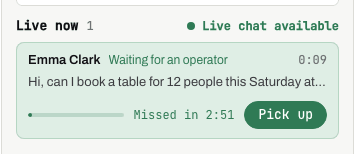
A resposta a um chat em tempo real é feita na conversa do pedido de suporte: o que escrever vai diretamente para a janela de chat do visitante e a opção End live chat (Terminar chat em tempo real), no cabeçalho do pedido de suporte, encerra-o. O guia passo a passo para operadores está disponível em Gerir conversas recebidas de Live Chat, e a forma de ativar e configurar o chat em tempo real encontra-se em Live Chat.
Encontrar o pedido de suporte pretendido
Sob o título Inbox, existem cinco vistas apresentadas como separadores com os respetivos contadores:
- All (Tudo) - todos os pedidos de suporte abertos deste chatbot
- Unassigned (Não atribuídos) - pedidos de suporte abertos que ainda ninguém assumiu
- Mine (Meus) - pedidos de suporte abertos atribuídos a si
- Snoozed (Adiados) - pedidos de suporte colocados de parte até uma hora definida por si, consulte Trabalhar num ticket
- Closed (Fechados) - pedidos de suporte concluídos
Por baixo das vistas encontra-se a caixa de pesquisa, que pesquisa no título do pedido de suporte e na última mensagem. O botão de funil dentro da caixa de pesquisa apresenta mais filtros. O botão ... junto ao título Inbox abre um menu com Refresh (Atualizar) e Inbox settings (Definições da caixa de entrada) (consulte Definições da Inbox). O botão Refresh também verifica se existem novos e-mails na caixa de correio associada, para que não tenha de aguardar pela próxima verificação automática.
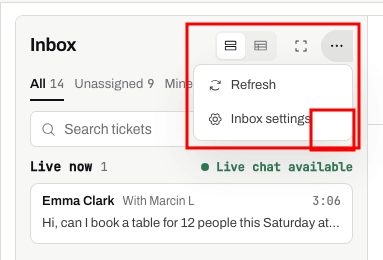
Cada linha tem três elementos:
- Um ponto que indica o estado, o título e há quanto tempo ocorreu uma ação.
- A última mensagem.
- As etiquetas, a prioridade, o estado, um ícone do canal de origem do pedido de suporte (envelope para o formulário de contacto, @ para e-mail, auscultadores para o chat em direto, cartão para um lead, lápis para um pedido de suporte aberto pela sua equipa) com o remetente, o código do pedido de suporte, a marca Draft (Rascunho) quando alguém tiver um rascunho de resposta por enviar nesse pedido, e as iniciais da pessoa atribuída.
Clique no funil para filtrar pela data da última atividade, por estado, por canal, por pessoa atribuída, por prioridade e por etiqueta. Clicar numa etiqueta em qualquer pedido de suporte também filtra a lista por essa etiqueta. O fundo da lista mostra quantos pedidos de suporte estão visíveis e permite alternar entre páginas.
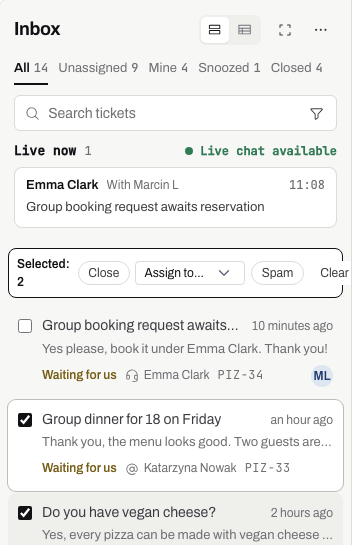
Trabalhar com vários pedidos de suporte em simultâneo. Passe o cursor sobre uma linha e selecione a caixa de verificação que surge; assim que uma linha estiver selecionada, todas as linhas apresentam uma caixa de verificação. A barra Selected: N (Selecionados: N) acima da lista permite utilizar as opções Close (Fechar) para os pedidos selecionados, Assign to... (Atribuir a...) para associar a um colega de equipa, marcar como Spam ou utilizar Clear (Limpar) para anular a seleção.
Vista de tabela
O seletor junto ao cabeçalho Inbox alterna entre List view (vista de lista) e Table view (vista de tabela). A Inbox memoriza a sua escolha neste navegador.
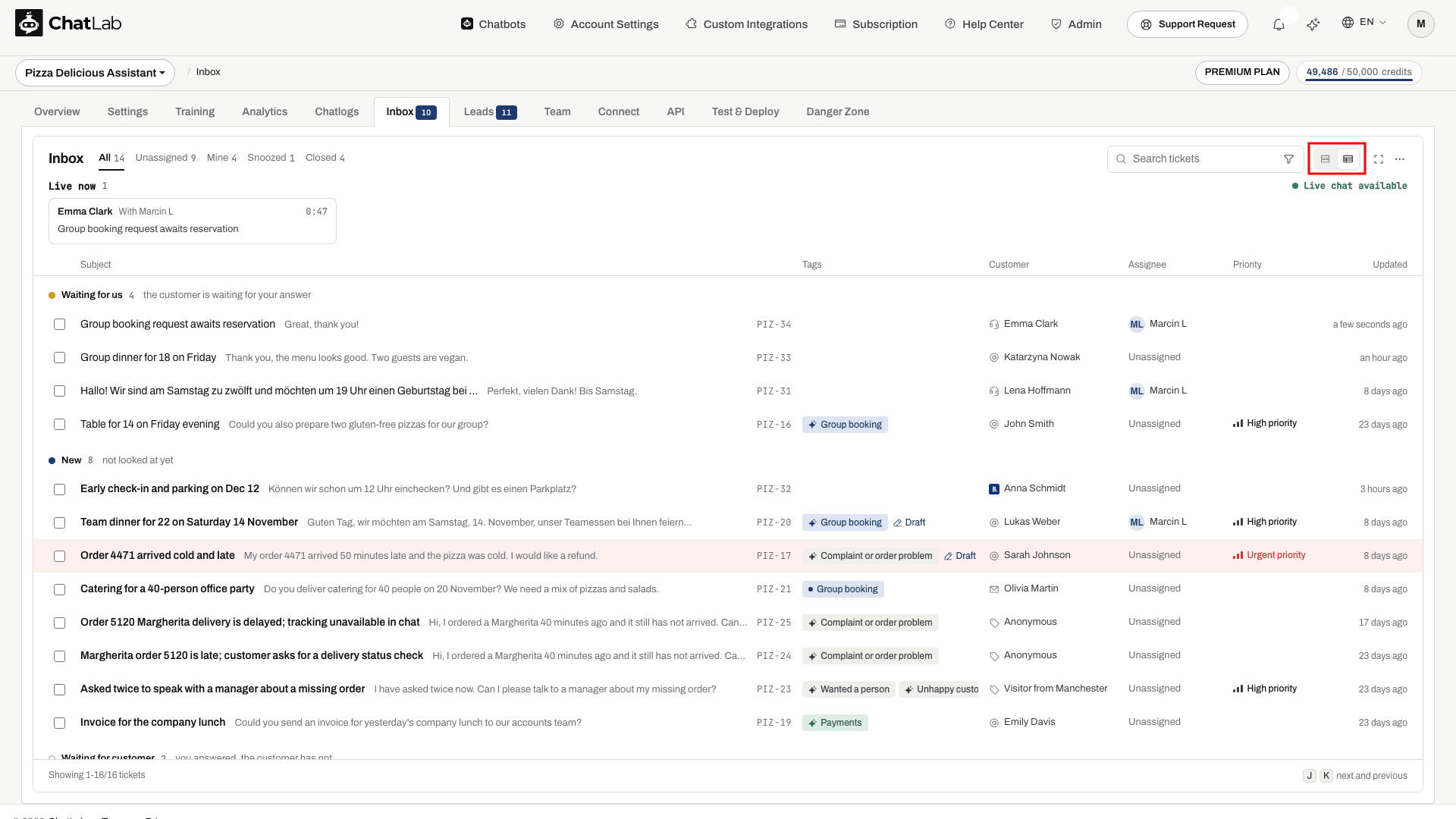
A tabela utiliza toda a largura do ecrã e agrupa os pedidos por estado: Waiting for us (A aguardar resposta nossa), New (Novo), Waiting for customer (A aguardar cliente), Snoozed (Adiado) e Closed (Fechado). As colunas são Subject (Assunto, com a última mensagem e o código do pedido), Tags (Etiquetas), Customer (Cliente), Assignee (Responsável), Priority (Prioridade) e Updated (Atualizado). As conversas de Live Chat a decorrer surgem como cartões por cima da tabela.
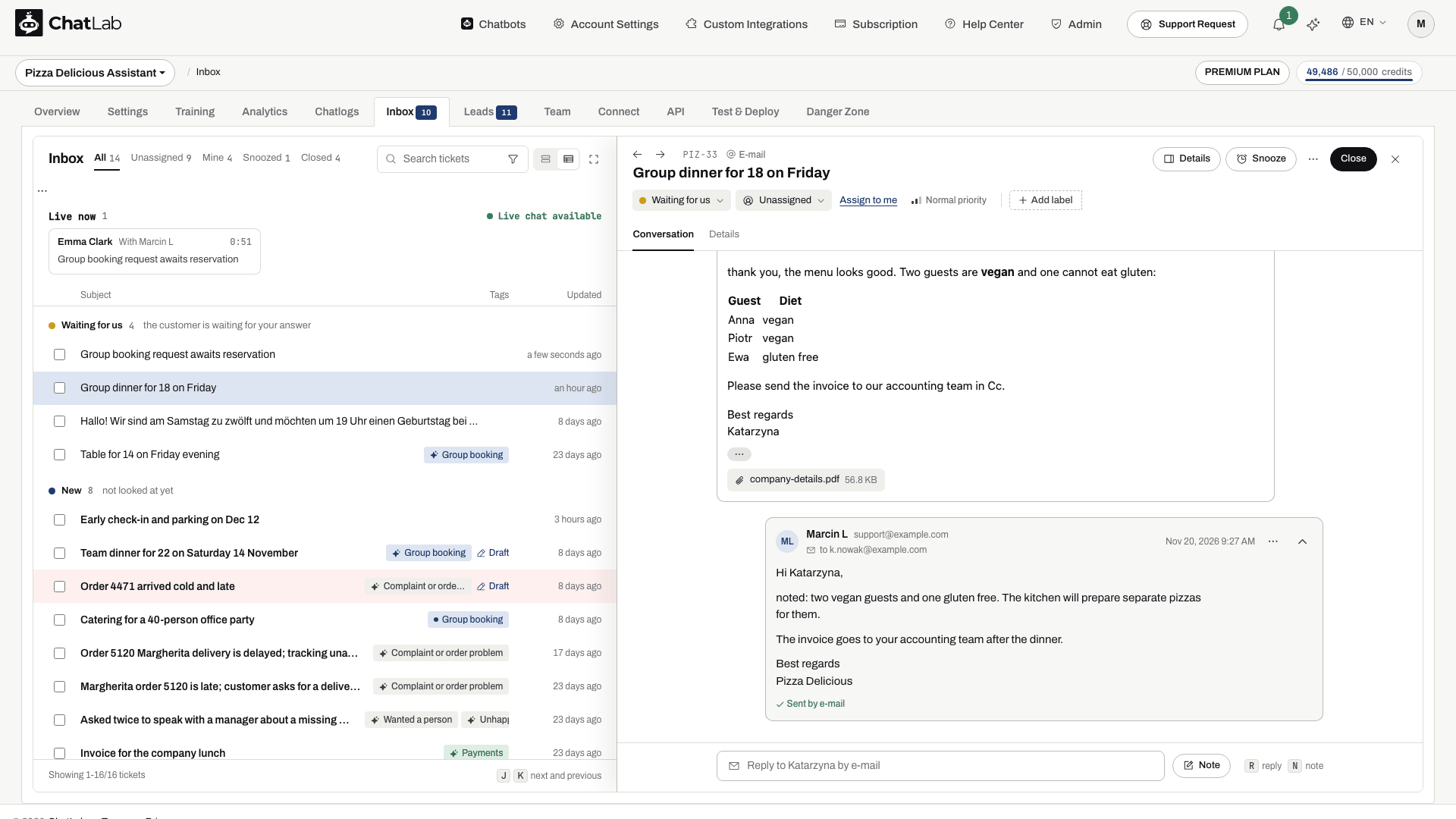
Clique numa linha para abrir o pedido num painel ao lado da tabela. As setas no topo do painel permitem navegar para o pedido anterior e seguinte, os separadores Conversation (Conversa) e Details (Detalhes) alternam entre o histórico da conversa e os detalhes do pedido, e o botão X ou Esc fecha o painel.
Num telemóvel, a Inbox apresenta sempre a lista.
Ocultar os menus
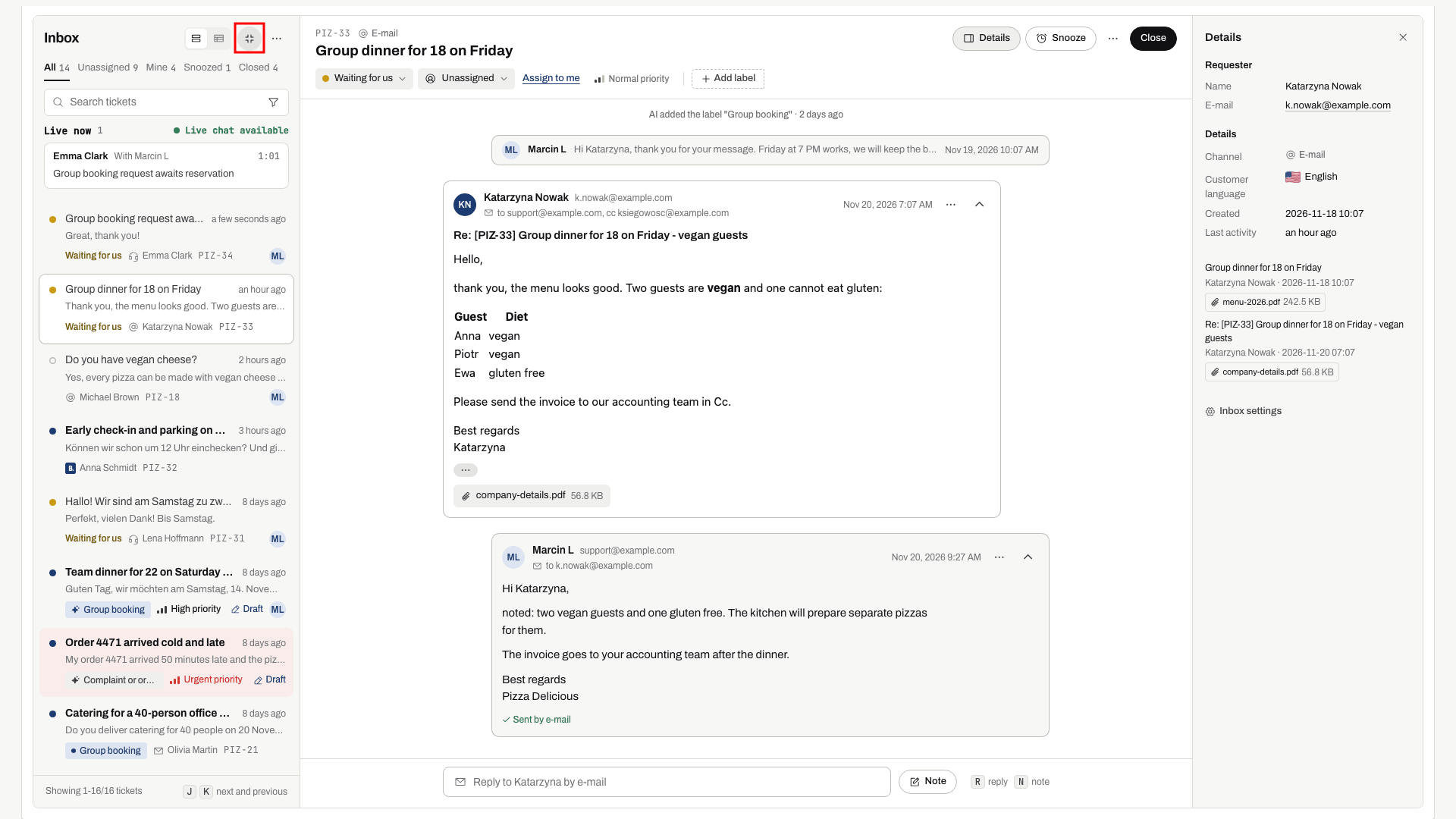
Para obter mais espaço para os pedidos de suporte, clique no botão com os quatro cantos junto ao cabeçalho Inbox (Hide the menus (F) - Ocultar os menus) ou prima F. O menu superior do painel e os separadores do chatbot desaparecem e a Inbox preenche o ecrã. Clique novamente no botão (Show the menus (F) - Mostrar os menus), prima F ou prima Esc para os restaurar. A Inbox memoriza a sua escolha neste navegador.
Atalhos de teclado
Os atalhos funcionam quando não estiver a escrever num campo de texto:
Jou a seta para baixo - ticket seguinteKou a seta para cima - ticket anteriorR- abrir a caixa de respostaN- abrir a caixa de resposta no separador Note (Nota)I- mostrar ou ocultar os detalhes do ticketF- ocultar ou mostrar os menusEsc- fechar o painel de tickets na vista em tabela, desmarcar os tickets selecionados ou repor os menus
Trabalhar num pedido de suporte
Clique num pedido de suporte para o abrir. O cabeçalho mostra o código do pedido e o canal acima do título. À direita encontram-se os botões Details (mostra ou oculta os detalhes do pedido de suporte, também com I), Snooze, ... (o menu do pedido) e Close (Reopen num pedido fechado). A linha sob o título contém o estado, o responsável com Assign to me, a prioridade, as etiquetas e + Add label (+ Label assim que o pedido já tiver uma).

- Prioridade - Urgent, High, Normal ou Low. Os novos e-mails recebem-na a partir da IA, assinalada como AI; escolha outra para a substituir.
- Estado - alterne o pedido manualmente entre New, Waiting for us, Waiting for customer e Closed. Raramente terá de o fazer: responder define Waiting for customer e uma mensagem do cliente define Waiting for us. Enquanto um pedido ainda estiver como New, mais mensagens que o visitante envie ao chatbot mantêm-no em New, porque ninguém da sua equipa respondeu ainda.
- Responsável - escolha qualquer colega de equipa com acesso a este chatbot ou clique em Assign to me para assumir o pedido. O novo responsável é notificado.
- Snooze - adie o pedido de suporte até uma hora predefinida ou uma data à sua escolha. O pedido é movido para a vista Snoozed e regressa à Inbox automaticamente nessa altura, ou mais cedo se o cliente escrever. A opção Back to the Inbox now reativa-o manualmente.
- Close - marque o pedido como concluído e abra o pedido seguinte na lista, permitindo avançar na fila sem ter de voltar atrás. O pedido fechado passa a ter Reopen, reabrindo também de forma automática se o cliente voltar a escrever ou se enviar outra resposta.
No final da linha sob o título pode ver se o cliente está atualmente no seu site (Online in the chat widget) ou quando foi visto pela última vez. Isto indica se uma resposta lhe chegará na janela de chat ou por e-mail.
O botão ... (More actions) abre o menu do pedido de suporte:
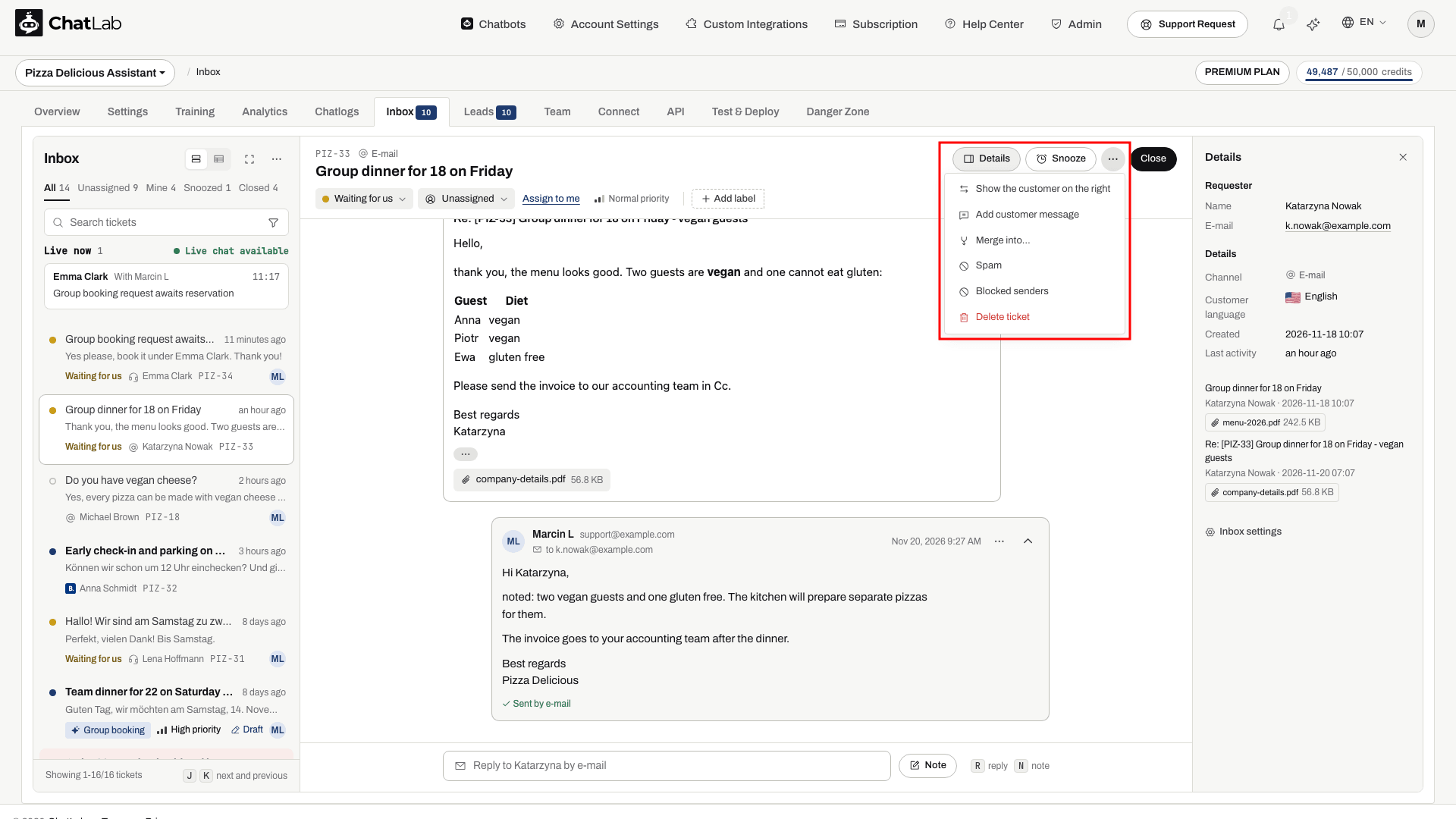
- Show the customer on the right ou Show your team on the right - inverte os lados da conversa. Por predefinição, a sua equipa fica à direita.
- Add customer message - cole algo que o cliente lhe tenha enviado fora da Inbox, por exemplo uma resposta recebida numa caixa de correio pessoal. Fica guardada como mensagem do cliente e assinalada como adicionada manualmente.
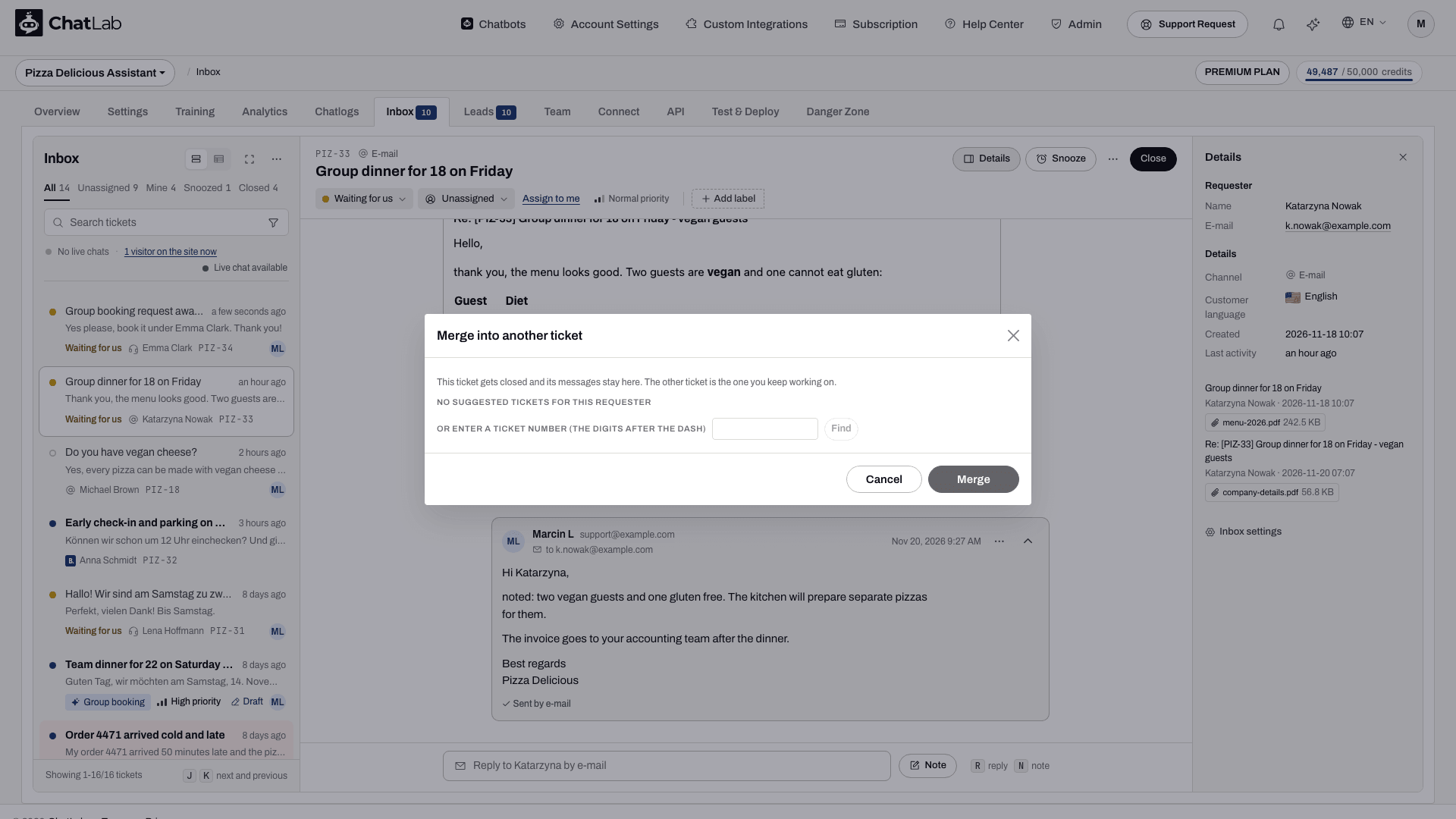
- Merge into... - para quando o mesmo cliente abriu dois pedidos de suporte sobre o mesmo assunto. A janela sugere outros pedidos do mesmo remetente, ou pode introduzir o número do pedido (os dígitos a seguir ao hífen) e clicar em Find. Após a ação Merge, as mensagens e os e-mails deste pedido passam para o outro pedido, no qual continua a trabalhar e que recebe a entrada Merged from. Este pedido de suporte é fechado com a entrada Merged into.
- Spam - fecha o pedido de suporte e bloqueia o endereço de e-mail do remetente, para que os seus e-mails futuros não criem nem reabram pedidos.
- Blocked senders - a lista de endereços bloqueados, cada um com a opção Unblock.
- Open in Chat Logs - nos pedidos originados no widget de chat, abre a conversa nos Chatlogs.
- Delete ticket - remove o pedido de suporte com todas as mensagens, notas e anexos após confirmação. Apenas o proprietário do chatbot pode eliminar pedidos. Os e-mails em si permanecem na sua caixa de correio.
Ler o histórico do ticket
A coluna central mostra tudo o que aconteceu no ticket, do mais antigo para o mais recente:
- Mensagens do cliente à esquerda, as suas respostas à direita com o nome da pessoa que as enviou e uma indicação de como foram entregues (por exemplo, Sent by e-mail - Enviado por e-mail).
- E-mails são apresentados como cartões: o nome e endereço do remetente, para quem o e-mail foi enviado (incluindo cc), o assunto, a mensagem com a respetiva formatação e imagens, os anexos e, nas suas respostas, a forma como o e-mail foi entregue. Os dois últimos e-mails estão abertos; os mais antigos surgem recolhidos numa única linha com o remetente e o início do texto, bastando clicar para os abrir novamente. O texto citado de e-mails anteriores fica oculto sob o botão ... por baixo da mensagem. Os anexos aparecem como etiquetas; clique num anexo para o descarregar. Os e-mails de um ticket também são listados no painel Details (Detalhes) juntamente com os respetivos anexos.
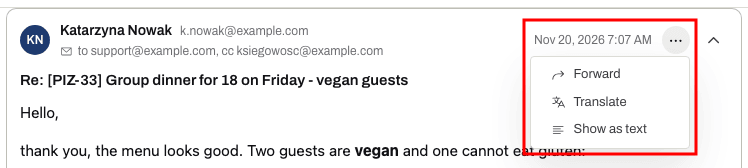
- O menu ... de um cartão de e-mail (More actions - Mais ações) contém Forward (Reencaminhar), Translate (Traduzir) e Show as text (Mostrar como texto - texto simples em vez do e-mail formatado). As mensagens de chat mantêm as opções Translate e Forward como ligações por baixo da mensagem. A tradução está descrita em Leia mensagens no seu idioma.
- Notas internas num fundo âmbar. O cliente nunca as vê.
- Eventos como linhas cinzentas: alterações de estado, atribuições, conversas de chat iniciadas e terminadas, unificações e reencaminhamentos. Nos tickets com origem no widget de chat, onde é apresentada a conversa com o chatbot, estes eventos são recolhidos numa única linha por baixo da conversa, por exemplo Ticket updates: 3. Latest: Live chat ended, 8 days ago (Atualizações do ticket: 3. Mais recente: Live chat terminado, há 8 dias). Clique para ver a lista completa.
- Conversa com o chatbot antes deste ticket - para tickets com origem no widget de chat, um bloco recolhido no topo com o que o visitante conversou com o chatbot antes de pedir ajuda. Clique para expandir.
- Chatbot respondeu entretanto - quando o cliente continua a fazer perguntas ao chatbot enquanto o ticket aguarda resposta, as respostas do chatbot são adicionadas ao tópico, para que não responda à mesma pergunta duas vezes.
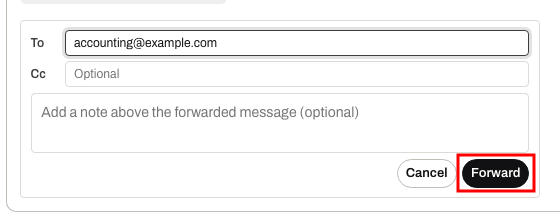
Reencaminhar uma mensagem. Num e-mail, abra o menu ... do cartão e clique em Forward; numa mensagem de chat, clique em Forward por baixo da mesma. Preencha o campo To (Para), opcionalmente Cc e uma nota para o destinatário, e clique em Forward. A mensagem é enviada a partir da sua caixa de correio associada, juntamente com o texto original e os respetivos anexos, e o evento Forwarded to (Reencaminhado para) surge no tópico. O reencaminhamento requer uma caixa de correio associada.
Leia mensagens no seu idioma
Clique em Translate (Traduzir) no menu ... de um cartão de e-mail ou por baixo de uma mensagem de chat (é apresentado Translating [A traduzir] enquanto processa). A tradução substitui a mensagem diretamente no local: um e-mail mantém o seu esquema, imagens e ligações, apenas o texto muda, e uma mensagem simples mantém as ligações clicáveis e os endereços de e-mail com endereços longos encurtados. Uma barra acima da mensagem indica Translated into (Traduzido para) o idioma da sua equipa, com a opção Show original (Mostrar original) para voltar ao texto inicial e Show translation (Mostrar tradução) para regressar à tradução.
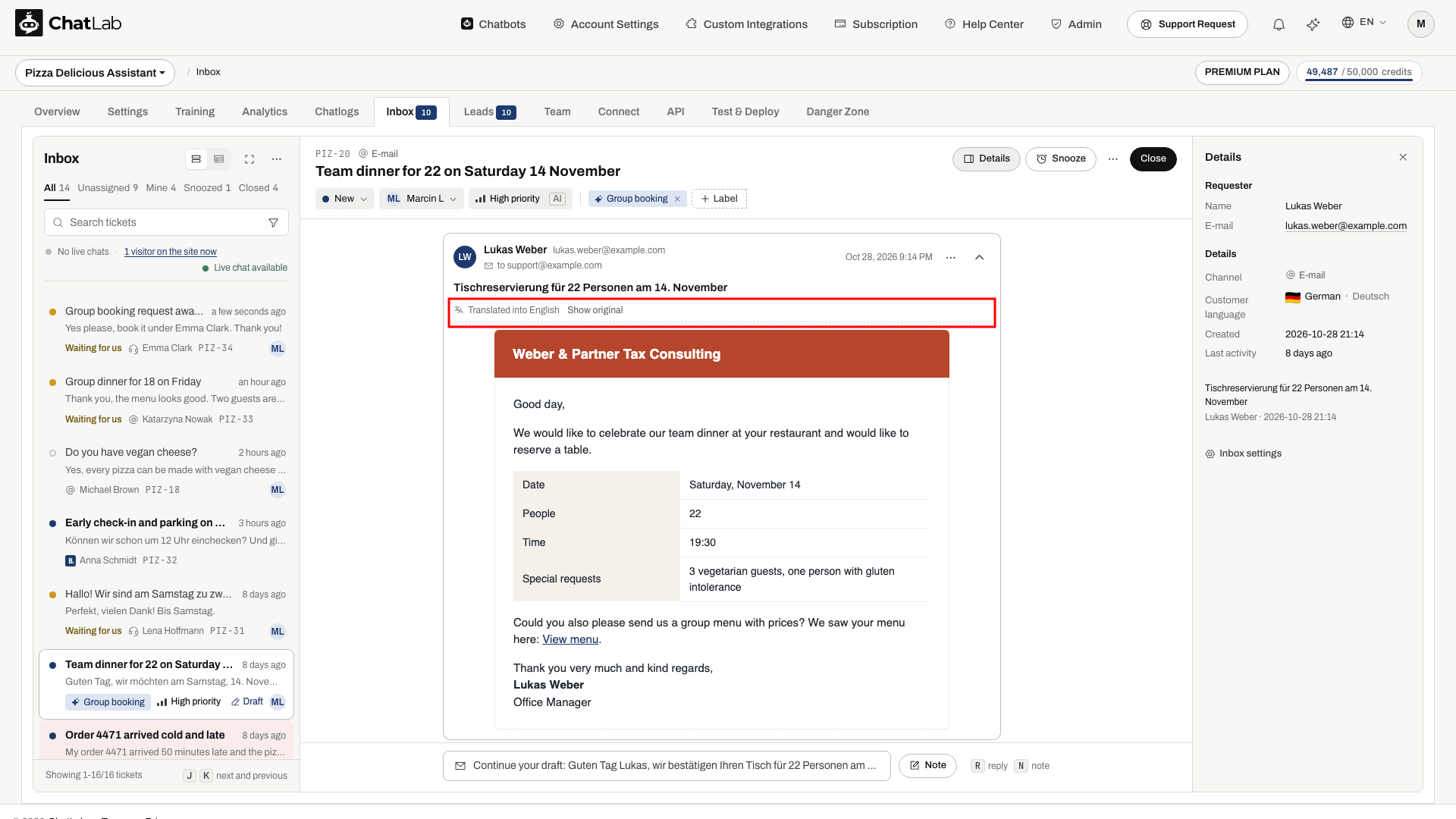
Uma mensagem traduzida uma vez permanece traduzida para toda a equipa e, da próxima vez que alguém abrir o ticket, é apresentada no seu idioma de imediato. O idioma corresponde ao Language of your team (Idioma da sua equipa) configurado em Definições da Inbox. Cada tradução consome créditos de mensagem apenas uma vez, tal como uma resposta do chatbot no modelo de tradução; um e-mail longo é traduzido por partes, custando cada uma uma utilização.
Responder ao cliente
A caixa de resposta na parte inferior do ticket começa recolhida numa única linha que indica como a resposta será enviada, por exemplo Reply to Katarzyna by e-mail (Responder a Katarzyna por e-mail), Reply to Emma in the chat window (Responder a Emma na janela de chat) ou Reply to Anna on Booking.com (Responder a Anna no Booking.com). Clique nela ou prima R para a abrir. O botão Note (Nota) ao lado, ou N, abre-a diretamente para uma nota interna. Depois de enviar uma resposta, a caixa recolhe-se novamente. Durante um chat ao vivo ativo, permanece aberta.

A caixa de resposta aberta tem dois separadores: Reply (Responder) e Note (Nota). As setas no canto superior direito ampliam-na para metade do ecrã e a seta ao lado recolhe-a.
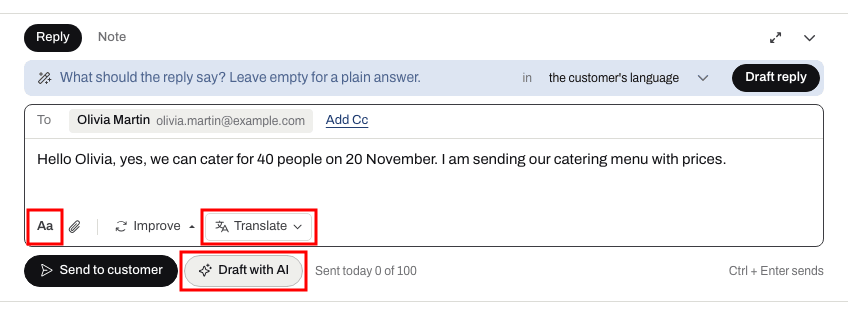
- Permaneça no separador Reply. A linha To (Para) mostra quem recebe a resposta e, no caso do e-mail, o assunto.
- Verifique o destino da resposta. Quando um ticket do widget de chat tem um endereço de e-mail conhecido, os botões ao lado dos separadores permitem escolher E-mail, que envia a resposta para o endereço do requerente, ou Chat message (Mensagem de chat), que a envia para a janela de chat do cliente. Passe o cursor por cima para ler a explicação da situação, por exemplo, que o cliente tem a janela de chat aberta ou que saiu há uma hora.
- Escreva a sua resposta. Clique em Aa por baixo do texto para mostrar os botões de formatação: negrito, itálico, listas com marcas e numeradas, hiperligação e limpar formatação (
Ctrl/Cmd + B,IeKfuncionam em qualquer dos casos). Os botões permanecem visíveis ou ocultos conforme os deixou. O texto colado é sempre inserido como texto simples. - Opcionalmente, clique em Add Cc (Adicionar Cc) para adicionar outros endereços em cópia (até 10, separados por vírgulas). Este campo é pré-preenchido a partir do último e-mail do cliente e funciona apenas com uma caixa de correio associada.
- Opcionalmente, clique no clipe por baixo do texto para anexar ficheiros. Um ticket pode suportar até 10 MB de anexos, e o envio de ficheiros por e-mail requer uma caixa de correio associada.
- Clique em Send to customer (Enviar ao cliente) ou prima
Ctrl/Cmd + Enter.
Como a resposta é encaminhada:
- Por e-mail - a partir da sua caixa de correio associada, no mesmo tópico de e-mail. Sem uma caixa de correio associada, o ChatLab envia a mensagem a partir de um endereço no-reply, e a resposta do cliente vai para o endereço configurado como Customer replies go to (Respostas do cliente vão para) nas definições da Inbox, em vez de regressar à Inbox.
- Para a janela de chat, cliente no seu site - a resposta aparece imediatamente e inicia um chat ao vivo: o chatbot silencia-se e a conversa passa a ser direta. Isto funciona mesmo que o chat ao vivo esteja desativado para visitantes em Settings > Live Chat (Definições > Live Chat) - essa definição controla apenas se os visitantes podem solicitar um operador humano. As suas mensagens na janela de chat apresentam o seu nome, para que o cliente saiba sempre que está a falar com uma pessoa. Enquanto o chat ao vivo estiver ativo, cada resposta enviada mantém-no aberto; termina após 10 minutos sem mensagens de nenhuma das partes.
- Para a janela de chat, cliente ausente - se o cliente tiver saído sem fornecer um endereço de e-mail ou telefone, o botão de envio muda para Leave message (Deixar mensagem). A mensagem aguarda na janela de chat, identificada com o seu nome, e é exibida se o cliente regressar antes de a conversa expirar. O tópico indica o respetivo estado: Waiting in the chat window, not shown yet (A aguardar na janela de chat, ainda não exibida), Shown in the chat window (Exibida na janela de chat) com a hora, ou The conversation expired before the customer came back, not shown (A conversa expirou antes do regresso do cliente, não exibida).
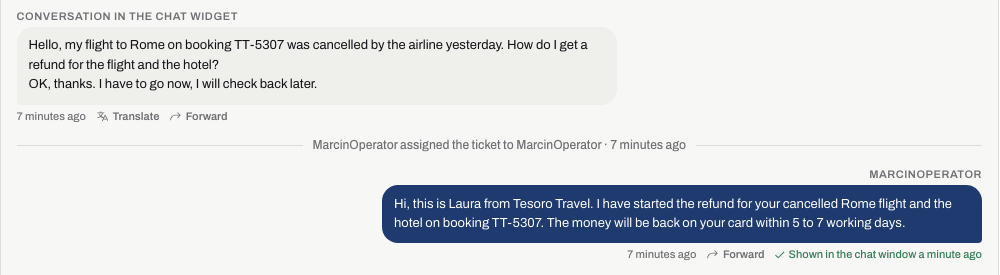
Se o cliente não tiver deixado um endereço de e-mail e a respetiva conversa tiver expirado, a caixa de resposta informa que não é possível contactá-lo, em vez de permitir o envio para o vazio.
Os rascunhos não enviados são guardados. Tudo o que escreve é guardado automaticamente a cada dois segundos, permitindo fechar o ticket, recarregar a página ou mudar de dispositivo e continuar mais tarde. A lista de tickets identifica os tickets com um rascunho pendente através de Draft (Rascunho), a caixa de resposta recolhida apresenta Continue your draft (Continuar o seu rascunho), e os colegas de equipa que abram o ticket verão Draft by (Rascunho de) com o seu nome. Discard (Rejeitar), junto a Draft saved (Rascunho guardado), elimina o rascunho juntamente com os anexos pendentes.
Limite diário de envio. Com uma caixa de correio associada, a linha ao lado do botão de envio apresenta Sent today N of M (Enviados hoje N de M): o número de e-mails que a caixa de correio já enviou hoje face ao seu limite diário. Quando o limite é atingido, o envio por e-mail é interrompido até ao dia seguinte.
Hóspedes da Booking.com e da Airbnb
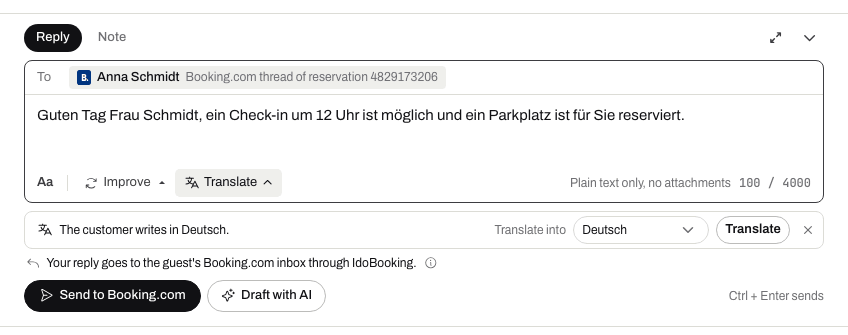
As mensagens de hóspedes da Booking.com e da Airbnb que chegam ao ChatLab através de um sistema de reservas associado, como o IdoBooking, também se tornam pedidos de suporte. O canal indica o portal e a caixa de resposta recolhida apresenta, por exemplo, Reply to Anna on Booking.com (Responder a Anna na Booking.com). A sua resposta segue diretamente para a caixa de entrada do hóspede nesse portal, pelo que é enviada apenas em texto simples, até 4000 carateres e sem anexos. Um contador sob o texto apresenta quantos carateres já utilizou. Clique em Send to Booking.com (ou no nome do outro portal) para enviar.
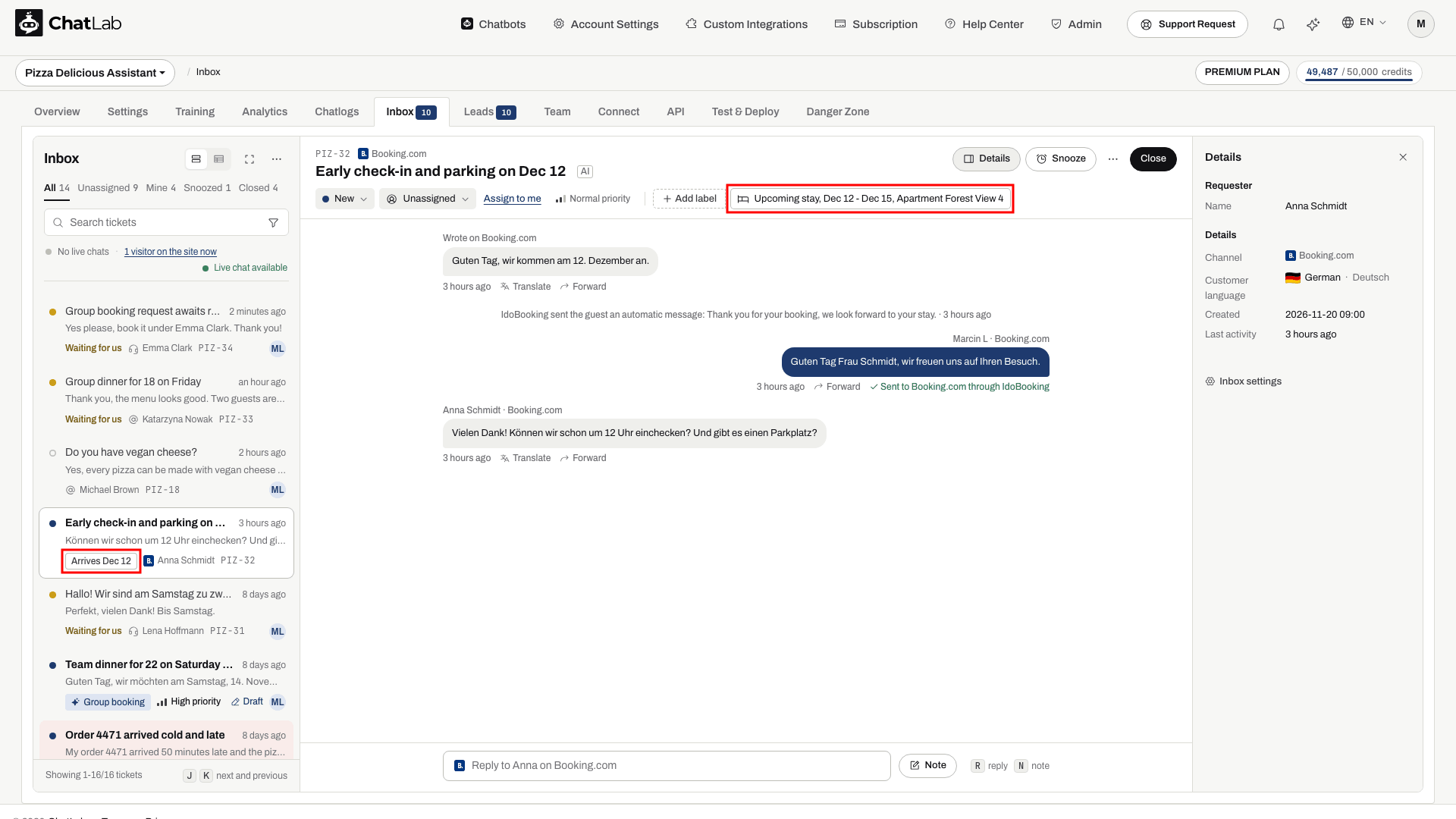
Fase da estadia do hóspede. Quando um pedido de suporte está associado a uma reserva (Booking.com, Airbnb, Vrbo ou uma nota adicionada a uma reserva do IdoBooking), a lista de pedidos de suporte e a tabela apresentam um distintivo da estadia: Arrives Dec 12 (Chega a 12 de dez.), Staying now (Hospedado agora), Left Nov 14 (Partiu a 14 de nov.) ou Cancelled stay (Estadia cancelada). Passe o cursor por cima para ver as datas completas, o número de noites e o quarto. No cabeçalho do pedido de suporte, um botão com a estadia, as datas e o quarto - por exemplo, Upcoming stay, Dec 12 - Dec 15, Apartment Forest View 4 - abre os detalhes do pedido de suporte com o cartão da reserva.
Criar um rascunho de resposta com IA
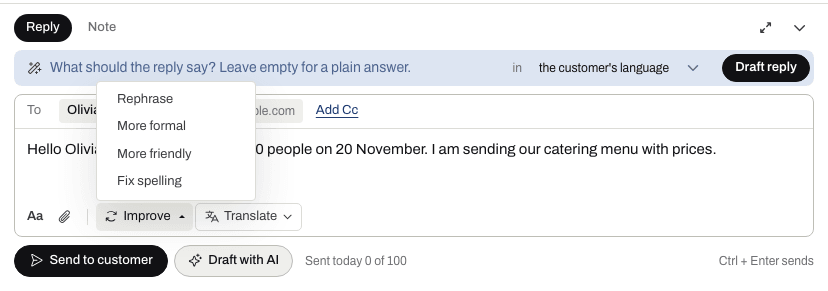
- Abra a caixa de resposta e clique em Draft with AI (Criar rascunho com IA) junto ao botão de envio. Abre-se uma linha por cima do texto com o campo What should the reply say? Leave empty for a plain answer. (O que deve dizer a resposta? Deixe em branco para uma resposta simples.). Opcionalmente, escreva aí uma instrução curta, por exemplo "confirm the date change and quote the fee" (confirmar a alteração da data e indicar a taxa).
- Escolha o idioma do rascunho junto a in (em). Começa com o idioma em que o cliente escreve.
- Clique em Draft reply (Criar rascunho de resposta). O rascunho aparece na caixa de resposta, assinalado como AI draft, edit before sending (Rascunho de IA, edite antes de enviar). É construído a partir do ticket, da conversa e do conhecimento do seu chatbot.
- Edite-o e envie-o você mesmo. Draft again (Criar rascunho novamente) escreve uma nova versão.
Nada do que é escrito por IA é alguma vez enviado automaticamente. Cada rascunho consome créditos de mensagens, o mesmo que uma resposta do chatbot no modelo escolhido nas definições da Inbox, consulte O que é um crédito de mensagem.
Improve (Melhorar) reescreve o texto que já tem: Rephrase (Reformular), More formal (Mais formal), More friendly (Mais amigável) ou Fix spelling (Corrigir ortografia). Undo (Desfazer) recupera o seu próprio texto após uma alteração.
Traduza a sua resposta. Clique em Translate (Traduzir) por baixo do texto para abrir a linha de tradução, depois selecione o idioma junto a Translate into (Traduzir para) e clique em Translate. Quando o ChatLab deteta que o cliente escreve num idioma diferente do seu, a linha abre-se automaticamente com The customer writes in (O cliente escreve em) e o idioma dele já selecionado. Escreve no seu próprio idioma, verifica a tradução e envia no idioma dele.
Rascunhos automáticos. Em Inbox settings > General (Definições da Inbox > Geral), pode ativar Draft a reply automatically when I open a ticket that waits for us (Criar um rascunho de resposta automaticamente quando abro um ticket à nossa espera). A definição aplica-se apenas ao dispositivo que está a utilizar, e cada rascunho automático consome créditos.
Etiquetas
As etiquetas organizam os tickets à sua maneira: agrupar pedidos de informação, faturas, reclamações. A mesma lista é utilizada para etiquetas em conversas nos registos de conversação (Chat Logs), consulte Etiquetas de conversa.
- Adicionar uma etiqueta - clique em + Add label (+ Adicionar etiqueta) no cabeçalho do ticket, digite para pesquisar e selecione uma opção, ou escreva um novo nome e clique em Create (Criar). A lista tem dois grupos: Your labels (As suas etiquetas) e Ready-made tags (Etiquetas predefinidas), como The chatbot did not know (O chatbot não sabia).
- Remover uma etiqueta - clique no x pequeno na etiqueta.
- Etiquetas atribuídas por IA - uma etiqueta com descrição pode ser adicionada a novos e-mails pela IA; fica assinalada como AI. Uma etiqueta que cria um ticket a partir de uma conversa também é aplicada a esse ticket como etiqueta.
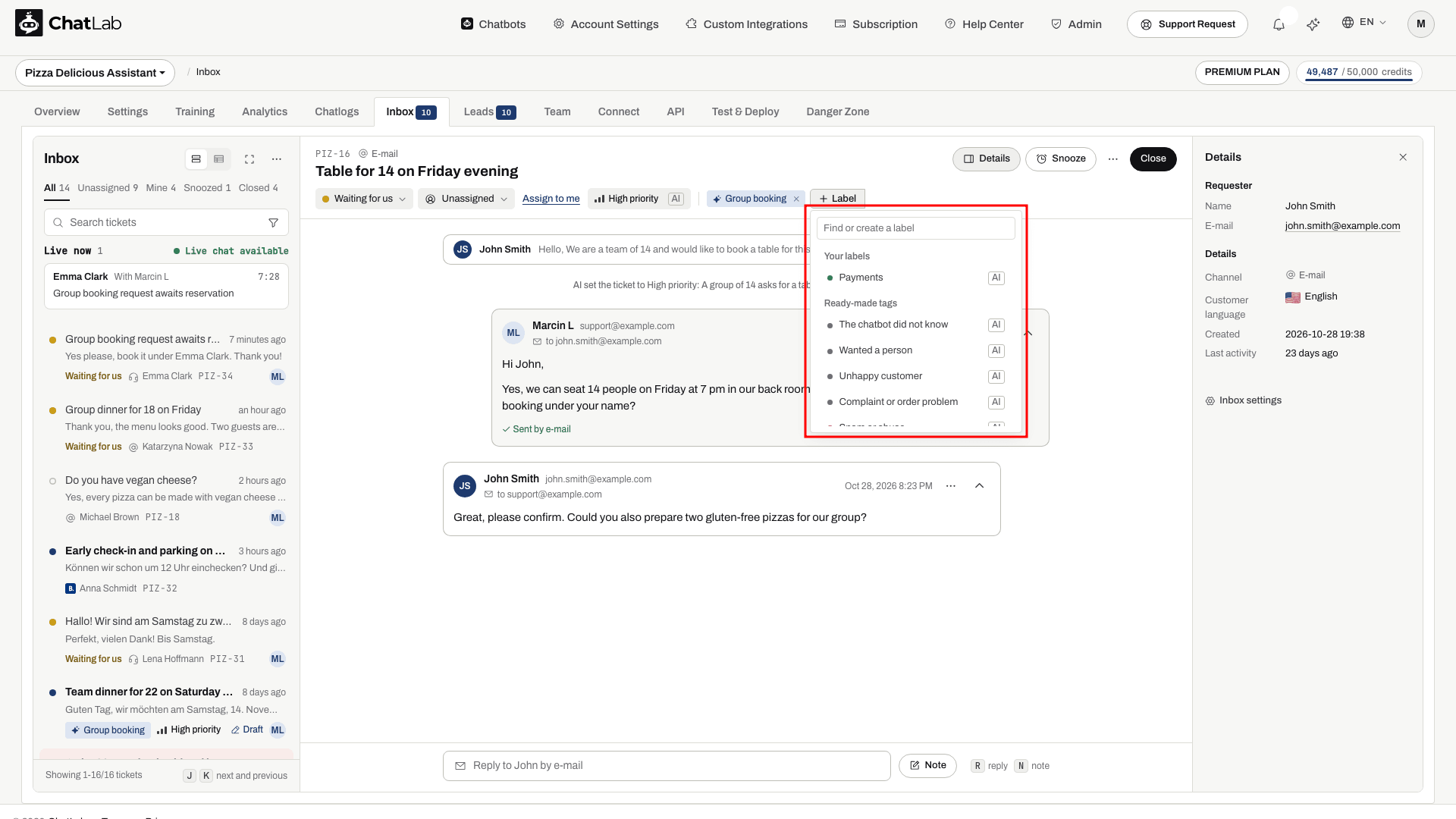
Crie, descreva e elimine etiquetas em Inbox settings > Labels (Definições da Inbox > Etiquetas).
Escrever uma nota interna
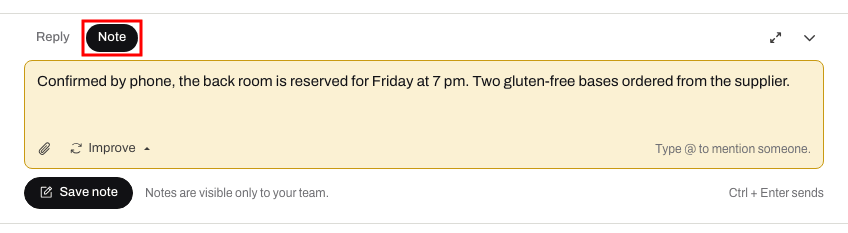
Clique em Note (Nota) junto à caixa de resposta recolhida, prima N ou clique no separador Note da caixa de resposta aberta. A caixa de resposta fica em tom âmbar para que uma nota nunca seja confundida com uma resposta. Escreva @ para mencionar um colega de equipa e selecione-o na lista: ele receberá uma notificação. Clique em Save note (Guardar nota). As notas são visíveis apenas para a sua equipa e também são reunidas na secção Notes do painel Details (Detalhes).
Criar um ticket a partir de Chatlogs
Por vezes, encontra uma conversa em Chatlogs que precisa de seguimento, mesmo que o visitante nunca tenha pedido ajuda. Selecione o seu chatbot, abra Chatlogs e escolha a conversa. Dependendo da situação, dispõe de três opções.
Criar ticket. Clique em Create ticket (Criar ticket) na barra acima da conversa.
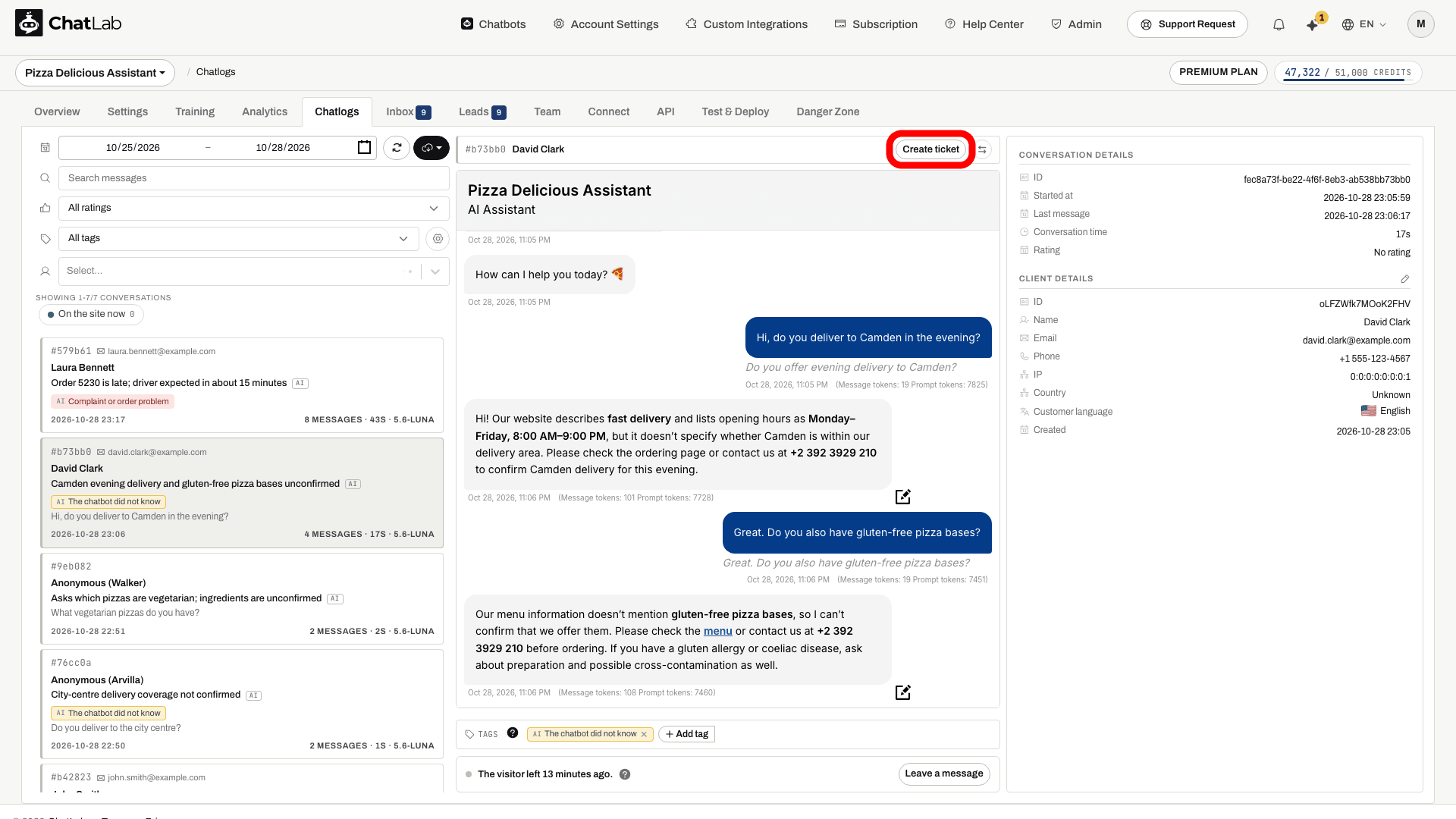
O assunto e a mensagem são preenchidos previamente a partir da conversa, e o endereço de e-mail a partir dos dados do cliente, se algum tiver sido recolhido. Corrija os dados se necessário e clique em Create ticket - será encaminhado diretamente para o novo ticket na Inbox.
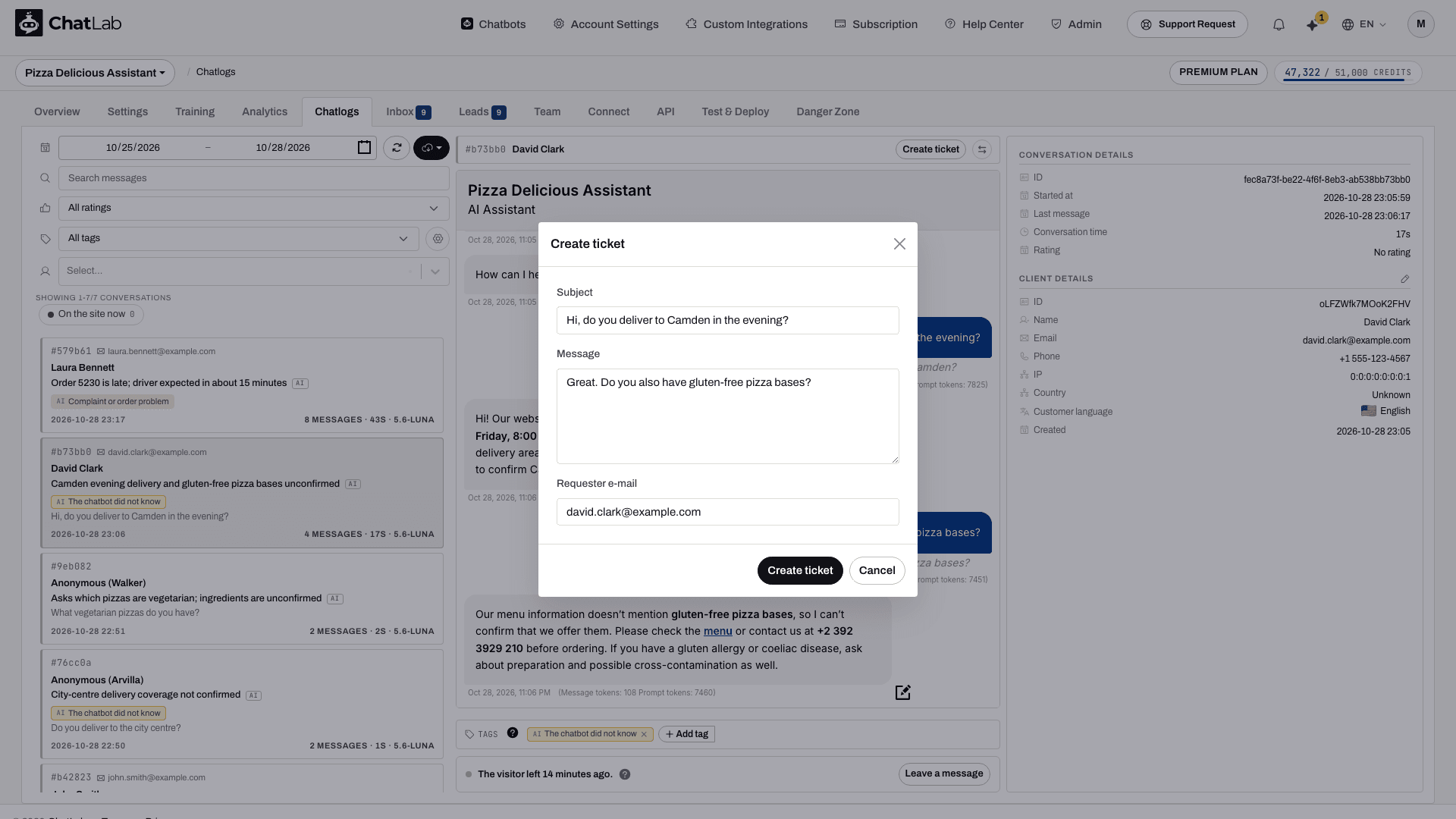
Assim que uma conversa tem um ticket associado, o botão é substituído por um indicador com o código do ticket que o direciona imediatamente para ele.

Entrar na conversa. Quando o visitante está no seu site nesse momento, surge uma linha por baixo da conversa com a mensagem The visitor is on the site now (O visitante está no site agora) - o ponto de interrogação explica o efeito de entrar na conversa. Clique em Join conversation (Entrar na conversa). Esta ação inicia um chat em tempo real nessa conversa e cria um ticket na Inbox atribuído a si; o chatbot fica inativo até terminar o chat. Pode entrar na conversa mesmo que o live chat esteja desativado nas definições do chatbot. O ícone de engrenagem junto ao botão permite aceder a Operator profile (Perfil de operador), onde define o nome visível para os clientes, e a Notifications (Notificações), para receber alertas sonoros quando o cliente responde.
Deixar uma mensagem. Se o visitante já tiver saído, a linha indica quando saiu. Clique em Leave a message (Deixar uma mensagem), escreva o texto e clique em Leave message (Deixar mensagem). A mensagem fica a aguardar na janela de chat do cliente e será apresentada se ele regressar antes de a conversa expirar. É aberto um ticket para esta interação, permitindo acompanhar na Inbox quando a mensagem for visualizada. Se a janela de chat já tiver expirado, a linha apresentará essa informação: caso o visitante tenha deixado um endereço de e-mail, a resposta poderá ser enviada a partir da Inbox por e-mail.
Ligue a sua caixa de correio
Com uma caixa de correio ligada, os e-mails que os clientes enviam para esse endereço tornam-se pedidos de suporte (tickets), e as suas respostas saem desse endereço no mesmo tópico de e-mail. Sem ela, a Inbox continua a funcionar para chat, formulários e leads, e as respostas por e-mail saem de um endereço de não resposta (no-reply). O número de caixas de correio que pode ligar depende do seu plano; um chatbot tem uma caixa de correio.
Utilize um endereço de suporte dedicado para isto, como support@suaempresa.com, e não uma caixa de correio pessoal: cada e-mail que aí chega torna-se um ticket.
- Selecione o seu chatbot e abra o separador Connect (Ligar). Clique no mosaico E-mail inbox (Caixa de entrada de e-mail). Chega ao mesmo local a partir da Inbox: abra o menu ... junto ao cabeçalho Inbox, escolha Inbox settings (Definições da Inbox) e aceda ao separador E-mail account (Conta de e-mail).
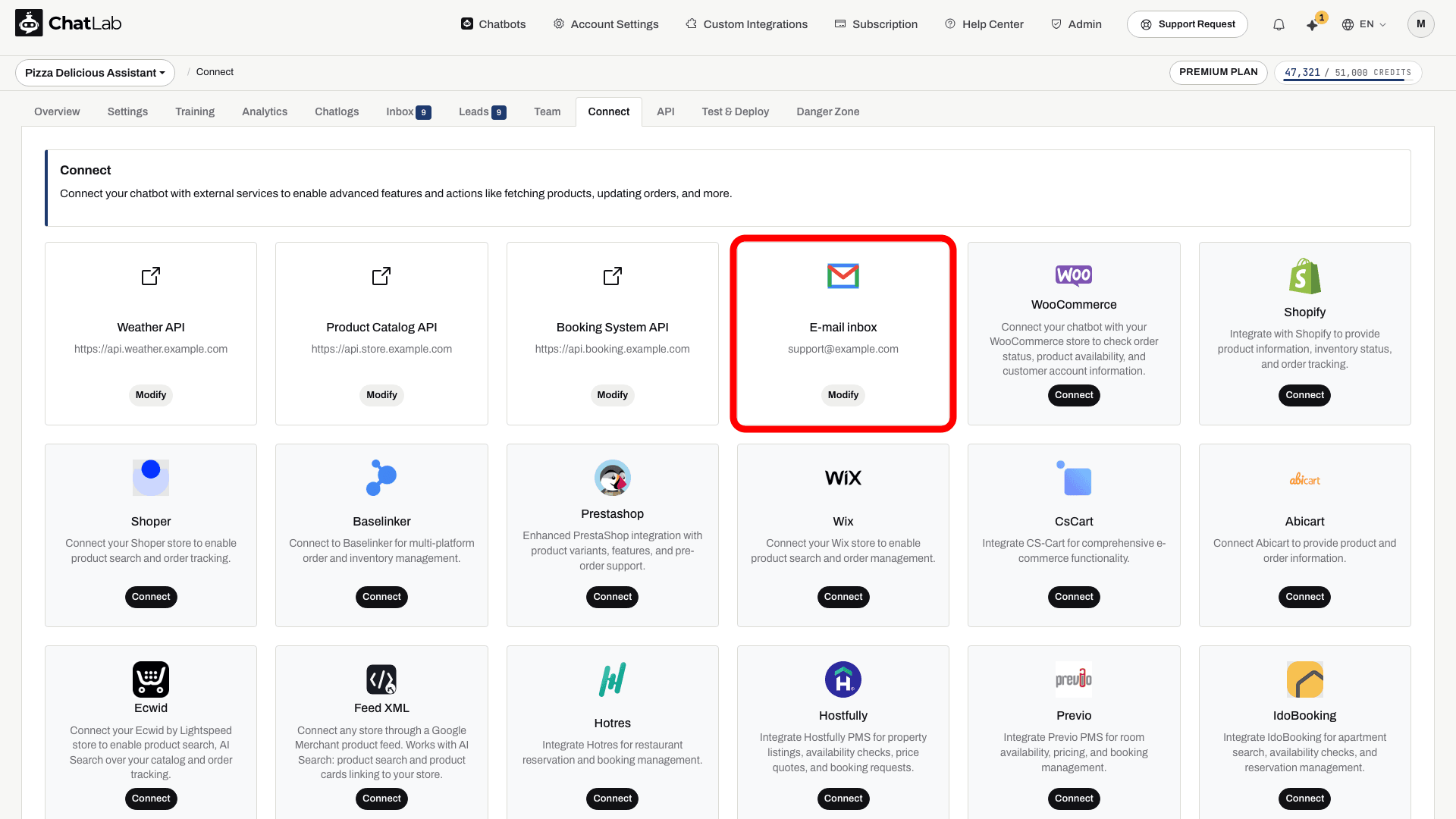
- Clique em Connect (Ligar), leia e aceite os termos da caixa de correio na primeira vez e escolha o seu fornecedor de e-mail. O ChatLab preenche as definições de servidor para os fornecedores mais comuns; para qualquer outra caixa de correio, escolha Other / Custom (Outro / Personalizado) e introduza os dados de IMAP (ou POP3) e SMTP. Muitos fornecedores exigem uma palavra-passe de aplicação em vez da sua palavra-passe normal.
- Clique em Test Connection (Testar ligação) e, em seguida, guarde. A caixa de correio é verificada regularmente para novos e-mails, e a opção Check now (Verificar agora), ou Refresh (Atualizar) no menu ... da Inbox, verifica-a de imediato.
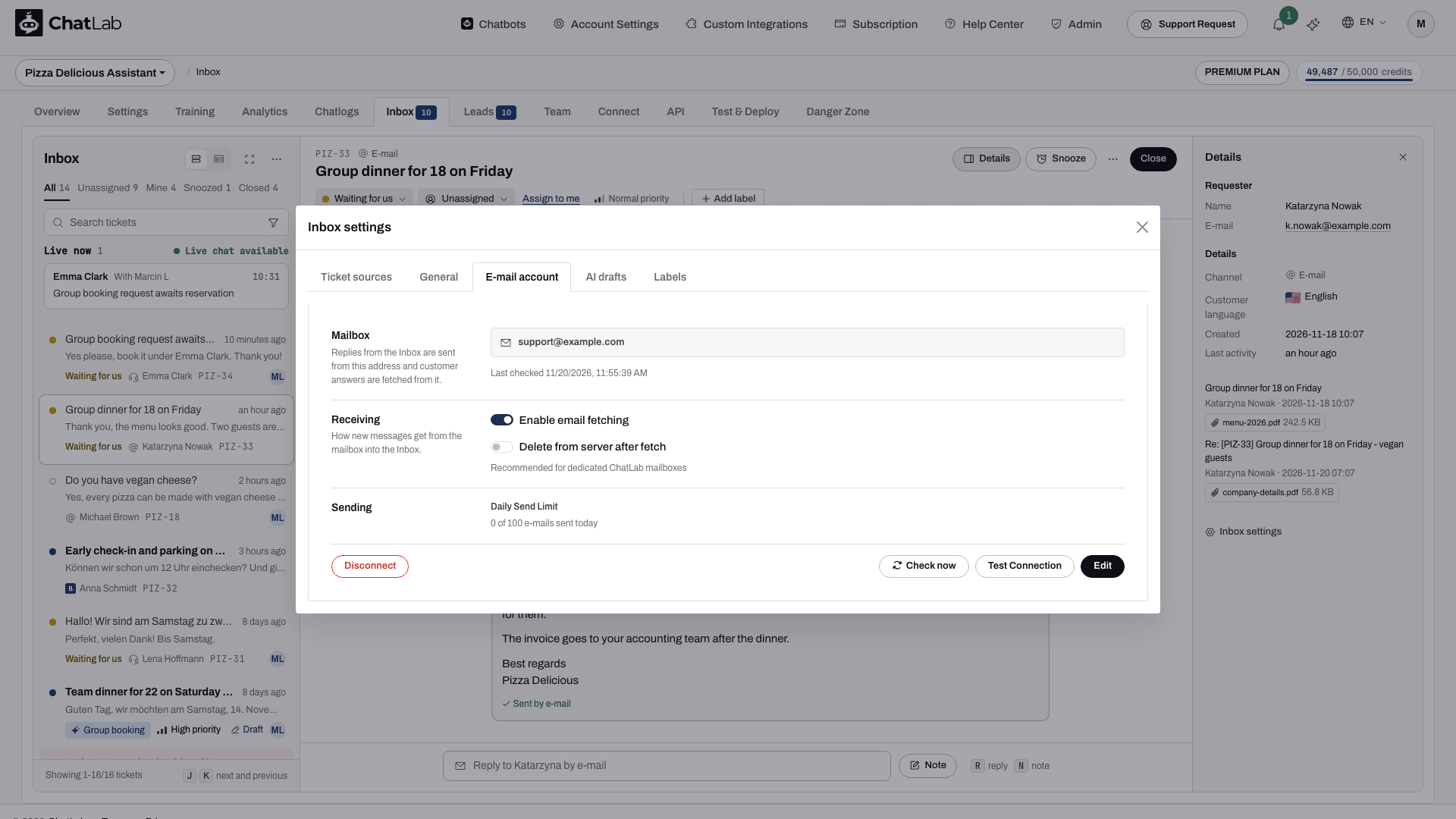
No separador E-mail account (Conta de e-mail), também encontra:
- Enable email fetching (Ativar recolha de e-mails) - desative para impedir que novos e-mails se tornem tickets sem desligar a caixa de correio.
- Delete from server after fetch (Eliminar do servidor após recolha) - remove os e-mails do seu servidor de correio assim que o ChatLab os obtiver. Recomendado apenas para caixas de correio utilizadas exclusivamente pelo ChatLab, porque outras aplicações de e-mail deixarão de ver esses e-mails.
- Daily Send Limit (Limite diário de envio) - quantos e-mails a caixa de correio pode enviar por dia (até 300) e quantos enviou hoje. Altere com Edit (Editar).
- Edit (Editar) - altere o endereço, as definições do servidor ou a palavra-passe.
- Disconnect (Desligar) - remove a caixa de correio após uma confirmação. As cópias guardadas dos seus e-mails e anexos são eliminadas; as mensagens do ticket mantêm o respetivo texto.
Se o seu plano deixar de cobrir a caixa de correio, esta é colocada em pausa e uma nota neste separador explica como retomar.
Retenção. Os e-mails que passaram a fazer parte de um ticket permanecem com o ticket. Os e-mails que nunca se tornaram um ticket são eliminados automaticamente após o período de retenção que definiu em Danger Zone (Zona de perigo), consulte Eliminar os seus dados.
Definições da Inbox (Inbox settings)
Abra o menu ... junto ao cabeçalho Inbox e escolha Definições da Inbox (Inbox settings) (ou clique em Definições da Inbox (Inbox settings) na parte inferior do painel Detalhes (Details)). As definições têm cinco separadores: Origens de pedidos (Ticket sources), Geral (General), Conta de e-mail (E-mail account), Rascunhos de IA (AI drafts) e Etiquetas (Labels).
Origens de pedidos (Ticket sources) - tudo o que pode abrir um pedido nesta Inbox (formulário de contacto, leads, live chat, a caixa de entrada de e-mail e, com o IdoBooking, notas de reserva), cada um com o seu estado e uma ligação para as respetivas definições, além de Criar um pedido de teste (Create a test ticket) para experimentar responder antes de chegar o primeiro pedido real. Abaixo, Pedidos a partir de conversas (Tickets from conversations): ative Abrir um pedido (Open a ticket) para qualquer etiqueta de conversa. Uma conversa que receba essa etiqueta torna-se um pedido, identificado com a etiqueta; se já tiver um pedido aberto, a etiqueta é adicionada a esse pedido. Consulte Etiquetas de conversa.
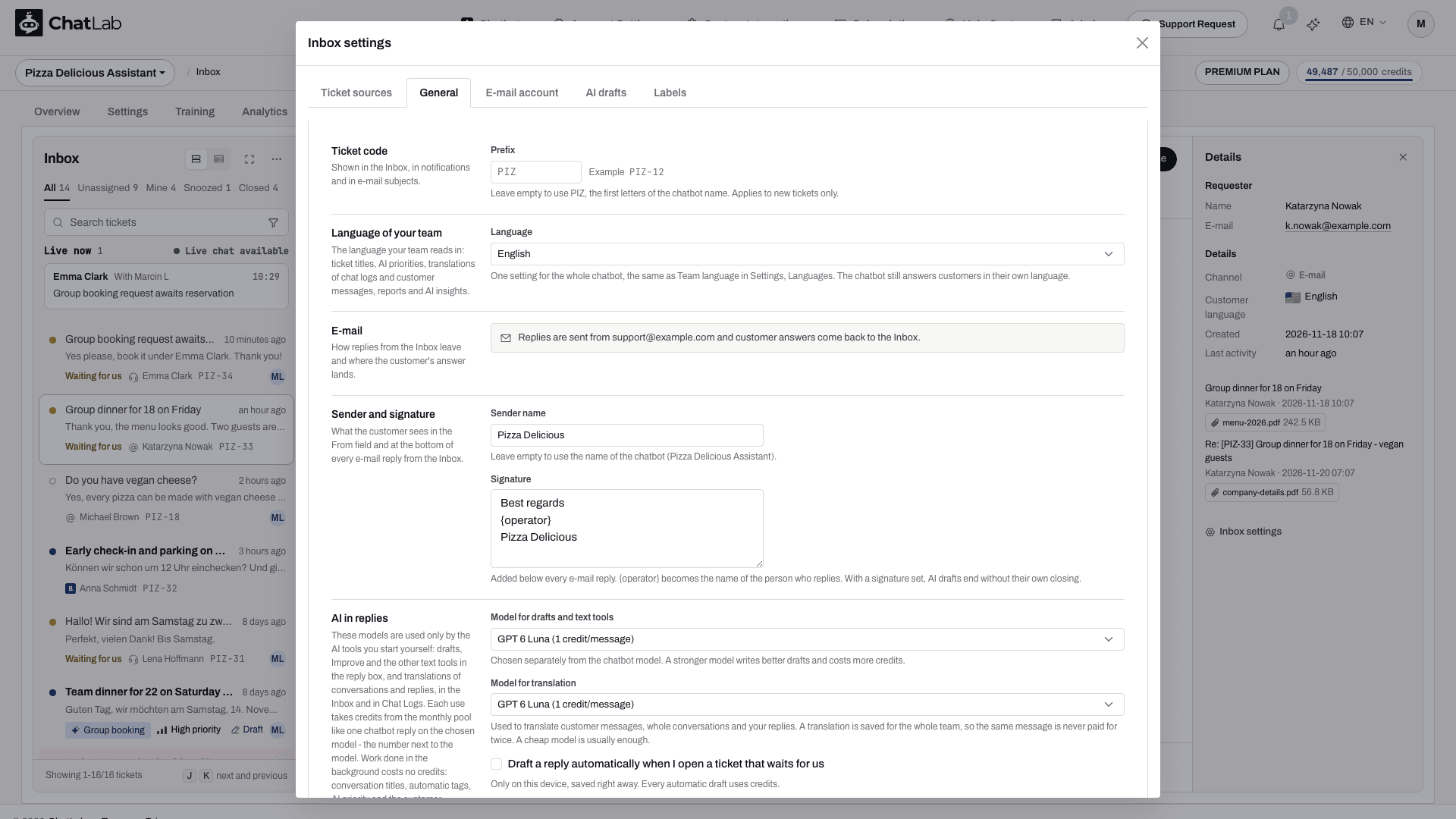
Geral (General)
- Código do pedido (Ticket code) - o Prefixo (Prefix) dos códigos dos pedidos, com 2 a 8 letras ou dígitos. Deixe em branco para usar as primeiras letras do nome do chatbot. A alteração aplica-se apenas a novos pedidos.
- Fecho automático (Automatic closing) - Fechar tickets inativos automaticamente (Close inactive tickets automatically) está ativo por predefinição: um pedido sem atividade durante o número de Dias sem atividade (Days without activity) (7 por predefinição, de 1 a 365) passa automaticamente para Fechado (Closed), com o registo Fechado automaticamente: sem atividade há N dias (Closed automatically: no activity for N days) no histórico. Os pedidos adiados e os pedidos atribuídos a alguém permanecem abertos. Um pedido fechado desta forma permanece na vista Fechado (Closed) e reabre quando o cliente responde por e-mail ou no mesmo chat.
- Idioma da sua equipa (Language of your team) - o idioma em que a sua equipa lê: títulos de pedidos, prioridades de IA, traduções de registos de chat e mensagens de clientes, relatórios e AI Insights. É uma definição única para todo o chatbot, a mesma que Idioma da equipa (Team language) em Definições > Idiomas (Settings > Languages); o chatbot continua a responder aos clientes no idioma deles.
- E-mail - com uma caixa de correio ligada, é o endereço a partir do qual as respostas são enviadas. Sem uma caixa ligada, As respostas dos clientes vão para (Customer replies go to) define onde vão parar as respostas dos clientes aos seus e-mails do tipo no-reply; deixe em branco para usar o endereço apresentado sob o campo.
- Remetente e assinatura (Sender and signature) - o Nome do remetente (Sender name) que os clientes veem no campo De, e uma Assinatura (Signature) adicionada por baixo de cada resposta por e-mail;
{operator}torna-se o nome da pessoa que responde. Com uma assinatura definida, os rascunhos de IA terminam sem despedida própria. - IA nas respostas (AI in replies) - Modelo para rascunhos e ferramentas de texto (Model for drafts and text tools) e Modelo para tradução (Model for translation), escolhidos separadamente do modelo do chatbot. Estes modelos são utilizados apenas pelas ferramentas de IA iniciadas manualmente por si, e cada lista mostra os créditos por utilização: um modelo mais avançado escreve rascunhos melhores e custa mais créditos, sendo que um modelo mais económico costuma ser suficiente para tradução. O trabalho realizado em segundo plano (títulos, etiquetas automáticas, prioridade de IA, idioma do cliente) não consome créditos.
- Criar rascunho de resposta automaticamente quando abro um pedido à nossa espera (Draft a reply automatically when I open a ticket that waits for us) - guardado de imediato, apenas para este dispositivo.
Clique em Guardar alterações (Save changes) após editar.
Conta de e-mail (E-mail account) - a caixa de correio ligada, descrita em Ligar a sua caixa de correio.
Rascunhos de IA (AI drafts) - Instruções do assistente (Assistant instructions) adicionadas às instruções do seu chatbot sempre que a IA cria o rascunho de uma resposta (Repor predefinições [Reset to Default] restaura o texto original), além da Saudação (Greeting) e Despedida (Sign-off) colocadas no início e no fim dos rascunhos de IA para pedidos por e-mail. Utilize [name] na saudação para o nome do destinatário. Estas configurações ficam guardadas com a caixa de correio ligada, por isso ligue uma primeiro.
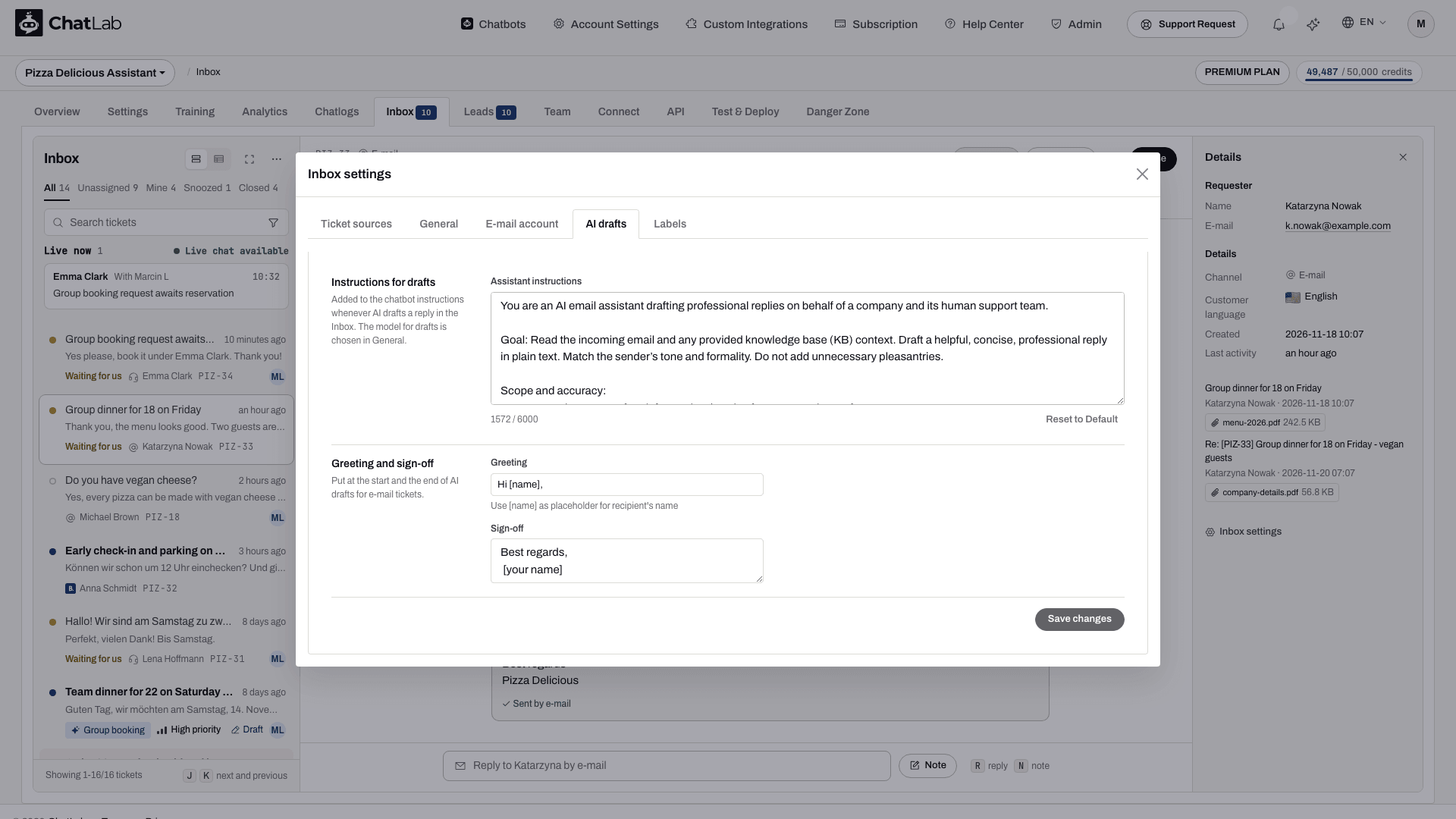
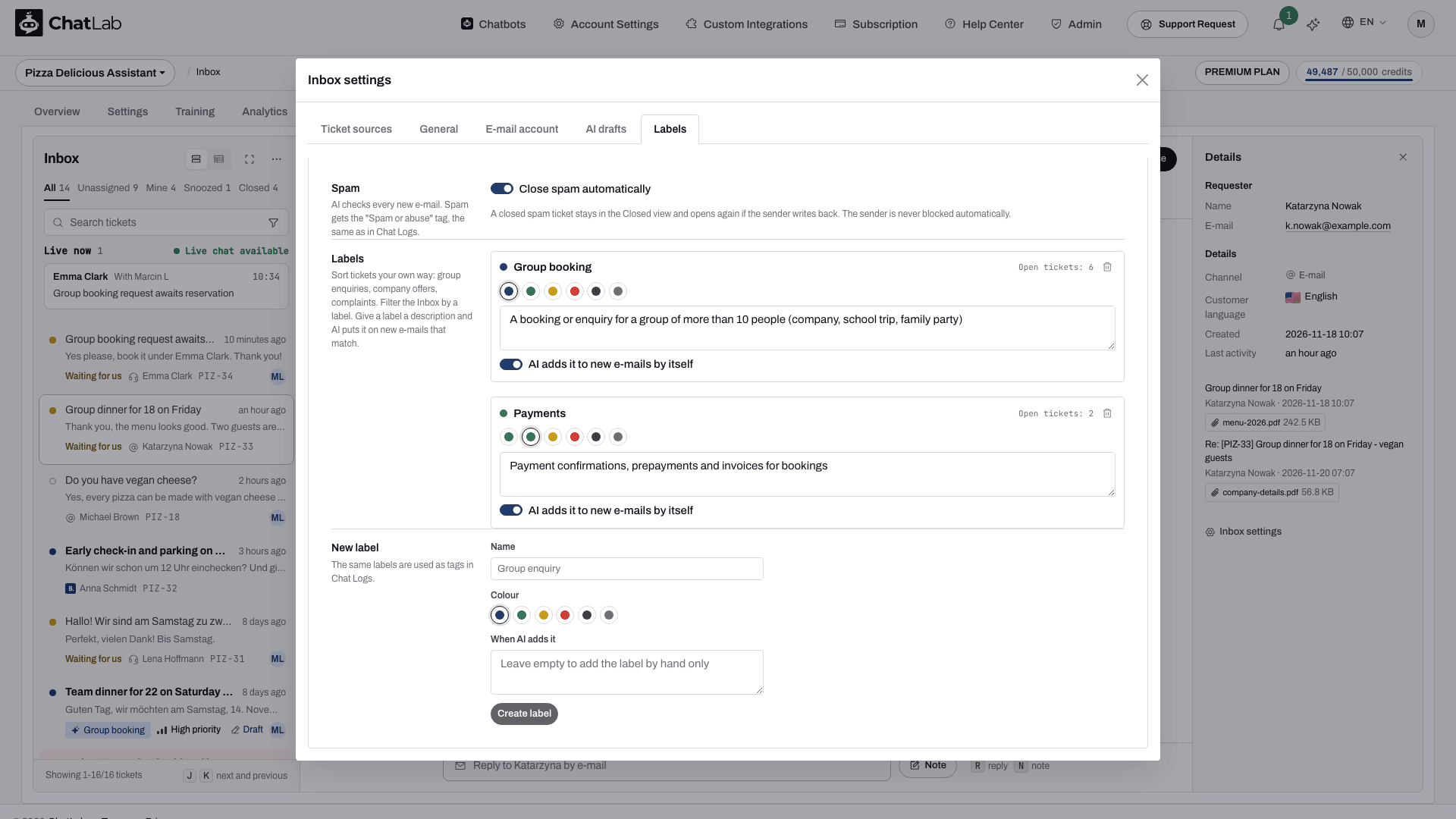
Etiquetas (Labels) - Fechar spam automaticamente (Close spam automatically): a IA verifica cada novo e-mail e atribui ao spam a etiqueta Spam ou abuso (Spam or abuse); com a opção ativa, o pedido é fechado de imediato. Permanece na vista Fechado (Closed) e reabre se o remetente responder, nunca sendo o remetente bloqueado automaticamente. Abaixo, pode criar etiquetas com um nome, uma cor e uma descrição opcional de quando a IA deve adicionar a etiqueta, além de editar ou eliminar etiquetas existentes.
A possibilidade de os clientes enviarem ficheiros no chat ao vivo é configurada separadamente, em Definições > Live Chat (Settings > Live Chat).
Abrir um ticket para cada lead
As leads são fáceis de recolher e fáceis de esquecer. Selecione o seu chatbot, aceda a Settings > Lead Collection (Definições > Recolha de leads) e desloque a página até à secção Notification (Notificação). A opção Create a ticket in the Inbox for every lead (Criar um ticket na Inbox para cada lead) vem ativa por predefinição, garantindo que cada conjunto de dados de contacto deixado por um visitante abre um ticket para acompanhamento e resolução.
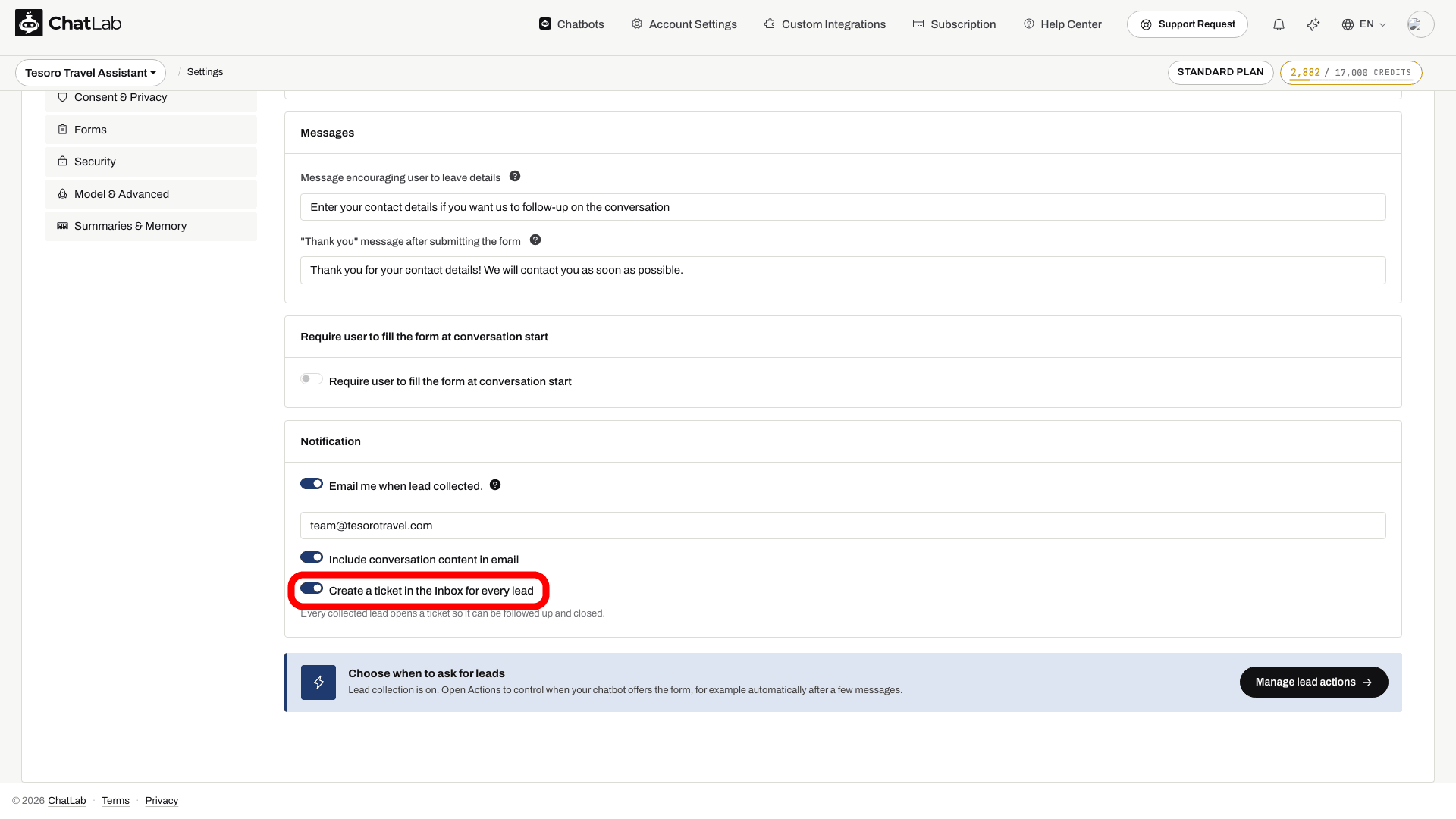
Desative esta opção se preferir fazer a gestão das leads exclusivamente através do separador Leads. Consulte Recolha de leads.
Notificações
Recebe uma notificação quando um ticket é criado, quando um cliente responde ao seu ticket, quando um ticket lhe é atribuído e quando alguém o menciona numa nota. As notificações chegam sob a forma de som e de notificação do navegador, como um contador de não lidas no título do separador do navegador e no separador Inbox, no sino da barra superior e como mensagem push se tiver ativado o push.
As notificações são controladas por chatbot em Account Settings > Notifications (Definições de conta > Notificações, no grupo Inbox and live chat), em Individual Chatbot Notifications. Cada chatbot tem o seu próprio interruptor, que abrange tanto os alertas de chat em direto como os tickets da Inbox para esse chatbot. Clique em Save notification preferences (Guardar preferências de notificação) após efetuar uma alteração. Esta página e o Operator Profile (Perfil do operador) estão disponíveis para todos os que têm a Inbox, inclusive em planos sem chat em direto.
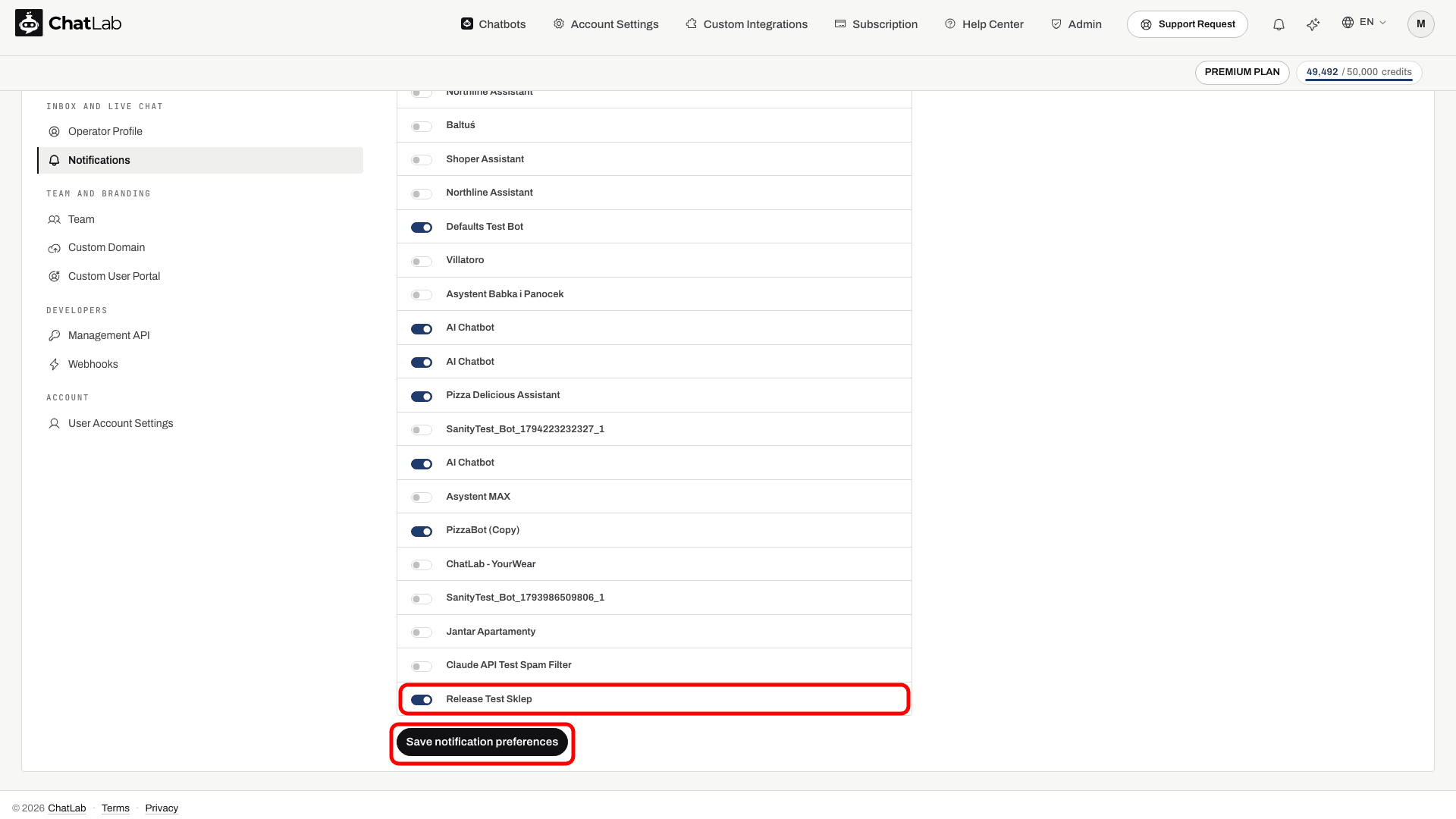
As notificações do navegador e o push são ativados na mesma página através de Enable browser notifications (Ativar notificações do navegador) e Enable push on this device (Ativar push neste dispositivo); o artigo Live Chat explica ambas as opções.
Quem pode aceder à Inbox
Os membros da equipa convidados na secção Team (Equipa) do chatbot, ou em Account Settings > Team para toda a conta, recebem um de três níveis de acesso:
- Full (Total) - acesso a todas as áreas, exceto faturação
- Limited (Limitado) - acesso total, exceto definições, integrações e zona de perigo
- Operator (Operador) - acesso restrito a conversas, Inbox, leads e live chat, sem acesso a definições, treino, integrações ou à caixa de correio
O perfil de Operator destina-se a quem tem como função exclusiva o atendimento aos clientes. O convite pode abranger todos os seus chatbots ou apenas os que selecionar. Consulte Convidar administradores.
Transição a partir do Email Copilot
O Email Copilot, o separador autónomo de gestão de e-mails com sugestões de resposta por IA, foi substituído pela Inbox. Não é necessário configurar nada de novo. Apresentamos a localização atual de cada funcionalidade:
- A caixa de correio associada passa a ser a caixa da Inbox, mantendo o mesmo endereço e definições. Faça a respetiva gestão em Inbox settings > E-mail account ou através do mosaico E-mail inbox no separador Connect.
- Os e-mails recebidos tornam-se tickets na Inbox, passando a dispor de estado, responsável atribuído, notas internas e pesquisa, em vez de uma lista simples de mensagens.
- As respostas saem da caixa associada como habitualmente, através da caixa de resposta do ticket, mantendo o mesmo tópico de e-mail.
- As sugestões de IA são agora rascunhos de IA: o botão Draft reply na caixa de resposta, em conjunto com as funções Improve e de tradução. As suas instruções, saudação e despedida do Copilot estão no separador AI drafts das definições da Inbox.
- As hiperligações antigas do Copilot abrem agora diretamente a Inbox.
- E-mails guardados: os e-mails integrados num ticket permanecem no respetivo ticket. Os e-mails que nunca geraram um ticket continuam a ser eliminados após o período de retenção definido na Danger Zone.
- Rascunhos do Copilot não enviados não foram migrados. Caso tivesse uma resposta em elaboração, basta voltar a redigi-la no respetivo ticket.
Artigos relacionados
- Gerir conversas de live chat recebidas - responder a chats em direto a partir da Inbox
- Live Chat - ativar o chat em tempo real e o procedimento quando ninguém entra na conversa
- Chatlogs - o histórico de conversações associado aos tickets
- Etiquetas de conversa - etiquetas em conversas e os tickets que estas originam
- Formulário de contacto com suporte humano - o formulário cujos envios geram tickets
- Recolha de leads - recolha de contactos no chat
- Convidar administradores - conceder acesso à Inbox a elementos da equipa
- Eliminar os seus dados - prazos de retenção de e-mails e outras definições de dados
- O que é um crédito de mensagem - custos dos rascunhos de IA e das ferramentas de texto