Quando um visitante do website solicita o chat em direto, responde a partir da Caixa de entrada (Inbox) ou do painel Chatlogs (Registos de chat). Também pode iniciar um chat em direto por sua iniciativa com um visitante que esteja atualmente no seu site. Este artigo aborda como encontrar e responder a chats em direto, quando termina um chat em direto, como receber notificações, como definir a sua identidade de operador e como gerir as preferências de notificação por chatbot.
O chat em direto funciona apenas no widget de chat do seu website. As respostas não são entregues no WhatsApp, Messenger ou Instagram.
Responder a chats em direto na Inbox
Selecione o seu chatbot e abra o separador Inbox. Quando um visitante pede para falar com uma pessoa, o chat em direto surge como um cartão na secção Live now (Em direto agora) acima da lista de pedidos (acima da tabela na Table view - vista de tabela). Cada cartão mostra o nome do visitante, o estado do chat, há quanto tempo está ativo e a última mensagem do visitante. Enquanto ninguém responder, o estado é Waiting for an operator (A aguardar por um operador) e uma barra faz a contagem decrescente até ao momento em que o chat é considerado perdido (Missed in - Perdido em - e o tempo restante).
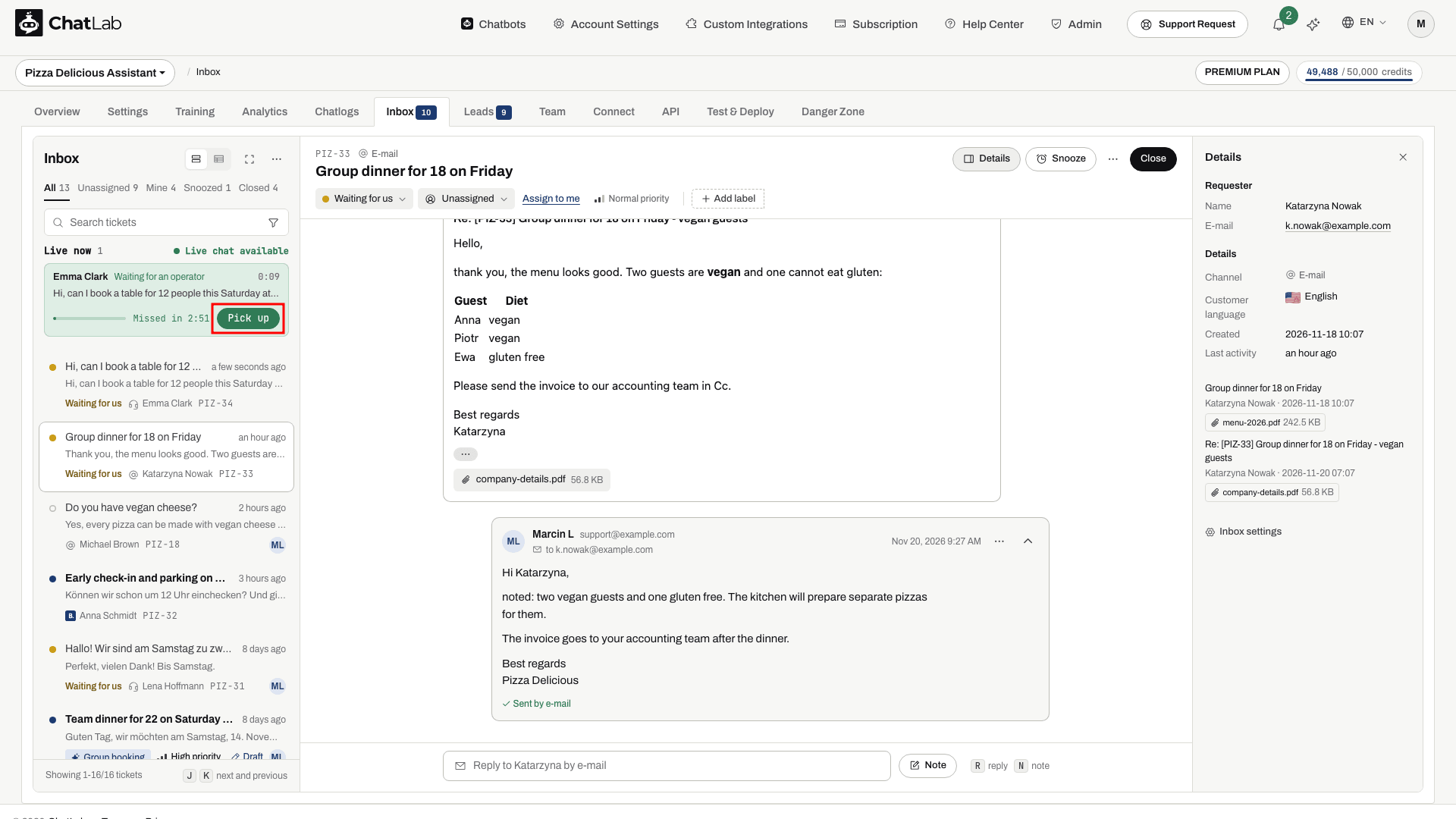
- Clique em Pick up (Atender) no cartão. Desta forma, entra no chat em direto e abre o respetivo pedido de suporte. Assim que alguém responde, o cartão apresenta With (Com) e o nome do operador, para que a sua equipa saiba que o chat já foi assumido.
- Escreva a sua resposta na caixa de resposta do tópico do pedido e prima
Enterpara a enviar (Shift + Entercria uma nova linha). Durante um chat em direto, a caixa de resposta permanece aberta. A mensagem entra diretamente na janela de chat do visitante, com o seu nome por cima. - Continue a conversa no mesmo tópico. As mensagens do visitante surgem no tópico à medida que chegam, e o chatbot permanece em silêncio enquanto o chat em direto decorre.
- Quando terminar, clique em End live chat (Terminar chat em direto) no cabeçalho do pedido.
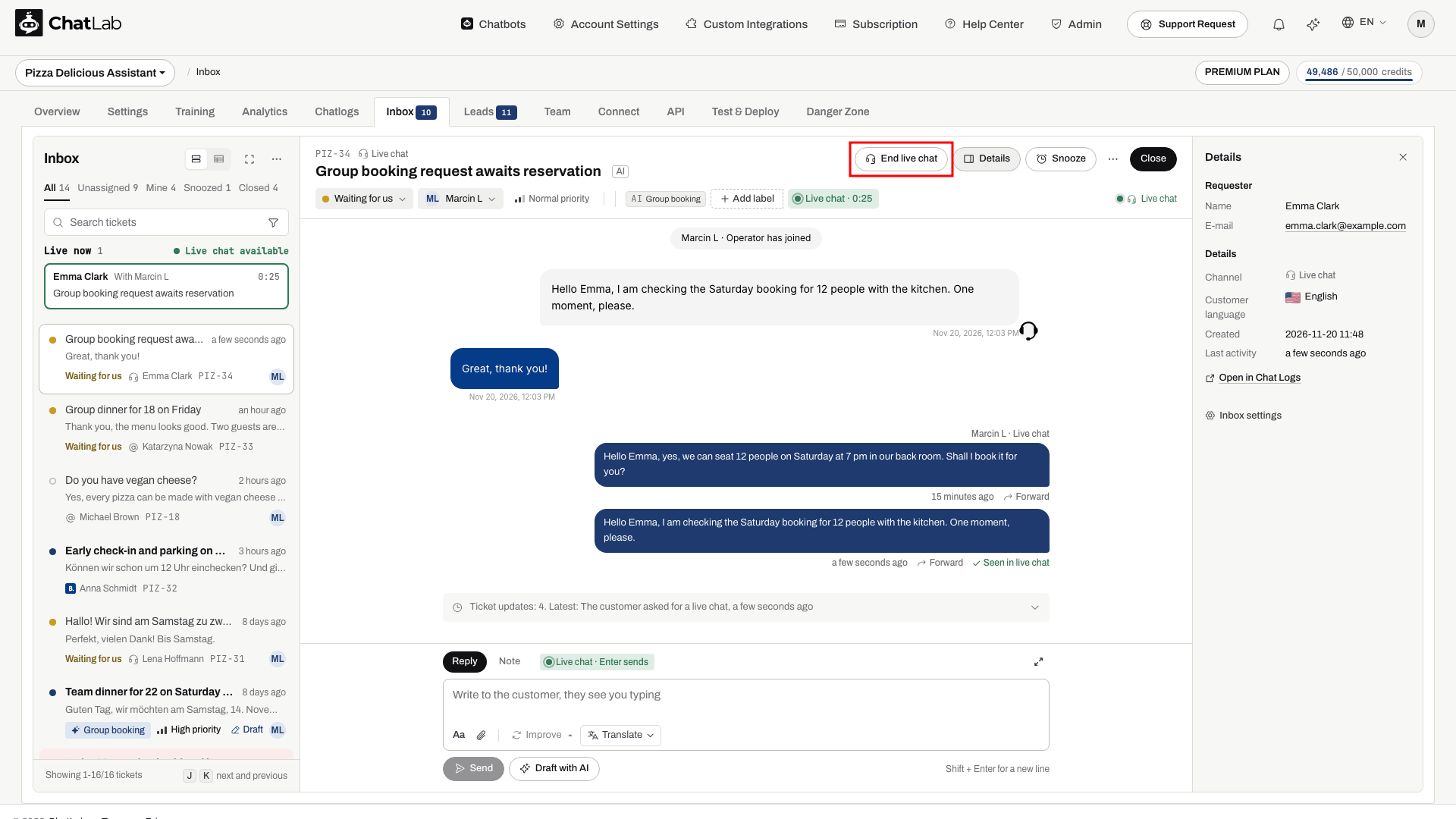
O pedido permanece na Inbox após o fim do chat, com toda a troca de mensagens no respetivo histórico, para que possa fechá-lo ou dar seguimento por e-mail mais tarde. Consulte Chats em direto na Inbox.
Responder a conversas de chat em tempo real em Chatlogs
As conversas de chat em tempo real também surgem ao lado das conversas normais do chatbot no separador Chatlogs. Um visitante pode começar a falar com o chatbot de IA e, a meio da conversa, solicitar um operador humano.
Selecione o seu chatbot e clique no separador Chatlogs.
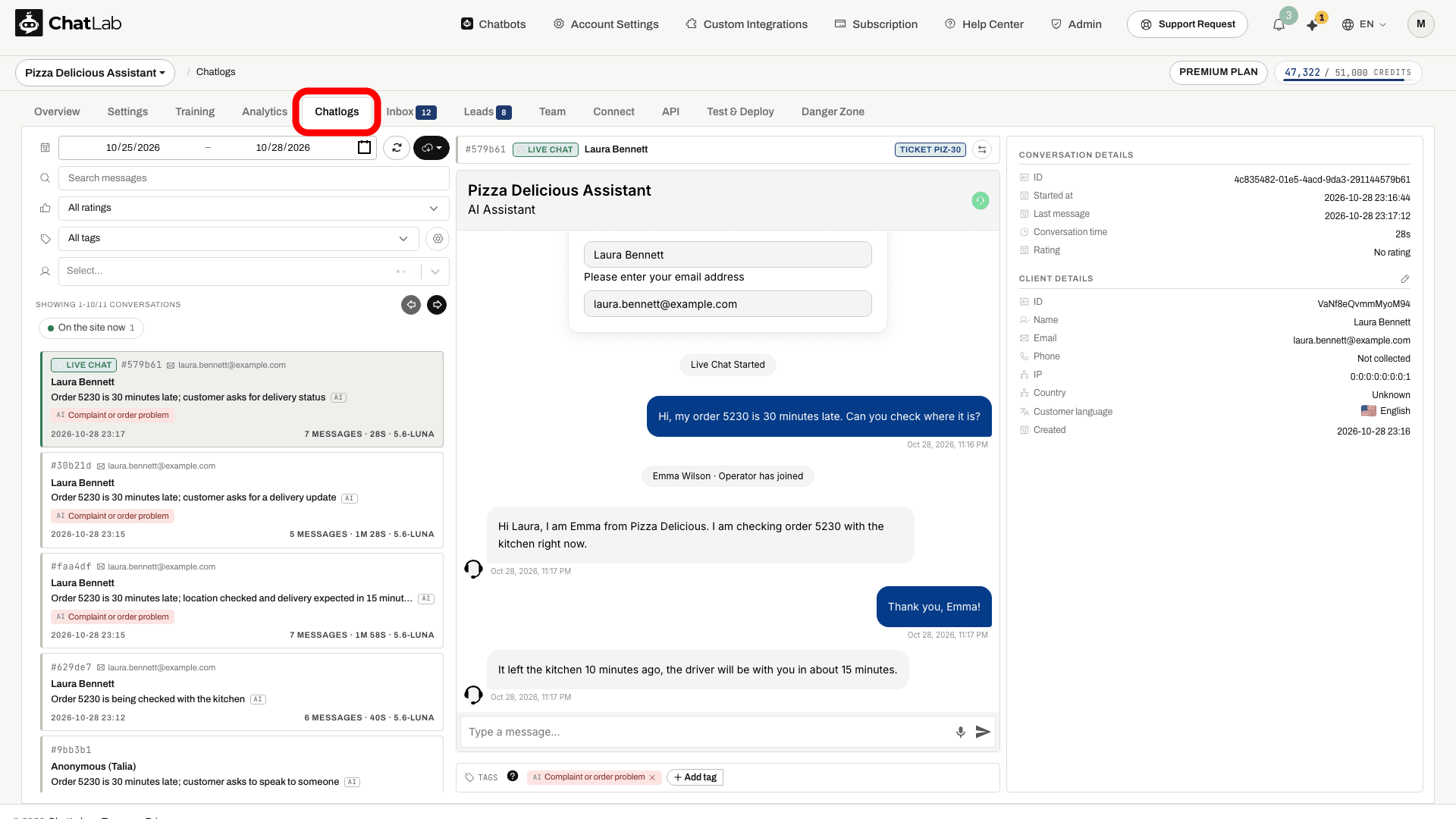
As conversas ativas a aguardar por um operador estão assinaladas com um ícone de chat em tempo real a piscar na lista de conversas. Clique em qualquer conversa ativa para a abrir e começar a trocar mensagens com o visitante em tempo real.
Quando um chat em tempo real tem início, os dados do visitante recolhidos no formulário pré-chat - o respetivo nome e e-mail - são apresentados na transcrição exatamente no ponto em que a sessão começou, para que possa ver com quem está a falar sem sair da conversa. Estes dados permanecem visíveis se reabrir a conversa mais tarde. O painel Client details (dados do cliente) à direita apresenta as mesmas informações gerais sobre o visitante.
Enquanto o chat em tempo real estiver ativo:
- O campo de introdução de mensagens fica ativo para que possa escrever e enviar respostas
- Um indicador de escrita mostra quando o visitante está a escrever
- Pode terminar a sessão de chat em tempo real a qualquer momento através do botão de fecho no cabeçalho do chat
Assim que fechar a sessão, ou quando esta expirar após 10 minutos sem mensagens de nenhuma das partes, a conversa regressa ao modo exclusivo de IA e o campo de introdução de mensagens é desativado. Cada nova mensagem mantém o chat em tempo real aberto, incluindo as respostas enviadas a partir da Inbox.
Iniciar um chat em tempo real por iniciativa própria
Pode abrir um chat em tempo real com qualquer visitante que esteja no seu site neste momento, mesmo que este nunca tenha pedido para falar com uma pessoa e até quando Allow users to contact live chat (Permitir que os utilizadores contactem o chat em tempo real) estiver desativado em Settings > Live Chat (Definições > Live Chat). Essa opção controla apenas se os visitantes podem solicitar um operador humano a partir do widget.
- Responder a partir da Inbox - quando o visitante tem um ticket e está no seu site, o cabeçalho do ticket apresenta a indicação Online in the chat widget (Online no widget de chat). A sua resposta surge de imediato na janela de chat do visitante e inicia um chat em tempo real.
- Aceder à conversa em Chatlogs - abra a conversa; quando a linha por baixo indicar The visitor is on the site now (O visitante está no site agora), clique em Join conversation (Entrar na conversa). Isto inicia um chat em tempo real nessa conversa e cria um ticket atribuído a si na Inbox. A roda dentada junto ao botão direciona para o seu Operator profile (Perfil do operador) e para as Notifications (Notificações).
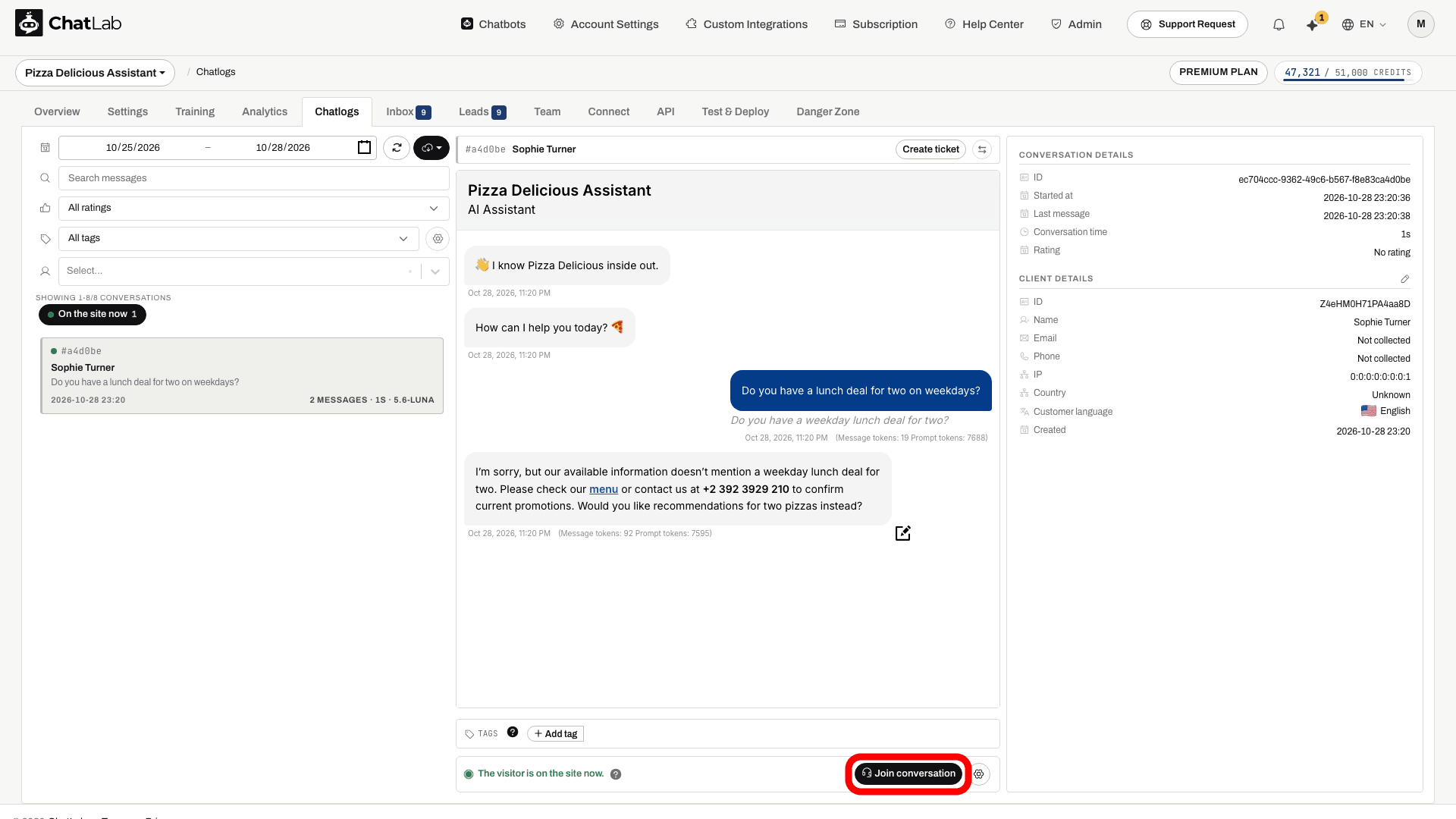
A partir desse momento, o chat em tempo real funciona exatamente como um solicitado pelo visitante: o chatbot fica em silêncio, o operador responde no tópico do ticket ou em Chatlogs, e a conversa termina com End live chat (Terminar live chat) ou após 10 minutos sem mensagens. Se o visitante já tiver saído, a Inbox envia a sua resposta por e-mail ou mantém-na a aguardar na janela de chat se este não tiver deixado dados de contacto. Consulte Responder ao cliente.
Notificações de chat ao vivo
Quando um visitante inicia um novo chat ao vivo ou envia uma mensagem numa sessão ativa, surge uma notificação no ícone do sino no canto superior direito do painel de controlo. O contador no emblema mostra quantas conversas precisam de atenção.
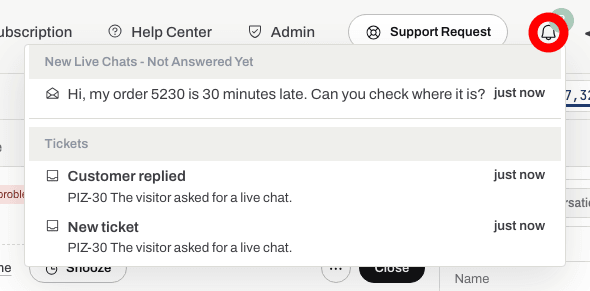
O menu pendente agrupa as notificações em até três categorias:
- New Live Chats - Not Answered Yet (Novos chats ao vivo - ainda não respondidos) - sessões às quais nenhum operador aderiu
- Live Chats - New Messages (Chats ao vivo - novas mensagens) - sessões onde o visitante enviou uma nova mensagem
- Tickets (Pedidos de suporte) - eventos da Inbox, tais como novos tickets, respostas de clientes, atribuições e menções
Clique numa notificação de chat ao vivo para aceder diretamente a essa conversa no painel Chatlogs, ou numa notificação de ticket para abrir o ticket na Inbox.
Configurar o nome e o avatar de operador
Aceda a Account Settings > Operator Profile (Definições de conta > Perfil de operador, no grupo Inbox and live chat).

Introduza o seu nome ou alcunha em Your Name or Nick (O seu nome ou alcunha) e, opcionalmente, carregue um avatar personalizado. O seu nome é apresentado sobre cada uma das suas mensagens no widget de chat, para que o visitante saiba sempre que está uma pessoa a escrever. A sua equipa vê-o junto às suas respostas e notas na Inbox, bem como no histórico de registos de chat (chatlogs). Sem um nome definido, é apresentada a primeira parte do seu endereço de e-mail no live chat, nas respostas da Inbox e na sua assinatura de e-mail. A página mostra uma pré-visualização de como as suas respostas são assinadas.
Na ausência de um avatar, é utilizado o ícone predefinido de auscultadores. Defina o seu nome de apresentação em separado; a omissão de um avatar não substitui um nome guardado.
Clique em Save profile (Guardar perfil) para guardar.
Ativar notificações no navegador
Aceda a Account Settings > Notifications (Definições de conta > Notificações).

Clique em Enable browser notifications (Ativar notificações no navegador) para receber alertas no computador com som quando um chat em tempo real é iniciado ou chega uma nova mensagem. Se o seu navegador apresentar o estado das notificações como "desativado", clique no botão para conceder permissão.
Após a ativação, receberá um alerta sonoro e uma notificação de sistema em que pode clicar para aceder diretamente à janela do ChatLab.
A entrega depende das permissões de notificação do navegador e do sistema operativo. Configure as Push notifications (Notificações push) nesta página se necessitar de alertas quando o separador da aplicação estiver fechado.
Preferências de notificação por chatbot
Na mesma página Definições de conta > Notificações (Account Settings > Notifications), desça até à secção Notificações individuais de chatbots (Individual Chatbot Notifications). O interruptor ao lado de cada chatbot ativa ou desativa os alertas para esse chatbot individualmente e abrange tanto os chats em direto como os pedidos da Inbox. Isto inclui chatbots partilhados consigo por outros utilizadores.
Clique em Guardar preferências de notificação (Save notification preferences) após efetuar as alterações.
Isto é útil quando pretende delegar chatbots específicos a determinados operadores. Por exemplo, pode desativar as notificações para chatbots que outro membro da equipa gere. Consulte a Configuração do Live Chat com múltiplos operadores para obter mais detalhes.
Verificar a disponibilidade e testar
Primeiro, ative o Live Chat no bot e configure o respetivo horário. Se a opção Hide live chat when no operator is available (Ocultar chat ao vivo quando não houver operador disponível) estiver ativada, os operadores têm de manter as notificações ativadas para esse bot e estar contactáveis através do modo de presença selecionado: um separador aberto na aplicação, ou um separador aberto ou dispositivo com notificações push registado. Desativar as notificações do seu bot também o remove da verificação de disponibilidade.
Faça um teste com o navegador de um visitante e uma conta de operador: solicite o chat ao vivo, aceite a conversa na secção Live now (Em direto agora) da Inbox, envie uma resposta e confirme que esta chega ao visitante com o seu nome por cima. Clique em End live chat (Terminar chat ao vivo) e verifique se o bot já consegue responder novamente. As preferências de notificação não atribuem a posse exclusiva de uma conversa.
Artigos relacionados
- Inbox - a fila de pedidos com a secção Live now
- Live Chat - como ativar o chat em direto, configurar o horário e personalizar mensagens
- Chatlogs - histórico de conversas e Join conversation
- Configuração do Live Chat com múltiplos operadores - configurar notificações para equipas
- Formulário de contacto com suporte humano - a alternativa offline quando o chat em direto não está disponível