Quando tem múltiplos agentes de suporte que devem tratar de pedidos de live chat, é necessário partilhar o chatbot com cada agente e configurar as preferências de notificação para que as pessoas certas sejam alertadas. Este artigo aborda todo o processo de configuração.
Visão geral
O fluxo de trabalho com vários operadores é composto por três partes:
- Convidar cada operador com o nível de acesso Operator (Operador)
- Cada operador configura a sua identidade (nome e avatar) em Account Settings (Definições de conta)
- Configurar as preferências de notificação para que cada operador receba apenas alertas dos chatbots que gere
Passo 1: Partilhar o chatbot com operadores
Selecione o seu chatbot e clique no separador Team (Equipa). Clique em Invite Team Member (Convidar membro da equipa) para abrir a janela de convite. Para atribuir vários chatbots a um operador de uma só vez, utilize antes Account Settings > Team (Definições de conta > Equipa); consulte Convidar administradores.
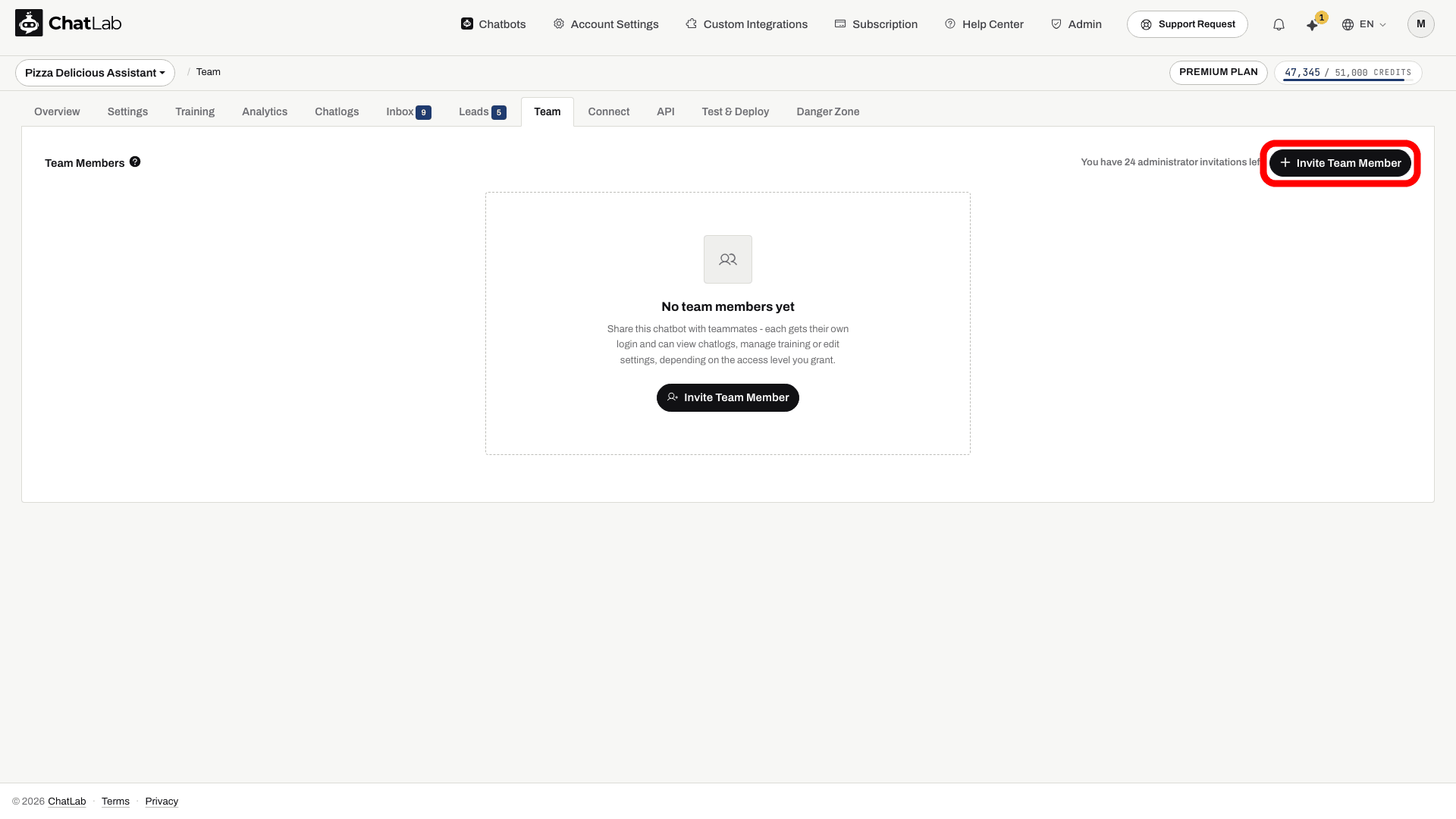
Se o seu plano não incluir administradores adicionais, o separador Team apresenta uma mensagem de atualização em vez do botão, indicando o plano que os inclui. Consulte Convidar administradores.
Introduza o endereço de e-mail do operador, selecione Operator em Access level (Nível de acesso) e clique em Invite (Convidar).
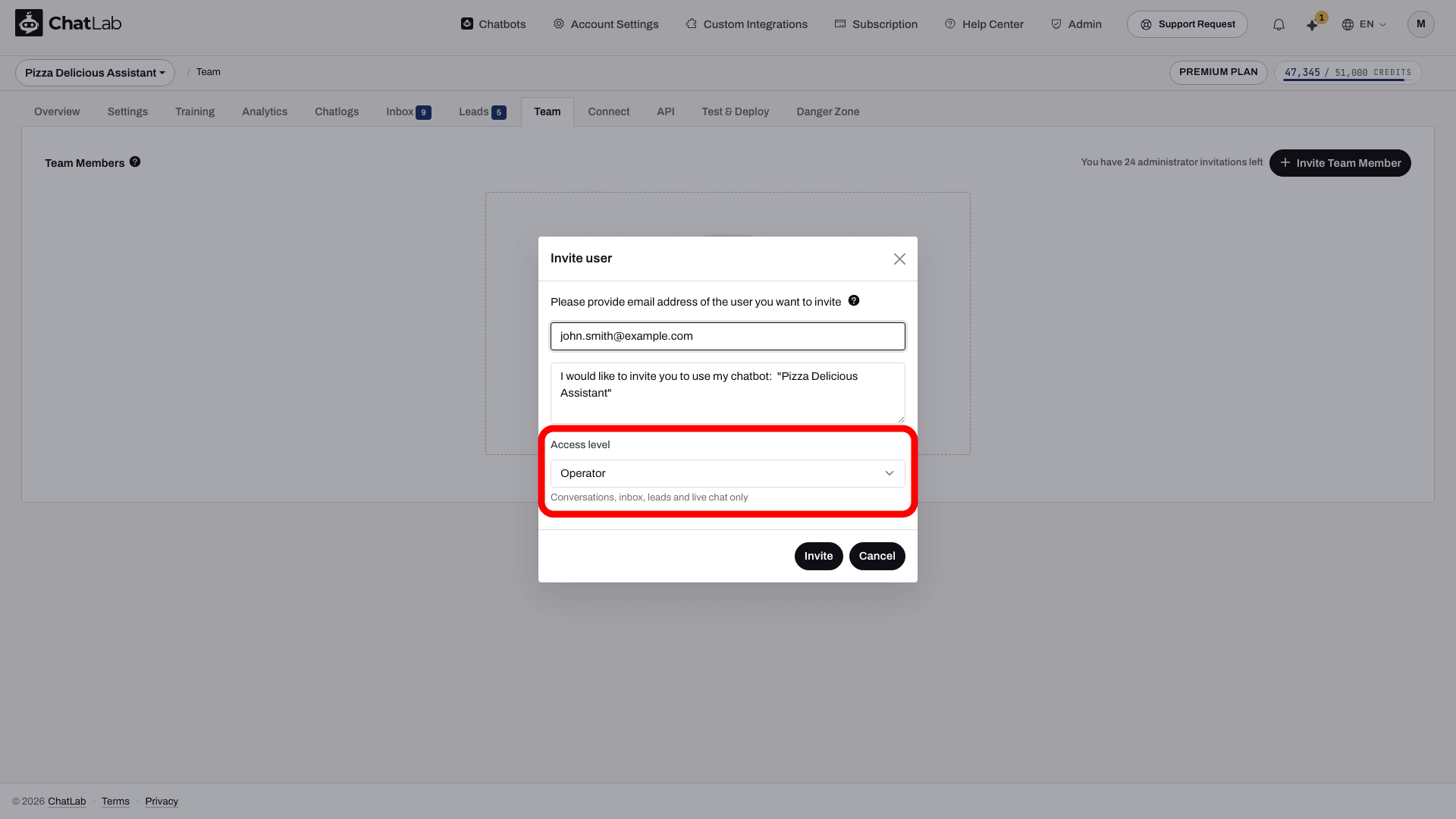
- Operator - apenas conversas, Inbox (Caixa de entrada), leads e live chat. Este é o nível para quem apenas responde a clientes: têm acesso à Inbox e aos Chatlogs e podem atender sessões de live chat, mas não podem alterar definições, treinos ou integrações
- Limited - tudo exceto definições, integrações e a zona de perigo, para quem também trabalha no treino
- Full - tudo exceto faturação, para quem também configura o chatbot
O utilizador convidado deve ter uma conta ChatLab. Se ainda não tiver uma, pode registar-se gratuitamente. Assim que aceitar o convite, começa automaticamente a receber notificações de live chat para o chatbot partilhado.
Repita este passo para cada operador que pretenda adicionar.
Passo 2: Configurar a identidade do operador
Cada operador deve configurar o seu nome de apresentação e avatar para que os visitantes saibam com quem estão a falar. Isto é feito individualmente por cada operador na sua própria conta.
Aceda a Account Settings > Operator Profile (Definições de conta > Perfil de operador). Introduza um nome ou alcunha em Your Name or Nick (O seu nome ou alcunha) e, opcionalmente, carregue um avatar personalizado.
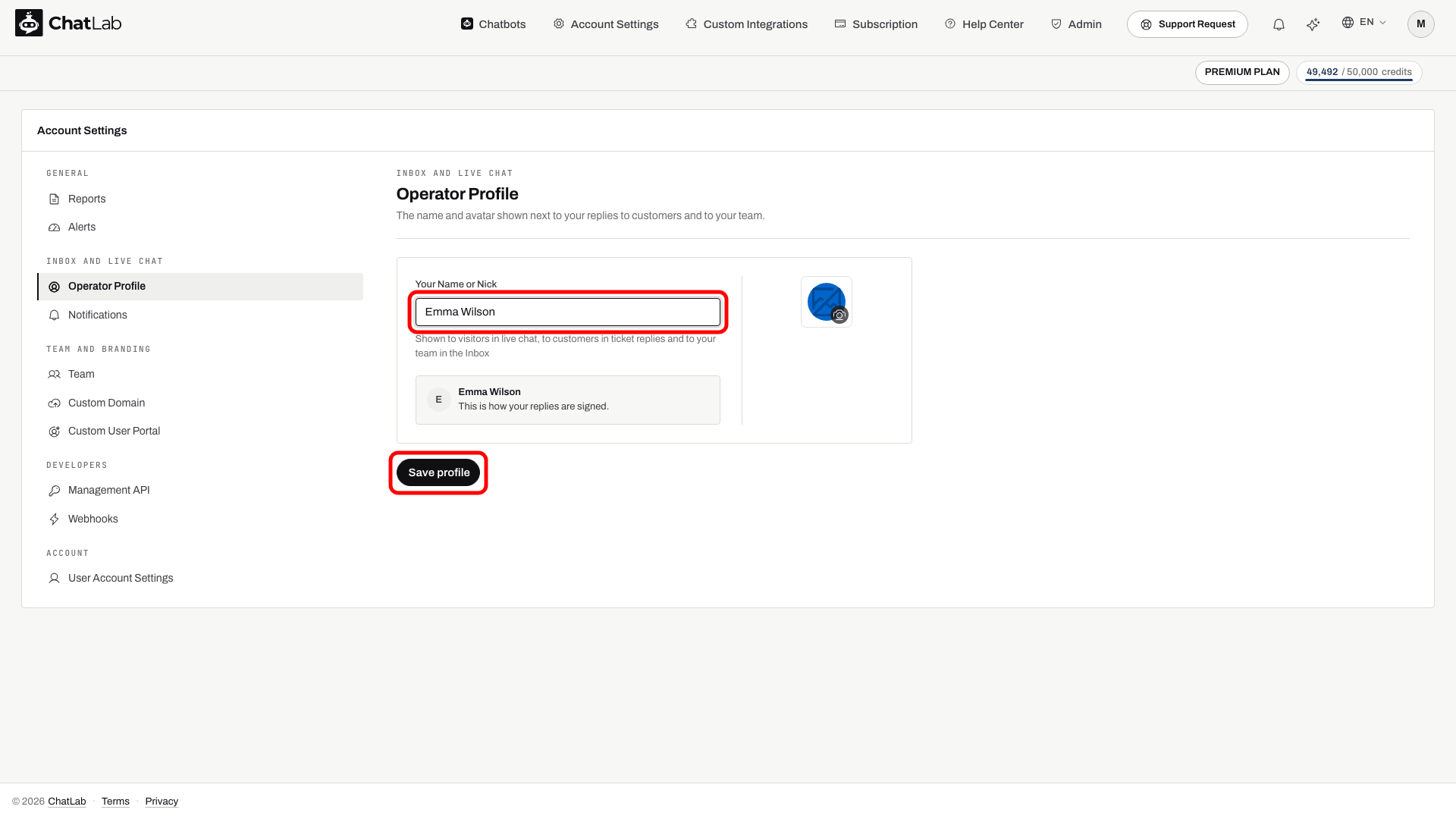
Clique em Save profile (Guardar perfil). O nome do operador é apresentado por cima de cada uma das suas mensagens no widget de chat, para que os visitantes saibam quem está a escrever quando vários operadores participam na mesma conversa. A equipa também o vê junto às respostas e notas na Inbox (Caixa de entrada) e no histórico de chatlogs.
Se um operador não definir um nome personalizado, será apresentada a primeira parte do seu endereço de e-mail; sem um avatar, é utilizado um ícone predefinido de auscultadores.
Passo 3: Configurar as preferências de notificação
Por predefinição, todos os utilizadores que têm acesso a um chatbot (seja como proprietário ou como membro partilhado da equipa) recebem notificações de live chat para esse chatbot. Pode ajustar isto por chatbot.
Aceda a Account Settings > Notifications (Definições de conta > Notificações). Em Individual Chatbot Notifications (Notificações individuais do chatbot), utilize o interruptor junto a cada chatbot para ativar ou desativar as notificações para o mesmo. Isto abrange tanto os chats em direto como os pedidos de suporte da Inbox. Clique em Save notification preferences (Guardar preferências de notificação) após efetuar as alterações.
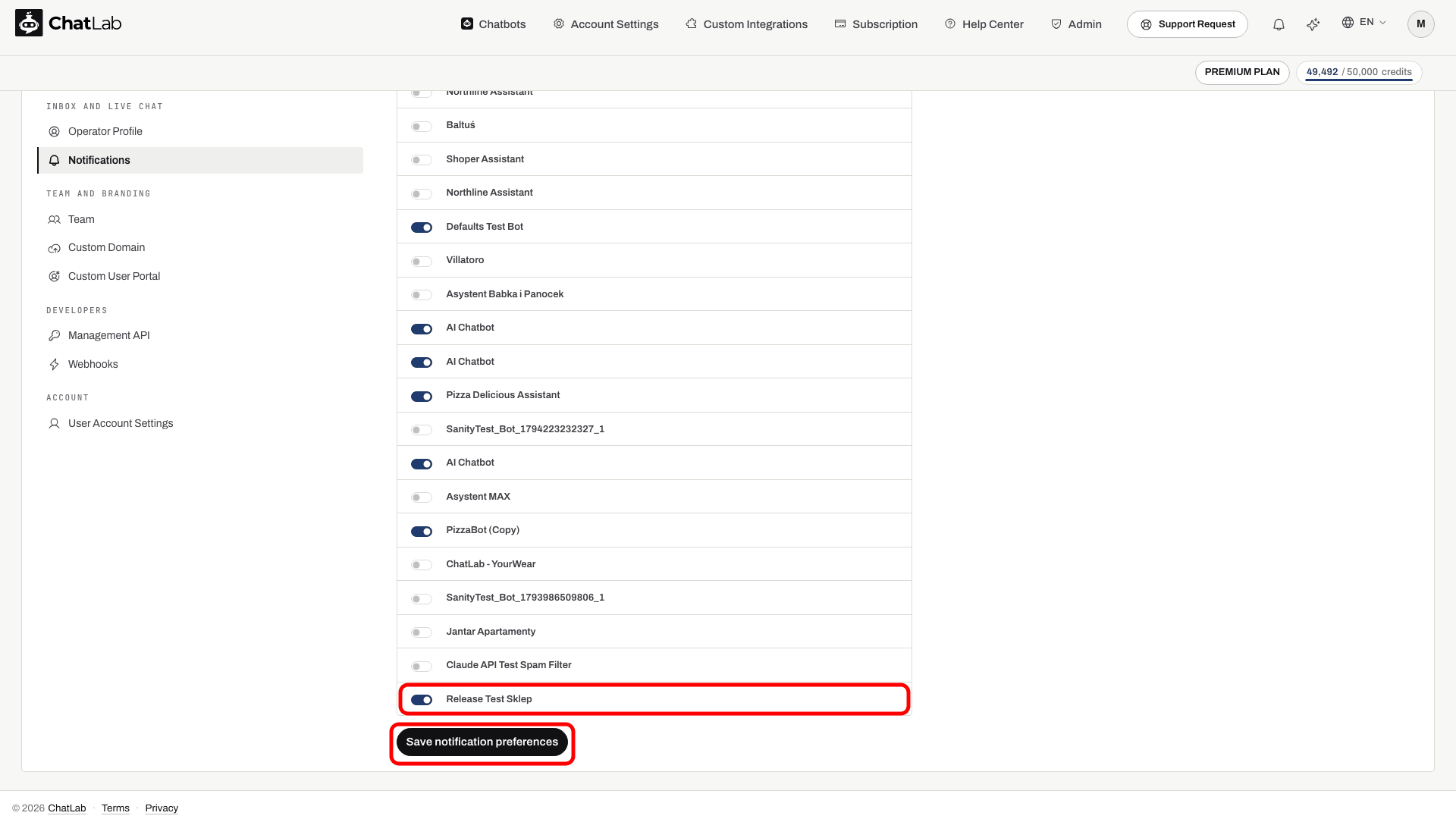
Isto permite-lhe:
- Delegar chatbots específicos a operadores específicos, desativando as suas próprias notificações e mantendo-as ativadas para os agentes atribuídos
- Dividir responsabilidades pela sua equipa, para que cada operador monitorize apenas os chatbots pelos quais é responsável
- Manter as notificações ativadas para todos os chatbots se todos os operadores deverem conseguir responder a qualquer live chat recebido
Cada operador gere as suas próprias preferências de notificação de forma independente, pelo que as alterações feitas por um membro da equipa não afetam os outros.
As notificações definem quem é alertado, não quem responde. Para ver quem assumiu um live chat, consulte a secção Live now (Em direto agora) da Inbox: assim que um operador assume uma conversa, o respetivo cartão apresenta With (Com) e o seu nome.
Notificações do navegador
Para alertas no ecrã em tempo real com som, cada operador deve também clicar em Enable browser notifications (Ativar notificações do navegador) na mesma página. Conceda a permissão no navegador e verifique as definições de notificação do dispositivo. Para alertas com a aplicação fechada, configure também as notificações push no dispositivo.
Verificar a disponibilidade e testar
Primeiro, ative o Live Chat no bot e configure o seu horário. Se a opção Hide live chat when no operator is available (Ocultar chat ao vivo quando nenhum operador estiver disponível) estiver ativada, os operadores têm de manter as notificações ativadas para esse bot e estar acessíveis através do modo de presença selecionado: um separador da aplicação aberto, ou um separador aberto ou dispositivo push registado. Desativar as notificações do bot também o remove da verificação de disponibilidade.
Faça um teste utilizando o navegador de um visitante e uma conta de operador: solicite o chat ao vivo, abra a notificação, assuma a conversa na secção Live now (Em direto agora) da Inbox, envie uma resposta e confirme se esta chega ao visitante com o nome do operador por cima. Clique em End live chat (Terminar chat ao vivo) e verifique se o bot já consegue responder novamente. As preferências de notificação não atribuem a propriedade exclusiva de uma conversa.
Artigos relacionados
- Live Chat - como ativar o chat em direto, configurar o horário e personalizar mensagens
- Gerir conversas recebidas do Live Chat - como responder a chats em direto a partir da Inbox e dos Chatlogs
- Inbox - a fila de pedidos onde os operadores trabalham
- Convidar administradores - guia detalhado sobre como partilhar o acesso ao chatbot com membros da equipa