Partilhe a administração do chatbot com os membros da sua equipa para colaborar na gestão do seu assistente de IA. Os membros da equipa podem ajudar a monitorizar conversas, responder aos clientes na Inbox (caixa de entrada) e no chat em direto, adicionar dados de treino e melhorar as respostas.
Pode convidar pessoas em dois locais:
- Separador Equipa do chatbot - acesso apenas a esse chatbot. Consulte Sending an invitation (Enviar um convite).
- Definições da conta > Equipa - acesso a todos os seus chatbots ou apenas aos que selecionar, num único convite. Consulte Invite to the whole account (Convidar para toda a conta).
Antes de começar
Os membros da sua equipa têm de ter uma conta ChatLab para aceder aos chatbots partilhados. Podem registar uma conta gratuita em app.chatlab.com.
O convite de administradores está disponível como uma funcionalidade premium: cada plano inclui um número de lugares de administrador, e as páginas Equipa mostram quantos convites ainda tem disponíveis.
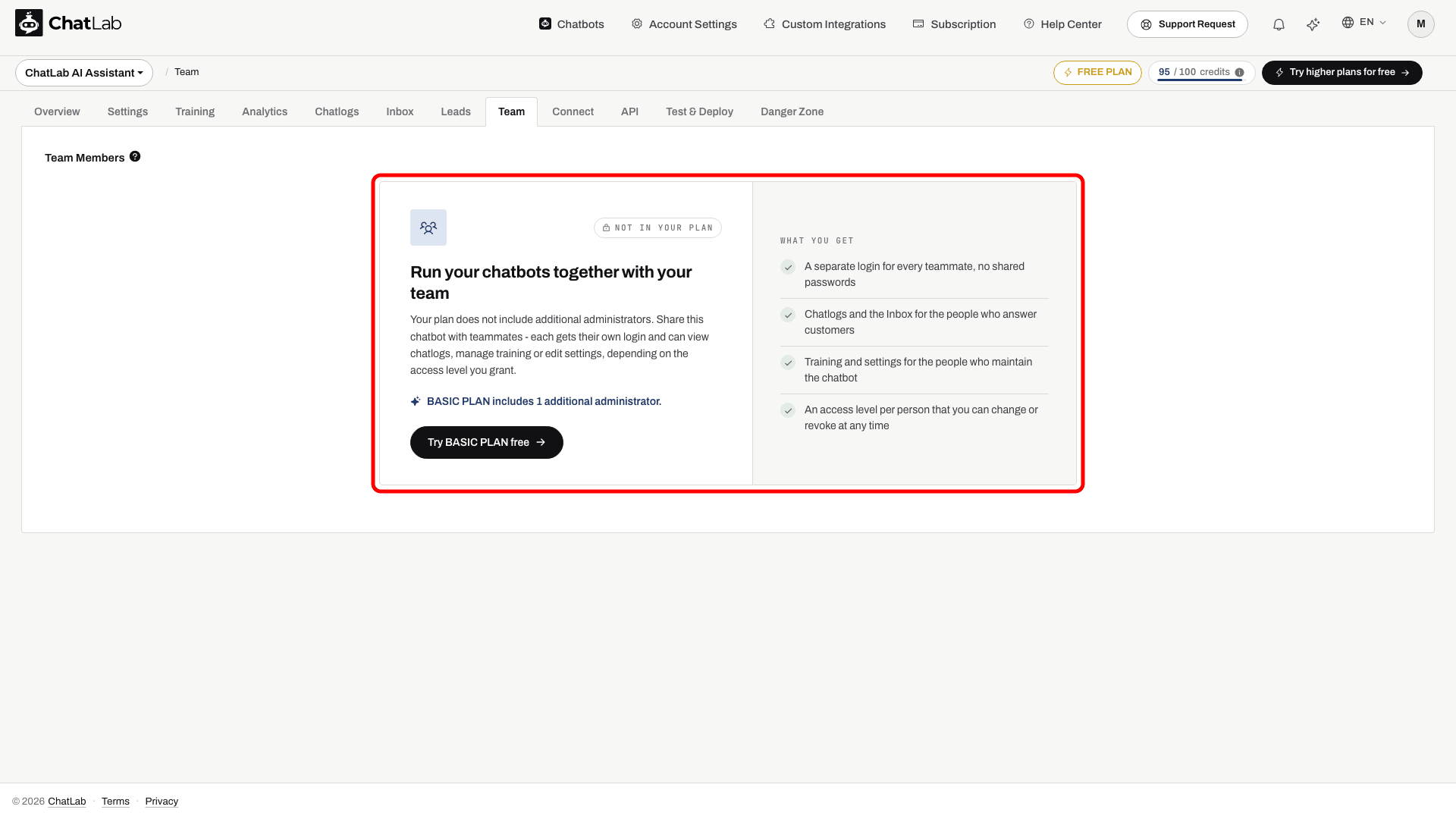
Se o seu plano não incluir lugares de administrador
Num plano sem administradores adicionais, o separador Team (Equipa) do chatbot e Account Settings > Team (Definições de conta > Equipa) apresentam um aviso de atualização em vez do botão de convite: as vantagens de uma equipa (um início de sessão individual para cada colega de equipa, acesso aos registos de conversação e à Inbox, treino e definições consoante o nível de acesso), qual o plano que inclui administradores e um botão para testar ou atualizar.
Quando o seu plano inclui lugares, mas todos estão ocupados, o botão de convite permanece desativado com a nota No free administrator seats (Sem lugares de administrador disponíveis), e uma barra acima da lista indica qual o plano ou extra que permite obter mais. Remova um membro da equipa para libertar um lugar ou adicione lugares para convidar outra pessoa.
Enviar um convite
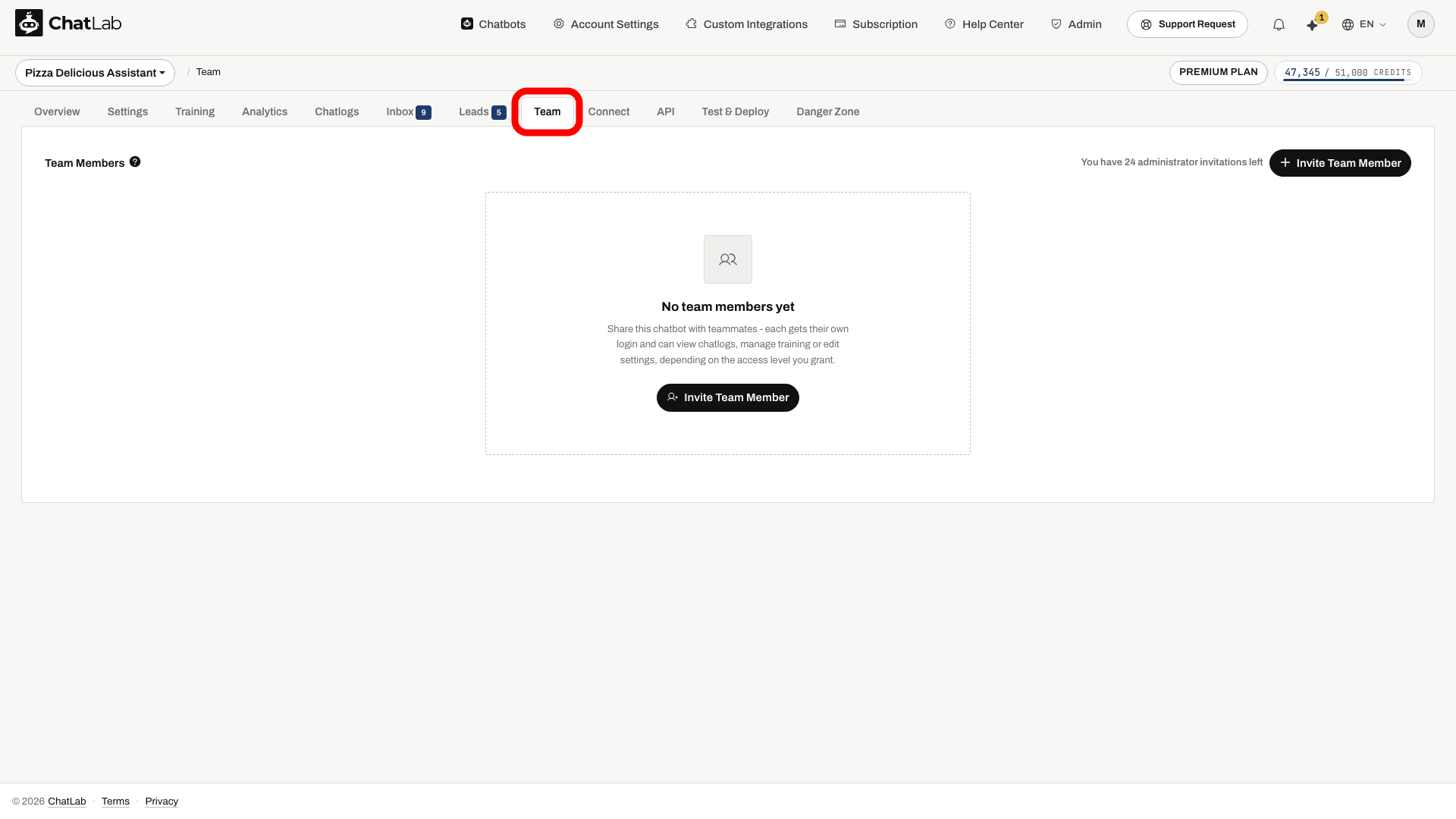
Passo 1: Abrir o separador Team
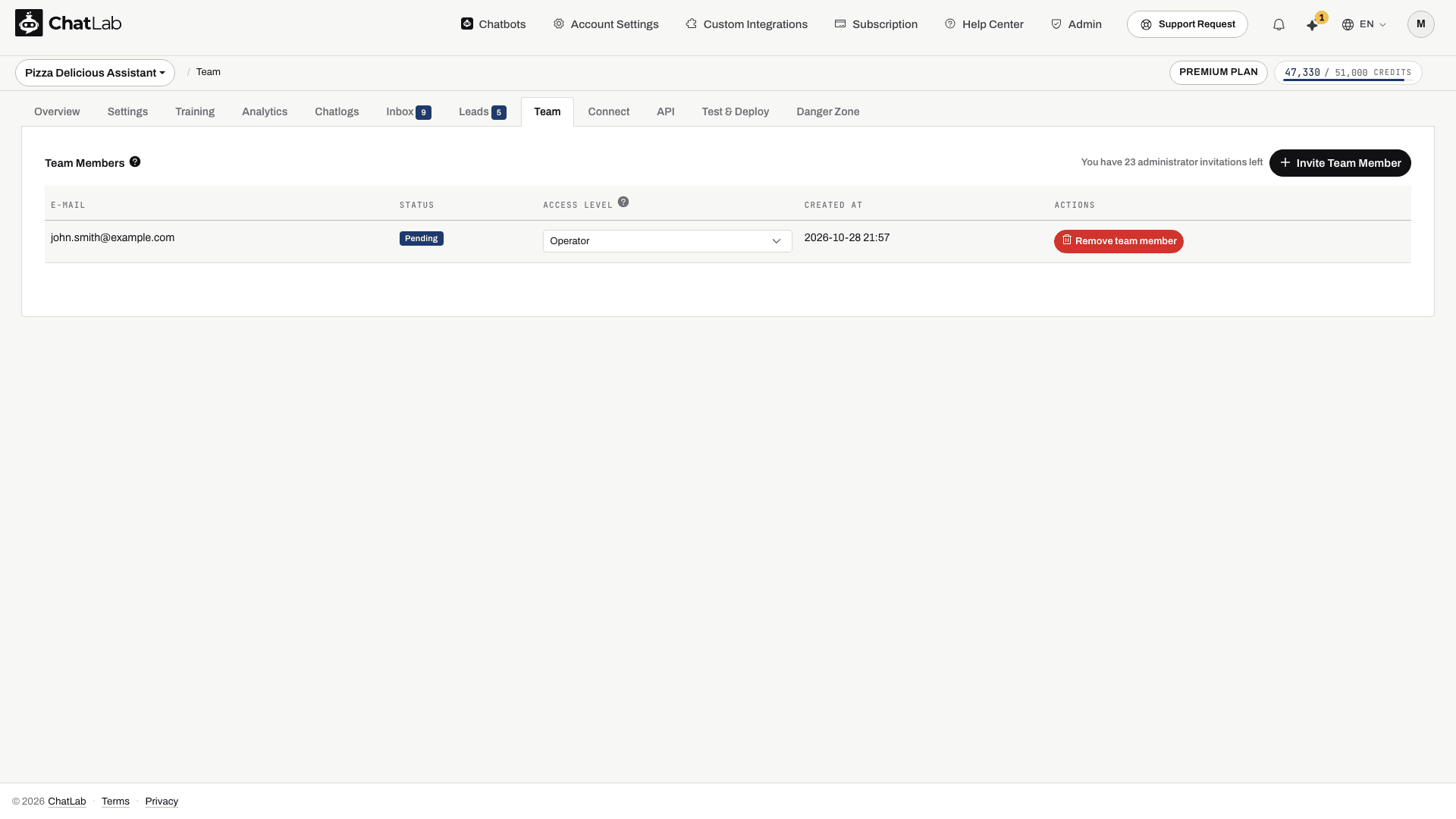
Selecione o seu chatbot a partir do painel principal e, em seguida, clique no separador Team (Equipa) na navegação.
Passo 2: Clicar em Invite Team Member
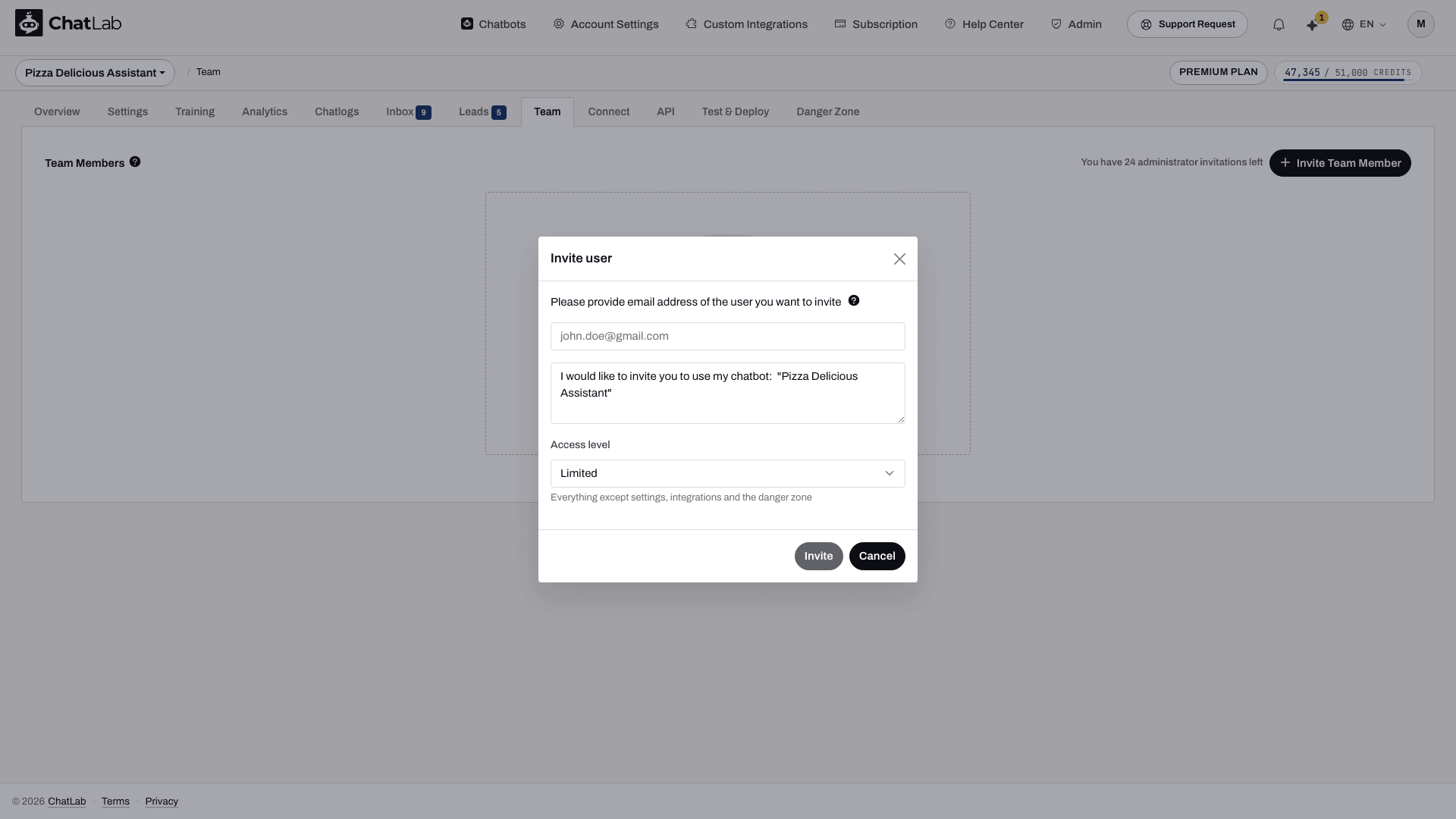
Clique no botão Invite Team Member (Convidar membro da equipa) para abrir a janela modal de convite.
Passo 3: Introduzir os dados e enviar
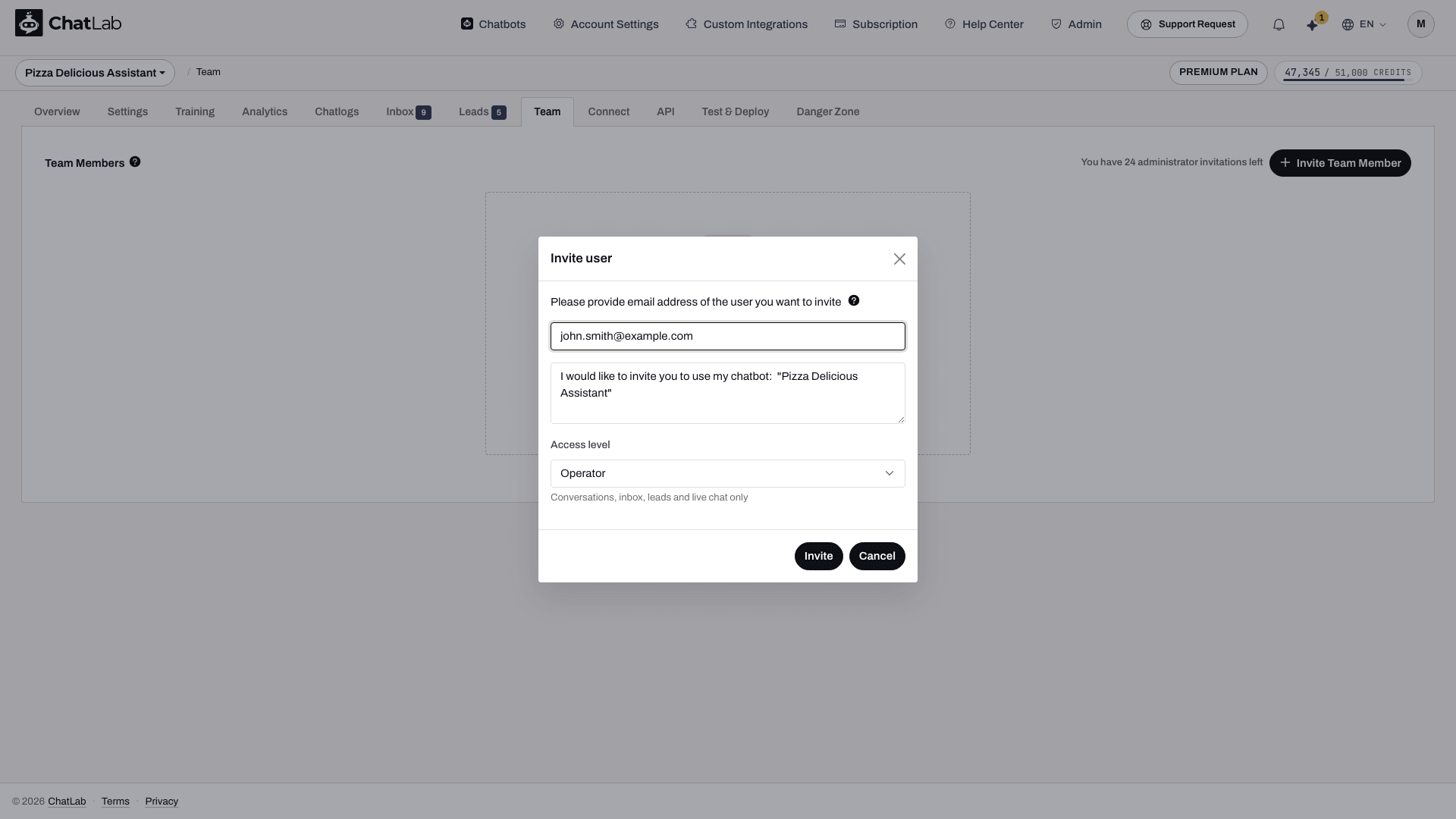
- Introduza o endereço de e-mail do membro da equipa
- Selecione o nível de acesso (Full, Limited ou Operator, consulte Explicação dos níveis de acesso). Sob a lista, uma linha curta descreve o nível selecionado
- Clique em Invite (Convidar)
Passo 4: Acompanhar os convites pendentes
Após o envio, o convite surge no seu separador Team com o estado PENDING. O convite permanece pendente até que o membro da equipa o aceite.
Convidar para toda a conta
Quando um membro da equipa precisa de trabalhar em vários chatbots, por exemplo um agente de suporte que atende clientes em todos os seus chatbots, convide-o de uma só vez para toda a conta em vez de o fazer em cada chatbot individualmente.
- Aceda a Account Settings > Team (Definições da conta > Equipa, no grupo Team and branding [Equipa e imagem da marca]).
- Clique em Invite (Convidar).
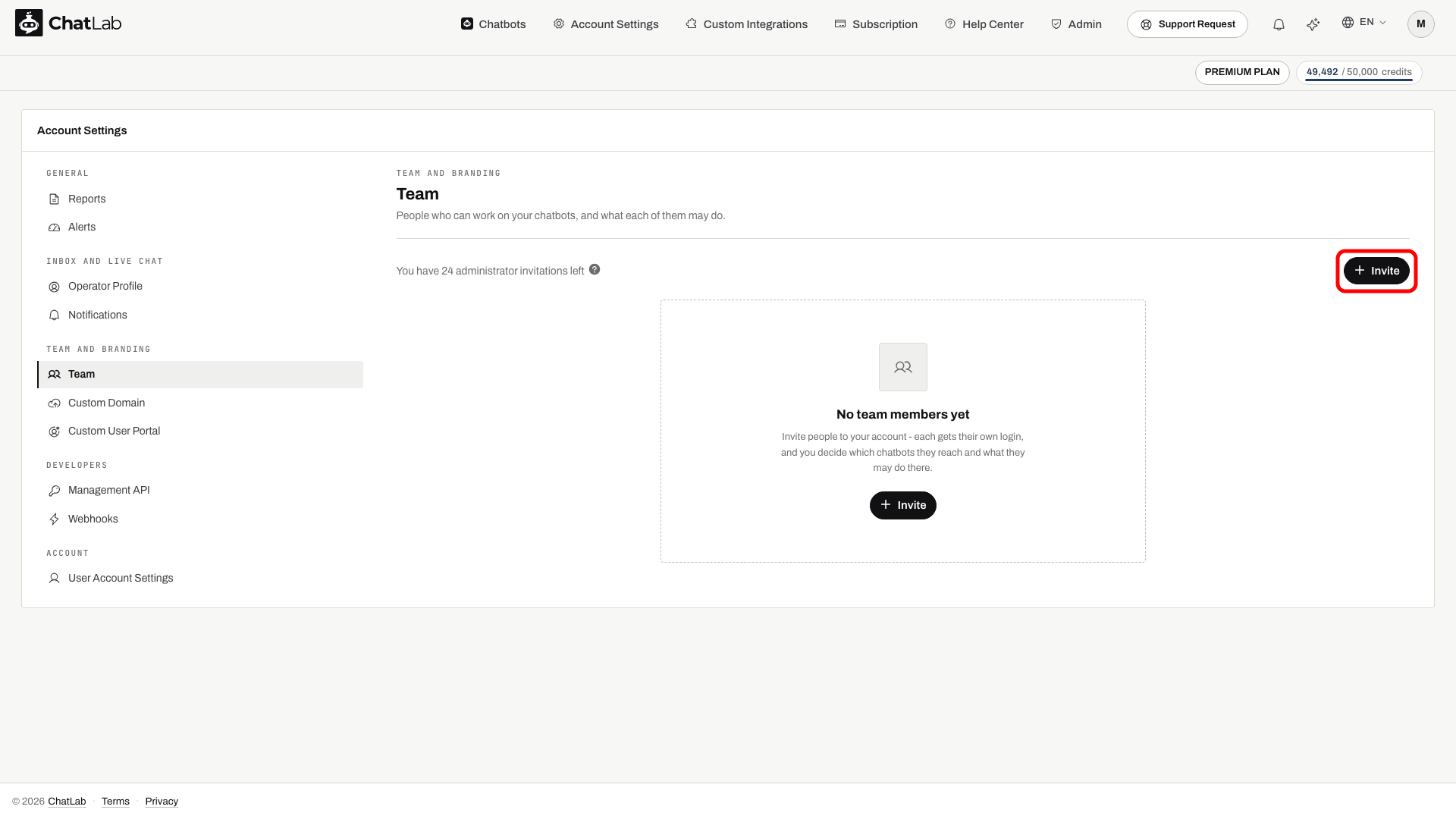
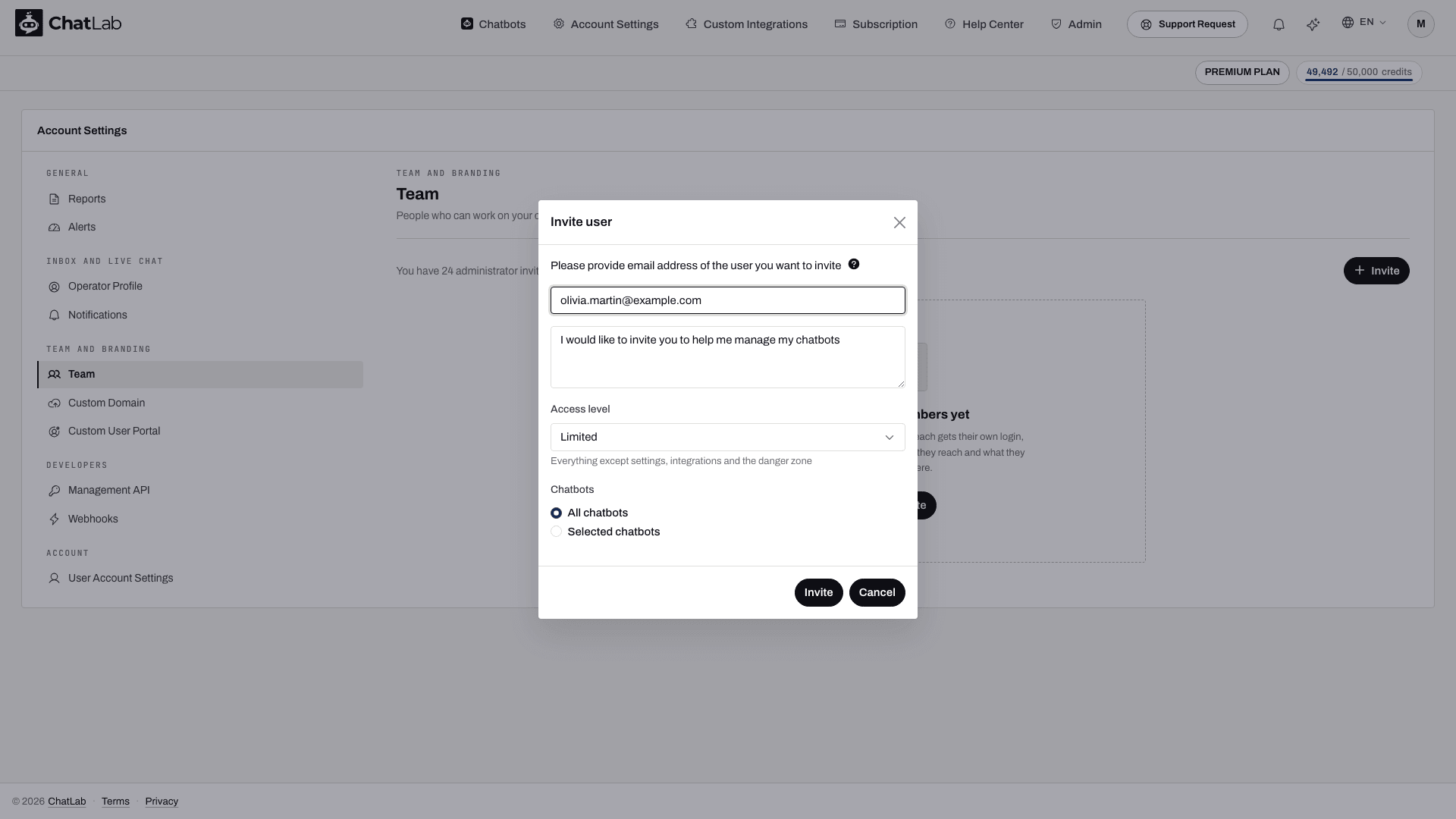
- Introduza o endereço de e-mail do membro da equipa e selecione o Access level (Nível de acesso).
- Em Chatbots, escolha All chatbots (Todos os chatbots) ou Selected chatbots (Chatbots selecionados) e assinale os chatbots aos quais deve ter acesso. A opção All chatbots também inclui os chatbots que criar futuramente.
- Clique em Invite (Convidar).
A página Team apresenta todas as pessoas convidadas, com o respetivo nível de acesso, os chatbots a que têm acesso e o estado do convite. Clique em Edit (Editar) na coluna Chatbots para alterar a que chatbots um membro tem acesso, altere o nível de acesso na lista ou clique em Revoke (Revogar) para remover o membro. A página também mostra quantos convites de administrador ainda tem disponíveis.
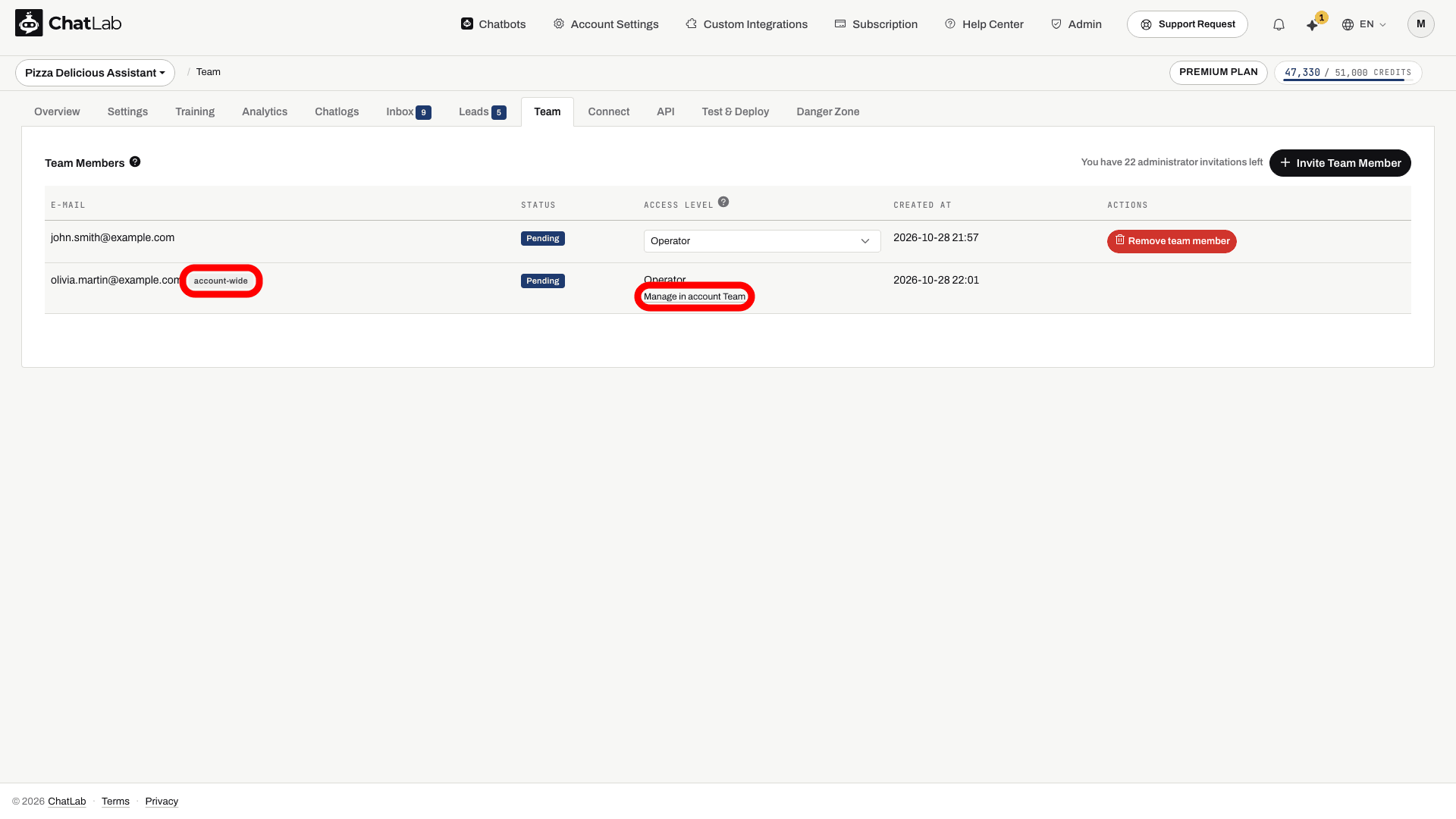
No separador Team de um chatbot, as pessoas convidadas para toda a conta são identificadas como account-wide (a nível da conta), com uma ligação Manage in account Team (Gerir na Equipa da conta) que o direciona para esta página.
Aceitar um convite
Quando alguém o convidar para o respetivo chatbot, verá uma barra de notificação de convite no topo do seu painel após iniciar sessão.
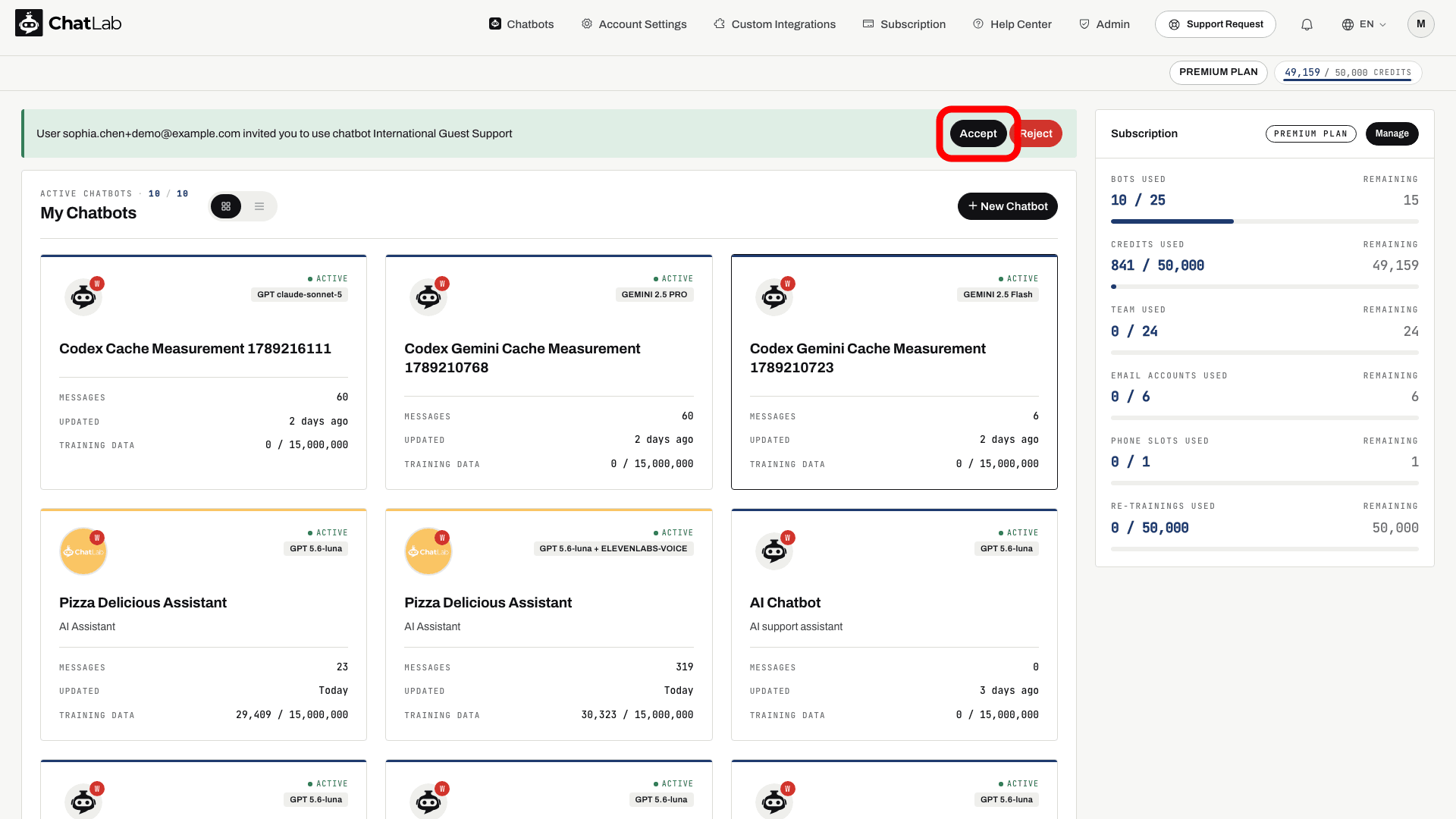
Clique em Accept (Aceitar) para obter acesso ao chatbot partilhado ou em Reject (Rejeitar) para recusar.
Visualizar chatbots partilhados
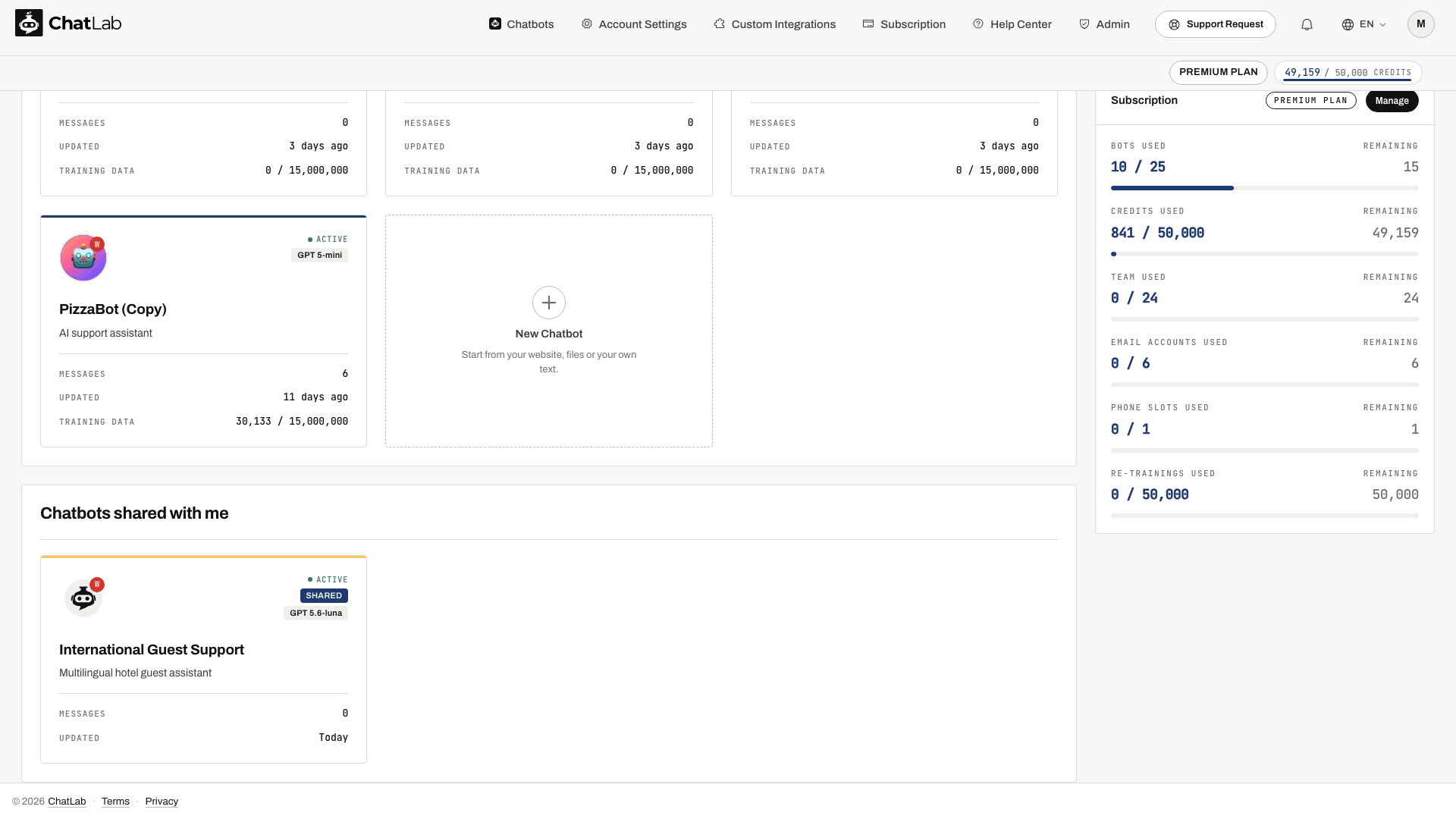
Após aceitar um convite, o chatbot partilhado aparece numa nova secção Chatbots shared with me (Chatbots partilhados comigo) no seu painel. Os chatbots partilhados apresentam a etiqueta SHARED (Partilhado) para os distinguir dos seus próprios chatbots.
Níveis de acesso explicados
Existem três níveis de acesso. Em qualquer um deles, a propriedade, a faturação e a eliminação do chatbot permanecem consigo.
Acesso de operador (Operator access)
O acesso de operador destina-se a pessoas que apenas respondem a clientes. Com o acesso de operador, os membros da equipa podem:
- Trabalhar na Caixa de entrada (Inbox): ler, atribuir, responder e fechar pedidos de suporte
- Ler conversas em Registos de chat (Chatlogs) e entrar em conversas de chat em direto
- Atender e responder a conversas de chat em direto, consulte Gerir conversas recebidas de chat em direto
- Visualizar leads
Um operador vê os separadores Overview (Visão geral), Analytics (Analítica), Chatlogs (Registos de chat), Inbox (Caixa de entrada) e Leads do chatbot. As definições, o treino, as integrações e as definições da caixa de correio da Inbox não estão disponíveis para este nível de acesso.
Acesso limitado (Limited access)
Com o acesso limitado, os membros da equipa podem:
- Visualizar informações e definições do chatbot (apenas leitura)
- Aceder e rever registos de chat
- Adicionar dados de treino e executar o treino
- Adicionar correções para melhorar as respostas
- Visualizar análises e leads
Não podem editar as definições do chatbot nem eliminar o chatbot.
Acesso total (Full access)
O acesso total abrange tudo, exceto a faturação. Acrescenta permissões de configuração ao acesso limitado:
- Tudo o que está incluído no acesso limitado
- Modificar todas as definições do chatbot
- Personalizar a aparência e o comportamento
O acesso total não transfere a propriedade nem a responsabilidade de faturação. Apenas o proprietário faz a gestão da equipa do bot e elimina o chatbot.
Gerir membros da equipa
A partir do separador Team (Equipa), pode:
- Ver todos os membros da equipa e os respetivos níveis de acesso
- Alterar os níveis de acesso de membros existentes
- Remover membros da equipa para revogar o seu acesso
Os membros convidados para toda a conta são geridos em Account Settings > Team (Definições de conta > Equipa).
Gestão de utilizadores no portal de agência
Se gere um portal de agência (White Label), pode criar e gerir contas de utilizador para o seu portal diretamente a partir da secção de administração. Isto dá-lhe controlo total sobre quem tem acesso à sua plataforma personalizada com a sua marca.
Criar um utilizador no portal
- Aceda a Admin > Users Administration (Administração > Administração de utilizadores) a partir do menu principal
- Clique no botão Create User (Criar utilizador) no canto superior direito
- Introduza o endereço de e-mail do novo utilizador
- Opcionalmente, defina uma palavra-passe - deixe o campo da palavra-passe vazio para gerar automaticamente uma palavra-passe segura
- Clique em Create (Criar)
Após a criação do utilizador, um ecrã de confirmação apresenta o e-mail e a palavra-passe com botões para copiar para a área de transferência junto a cada campo. Pode clicar no ícone da área de transferência para copiar rapidamente qualquer um dos valores.
Enviar um e-mail de convite
A partir do ecrã de confirmação de criação de utilizador, clique em Edit & Send Invitation (Editar e enviar convite) para abrir o editor do e-mail de convite. O e-mail vem pré-preenchido com um modelo que inclui as credenciais de início de sessão do utilizador e o URL de acesso ao seu portal.
Pode personalizar o convite antes de enviar:
- Assunto - Edite a linha de assunto do e-mail
- Mensagem - Modifique todo o corpo do e-mail, incluindo o texto de boas-vindas, as credenciais e a ligação de início de sessão
Clique em Send (Enviar) para entregar o e-mail de convite ao novo utilizador. O e-mail é enviado com recurso às definições de SMTP do seu portal, chegando ao destinatário a partir do seu próprio domínio.
Desativar o autorregisto
Por predefinição, qualquer pessoa pode registar uma conta no seu portal de agência. Se pretender controlar quem adere, pode desativar o autorregisto para que apenas os utilizadores criados manualmente por si possam aceder ao portal.
- Aceda a Account Settings > Custom User Portal (Definições de conta > Portal de utilizador personalizado)
- Localize o botão de alternância Allow Self-Registration (Permitir autorregisto)
- Desative o botão para impedir que novos utilizadores se registem sozinhos
Quando o autorregisto está desativado, a ligação de registo ("Sign up") fica oculta na página de início de sessão e a página de registo redireciona para o início de sessão. Os novos utilizadores só podem ser criados por si através da secção Admin > Users (Administração > Utilizadores).
Porquê partilhar a administração do chatbot?
Colaboração melhorada - Vários membros da equipa podem partilhar os seus conhecimentos especializados, garantindo respostas abrangentes e precisas.
Melhoria contínua - Com múltiplos administradores a monitorizar as conversas, o seu chatbot evolui a par das necessidades do seu negócio.
Distribuição da carga de trabalho - Partilhe tarefas de administração para evitar a sobrecarga de trabalho e garantir que o chatbot está sempre bem mantido, especialmente em períodos de pico.