O Custom User Portal é uma solução White Label que permite às agências oferecer uma interface de administração personalizada com a sua própria marca aos clientes. Em vez de verem a marca do ChatLab, os seus clientes iniciam sessão num portal sob o seu domínio com os seus logótipos e o nome da sua empresa.
O que os clientes podem fazer no portal
As agências partilham chatbots preparados com os seus clientes através do portal. Os clientes não podem criar os seus próprios chatbots, mas podem gerir os bots partilhados com eles:
- Treinar o chatbot com novo conteúdo
- Gerir definições selecionadas do bot
- Adicionar correções para melhorar as respostas
- Ver o histórico de conversas e as análises
As ações disponíveis dependem do acesso limitado (Limited) ou total (Full) que conceder no separador Team (Equipa) do bot. Criar apenas uma conta no portal não partilha um chatbot; siga as instruções em Convidar administradores. Mantém a propriedade e a responsabilidade pela faturação.
Onde encontrar as definições do Custom User Portal
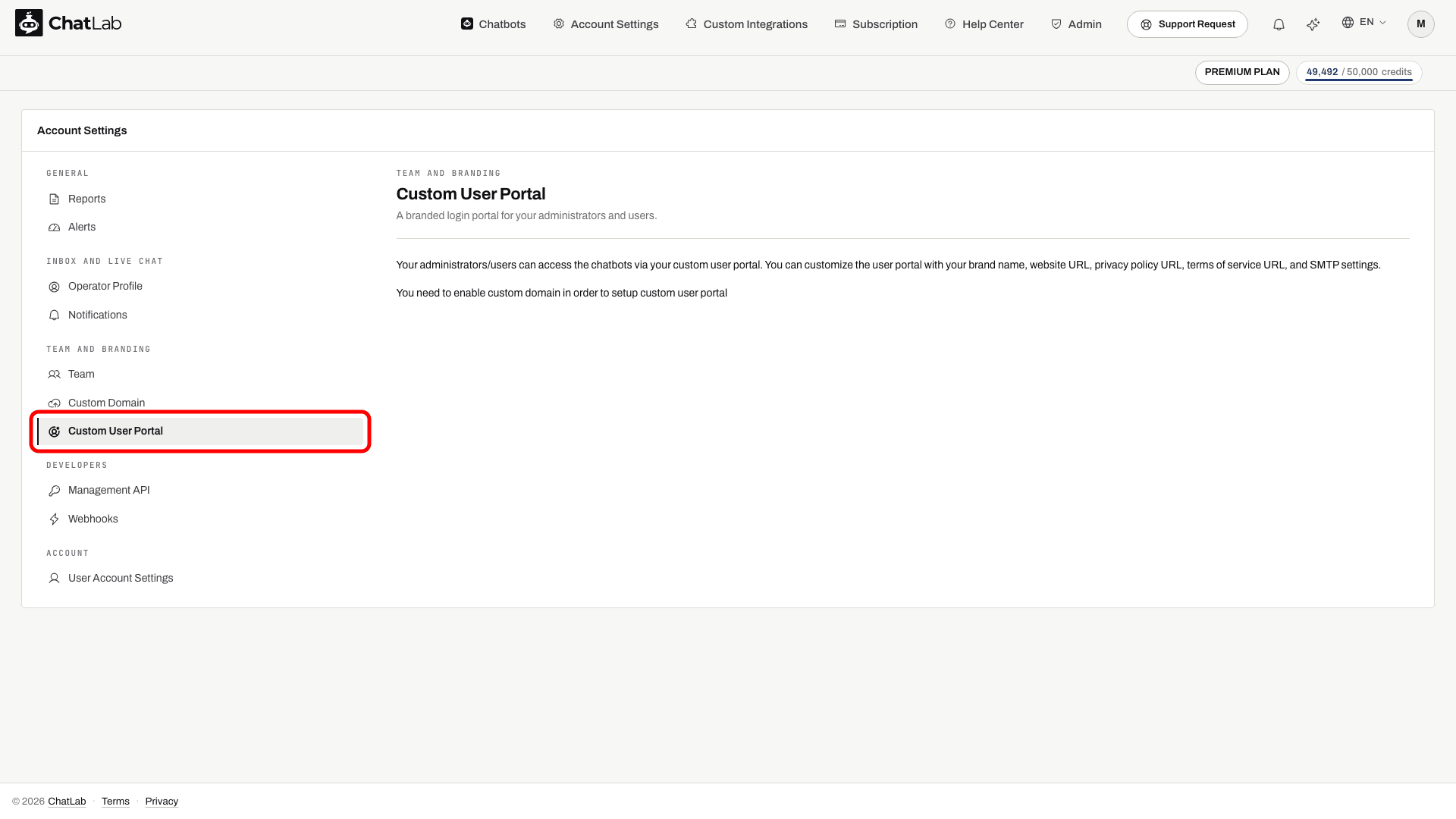
Aceda a Account Settings (Definições de conta) no menu de navegação principal e, em seguida, selecione Custom User Portal no grupo Team and branding (Equipa e marca) do menu esquerdo. Sem um domínio personalizado, a página apresenta apenas a mensagem a solicitar a configuração prévia de um, tal como na captura de ecrã abaixo.
Pré-requisitos
Tem de ter um domínio personalizado configurado antes de ativar o Custom User Portal. O Admin App Subdomain (Subdomínio da aplicação de administração) definido durante a configuração do domínio personalizado torna-se o endereço do seu portal. Por exemplo, se o seu domínio for brightwave.com e tiver introduzido admin como Admin App Subdomain, o seu portal estará disponível em admin.brightwave.com.
Se não houver nenhum domínio personalizado configurado, a página apresenta uma mensagem a solicitar que configure um primeiro.
Ativar o portal
Assim que o seu domínio personalizado estiver ativo, clique em Enable Custom User Portal (Ativar portal de utilizador personalizado) para apresentar o formulário de configuração.

Configurar as definições do portal
Após ativar, surge o formulário completo de definições.
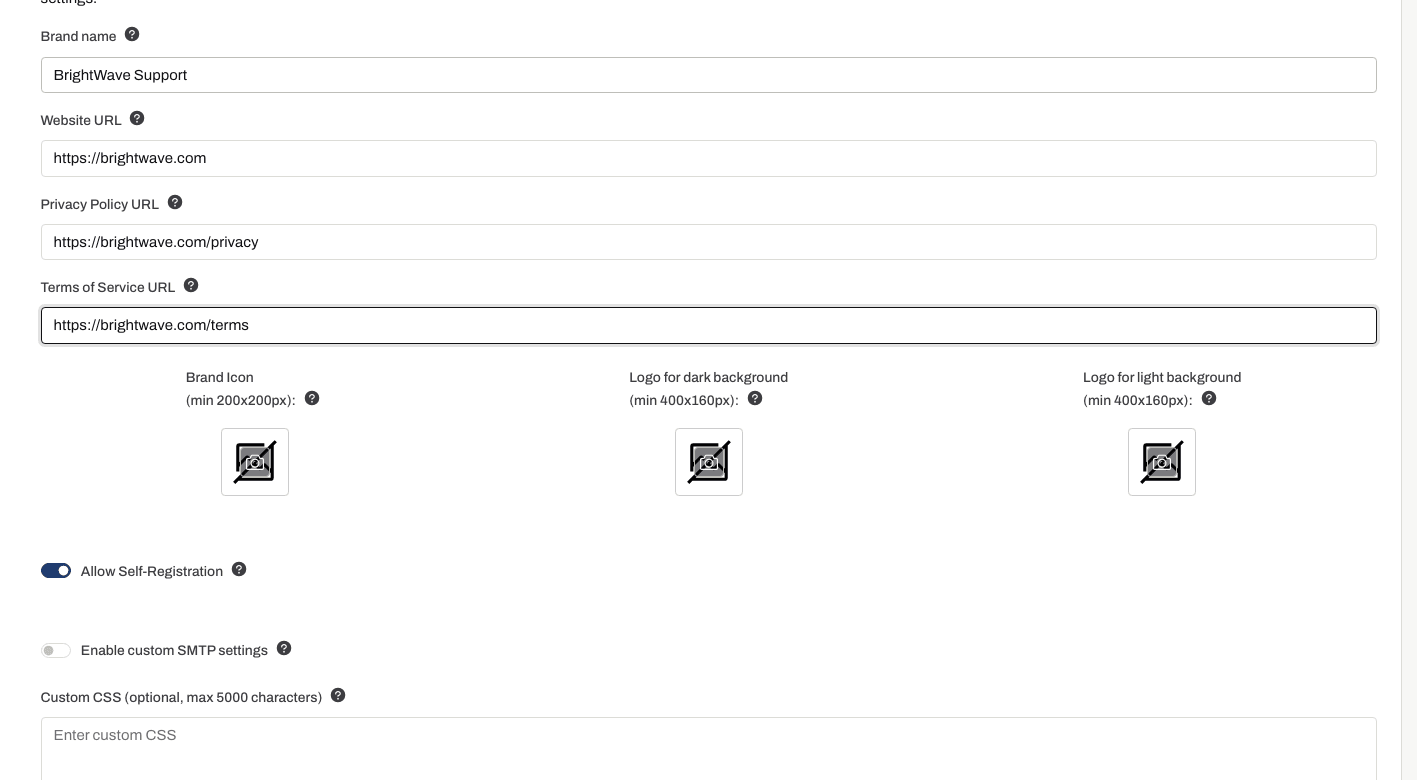
Imagem de marca (Branding)
-
Brand Name (Nome da marca) - o nome da sua agência, apresentado em todo o portal em vez de "ChatLab"
-
Website URL (URL do site) - o site da sua agência, apresentado no rodapé do portal como uma ligação personalizada
-
Privacy Policy URL (URL da Política de Privacidade) - ligação para a sua política de privacidade, obrigatória durante o registo do cliente
-
Terms of Service URL (URL dos Termos de Serviço) - ligação para os seus termos de serviço, também obrigatória durante o registo
Logótipos
Carregue três variantes do logótipo utilizadas em todo o portal:
- Brand Icon (mínimo 200x200px) - utilizado em caixas de diálogo e confirmações
- Logo for dark background (mínimo 400x160px) - fundo transparente, para apresentação em fundos escuros como a barra lateral
- Logo for light background (mínimo 400x160px) - fundo transparente, para apresentação em fundos claros
Registo autónomo (Self-Registration)
O seletor Allow Self-Registration (Permitir registo autónomo) controla se os novos utilizadores se podem registar sozinhos no seu portal. Quando ativado, os visitantes podem registar-se através da página de registo do portal; verifique o estado do seletor guardado para saber a definição atual do seu portal. Quando desativado, apenas pode criar novos utilizadores através da secção Admin > Users Administration (Administração > Administração de utilizadores). Isto permite-lhe ter controlo total sobre quem tem acesso ao seu portal.
SMTP personalizado (Custom SMTP)
Ative a opção Enable custom SMTP settings (Ativar definições de SMTP personalizado) para enviar todos os e-mails do portal a partir do seu próprio servidor de correio. Quando ativado, forneça:
- SMTP Host - o endereço do seu servidor de correio (ex.:
smtp.brightwave.com) - SMTP Port - a porta do servidor (ex.:
587) - SMTP Username e SMTP Password - credenciais para autenticação
- From Name - o nome de remetente apresentado nos e-mails (ex.:
BrightWave Support) - From Email - o endereço de e-mail do remetente (ex.:
no-reply@brightwave.com)
Após guardar, surge um botão Send Test Email (Enviar e-mail de teste) para poder verificar se a configuração de SMTP funciona corretamente. Se planeia enviar e-mails de convite para utilizadores, recomenda-se configurar o Custom SMTP para que os convites sejam enviados a partir do seu próprio domínio.
CSS personalizado (Custom CSS)
Opcionalmente, adicione até 5 000 carateres de CSS personalizado para estilizar ainda mais a aparência do portal além das alterações de logótipo e nome da marca.
ID do chatbot do portal de utilizador (User Portal Chatbot ID)
Opcionalmente, integre um chatbot auxiliar dentro do portal para ajudar os seus clientes. Treine um dos seus chatbots com informações sobre como utilizar o portal e cole aqui o respetivo Chatbot ID. O Chatbot ID é apresentado como Bot ID no cartão Chatbot details (Detalhes do chatbot), no separador Overview (Visão geral) do bot, com um botão para o copiar.
Gerir utilizadores do portal
Assim que o seu portal estiver ativo, o item Admin surge no menu de navegação superior. Clique em Admin para abrir a página Users Administration, onde pode ver todos os utilizadores do portal e criar novos.
Ver utilizadores
A página Users Administration apresenta uma tabela com todos os utilizadores registados no seu portal com o respetivo e-mail, data de criação, último início de sessão e estado de verificação do e-mail. Utilize o campo de pesquisa para filtrar utilizadores por e-mail.
Criar um novo utilizador
- Clique no botão Create User (Criar utilizador) no canto superior direito da página Users Administration
- Introduza o endereço de e-mail do novo utilizador
- Opcionalmente, introduza uma palavra-passe - se deixar o campo da palavra-passe vazio, é gerada automaticamente uma palavra-passe segura
- Clique em Create (Criar)
Após a criação do utilizador, um ecrã de confirmação apresenta o e-mail e a palavra-passe. Utilize os botões de copiar para a área de transferência junto a cada campo para copiar as credenciais.
Enviar um e-mail de convite
Após criar um utilizador, clique em Edit & Send Invitation (Editar e enviar convite) para abrir o editor de e-mail de convite. O e-mail está pré-preenchido com:
- O e-mail e a palavra-passe do destinatário
- O URL de início de sessão do seu portal
- Uma mensagem personalizada com o nome de marca do seu portal
Pode editar o assunto e o corpo da mensagem antes de enviar. O convite utiliza a configuração de e-mail do seu portal. Configure e teste o SMTP personalizado caso pretenda que este chegue a partir do seu próprio domínio de remetente.
Controlar o acesso dos utilizadores
Para restringir quem pode aderir ao seu portal, desative o seletor Allow Self-Registration em Account Settings > Custom User Portal. Guarde a definição. Desativar o autorregisto impede novos registos públicos; não revoga as contas de utilizadores existentes nem os acessos a bots já aceites.
Guardar e verificação do domínio
Clique em Save Settings (Guardar definições) para submeter a sua configuração. Se for a primeira vez que ativa o portal, o sistema inicia um processo de verificação de domínio para o seu Admin App Subdomain:
- Recebe um e-mail com os registos CNAME a adicionar ao seu DNS
- Após a verificação do DNS, a infraestrutura do portal é aprovisionada automaticamente
- Recebe um e-mail de confirmação assim que o portal estiver ativo
- Abra o URL do portal, inicie sessão com uma conta de cliente e confirme que o convite de chatbot aceite concede acesso ao bot pretendido.
Uma mensagem de estado pendente surge na página de definições enquanto o subdomínio está a ser verificado. Pode cancelar o pedido a qualquer momento.
Remover o portal
Clique em Remove Custom User Portal (Remover portal de utilizador personalizado) na parte inferior do formulário de definições para desativar o portal. É apresentada uma caixa de diálogo de confirmação antes de ser aplicada qualquer alteração.
Artigos relacionados
- Domínios personalizados - pré-requisito para o portal de utilizador
- Como funciona o programa de agências? - visão geral das opções de parceria para agências