Os domínios personalizados permitem fornecer o script do chatbot e a API a partir do seu próprio domínio em vez dos endereços padrão do chatlab.com. Este é um pré-requisito para configurar um Custom User Portal (Portal de utilizador personalizado) (portal de utilizador personalizado), proporcionando uma experiência totalmente personalizada com a sua marca para os seus clientes.
A utilização de um domínio personalizado não significa que tenha de alojar qualquer software nos seus servidores. Trata-se apenas de uma alteração ao nível do DNS - o software continua a ser executado na infraestrutura do ChatLab, mas os seus utilizadores veem-no sob o seu domínio.
Vantagens dos domínios personalizados
- Identidade visual (branding) - o script do seu chatbot e a API funcionam sob o seu próprio domínio, reforçando a identidade da sua marca
- Credibilidade - um domínio personalizado confere ao seu serviço um aspeto profissional e de confiança
- Custom User Portal - os domínios personalizados são obrigatórios para poder ativar o portal de cliente com a sua marca
- Marca consistente - combine domínios personalizados com o seu logótipo e um portal de utilizador personalizado
Onde encontrar as definições de domínio personalizado
Aceda a Account Settings (Definições de conta) no menu de navegação principal e, em seguida, selecione Custom Domain (Domínio personalizado) no grupo Team and branding (Equipa e imagem corporativa) do menu esquerdo.
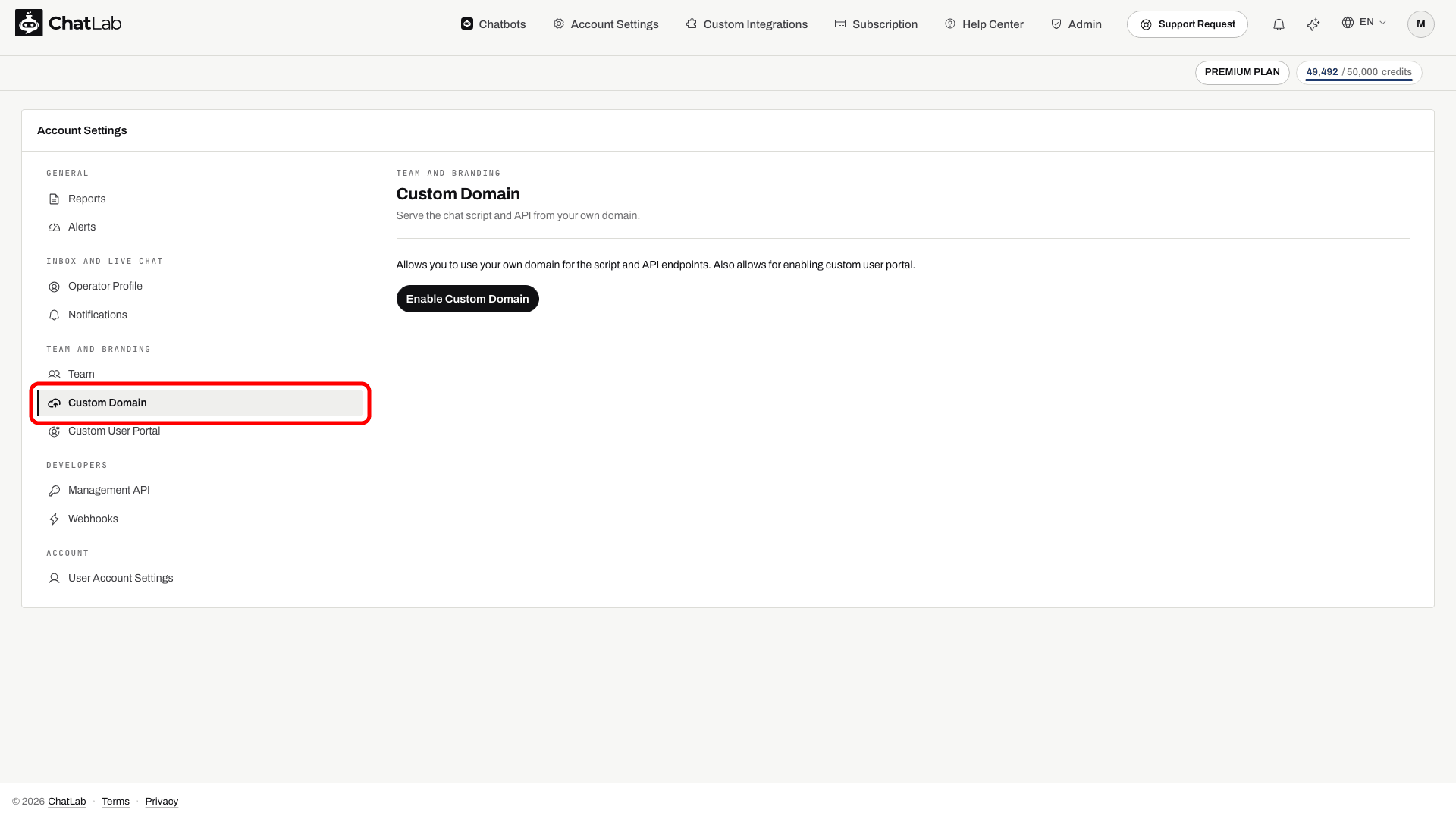
Os domínios personalizados estão disponíveis como uma funcionalidade premium. Um aviso de atualização é apresentado se a sua conta não incluir a funcionalidade necessária.
Ativar domínios personalizados
Clique em Enable Custom Domain (Ativar domínio personalizado) para abrir o formulário de configuração.
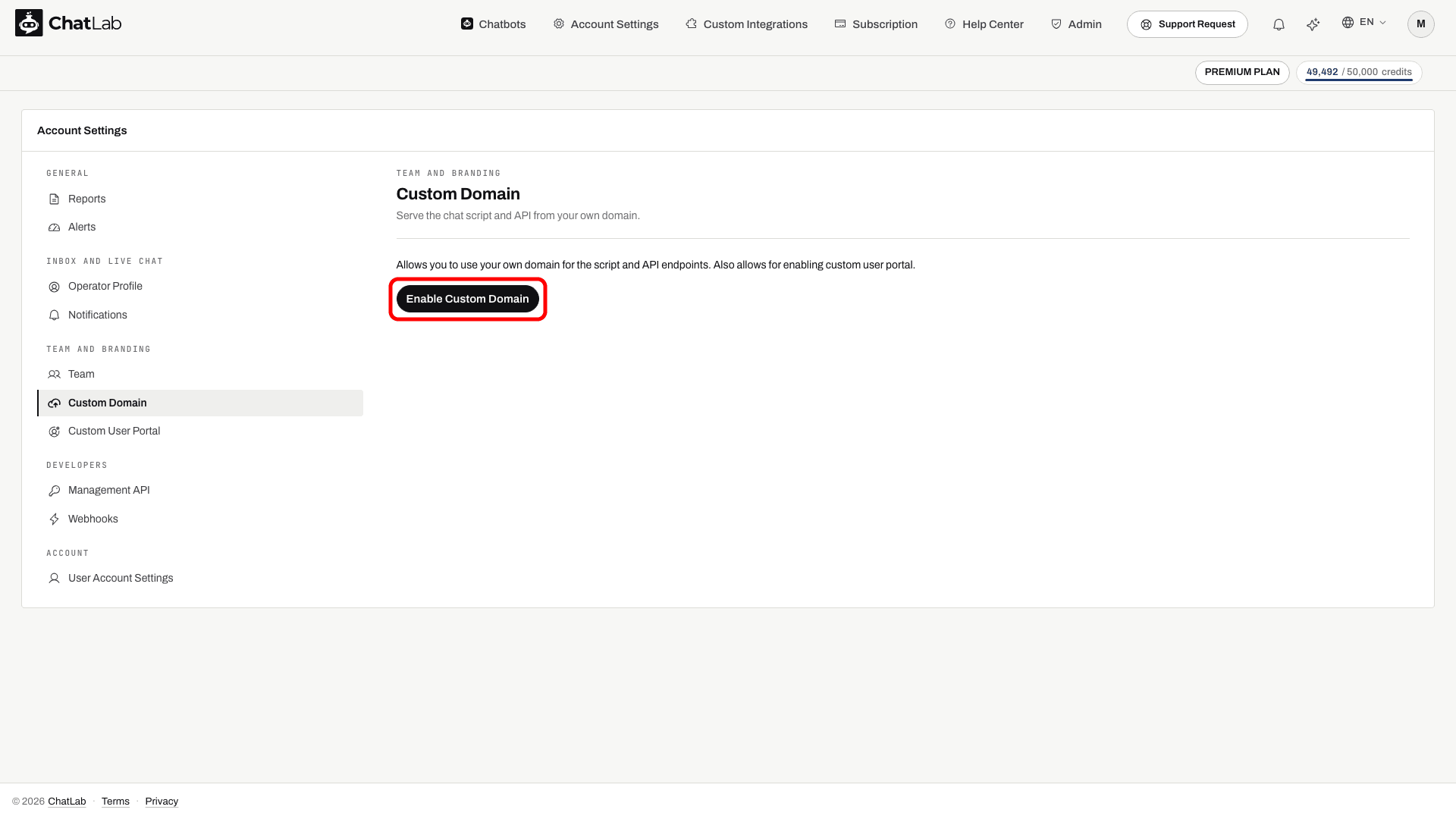
Configurar os seus subdomínios
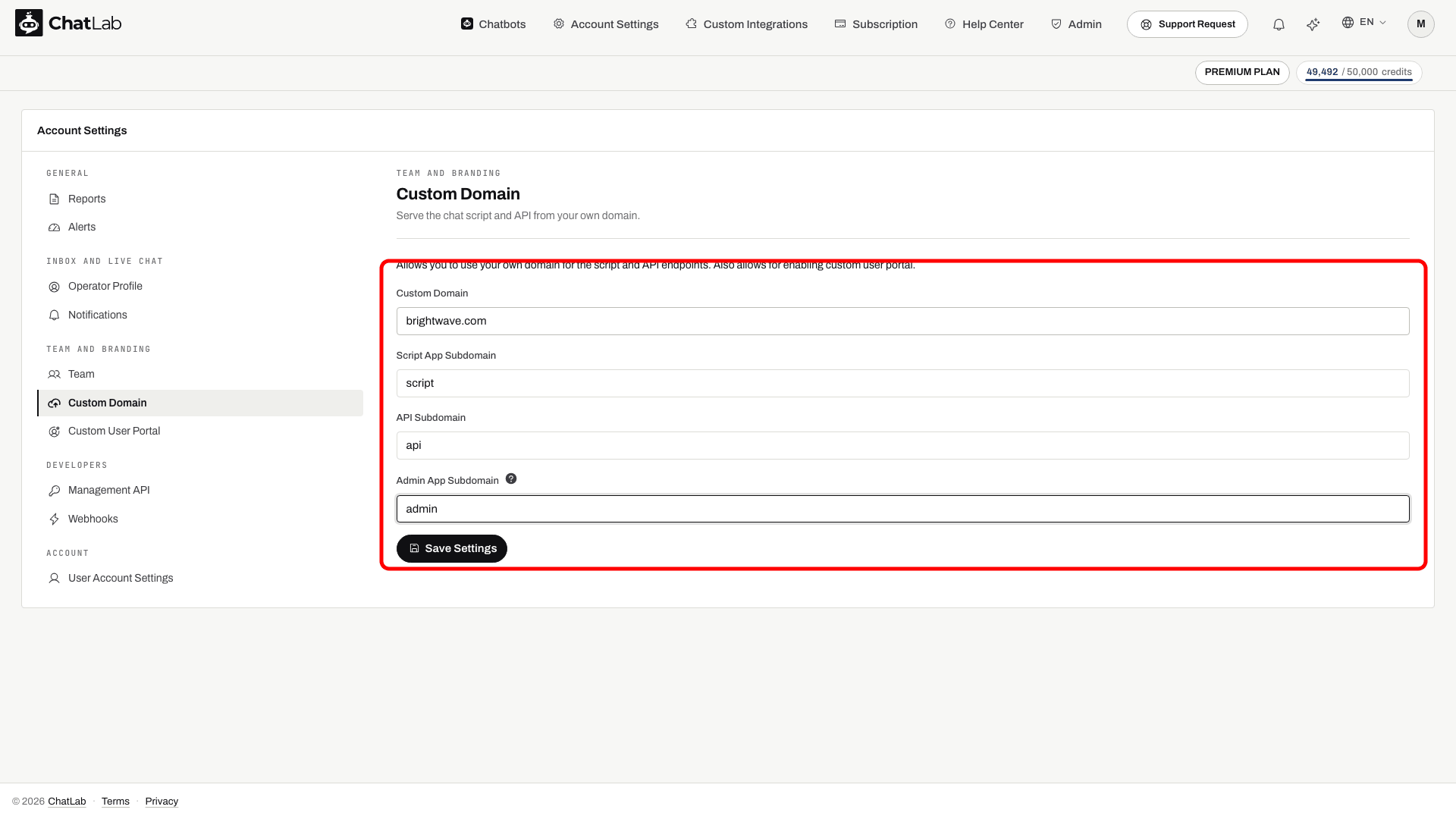
É necessário fornecer quatro informações:
-
Custom Domain - o domínio principal que controla, por exemplo
brightwave.com. Este é o domínio principal sob o qual os três subdomínios serão criados. -
Script App Subdomain - o subdomínio utilizado para fornecer o script do chatbot. Por exemplo, ao introduzir
script, o resultado seráscript.brightwave.com. Na configuração padrão do ChatLab, este script é fornecido a partir descript.chatlab.com. -
API Subdomain - o subdomínio utilizado para as chamadas de API de backend. Por exemplo, ao introduzir
api, o resultado seráapi.brightwave.com. Na configuração padrão, as chamadas de API são enviadas paraapi.chatlab.com. -
Admin App Subdomain - o subdomínio reservado para a aplicação de administração e infraestrutura do portal de utilizador. Por exemplo, ao introduzir
admin, o resultado seráadmin.brightwave.com. Este subdomínio é obrigatório para a configuração da infraestrutura, mesmo que não planeie ativar o Custom User Portal imediatamente.
Depois de preencher todos os campos, clique em Save Settings (Guardar definições) para submeter o seu pedido.
Nota: os subdomínios devem conter apenas letras, números e hífenes. Não inclua pontos nem o nome de domínio completo nos campos de subdomínio.
Processo de configuração
Após submeter o seu pedido, inicia-se um processo de configuração automatizado. Receberá instruções por e-mail em cada etapa. O processo geral funciona da seguinte forma:
-
Submeter o pedido - preencha o formulário e clique em Save Settings. Verá uma confirmação de que o seu pedido está pendente.
-
Registos CAA (se necessário) - se o seu domínio tiver registos CAA que restrinjam a emissão de certificados, receberá um e-mail a solicitar a adição de registos CAA para as autoridades de certificação da Amazon. Adicione estes registos ao seu DNS e aguarde pela propagação.
-
Verificação de propriedade do domínio - receberá um e-mail com registos CNAME para adicionar ao seu DNS. Estes registos comprovam que é proprietário do domínio. Adicione-os exatamente como fornecidos, incluindo quaisquer underscores no início e pontos no final.
-
Configuração automatizada da infraestrutura - assim que a propriedade for verificada, o ChatLab configura automaticamente a infraestrutura de servidores, os certificados SSL e o encaminhamento de tráfego para o seu domínio personalizado.
-
Configuração concluída - receberá um e-mail final de confirmação. O script do seu chatbot e a API passam a ser fornecidos a partir do seu domínio personalizado.
Nota: as alterações de DNS podem demorar até 48 horas a propagar-se em cada etapa. O processo de configuração continua automaticamente assim que os registos forem detetados - não precisa de notificar o ChatLab após adicionar os registos DNS.
Atribuir um chatbot ao seu domínio personalizado
Assim que o seu domínio personalizado estiver ativo, pode atribuir chatbots individuais para o utilizarem. Abra as definições de um chatbot, aceda a Settings > Whitelabel (Definições > Whitelabel) e ative a opção Host chatbot on custom domain (Alojar chatbot no domínio personalizado).
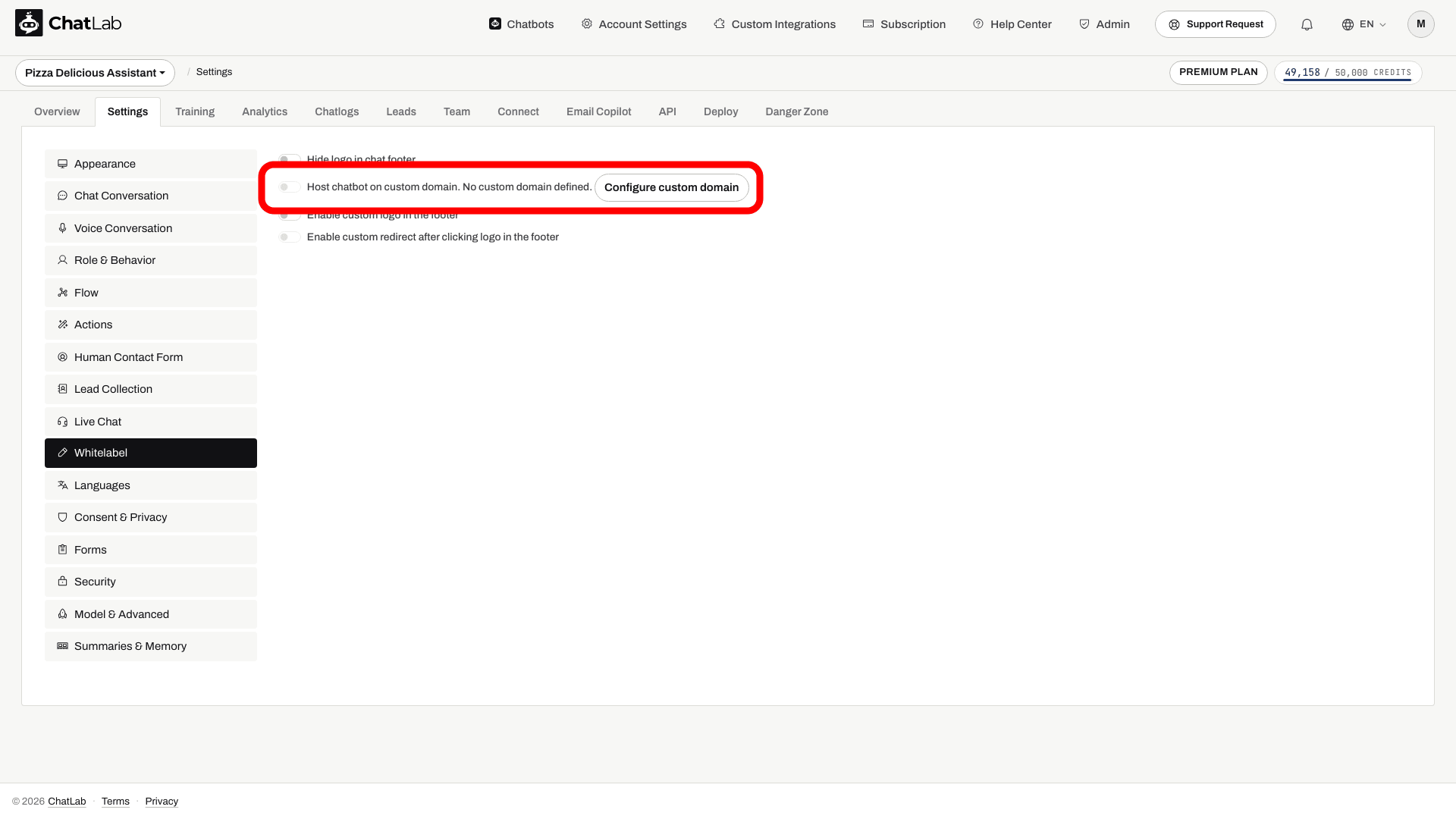
Aguarde pelo indicador de gravação depois de ativar a opção. Em seguida, copie o código de incorporação atualizado em Test & Deploy (Testar e implementar) e substitua o fragmento existente no website do cliente. Teste se o widget carrega e responde no site publicado.
Quando esta opção está ativada, o código de incorporação do script do chatbot (disponível no separador Test & Deploy) utilizará o seu domínio personalizado em vez de script.chatlab.com, e todas as chamadas de API do widget serão encaminhadas através do seu subdomínio de API personalizado.
Se ainda não configurou um domínio personalizado, verá a mensagem "No custom domain defined" (Nenhum domínio personalizado definido) junto à opção, acompanhada de um botão Configure custom domain (Configurar domínio personalizado) que o encaminha diretamente para a página de Definições de Conta.
Pedidos pendentes e aprovados
Depois de submeter um pedido de alteração de domínio, surge um aviso na página de definições de Custom Domain com os detalhes do seu pedido pendente. Pode cancelar o pedido a qualquer momento clicando em Cancel request (Cancelar pedido) nesse mesmo aviso.
Assim que o domínio estiver totalmente configurado e aprovado, os campos do formulário apresentam o distintivo "Currently approved" junto a cada subdomínio, indicando a configuração ativa.
Remover um domínio personalizado
Para remover o seu domínio personalizado, navegue até Account Settings > Custom Domain e clique em Remove Custom Domain (Remover domínio personalizado). Surgirá uma janela de confirmação a avisar que esta ação também removerá o Custom User Portal, caso esteja configurado.
Artigos relacionados
- Custom User Portal (Portal de utilizador personalizado) - configure um portal de administração com a sua marca para os clientes da sua agência
- How does the agency program work? - visão geral das opções de parceria de afiliados e agências