Chatlogs permite rever todas as conversas que o seu chatbot teve com os visitantes. Pode navegar pelo histórico de mensagens, inspecionar detalhes do cliente, filtrar e pesquisar conversas, exportar dados e adicionar correções para melhorar respostas futuras. Reveja as suas definições de retenção e faça a gestão das informações exportadas dos visitantes de acordo com os requisitos de privacidade da sua organização.
Onde encontrar o Chatlogs
Selecione o seu chatbot no painel e clique no separador Chatlogs (Registos de chat).
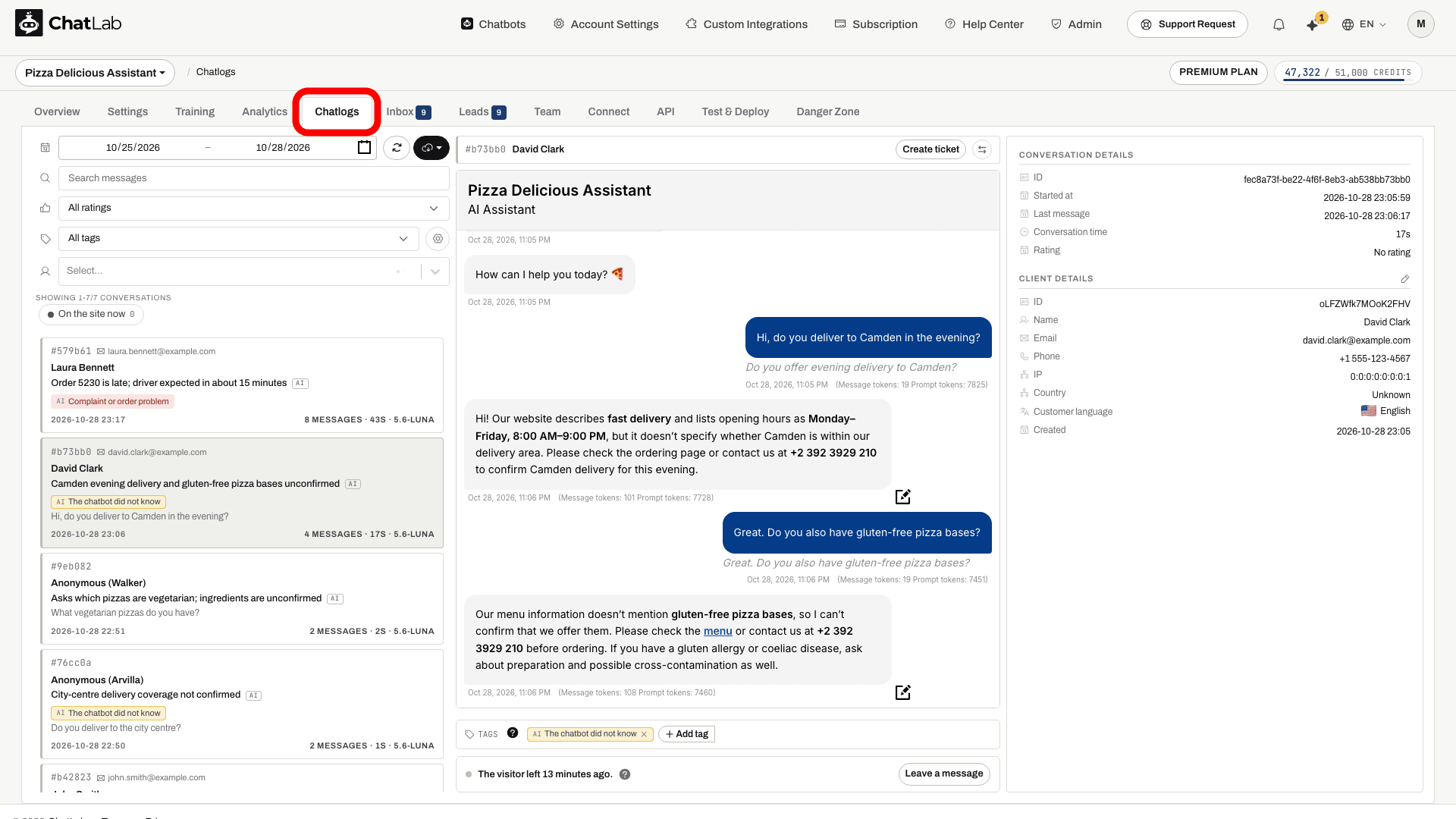
O ecrã do Chatlogs está dividido em três colunas:
- Esquerda - controlos de filtro e a lista de conversas
- Centro - o histórico completo de mensagens da conversa selecionada
- Direita - detalhes da conversa e detalhes do cliente
Filtrar conversas
O painel de filtros na parte superior da coluna esquerda disponibiliza várias formas de restringir a lista de conversas.
- Date range (Intervalo de datas) - defina a data de início e de fim para limitar as conversas apresentadas. Por predefinição, o Chatlogs apresenta os últimos três dias.
- Search messages (Pesquisar mensagens) - introduza uma palavra-chave para encontrar conversas que contenham determinado texto.
- Rating filter (Filtro de avaliação) - escolha All ratings (Todas as avaliações), Positive (Positiva) ou Negative (Negativa) para mostrar apenas conversas com uma avaliação correspondente do utilizador.
- Client filter (Filtro de cliente) - comece a digitar um nome, e-mail ou número de telefone para filtrar conversas de um visitante específico.
- Tag filter (Filtro de etiquetas) - escolha All tags (Todas as etiquetas) ou uma etiqueta para mostrar apenas as conversas com essa etiqueta. A engrenagem ao lado abre o catálogo de etiquetas, consulte Etiquetas de conversas.
- On the site now (No site agora) - o elemento sob os filtros mostra apenas os visitantes que estão no seu website neste momento, juntamente com o seu número. Estas são as conversas a que se pode juntar em direto.
Os resultados atualizam-se automaticamente à medida que altera os filtros. A contagem de conversas é apresentada abaixo dos filtros (por exemplo, "A mostrar 1-10/42 conversas").
Exportar conversas
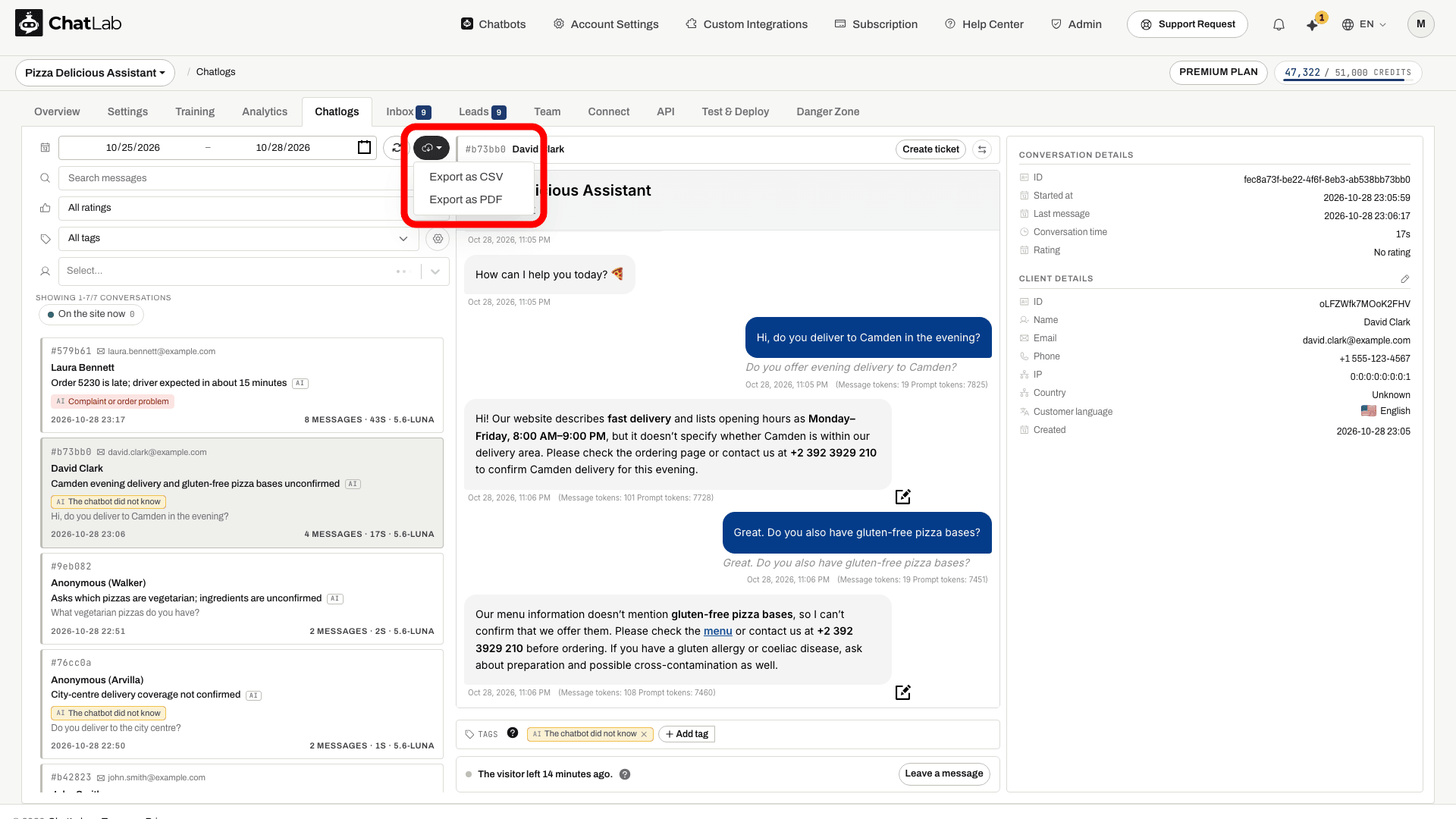
Clique no botão de transferência junto ao intervalo de datas para abrir o menu de exportação. Estão disponíveis dois formatos:
- Export as CSV (Exportar como CSV) - transfere um ficheiro compatível com folhas de cálculo
- Export as PDF (Exportar como PDF) - transfere um documento PDF formatado
A exportação utiliza o intervalo de datas, a palavra-chave e os filtros de avaliação. O seletor de cliente não é incluído no pedido de exportação, pelo que uma lista filtrada por cliente pode gerar uma exportação mais abrangente. Verifique o ficheiro transferido antes de o partilhar.
Visualizar uma conversa
Clique em qualquer conversa na lista à esquerda para carregar o respetivo histórico de mensagens na coluna central. As mensagens são apresentadas no mesmo formato que os visitantes veem no widget de chat:
- As mensagens do visitante surgem de um lado e as respostas do bot e do operador do outro
- Cada mensagem inclui uma marcação temporal
De que lado fica cada interveniente. Por predefinição, o visitante está à direita, tal como no widget de chat. O botão ⇄ na barra superior da conversa inverte os lados, colocando a sua equipa à direita e o cliente à esquerda, da mesma forma que na Inbox (Caixa de entrada). A sua escolha é guardada na sua conta. As contas criadas a partir de 29 de outubro de 2026 começam com a disposição da Inbox, enquanto as contas mais antigas mantêm o visitante à direita até que façam a alteração.
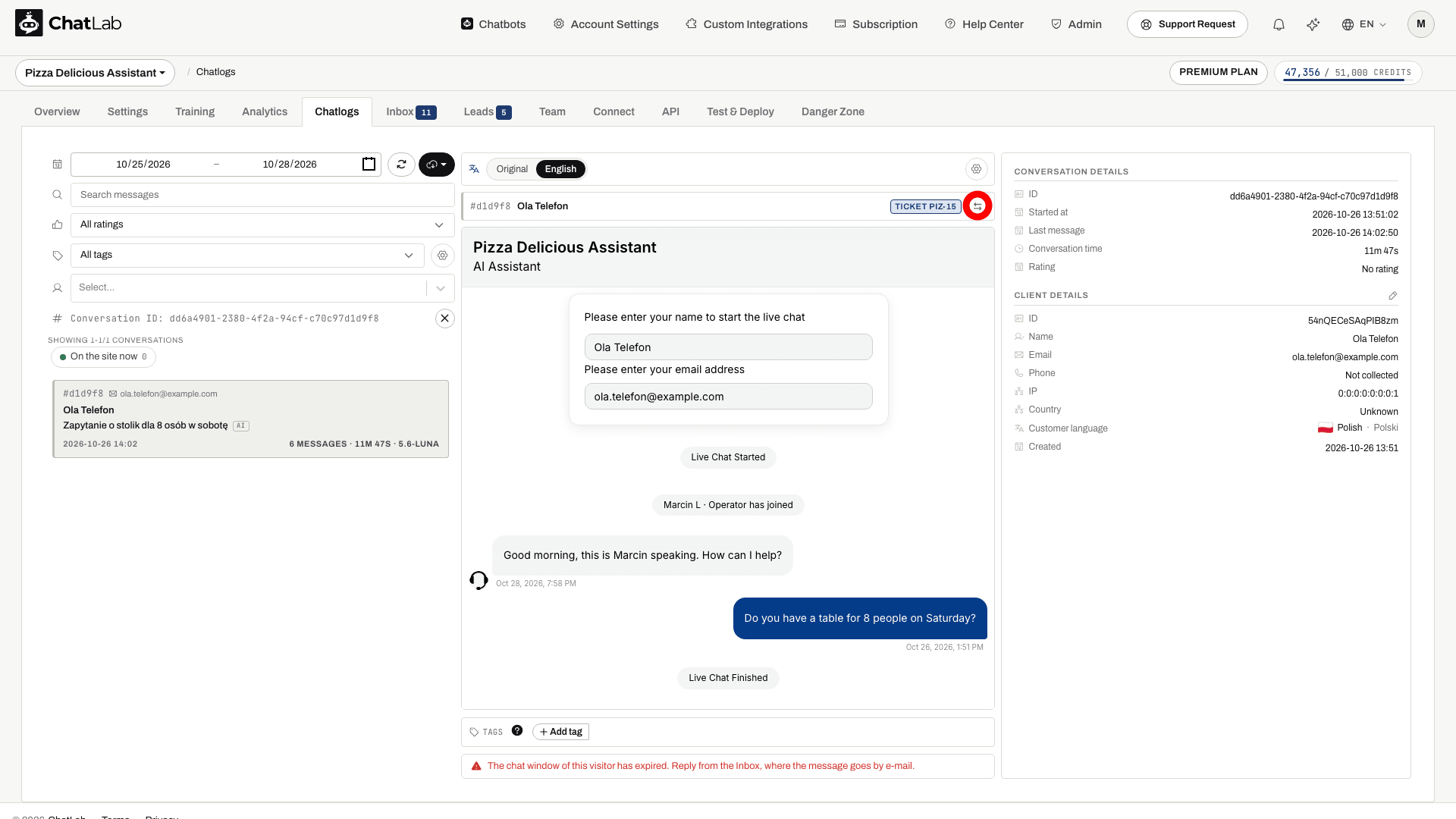
Se a conversa incluir eventos especiais - como uma sessão de chat em direto, o envio de um formulário de recolha de leads, uma pesquisa de produtos ou um pedido de suporte humano - estes são apresentados diretamente no histórico de mensagens.
Conversas de teste
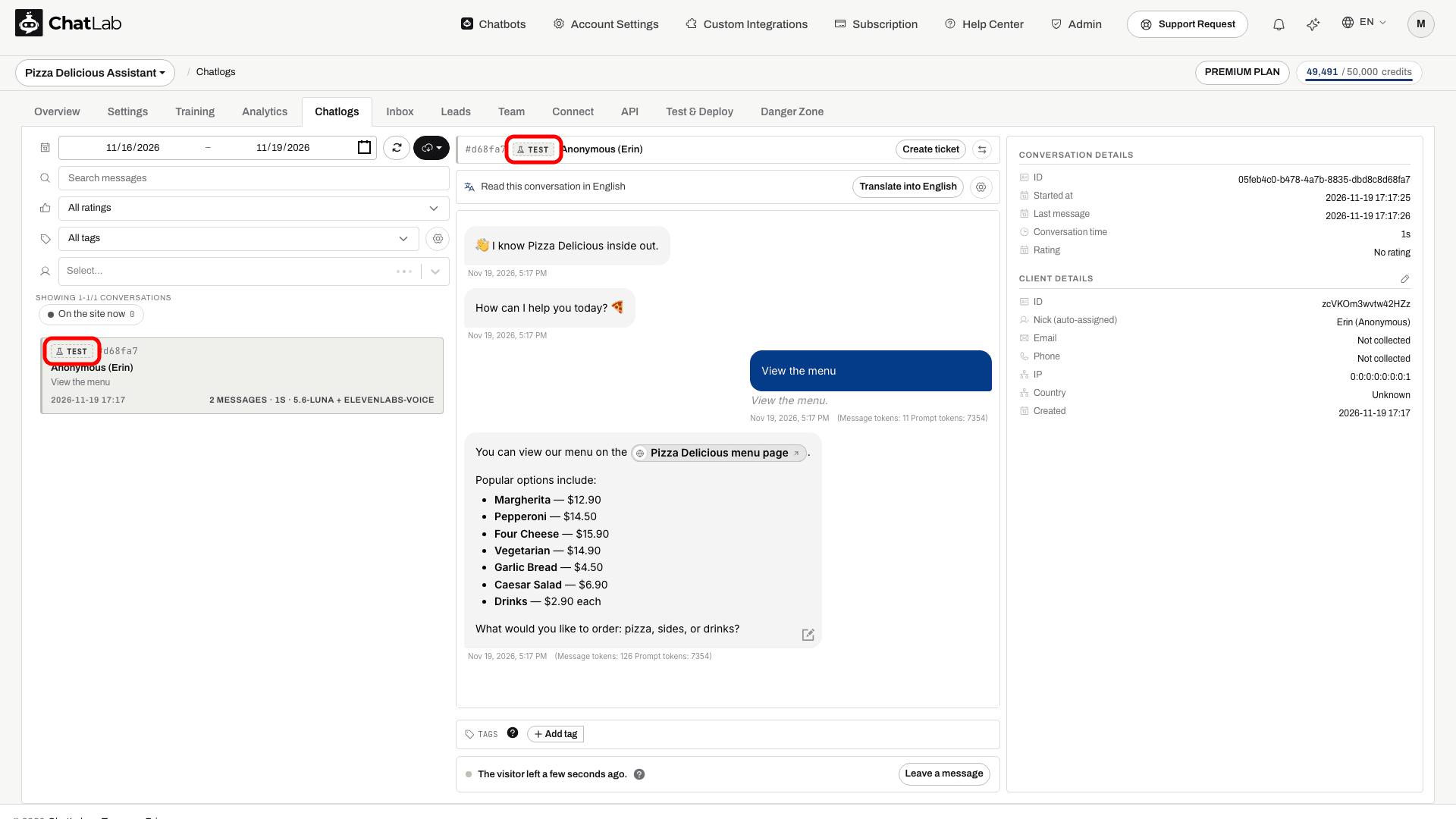
As conversas que tem com o seu próprio chatbot no painel de administração - no separador Test & Deploy (Testar e implementar), no passo de teste do assistente de configuração ou através de Test chatbot (Testar chatbot) na Overview (Visão geral) - são identificadas com um distintivo Test (Teste), tanto na lista de conversas como junto ao título da conversa. São guardadas e etiquetadas como qualquer outra conversa, para que possa verificar o comportamento do chatbot e das suas etiquetas, mas não são contabilizadas em estatísticas como os números da Overview, o gráfico Conversations by tag (Conversas por etiqueta) e os relatórios.
Ler uma conversa no seu idioma
Quando o visitante escreve num idioma diferente da sua equipa, uma barra acima da conversa apresenta Read this conversation in (Ler esta conversa em) o seu idioma. Clique em Translate into (Traduzir para) o seu idioma. A barra alterna então entre Original e o seu idioma, e a tradução permanece para toda a equipa na próxima vez que alguém abrir a conversa. A barra não é apresentada quando o visitante escreve no idioma da sua equipa.
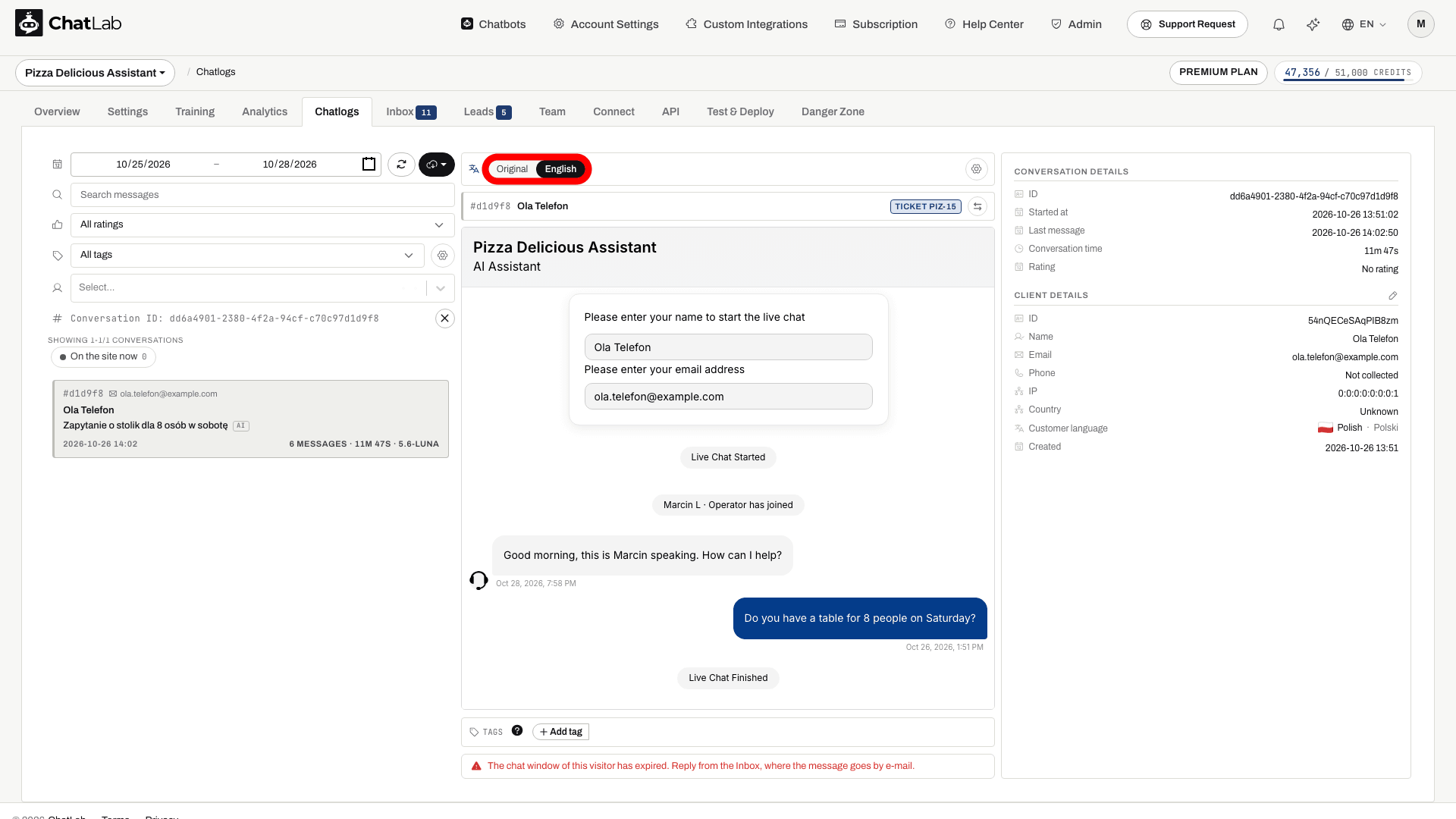
A engrenagem no final da barra abre Settings > Languages (Definições > Idiomas) com o Team language (Idioma da equipa) destacado - uma definição para todo o chatbot, também utilizada para títulos de tickets, relatórios e AI Insights. A tradução utiliza créditos de mensagens, o mesmo que uma resposta do chatbot no modelo de tradução escolhido em Inbox settings (Definições da Inbox), e cada mensagem só é paga uma vez.
Detalhes da conversa
O painel do lado direito mostra os metadados da conversa selecionada:
- ID - o identificador exclusivo da conversa
- Started at (Iniciada em) - quando a conversa começou
- Last message (Última mensagem) - marca temporal da mensagem mais recente
- Rating (Avaliação) - a avaliação do visitante com polegar para cima ou para baixo, caso tenha sido fornecida
Se os resumos de conversas estiverem ativados nas definições do bot (Settings > Summaries & Memory [Definições > Resumos e memória]), também surge aqui um resumo da conversa gerado por IA.
Detalhes do cliente
Abaixo dos detalhes da conversa, a secção Client details (Detalhes do cliente) apresenta informações sobre o visitante:
- ID - identificador exclusivo do cliente
- Nick (Alcunha) - alcunha atribuída automaticamente (ou o nome real do visitante se tiver sido fornecido na recolha de contactos)
- Email e Phone (Telefone) - dados de contacto, se tiverem sido recolhidos
- IP e Country (País) - informações de rede e localização geográfica
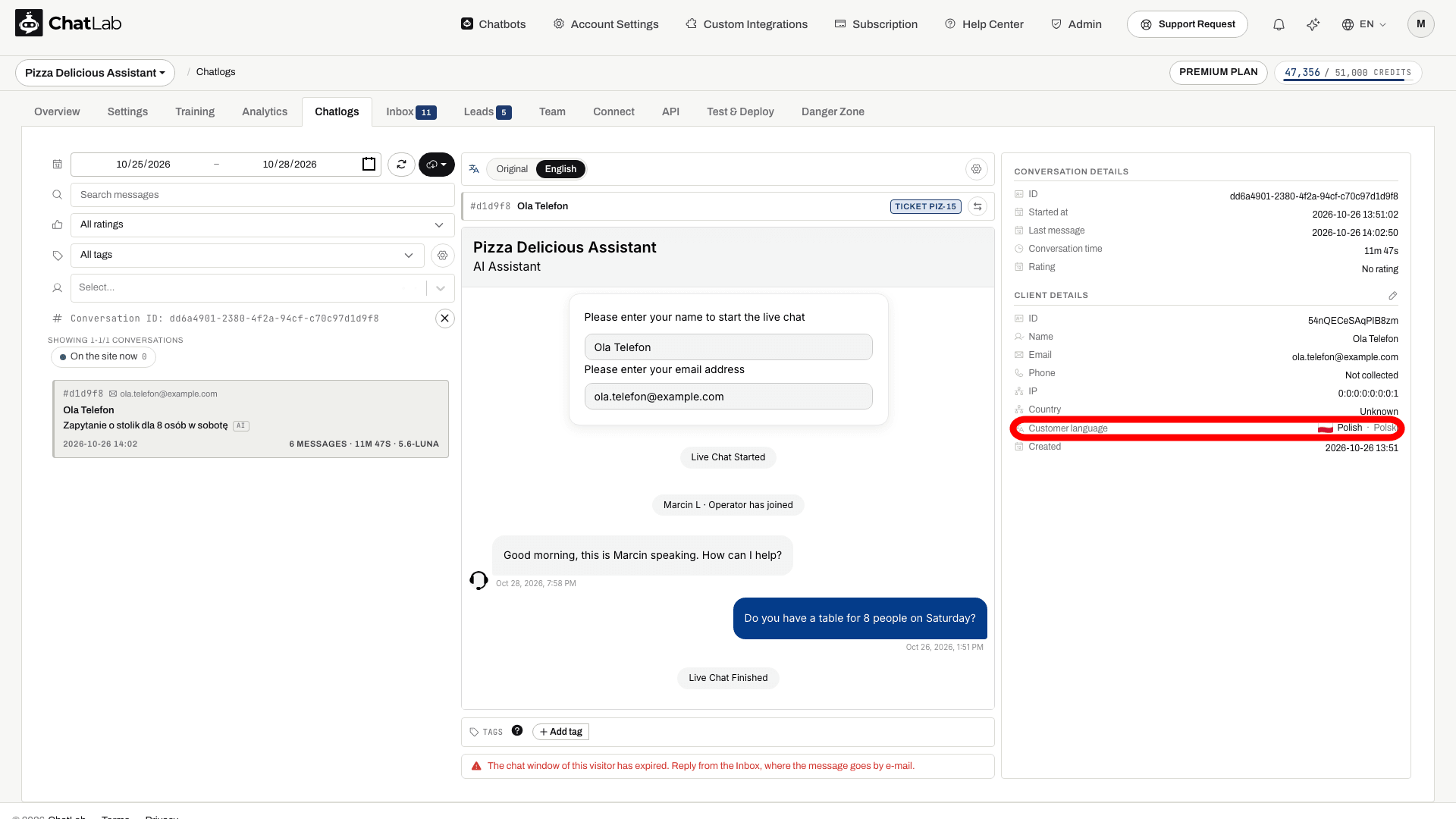
- Customer language (Idioma do cliente) - o idioma em que o visitante escreve, com uma bandeira, o seu nome em inglês e o seu próprio nome (por exemplo, Polish · Polski). O ChatLab reconhece-o em segundo plano quando a conversa fica inativa, sem gastar créditos de mensagens
- Created (Criado) - quando o registo do cliente foi criado pela primeira vez
Se os resumos de perfis de clientes estiverem ativados em Settings > Summaries & Memory, poderá também surgir um Client profile summary (Resumo do perfil do cliente), fornecendo uma visão geral gerada por IA sobre o visitante ao longo de todas as suas conversas.
Editar dados do cliente
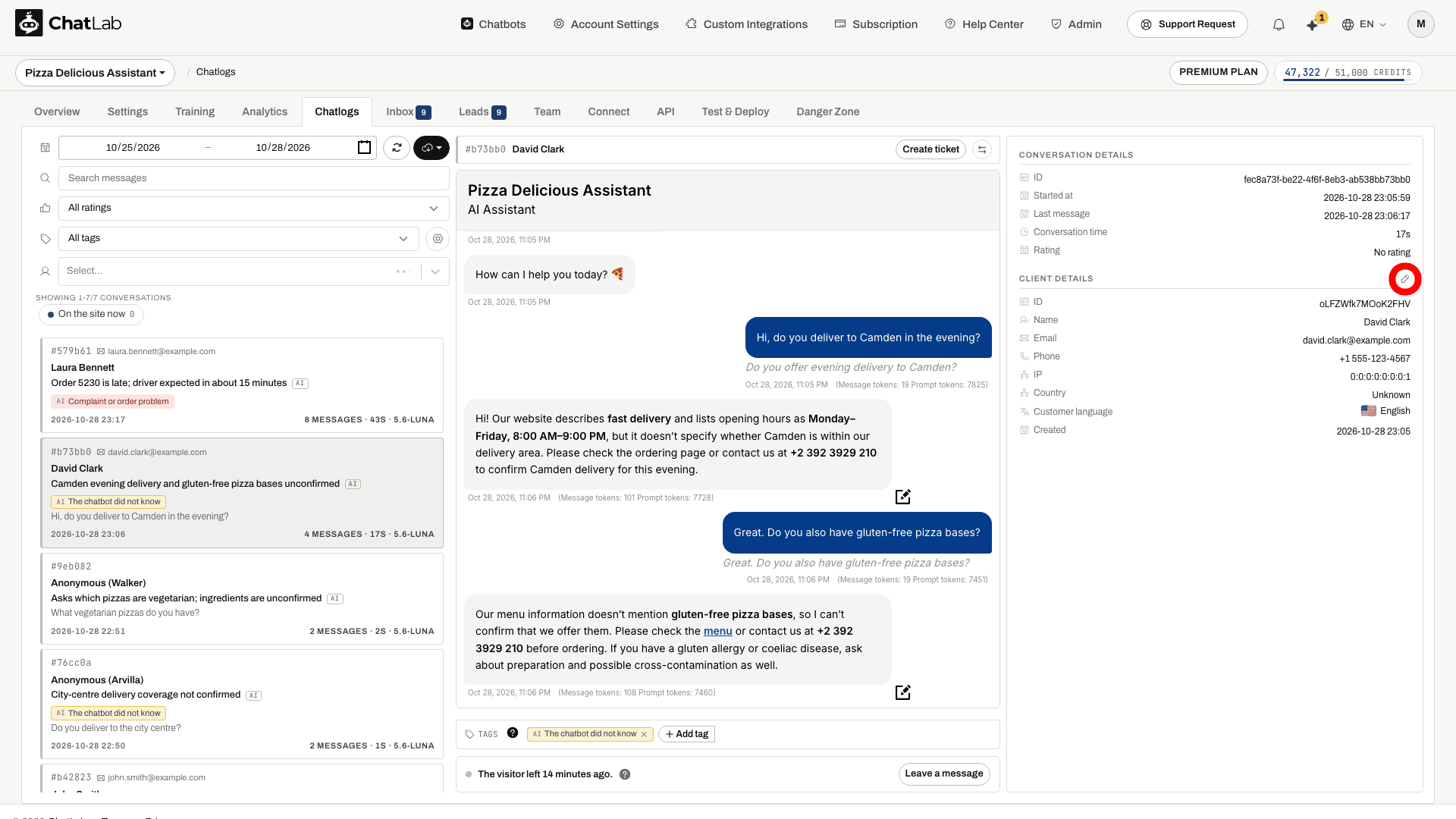
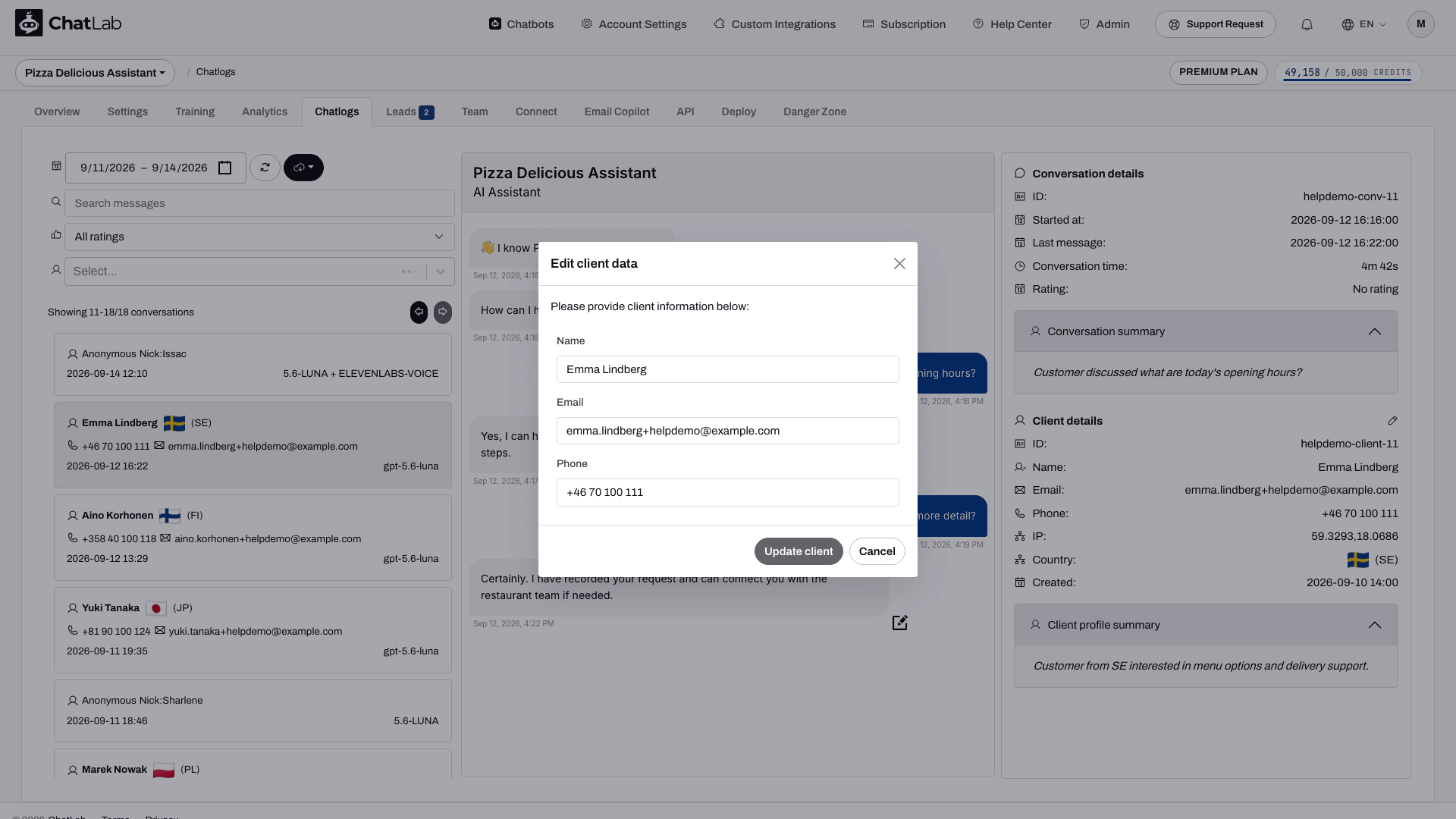
Clique no ícone de edição junto ao cabeçalho "Client details" para abrir a janela modal de edição. Pode atualizar a alcunha, o nome, o e-mail e o número de telefone do cliente.
Adicionar correções
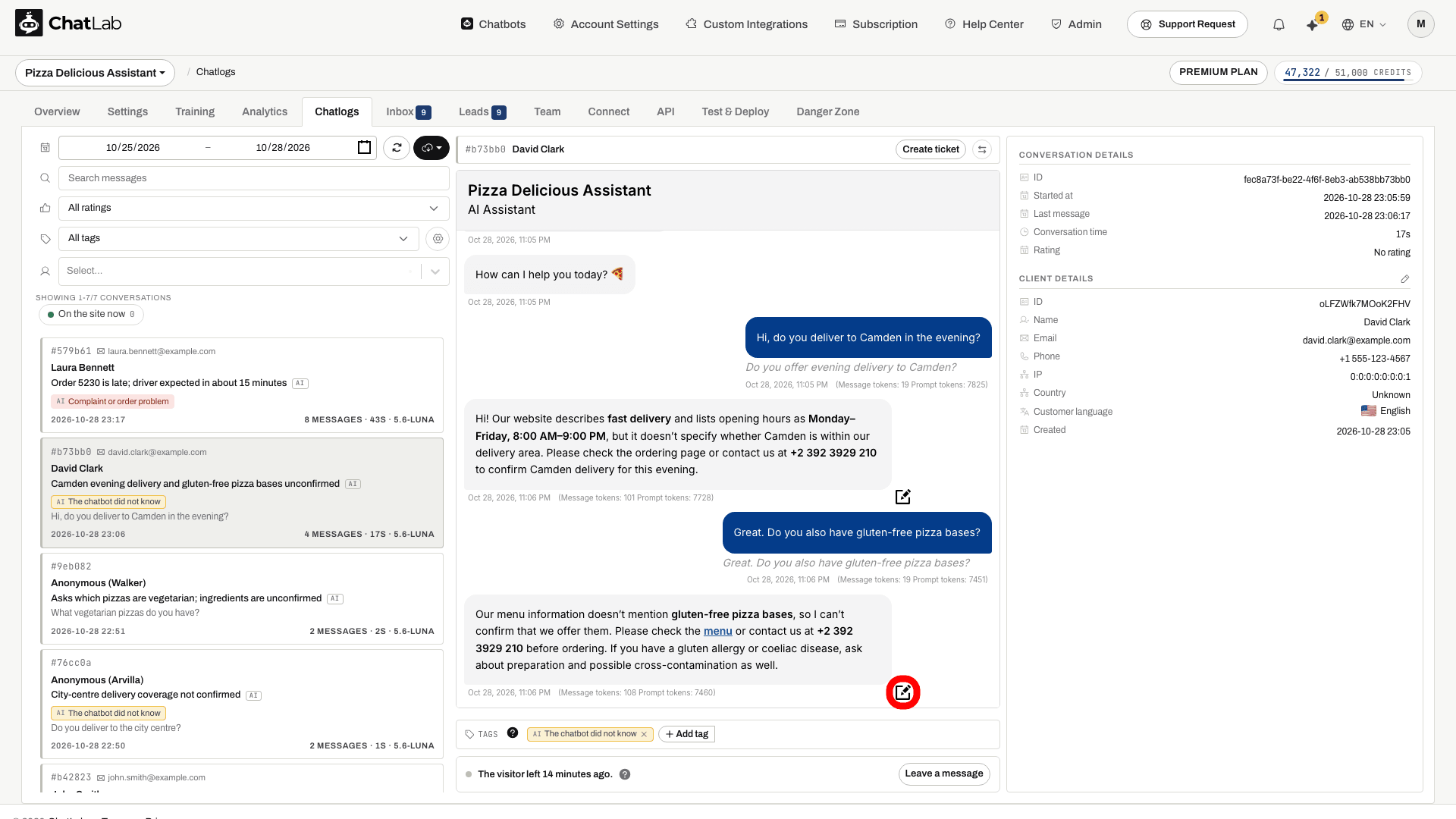
Quando detetar uma resposta do bot incorreta ou que possa ser melhorada, pode adicionar uma correção diretamente a partir do Chatlogs. Clique no ícone de edição no canto inferior direito de qualquer resposta do bot.
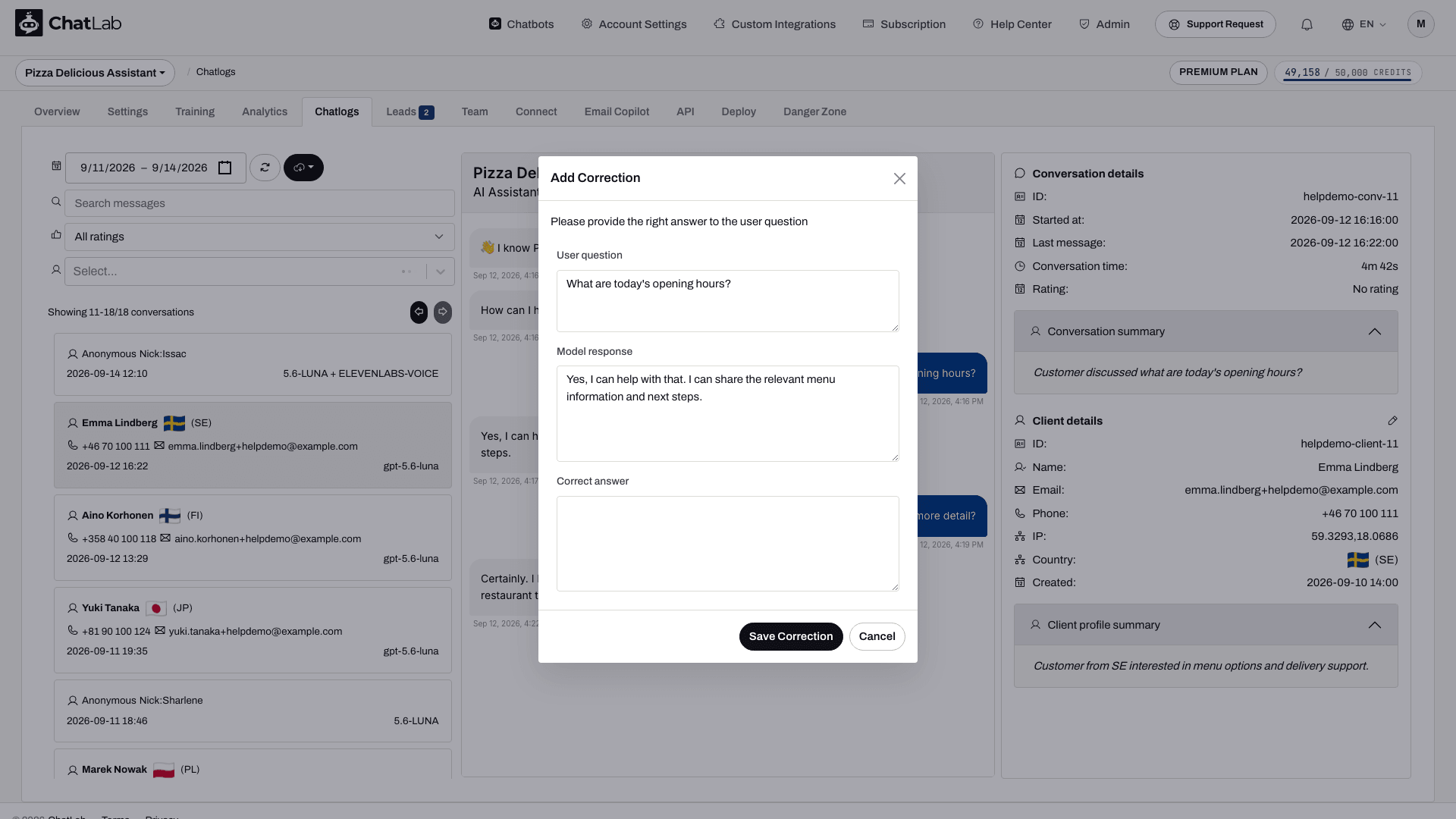
Abre-se uma janela modal com três campos:
- User question (Pergunta do utilizador) - a mensagem do visitante (apenas de leitura)
- Model response (Resposta do modelo) - a resposta original do bot (apenas de leitura)
- Correct answer (Resposta correta) - introduza a resposta que o bot deveria ter dado
Clique em Save Correction (Guardar correção) para guardar. A correção é adicionada aos dados de treino do seu bot em Training > Corrections (Treino > Correções), ajudando o bot a dar respostas melhores a perguntas semelhantes no futuro.
Tickets a partir de uma conversa
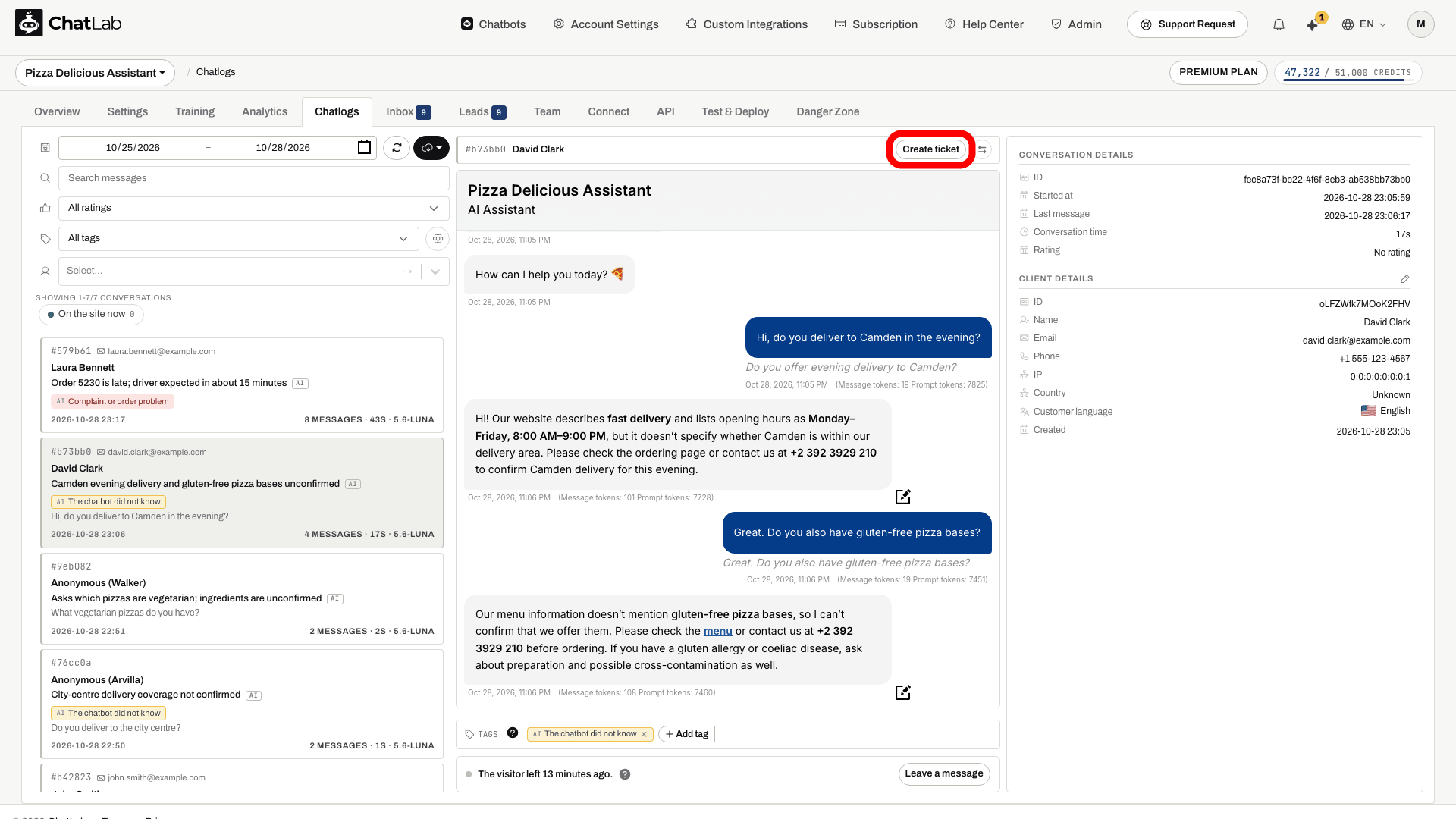
Qualquer conversa pode ser convertida num ticket na Inbox do chatbot, para que um pedido que exija acompanhamento receba um estado, um responsável e um local a partir do qual possa ser respondido. Clique em Create ticket (Criar ticket) na barra acima da conversa: o assunto e a mensagem são pré-preenchidos com a primeira e a última mensagem do visitante, e o endereço de e-mail é preenchido a partir dos detalhes do cliente, caso tenha sido recolhido. Assim que uma conversa tem um ticket associado, o botão é substituído pelo elemento Ticket # que o abre. Os tickets também são criados automaticamente a partir do envio de formulários de contacto, conversas de chat no momento não atendidas, leads recolhidos e e-mails recebidos.
Etiquetas
A linha Tags (Etiquetas) sob a conversa mostra o que aconteceu na mesma, por exemplo, The chatbot did not know (O chatbot não soube responder) ou Wanted a person (Pediu um assistente). A IA adiciona etiquetas automáticas quando a conversa fica inativa, e pode adicionar ou remover qualquer etiqueta manualmente através de + Add tag (+ Adicionar etiqueta), onde também pode criar uma nova etiqueta no momento. Filtre a lista por uma etiqueta através do filtro de etiquetas; a engrenagem ao lado abre o catálogo de etiquetas. Consulte Etiquetas de conversas.
Visitante no site ou ausente
Abaixo da conversa, uma única linha indica se o visitante está no seu site neste momento ou quando saiu; o ponto de interrogação ao lado explica as opções.
- Join conversation (Entrar na conversa) - o visitante está no site: entrar abre uma sessão de chat em tempo real nesta conversa e um ticket na Inbox atribuído a si. A engrenagem ao lado do botão encaminha para o seu perfil de operador e notificações.
- Leave a message (Deixar uma mensagem) - o visitante saiu: o botão abre uma caixa para uma mensagem que aguarda na janela de chat até que este regresse. Quando a janela de chat tiver expirado, a linha apresentará essa indicação e um visitante com um endereço de e-mail recebe resposta a partir da Inbox por e-mail.
Ambas as opções são descritas em Inbox.
Live Chat no Chatlogs
Se uma conversa tiver uma sessão de Live Chat ativa, isso é assinalado por um ícone de chat no cartão da conversa na lista da coluna esquerda. Ao selecionar essa conversa, a caixa de introdução de texto na parte inferior fica ativa, permitindo-lhe juntar-se à sessão e enviar mensagens ao visitante em tempo real. Consulte Gestão de conversas recebidas no Live Chat para obter o fluxo de trabalho completo do operador.