A funcionalidade Summaries & Memory (Resumos e Memória) permite que o seu chatbot crie um resumo curto gerado por IA de cada conversa, construa o perfil de cada cliente ao longo do tempo e utilize estas informações em conversas futuras. Isto permite que o chatbot reconheça visitantes recorrentes e recorde tópicos de interações anteriores - sem ter de ler todas as conversas.
Ativar os resumos de conversas custa 5 message credits (créditos de mensagens) por conversa. O custo é cobrado uma única vez quando o resumo é criado pela primeira vez, mesmo que o resumo seja atualizado mais tarde enquanto a conversa permanecer ativa.
Onde encontrar estas definições
Selecione o seu chatbot, abra o separador Settings (Definições) e, em seguida, selecione Summaries & Memory (Resumos e Memória) na barra lateral esquerda.
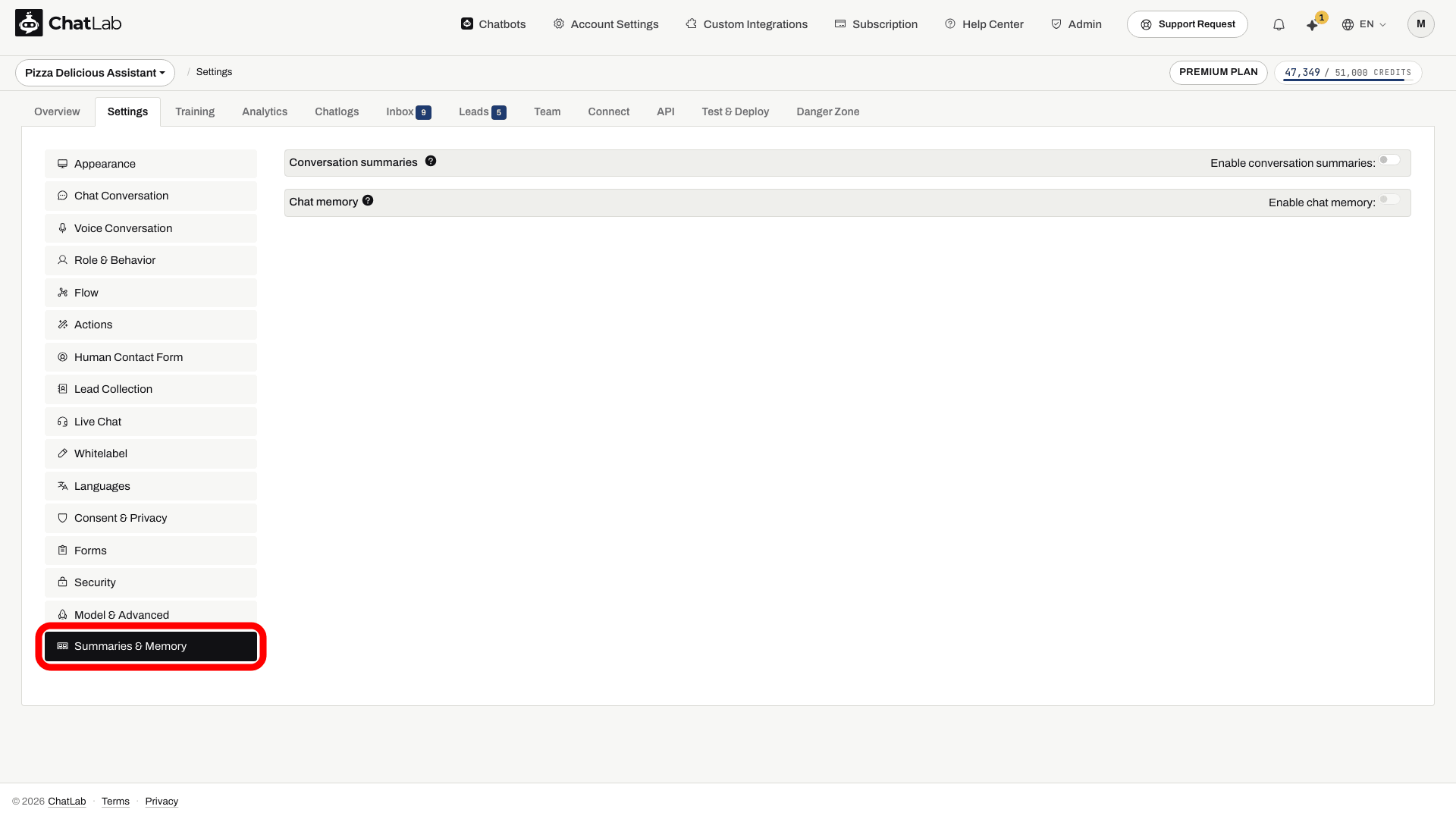
Resumos de conversas
Os resumos de conversas são sínteses geradas por IA criadas automaticamente após o término de cada conversa (cerca de 2 minutos após a última mensagem). Capturam os tópicos principais, as necessidades do cliente e os detalhes significativos da conversa. Apenas as conversas que ocorrem após a ativação da funcionalidade são resumidas - as conversas anteriores não são processadas retroativamente.
Para os ativar, ligue o seletor Enable conversation summaries (Ativar resumos de conversas) em Settings > Summaries & Memory (Definições > Resumos e Memória). A alteração é guardada automaticamente - é apresentada uma confirmação "Saved" (Guardado) no topo da página.
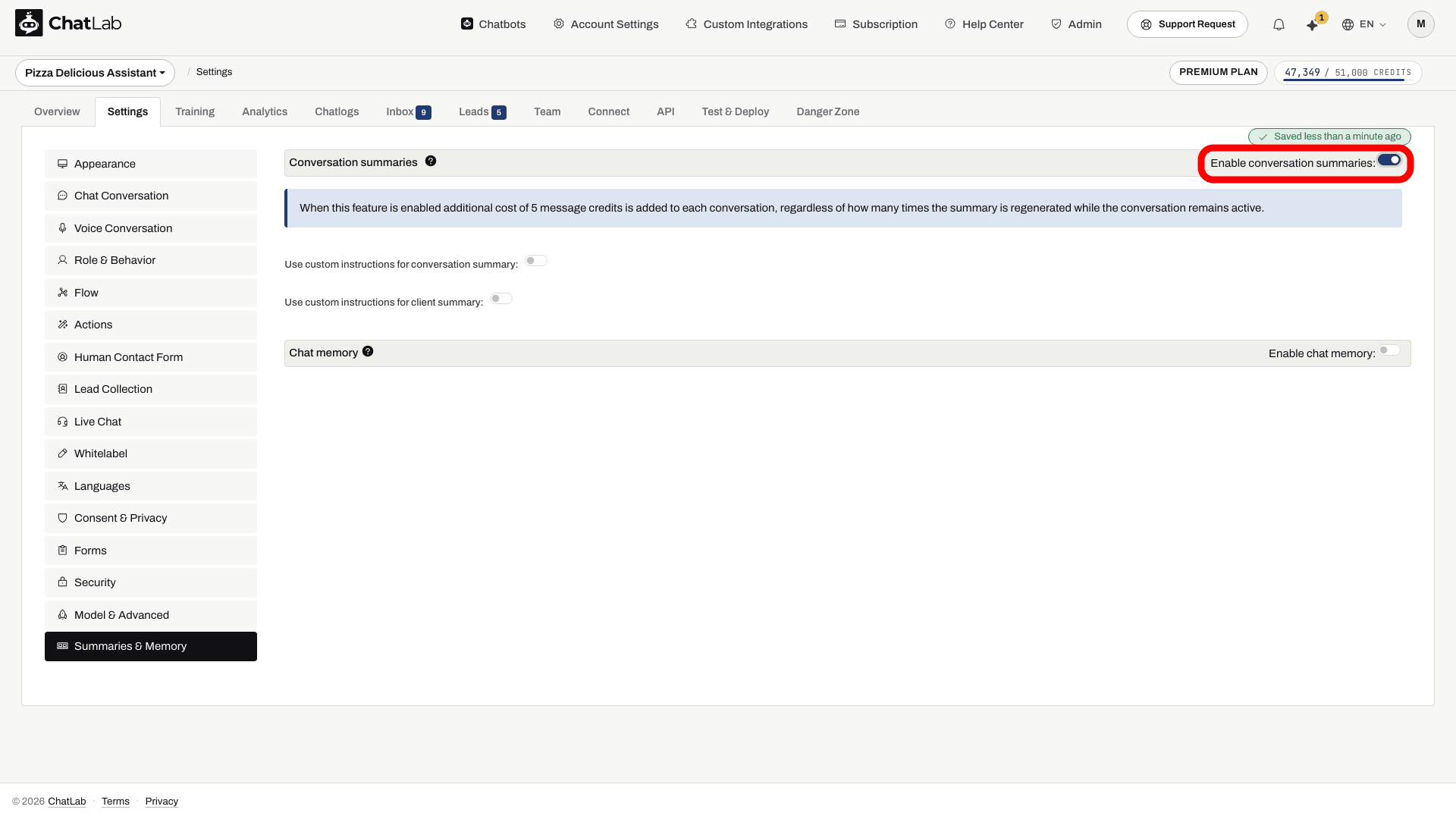
Assim que estiver ativado, ficam disponíveis duas opções adicionais:
- Use custom instructions for conversation summary (Utilizar instruções personalizadas para o resumo da conversa) - controla que informações a IA captura sobre cada conversa.
- Use custom instructions for client summary (Utilizar instruções personalizadas para o resumo do cliente) - controla a forma como a IA cria um perfil global de cada cliente ao longo de todas as suas conversas.
Ative qualquer uma das opções para apresentar um campo de texto onde pode escrever as suas próprias instruções (até 6 000 carateres cada). São fornecidas instruções predefinidas como ponto de partida.
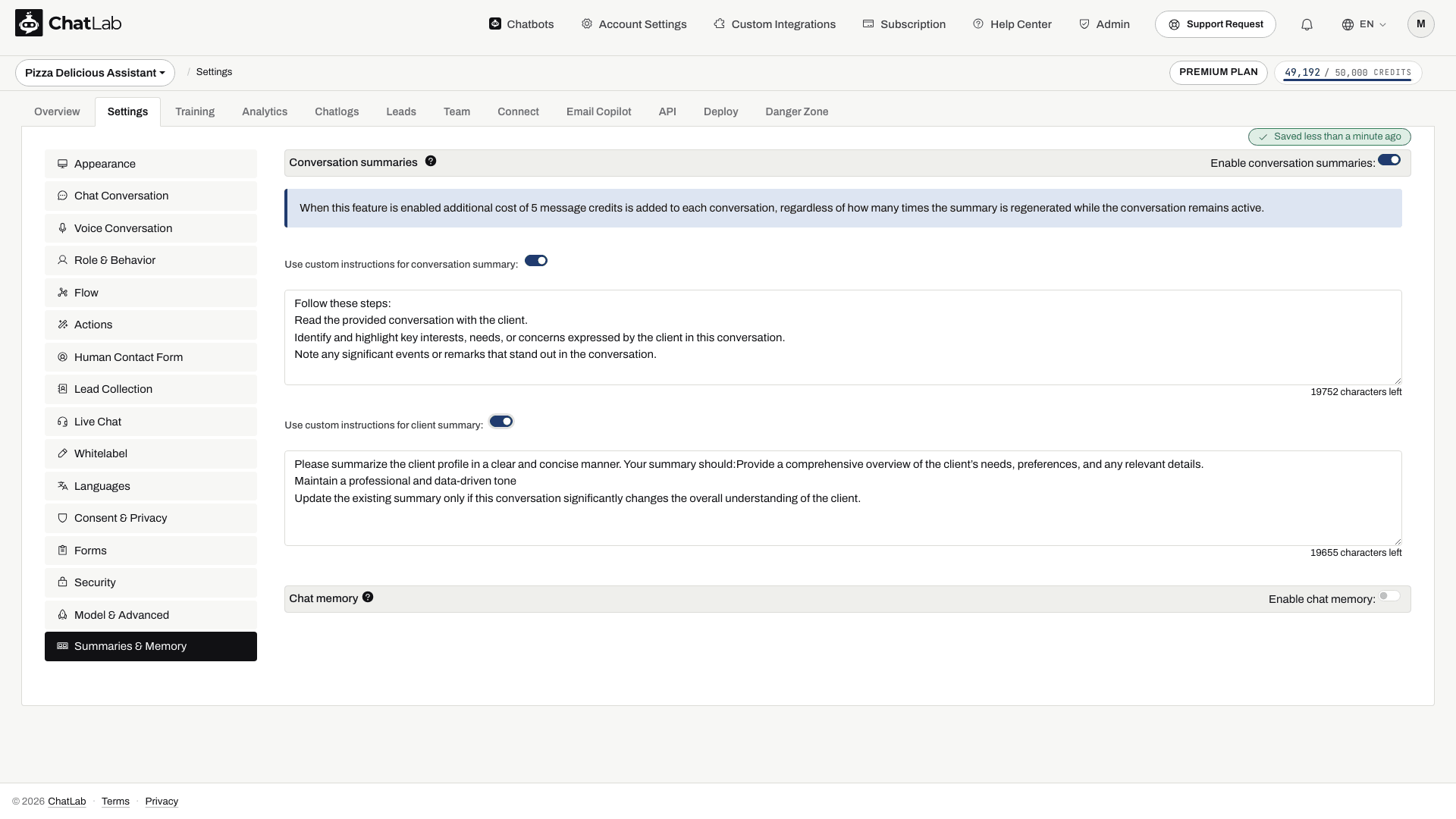
As instruções personalizadas permitem focar os resumos naquilo que é importante para o seu negócio, por exemplo:
- Capturar apenas as necessidades identificadas do cliente ou os interesses em produtos
- Registar preferências específicas ou requisitos mencionados ao longo das conversas
- Registar o sentimento ou indicadores de satisfação
Os resumos são processados após uma conversa estar inativa durante pelo menos dois minutos, pelo que não são apresentados imediatamente. Pode continuar a configurar ou a utilizar o bot enquanto o processamento é executado. Após uma conversa de teste, aguarde alguns minutos, reabra os Chatlogs e verifique o resumo e o perfil do cliente.
A memória de visitantes recorrentes está associada à mesma identidade do visitante. Um browser diferente, o armazenamento limpo do browser ou uma nova identidade podem ser tratados como um novo cliente; a correspondência apenas pelo texto do e-mail não garante a recuperação do histórico entre diferentes dispositivos.
Onde ver resumos e perfis de clientes
Ambos aparecem no separador Chatlogs (Registos de conversas) - consulte o artigo Chatlogs para uma apresentação geral desta vista.
Resumo da conversa
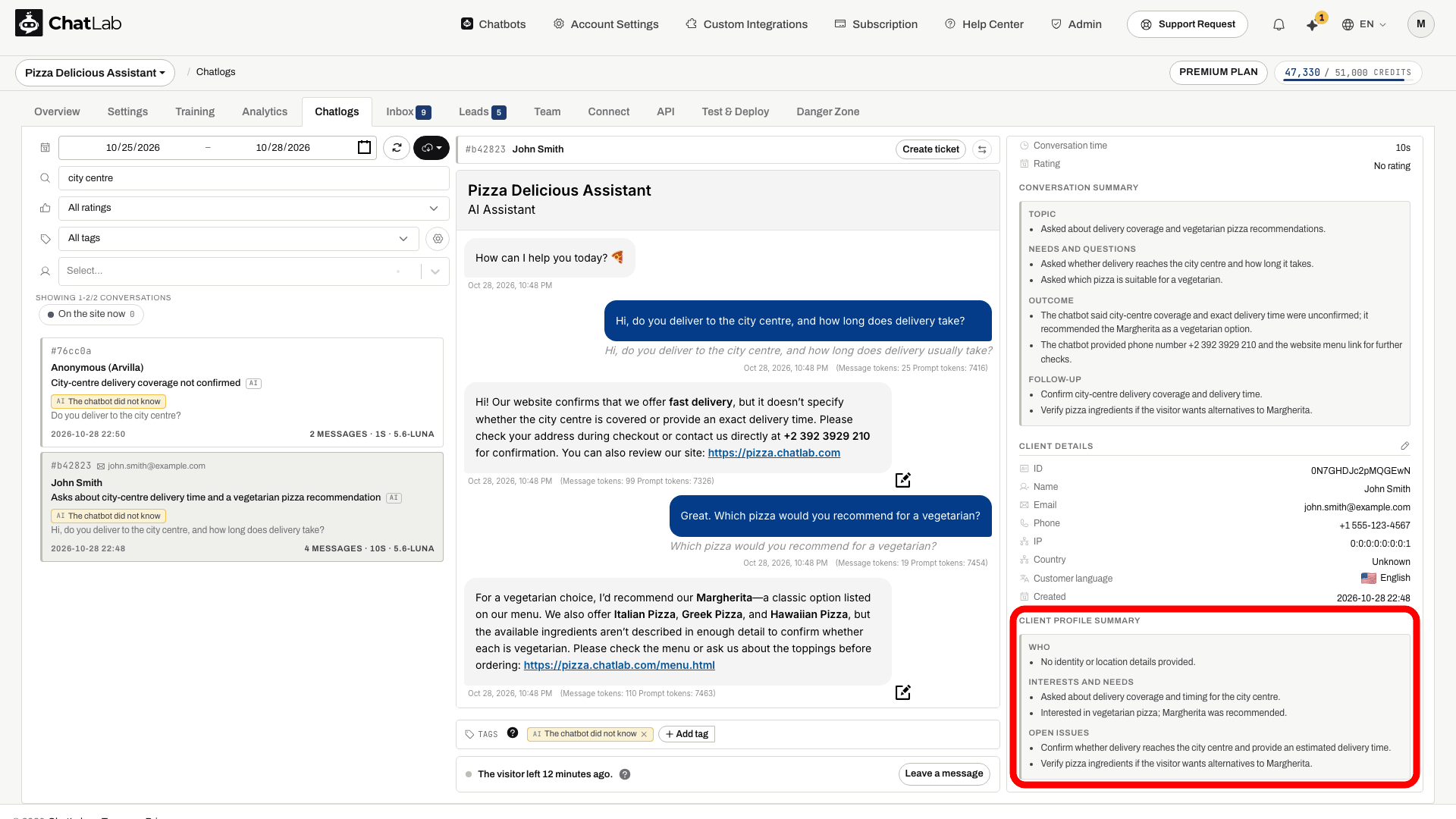
Abra Chatlogs e selecione uma conversa. A secção Conversation summary (Resumo da conversa) aparece no painel de detalhes à direita, por baixo de Conversation details (Detalhes da conversa). Descreve o que foi debatido e de que forma o chatbot ajudou.
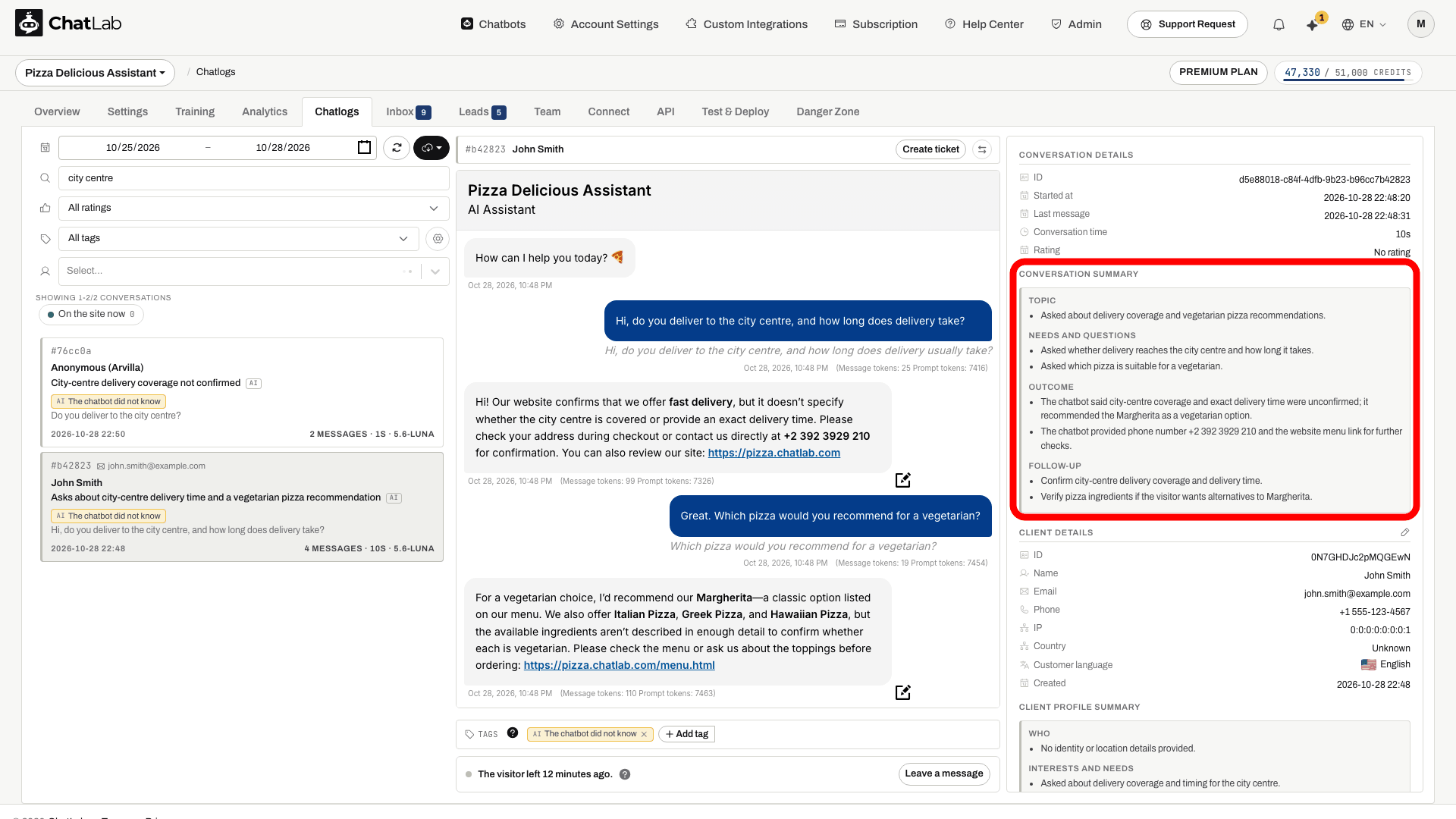
Resumo do perfil do cliente
O perfil do cliente é um resumo cumulativo construído a partir de todas as conversas com o mesmo cliente. Regista necessidades, preferências e detalhes relevantes ao longo do tempo, sendo atualizado após cada nova conversa com esse cliente. Em Chatlogs, desloque o painel direito para baixo até à secção Client details (Detalhes do cliente) - o perfil surge na secção Client profile summary (Resumo do perfil do cliente), por baixo dos dados de contacto do cliente.
Memória do chat
Utilizar o contexto anterior da conversa
Ative as definições de memória aplicáveis. O contexto depende do histórico retido e da identificação do visitante; não constitui autenticação nem permissão para aceder a encomendas.

Visitante: Procuro um vestido verde por menos de 100 $.
Reproduza o exemplo ou leia-o abaixo. Não são utilizados dados reais de clientes.O visitante indica uma preferência.
A reprodução pausa quando este exemplo sai do ecrã. Isto é uma simulação, não um chat em direto. Os controlos do widget dentro da reprodução não são interativos.Ler o exemplo completo
- O visitante indica uma preferência.
Visitante: Procuro um vestido verde por menos de 100 $.
- O bot responde com base no contexto.
Vestido traçado verde-esmeralda, $79. Viscose, comprimento midi.
- Uma mensagem posterior refere-se à preferência anterior.
Visitante: Mostre-me outra opção nessa cor.
- O contexto retido ajuda a interpretar a referência.
Assistente: Estava à procura de vestidos verdes por menos de 100 $. Posso procurar outra opção.
A memória do chat permite que o chatbot utilize efetivamente os resumos de conversas e o perfil do cliente ao responder a um visitante que regressa. Sem a memória do chat, os resumos são gerados apenas para sua leitura, mas o chatbot não os consulta durante as conversas.
Para ativar a memória do chat:
- Ative primeiro os Conversation summaries (resumos de conversas) - o seletor da memória do chat permanece desativado até o fazer.
- Ative o seletor Enable chat memory (ativar memória do chat) em Settings > Summaries & Memory (Definições > Resumos e Memória).
- Ajuste o Memory size (tamanho da memória) e aguarde pela confirmação automática Saved (guardado).

Tamanho da memória
O cursor Memory size (tamanho da memória - 10% a 90%, em intervalos de 10; 10% por predefinição) controla a quota reservada para resumos históricos dentro do limite disponível de conhecimento e memória. Não se trata de uma percentagem de toda a janela de contexto: as instruções e a conversa recente também precisam de espaço. No contexto predefinido de 8k, não é atribuído espaço aos resumos de conversas anteriores; ainda assim, pode ser fornecido um perfil de cliente existente. Escolha 16k ou 32k para a recuperação de resumos de conversas anteriores, consoante o seu plano. Valores mais elevados dão ao chatbot maior acesso ao contexto passado, mas reduzem o espaço disponível para a pesquisa na base de conhecimento; por isso, aumente o valor gradualmente se precisar de uma recordação mais aprofundada. Janelas de contexto maiores trazem os maiores benefícios à memória - consulte Compreender o tamanho do contexto de chat para perceber como funciona a janela de contexto e como a expandir.
Relatórios de atividade por e-mail
O ChatLab pode enviar-lhe resumos regulares por e-mail da atividade do seu chatbot. Os relatórios incluem informações sobre leads, mensagens, créditos e duração das conversas, juntamente com o Conversation Insights gerado por IA, que resume as suas conversas, destaca as perguntas mais frequentes e apresenta outras informações importantes.
Estão disponíveis dois tipos de relatórios:
- Relatório diário - um resumo da atividade do chatbot das últimas 24 horas, enviado todos os dias.
- Relatório semanal - um resumo semanal consolidado das conversas, enviado no dia da sua preferência.
Para configurar os relatórios, aceda a Account Settings > Reports (Definições de conta > Relatórios) e utilize os seletores Daily (Diário) e Weekly (Semanal) na linha do chatbot. Consulte o artigo E-mail de resumo diário para obter mais detalhes.
Resumos no seu idioma
Pode escolher o idioma utilizado para os resumos das conversas, perfis de clientes e AI insights. Aceda a Settings > Languages (Definições > Idiomas) e defina o Team language (Idioma da equipa) para o seu chatbot. A mesma definição também controla os títulos dos pedidos na Inbox e as traduções dos registos de chat e das mensagens dos clientes - consulte Configuração do idioma do chatbot.