A recolha de leads permite que o seu chatbot registe os dados de contacto dos visitantes - nome, e-mail e número de telefone - para que possa acompanhar potenciais clientes. Cada contacto recolhido é guardado no separador Leads do seu bot, e pode opcionalmente receber um e-mail sempre que uma nova lead for registada.
Se ainda não criou um chatbot, consulte primeiro o artigo sobre como criar o seu primeiro chatbot no ChatLab.
Onde encontrar as definições de recolha de leads
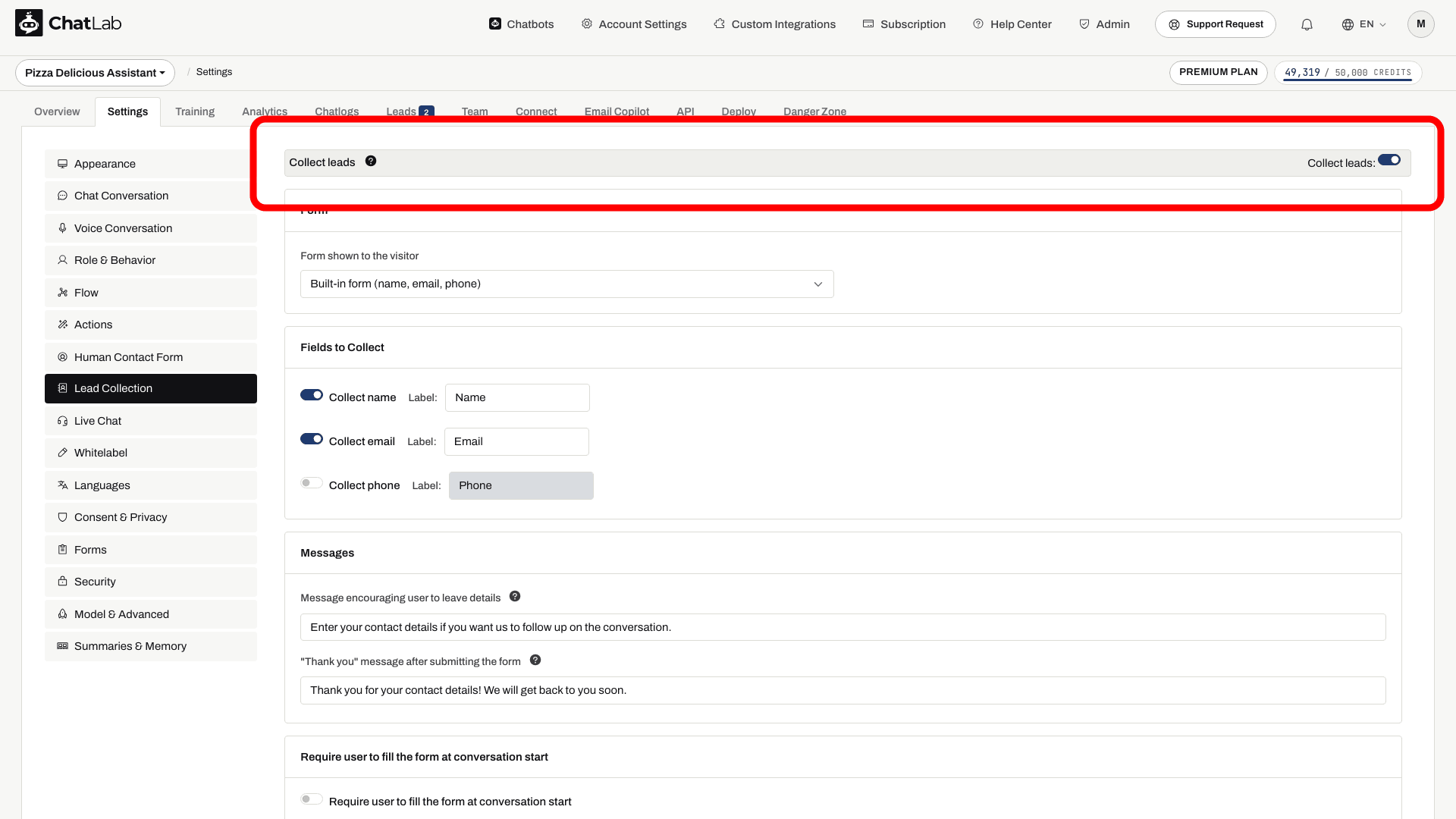
Selecione o seu chatbot, clique no separador Settings (Definições) e, em seguida, selecione Lead Collection (Recolha de leads) na barra lateral esquerda.
Ativar a recolha de leads
Ative a opção Collect leads (Recolher leads) no topo da página. Quando ativada, as secções de configuração ficam visíveis abaixo. As alterações nesta página são guardadas automaticamente - surge a indicação "Saved" (Guardado) no cabeçalho após cada alteração.
Formulário apresentado ao visitante
O cartão Form (Formulário) no topo das definições determina qual o formulário apresentado aos visitantes pelo seu chatbot. Abra o menu suspenso Form shown to the visitor (Formulário apresentado ao visitante) para escolher:
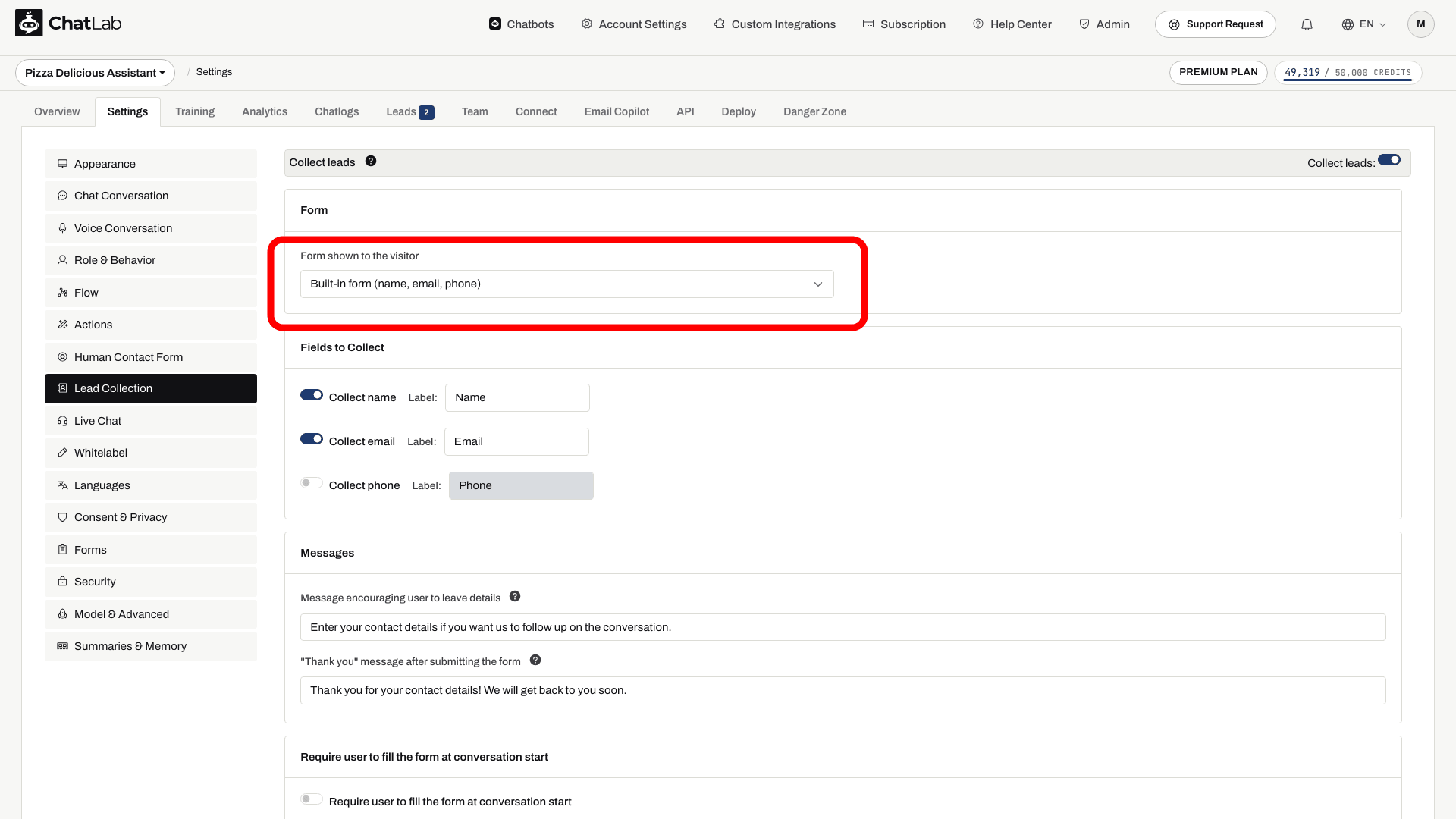
- Built-in form (name, email, phone) - a opção predefinida. Um formulário simples com campos de nome, e-mail e telefone, configurado na secção Fields to Collect (Campos a recolher) abaixo.
- A custom form - os formulários elegíveis criados em Settings > Forms surgem aqui listados pelo nome. Os formulários personalizados permitem adicionar campos adicionais (datas, opções de escolha múltipla, carregamento de ficheiros e outros) e dividir formulários longos em várias etapas. Consulte o artigo sobre Formulários personalizados para saber como criar um.
- + Create a new custom lead collection form... - um atalho que o encaminha diretamente para o construtor de formulários com um modelo de formulário de recolha de leads pré-configurado.
Apenas são listados os formulários personalizados que incluam um campo de Nome e um campo de E-mail ou Telefone - a recolha de leads necessita de um meio para contactar o visitante. Quando seleciona um formulário personalizado, o nome, o e-mail e o telefone da lead são mapeados automaticamente a partir dos primeiros campos de Nome, E-mail e Telefone desse formulário, e as etiquetas dos campos, a mensagem de incentivo e a mensagem de agradecimento são todas definidas pelo próprio formulário. Nesse caso, a secção Fields to Collect fica oculta. Todas as informações submetidas pelo visitante são guardadas juntamente com a lead e apresentadas na coluna Form data (Dados do formulário) do separador Leads.
Os formulários personalizados estão disponíveis como uma funcionalidade premium - se o seu plano não os incluir, o cartão Form não será exibido e o seu chatbot utilizará o formulário integrado predefinido.
Campos a recolher
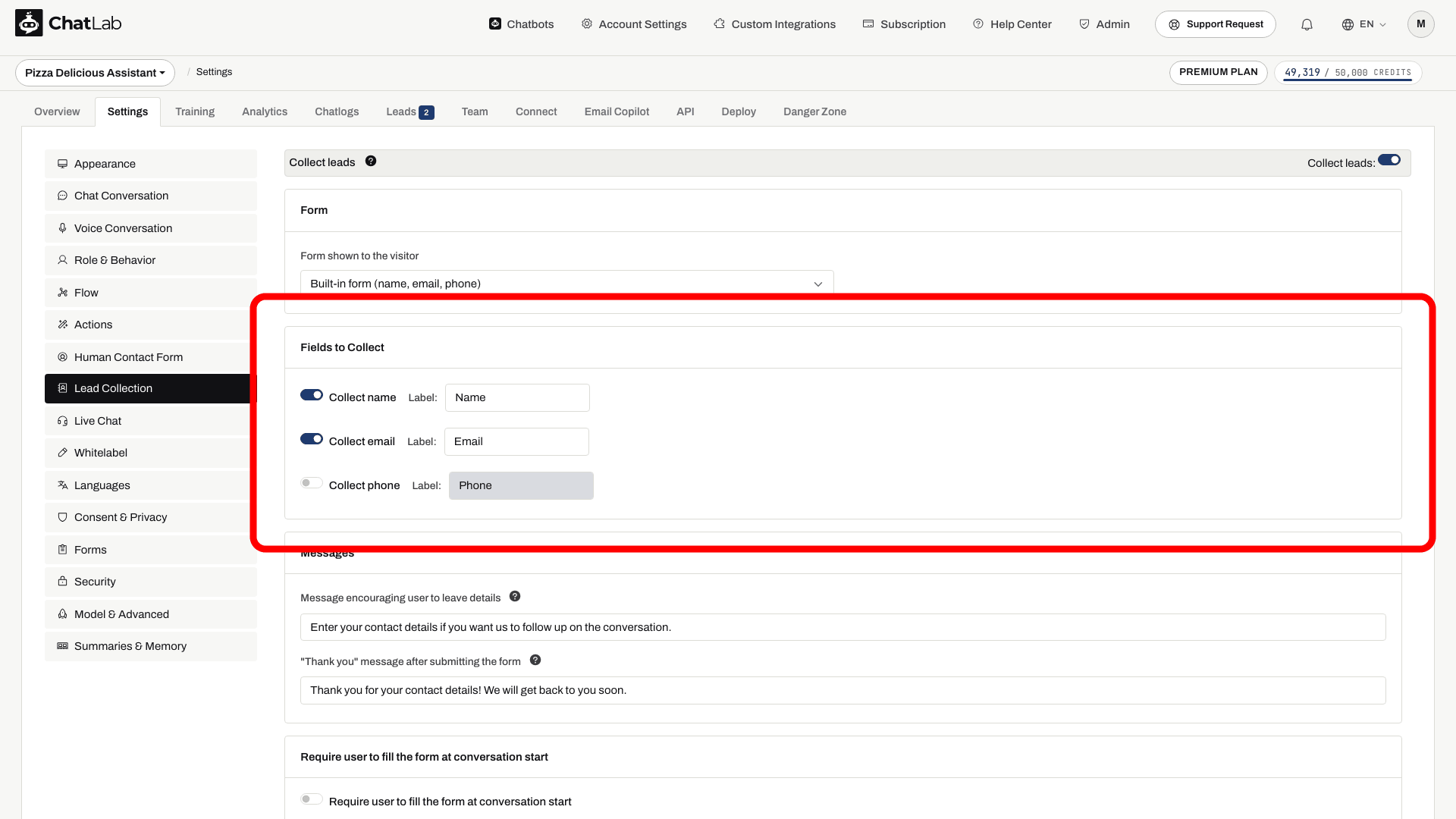
Quando o formulário integrado está selecionado, escolha quais os dados de contacto a recolher ativando ou desativando cada campo:
- Collect name - nome do visitante
- Collect email - endereço de e-mail do visitante
- Collect phone - número de telefone do visitante
Cada campo possui uma etiqueta personalizável (Label) que surge no formulário. É obrigatório ter pelo menos o e-mail ou o telefone ativado.
Mensagens
- Message encouraging user to leave details - o texto apresentado por cima do formulário de recolha de leads. Suporta markdown para a inserção de links.
- "Thank you" message after submitting the form - a mensagem de confirmação apresentada após o visitante submeter os seus dados. Suporta markdown.
Quando é selecionado um formulário personalizado, estas mensagens são provenientes do construtor de formulários e esta secção deixa de se aplicar.
Acionamento do formulário
Ative a opção Require user to fill the form at conversation start (Exigir preenchimento do formulário no início da conversa) para apresentar o formulário de recolha de leads antes de o visitante poder começar a conversar. Quando ativada, o formulário surge de imediato assim que a janela de chat abre e tem de ser preenchido para que a conversa possa prosseguir.
Para opções de acionamento mais avançadas, consulte a secção Ações de recolha de leads com base em IA abaixo.
Notificações
Ative a opção Email me when lead collected (Enviar e-mail quando for recolhida uma lead) para receber um e-mail sempre que um visitante submeter os seus dados de contacto.
- Introduza um ou mais endereços de e-mail de notificação (separados por vírgulas). Por predefinição, este será o e-mail da sua conta.
- Ative a opção Include conversation content in email (Incluir conteúdo da conversa no e-mail) para receber o histórico completo da conversa juntamente com os dados da lead.
- A opção Create a ticket in the Inbox for every lead (Criar um ticket no Inbox para cada lead) está ativa por predefinição. Cada conjunto de dados de contacto submetido por um visitante cria de imediato um ticket na Inbox do chatbot, com um estado e um responsável atribuído, garantindo que a lead é acompanhada e concluída em vez de ficar por ler numa caixa de correio. Desative-a se preferir fazer a gestão das leads unicamente através do separador Leads.

Ações de recolha de leads com base em IA
Além de exigir o preenchimento do formulário no início da conversa, pode configurar acionamentos orientados por IA em Settings > Actions. Clique em Lead collection no painel Filter by Platform (Filtrar por plataforma) para ver as opções disponíveis (o botão Manage lead actions na parte inferior das definições de Lead Collection conduz ao mesmo local):
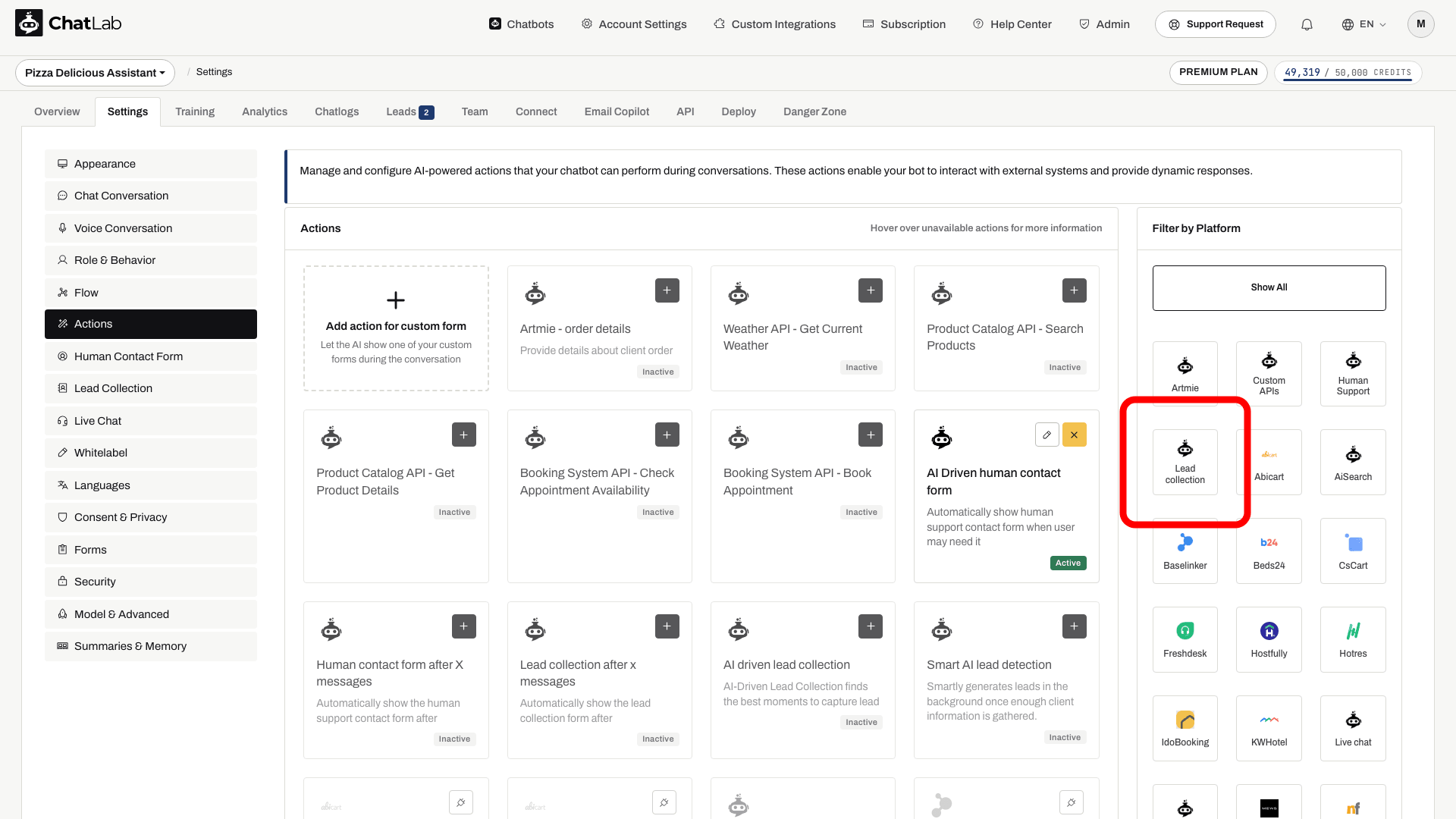
- Lead collection after x messages - apresenta automaticamente o formulário de recolha de leads após um número especificado de mensagens na conversa.
- AI driven lead collection - utiliza inteligência artificial para detetar o melhor momento durante a conversa para solicitar os dados de contacto. Pode personalizar o prompt de deteção com as suas próprias instruções.
- Smart AI lead detection - regista os dados de contacto em segundo plano quando o visitante os refere naturalmente na conversa (por exemplo, ao digitar o seu e-mail ao colocar uma questão), sem apresentar qualquer formulário. Esta ação não está disponível quando a opção Require user to fill the form at conversation start está ativada - uma vez que o formulário já recolhe esses dados logo no início.
Como os visitantes visualizam a recolha de leads
Recolher um contacto durante uma conversa
Configure o Lead Collection e o acionador adequado. As notificações requerem uma configuração própria.

Visitante: A vossa equipa pode contactar-me relativamente a uma encomenda em grande quantidade?
Reproduza o exemplo ou leia-o abaixo. Não são utilizados dados reais de clientes.O visitante manifesta interesse.
A reprodução pausa quando este exemplo sai do ecrã. Isto é uma simulação, não um chat em direto. Os controlos do widget dentro da reprodução não são interativos.Ler o exemplo completo
- O visitante manifesta interesse.
Visitante: A vossa equipa pode contactar-me relativamente a uma encomenda em grande quantidade?
- O acionador configurado apresenta um formulário de contacto.
Assistente: Por favor, deixe os seus dados de contacto para que a equipa possa dar seguimento.
- O visitante vê o formulário de contacto.
O visitante vê o formulário de contacto.
- Após o envio com sucesso, é apresentada a confirmação configurada.
Assistente: Exemplo de confirmação: obrigado, o seu pedido foi recebido.
Quando o formulário de recolha de leads é acionado, os visitantes visualizam um formulário dentro do widget de chat a solicitar os seus dados de contacto. Após preencherem os campos e clicarem em OK para submeter, é-lhes apresentada a sua mensagem de agradecimento.
Ver a captura de ecrã estática
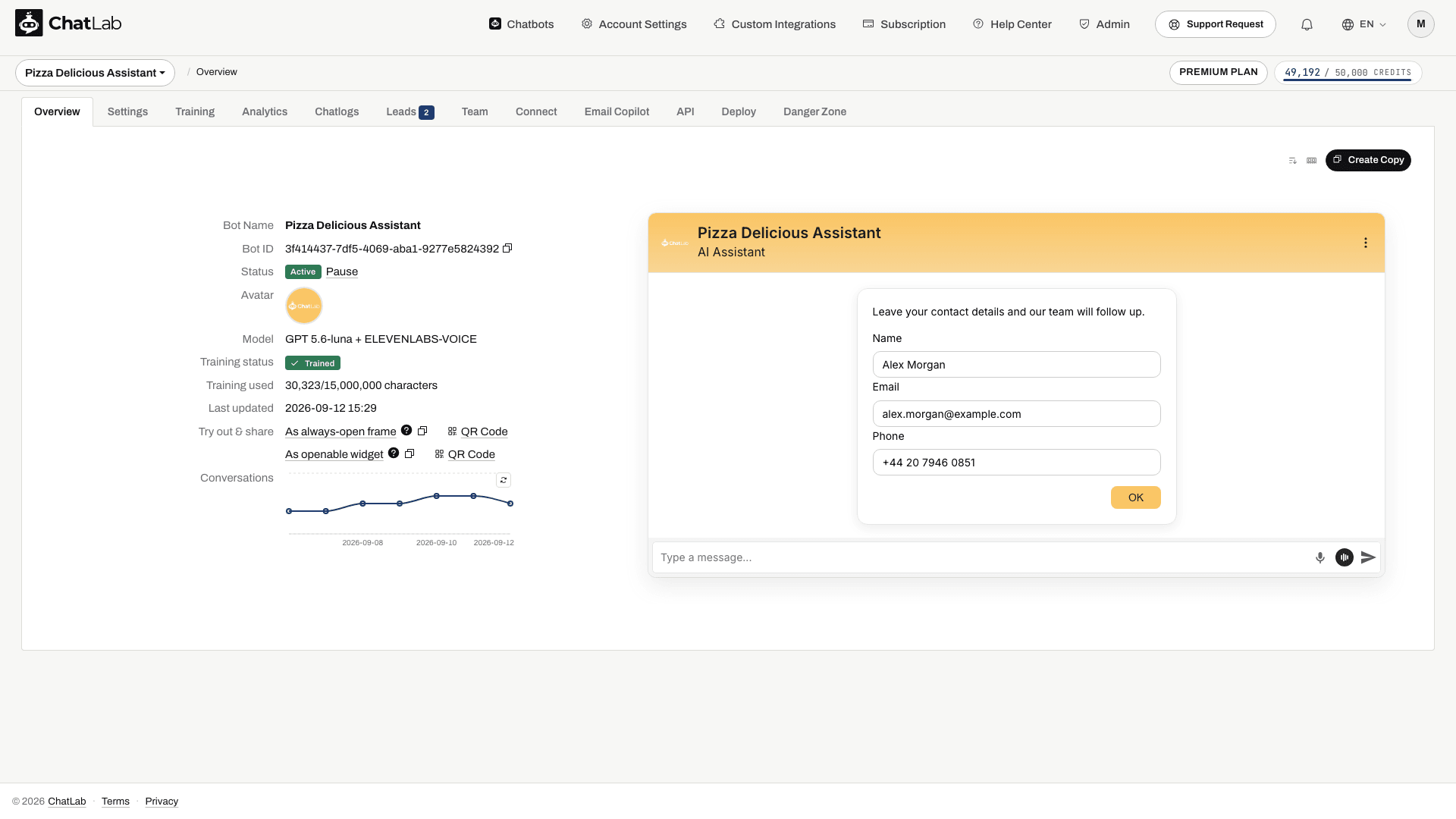
Pode testar este funcionamento no separador Test & Deploy (Testar e implementar), cuja secção Test apresenta uma versão interativa de teste do seu chatbot. Inicie uma nova conversa de teste, faça acionar o formulário e submeta dados fictícios. De seguida, aceda ao separador Leads, verifique o intervalo de datas selecionado e atualize a lista para confirmar o registo. Se as notificações por e-mail estiverem ativadas, utilize uma caixa de correio à qual tenha acesso e confirme a receção da mensagem.
Ver as leads recolhidas
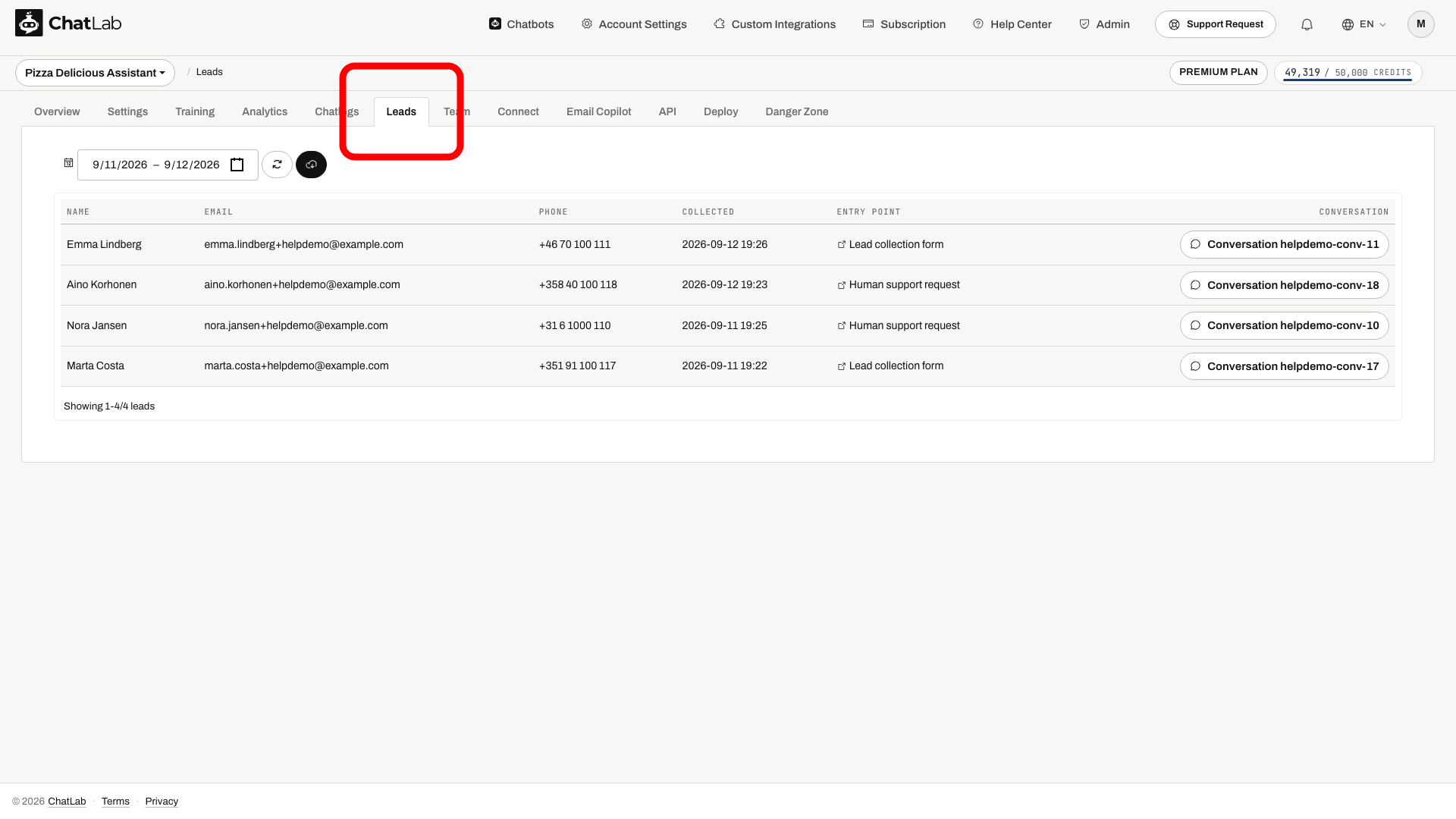
Selecione o seu chatbot e clique no separador Leads. A tabela de leads apresenta todos os contactos registados com as seguintes colunas:
- Name, Email, Phone - os dados de contacto facultados pelo visitante (os cabeçalhos das colunas correspondem às etiquetas configuradas para os campos)
- Collected - data e hora em que a lead foi recolhida
- Entry point - o URL da página ou o canal onde o visitante interagiu com o chatbot
- Form data - para leads recolhidas através de um formulário personalizado, apresenta todos os campos submetidos e respetivos valores
- Conversation - um botão para abrir o histórico da conversa completa associada a essa lead
Utilize o seletor de intervalo de datas para filtrar leads por período. Clique no botão de transferência para exportar as leads apresentadas sob a forma de ficheiro CSV.
Consentimento com a política de privacidade
Pode exigir que os visitantes aceitem uma política de privacidade antes de submeterem o formulário de recolha de leads. Esta funcionalidade é configurada separadamente em Settings > Consent & Privacy - ative a opção Require Privacy Policy consent for lead collection (Exigir consentimento da Política de Privacidade para recolha de leads) e indique o texto de consentimento acompanhado de um link para a sua política.