Adicionar o ChatLab ao seu website permite que os visitantes interajam com o seu chatbot de IA diretamente no seu site. Este guia explica como obter o código de incorporação e adicioná-lo ao seu website.
Antes de começar
Crie e treine o seu chatbot antes de o partilhar com os clientes. Para a instalação, também necessita de permissão para editar e publicar o website. Consulte Como criar o seu primeiro chatbot.
Abrir o separador Test & Deploy
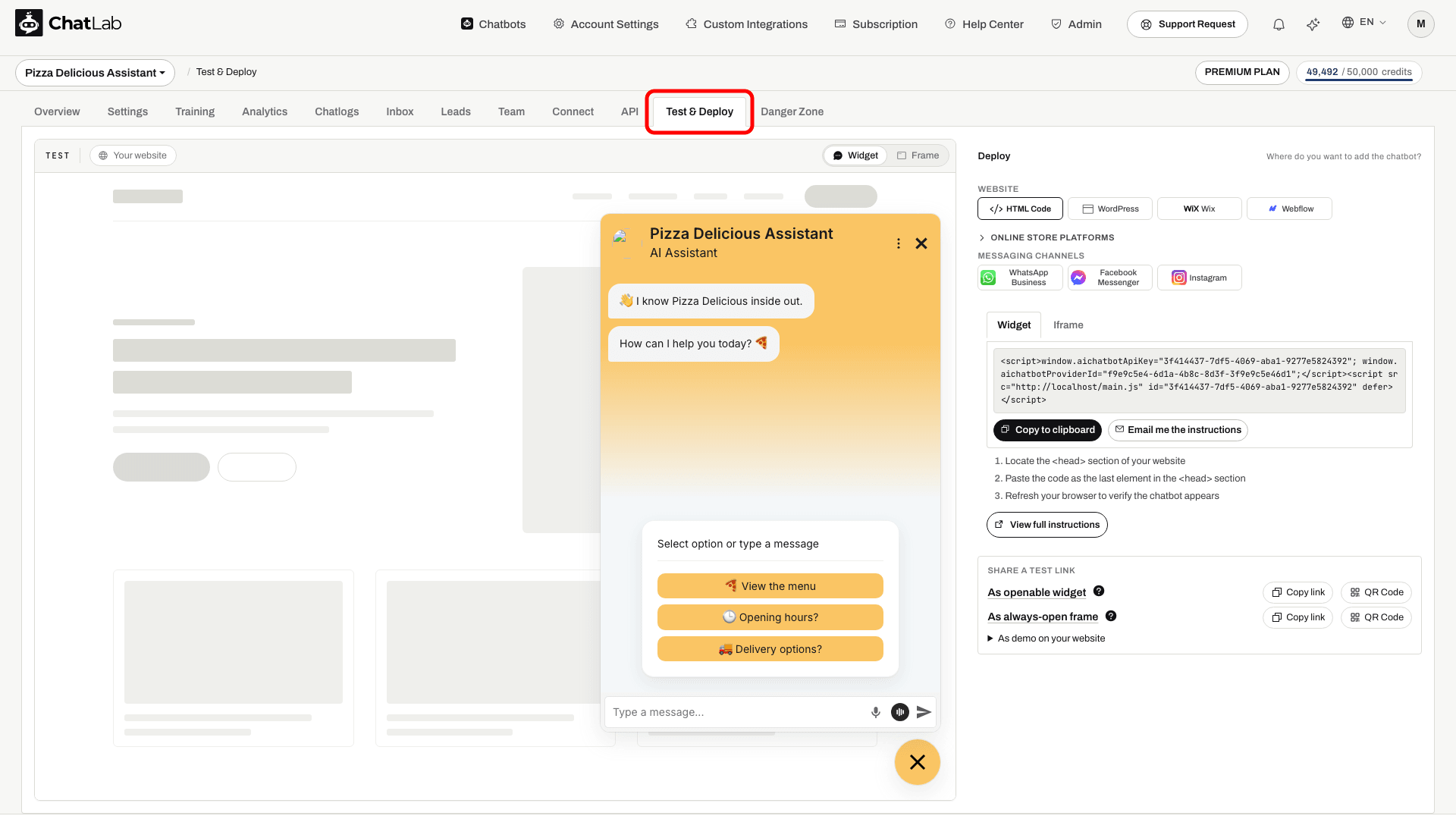
Selecione o seu chatbot no painel principal e clique no separador Test & Deploy (Testar e implementar). Também pode clicar no botão verde Test chatbot (Testar chatbot) na vista geral (Overview) do chatbot. O separador é composto por duas partes:
- Test (lado esquerdo) - o seu chatbot a funcionar em direto num simulador que representa o seu website, para que possa experimentá-lo antes de os visitantes o verem. No modo Widget, a janela de chat surge no canto inferior direito no seu tamanho real, com o ícone de chat por baixo, exatamente como os visitantes a verão. O comutador Widget / Frame no canto superior direito do simulador permite mudar para Frame, o chat permanentemente aberto gerado pelo código iframe.
- Deploy (lado direito) - onde seleciona a plataforma do website ou o canal de mensagens e segue as respetivas instruções. Mais abaixo, a opção Share a test link (Partilhar uma ligação de teste) fornece ligações para partilhar com outras pessoas (consulte Enviar uma ligação para o seu chatbot).
O seu website por trás do chatbot
Quando o chatbot é treinado com base num único website, o simulador apresenta uma captura de ecrã desse mesmo website por trás da janela de chat, permitindo visualizar o aspeto do chatbot nas suas páginas reais. A captura de ecrã é obtida uma única vez ao abrir o separador pela primeira vez (enquanto não estiver pronta, o simulador mostra o contorno de uma página, estando o chatbot imediatamente operacional) e permanece guardada; só é obtida uma nova captura quando alterar o endereço. Chatbots treinados com base em vários websites, ou apenas em ficheiros e texto, apresentam um contorno de página neutro em alternativa.
Clique no endereço do website no topo do simulador para gerir a imagem de fundo:
- Website address com Save (Endereço do website / Guardar) - apresenta uma página diferente, por exemplo uma página de produto. A opção Try again (Tentar novamente) repete a captura de ecrã caso esta tenha falhado.
- Hide background / Show background (Ocultar fundo / Mostrar fundo) - desativa e ativa a captura de ecrã sem a eliminar.
- Remove background (Remover fundo) - elimina a captura de ecrã. O simulador voltará a apresentar o contorno neutro até que introduza um endereço novamente.
A imagem de fundo é apenas uma pré-visualização no painel de administração. Não altera absolutamente nada no seu website.
Escolher a sua plataforma
Em Where do you want to add the chatbot? (Onde quer adicionar o chatbot?), a secção Deploy lista os destinos suportados em três grupos: Website, para colocar o chatbot em páginas que controla, Online store platforms (Plataformas de loja online - clique no cabeçalho para expandir) e Messaging channels (Canais de mensagens), para o associar a uma conta de conversação existente. Clique na opção correspondente ao local onde pretende que o chatbot apareça para ver instruções personalizadas.
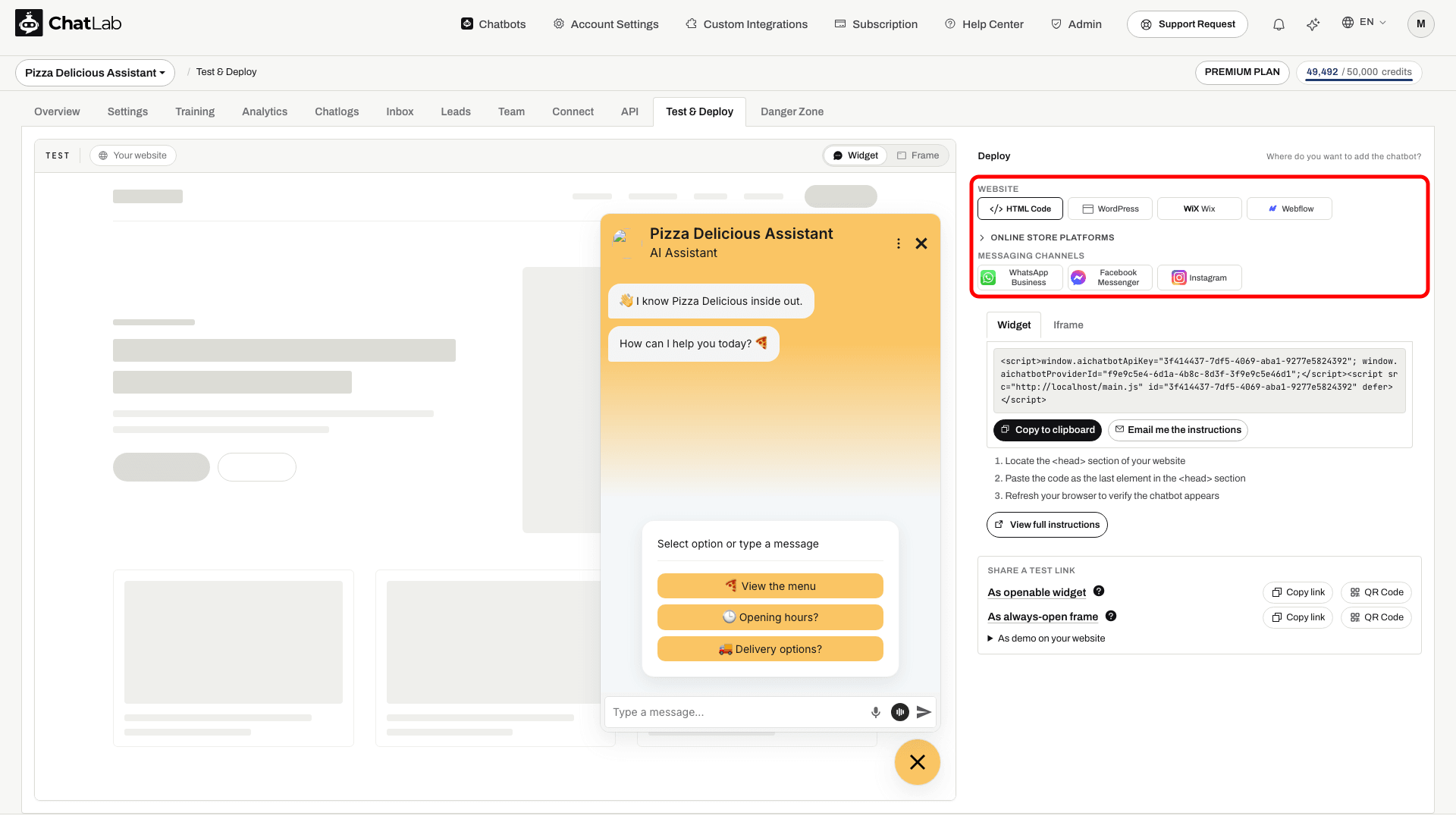
Plataformas suportadas:
- HTML Code - funciona em qualquer website onde possa editar o HTML
- WordPress - através do plugin oficial do ChatLab ou inserção manual de código
- Wix - através de Settings > Custom Code (Definições > Código personalizado)
- Webflow - através de Site settings > Custom code (Definições do site > Código personalizado), com acesso a código personalizado ativado para o seu site ou workspace
- PrestaShop - através do módulo ChatLab para PrestaShop ou inserção manual de código
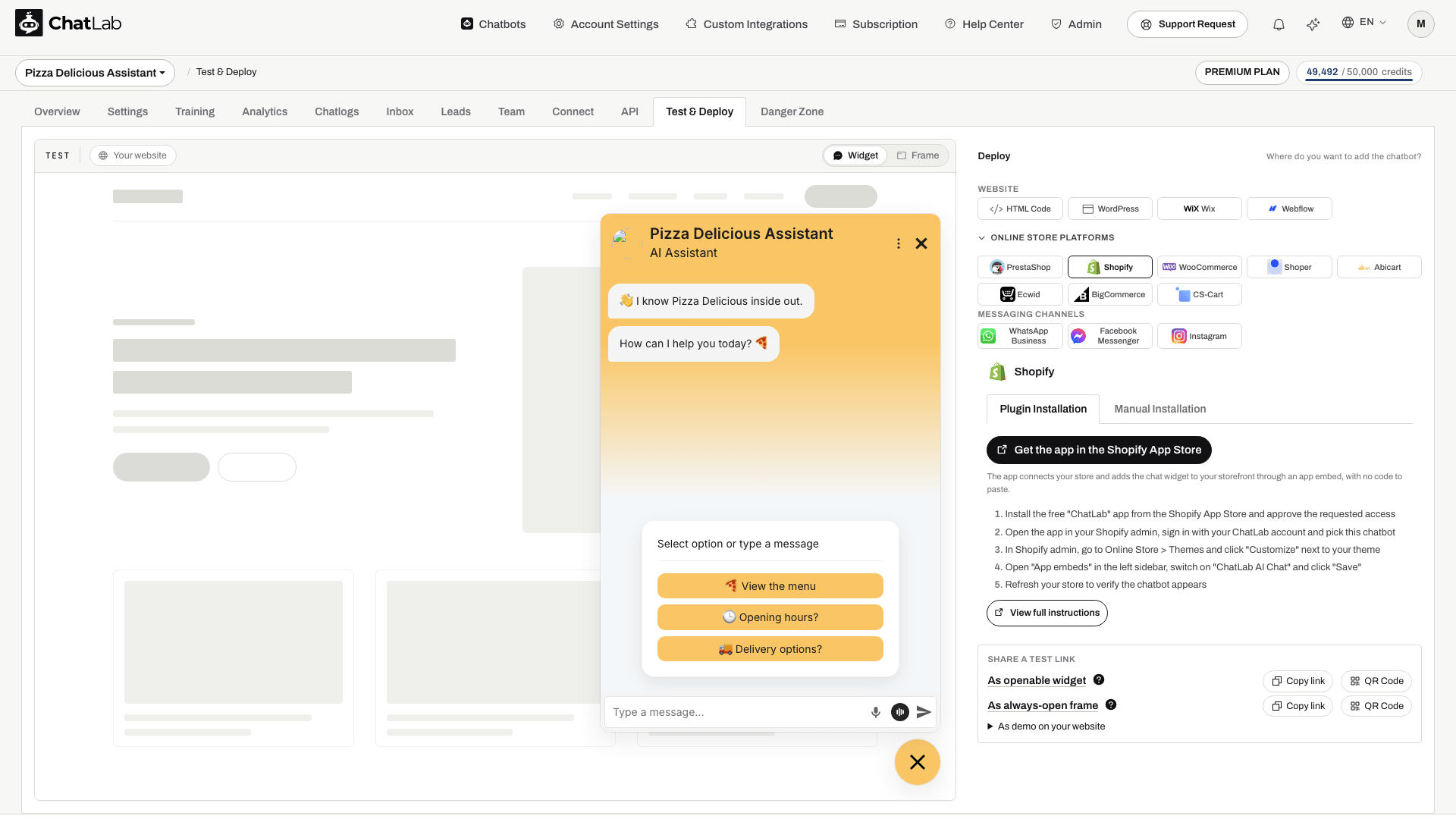
- Shopify - através da aplicação ChatLab na Shopify App Store (um app embed no seu tema) ou inserção manual de código no ficheiro theme.liquid
- WooCommerce - através do plugin para WordPress ou inserção manual de código
- Shoper - através da aplicação ChatLab na Shoper App Store ou inserção manual de código
- Abicart - através de Store design > Themes > Site header (Design da loja > Temas > Cabeçalho do site)
- Ecwid - através de Website > Overview > Custom JavaScript code (Website > Visão geral > Código JavaScript personalizado)
- CS-Cart - através do add-on do ChatLab ou inserção manual de código em Design > Layouts > Custom HTML code (Design > Esquemas > Código HTML personalizado)
- BigCommerce - adicionado automaticamente quando a loja é associada ou através de Storefront > Script Manager (Montra > Gestor de scripts)
Canais de mensagens:
- WhatsApp Business - responde numa conta WhatsApp Business, consulte WhatsApp for Business
- Facebook Messenger - responde às mensagens da sua página de Facebook, consulte Integration with Facebook Messenger
- Instagram - responde a mensagens diretas do Instagram, consulte Integration with Instagram
Os canais de mensagens não utilizam o código de incorporação abaixo. Ficam associados a uma conta que já possui, pelo que nenhum código é colado num website.
Cada plataforma apresenta instruções passo a passo específicas para essa integração. Para plataformas com artigos de ajuda dedicados, é apresentado no fundo uma ligação View full instructions (Ver instruções completas).
Adicionar através de HTML Code
A opção HTML Code funciona com qualquer website onde tenha acesso ao código-fonte. Verá duas opções de incorporação: Widget e Iframe.
Modo Widget
O separador Widget mostra o código que adiciona um ícone de chat ao seu website. Quando os visitantes clicam no ícone, abre-se uma janela de chat.
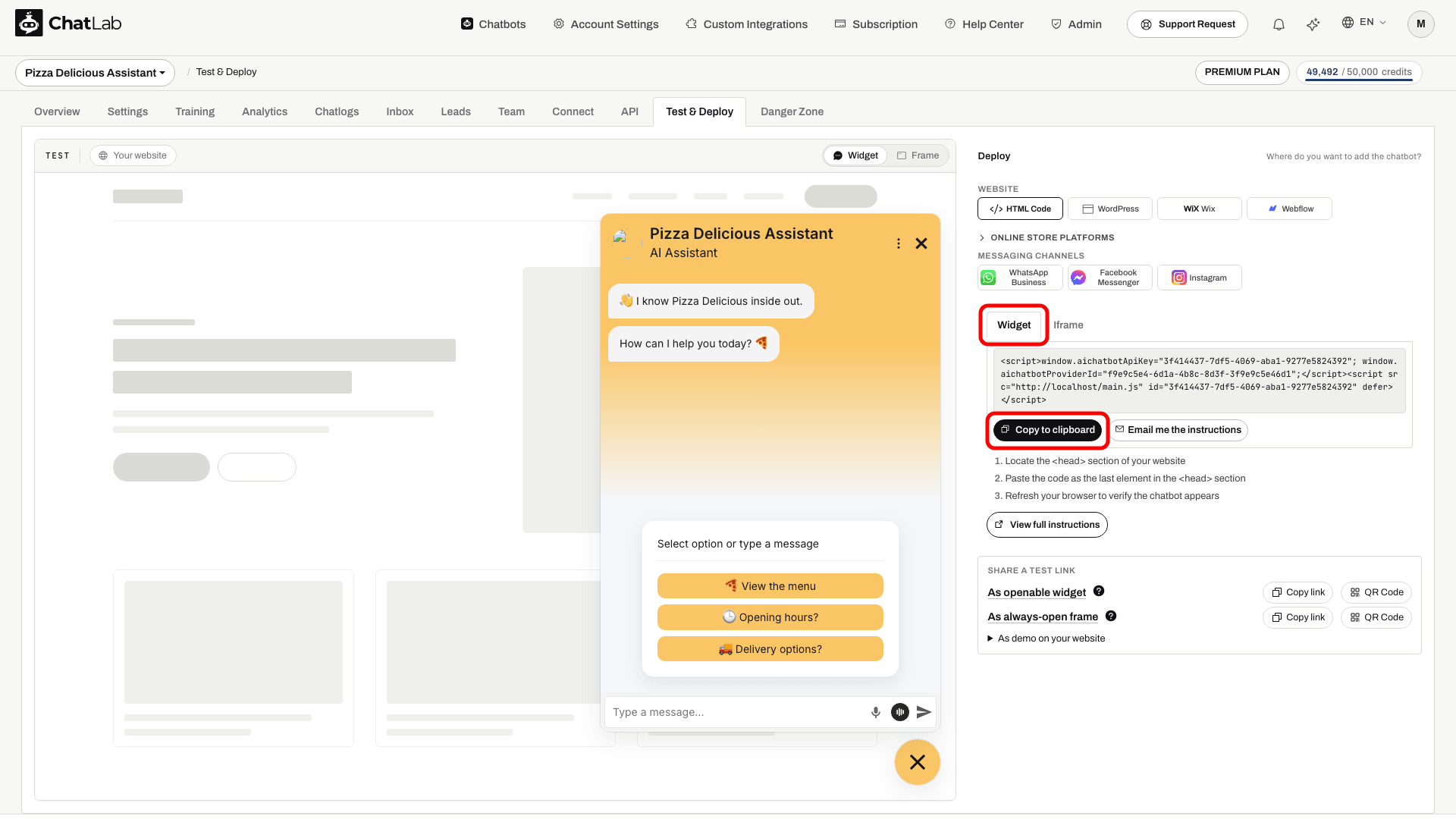
- Clique no separador Widget
- Clique em Copy to clipboard (Copiar para a área de transferência) para copiar o código
- Localize a secção
<head>do seu website - Cole o código como o último elemento na secção
<head> - Atualize o seu navegador para verificar se o ícone do chatbot aparece
Modo Iframe
O separador Iframe mostra o código que incorpora o chatbot diretamente no conteúdo da sua página. O chatbot fica sempre visível e pode ser rodeado por outros elementos da página.
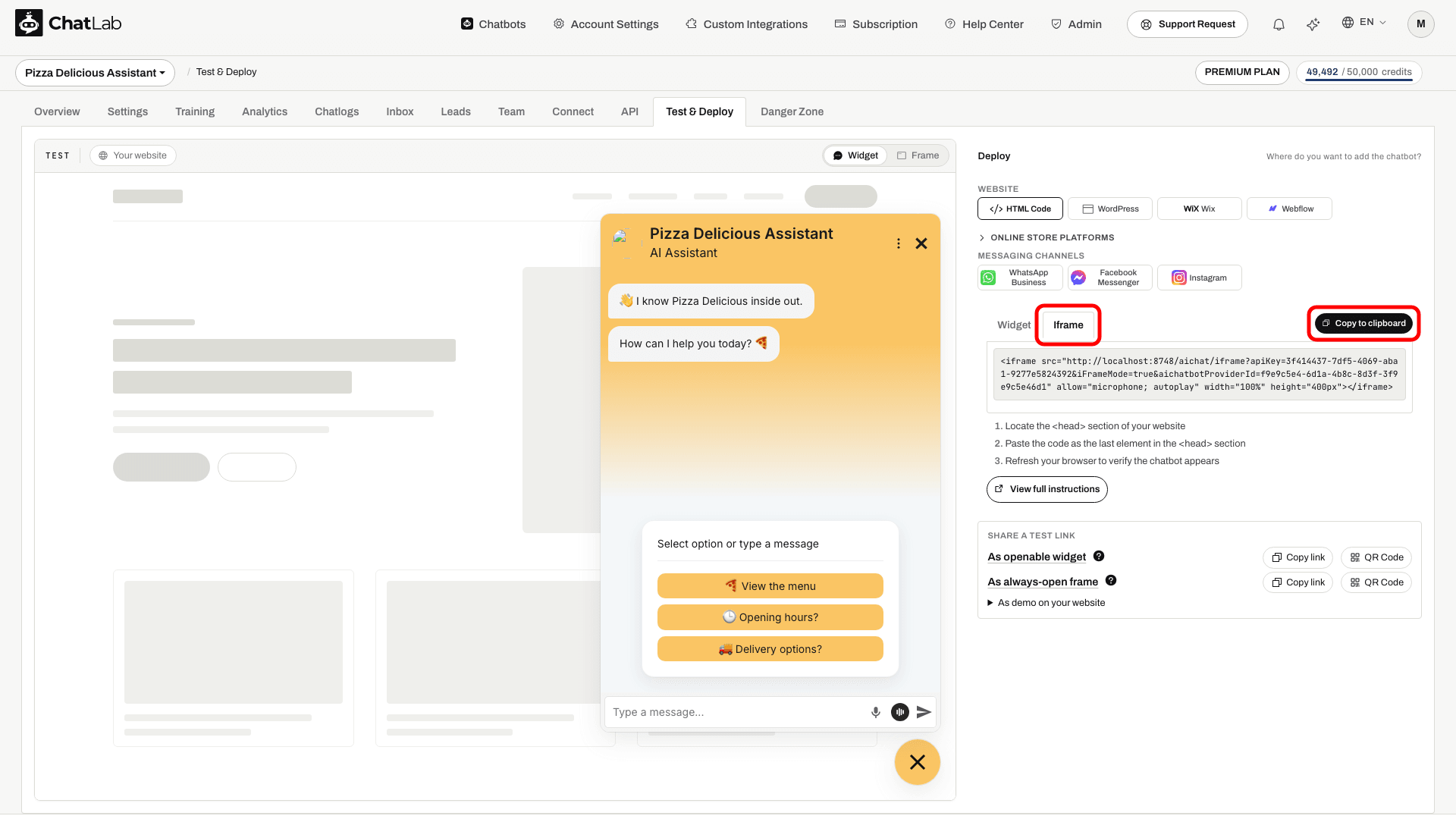
- Clique no separador Iframe
- Clique em Copy to clipboard para copiar o código
- Cole o código em qualquer parte do HTML do seu website onde pretenda que o chatbot apareça
- Ajuste os atributos
widtheheightpara se adaptarem ao seu esquema
Não tem a certeza de qual escolher? Leia Qual é a diferença entre widget e Iframe? para obter uma comparação detalhada.
Adicionar através de um plugin ou aplicação: WordPress, WooCommerce, PrestaShop, Shopify, Shoper e CS-Cart
Para estas seis plataformas, o ChatLab disponibiliza o seu próprio plugin, módulo, aplicação ou add-on. Assim que o associar ao seu chatbot, este é adicionado ao seu site de forma automática, pelo que não precisa de copiar nenhum código. No caso das lojas online, também liga a loja, permitindo que o chatbot pesquise os seus produtos e consulte o estado dos pedidos. Como alternativa, ainda é possível colar o código manualmente, mas isso apenas apresenta o widget de chat.
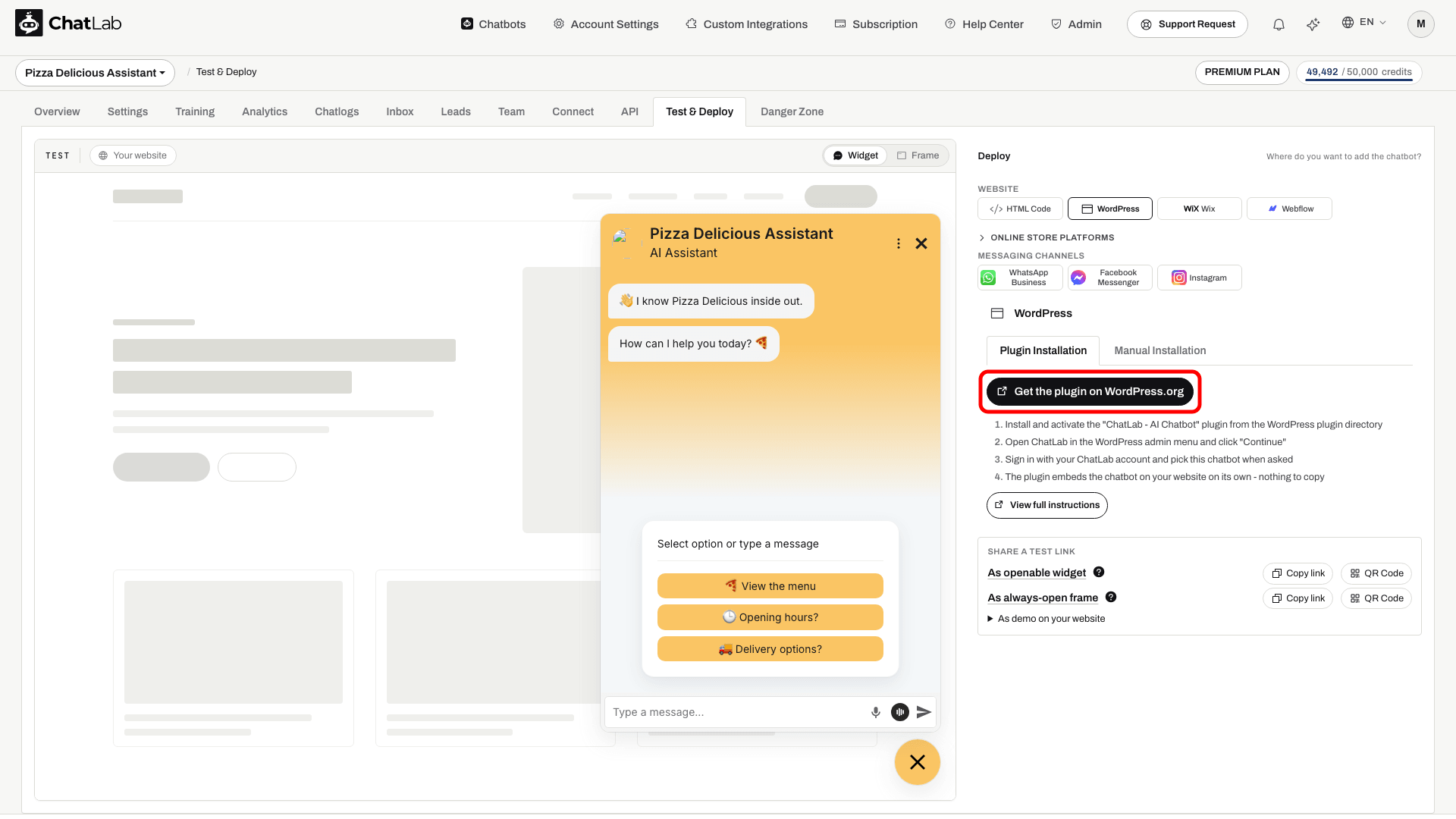
Ao selecionar uma destas plataformas, surgem dois separadores: Plugin Installation (Instalação por plugin - recomendado) e Manual Installation (Instalação manual).
Plugin Installation (recomendado)
- Clique no botão no topo do separador Plugin Installation: Get the plugin on WordPress.org para WordPress e WooCommerce, Download the ChatLab module (.zip) para PrestaShop, Get the app in the Shopify App Store para Shopify, Get the app in the Shoper App Store para Shoper ou Download the ChatLab add-on (.tgz) para CS-Cart. O botão do PrestaShop não abre uma página de marketplace - descarrega o módulo para o seu computador como um único ficheiro ZIP (
chatlab.zip), que enviará para a sua loja no passo seguinte. - Instale o plugin, módulo, aplicação ou add-on do ChatLab no painel de administração do seu website. No PrestaShop, abra Modules > Module Manager > Upload a module na área de administração do PrestaShop e selecione o ficheiro ZIP descarregado. O guia passo a passo completo do PrestaShop encontra-se em Como adicionar o chatbot ao PrestaShop. No CS-Cart, abra Add-ons > Downloaded add-ons, escolha Manual installation no menu da roda dentada e envie o ficheiro descarregado.
- Abra o ChatLab nessa área, inicie sessão com a sua conta ChatLab e selecione este chatbot quando for solicitado. No PrestaShop, clique em Configure no módulo instalado e, em seguida, em Connect my store. No CS-Cart, abra Marketing > ChatLab AI Chatbot e clique em Continue. Numa loja WooCommerce, mantenha a opção WooCommerce integration ativada para associar também os dados da loja.
- A ligação é concluída automaticamente e o chatbot aparece no seu website. No Shopify, abra também Online Store > Themes > Customize > App embeds, ative o ChatLab AI Chat e guarde. Abra o seu site e envie uma mensagem de teste.
Cada plataforma tem um guia dedicado com todos os passos e capturas de ecrã:
- WordPress - Como adicionar o seu chatbot a um site WordPress
- PrestaShop - Como adicionar o chatbot ao PrestaShop
- WooCommerce - Integração com o WooCommerce
- Shopify - Integração com o Shopify
- Shoper - Integração com o Shoper
- CS-Cart - Integração com o CS-Cart
Shoper
Selecione Shoper na lista de plataformas da secção Deploy. No separador Plugin Installation, clique em Get the app in the Shoper App Store para abrir a aplicação gratuita do ChatLab na Shoper App Store.
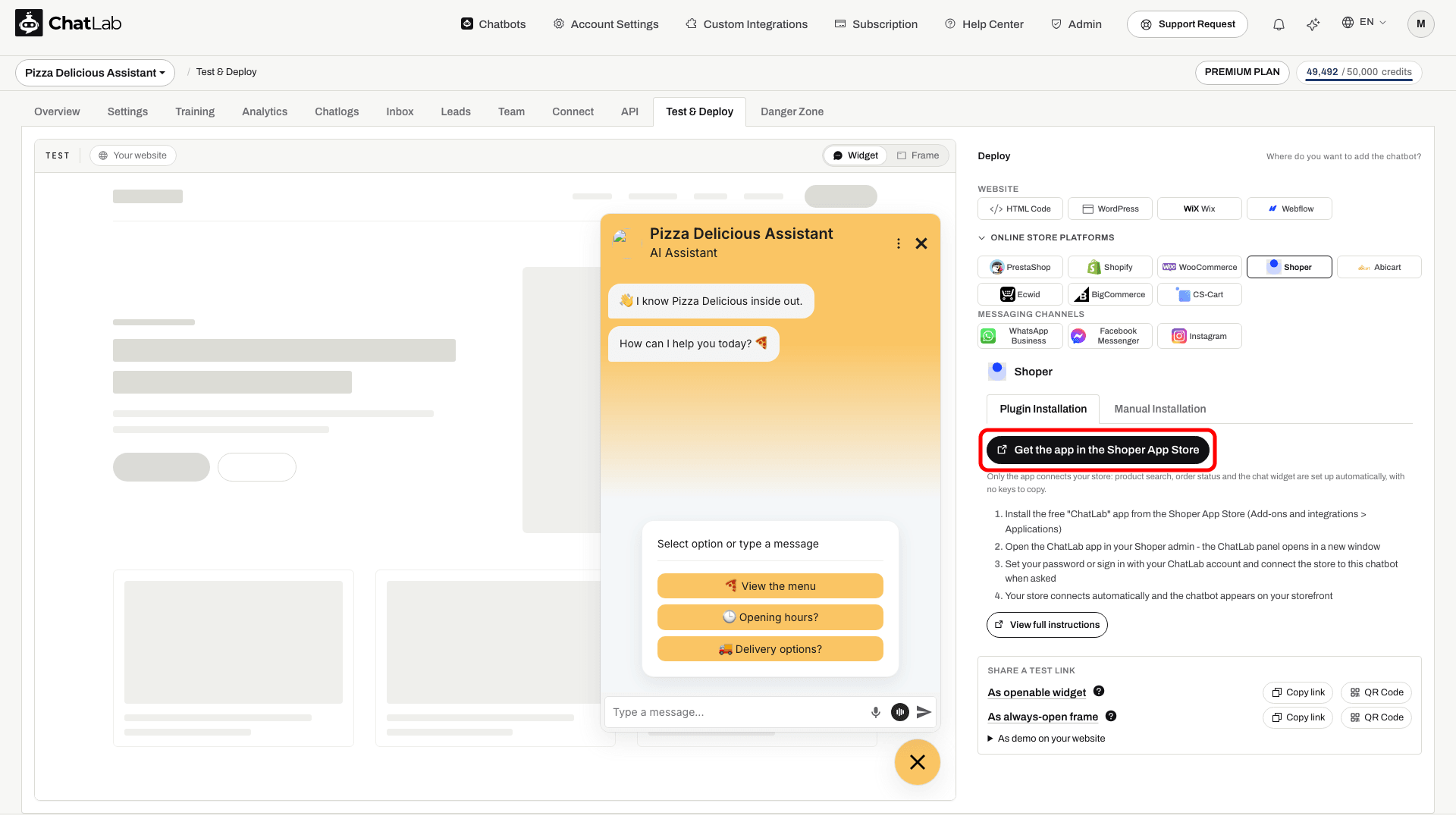
- Instale a aplicação gratuita ChatLab a partir da Shoper App Store. Também a pode encontrar na administração da Shoper em Add-ons and integrations > Applications.
- Abra a aplicação ChatLab na administração da sua Shoper. O painel do ChatLab abre-se numa nova janela.
- Defina a sua palavra-passe ou inicie sessão com a sua conta ChatLab e associe a loja a este chatbot quando solicitado.
- A sua loja liga-se automaticamente e o chatbot surge na montra da sua loja.
Para adicionar apenas o widget de chat sem a aplicação, mude para Manual Installation, copie o código e, na administração da sua Shoper, aceda a Add-ons and integrations > Custom integrations, cole o código no campo Page header e guarde. Atualize a página da sua loja para verificar se o chatbot aparece. Para o guia completo, consulte Integração com o Shoper.
Manual Installation
Mude para Manual Installation, copie o código e cole-o no cabeçalho do seu site seguindo os passos indicados para a sua plataforma. No WordPress e no WooCommerce, este processo é efetuado através de um plugin de inserção de código como o Insert Headers and Footers. Publique as alterações e teste o chat. Instale o chatbot apenas uma vez, utilizando o plugin/aplicação ou o código manual, nunca ambos.
Adicionar através de outras plataformas
No caso do Wix, Webflow e Abicart, não existe nenhum plugin para instalar: cola o código diretamente no seu site. Para o Ecwid, a aplicação ChatLab disponível no Ecwid App Market liga a loja ao seu chatbot; se o widget de chat não surgir na sua montra, cole o código em Custom JavaScript code (código JavaScript personalizado) ou no website onde a sua loja está incorporada. No BigCommerce, o ChatLab adiciona o widget automaticamente quando a loja é associada com acesso ao conteúdo; caso contrário, cole o código no Script Manager. Selecione a plataforma na secção Deploy (Implementar) para ver:
- O código de incorporação com as opções Widget e Iframe
- Instruções de colagem passo a passo específicas para a plataforma
- Uma ligação View full instructions (Ver instruções completas) para o guia detalhado da plataforma
Guias completos para estas plataformas:
- Como adicionar o seu chatbot a um site Wix
- Como adicionar o seu chatbot a um site Webflow
- Integração com o Abicart
- Integração com o Ecwid
- Integração com o BigCommerce
Conformidade com o RGPD
Caso necessite que o seu chatbot carregue apenas após o consentimento de cookies, consulte Configurar o ChatLab para conformidade com o RGPD para obter guias de integração que abrangem o CookieBot, o Usercentrics e o Google Tag Manager.
Política de Segurança de Conteúdos (CSP)
Se o seu website utilizar cabeçalhos de Política de Segurança de Conteúdos (Content Security Policy - CSP), terá de autorizar os domínios do ChatLab para que o chatbot funcione. As diretivas necessárias dependem da utilização do modo Widget ou Iframe.
Modo Widget
O widget carrega um script na sua página que cria a interface de chat. Integre as seguintes origens do ChatLab nas suas diretivas CSP existentes; não substitua a política para o restante website:
script-src https://script.chatlab.com;
style-src https://script.chatlab.com https://fonts.googleapis.com 'unsafe-inline';
connect-src https://api.chatlab.com wss://api.chatlab.com;
font-src https://fonts.gstatic.com;
Por predefinição, o widget injeta alguns estilos inline. A sua política também tem de autorizar o script de configuração inline, por exemplo através de um nonce ou hash de CSP. Autorize as origens de imagens utilizadas pelo seu bot e pelos cartões de produtos em img-src; funcionalidades de áudio e outras opções ativadas podem exigir origens adicionais. Para um domínio de agência, utilize os domínios do fragmento de código gerado.
Modo seguro de CSP (CSP Safe Mode) - evitar unsafe-inline
Se a política de segurança do seu website não permitir 'unsafe-inline' em style-src, pode ativar o CSP Safe Mode (Modo seguro de CSP). Isto carrega a folha de estilos do contentor do widget a partir de um ficheiro CSS externo. Não autoriza o seu script de configuração inline nem garante que todos os estilos personalizados e funcionalidades ativadas cumprem a sua política.
Para o ativar, adicione window.aichatbotCspSafe = true; antes da tag de script do ChatLab:
<script>
  window.aichatbotApiKey = "YOUR_API_KEY";
  window.aichatbotCspSafe = true;
</script>
<script src="https://script.chatlab.com/aichatbot.js" defer></script>
Com o CSP Safe Mode ativado, teste uma política de folhas de estilo sem 'unsafe-inline'. Um ponto de partida é:
script-src https://script.chatlab.com;
style-src https://script.chatlab.com https://fonts.googleapis.com;
connect-src https://api.chatlab.com wss://api.chatlab.com;
font-src https://fonts.gstatic.com;
Modo Iframe
A página principal tem de permitir a origem indicada no URL do iframe copiado. Para o alojamento padrão do ChatLab, adicione o seguinte à política existente:
frame-src https://api.chatlab.com;