Ligue o seu chatbot ChatLab à sua loja Shopify para que os clientes possam encontrar produtos e verificar as suas encomendas diretamente no chat. Os produtos são encontrados através da AI Search, que pesquisa o seu catálogo indexado da Shopify pelo significado, ou através da pesquisa em direto na loja, que consulta a API da loja. A forma recomendada de ligar é a aplicação ChatLab da Shopify App Store, que também adiciona o widget de chat à sua montra. A ligação através da sua própria aplicação Shopify continua disponível como método avançado.
Exemplo de conversa
Consultar uma encomenda
Requer uma loja associada e a respetiva ação de encomendas ativada. Os campos disponíveis dependem da integração. A correspondência de um endereço de e-mail não constitui prova de identidade.

Visitante: Onde está a minha encomenda?
Reproduza o exemplo ou leia-o abaixo. Não são utilizados dados reais de clientes.O cliente pergunta sobre uma encomenda existente.
A reprodução pausa quando este exemplo sai do ecrã. Isto é uma simulação, não um chat em direto. Os controlos do widget dentro da reprodução não são interativos.Ler o exemplo completo
- O cliente pergunta sobre uma encomenda existente.
Visitante: Onde está a minha encomenda?
- A pesquisa predefinida necessita de ambos os identificadores.
Assistente: Por favor, indique o número da sua encomenda e o endereço de e-mail utilizado na finalização da compra.
- Utilize dados fictícios neste exemplo.
Visitante: 41982, anna@example.com
- A ação consulta a loja associada.
A verificar a encomenda 41982...
- Apresente apenas as informações devolvidas pela loja.
Assistente: A encomenda 41982 está marcada como enviada. A transportadora é a DPD. Por favor, consulte a página de acompanhamento para ver atualizações sobre a entrega.
O exemplo ilustra a experiência do cliente. As ações disponíveis e as informações devolvidas dependem desta integração e da sua configuração.
Antes de começar
Para instalar a aplicação ChatLab, precisa de uma conta Shopify com permissões para instalar aplicações na sua loja, como o proprietário da loja ou um membro da equipa com permissões para aplicações. Pode criar a sua conta ChatLab e o chatbot a partir do interior da aplicação, ou utilizar uma conta e chatbot que já possua. Se o mosaico Connect (Ligar) no ChatLab mostrar um aviso de atualização ou de contacto, verifique se a sua subscrição inclui esta integração. Com o método avançado, mantenha as credenciais da API confidenciais e nunca as cole no código de incorporação do site.
Importante: Melhores Práticas de E-Commerce
Após concluir a integração abaixo, leia o guia completo sobre como otimizar o seu chatbot para comércio eletrónico: Como configurar o ChatLab para a sua loja de E-commerce
Como o Chatbot Encontra Produtos na Shopify: AI Search e Pesquisa em Direto na Loja
Existem duas formas de um chatbot ChatLab encontrar produtos numa loja Shopify. O chatbot utiliza uma ou outra, nunca ambas.
AI Search (recomendado) - O ChatLab mantém o seu próprio índice do seu catálogo Shopify e o chatbot pesquisa-o pelo significado.
- Os clientes perguntam em linguagem natural, por exemplo "um vestido vermelho abaixo de 300". Um intervalo de preços é aplicado como um filtro estrito, e os códigos exatos de produto (SKU, EAN) também são correspondidos.
- O preço, o stock e as variantes são lidos em direto da Shopify no momento da resposta, para que os clientes vejam dados atualizados, mesmo entre atualizações de índice.
- Os resultados surgem como cartões de produto no chat, até 5 por resposta.
- A indexação inicia-se automaticamente quando a loja é ligada. O catálogo não consome carateres de treino.
- Plano necessário: todos os planos E-commerce incluem-no (Free 100 produtos, Start 2.000, Grow 5.000, Scale 20.000). Num plano Universal, adicione o extra de integrações de E-commerce ($30 por mês) mais um pacote de produtos AI Search ($29 por mês, 5.000 produtos) atribuído ao chatbot.
Pesquisa em direto na loja - O chatbot envia a frase do cliente para a pesquisa da Shopify através da API da loja e responde com o que a loja devolver.
- Nada é indexado e nada precisa de ser mantido em sincronização. Os dados estão sempre atualizados.
- Trata-se de uma pesquisa por palavras-chave: encontra o que a própria pesquisa da sua loja encontraria para essa frase. Não compreende descrições de necessidades, sinónimos ou erros ortográficos da forma como a AI Search faz.
- Plano necessário: um plano Universal com o extra de integrações de E-commerce ($30 por mês). Não é necessário nenhum pacote de produtos.
Quando a AI Search está ativa, substitui a pesquisa em direto na loja. O estado da encomenda funciona da mesma forma em ambas as opções. Uma terceira opção, o treino em páginas verificadas da loja, está disponível em qualquer plano e destina-se a conteúdos informativos, como envios e devoluções, não a produtos. Para uma comparação completa, consulte AI Search: como o seu chatbot encontra produtos, e para os limites de produtos consulte Planos e limites de E-commerce.
O que a Integração Oferece
Pesquisa em direto na loja (pesquisa de produtos por frase) - O chatbot envia a frase do cliente para a pesquisa da Shopify. Pesquisa em títulos de produtos, descrições, tipos, etiquetas e fornecedores, devolvendo produtos ativos correspondentes com:
- Nome do produto, descrição e tipo
- Fornecedor e etiquetas
- Preço ou intervalo de preços (para produtos com múltiplas variantes)
- Variantes disponíveis com SKU, preço comparativo, quantidade em inventário e estado de disponibilidade
- Imagem do produto e ligação direta para a sua loja
Pode configurar a pesquisa de produtos para mostrar apenas produtos em stock. Quando ativado, os artigos esgotados são excluídos dos resultados. Uma opção adicional permite incluir produtos disponíveis para pré-encomenda, mesmo quando o filtro de stock está ativo. Consulte Configurar Ações da Shopify para obter detalhes.
Detalhes da Encomenda - Por predefinição, os clientes fornecem o número da encomenda e o endereço de e-mail correspondente. Modos opcionais permitem a consulta apenas pelo ID da encomenda ou por encomendas recentes apenas por e-mail. Tratam-se de correspondências de dados, não de uma prova de identidade do visitante. O chatbot devolve:
- Referência da encomenda, data, valor total e moeda
- Artigos encomendados com nomes, quantidades, preços, SKU, título da variante e fornecedor
- Estado de processamento e informações de rastreio (número, transportadora, URL)
- Endereço de envio e endereço de faturação
- Método de envio e custo
- Informações de contacto do cliente (e-mail, nome, telefone)
- Motivo e data de cancelamento (para encomendas canceladas)
Recomendado: Instalar a Aplicação ChatLab a Partir da Shopify App Store
A aplicação ChatLab AI Chatbot & Live Chat é a forma mais simples de ligar. Liga a sua loja a um chatbot (pesquisa de produtos e estado da encomenda) e adiciona o widget de chat à sua montra através do seu tema, sem necessidade de criar aplicações ou copiar chaves. A aplicação consegue ler todas as suas encomendas, incluindo as com mais de 60 dias.
Instalar a aplicação
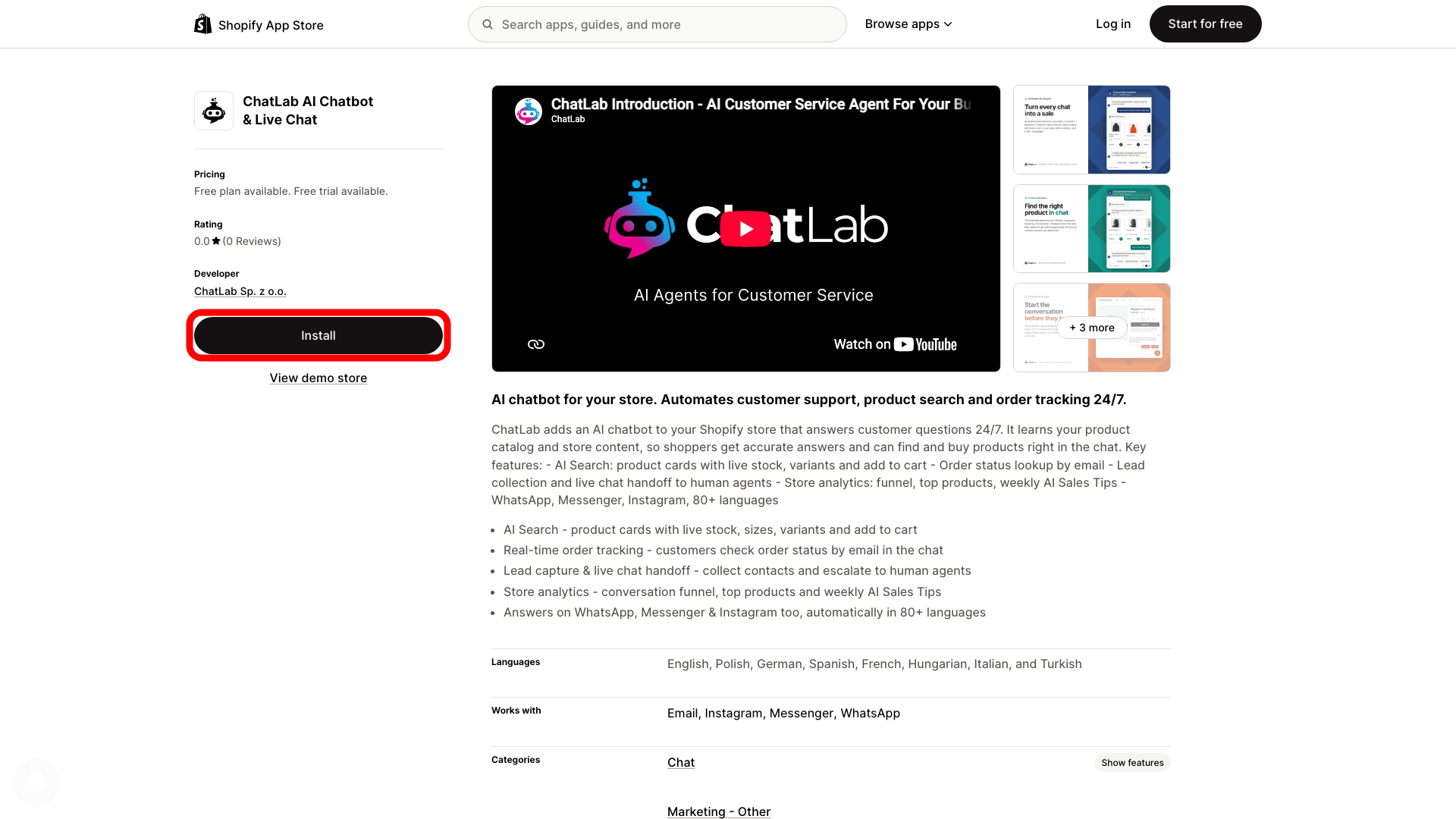
- Abra a página do ChatLab AI Chatbot & Live Chat na Shopify App Store. Também pode pesquisar por "ChatLab" em Apps (Aplicações) no seu painel de administração da Shopify.
- Clique em Install (Instalar) e escolha a sua loja, se a Shopify solicitar.
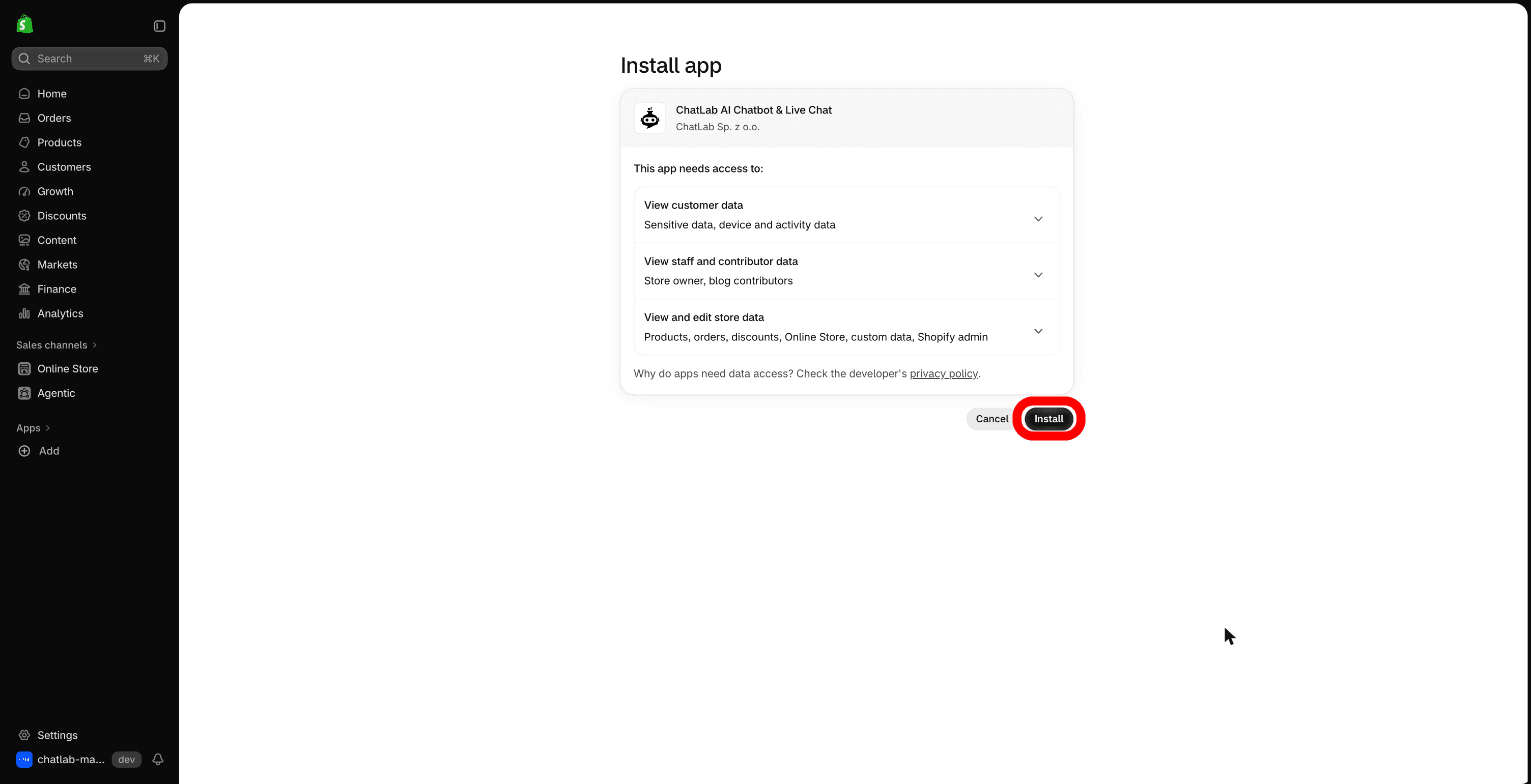
- Reveja as permissões de acesso solicitadas pela aplicação (dados de clientes, dados de colaboradores e dados da loja, como produtos, encomendas e conteúdo) e clique em Install.
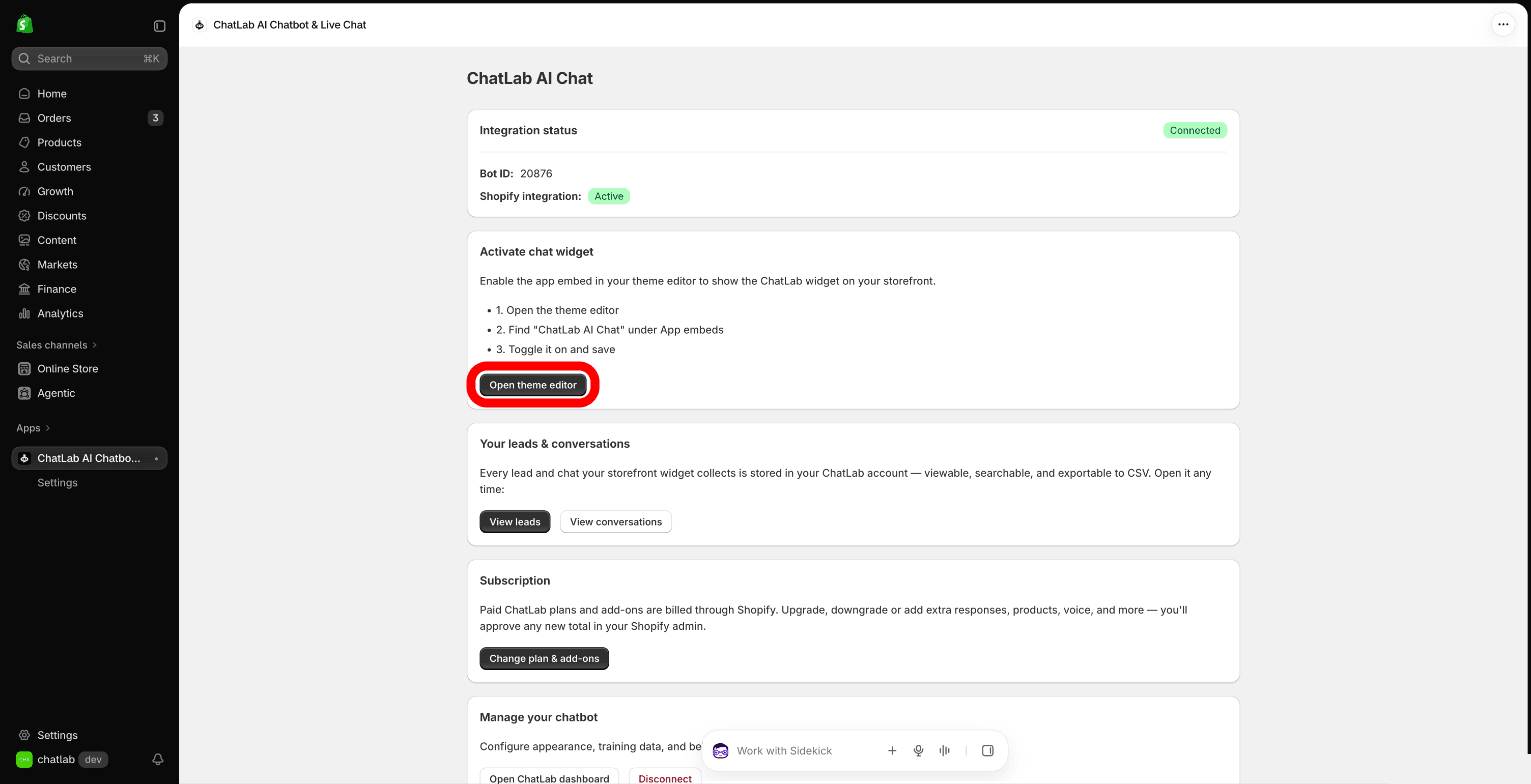
A aplicação abre no seu painel de administração da Shopify em Apps. Pode regressar lá a qualquer momento.
Iniciar sessão ou criar uma conta ChatLab
- Novo no ChatLab - em Create a ChatLab account (Criar uma conta ChatLab), introduza o seu e-mail e uma palavra-passe (com pelo menos 8 carateres) e clique em Create account (Criar conta). O ChatLab envia-lhe um e-mail de verificação. Clique na ligação incluída, regresse à aplicação e inicie sessão com o mesmo e-mail e palavra-passe.
- Já tem uma conta - clique em Already have an account? Sign in (Já tem uma conta? Iniciar sessão) e inicie sessão com o seu e-mail e palavra-passe do ChatLab.
Uma conta ChatLab só pode ser associada a uma única loja Shopify. Se a conta já estiver ligada a outra loja, a aplicação avisa: inicie sessão com uma conta diferente ou desligue primeiro a outra loja.
Escolher um plano
A aplicação apresenta os planos do ChatLab que pode utilizar com a Shopify. Escolha Continue with the free plan (Continuar com o plano gratuito), ou escolha um plano pago com extras opcionais e clique em Subscribe with Shopify (Subscrever com a Shopify) (ou Start 7-day free trial [Iniciar teste gratuito de 7 dias] quando estiver disponível um período experimental para a sua loja). A Shopify pede-lhe para aprovar a subscrição no seu painel de administração da Shopify, e os pagamentos são adicionados à sua fatura da Shopify. Pode introduzir um código promocional antes de continuar.
Se a sua conta ChatLab já tiver um plano que inclua a integração com a Shopify, a aplicação ignora este passo.
Ligar um chatbot
Clique em Create new chatbot (Criar novo chatbot), ou selecione um chatbot existente em Or pick an existing chatbot (Ou selecione um chatbot existente) e clique em Connect selected chatbot (Ligar chatbot selecionado). Um novo chatbot também aprende as páginas e políticas da sua loja através da API da Shopify. Quando a loja estiver ligada, a aplicação apresenta Integration status (Estado da integração) com o distintivo Connected (Ligado), ficando a pesquisa de produtos e o estado da encomenda ativados para o chatbot. Quando a AI Search estiver ativa para o chatbot, a indexação do seu catálogo inicia-se automaticamente.
Ativar o widget de chat
O widget é adicionado através de uma incorporação de aplicação no seu tema, pelo que não há código para colar.
- Na aplicação, sob Activate chat widget (Ativar widget de chat), clique em Open theme editor (Abrir editor de temas).
- No editor de temas, abra App embeds (Incorporações de aplicações) e certifique-se de que a opção ChatLab AI Chat está ativada.
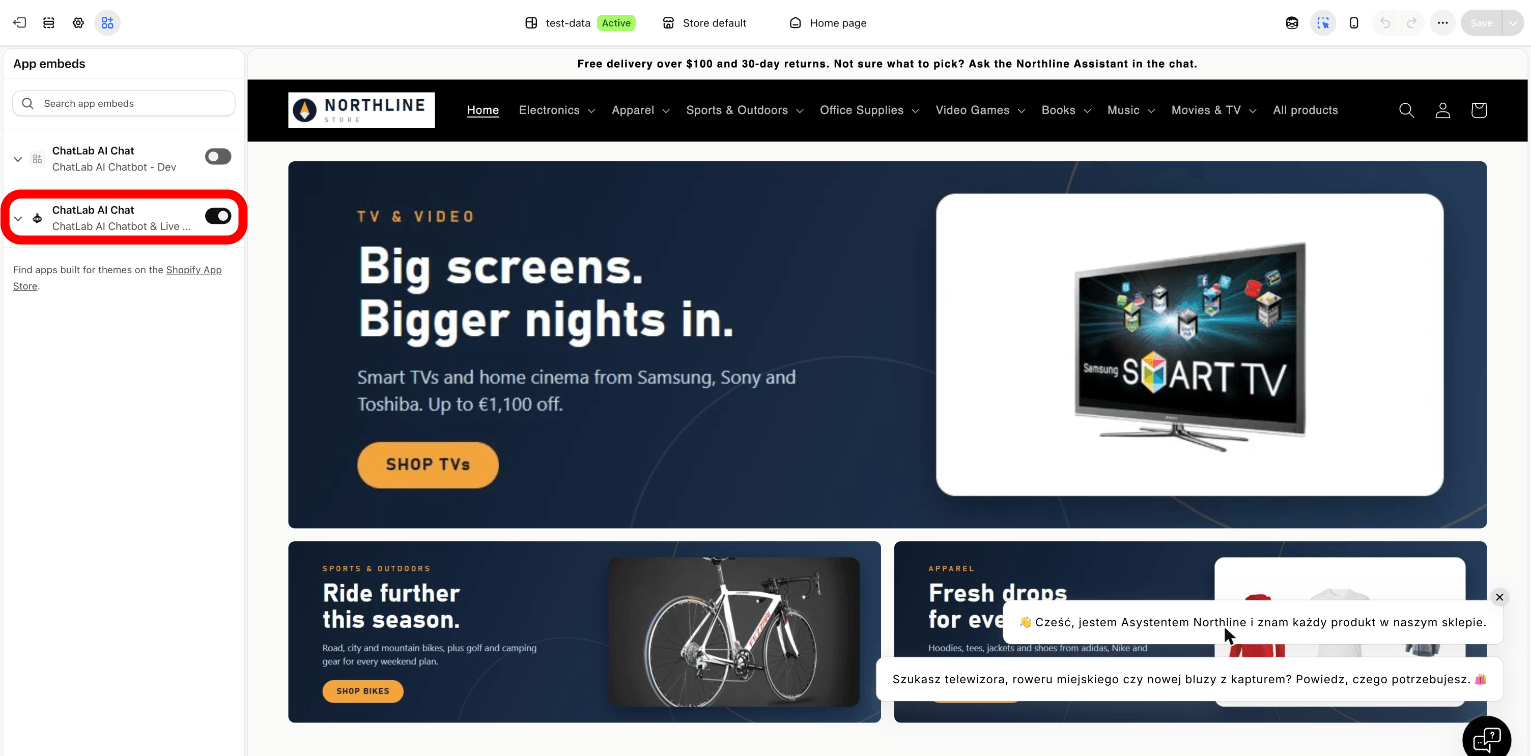
- Clique em Save (Guardar).
Abra a sua montra e envie uma mensagem de teste. Se colou anteriormente o código do widget ChatLab no ficheiro theme.liquid, remova-o; caso contrário, os visitantes verão dois widgets de chat.
Começar antes pelo ChatLab
Também pode começar no ChatLab, por exemplo, quando já possui um chatbot e pretende associá-lo à sua loja. O processo instala a mesma aplicação ChatLab.
- No ChatLab, selecione o seu chatbot e abra o separador Connect.
- Clique em Connect no mosaico da Shopify.
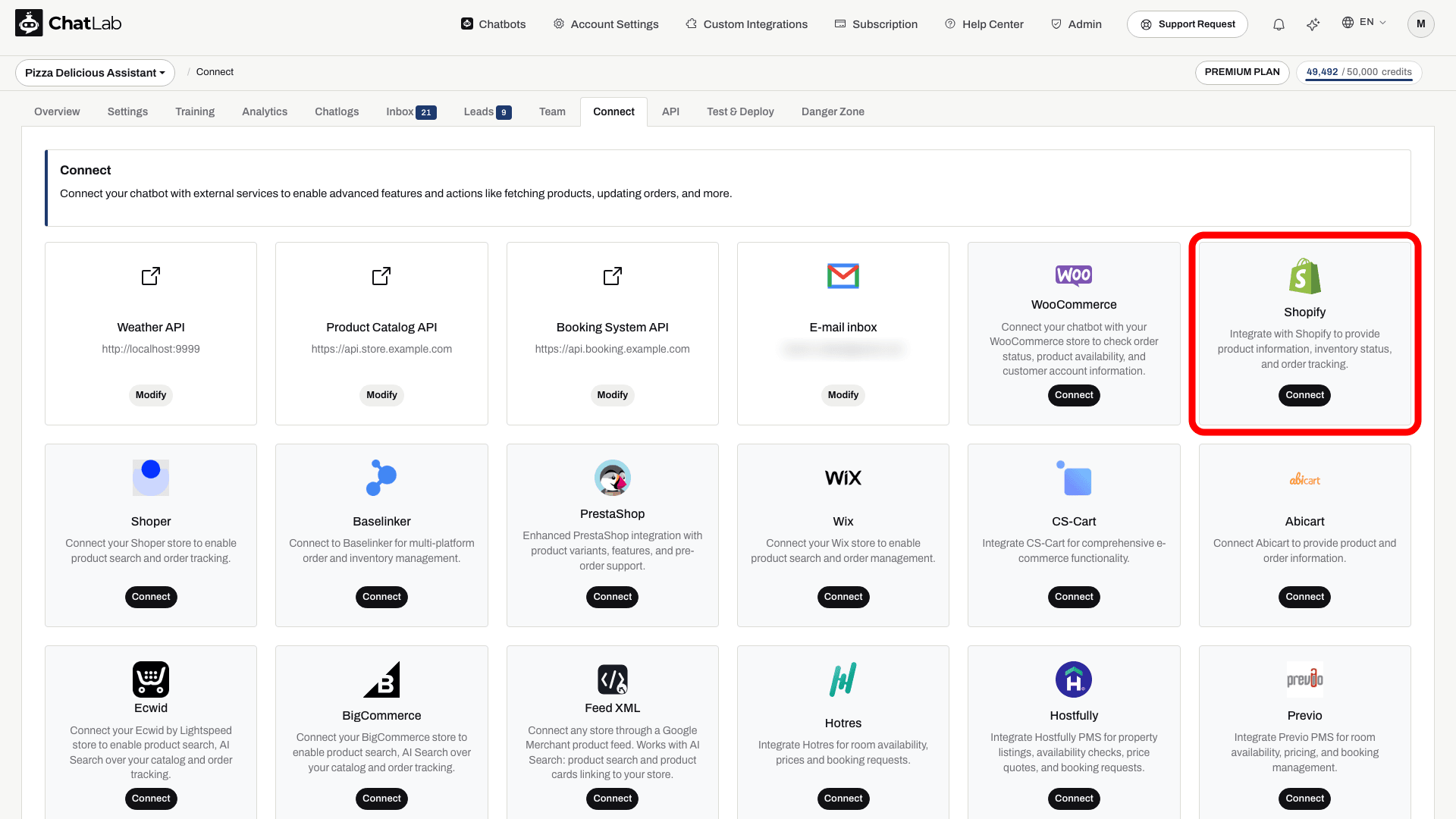
- Introduza o seu Shopify subdomain (consulte Localizar o Subdomínio da Sua Loja) e clique em Connect with Shopify (Ligar com a Shopify).
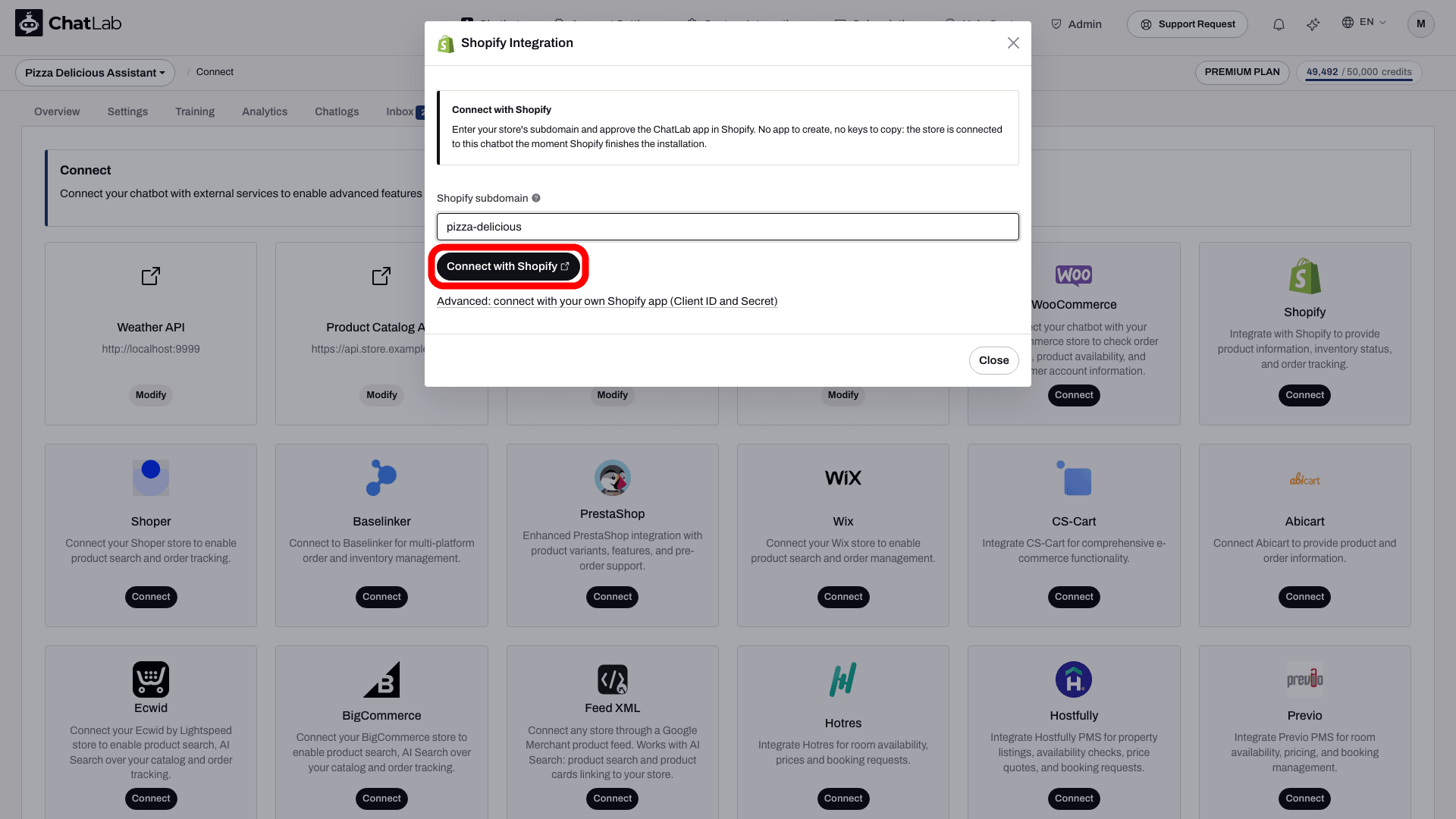
- A Shopify abre num novo separador. Aprove a instalação da aplicação ChatLab. O ChatLab apresenta Waiting for you to approve the ChatLab app in Shopify... (A aguardar que aprove a aplicação ChatLab na Shopify...) e liga a loja a este chatbot assim que a Shopify concluir a instalação.
- Na aplicação, ative o widget de chat no seu tema conforme descrito acima.
Se não concluir a tempo na Shopify, o ChatLab apresentará um aviso. Clique novamente em Connect with Shopify quando estiver pronto. Ao criar um chatbot através do assistente de configuração e selecionar a Shopify como a sua plataforma, o passo Connect Shopify (Ligar Shopify) orienta a instalação através da App Store e continua automaticamente assim que a loja for ligada.
Gerir o plano, desligar ou desinstalar
- Alterar o seu plano - na aplicação, em Subscription (Subscrição), clique em Change plan & add-ons (Alterar plano e extras). Deve aprovar o novo valor no painel de administração da Shopify.
- Gerir o chatbot - as opções Open ChatLab dashboard (Abrir painel do ChatLab), View leads (Ver leads) e View conversations (Ver conversas) na aplicação abrem o chatbot no ChatLab, onde pode configurar o treino, a aparência e as ações.
- Desligar - na aplicação, em Manage your chatbot (Gerir o seu chatbot), clique em Disconnect (Desligar). Escolha Disconnect only (Apenas desligar) para manter a subscrição faturada pela Shopify, ou Disconnect & cancel subscription (Desligar e cancelar subscrição). A sua conta ChatLab e os dados do chatbot permanecem disponíveis no ChatLab.
- Desinstalar - a desinstalação da aplicação no painel de administração da Shopify também cancela a subscrição faturada pela Shopify.
Avançado: Ligar com a Sua Própria Aplicação Shopify
Se não puder ou não desejar utilizar a aplicação ChatLab, ligue a loja com uma aplicação criada por si no Shopify Dev Dashboard, seguindo os Passos 1 a 3 abaixo. Não crie uma segunda ligação se a aplicação ChatLab já tiver ligado a loja. Com este método:
- A Shopify permite que a aplicação leia apenas as encomendas dos últimos 60 dias, uma vez que o âmbito
read_all_ordersé concedido pela Shopify mediante pedido. - O widget de chat não é adicionado à sua montra automaticamente. Adicione-o manualmente conforme descrito em Instalar o Chatbot na Sua Loja Shopify.
- O seu plano ChatLab é faturado pelo ChatLab, não pela Shopify.
Passo 1: Criar Credenciais da API da Shopify
Importante para agências e parceiros Shopify: Crie e instale a aplicação na organização proprietária da loja. A ligação por Client ID e Secret do ChatLab utiliza o fluxo de concessão de credenciais de cliente da Shopify, que não suporta aplicações pertencentes a uma organização diferente. Se visualizar a mensagem "The app cannot access this store", verifique a organização da aplicação e a instalação antes de substituir as credenciais, ou utilize a aplicação ChatLab da Shopify App Store. Consulte os requisitos de credenciais de cliente da Shopify.
- Inicie sessão no seu painel de administração da Shopify
- Aceda a Settings > Apps (Definições > Aplicações)
- Clique em Develop apps (Desenvolver aplicações)
- Na página App Development, clique em Build apps in Dev Dashboard (Criar aplicações no Dev Dashboard) - isto abre dev.shopify.com/dashboard
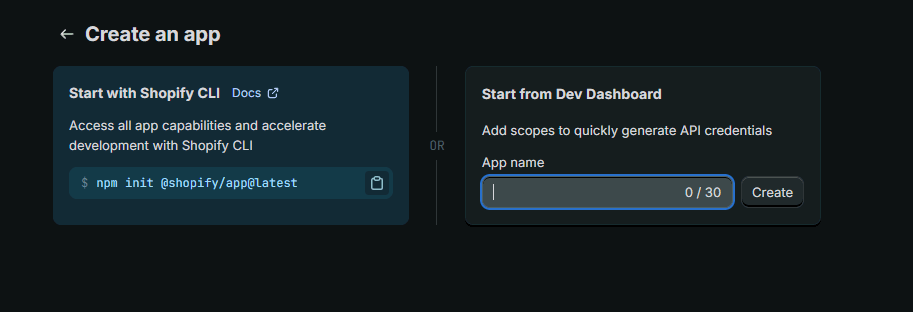
- Clique em Create app (Criar aplicação) e introduza um nome (por exemplo, "ChatLab Integration")
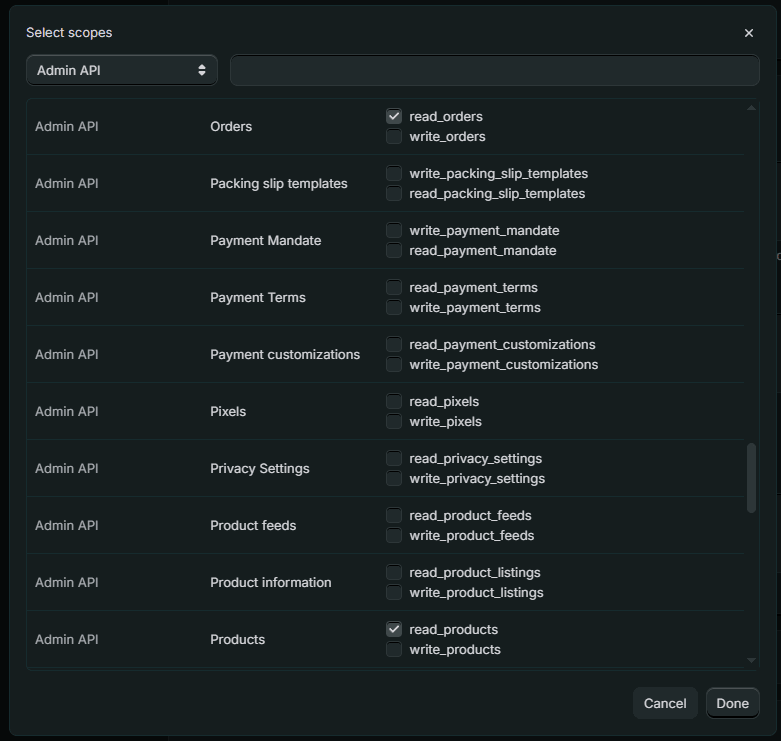
- Após a criação, desça até à secção Access (Acesso) e clique em Select scopes (Selecionar âmbitos)
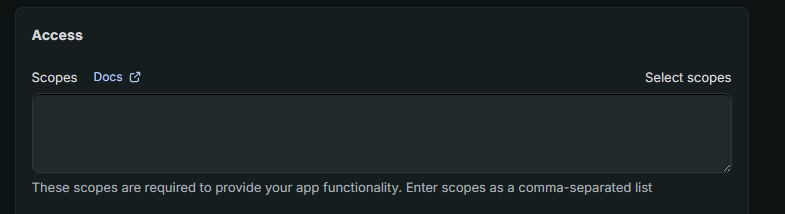
- Sob os âmbitos de acesso da Admin API, localize e ative estas permissões:
read_productsread_orders
- Clique em Done (Concluído)
- Clique no botão Release (Lançar) para lançar a sua aplicação
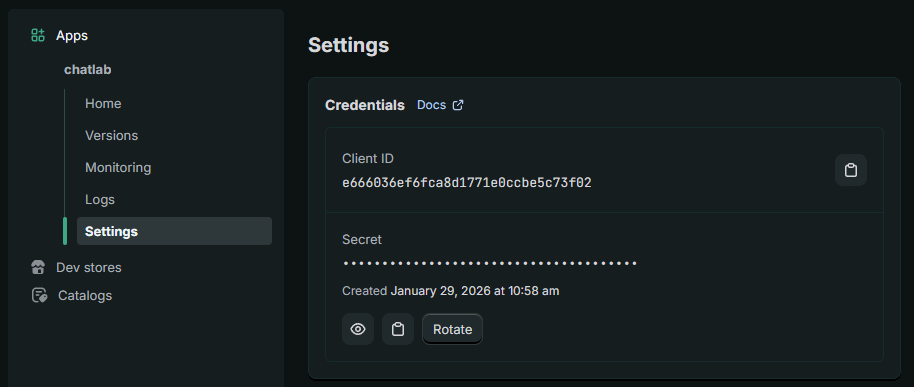
- Aceda a App settings (Definições da aplicação) e copie o Client ID e o Secret - guarde-os de forma segura, pois irá precisar deles para ligar ao ChatLab
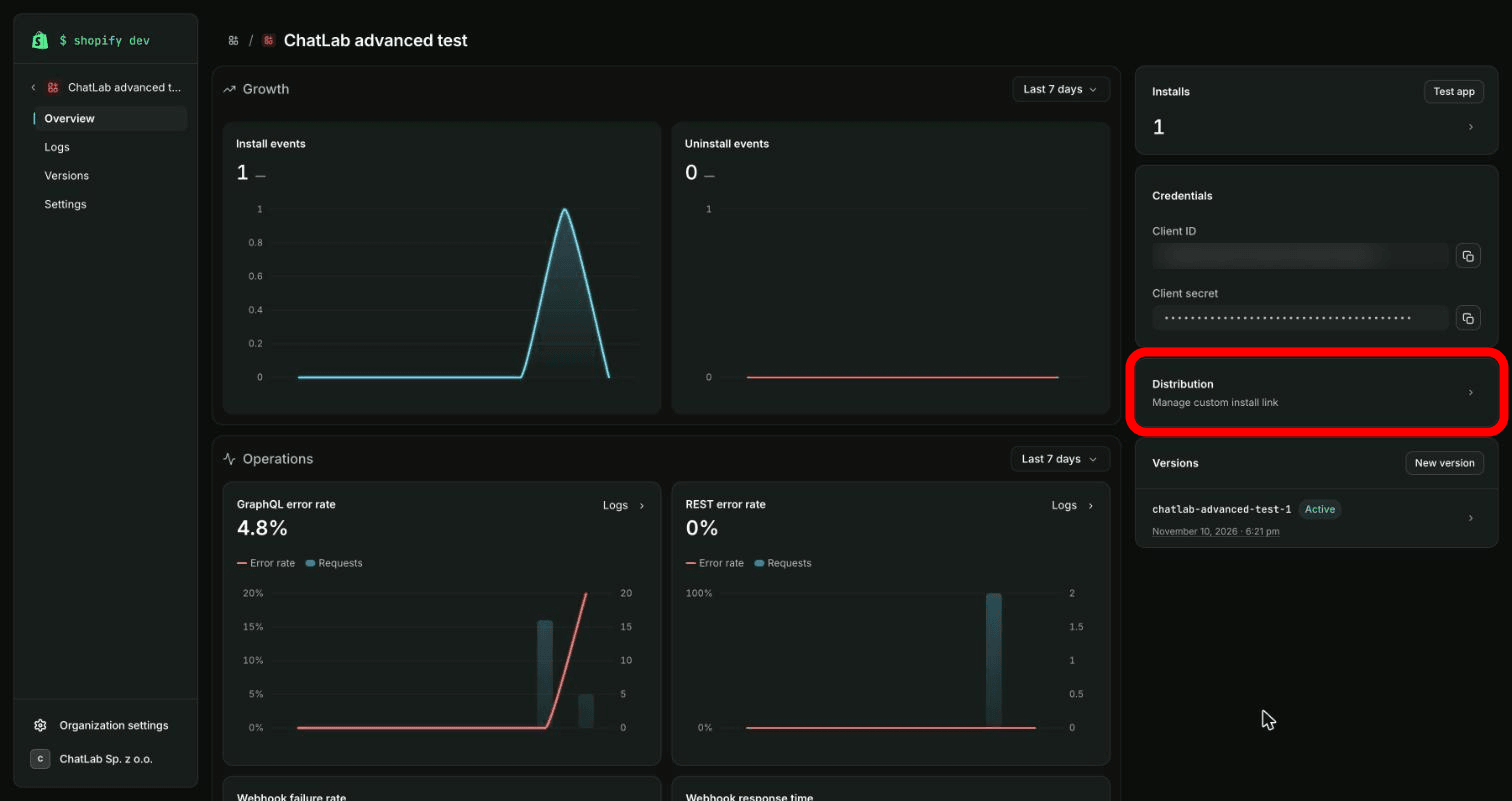
- Aceda à secção Overview (Visão geral) da aplicação e clique em Distribution (Distribuição), selecione Custom distribution (Distribuição personalizada) e confirme. Esta opção não pode ser alterada posteriormente.
- Introduza o domínio da sua loja (por exemplo
pizza-delicious.myshopify.com) e clique em Generate link (Gerar ligação) - Copie o Install link (Ligação de instalação), abra-o, selecione a sua loja e confirme clicando em Install
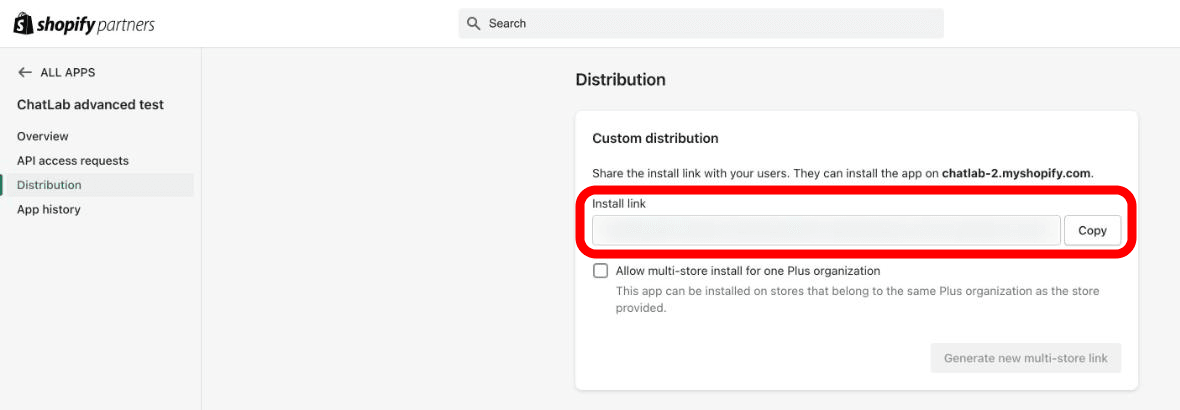
Importante: Instale a aplicação através da ligação de distribuição personalizada, não através do botão de instalação na página inicial. Uma aplicação sem um método de distribuição não obtém acesso a dados protegidos de clientes, pelo que a Shopify não devolve encomendas e o ChatLab recusa a ligação com o erro "Shopify does not let this app read orders". Consulte a documentação sobre dados protegidos de clientes da Shopify.
Passo 2: Localizar o Subdomínio da Sua Loja
Localize o domínio myshopify.com da loja em Settings > Domains na Shopify, e introduza apenas a parte antes de .myshopify.com. Para pizza-delicious.myshopify.com, introduza pizza-delicious, e não o seu domínio de montra personalizado ou o URL do painel admin.shopify.com. Consulte o guia de domínios da Shopify.
Passo 3: Ligar a Shopify no ChatLab
- Inicie sessão no ChatLab e selecione o seu bot
- Aceda ao separador Connect e clique em Connect no mosaico da Shopify
- Clique em Advanced: connect with your own Shopify app (Client ID and Secret) (Avançado: ligar com a sua própria aplicação Shopify [Client ID e Secret])
- Introduza o seu Shopify subdomain (do Passo 2)
- Introduza o seu Client ID (do Passo 1)
- Introduza o seu Client Secret (do Passo 1)
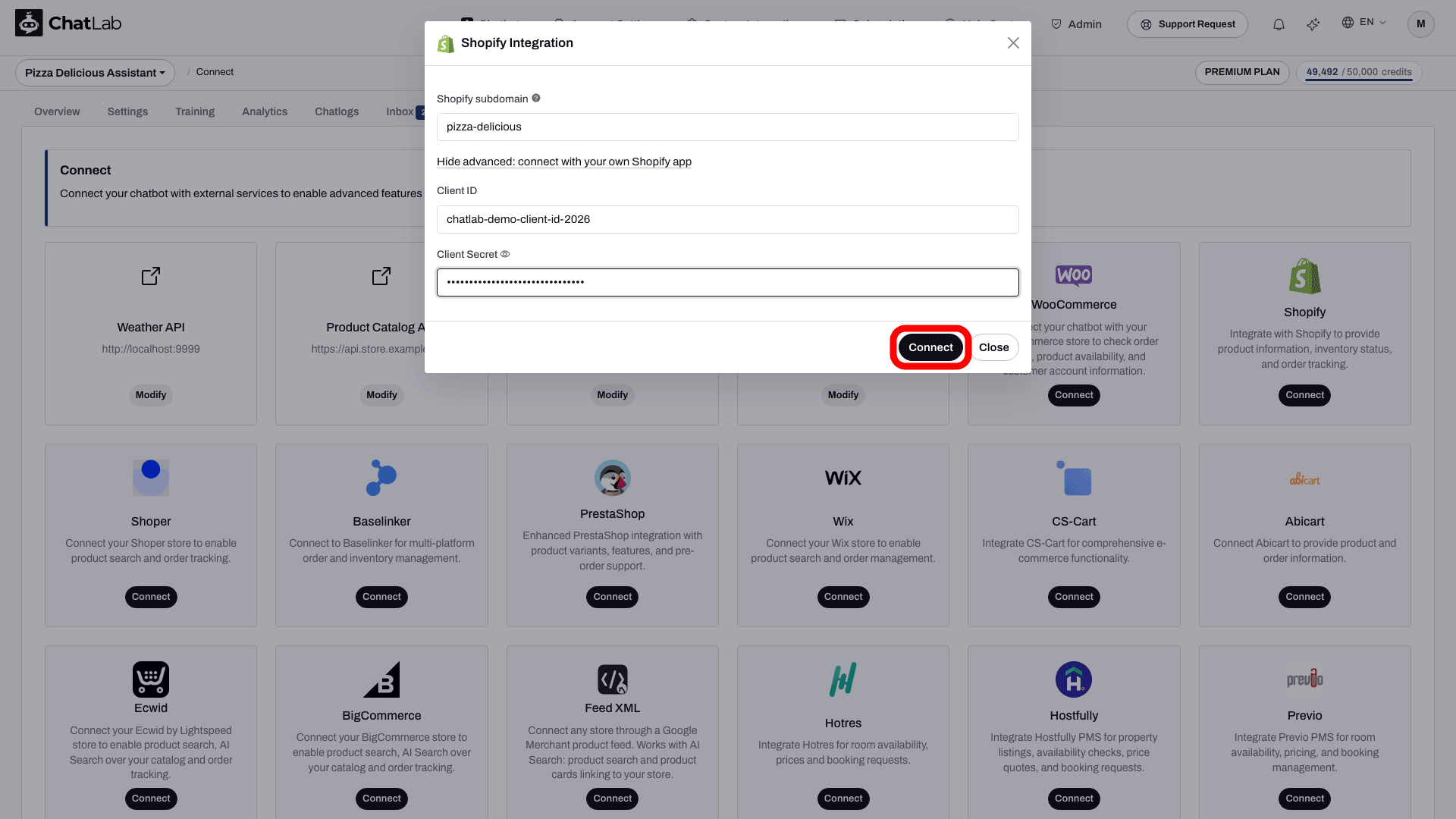
- Clique em Connect
O ChatLab testa automaticamente a ligação, verificando se as suas credenciais de API têm os âmbitos de acesso necessários e se a Shopify devolve encomendas à aplicação. Se for bem-sucedido, verá uma mensagem de confirmação.
Configurar Ações da Shopify
Independentemente do método de ligação escolhido, pode ativar e personalizar ações individuais de IA. Aceda a Settings > Actions (Definições > Ações) e filtre pela plataforma Shopify.
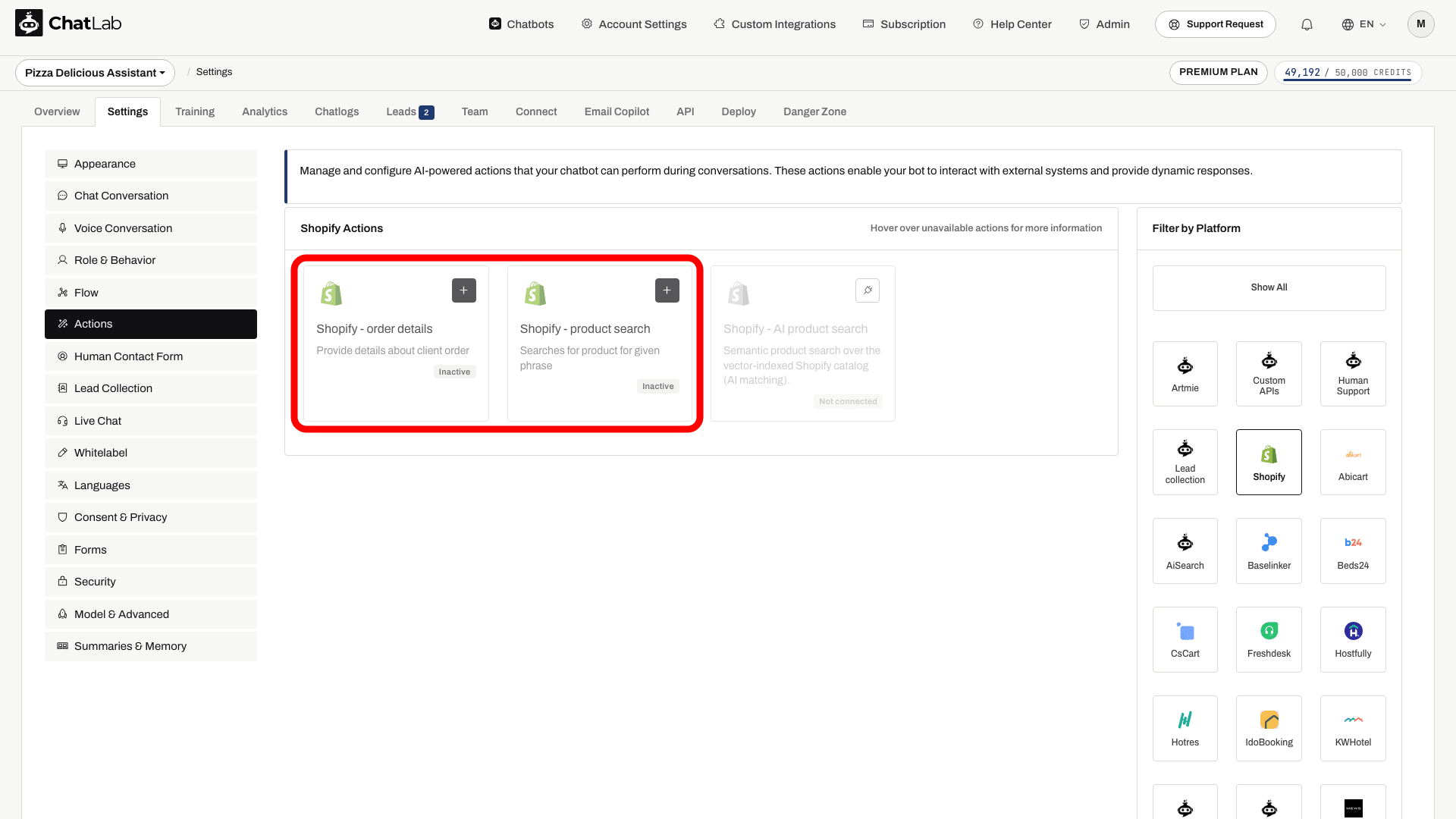
As ações padrão incluem:
- Shopify - product search - permite que o chatbot pesquise no seu catálogo de produtos
- Shopify - order details - permite que o chatbot consulte informações sobre encomendas
A configuração da ligação ativa as ações padrão. Reveja o respetivo estado e desative aquelas que não pretende que os clientes utilizem. Abra uma ação para a editar e utilize Enable (Ativar) ou Update (Atualizar) na respetiva caixa de diálogo. Também pode personalizar a etiqueta da ação (a mensagem apresentada aos utilizadores enquanto a ação é executada) e as instruções que orientam a forma como a IA utiliza cada ação.
Pesquisa de Produtos - Definições de Inventário
A ação de pesquisa de produtos inclui opções de filtragem de inventário no seu separador Product Search Settings (Definições de Pesquisa de Produtos):
- Products in stock only (Apenas produtos em stock) - Quando ativado, o chatbot apenas devolve produtos que estejam atualmente em stock. Os produtos esgotados são excluídos dos resultados da pesquisa.
- Show products available for pre-order (Mostrar produtos disponíveis para pré-encomenda) - Esta opção surge quando a opção "Products in stock only" está ativada. Quando ativa, os produtos que estejam esgotados mas configurados na Shopify para continuar a vender (pré-encomenda) continuarão a aparecer nos resultados da pesquisa, identificados como disponíveis para pré-encomenda.
Privacidade na consulta de encomendas
Em Order Lookup Configuration (Configuração da Consulta de Encomendas) da ação de encomendas, as opções Allow order lookup without email verification (Permitir consulta de encomendas sem verificação de e-mail) e Allow order lookup by email address only (Permitir consulta de encomendas apenas por endereço de e-mail) estão desativadas por predefinição. O modo apenas por e-mail devolve 1 encomenda recente por predefinição, configurável entre 1 e 3. A ativação da consulta apenas por ID desativa o modo apenas por e-mail. Qualquer pessoa que conheça o identificador de consulta selecionado pode obter informações da encomenda, pelo que deve rever os seus controlos de acesso e a ocultação de PII antes de ativar qualquer uma das opções.
A opção Recognise customers signed in to the store (App Proxy) (Reconhecer clientes com sessão iniciada na loja [App Proxy]) também está desativada por predefinição. Ao ativá-la, um cliente que tenha sessão iniciada na sua loja Shopify é reconhecido e o chatbot apresenta as suas encomendas recentes sem pedir um endereço de e-mail ou número de encomenda. Esta funcionalidade requer a aplicação ChatLab da Shopify App Store com a incorporação de aplicação ChatLab AI Chat ativada no seu tema. Não funciona nas páginas de checkout e de agradecimento nem para visitantes que não tenham sessão iniciada, e pode não funcionar em lojas que utilizem as novas contas de clientes. Nestes casos, o chatbot faz as perguntas habituais.
AI Search para a Shopify: catálogo, reindexação e definições
Num plano E-commerce, ou num plano Universal quando um pacote de produtos AI Search está atribuído ao chatbot, o AI Search fica ativo e substitui a pesquisa na loja em tempo real. A indexação inicia-se automaticamente assim que a loja é associada.
- Verificar o catálogo - abra Training (Treino) > E-commerce catalog (Catálogo de e-commerce) e reveja os separadores Products (Produtos) e Categories (Categorias). Shop (Loja) > Products mostra o painel Product catalog e o cartão AI Search packs on this chatbot.
- Agendar a reindexação - utilize a opção Schedule auto-retrain (Agendar retreino automático) em Training > E-commerce catalog. A reindexação pode ser executada diariamente e está disponível em todos os planos E-commerce e com qualquer pacote de produtos. Train now (Treinar agora) ou Retrain (Retreinar) executa-a a pedido. As atualizações são incrementais: os produtos inalterados são ignorados e os produtos removidos são eliminados do índice.
- Rever a ação - em Settings (Definições) > Actions (Ações), abra Shopify - AI product search. As suas opções são Include product card, Products in stock only e Number of products to return.
- Apresentar cartões de produto - ative Enable Offer Cards em Settings > Model & Advanced. Consulte Offer Cards.
Quando o catálogo é maior do que o limite de produtos, a indexação para no limite e o proprietário do chatbot recebe um e-mail. As opções da ação de pesquisa na loja em tempo real descritas acima não se aplicam necessariamente ao AI Search.
Testar a sua integração
Depois de ativar as ações, abra Test & Deploy (Testar e implementar) e experimente:
- "Mostra-me sapatilhas de corrida" (testa a pesquisa de produtos)
- "Qual é o estado da minha encomenda #1001?" (testa os detalhes da encomenda; indique o e-mail correspondente a uma encomenda à qual tenha autorização de acesso)
Confirme se as respostas correspondem aos dados da sua loja Shopify e se as ligações dos produtos abrem corretamente.
Instalar o chatbot na sua loja Shopify
Se a ligação foi feita através da aplicação ChatLab, ignore esta secção - ative a incorporação da aplicação ChatLab AI Chat conforme descrito em Turn on the chat widget. Se a ligação foi feita através da sua própria aplicação, adicione o widget de chat à montra da sua loja Shopify manualmente:
- No ChatLab, aceda ao separador Test & Deploy do seu bot
- Selecione o separador de plataforma Shopify
- Selecione Widget e copie o fragmento de código
- Na administração da Shopify, aceda a Online Store > Themes
- Clique no menu de três pontos do seu tema ativo e selecione Edit code
- Abra o ficheiro
theme.liquidna secção Layout - Cole o fragmento de código dentro da secção
<head> - Clique em Save
Abra a montra publicada da loja para confirmar se o widget é carregado. A ligação da API e a instalação na montra são processos separados; reveja as ações ativadas em Settings > Actions.
Loja protegida por palavra-passe
Enquanto a montra da sua loja estiver protegida por palavra-passe (na Shopify: Online Store > Preferences), o ChatLab apenas consegue ver a página de palavra-passe, pelo que não aprende a partir do seu website. O assistente de configuração do bot alerta para esta situação em vez de criar um chatbot que fala sobre a palavra-passe. A pesquisa de produtos e o estado das encomendas continuam a funcionar, uma vez que passam pela API da Shopify. Ao instalar a aplicação ChatLab a partir da Shopify App Store, o novo chatbot também aprende as páginas e políticas da sua loja através da API. Assim que a loja estiver aberta ao público, treine o chatbot a partir do seu website no separador Training.