Ligue o seu chatbot ChatLab à sua loja CS-Cart para que os clientes possam encontrar produtos e consultar as suas encomendas diretamente no chat. Os produtos são encontrados através da AI Search, que pesquisa no seu catálogo CS-Cart indexado pelo significado, ou através da pesquisa em direto na loja, que consulta a API da loja. A forma mais rápida de estabelecer a ligação é o add-on ChatLab para o CS-Cart, que também adiciona o widget de chat à sua montra comercial. A ligação manual com uma chave de API continua disponível como alternativa.
Conversa de exemplo
Consultar uma encomenda
Requer uma loja associada e a respetiva ação de encomendas ativada. Os campos disponíveis dependem da integração. A correspondência de um endereço de e-mail não constitui prova de identidade.

Visitante: Onde está a minha encomenda?
Reproduza o exemplo ou leia-o abaixo. Não são utilizados dados reais de clientes.O cliente pergunta sobre uma encomenda existente.
A reprodução pausa quando este exemplo sai do ecrã. Isto é uma simulação, não um chat em direto. Os controlos do widget dentro da reprodução não são interativos.Ler o exemplo completo
- O cliente pergunta sobre uma encomenda existente.
Visitante: Onde está a minha encomenda?
- A pesquisa predefinida necessita de ambos os identificadores.
Assistente: Por favor, indique o número da sua encomenda e o endereço de e-mail utilizado na finalização da compra.
- Utilize dados fictícios neste exemplo.
Visitante: 41982, anna@example.com
- A ação consulta a loja associada.
A verificar a encomenda 41982...
- Apresente apenas as informações devolvidas pela loja.
Assistente: A encomenda 41982 está marcada como enviada. A transportadora é a DPD. Por favor, consulte a página de acompanhamento para ver atualizações sobre a entrega.
O exemplo ilustra a experiência do cliente. As ações disponíveis e as informações apresentadas dependem desta integração e da sua configuração.
Antes de começar
Crie ou selecione um chatbot primeiro. Precisa de permissão para gerir as suas integrações e de acesso às definições de ligação da conta externa. Se o mosaico Connect (Ligar) apresentar um aviso de atualização de plano ou de contacto, verifique se a sua subscrição inclui esta integração. Mantenha as credenciais de API confidenciais; nunca as cole no código de incorporação do site.
Para o add-on, necessita do CS-Cart 4.18.1 ou mais recente e de uma conta de administrador do CS-Cart que tenha permissão para instalar add-ons e para gerir administradores e grupos de utilizadores. O add-on foi concebido para a edição standard do CS-Cart, não para o Multi-Vendor.
Importante: Melhores Práticas de E-Commerce
Depois de concluir a integração abaixo, leia o guia completo sobre como otimizar o seu chatbot para comércio eletrónico: Como configurar o ChatLab para a sua loja de E-commerce
Como o Chatbot Encontra Produtos no CS-Cart: AI Search e Pesquisa em Direto na Loja
Existem duas formas de um chatbot ChatLab encontrar produtos numa loja CS-Cart. O chatbot utiliza uma ou outra, nunca ambas.
AI Search (recomendada) - O ChatLab mantém o seu próprio índice do seu catálogo CS-Cart e o chatbot pesquisa-o pelo significado.
- Os clientes perguntam em linguagem natural, por exemplo "um vestido vermelho abaixo de 300". O intervalo de preços é aplicado como um filtro rigoroso, e os códigos de produto exatos (SKU, EAN) também são correspondidos.
- O preço, o stock e as variantes são lidos em direto do CS-Cart no momento da resposta, para que os clientes vejam dados atualizados mesmo entre atualizações do índice.
- Os resultados surgem como cartões de produto no chat, até 5 por resposta.
- A indexação inicia-se automaticamente quando a loja é associada. O catálogo não consome caracteres de treino.
- Plano necessário: todos os planos de E-commerce incluem esta funcionalidade (Free 100 produtos, Start 2 000, Grow 5 000, Scale 20 000). Num plano Universal, adicione o suplemento de integrações de E-commerce ($30 por mês) mais um pacote de produtos AI Search ($29 por mês, 5 000 produtos) atribuído ao chatbot.
Pesquisa em direto na loja - O chatbot envia a frase do cliente para a pesquisa do CS-Cart através da API da loja e responde com o que a loja devolver.
- Nada é indexado e não é necessário manter nada sincronizado. Os dados estão sempre atualizados.
- É uma pesquisa por palavras-chave: encontra o que a própria pesquisa da sua loja encontraria para essa frase. Não compreende descrições de necessidades, sinónimos ou erros ortográficos da mesma forma que a AI Search.
- Plano necessário: um plano Universal com o suplemento de integrações de E-commerce ($30 por mês). Não é necessário qualquer pacote de produtos.
Quando a AI Search está ativa, substitui a pesquisa em direto na loja. O estado da encomenda funciona da mesma forma em ambas as opções. Uma terceira opção, o treino através de páginas da loja analisadas, está disponível em qualquer plano e destina-se a conteúdos informativos, como entregas e devoluções, e não a produtos. Para uma comparação detalhada, consulte AI Search: como o seu chatbot encontra produtos, e para os limites de produtos, consulte Planos e limites de E-commerce.
O Que a Integração Disponibiliza
Pesquisa em direto na loja (pesquisa de produtos por frase) - O chatbot envia a frase do cliente para a pesquisa do CS-Cart e devolve os produtos correspondentes com:
- Nome e descrição do produto
- Preço
- SKU (código do produto)
- Ligação direta para o produto na sua loja
- Imagem do produto
- Variantes disponíveis (tamanhos, cores, etc.)
Pode configurar quais os campos de produto abrangidos pela pesquisa (nome, descrição curta, descrição completa, palavras-chave) e quantos resultados devolver.
Detalhes da Encomenda - Os clientes podem verificar o estado da encomenda fornecendo o ID da encomenda e o endereço de e-mail. O chatbot devolve:
- Estado da encomenda
- Artigos encomendados com nomes, preços, quantidades, imagens do produto e variantes selecionadas
- Total da encomenda e custo de envio
- Transportadora, número de rastreio e estado do envio
- Nome do destinatário e morada de entrega completa
- Telefone do cliente
Recomendado: Ligar com o Add-on ChatLab
O add-on ChatLab para o CS-Cart é a forma mais fácil de efetuar a ligação. Um add-on é uma extensão instalada no painel de administração do CS-Cart. Este add-on liga a sua loja ao seu chatbot (pesquisa de produtos e estado da encomenda) e adiciona o widget de chat à sua montra comercial de uma só vez, sem necessidade de copiar chaves. O ficheiro é descarregado a partir do ChatLab como um ficheiro .tgz e enviado para a sua loja.
Descarregar o add-on
Selecione o seu chatbot e aceda a Test & Deploy (Testar e Implementar). Na secção Deploy (Implementar), expanda Online store platforms (Plataformas de lojas online) e clique em CS-Cart. O separador Plugin Installation (Instalação de plugin) está selecionado por predefinição. Clique em Download the ChatLab add-on (.tgz) (Descarregar o add-on ChatLab (.tgz)).
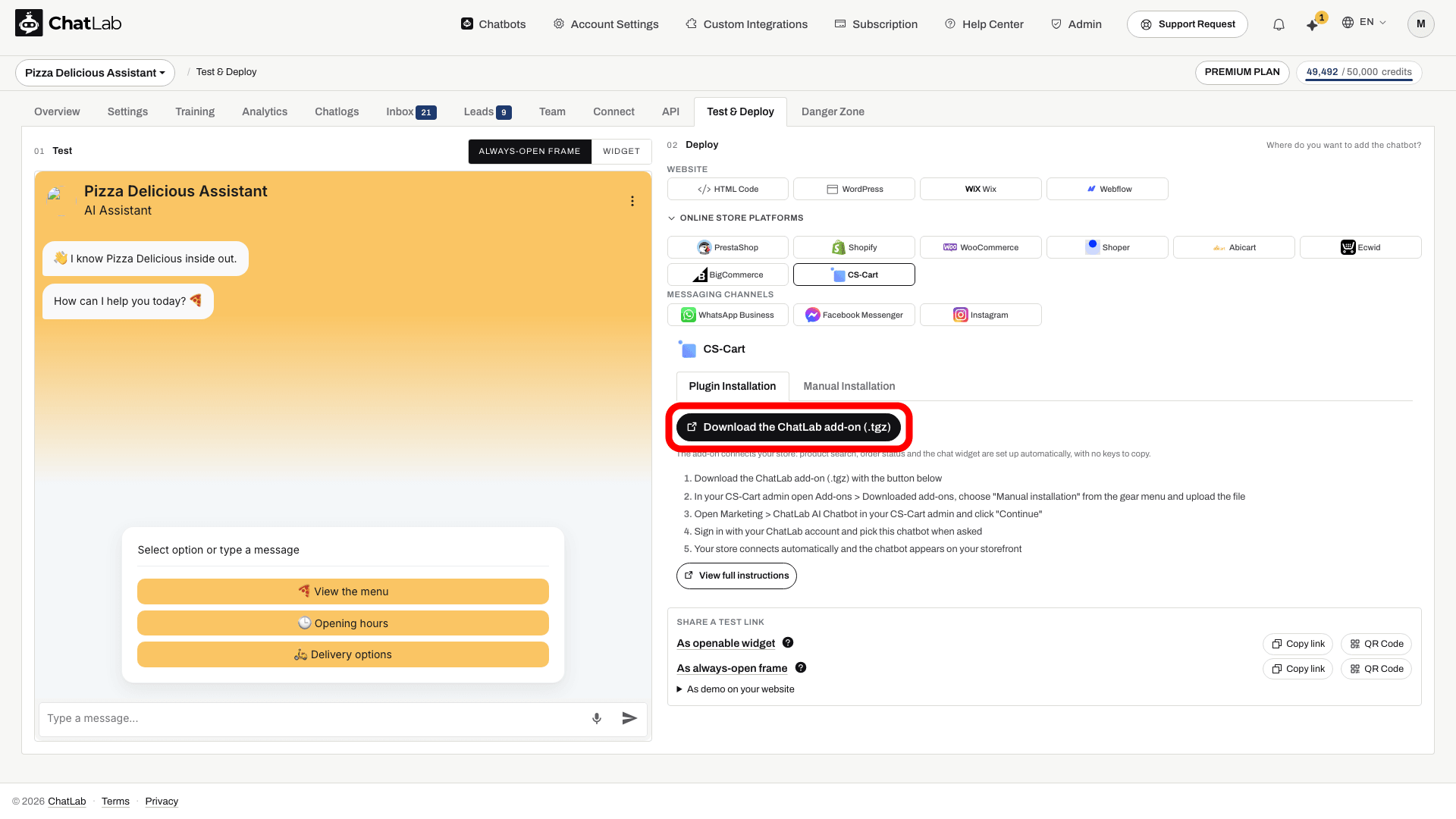
O seu navegador guarda o add-on como chatlab.tgz. Não o descompacte - o CS-Cart necessita do ficheiro comprimido original. O botão fornece sempre a versão atual do add-on (1.0.2 no momento de redação deste texto).
O mesmo botão de transferência está disponível em dois outros locais:
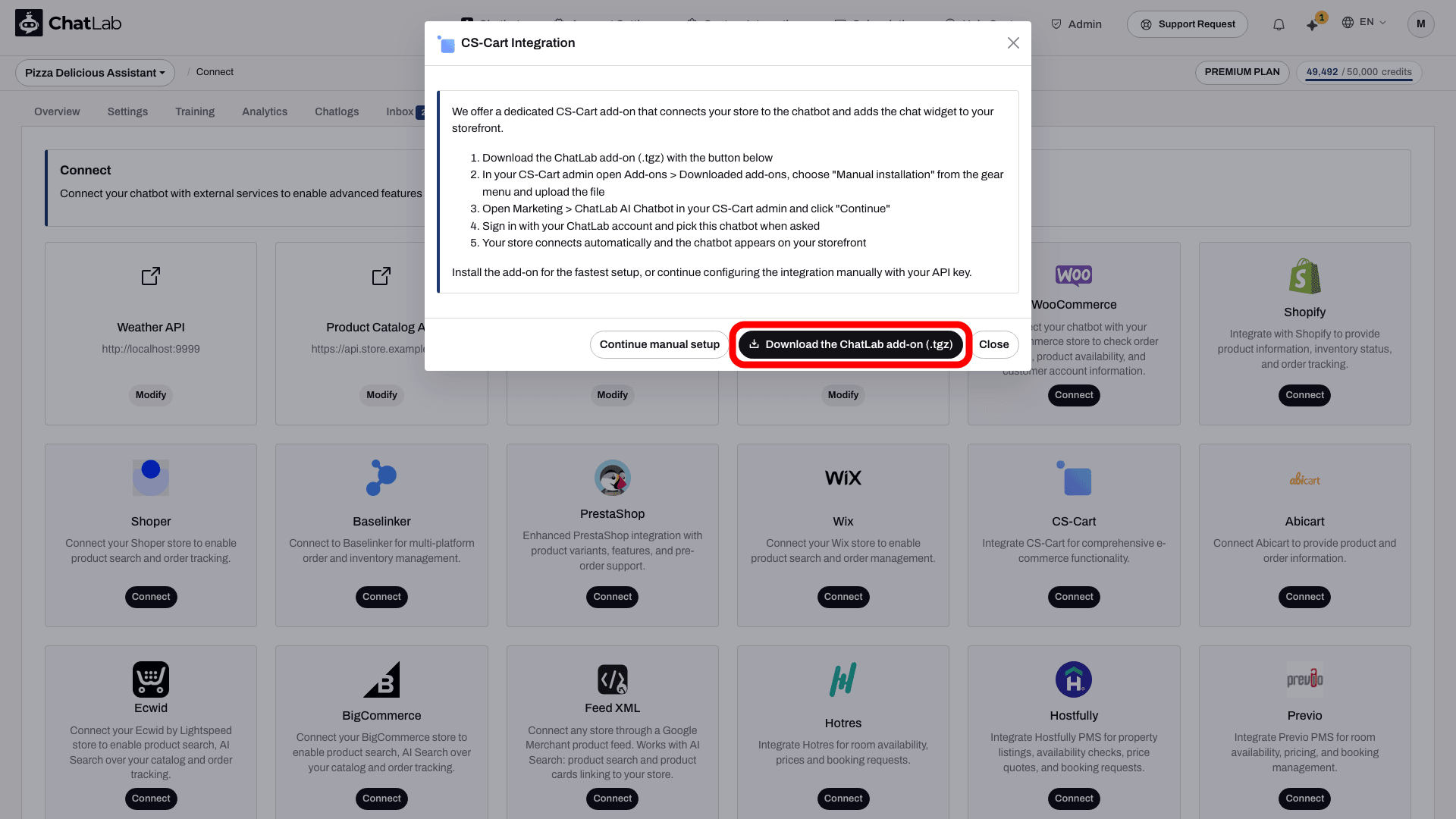
- Separador Connect (Ligar) - clique em Connect (Ligar) no mosaico CS-Cart. A janela modal CS-Cart Integration (Integração CS-Cart) abre-se com as instruções do add-on e o botão Download the ChatLab add-on (.tgz). Num plano de E-commerce, o mesmo mosaico também se encontra no separador Shop (Loja) em Connect your store (Ligue a sua loja).
- Assistente de configuração - quando cria um chatbot e seleciona o CS-Cart como plataforma, o passo Connect CS-Cart (Ligar CS-Cart) apresenta o método Plugin or app (Plugin ou aplicação) com a mesma ligação Download the ChatLab add-on (.tgz).
Instalar o add-on no CS-Cart
- Inicie sessão no painel de administração do CS-Cart.
- Aceda a Add-ons > Downloaded add-ons (Add-ons > Add-ons descarregados).
- Abra o menu da roda dentada e escolha Manual installation (Instalação manual).
- Envie o ficheiro
chatlab.tgzque descarregou. O CS-Cart instala o add-on.
Ligar a sua loja
- No painel de administração do CS-Cart, aceda a Marketing > ChatLab AI Chatbot.
- Clique em Continue (Continuar). Abre-se um novo separador no navegador com o ChatLab.
- Inicie sessão com a sua conta ChatLab, ou crie uma, e escolha o chatbot para esta loja quando solicitado.
- É redirecionado de volta para o CS-Cart automaticamente. A página apresenta agora ChatLab is connected (O ChatLab está ligado), a sua conta ChatLab, o nome do chatbot e uma Live preview (Pré-visualização em direto) do chatbot.
- Abra a sua montra comercial e envie uma mensagem de teste. Para verificar os dados da loja, pergunte também por um produto e por uma encomenda que possa confirmar no painel de administração.
Se tiver iniciado o processo no assistente de configuração do ChatLab, regresse a esse separador do navegador. Este apresentará Waiting for the connection... (A aguardar ligação...) e avançará automaticamente assim que a loja for associada.
Se o CS-Cart indicar que o pedido de ligação é inválido ou expirou, a sua sessão do CS-Cart terminou enquanto iniciava sessão no ChatLab. Abra novamente Marketing > ChatLab AI Chatbot e clique em Continue mais uma vez.
O que o add-on configura
- Ligação à loja - o add-on cria um utilizador de API dedicado apenas de leitura na sua loja. O utilizador pertence a um grupo de utilizadores chamado ChatLab API e só pode consultar o catálogo, as encomendas, os idiomas e os estados das encomendas. A sua própria chave de API de administrador não é alterada. A pesquisa de produtos e os detalhes da encomenda são ativados automaticamente para o chatbot.
- Widget de chat - o widget é adicionado a todas as páginas da montra comercial, sem necessidade de colar código. Se a sua loja utilizar a gestão de consentimento de cookies do add-on GDPR do CS-Cart, o widget é listado aí como um serviço funcional e cumpre a escolha de cada visitante.
- Idioma do catálogo - a partir da versão 1.0.2, o add-on envia o idioma predefinido da sua montra comercial, para que o chatbot leia os nomes dos produtos, as descrições e as categorias no idioma que os seus clientes veem. O ChatLab apresenta-o como Shop Language (Idioma da loja) na janela modal CS-Cart Integration. Um idioma que já tenha selecionado manualmente para esta loja será mantido.
- Moeda da loja - a partir da versão 1.0.2, o add-on envia também a moeda principal da sua loja, para que os preços no chat tenham a moeda correta. O ChatLab apresenta-a como Shop currency (Moeda da loja) na mesma janela modal, assinalada como Sent by the ChatLab add-on (Enviada pelo add-on ChatLab). Uma moeda que tenha definido manualmente será mantida.
Para rever estas definições no ChatLab, selecione o seu chatbot, abra o separador Connect e clique em Modify (Modificar) no mosaico CS-Cart. Quando a AI Search está ativa no chatbot, a indexação do seu catálogo inicia-se automaticamente após a ligação da loja.
A ligação à loja CS-Cart está disponível como uma funcionalidade premium. Se o seu plano não a incluir, o add-on continua a adicionar o widget de chat à sua montra comercial, mas a pesquisa de produtos e o estado da encomenda permanecem inativos até efetuar a atualização do plano.
Se colou o código do widget ChatLab no seu tema anteriormente, os clientes verão dois widgets de chat. A página do add-on emite um aviso com A ChatLab widget is already on your storefront (Já existe um widget ChatLab na sua montra comercial). Remova o código do seu tema ou desmarque Show the chat widget on the storefront (Mostrar o widget de chat na montra comercial) na secção Storefront widget (Widget da montra comercial) e clique em Save (Guardar).
Atualizar a partir de uma versão anterior
As versões anteriores à 1.0.2 não enviam o idioma do catálogo nem a moeda da loja. Para atualizar:
- Descarregue o add-on atual a partir do ChatLab, conforme descrito acima.
- No painel de administração do CS-Cart, aceda a Add-ons > Downloaded add-ons, escolha Manual installation no menu da roda dentada, envie o novo ficheiro
chatlab.tgze clique em Upload & install (Enviar e instalar). - O CS-Cart deteta que o add-on já está instalado e pergunta como o pretende substituir. Clique em Use the safe way (Utilizar o método seguro): o CS-Cart desinstala a versão antiga e instala a nova. As definições do add-on no CS-Cart são removidas, pelo que a loja deixa de estar ligada.
- Abra Marketing > ChatLab AI Chatbot, clique em Continue, inicie sessão no ChatLab e selecione novamente o mesmo chatbot. O add-on envia o idioma do catálogo e a moeda da loja nesse momento.
A sua conta ChatLab, o chatbot e as respetivas conversas mantêm-se intactos ao desligar e voltar a ligar. Em vez de restabelecer a ligação, pode também definir o Shop Language e a moeda manualmente na janela modal CS-Cart Integration no ChatLab.
Ocultar o widget, desligar ou desinstalar
- Ocultar apenas o widget - em Marketing > ChatLab AI Chatbot, desmarque Show the chat widget on the storefront e clique em Save. A loja permanece ligada.
- Desligar a loja - na mesma página, clique em Disconnect (Desligar) e confirme. O chatbot deixa de aparecer na sua montra comercial, a ligação da loja é desativada para o chatbot e a chave de API do utilizador apenas de leitura é revogada. A sua conta ChatLab e os dados do chatbot permanecem disponíveis no ChatLab.
- Desinstalar o add-on - desinstale o ChatLab em Add-ons > Downloaded add-ons. Esta ação também remove o utilizador de API apenas de leitura e o respetivo grupo de utilizadores da sua loja.
- Desligar no ChatLab - abra o separador Connect, clique em Modify no mosaico CS-Cart e clique em Disconnect. Isto desativa a pesquisa de produtos e o estado da encomenda apenas no lado do ChatLab. Para remover também o widget da sua montra comercial, desligue a integração no CS-Cart.
Alternativa: Ligar com uma Chave de API
Se não puder ou não pretender instalar o add-on, ligue a loja manualmente com uma chave de API do CS-Cart seguindo os Passos 1 a 3 abaixo. Não crie uma segunda ligação se o add-on já tiver ligado a loja. Com este método, o widget de chat não é adicionado à sua montra comercial automaticamente - terá de o adicionar manualmente conforme descrito em Instalar o Chatbot na Sua Loja CS-Cart no final deste artigo.
Passo 1: Ativar o Acesso à API no CS-Cart
- Inicie sessão no painel de administração do CS-Cart
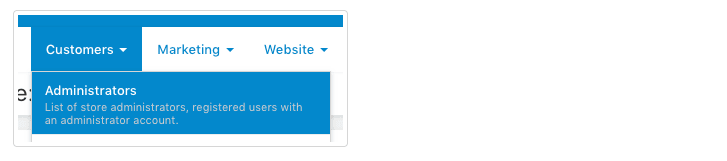
- Aceda a Customers > Administrators (Clientes > Administradores)
- Clique na conta de administrador que será utilizada para a ligação à API
- Mude para o separador API access (Acesso à API)
- Marque a opção "Yes, allow this user to use the API" ("Sim, permitir que este utilizador utilize a API")
- Clique em Save
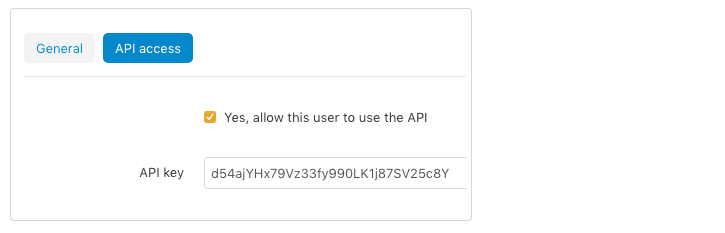
- Copie a API key apresentada após guardar - guarde-a em segurança
- Registe o endereço de e-mail associado a esta conta de administrador
Passo 2: Ligar o CS-Cart no ChatLab
- Inicie sessão no ChatLab e selecione o seu chatbot
- Aceda ao separador Connect e clique em Connect no mosaico CS-Cart
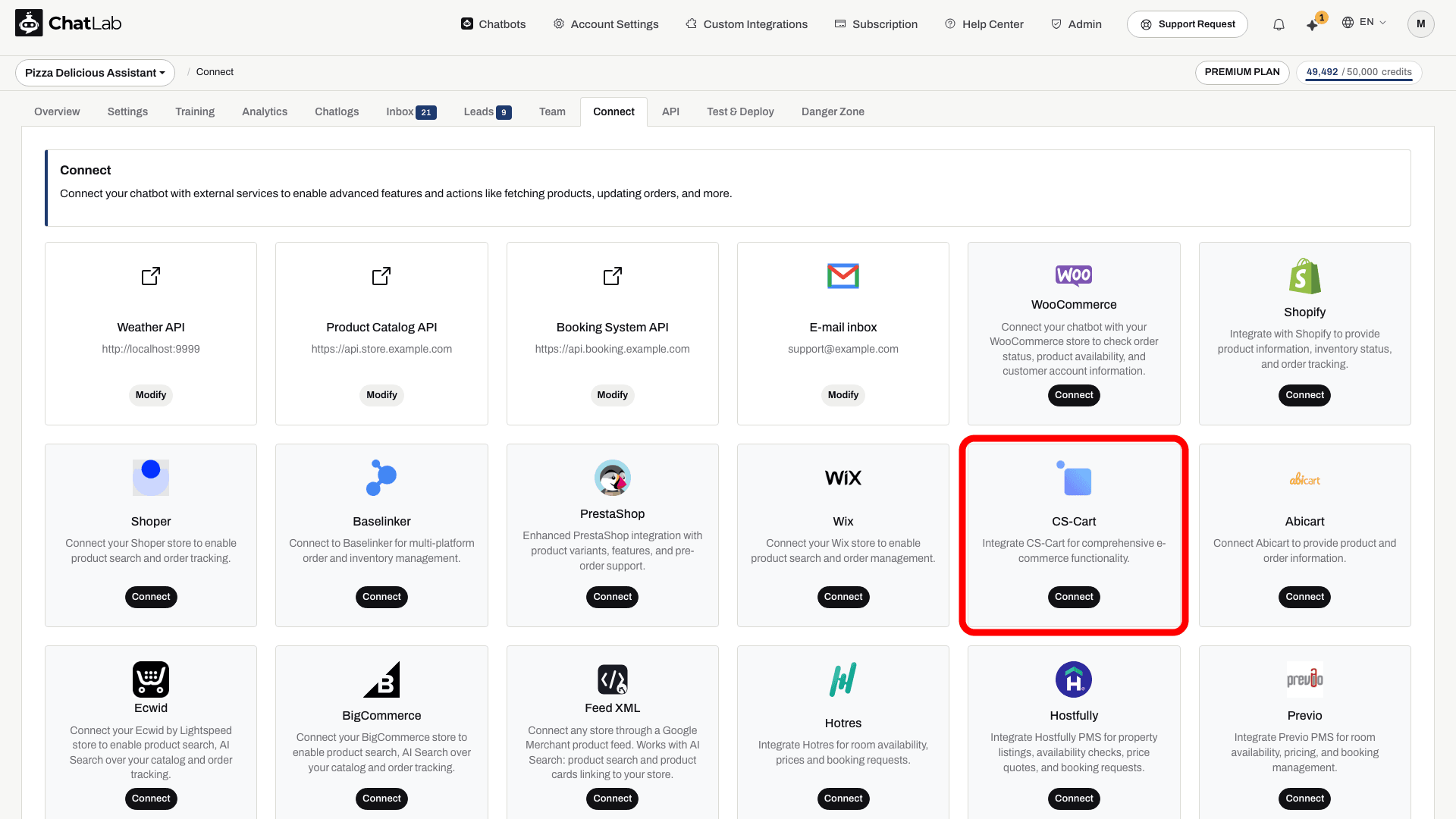
- A janela modal CS-Cart Integration sugere primeiro o add-on. Clique em Continue manual setup (Continuar configuração manual) para abrir o formulário de ligação
- Introduza a sua API Key (do Passo 1)
- Introduza o seu CS-Cart Account Email (o e-mail do administrador com acesso à API)
- Introduza o seu CS-Cart Shop URL (por exemplo,
https://yourstore.com) - Em Shop Language, clique em Load languages (Carregar idiomas) e escolha o idioma do seu catálogo de produtos. Isto é obrigatório quando a sua loja tem mais de um idioma. Os nomes dos produtos, descrições e categorias são lidos a partir da sua loja neste idioma; alterá-lo mais tarde obriga a reindexar todo o catálogo de produtos
Também pode configurar opções de pesquisa:
- Searchable fields (Campos pesquisáveis) - selecione em que campos de produto o chatbot pesquisa (CS-Cart Product name, CS-Cart Short description, CS-Cart Full description, CS-Cart Keywords)
- Number of search results (Número de resultados da pesquisa) - quantos produtos devolver por consulta (predefinição: 5)
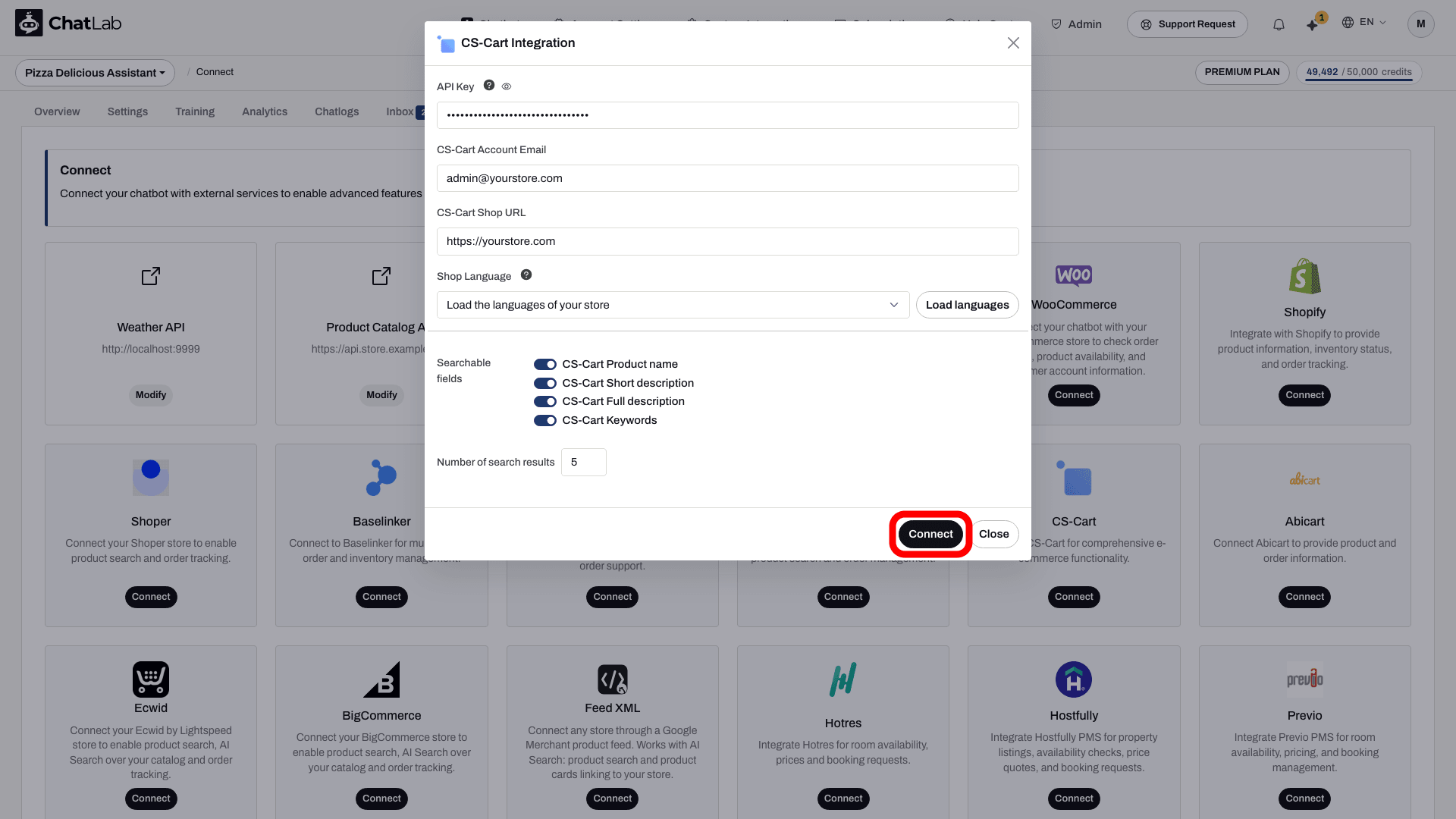
- Clique em Connect
Após uma ligação bem-sucedida, verá uma mensagem de confirmação com a opção de configurar ações de IA. Ao reabrir a janela modal mais tarde através de Modify, verá também Shop currency, a moeda lida a partir da sua loja. Se estiver em falta ou incorreta, clique em Set the currency manually (Definir a moeda manualmente) e introduza o código de moeda de três letras, por exemplo EUR.
Passo 3: Configurar Ações do CS-Cart
Após estabelecer a ligação, ative e personalize as ações individuais de IA. Aceda a Settings > Actions (Definições > Ações) e filtre pela plataforma CsCart.
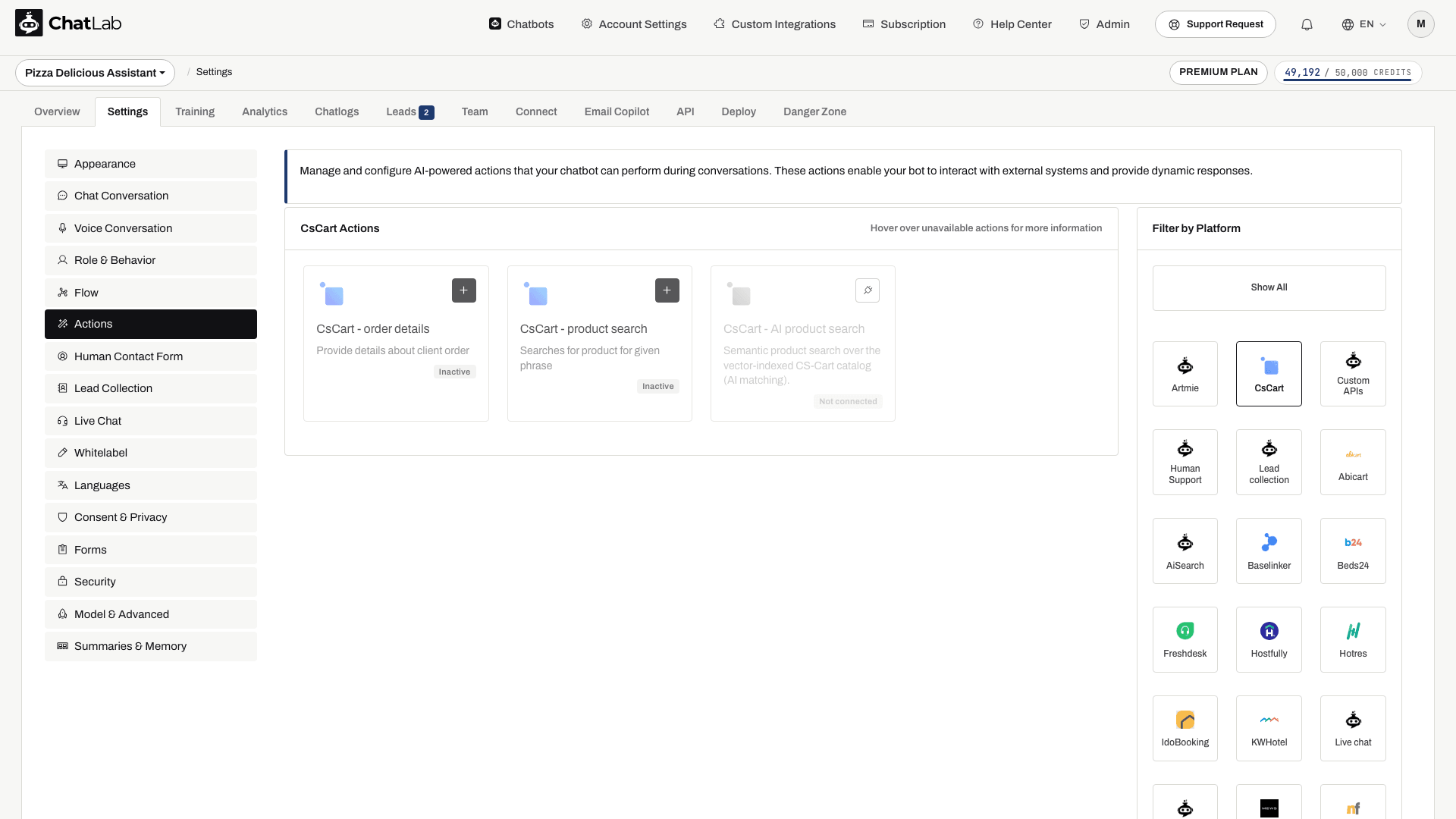
As ações padrão incluem:
- CsCart - product search - permite que o chatbot pesquise no seu catálogo de produtos
- CsCart - order details - permite que o chatbot consulte informações da encomenda
A configuração da ligação ativa as ações padrão. Reveja o respetivo estado e desative as que não pretende disponibilizar aos clientes. Abra uma ação para a editar e utilize Enable (Ativar) ou Update (Atualizar) na respetiva janela. Também pode personalizar a etiqueta da ação (a mensagem apresentada aos utilizadores enquanto a ação é executada) e as instruções que orientam a forma como a IA utiliza cada ação.
AI Search para CS-Cart: Catálogo, Reindexação e Definições
Num plano de E-commerce, ou num plano Universal quando um pacote de produtos AI Search está atribuído ao chatbot, a AI Search fica ativa e substitui a pesquisa em direto na loja. A indexação inicia-se automaticamente quando a loja é ligada.
- Verificar o catálogo - abra Training > E-commerce catalog (Treino > Catálogo de e-commerce) e consulte os separadores Products (Produtos) e Categories (Categorias). A secção Shop > Products mostra o painel Product catalog e o cartão AI Search packs on this chatbot (Pacotes de AI Search neste chatbot).
- Agendar a reindexação - utilize a opção Schedule auto-retrain (Agendar retreino automático) em Training > E-commerce catalog. A reindexação pode ser executada até diariamente e está disponível em todos os planos de E-commerce e com todos os pacotes de produtos. A opção Train now (Treinar agora) ou Retrain (Retreinar) executa-a a pedido. As atualizações são incrementais: os produtos inalterados são ignorados e os produtos removidos são eliminados do índice.
- Rever a ação - em Settings > Actions, abra CsCart - AI product search. As suas opções são Include product card (Incluir cartão de produto), Products in stock only (Apenas produtos em stock) e Number of products to return (Número de produtos a devolver).
- Mostrar cartões de produto - ative Enable Offer Cards (Ativar Offer Cards) em Settings > Model & Advanced (Definições > Modelo e Avançado). Consulte Offer Cards.
Quando o catálogo é maior do que o limite de produtos, a indexação para no limite e o proprietário do chatbot recebe um e-mail. As opções da ação de pesquisa em direto na loja descritas acima não se aplicam necessariamente à AI Search.
Testar a Sua Integração
Após ativar as ações, abra Test & Deploy e experimente:
- "Mostra-me luvas de treino" (testa a pesquisa de produtos)
- "Qual é o estado da minha encomenda 12345?" (testa os detalhes da encomenda; forneça o e-mail correspondente a uma encomenda à qual tenha autorização de acesso)
Confirme que as respostas coincidem com os dados da sua loja CS-Cart.
Dicas para a Configuração da Pesquisa
- Ative Product name e Short description para obter o melhor equilíbrio entre velocidade e precisão
- Adicione Keywords se os seus produtos tiverem metadados de palavras-chave detalhados
- Ative Full description apenas se os campos mais curtos não apresentarem bons resultados - isso poderá tornar as pesquisas mais lentas
- Comece com 5 resultados por consulta e ajuste consoante a dimensão do seu catálogo
Instalar o chatbot na sua loja CS-Cart
Se efetuou a ligação através do add-on, ignore esta secção - o widget já se encontra na sua loja. Se efetuou a ligação com uma chave de API, adicione o widget de chat à sua loja CS-Cart manualmente:
- No ChatLab, aceda ao separador Test & Deploy (Testar e implementar) do seu chatbot
- Expanda Online store platforms (Plataformas de comércio eletrónico), clique em CS-Cart e abra o separador Manual Installation (Instalação manual)
- Clique em Copy to clipboard (Copiar para a área de transferência) para copiar o fragmento de código
- Na área de administração do CS-Cart, aceda a Design > Layouts (Design > Esquemas)
- Adicione um HTML block (bloco HTML) no esquema predefinido e cole o fragmento do widget no respetivo separador Content (Conteúdo)
- Guarde o bloco e as alterações ao esquema. Verifique as páginas com esquemas separados, como a de finalização de compra, bem como todos os idiomas da loja
Caso utilize um bloco HTML com suporte para Smarty, envolva o fragmento entre {literal} e {/literal}. Consulte as instruções de código personalizado do CS-Cart. Abra a loja online publicada e verifique o widget no computador e em dispositivos móveis.
O código apenas apresenta o widget de chat. A pesquisa de produtos e o estado das encomendas dependem da ligação à loja: através do add-on ou da ligação por chave de API no separador Connect (Ligar).