Beds24 é um sistema de gestão hoteleira (PMS) na nuvem, gestor de canais e motor de reservas utilizado por hotéis, alojamentos locais e casas de férias. Ligá-lo ao ChatLab permite que o seu chatbot responda a perguntas sobre quartos, datas e preços com base nos dados em tempo real do Beds24, em vez de recorrer a texto estático que tem de atualizar continuamente.
Nota: o Beds24 requer a funcionalidade de integração correspondente. Se o seu plano não a incluir, abrir o mosaico do Beds24 apresentará uma breve nota com uma ligação para entrar em contacto connosco, em vez do formulário de ligação.
Exemplo de conversa
Das datas da viagem às ofertas de quartos
Requer uma integração de alojamento compatível e a ação de disponibilidade ativada. Uma oferta ou consulta não confirma uma reserva.

Visitante: Um quarto para dois adultos, de 14 a 16 de agosto.
Reproduza o exemplo ou leia-o abaixo. Não são utilizados dados reais de clientes.Recolher os requisitos da estadia.
A reprodução pausa quando este exemplo sai do ecrã. Isto é uma simulação, não um chat em direto. Os controlos do widget dentro da reprodução não são interativos.Ler o exemplo completo
- Recolher os requisitos da estadia.
Visitante: Um quarto para dois adultos, de 14 a 16 de agosto.
- Pedir os detalhes em falta sobre as datas antes de pesquisar.
Assistente: Em que ano gostaria de ficar?
- O hóspede indica o ano.
Visitante: 2027.
- Consultar o sistema de alojamento associado.
A verificar a disponibilidade de quartos...
- Apresentar as ofertas devolvidas para essa estadia.
Duplo com vista para o mar, €280 / stay. Exemplo de oferta para dois adultos, duas noites.
- Continuar através do processo de reserva suportado pela sua integração.
Assistente: Consulte a página de reserva para verificar o preço final e as condições. Não foi efetuada qualquer reserva nesta demonstração.
O exemplo ilustra a experiência do cliente. As ações disponíveis e as informações devolvidas dependem desta integração e da sua configuração.
O que a integração oferece
Após a ligação, o chatbot recebe três ações de quartos e disponibilidade, que são ativadas automaticamente, e três ações opcionais de reserva, que permanecem desativadas até que as ative. Uma ação separada de pesquisa de quartos por IA (AI room search) está disponível quando o chatbot tem a capacidade correspondente de pesquisa de quartos.
Quartos e disponibilidade
Beds24 - get properties - lista todos os quartos e tipos de quarto na sua propriedade. Para cada um, o chatbot pode mostrar o nome do quarto, a descrição, a fotografia, o número máximo de adultos e crianças e o preço inicial a partir do qual começa.
Beds24 - find available rooms - o visitante indica um intervalo de datas e o número de hóspedes, e o chatbot apresenta os quartos disponíveis para essas datas, com preços e, se estiver configurado, um link de reserva por quarto.
Beds24 - check room availability - o visitante pergunta sobre um quarto específico. O chatbot faz a correspondência do quarto através do ID de quarto da Beds24 ou pelo nome, apresentando em seguida a disponibilidade e os preços para as datas solicitadas, além de um link de reserva.
As datas são compreendidas a partir de linguagem natural, pelo que o visitante pode escrever "próximo fim de semana" ou "12-15 de junho" em vez de um formato de data estrito.
Os preços são obtidos a partir da oferta da Beds24 para as datas solicitadas. O preço apresentado pelo chatbot é o total para toda a estadia, incluindo todas as noites, indicando o chatbot o número de noites ao lado do valor. Não se trata de uma tarifa por noite.
Reservas (opcional)
Estas três ações vêm desativadas por predefinição. Necessitam de um código de convite com acesso a bookings e bookings-personal, conforme descrito em Antes de começar abaixo.
Beds24 - create reservation - o chatbot verifica a disponibilidade e o preço atual para o quarto e as datas, recolhe o nome, apelido, e-mail e número de telefone do hóspede e, em seguida, envia um pedido de reserva para a Beds24. O pedido surge na Beds24 com o estado Request (Pedido) e cabe-lhe a si confirmá-lo aí. O chatbot informa o hóspede de que o pedido aguarda confirmação por parte da propriedade e nunca o dá como confirmado. Quaisquer pedidos especiais mencionados pelo hóspede são incluídos nos comentários da reserva, e as notas da reserva recebem uma linha indicando que o pedido foi criado pelo chatbot ChatLab, com um link para a conversa.
Beds24 - get reservation - o hóspede indica o número da reserva e o endereço de e-mail utilizado na reserva, e o chatbot apresenta o estado, as datas, o quarto, o número de hóspedes e o preço total. Se o número e o e-mail não corresponderem a uma reserva, o chatbot solicita ao hóspede que os verifique novamente e não revela qualquer informação.
Beds24 - add note to reservation - o hóspede indica o número da reserva e o e-mail da reserva, e o chatbot anexa o pedido do hóspede (por exemplo, uma chegada tardia ou um berço) às notas da reserva na Beds24, com a data, hora e um link para a conversa. As notas existentes são mantidas.
As ações de reserva acedem apenas a reservas da propriedade associada a este chatbot.
Antes de começar
Precisa de um chatbot ao qual ligar a integração. Se ainda não criou nenhum, siga primeiro Como criar o seu primeiro chatbot ChatLab.
Em seguida, obtenha dois valores do Beds24:
-
Invite code (código de convite) - no seu painel de controlo do Beds24, aceda a Settings > Marketplace > API e gere um invite code com acesso a propriedades e inventário. Se planeia utilizar as ações de reserva, conceda também acesso a bookings e bookings-personal. Consulte Beds24 API authentication and scopes.
Um invite code funciona apenas uma vez. Após ter sido utilizado, mesmo numa tentativa de ligação que tenha falhado, deixa de ser válido, pelo que deve gerar um novo para cada nova tentativa.
-
Property ID (ID da propriedade) - o identificador da propriedade para a qual pretende que o chatbot responda.
Opcionalmente, prepare um terceiro valor:
-
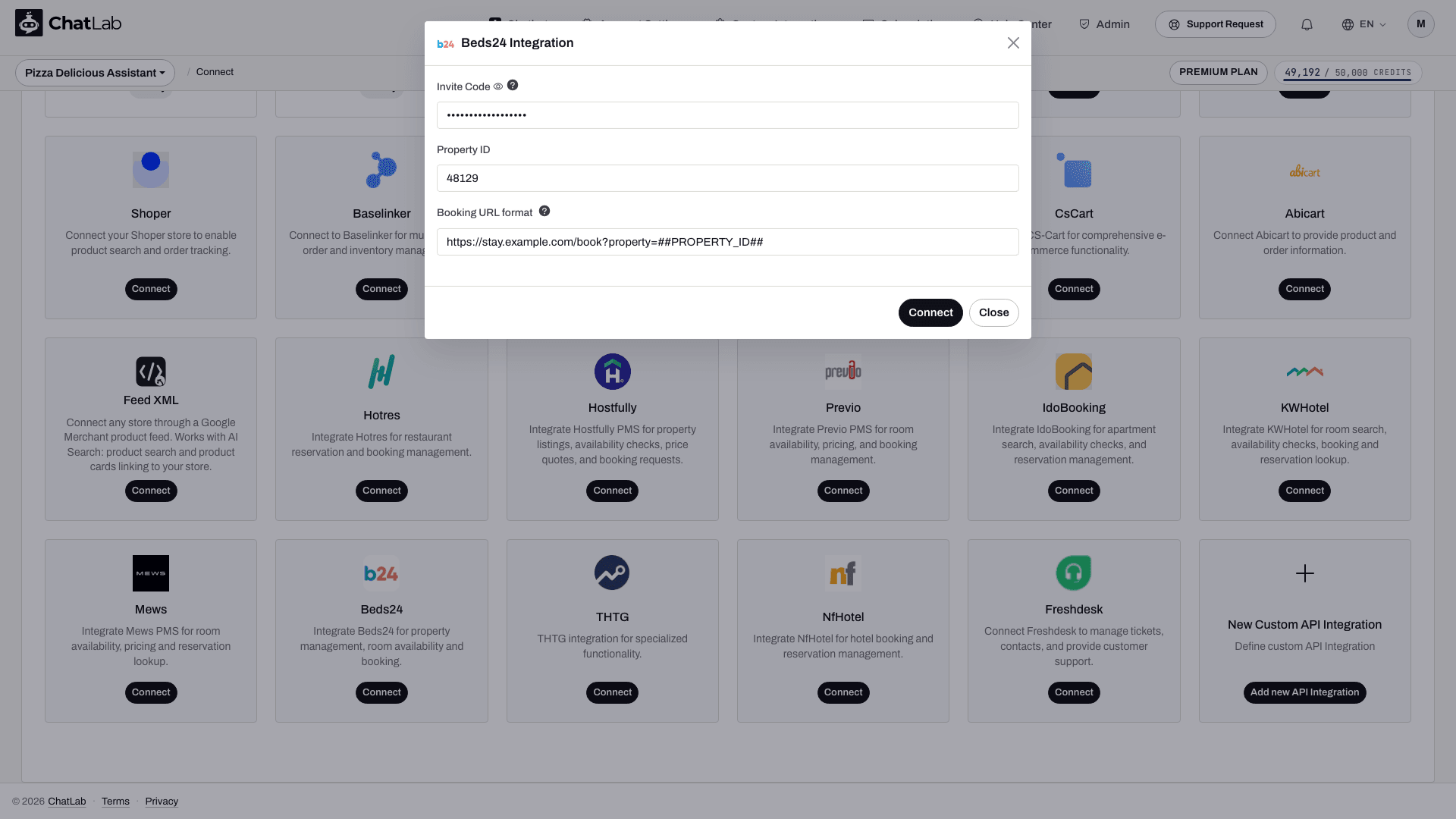
Booking URL format (formato do URL de reserva) - o endereço da sua própria página de reservas, com marcadores que o ChatLab preenche para cada resposta:
{roomId}- o ID do quarto no Beds24{arrival}- data de check-in{departure}- data de check-out
Por exemplo:
https://yourdomain.com/book?room={roomId}&arrival={arrival}&departure={departure}O valor tem de ser um endereço completo a começar por
http://ouhttps://. Se deixar este campo vazio, ou se contiver qualquer outro valor (por exemplo apenas "https"), o chatbot continuará a responder sobre disponibilidade e preços, mas não fornecerá nenhuma ligação de reserva nem inventará nenhuma.
Passo 1: Ligar o Beds24
- Selecione o seu chatbot e navegue até ao separador Connect (Ligar).
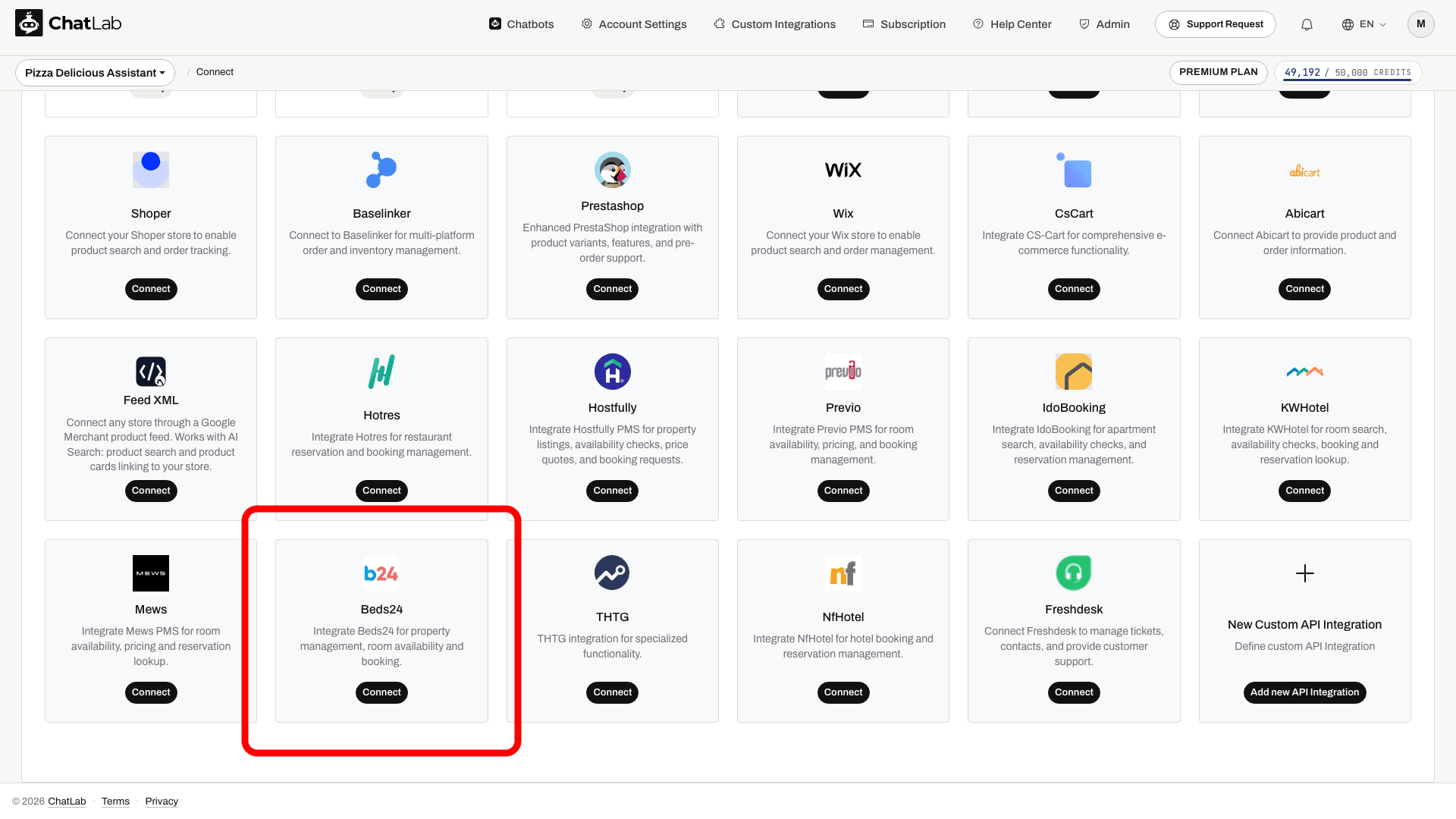
- Clique no mosaico do Beds24.
- Cole o seu Invite Code (Código de convite), introduza o seu Property ID (ID da propriedade) e, opcionalmente, o Booking URL format (Formato do URL de reserva).
- Clique em Connect (Ligar).
O ChatLab troca o código de convite por um token de acesso e um refresh token, guarda-os com o bot e executa uma chamada de teste na sua propriedade do Beds24. Se a propriedade não puder ser lida, a integração volta a ser desativada e o erro é apresentado, garantindo que uma ligação com falhas nunca fica ativada pela metade.
Se o Beds24 não aceitar o código de convite, o formulário apresenta uma mensagem a informar o facto e limpa o campo Invite Code. O motivo habitual é o código já ter sido utilizado, possivelmente numa tentativa de ligação anterior. Gere um novo código de convite no Beds24 em Settings > Marketplace > API, cole-o e clique novamente em Connect.
O código de convite é utilizado apenas durante este passo. Assim que a integração estiver ligada, o campo desaparece do formulário e apenas o Property ID e o Booking URL format permanecem editáveis. O ChatLab renova o token de acesso por iniciativa própria através do refresh token, desde que as credenciais guardadas permaneçam válidas. A revogação ou expiração pode exigir um novo código de convite.
Voltar a ligar para adicionar as ações de reserva - o acesso que atribuiu ao código de convite permanece com a ligação. Se tiver ligado com um código sem acesso a reservas, as ações de reserva não conseguem ler as marcações: o chatbot informa então o hóspede de que a equipa irá verificar, em vez de tentar adivinhar. Para corrigir isto, desligue, gere um novo código de convite que inclua bookings e bookings-personal, e volte a ligar.
Passo 2: Rever as ações do Beds24
A ligação ativa automaticamente as três ações de quartos e disponibilidade, para que o chatbot fique pronto a responder de imediato. Para as rever ou ajustar, aceda a Settings > Actions (Definições > Ações) e consulte o grupo Beds24 Actions. Também pode clicar em Beds24 no painel Filter by Platform (Filtrar por plataforma) à direita para mostrar apenas este grupo.
Ativadas automaticamente:
- Beds24 - get properties - etiqueta de ação predefinida "A carregar quartos..."
- Beds24 - find available rooms - etiqueta de ação predefinida "A verificar disponibilidade..."
- Beds24 - check room availability - etiqueta de ação predefinida "A verificar quarto..."
Desativadas por predefinição - ative-as aqui se pretender que o chatbot faça a gestão de reservas:
- Beds24 - create reservation - etiqueta de ação predefinida "A preparar reserva..."
- Beds24 - get reservation - etiqueta de ação predefinida "A verificar reserva..."
- Beds24 - add note to reservation - etiqueta de ação predefinida "A adicionar nota à reserva..."
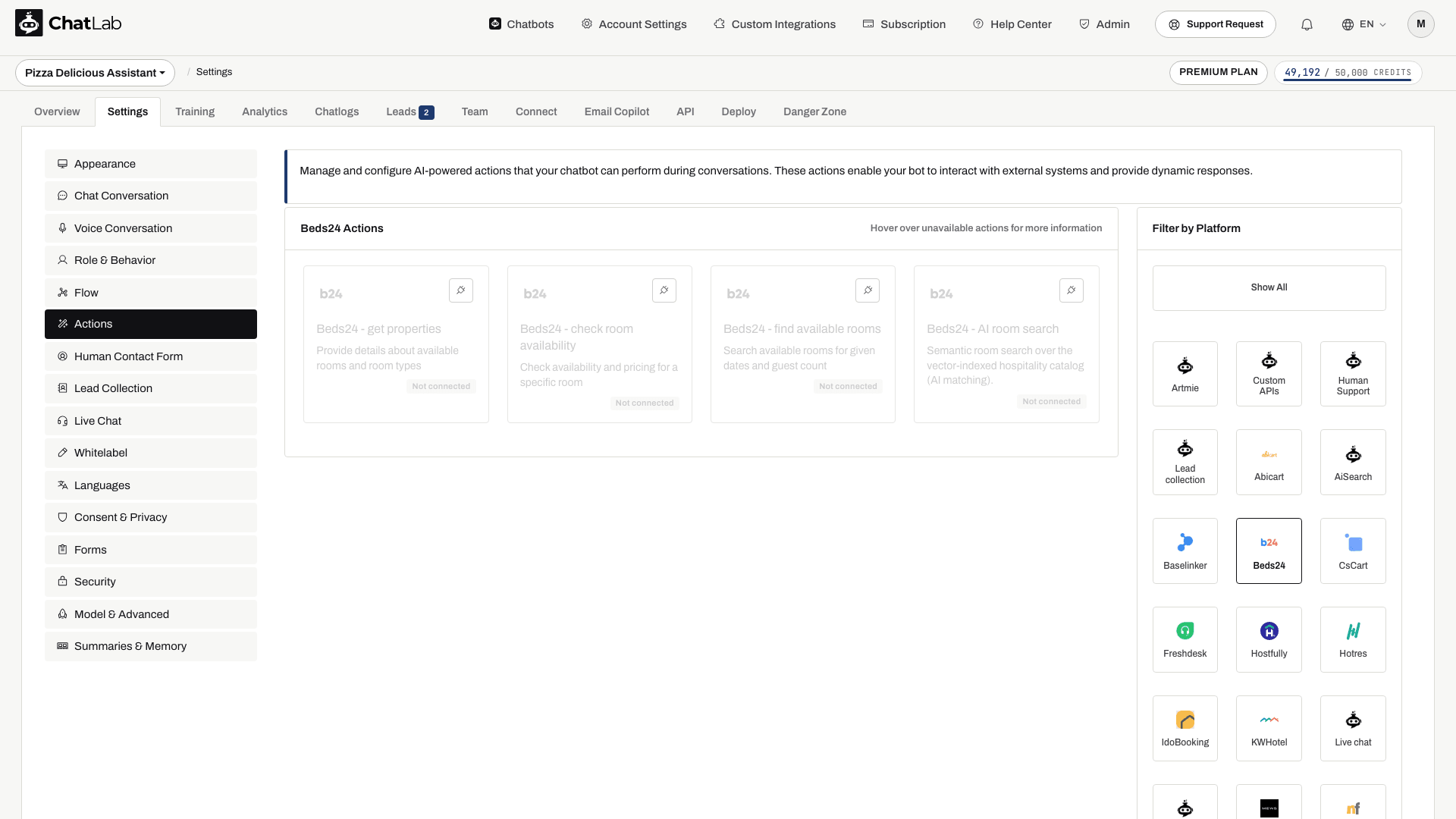
A captura de ecrã acima mostra o grupo antes de a integração ser associada: as ações surgem listadas, mas marcadas como Not connected (Não ligado) e indisponíveis para o chatbot. As ações de quartos e disponibilidade são ativadas após a ligação; as ações de reserva permanecem desativadas até que as ative. A pesquisa de quartos por IA depende da capacidade dos quartos e da indexação automática do catálogo; não é garantido que seja ativada em todas as ligações.
Em cada ação, pode editar:
- Action Label (Etiqueta da ação) - a mensagem curta apresentada ao visitante no chat enquanto a ação é executada.
- Instructions (Instruções) - o que a ação faz, informação utilizada pela IA para decidir quando deve ser acionada.
- User Instructions (Instruções do utilizador) - as suas próprias regras adicionais, como solicitar o número de hóspedes antes de pesquisar ou mencionar a estadia mínima.
Também pode desativar uma ação específica caso não pretenda utilizá-la. Por exemplo, pode manter a lista de quartos e a pesquisa de disponibilidade ativas, mas desligar a verificação de quartos individuais. Do mesmo modo, pode ativar apenas algumas das ações de reserva, como a consulta de reservas e a adição de notas sem pedidos de reserva.
A ação de pesquisa de disponibilidade inclui ainda uma definição para o limite de resultados: de 1 a 10 quartos, sendo o valor predefinido de 5. Esta opção limita a lista devolvida, pelo que uma resposta pode não corresponder a uma lista exaustiva de todos os quartos disponíveis.
Passo 3: Testar
Abra Test & Deploy (Testar e implementar), inicie uma nova conversa de teste e experimente perguntas que correspondam a cada ação:
- "Que quartos têm disponíveis?" - ativa Beds24 - get properties
- "O que têm livre de 12 a 15 de junho do próximo ano para 2 adultos?" - ativa Beds24 - find available rooms
- "A Suite Deluxe está livre no próximo fim de semana?" - ativa Beds24 - check room availability
Verifique se os nomes dos quartos correspondem aos dados do seu Beds24, se cada preço representa o total de toda a estadia com o número de noites indicado e se as hiperligações de reserva abrem a sua página de reservas com as datas já preenchidas.
Se tiver ativado as ações de reserva, teste-as também:
- "Gostaria de reservar a Suite Deluxe de 12 a 15 de junho para 2 adultos" - ativa Beds24 - create reservation. O chatbot solicita o nome, apelido, e-mail e número de telefone antes de enviar o pedido.
- "Pode verificar a minha reserva?" - ativa Beds24 - get reservation. O chatbot pede o número da reserva e o e-mail associado à mesma.
- "Por favor, adicione à minha reserva que vamos chegar tarde da noite" - ativa Beds24 - add note to reservation.
Uma conversa de teste envia um pedido de reserva real para o Beds24. Abra a reserva no Beds24 para ver o estado Request (Pedido), os pedidos do hóspede nos comentários e a nota do chatbot com a hiperligação para a conversa; em seguida, cancele ou elimine a reserva de teste nessa plataforma.
Gerir a integração
Atualizar as definições - abra o mosaico Beds24 no separador Connect (Ligar), altere o Property ID ou o formato do URL de reserva e guarde. Não precisa de um novo código de convite para isso.
Desligar - abra o mosaico Beds24 e clique em Disconnect (Desligar). As ações do Beds24 deixam de estar disponíveis para o chatbot. Para voltar a ligar mais tarde, gere um novo código de convite no Beds24, uma vez que o original já foi utilizado.
Gerir pedidos de reserva - os pedidos enviados pelo chatbot aguardam no Beds24 com o estado Request (Pedido). Confirme ou recuse os pedidos no Beds24 como faz com qualquer outra reserva; os dados de contacto do hóspede são guardados com a reserva.
Dicas
- Continue a treinar o seu chatbot com o conteúdo do seu website. As ações do Beds24 abrangem quartos, datas e preços; tudo o resto sobre o qual um hóspede pergunte (pequeno-almoço, estacionamento, horários de check-in, animais de estimação) provém da sua base de conhecimento. Consulte Treinar o seu chatbot - conceitos básicos e limites.
- Adicione regras de reserva, tais como estadia mínima ou política de caução, às instruções de utilizador da ação, para que o chatbot as mencione juntamente com a disponibilidade, em vez de deixar o hóspede descobrir apenas no momento do checkout.
- Se utilizar Beds24 - create reservation (Beds24 - criar reserva), indique nas respetivas instruções de utilizador como e quando confirma os pedidos (por exemplo, "confirmamos por e-mail no prazo de 24 horas"), para que os hóspedes saibam o que acontece a seguir.
- Adicione perguntas sugeridas como "Verificar disponibilidade" ou "Mostrar quartos" para que os visitantes descubram o que o chatbot pode fazer.
- Cada resposta que acione uma ação do Beds24 consome créditos de mensagens como qualquer outra resposta do chatbot. Consulte O que é um crédito de mensagem.
Artigos relacionados
- Integração com o Hotres
- Integração com o IdoBooking
- Integração com o KWHotel
- Treinar o seu chatbot - noções básicas e limites
- O que é um crédito de mensagem
Catálogo de quartos e Hotel Overview
Se a sua conta apresentar o separador Hotel, utilize Hotel > Rooms (Hotel > Quartos) para rever o catálogo de quartos e o estado do treino. O AI room search é independente das verificações de disponibilidade baseadas em datas: associa descrições de quartos, enquanto as ações de disponibilidade verificam uma estadia pedida. A indexação automática de quartos depende da indexação automática do catálogo e da capacidade de quartos atribuída; caso contrário, utilize Train rooms (Treinar quartos) quando disponível. Reveja as ações ativadas e aguarde que o treino termine antes de depender do AI room search.