Ligue o seu chatbot da ChatLab à sua loja PrestaShop para que os clientes possam encontrar produtos e consultar as suas encomendas diretamente no chat. Os produtos são encontrados através da AI Search, que pesquisa o seu catálogo indexado da PrestaShop pelo significado, ou através da pesquisa em direto na loja, que consulta a API da loja.
Exemplo de conversa
Consultar uma encomenda
Requer uma loja associada e a respetiva ação de encomendas ativada. Os campos disponíveis dependem da integração. A correspondência de um endereço de e-mail não constitui prova de identidade.

Visitante: Onde está a minha encomenda?
Reproduza o exemplo ou leia-o abaixo. Não são utilizados dados reais de clientes.O cliente pergunta sobre uma encomenda existente.
A reprodução pausa quando este exemplo sai do ecrã. Isto é uma simulação, não um chat em direto. Os controlos do widget dentro da reprodução não são interativos.Ler o exemplo completo
- O cliente pergunta sobre uma encomenda existente.
Visitante: Onde está a minha encomenda?
- A pesquisa predefinida necessita de ambos os identificadores.
Assistente: Por favor, indique o número da sua encomenda e o endereço de e-mail utilizado na finalização da compra.
- Utilize dados fictícios neste exemplo.
Visitante: 41982, anna@example.com
- A ação consulta a loja associada.
A verificar a encomenda 41982...
- Apresente apenas as informações devolvidas pela loja.
Assistente: A encomenda 41982 está marcada como enviada. A transportadora é a DPD. Por favor, consulte a página de acompanhamento para ver atualizações sobre a entrega.
O exemplo ilustra a experiência do cliente. As ações disponíveis e as informações devolvidas dependem desta integração e da sua configuração.
Importante: Melhores práticas de E-Commerce
Depois de concluir a integração abaixo, leia o guia detalhado sobre como otimizar o seu chatbot para e-commerce: Como configurar o ChatLab para a sua loja de E-commerce
Como o chatbot encontra produtos no PrestaShop: AI Search e pesquisa em direto na loja
Existem duas formas de um chatbot da ChatLab encontrar produtos numa loja PrestaShop. O chatbot utiliza uma ou outra, nunca ambas.
AI Search (recomendado) - O ChatLab mantém o seu próprio índice do seu catálogo PrestaShop e o chatbot pesquisa-o pelo significado.
- Os clientes perguntam em linguagem natural, por exemplo "um vestido vermelho abaixo de 300". Um intervalo de preços é aplicado como um filtro rigoroso, e códigos de produto exatos (SKU, EAN) também são correspondidos.
- Preço, stock e variantes são lidos em direto do PrestaShop no momento da resposta, para que os clientes vejam dados atualizados mesmo entre atualizações do índice.
- Os resultados surgem como cartões de produto no chat, até 5 por resposta.
- A indexação inicia-se automaticamente quando a loja é associada. O catálogo não consome carateres de treino.
- Plano necessário: todos os planos de E-commerce incluem esta funcionalidade (Free 100 produtos, Start 2 000, Grow 5 000, Scale 20 000). Num plano Universal, adicione o extra E-commerce integrations ($30 por mês) juntamente com um pacote de produtos AI Search ($29 por mês, 5 000 produtos) atribuído ao chatbot.
Pesquisa em direto na loja - o chatbot envia a frase do cliente para a pesquisa do PrestaShop através da API da loja e responde com o que a loja devolver.
- Nada é indexado e não é necessário manter nada sincronizado. Os dados são sempre em tempo real.
- Trata-se de uma pesquisa por palavras-chave: encontra o que a própria pesquisa da sua loja encontraria para essa frase. Não compreende descrições de necessidades, sinónimos ou erros ortográficos da mesma forma que a AI Search.
- Plano necessário: um plano Universal com o extra E-commerce integrations ($30 por mês). Não é necessário qualquer pacote de produtos.
Quando a AI Search está ativa, substitui a pesquisa em direto na loja. O estado da encomenda funciona da mesma forma em ambos os métodos. Uma terceira opção, o treino com base nas páginas lidas da loja, está disponível em qualquer plano e destina-se a conteúdos informativos, como entregas e devoluções, e não a produtos. Para uma comparação completa, consulte AI Search: como o seu chatbot encontra produtos, e para os limites de produtos veja Planos e limites de E-commerce.
O que a integração oferece
Pesquisa em direto na loja (pesquisa de produtos por frase) - O chatbot envia a frase do cliente para a pesquisa do PrestaShop. Pesquisa nos títulos e descrições dos produtos, devolvendo os 5 produtos correspondentes mais relevantes com:
- ID, nome e descrição do produto
- Preço (opcionalmente com impostos e descontos de preços específicos aplicados)
- Ligação direta para a página do produto na sua loja
- Imagem do produto
Pesquisa de produtos por referência (SKU) - Os clientes podem procurar produtos utilizando códigos de referência exatos. O chatbot pesquisa em múltiplos tipos de identificadores - referência/SKU, código de barras EAN-13, ISBN e MPN - tanto em produtos como nas suas variantes (combinações). Isto é útil quando os clientes têm um código de produto específico de um catálogo, fatura ou embalagem.
Detalhes da encomenda - Por predefinição, os clientes fornecem o ID da encomenda e o endereço de e-mail associado à mesma. Ambos são validados contra os registos da loja; isto não constitui uma prova de titularidade do e-mail. A definição opcional Allow order lookup without email verification (Permitir consulta de encomenda sem verificação de e-mail) permite a consulta apenas com o ID da encomenda. Mantenha-a desativada a menos que a sua implementação disponha de controlos de acesso adequados. O chatbot devolve:
- Referência da encomenda, data e estado atual (ex.: em processamento, concluída, cancelada)
- Total da encomenda
- Nome do destinatário, empresa, morada de entrega completa (rua, cidade, código postal) e número de telemóvel
- Nome da transportadora e números de rastreio (suporta múltiplos números de rastreio)
- Artigos encomendados com nomes, quantidades e preços unitários
Pré-requisitos
Antes de iniciar a integração com o PrestaShop, certifique-se de que:
- Tem acesso ao painel de administração do PrestaShop (back office) e pode instalar módulos.
- Para o módulo, não precisa de uma conta ChatLab ou de um chatbot antecipadamente - pode criar ambos durante a ligação. Para a configuração manual, crie primeiro o seu chatbot no ChatLab.
Recomendado: Ligar através do módulo
O módulo do ChatLab é a forma mais simples de ligar. Liga a sua loja a um chatbot (pesquisa de produtos e estado de encomendas), cria a sua própria chave Webservice e adiciona o widget de chat à sua montra de uma só vez, sem necessidade de copiar chaves.
- Obtenha o módulo. Está disponível no PrestaShop Addons e também pode descarregá-lo a partir do ChatLab: selecione o seu chatbot, abra Test & Deploy (Testar e publicar), clique em PrestaShop e use Download the ChatLab module (.zip) (Descarregar o módulo ChatLab (.zip)). No seu back office do PrestaShop, abra Modules > Module Manager, clique em Upload a module e selecione o ficheiro
chatlab.zip. - Clique em Configure no módulo ChatLab instalado e, em seguida, em Connect my store.
- Inicie sessão no ChatLab ou crie uma conta, escolha um plano se solicitado, e selecione o chatbot para esta loja ou crie um novo.
- É redirecionado de volta para o PrestaShop. A página do módulo confirma que a sua loja está ligada e que o assistente de vendas por IA está ativo na sua montra.
O que o módulo configura:
- Ligação à loja - o módulo cria a sua própria chave Webservice na sua loja, pelo que não há nada para copiar. Quando desliga e volta a ligar, o módulo substitui a sua chave em vez de adicionar uma segunda. A pesquisa de produtos e o estado de encomendas são ativados para o chatbot.
- Widget de chat - adicionado à sua montra, com uma opção na página do módulo para o ocultar.
- Catálogo - quando a AI Search está ativa para o chatbot, a indexação do seu catálogo inicia-se automaticamente.
Para desligar, utilize Disconnect from ChatLab na parte inferior da página do módulo. Os ecrãs passo a passo da configuração do módulo encontram-se em Como adicionar um chatbot ao PrestaShop.
Alternativa: Ligar com uma chave Webservice
Se não puder ou não quiser instalar o módulo, ligue a loja manualmente com uma chave Webservice seguindo os Passos 1 a 5 abaixo. Não crie uma segunda ligação se o módulo já tiver associado a loja. Com este método, o widget de chat não é adicionado à sua montra automaticamente - adicione-o você mesmo conforme descrito em Instalar o chatbot na sua loja PrestaShop.
Passo 1: Ativar o Webservice no PrestaShop
- Inicie sessão no seu back office do PrestaShop
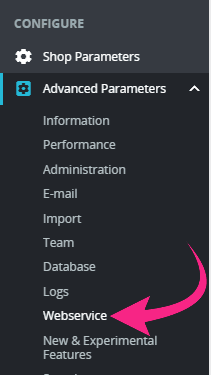
- Aceda a Configure > Advanced Parameters > Webservice
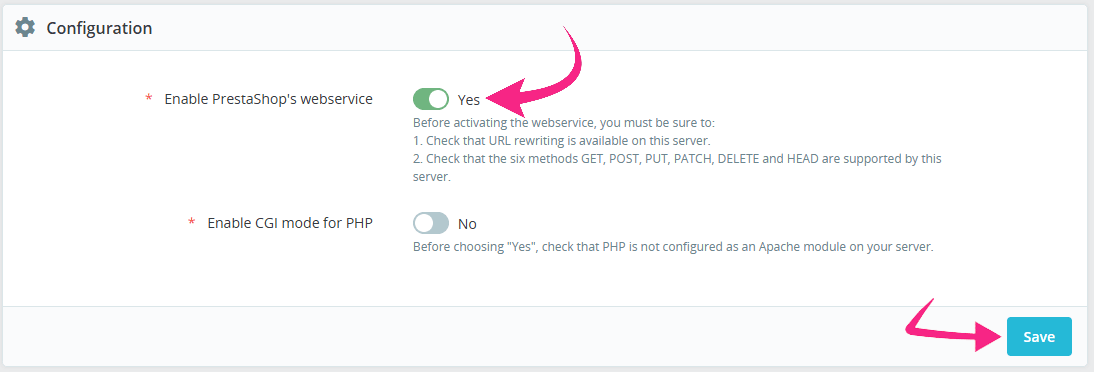
- Desloque a página para baixo até à secção Configuration
- Defina Enable PrestaShop's webservice para Yes
- Clique em Save
Passo 2: Criar uma chave Webservice
- Na mesma página de Webservice, clique em Add new webservice key

- Clique em Generate para criar uma nova chave
- Introduza uma descrição (ex.: "Integração ChatLab")
- Certifique-se de que a chave está definida como Enabled
- Nas permissões de recursos, conceda acesso View (GET) aos seguintes recursos:
addressesattachmentscarrierscategoriescombinationsconfigurationscurrenciescustomersgroupslanguagesorder_carriersorder_detailsorder_statesordersproduct_customization_fieldsproduct_feature_valuesproduct_featuresproduct_option_valuesproduct_optionsproductssearchspecific_price_rulesspecific_pricesstatesshopsstock_availablestagstax_rule_groupstax_rulestaxes
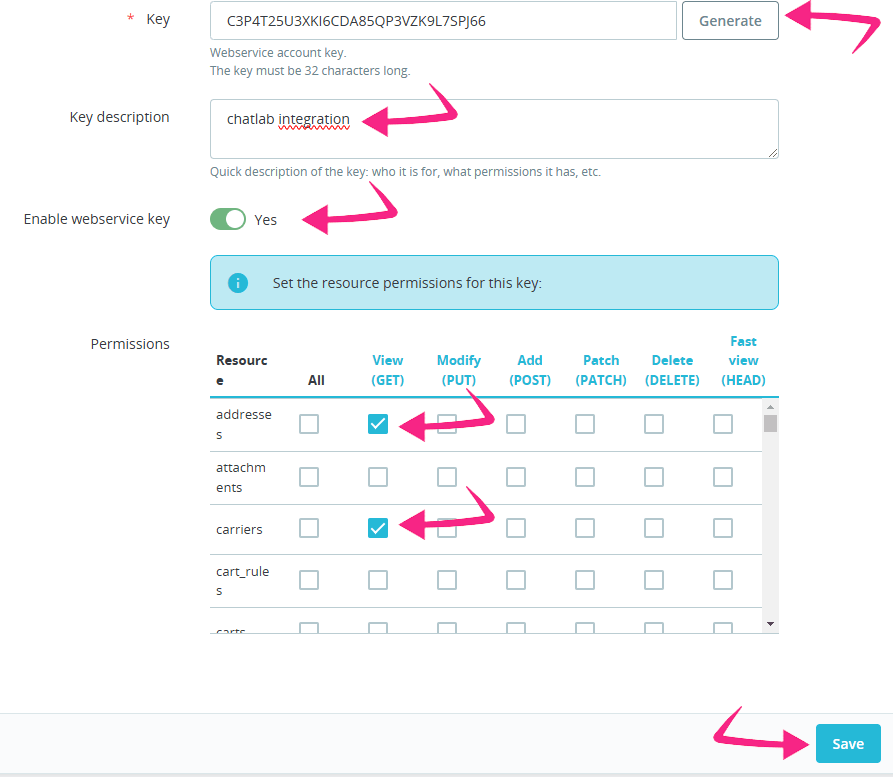
- Clique em Save
- Copie a chave webservice gerada - vai precisar dela no passo seguinte
Passo 3: Encontrar o formato de URL do seu produto
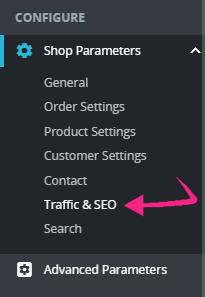
- No back office do PrestaShop, aceda a Configure > Shop Parameters > Traffic & SEO
- Desloque a página para baixo até à secção Schema of URLs
- Copie o valor do campo Route to products (ex.:
{category:/}{id}{-:id_product_attribute}-{rewrite}{-:tags}.html)
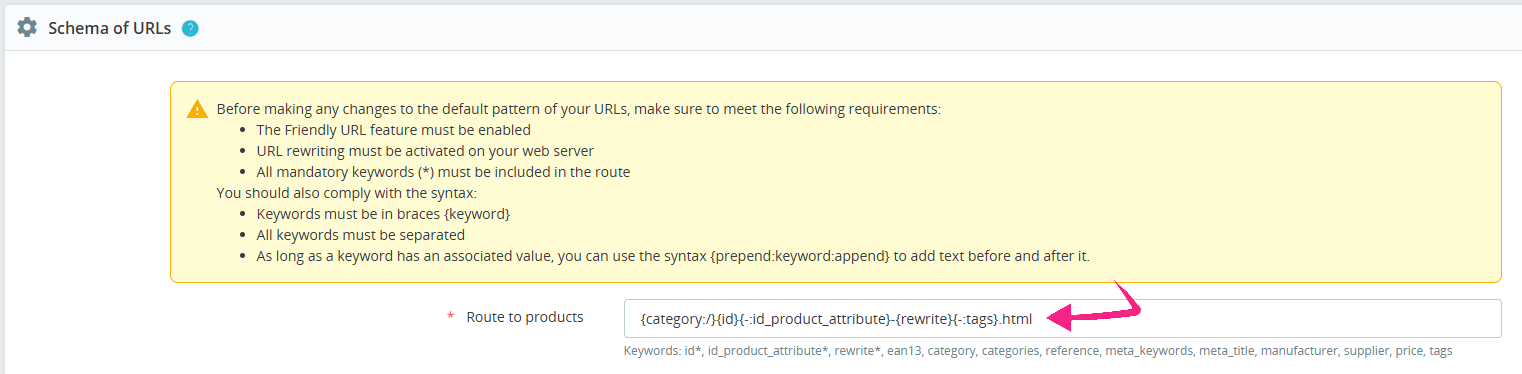
Passo 4: Ligar o PrestaShop no ChatLab
- Inicie sessão no ChatLab e selecione o seu bot
- Aceda ao separador Connect (Ligar)
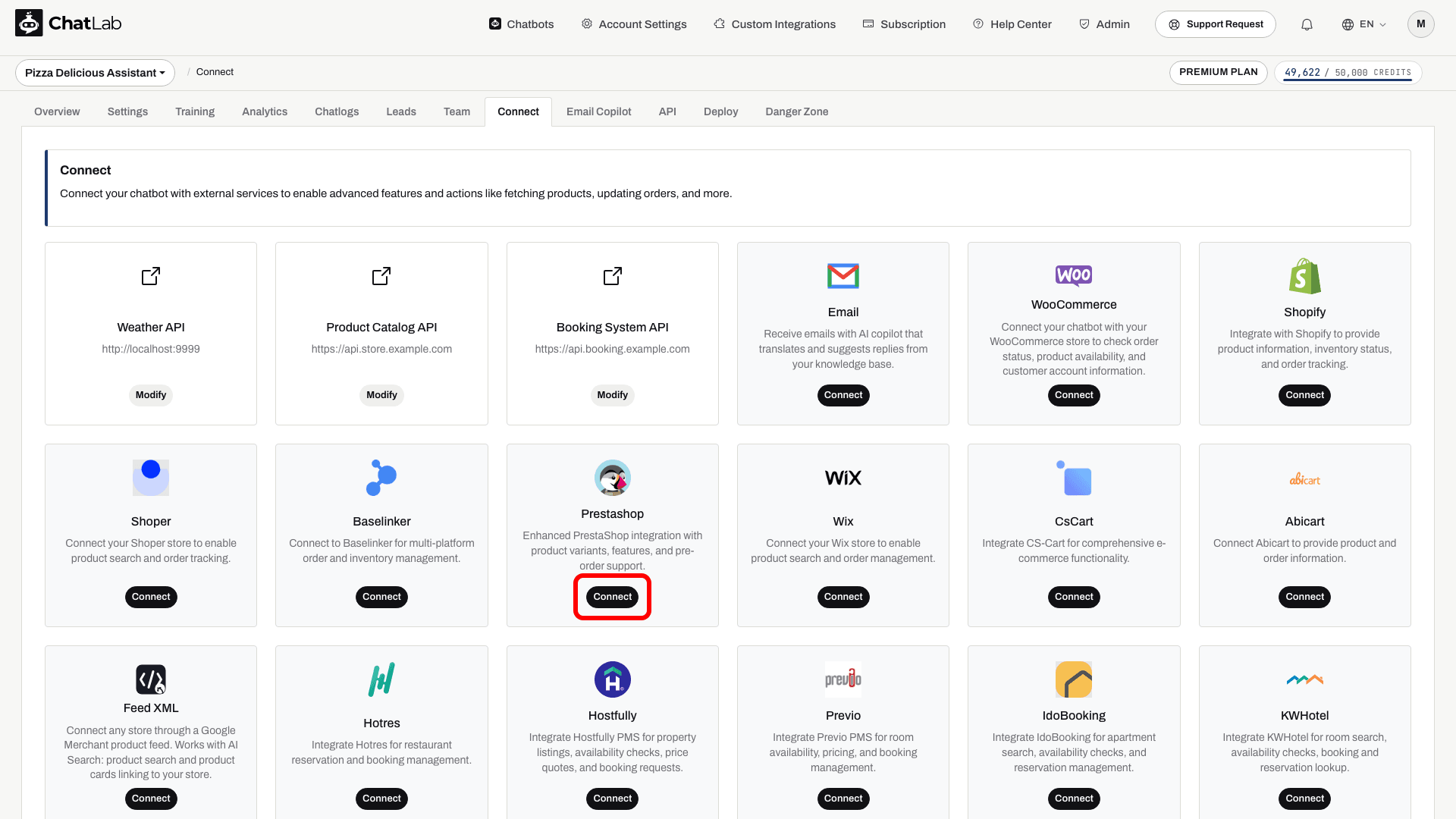
- Clique em Connect no cartão do PrestaShop
- Introduza a sua Webservice key (Chave Webservice do Passo 2)
- Introduza o seu Shop url (o URL completo da sua loja, ex.:
https://www.mystore.com) - Introduza o seu Product url format (Formato de URL do produto do Passo 3)
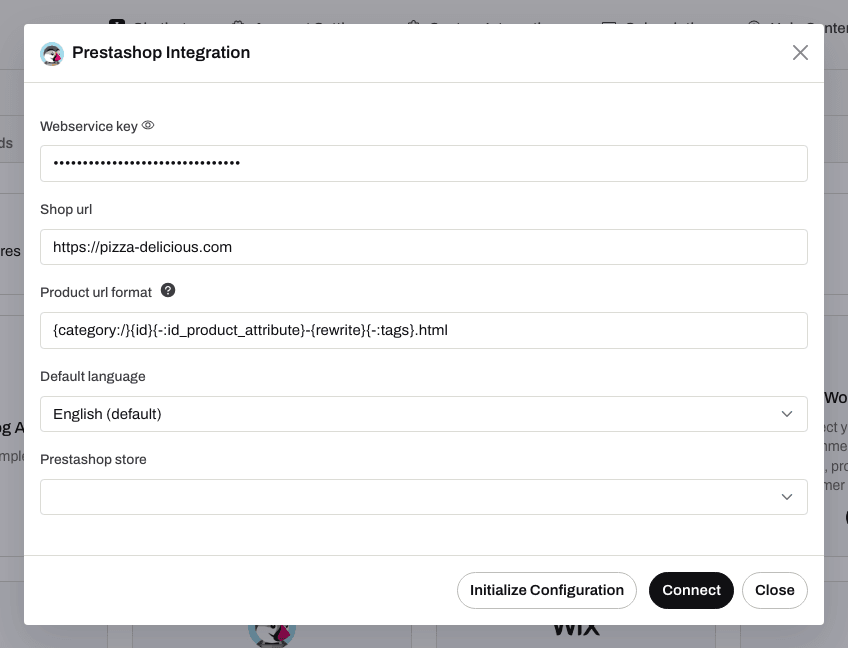
- Clique em Initialize Configuration (Inicializar configuração) - isto obtém os idiomas e lojas disponíveis a partir da sua loja
- Selecione o Default language (Idioma predefinido) correto e, quando apresentado, a Prestashop store pretendida
- Clique em Connect
O ChatLab testa automaticamente a ligação verificando se a sua chave webservice tem as permissões necessárias. Se for bem-sucedido, verá uma mensagem de confirmação.
Passo 5: Configurar ações do PrestaShop
Após a ligação, pode ativar e personalizar ações individuais de IA. Aceda a Settings > Actions (Definições > Ações) e filtre pela plataforma PrestaShop.
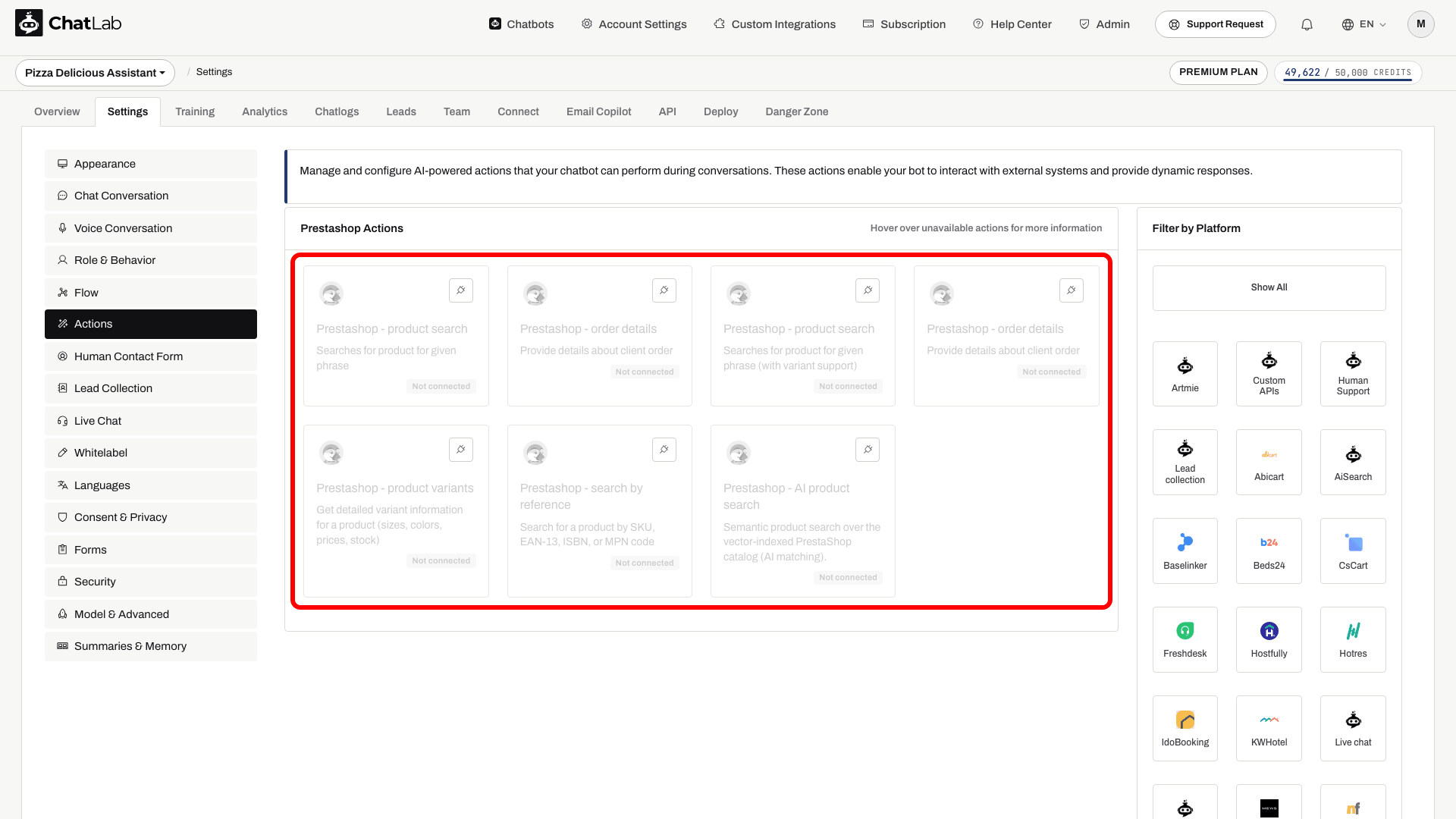
Estão disponíveis as seguintes ações:
- Prestashop - product search - permite que o chatbot pesquise no seu catálogo de produtos por nome
- Prestashop - search by reference - permite que o chatbot encontre produtos por referência/SKU, EAN-13, ISBN ou códigos MPN
- Prestashop - order details - permite que o chatbot consulte informações sobre encomendas
- Prestashop - get product variants - permite que o chatbot obtenha informações detalhadas sobre variantes (tamanhos, cores) de um produto específico
A configuração da ligação ativa as ações padrão. Reveja o estado das mesmas e desative as que não pretender disponibilizar aos clientes. Abra uma ação para a editar e, em seguida, utilize Enable ou Update na respetiva janela. Também pode personalizar a etiqueta da ação (a mensagem mostrada aos utilizadores enquanto a ação é executada) e as instruções que orientam a forma como a IA utiliza cada ação.
Quando a ação "Search by reference" está ativada, a pesquisa normal de produtos também recorre automaticamente à pesquisa por código de referência caso não sejam encontrados resultados por nome. Isto significa que os clientes podem introduzir um SKU ou código de barras numa pesquisa normal e obter na mesma resultados precisos.
Mostrar produtos com data de reposição (Pré-encomenda)
Quando a opção "Products in stock only" estiver ativada nas definições da ação Product Search, pode ativar adicionalmente a opção "Show products with restock date". Isto permite que o chatbot inclua produtos esgotados que tenham uma data de reposição prevista definida no PrestaShop. Em vez de ocultar estes produtos, o chatbot informa o cliente sobre a data de reposição e que o produto se encontra disponível para pré-encomenda.
Requisitos:
- O PrestaShop deve ter a opção "Allow ordering of out-of-stock products" ativada (Shop Parameters > Product Settings)
- A chave webservice tem de ter acesso View (GET) aos recursos
combinationseconfigurations - Os produtos têm de ter uma data
available_datedefinida nas suas combinações no PrestaShop
Preços com IVA incluído
Ative a opção "Apply tax (VAT) to prices" nas definições da ação Product Search para apresentar os preços com impostos incluídos. Quando ativada, o ChatLab solicita ao seu PrestaShop o preço final que um visitante vê, com impostos e descontos ativos aplicados e arredondado à precisão da moeda predefinida da sua loja. Se o webservice da sua loja não devolver preços finais, o ChatLab calcula-os autonomamente com base nas regras de impostos do país predefinido da loja, surgindo um aviso sobre isso nas definições de integração do PrestaShop. Compare o resultado com a sua montra. Regras de impostos específicas do cliente, localização e ajustes no checkout podem ainda gerar totais diferentes.
Requisitos:
- A chave webservice tem de ter acesso View (GET) aos recursos
taxes,tax_rules,tax_rule_groups,configurations,currenciesegroups
Preços específicos (Descontos e promoções)
Ative a opção "Apply specific prices (discounts/promotions)" nas definições da ação Product Search para apresentar preços com desconto provenientes das regras de preços específicos do PrestaShop. Quando existe um desconto ativo para um produto, o chatbot apresenta tanto o preço com desconto como o preço original, para que os clientes vejam a poupança.
Isto abrange regras universais de preços específicos - promoções e saldos aplicáveis a todos os clientes com uma quantidade mínima de 1. Também são suportadas promoções com limite de tempo; o chatbot aplica apenas os descontos que estão atualmente ativos com base nas respetivas datas de início e fim.
Requisitos:
- A chave webservice tem de ter acesso View (GET) aos recursos
specific_prices,specific_price_rulesecurrencies
AI Search para PrestaShop: Catálogo, reindexação e definições
Num plano de E-commerce, ou num plano Universal quando um pacote de produtos AI Search está atribuído ao chatbot, a AI Search fica ativa e substitui a pesquisa em direto na loja. A indexação inicia-se automaticamente quando a loja é associada.
- Verificar o catálogo - abra Training > E-commerce catalog (Treino > Catálogo de e-commerce) e reveja os separadores Products e Categories. Em Shop > Products (Loja > Produtos) visualiza o painel Product catalog e o cartão AI Search packs on this chatbot.
- Agendar reindexação - utilize Schedule auto-retrain em Training > E-commerce catalog. A reindexação pode ser executada até uma vez por dia e está disponível em todos os planos de E-commerce e com todos os pacotes de produtos. O botão Train now ou Retrain executa-a a pedido. As atualizações são incrementais: os produtos inalterados são ignorados e os produtos removidos são eliminados do índice.
- Rever a ação - em Settings > Actions, abra Prestashop - AI product search. As suas opções são Include product card, Products in stock only e Number of products to return.
- Apresentar cartões de produto - ative Enable Offer Cards em Settings > Model & Advanced (Definições > Modelo e avançado). Consulte Offer Cards.
Quando o catálogo ultrapassa o limite de produtos, a indexação para no limite e o proprietário do chatbot recebe um e-mail. As opções da ação de pesquisa em direto na loja descritas acima não se aplicam necessariamente à AI Search.
Testar a sua integração
Após ativar as ações, abra Test & Deploy e experimente:
- "Mostra-me sapatilhas de corrida" (testa a pesquisa de produtos)
- "Estou à procura do produto ABC-12345" (testa a pesquisa por referência/SKU)
- "Qual é o estado da minha encomenda 12345?" (testa os detalhes da encomenda; forneça o e-mail correspondente de uma encomenda à qual tenha autorização de acesso)
Verifique se as respostas coincidem com os dados da sua loja PrestaShop, se as ligações dos produtos abrem corretamente e se os preços incluem impostos e descontos quando essas opções estão ativadas.
Instalar o chatbot na sua loja PrestaShop
Se realizou a ligação com o módulo do ChatLab, o widget de chat já se encontra na sua montra. Se efetuou a ligação com uma chave Webservice, adicione o widget manualmente. Consulte o guia detalhado: Instalar o chatbot numa loja PrestaShop