Existem duas formas de adicionar um chatbot ChatLab à sua loja PrestaShop: instalar o módulo ChatLab (recomendado) ou colar manualmente o código do script no seu tema.
Antes de começar
Crie e treine o seu chatbot antes de o partilhar com os clientes. Para a instalação, também necessita de acesso ao back office do PrestaShop (o painel de administração da sua loja) e de permissão para instalar módulos ou editar o tema. Consulte Como criar o seu primeiro chatbot.
Obter o código de incorporação (Embed Code)
Selecione o seu chatbot no painel principal e, em seguida, clique no separador Test & Deploy (Testar e implementar).
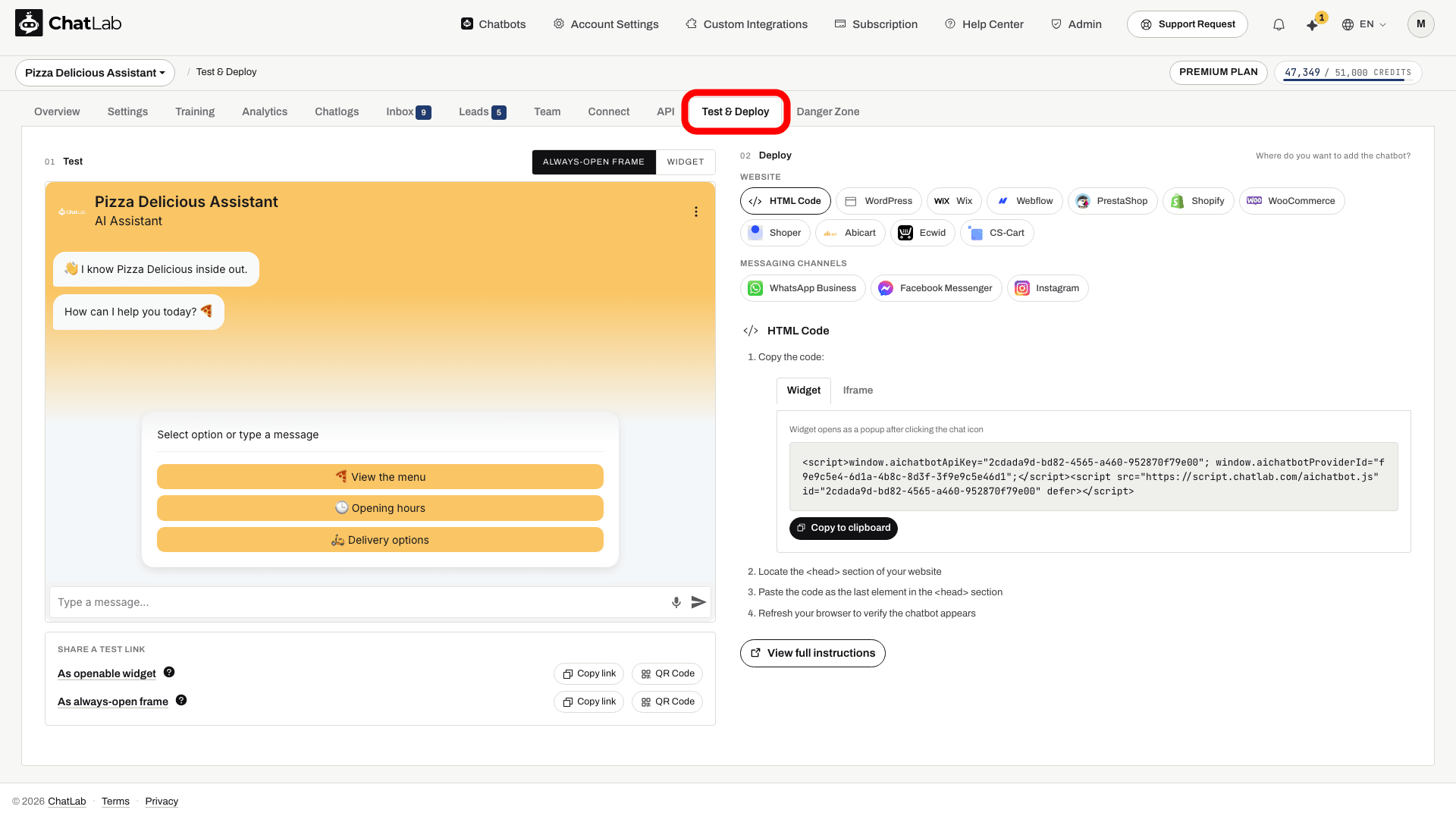
Na lista de plataformas da secção Deploy (Implementar), clique em PrestaShop.
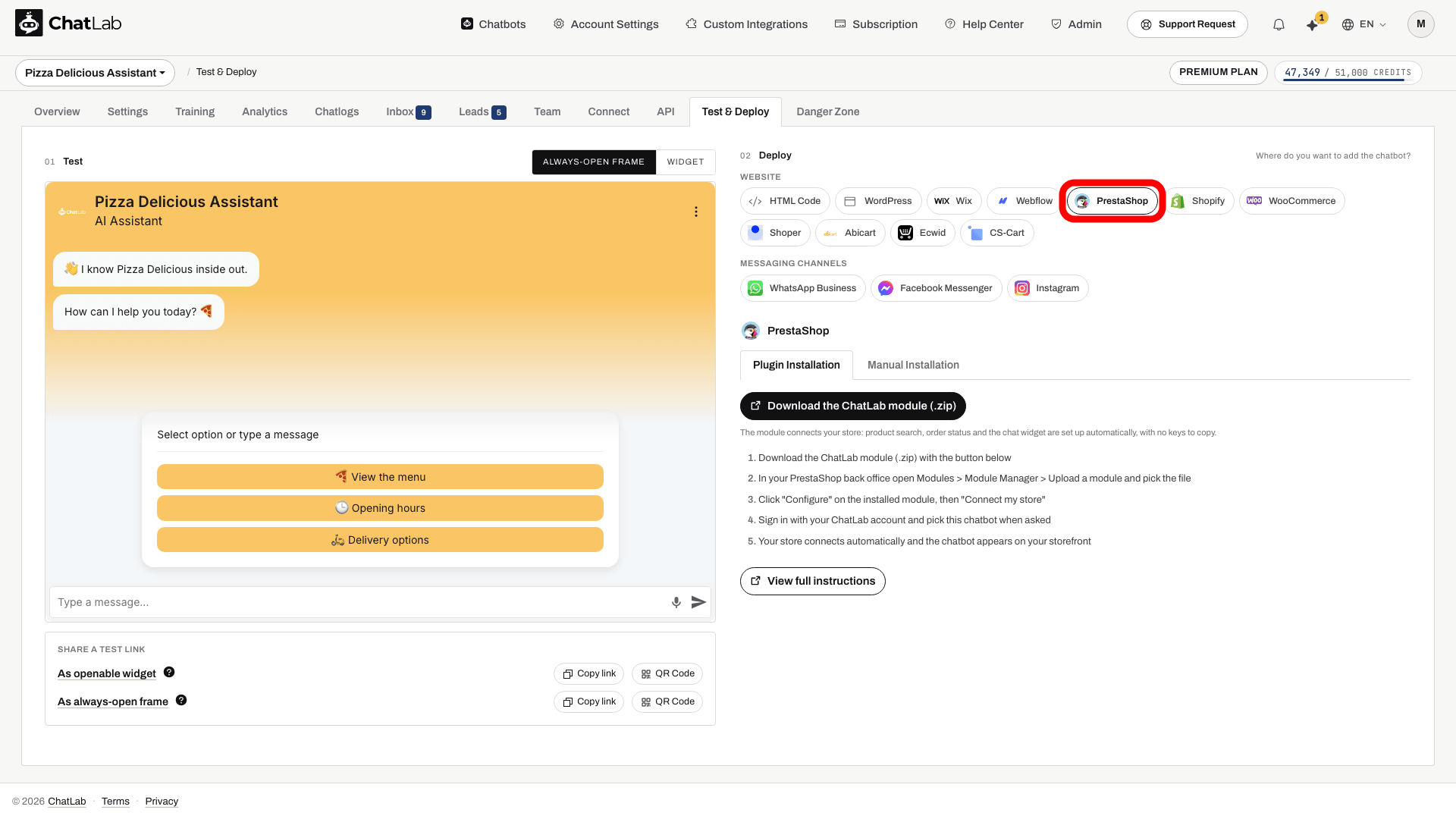
Método 1: Utilizar o módulo PrestaShop (Recomendado)
O módulo é a opção mais simples: liga a sua loja (pesquisa de produtos e estado de encomendas) e adiciona o widget de chat à sua montra de uma só vez, sem necessidade de copiar chaves. O módulo ChatLab está disponível no PrestaShop Addons e também pode transferi-lo diretamente a partir do ChatLab como um ficheiro ZIP, conforme descrito abaixo.
O separador Plugin Installation (Instalação do plugin) está selecionado por predefinição. Siga os passos numerados apresentados no ecrã.
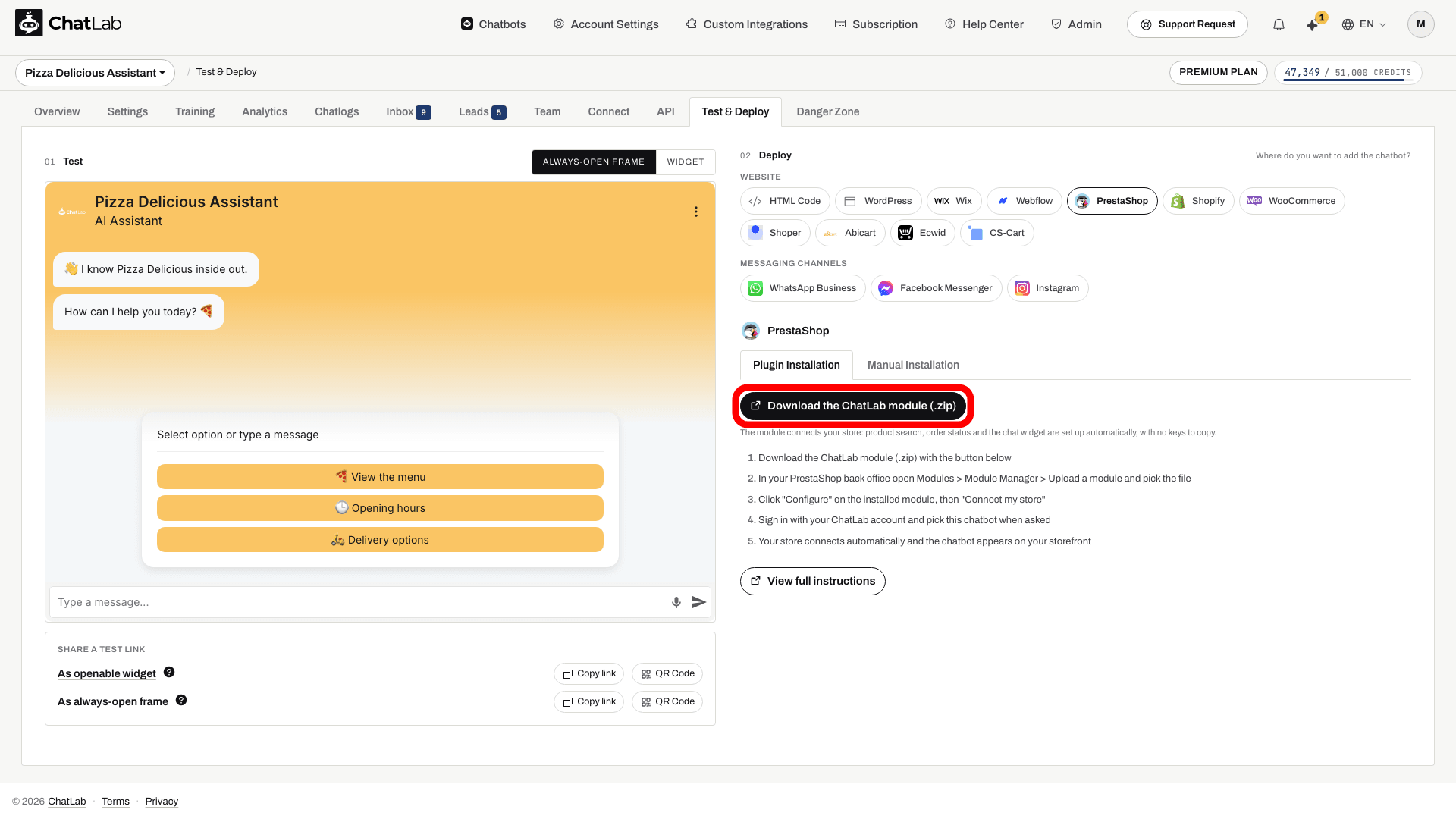
- Clique em Download the ChatLab module (.zip) (Descarregar o módulo ChatLab (.zip)). O seu navegador guarda o módulo como
chatlab.zip. Não o descompacte - o PrestaShop necessita do próprio ficheiro ZIP. - No backoffice do PrestaShop, abra Modules > Module Manager (Módulos > Gestor de módulos), clique em Upload a module (Carregar um módulo) e selecione o ficheiro
chatlab.zipque transferiu. - Clique em Configure (Configurar) no módulo ChatLab instalado e, em seguida, em Connect my store (Ligar a minha loja).
- Inicie sessão com a sua conta ChatLab e selecione este chatbot quando lhe for pedido.
- A sua loja liga-se automaticamente e o chatbot surge na sua montra.
- Abra a sua montra e envie uma mensagem de teste. Para verificar os dados da loja, pergunte também sobre um produto e sobre uma encomenda que possa validar no backoffice.
Se criar o seu chatbot com o assistente de configuração e escolher o PrestaShop como a sua plataforma, o passo Connect PrestaShop (Ligar o PrestaShop) apresenta a mesma ligação de transferência e os mesmos passos de instalação. O assistente deteta a ligação por si próprio e avança para o passo Deploy your chatbot (Implementar o seu chatbot) assim que a loja estiver ligada.
Alternativa: Ligar sem o módulo
Se não puder ou não pretender instalar o módulo (por exemplo, o seu alojamento não permite o carregamento de módulos), pode ligar a loja por si próprio através de uma chave de webservice do PrestaShop. Uma chave de webservice é uma chave de acesso criada no back office do PrestaShop que permite ao ChatLab ler os seus produtos e encomendas.
- A partir do bot: selecione o seu chatbot, abra o separador Connect (Ligar) e clique em Connect no mosaico do Prestashop. De seguida, introduza a sua chave de webservice e os dados da loja.
- A partir do assistente de configuração: no passo Connect PrestaShop, selecione I'm an advanced user - I'll configure the integration myself (Sou um utilizador avançado - vou configurar a integração manualmente). O assistente apresenta então o mosaico de integração do Prestashop em vez das instruções do módulo - clique em Connect para abrir o mesmo formulário de ligação.
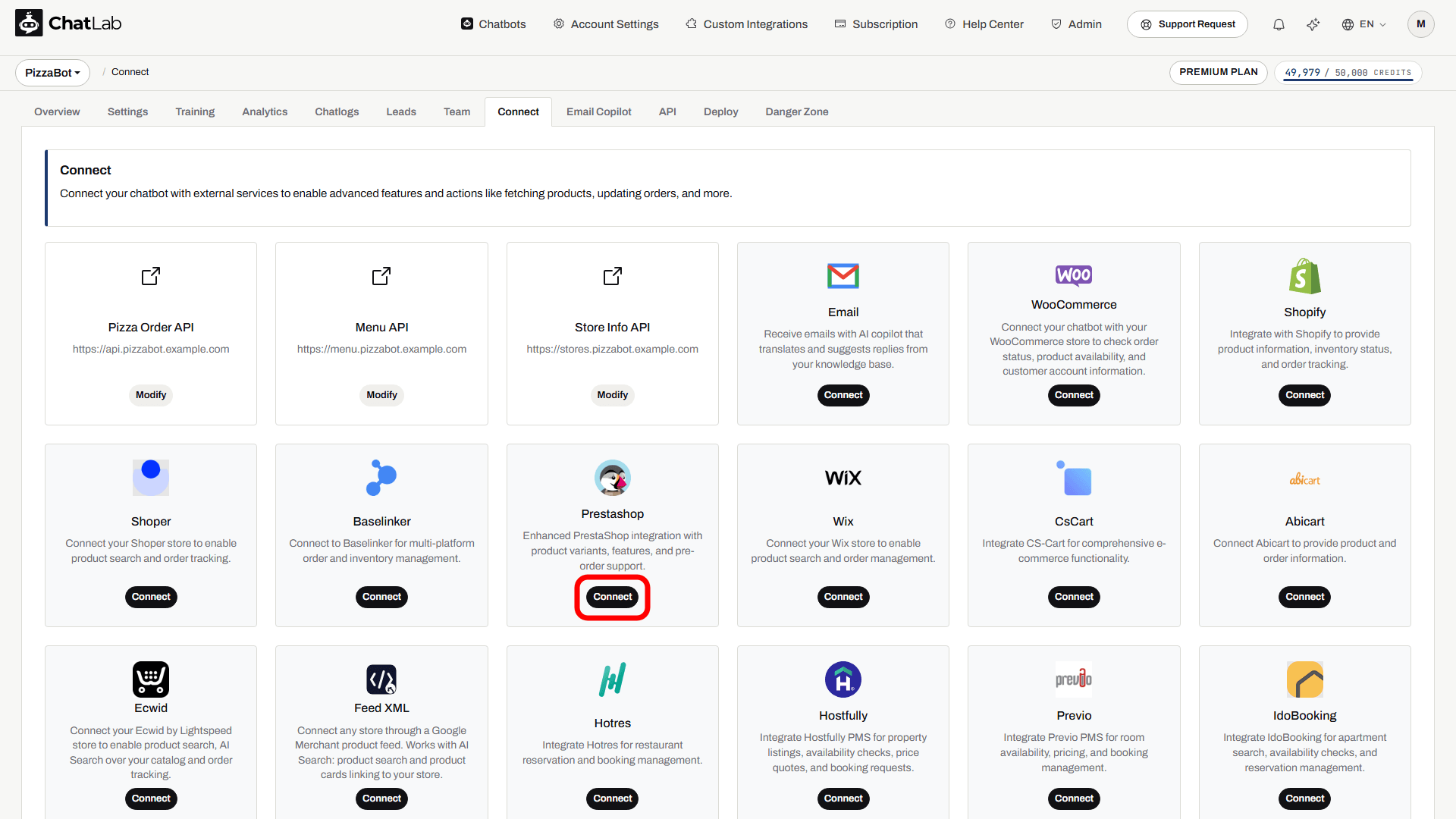
Para saber como criar a chave de webservice, quais as permissões a conceder e como preencher o formulário, consulte Integration with PrestaShop.
Sem o módulo, o widget de chat não é adicionado automaticamente à sua loja. Adicione-o manualmente através do separador Manual Installation (Instalação manual), conforme descrito no Método 2 abaixo.
Método 2: Instalação manual do script
Utilize este método se tiver ligado a sua loja sem o módulo ou se pretender apenas o chat na sua montra.
Clique no separador Manual Installation (Instalação manual).
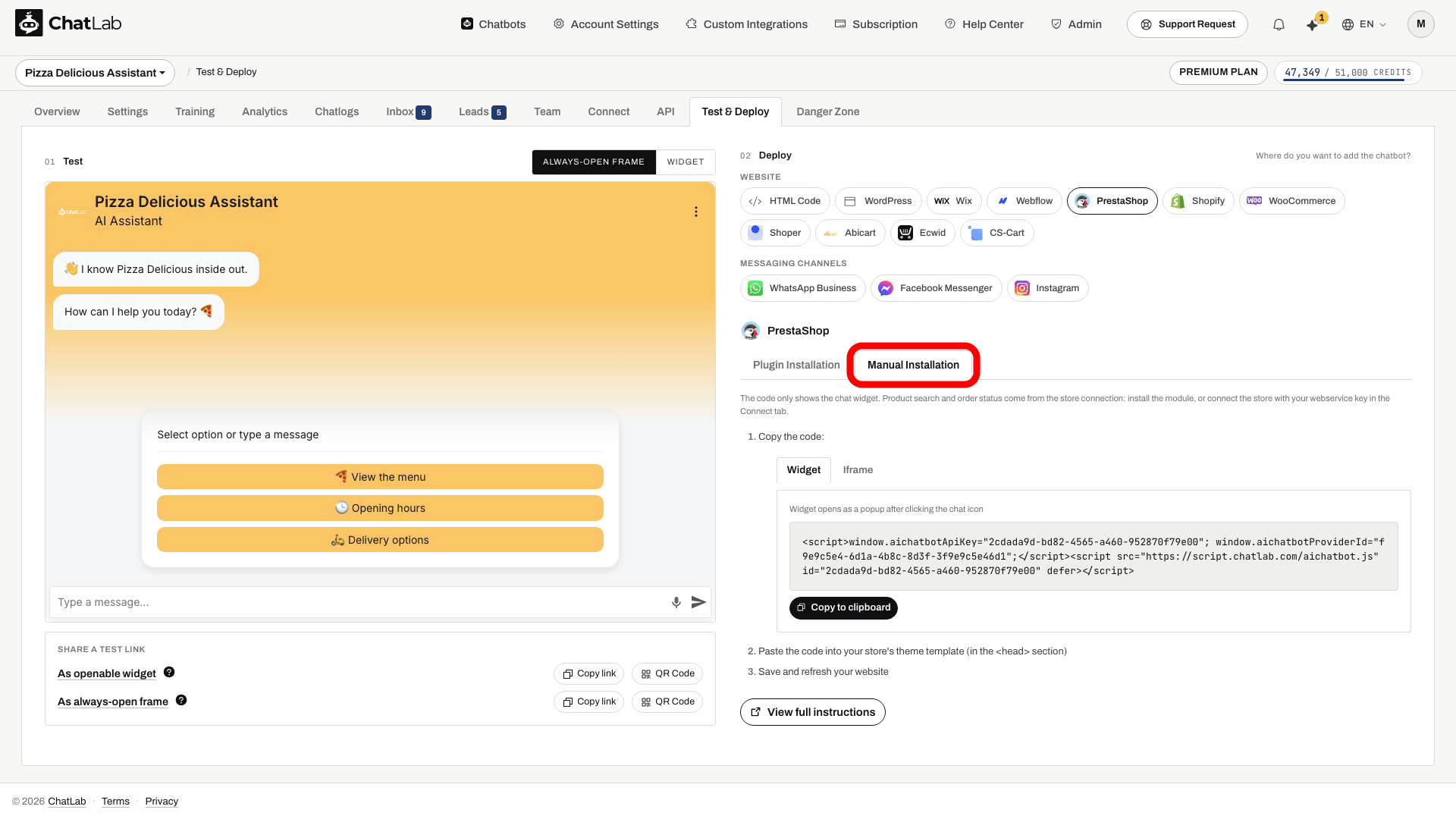
A nota na parte superior do separador explica a limitação: o código apenas apresenta o widget de chat. A pesquisa de produtos e o estado das encomendas dependem da ligação à loja - seja através do módulo ou da ligação por chave de webservice no separador Connect (Ligar).
-
Escolha entre Widget (ícone de chat em pop-up) ou Iframe (moldura de chat sempre visível).
-
Clique em Copy to clipboard (Copiar para a área de transferência) para copiar o código.
-
Peça à pessoa responsável pela manutenção do seu tema para abrir o ficheiro de modelo adequado.
-
Para o Widget, cole o código na secção
<head>do modelo do tema. Para o Iframe, insira o iframe no corpo da página onde o chat deve surgir. -
Guarde o ficheiro e atualize a sua loja para confirmar que o chatbot aparece.
Não tem a certeza sobre qual o tipo de incorporação a escolher? Leia Qual é a diferença entre widget e Iframe? para ver uma comparação.
Integração de e-commerce
Adicionar o widget de chatbot à sua loja é apenas o primeiro passo. Se instalou o módulo, a sua loja já está ligada. Caso contrário, estabeleça a ligação para ativar a pesquisa de produtos e o acompanhamento de encomendas no chat: Integração com o PrestaShop
Para conhecer as melhores práticas gerais sobre a utilização de um chatbot numa loja de e-commerce, consulte: Como configurar o ChatLab para a sua loja de e-commerce