O tratamento de dados pessoais necessita de uma base jurídica adequada; o consentimento é uma base possível, não um requisito universal para todo o tratamento. Se depender do consentimento, este deve ser dado livremente, específico, informado, inequívoco e revogável. Consulte as orientações do CEPD sobre o tratamento lícito. Avalie as regras aplicáveis a cookies/armazenamento no dispositivo separadamente com o seu consultor de privacidade.
Os controlos abaixo desempenham funções técnicas diferentes. Nem uma caixa de seleção de política nem o carregamento diferido garantem a conformidade. Um bloqueio no widget não impede que o script do widget, os pedidos de rede ou o armazenamento do navegador sejam utilizados antes do início de uma conversa.
Abordagem 1 - Consentimento de Privacidade no Widget. Exija que os visitantes aceitem a sua Política de Privacidade diretamente dentro do widget de chat antes de poderem iniciar uma conversa ou enviar informações pessoais.
Abordagem 2 - Carregar Após o Consentimento. Impeça que o script do chatbot seja carregado até que o visitante conceda consentimento para cookies/marketing através da sua Consent Management Platform (CMP).
Abordagem 1: Consentimento de privacidade no widget
O ChatLab tem definições de consentimento integradas que lhe permitem exigir que os visitantes aceitem a sua Política de Privacidade antes de interagirem com o chatbot. O próprio widget faz a gestão do fluxo de consentimento - sem necessidade de ferramentas externas.
Aceder às definições
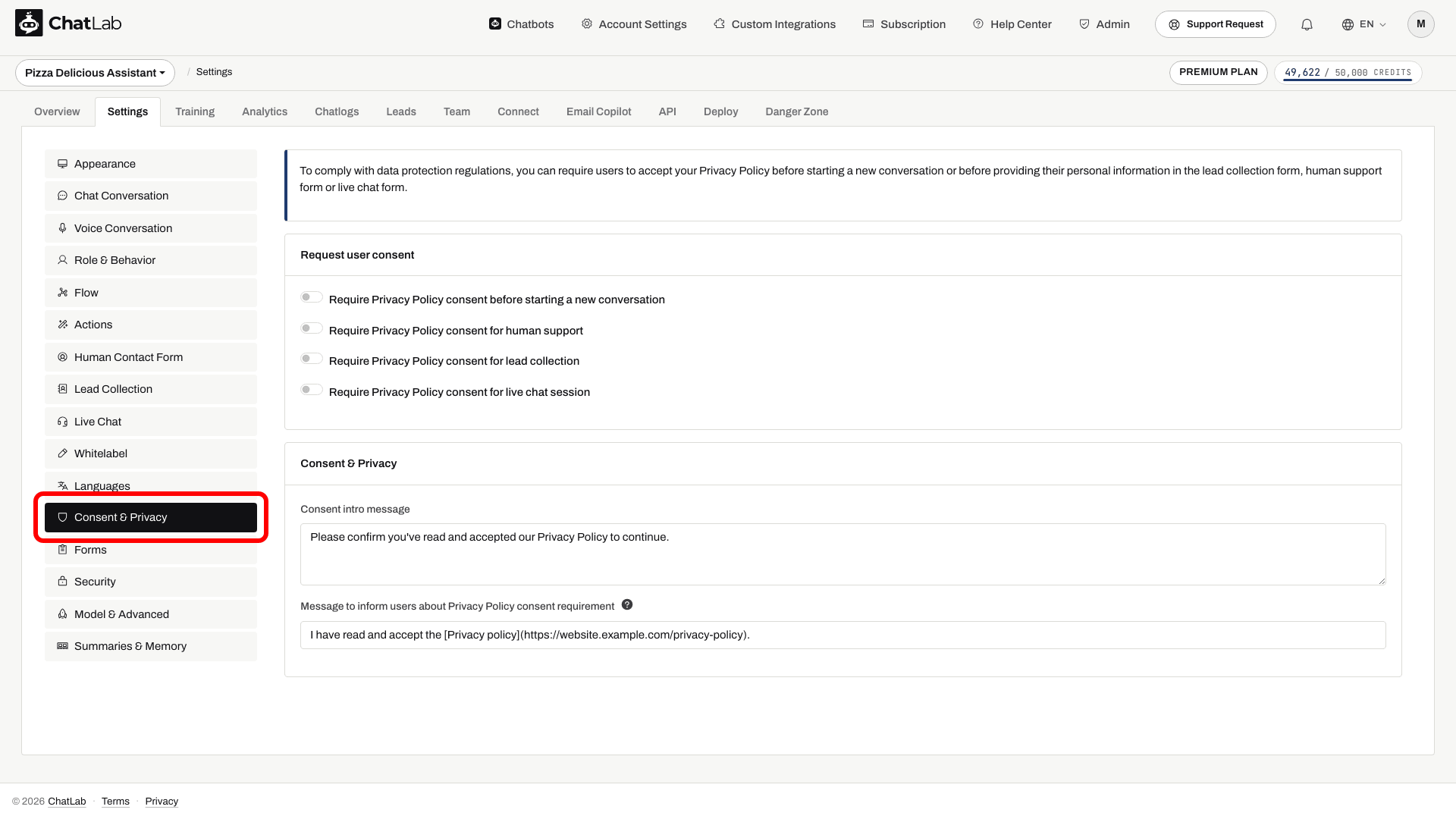
Abra o seu chatbot no painel, vá ao separador Settings (Definições) e, em seguida, clique em Consent & Privacy (Consentimento e Privacidade) na barra lateral esquerda.
Opções de consentimento
O cartão Request user consent (Pedir consentimento ao utilizador) inclui quatro opções de alternância.
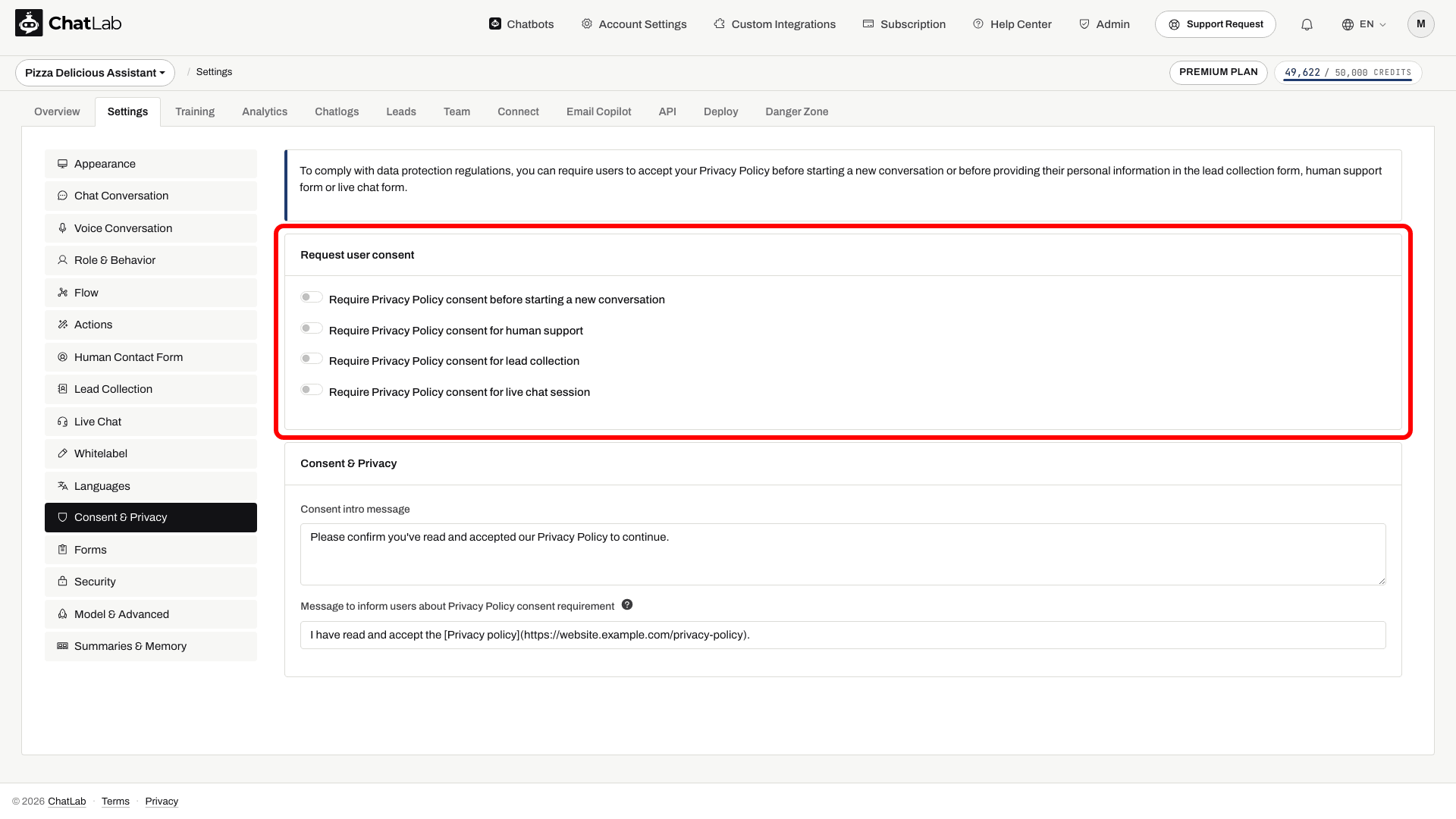
- Require Privacy Policy consent before starting a new conversation (Exigir consentimento da Política de Privacidade antes de iniciar uma nova conversa) - Quando ativada, os visitantes têm de aceitar a política antes de enviarem a sua primeira mensagem. É a opção mais abrangente: cobre automaticamente todos os formulários (recolha de leads, suporte humano e live chat), pelo que as outras três opções ficam desativadas.
- Require Privacy Policy consent for human support (Exigir consentimento da Política de Privacidade para suporte humano) - Adiciona uma caixa de seleção de consentimento ao formulário de contacto de suporte humano.
- Require Privacy Policy consent for lead collection (Exigir consentimento da Política de Privacidade para recolha de leads) - Adiciona uma caixa de seleção de consentimento ao formulário de recolha de leads.
- Require Privacy Policy consent for live chat session (Exigir consentimento da Política de Privacidade para sessão de live chat) - Adiciona uma caixa de seleção de consentimento ao formulário de live chat.
Se apenas precisar de consentimento para interações específicas (por exemplo, apenas ao recolher dados pessoais através de leads), ative as opções individuais em vez da opção de "nova conversa".
Personalizar as mensagens de consentimento
Abaixo das opções de alternância, o cartão Consent & Privacy permite-lhe configurar o que os visitantes visualizam no ecrã.
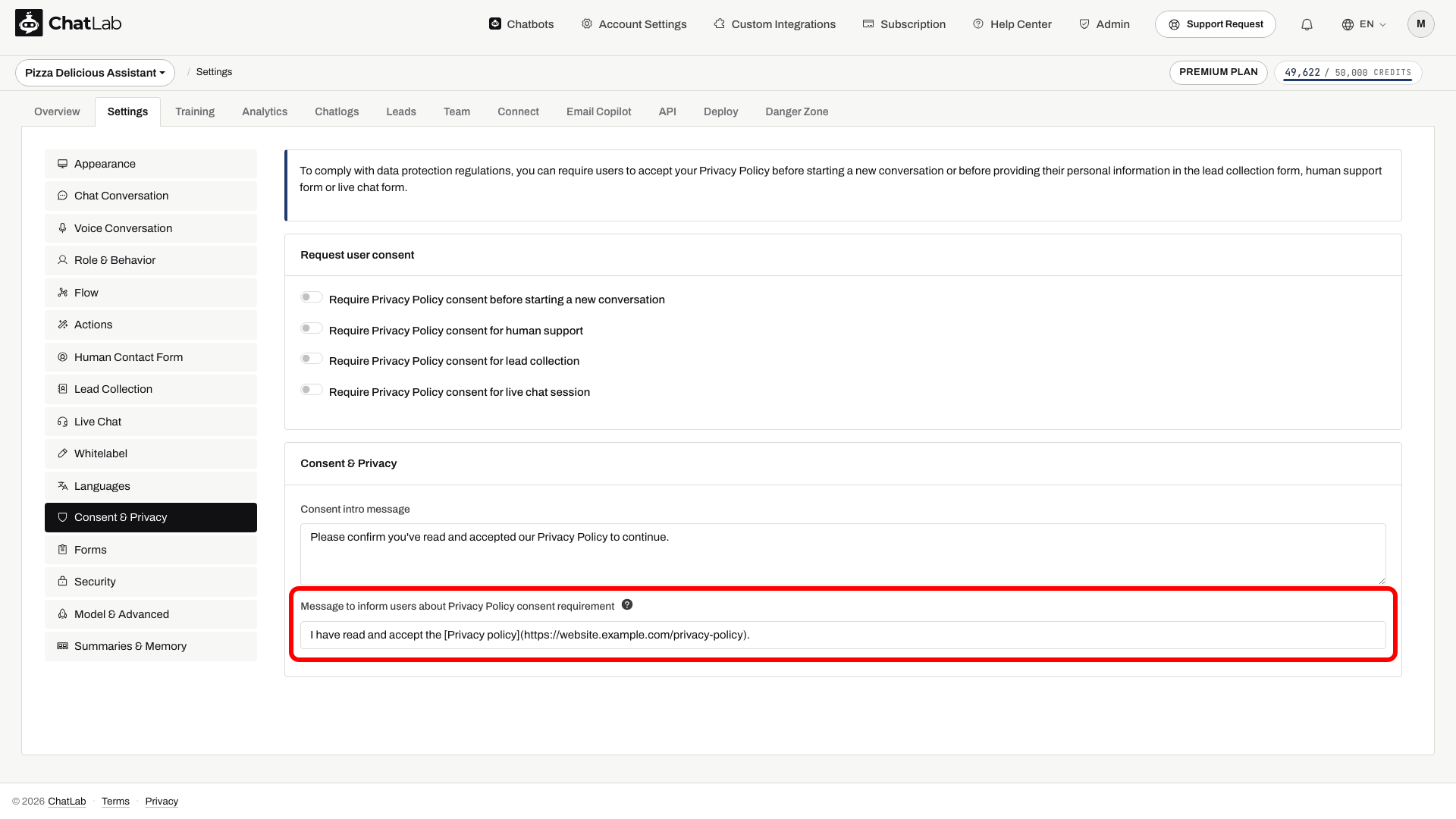
- Consent intro message (Mensagem de introdução ao consentimento) - O texto apresentado por cima da caixa de seleção de consentimento. Por exemplo: "Por favor, confirme que leu e aceitou a nossa Política de Privacidade para continuar."
- Message to inform users about Privacy Policy consent requirement (Mensagem para informar os utilizadores sobre a exigência de consentimento da Política de Privacidade) - O texto da etiqueta da caixa de seleção. Utilize markdown para incluir uma ligação para a sua política de privacidade:
I have read and accept the [Privacy Policy](https://www.example.com/privacy-policy).
Após a configuração, aguarde pela confirmação de gravação. Teste numa nova sessão de visitante, incluindo em cada formulário que utiliza. Desativar a opção de nova conversa não repõe automaticamente as opções dos formulários individuais que esta tenha desmarcado.
Abordagem 2: Carregar após o consentimento (integração com CMP)
Se classificar o chatbot como uma ferramenta de marketing na sua política de cookies, deve impedir o carregamento do script do ChatLab até que o visitante dê o seu consentimento. Isto requer a integração com uma Consent Management Platform (Plataforma de Gestão de Consentimento ou CMP).
Código de incorporação predefinido do ChatLab
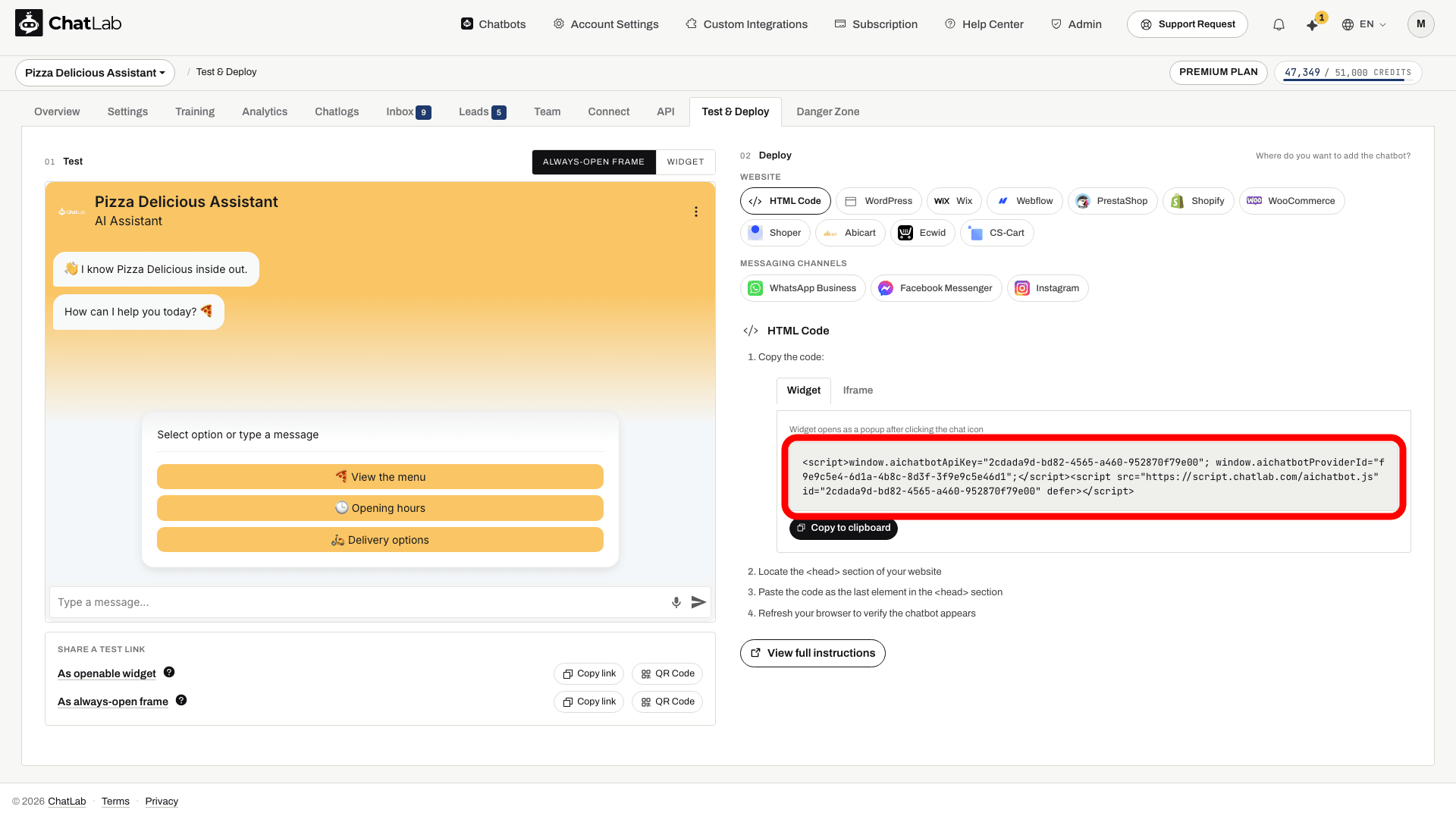
O código de incorporação padrão do ChatLab tem o seguinte aspeto:
<script>
  window.aichatbotApiKey = "YOUR_API_KEY_HERE";
  window.aichatbotProviderId = "YOUR_PROVIDER_ID_HERE";
</script>
<script src="https://script.chatlab.com/aichatbot.js" id="YOUR_API_KEY_HERE" defer></script>
Este código é carregado imediatamente quando a página abre, independentemente das preferências de consentimento do visitante.
Pode encontrar a sua API Key (chave de API) e o Provider ID (ID do fornecedor) no separador Test & Deploy (Testar e implementar) do seu chatbot.
Utilize o seguinte padrão como exemplo de implementação e, em seguida, valide-o com a sua CMP e o seu website reais. Os exemplos não constituem uma certificação nem substituem os testes.
Preparar um carregador condicional único
Remova a instalação normal e incondicional do ChatLab do seu site, plugins e gestor de tags, para que exista apenas um caminho de carregamento. Copie a sua chave de incorporação pública e o ID do fornecedor a partir de Test & Deploy, e não uma chave de API secreta ck_ ou mk_. Se a sua implementação utilizar um anfitrião de script personalizado, mantenha o URL indicado em Test & Deploy.
Defina esta função auxiliar antes de registar os seus listeners de consentimento. Não carrega o ChatLab até ser chamada com true.
<script>
  window.applyChatLabConsent = function (allowed) {
    if (!allowed) {
      if (window.chatLabLoadedAfterConsent) window.location.reload();
      return;
    }
    if (window.chatLabLoadedAfterConsent) return;
    window.chatLabLoadedAfterConsent = true;
    window.aichatbotApiKey = "YOUR_API_KEY_HERE";
    window.aichatbotProviderId = "YOUR_PROVIDER_ID_HERE";

    var script = document.createElement("script");
    script.src = "https://script.chatlab.com/aichatbot.js";
    script.id = window.aichatbotApiKey;
    script.defer = true;
    document.head.appendChild(script);
  };
</script>
Em caso de revogação, este exemplo recarrega a página após a CMP ter guardado a escolha recusada. O carregamento seguinte da página deve permanecer bloqueado. Um recarregamento pode descartar dados não guardados na página, pelo que deve incorporá-lo no fluxo de revogação do seu site. A simples remoção do elemento de script não interrompe o código já executado, as ligações ativas nem um widget existente. O recarregamento também não apaga dados recolhidos anteriormente nem registos de consentimento guardados.
Cookiebot
Escolha a categoria correspondente às finalidades que documentou; marketing aqui é apenas um exemplo e não uma classificação imposta pelo ChatLab. O Cookiebot expõe o objeto singular consent. Os seus eventos de prontidão, aceitação e recusa permitem voltar a verificar essa categoria. Consulte a documentação para programadores do Cookiebot.
Instale este listener antes de a CMP poder emitir o seu evento inicial:
<script>
  function checkChatLabCookiebotConsent() {
    window.applyChatLabConsent(
      !!(window.Cookiebot && window.Cookiebot.consent &&
         window.Cookiebot.consent.marketing)
    );
  }
  window.addEventListener("CookiebotOnConsentReady", checkChatLabCookiebotConsent);
  window.addEventListener("CookiebotOnAccept", checkChatLabCookiebotConsent);
  window.addEventListener("CookiebotOnDecline", checkChatLabCookiebotConsent);
  checkChatLabCookiebotConsent();
</script>
Usercentrics
Registe o ChatLab como um serviço associado à categoria/finalidade que avaliou. Utilize a implementação adequada à versão da Web CMP que tem instalada. Onde existirem eventos de janela personalizados disponíveis, configure um evento chamado ucEvent em Implementation > Data Layer & Events (Implementação > Camada de dados e eventos) e, em seguida, registe o listener antes de a CMP inicializar. O nome do serviço no exemplo deve coincidir exatamente com a sua configuração.
<script>
  window.addEventListener("ucEvent", function (event) {
    if (event.detail && event.detail.event === "consent_status") {
      window.applyChatLabConsent(event.detail.ChatLab === true);
    }
  });
</script>
Isto segue as orientações para eventos personalizados da Usercentrics. Confirme que a sua configuração emite tanto a escolha inicial guardada como as atualizações posteriores. Se não o fizer, utilize a API de estado inicial documentada para a sua versão; não assuma que um listener isolado trata dos visitantes que regressam.
Google Tag Manager
- Integre a sua CMP com o GTM e estabeleça as predefinições de consentimento recusado necessárias antes de outras tags serem executadas.
- Crie uma tag Custom HTML (HTML personalizado) que contenha o carregador condicional e uma chamada para
applyChatLabConsent(true). - Abra as Consent Settings (Definições de consentimento) da tag e configure Additional Consent Checks (Verificações adicionais de consentimento) para os tipos de consentimento escolhidos para este serviço.
- Utilize o evento real de camada de dados relativo à prontidão/atualização de consentimento fornecido pela sua CMP como acionador. Cubra também os visitantes que regressam e cujo consentimento já tinha sido concedido.
- Processe a revogação através do fluxo da CMP de escolha guardada e recarregamento da página descrito acima.
- Teste no modo de pré-visualização do GTM antes de publicar.
Uma tag de HTML personalizado não passa a respeitar o consentimento apenas pelo facto de o seu site ter um banner. Não copie um nome de evento fictício como CookieConsentDeclaration; o evento e as variáveis de consentimento têm de existir no seu contentor. Consulte as definições de consentimento de tags da Google.
Verificar Antes de Publicar
Numa nova sessão do navegador, verifique estes cenários utilizando o painel de Rede (Network) do navegador:
- Antes de qualquer escolha e após a rejeição: não devem ocorrer quaisquer pedidos de carregador, widget ou API do ChatLab.
- Após a aprovação: o widget carrega uma vez e pode iniciar uma conversa.
- Ao regressar com aprovação guardada: o widget carrega sem necessidade de outro clique.
- Após a revogação: a página recarrega, a opção recusada mantém-se e o ChatLab continua sem ser carregado.
- Com o consentimento no widget ativado: a caixa de seleção da política esperada surge antes da interação configurada.
Inspecione também incorporações por iframe, outros plugins e etiquetas duplicadas: bloquear um script não bloqueia uma segunda instalação. Para controlos de retenção de dados, consulte Eliminar os seus dados.