O ChatLab oferece duas formas de adicionar um chatbot ao seu site: como um widget ou como um iframe. Ambos utilizam o mesmo chatbot com os mesmos dados de treino e definições, mas diferem na forma como o chatbot surge na sua página.
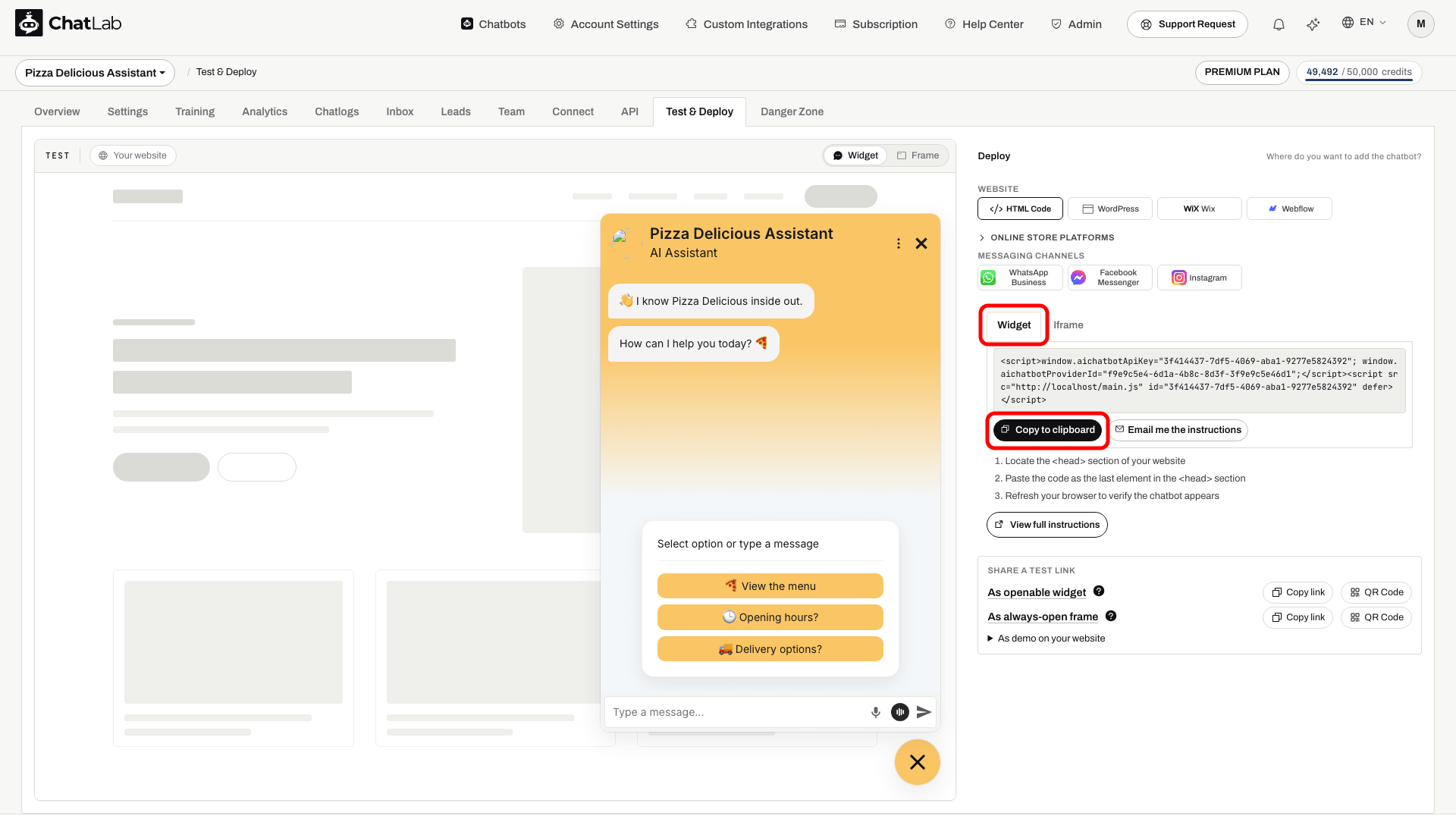
Widget
O widget adiciona um ícone de chat a uma posição fixa na sua página (canto inferior direito por predefinição). Os visitantes clicam no ícone para abrir uma janela de chat em popup. A janela de chat pode ser fechada voltando ao ícone a qualquer momento.
Principais características:
- Surge como um ícone de inicialização no canto do ecrã
- Abre-se como um popup quando os visitantes clicam no ícone
- Permanece disponível em todas as páginas onde o código estiver instalado
- Suporta personalização da posição do ícone, comportamento de abertura automática, balões de mensagem de boas-vindas e modo de visualização minimizado (Settings > Appearance [Definições > Aparência])
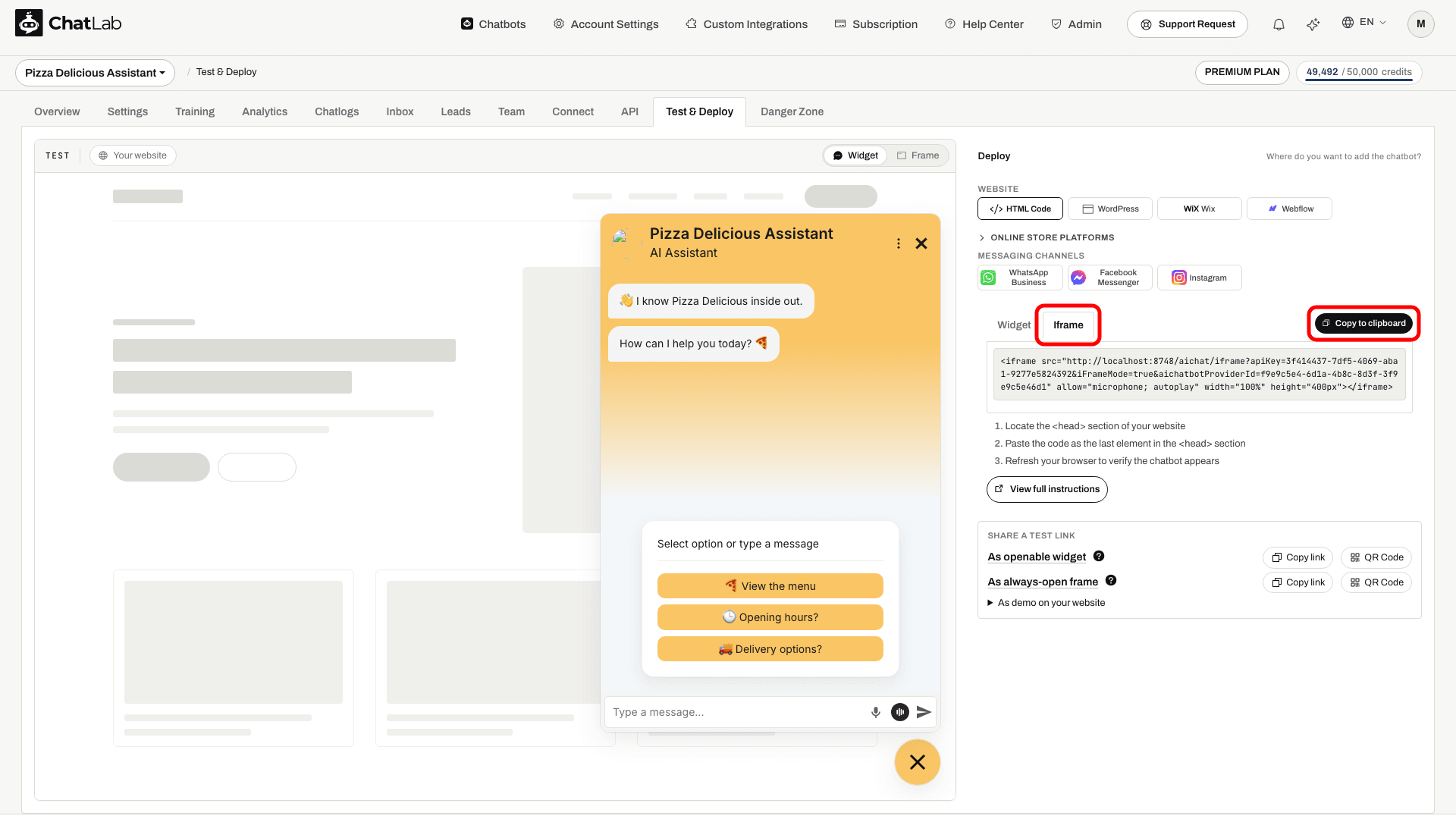
Iframe
O iframe incorpora o chatbot diretamente no conteúdo da sua página. A janela de chat está sempre visível e pode ser envolvida por outros elementos na página.
Principais características:
- Sempre visível na página sem necessidade de clicar num ícone
- Incorporado no fluxo da página ao lado de outros conteúdos
- Tamanho ajustável - pode definir os atributos
widtheheightno código de incorporação para se ajustar ao seu layout - Ideal para páginas dedicadas onde o chatbot é um elemento central, como uma página de suporte ou landing page
Onde selecionar widget ou iframe
- Selecione o seu chatbot no painel
- Clique no separador Test & Deploy (Testar e implementar)
- Na secção Deploy (Implementar), selecione HTML Code (Código HTML) e, em seguida, escolha o separador Widget ou Iframe para ver o código de incorporação correspondente
- Clique em Copy to clipboard (Copiar para a área de transferência). Coloque o código do Widget no cabeçalho do site ou na área de scripts da sua plataforma; coloque o código do Iframe no corpo da página onde o chat deve aparecer.
- Publique a página, abra-a no computador e no telemóvel e envie uma mensagem de teste.
Experimentar ambos os modos
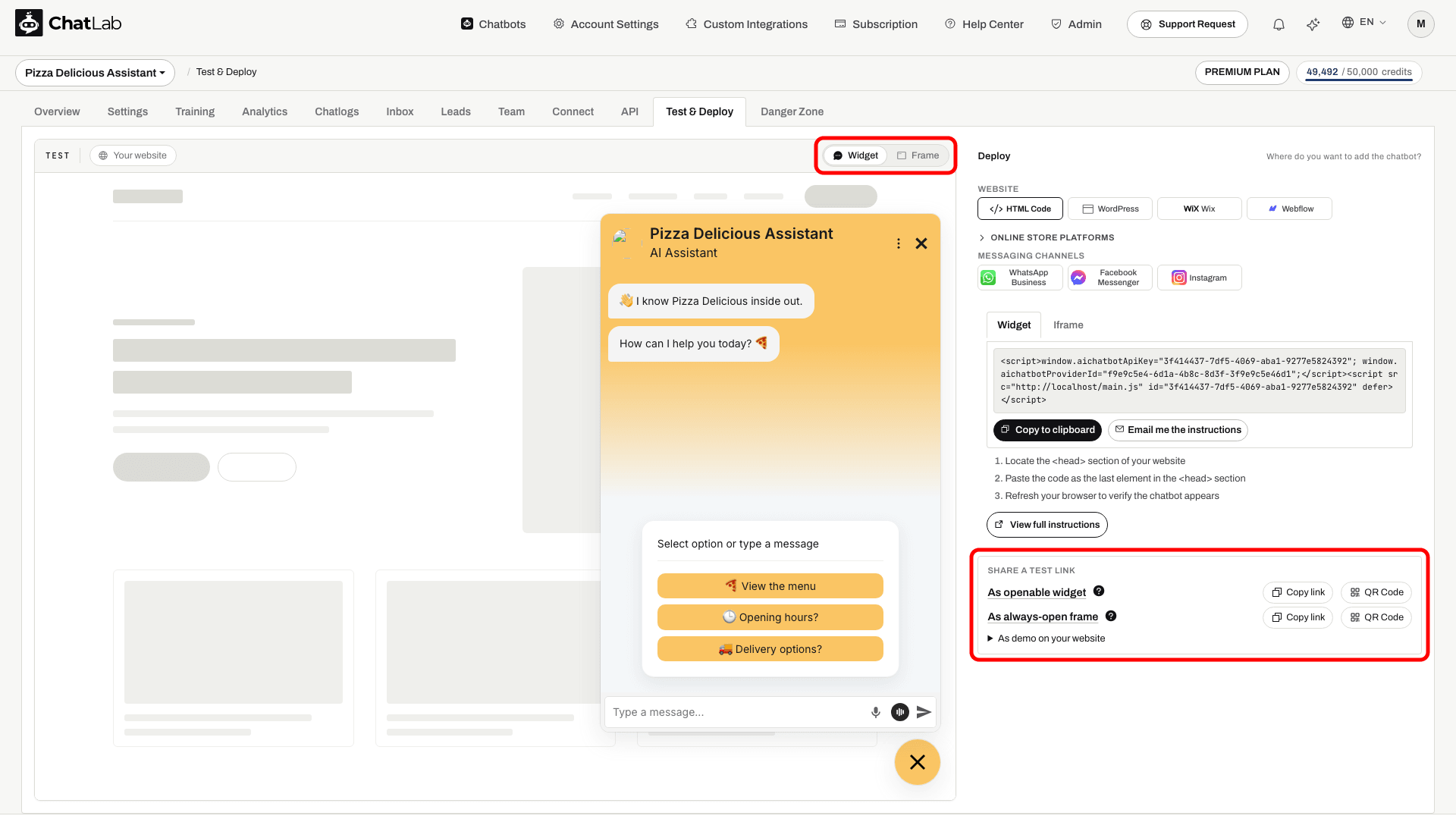
Pode pré-visualizar ambos os modos sem incorporar qualquer código. Abra o separador Test & Deploy (Testar e implementar) e consulte a secção Test (Testar) à esquerda, que executa o seu chatbot em tempo real num ambiente de demonstração que simula o seu website. Utilize o seletor Widget / Frame no canto superior direito desse ambiente para alterar a forma de apresentação:
- Widget (predefinição) - a janela de chat no seu tamanho real no canto inferior direito, com o ícone de chat por baixo, exatamente como no seu website. Clique no ícone para fechar e abrir o chat.
- Frame - o chatbot está sempre aberto e preenche todo o espaço, tal como aparece com o código iframe
Para testar um modo fora do painel de administração, utilize a opção Share a test link (Partilhar uma ligação de teste) na coluna Deploy (Implementar) à direita:
- As openable widget - abre o chatbot em modo widget com o ícone de início
- As always-open frame - abre o chatbot em modo iframe
Clique no nome de uma ligação para a abrir num novo separador, em Copy link (Copiar ligação) para copiar o URL ou em QR Code para obter um código legível para o mesmo URL, permitindo testar o chatbot no seu telemóvel ao digitalizá-lo com a câmara.
Para saber mais sobre a partilha destas ligações de pré-visualização, consulte Enviar uma ligação para o seu chatbot.
Qual devo escolher?
- Escolha widget se pretende que o chatbot esteja disponível em todas as páginas sem ocupar espaço no ecrã. Os visitantes podem abrir o chat quando precisarem de ajuda e fechá-lo quando terminarem.
- Escolha iframe se pretende que o chatbot faça parte visível do layout de uma página específica, como uma central de ajuda, página de contacto ou página de produto onde o chatbot está sempre pronto para interagir.