Pode partilhar o seu chatbot com clientes, colaboradores ou pessoas de teste através de uma ligação direta ou de um código QR - sem necessidade de incorporação num website. Os destinatários podem interagir imediatamente com o seu chatbot, sem precisarem de uma conta ChatLab.
Antes de começar
Crie e treine o seu chatbot, reveja o seu conteúdo público e as restrições de acesso, e teste uma nova conversa na secção Test do separador Test & Deploy antes de o partilhar com os clientes. Consulte Como criar o seu primeiro chatbot.
Onde encontrar as ligações de partilha
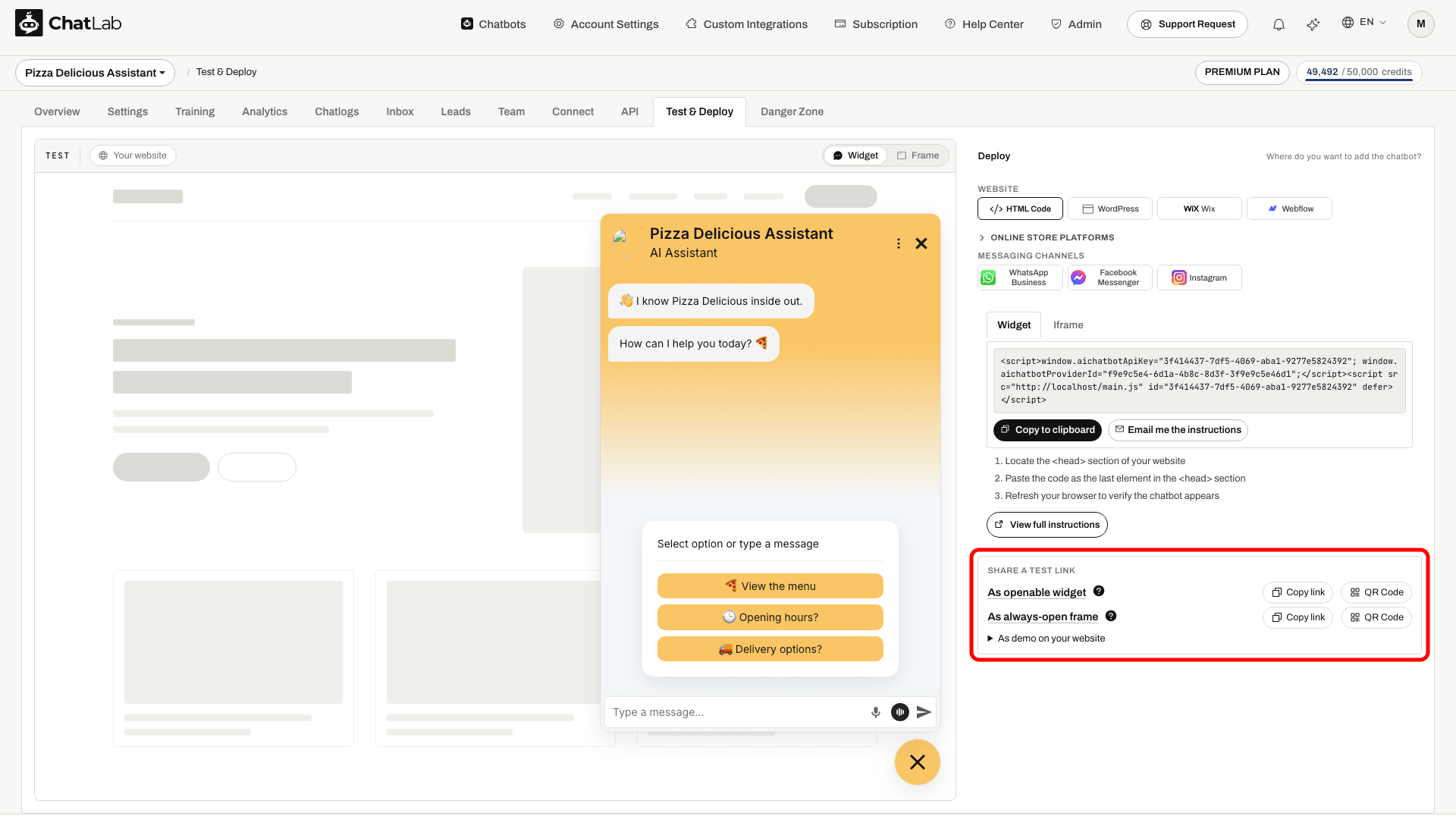
Selecione o seu chatbot e abra o separador Test & Deploy (Testar e implementar). A pré-visualização do chatbot em direto encontra-se à esquerda; a opção Share a test link (Partilhar ligação de teste) está na coluna Deploy (Implementar) à direita, por baixo do código de incorporação (embed).
Opções de partilha
Existem dois modos de partilha, cada um com uma ligação clicável, uma ação Copy link (Copiar ligação) e uma ação QR Code:
-
As openable widget (Como widget que se pode abrir) - abre uma página com um ícone de chat no canto. Clicar no ícone abre o chatbot numa janela popup. Isto reproduz a experiência que os visitantes têm do chatbot num site real.
-
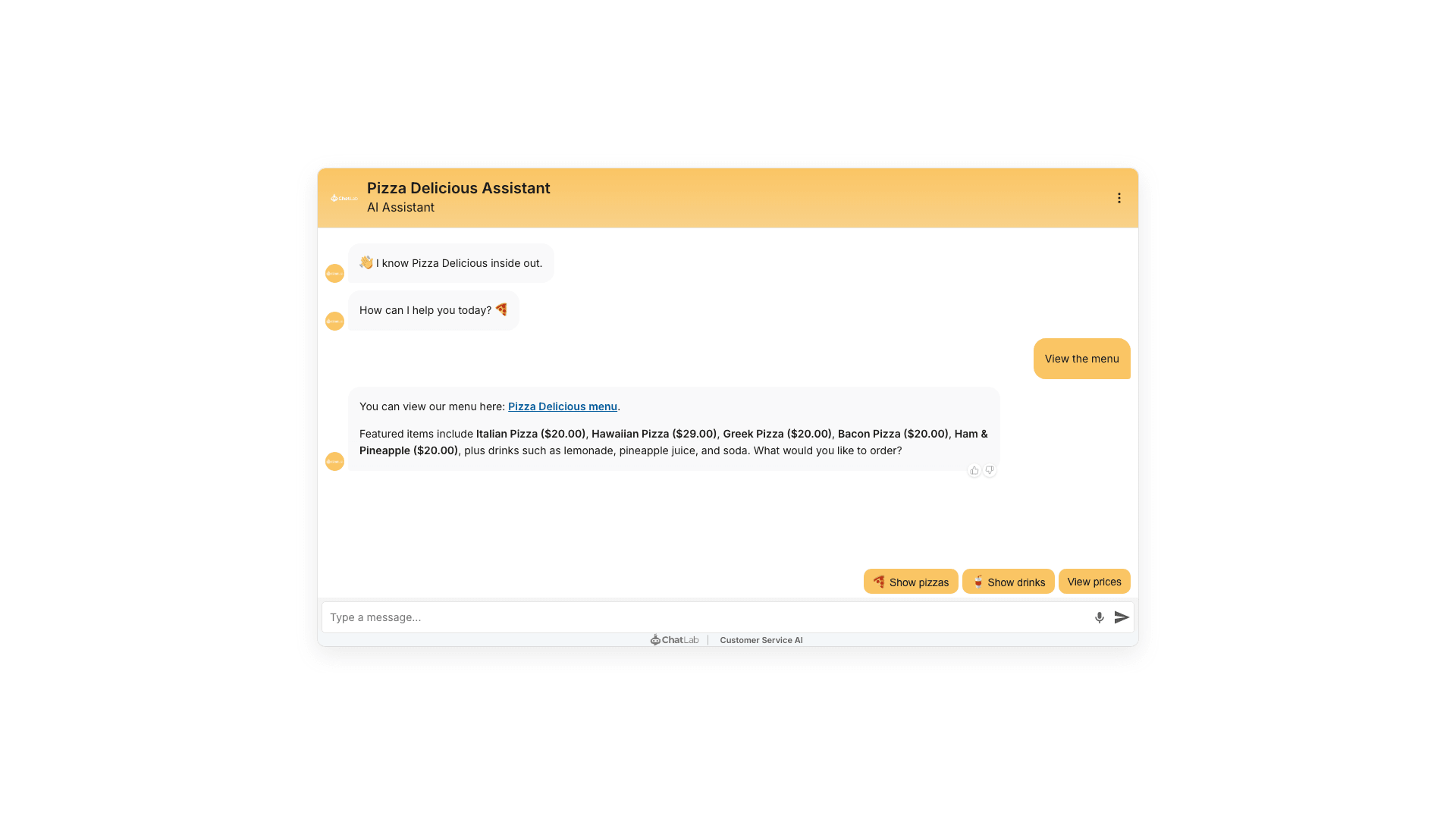
As always-open frame (Como frame sempre aberto) - abre uma página com o chatbot apresentado numa moldura grande e sempre visível no centro do ecrã. Ideal para demonstrações e sessões de teste dedicadas.
Para cada opção, pode:
- Clicar no texto da ligação para abrir uma pré-visualização num novo separador do navegador
- Clicar em Copy link ao lado da ligação para copiar o URL para a área de transferência e, em seguida, partilhá-lo por e-mail, chat ou qualquer outro canal
- Clicar em QR Code para abrir uma janela modal com um código QR legível que codifica o mesmo URL
Partilha através de código QR
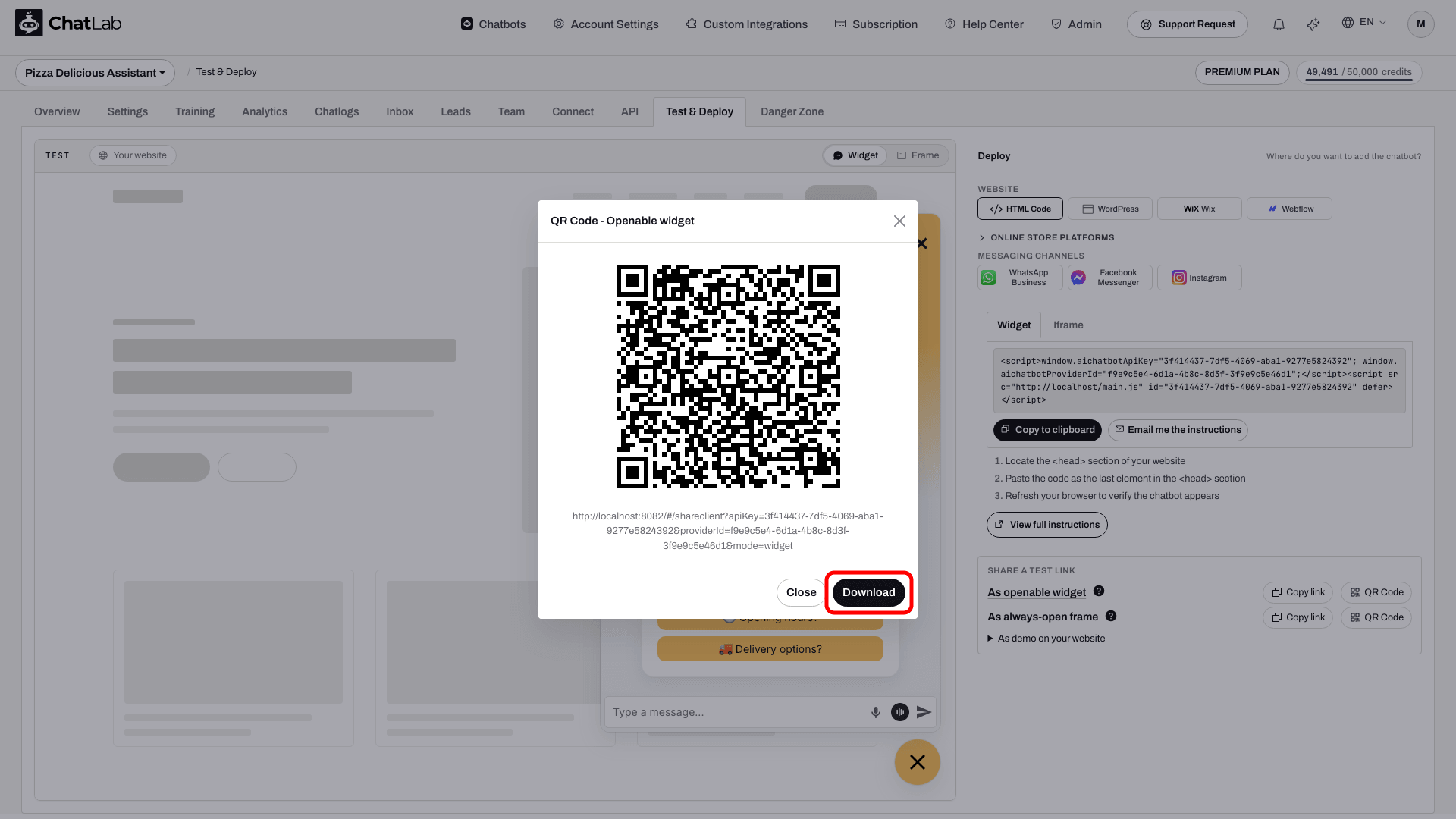
Ao clicar em QR Code junto a qualquer um dos modos de partilha, abre-se uma janela modal com um código QR que pode ser lido. Isto é especialmente útil quando pretende testar o chatbot num telemóvel - basta apontar a câmara para o código em vez de digitar o URL.
Na janela modal pode:
- Ler o código QR diretamente com a câmara de um telemóvel para abrir o chatbot
- Clicar em Download (Transferir) para guardar o código QR como uma imagem PNG (útil para imprimir em panfletos, cartões de visita ou adicionar a apresentações)
- Fechar a janela modal através do botão X, do botão Close (Fechar), premindo Esc ou clicando fora da janela modal
O que os destinatários veem
Quando alguém abre uma ligação de partilha ou lê o código QR, vê o seu chatbot numa página limpa e vazia - totalmente funcional com todo o treino, configurações e personalizações aplicados. Aqui está um exemplo do modo de moldura sempre aberta:
Notas importantes
- Um URL de partilha abre uma página separada. Pode associar uma ligação para ele, mas não se trata de um fragmento de código incorporado. Para incorporar o chatbot num website, utilize o fragmento de código da secção Deploy (Implementação) do separador Test & Deploy (Testar e Implementar).
- As ligações de partilha e os códigos QR utilizam a configuração ativa do seu chatbot. Depois de guardar as definições ou concluir o treino, reabra ou atualize a página partilhada para testar o bot atualizado.
- As conversas através de ligações de partilha consomem créditos de mensagens tal como as conversas normais do chatbot. Teste a ligação num navegador separado ou no seu telemóvel antes de a partilhar; aplicam-se na mesma as restrições de acesso configuradas para o chatbot.