Ligue o seu chatbot ChatLab à sua loja WooCommerce para que os clientes possam encontrar produtos e consultar as suas encomendas diretamente no chat. Os produtos são encontrados através da AI Search, que pesquisa o seu catálogo indexado do WooCommerce por significado, ou através da pesquisa em direto na loja, que consulta a API da loja.
Exemplo de conversa
Consultar uma encomenda
Requer uma loja associada e a respetiva ação de encomendas ativada. Os campos disponíveis dependem da integração. A correspondência de um endereço de e-mail não constitui prova de identidade.

Visitante: Onde está a minha encomenda?
Reproduza o exemplo ou leia-o abaixo. Não são utilizados dados reais de clientes.O cliente pergunta sobre uma encomenda existente.
A reprodução pausa quando este exemplo sai do ecrã. Isto é uma simulação, não um chat em direto. Os controlos do widget dentro da reprodução não são interativos.Ler o exemplo completo
- O cliente pergunta sobre uma encomenda existente.
Visitante: Onde está a minha encomenda?
- A pesquisa predefinida necessita de ambos os identificadores.
Assistente: Por favor, indique o número da sua encomenda e o endereço de e-mail utilizado na finalização da compra.
- Utilize dados fictícios neste exemplo.
Visitante: 41982, anna@example.com
- A ação consulta a loja associada.
A verificar a encomenda 41982...
- Apresente apenas as informações devolvidas pela loja.
Assistente: A encomenda 41982 está marcada como enviada. A transportadora é a DPD. Por favor, consulte a página de acompanhamento para ver atualizações sobre a entrega.
O exemplo ilustra a experiência do cliente. As ações disponíveis e as informações devolvidas dependem desta integração e da sua configuração.
Importante: boas práticas de e-commerce
Depois de concluir a integração abaixo, leia o guia completo sobre como otimizar o seu chatbot para comércio eletrónico: Como configurar o ChatLab para a sua loja de e-commerce
Como o Chatbot Encontra Produtos no WooCommerce: AI Search e Pesquisa em Tempo Real na Loja
Existem duas formas de um chatbot ChatLab encontrar produtos numa loja WooCommerce. O chatbot utiliza uma ou outra, nunca ambas.
AI Search (recomendado) - o ChatLab mantém o seu próprio índice do seu catálogo WooCommerce e o chatbot pesquisa-o pelo significado.
- Os clientes perguntam em linguagem natural, por exemplo "um vestido vermelho abaixo de 300". O intervalo de preços é aplicado como um filtro rigoroso, e os códigos exatos de produto (SKU, EAN) também são correspondidos.
- O preço, o stock e as variantes são lidos em tempo real a partir do WooCommerce no momento da resposta, para que os clientes vejam dados atualizados mesmo entre atualizações do índice.
- Os resultados surgem como cartões de produto no chat, até 5 por resposta.
- A indexação inicia-se automaticamente quando a loja é associada. O catálogo não consome carateres de treino.
- Plano necessário: todos os planos E-commerce incluem esta funcionalidade (Free 100 produtos, E-commerce Start 2.000, E-commerce Grow 5.000, E-commerce Scale 20.000). Num plano Universal, adicione o extra de integrações de e-commerce ($30 por mês) juntamente com um pacote de produtos AI Search ($29 por mês, 5.000 produtos) atribuído ao chatbot.
Pesquisa em tempo real na loja - o chatbot transmite o termo do cliente para a pesquisa do WooCommerce através da API da loja e responde com o que a loja devolver.
- Nada é indexado e nada precisa de ser mantido em sincronização. Os dados são sempre em tempo real.
- Trata-se de uma pesquisa por palavras-chave: encontra o que a própria pesquisa da sua loja encontraria para esse termo. Não compreende descrições de necessidades, sinónimos ou gralhas da mesma forma que a AI Search.
- Plano necessário: um plano Universal com o extra de integrações de e-commerce ($30 por mês). Não é necessário qualquer pacote de produtos.
Quando a AI Search está ativa, substitui a pesquisa em tempo real na loja. O estado da encomenda funciona da mesma forma em ambas as opções. Uma terceira opção, o treino através de páginas verificadas da loja, está disponível em qualquer plano e destina-se a conteúdos informativos como entregas e devoluções, não a produtos. Para uma comparação completa, consulte AI Search: como o seu chatbot encontra produtos, e para limites de produtos consulte Planos de e-commerce e limites.
O que a integração oferece
Pesquisa na loja em tempo real (pesquisa de produtos por frase) - O chatbot envia a frase do cliente para a pesquisa do WooCommerce. Procura nos títulos e descrições dos produtos, apresentando os 5 principais produtos publicados correspondentes com:
- ID, nome e descrição do produto
- Preço e SKU
- Imagem do produto e ligação direta para a página do produto
Pesquisa de produtos por SKU - Os clientes podem procurar produtos através de um SKU específico, número de referência ou código do produto. Isto é útil quando os clientes já conhecem o identificador exato do produto - por exemplo, a partir de um catálogo impresso, de uma encomenda anterior ou de uma recomendação. Apresenta os mesmos campos de produto que a pesquisa padrão de produtos.
Pesquisa de produtos na categoria - Uma pesquisa mais direcionada que combina uma palavra-chave com uma categoria de produtos específica. O chatbot identifica primeiro a categoria correta e, em seguida, pesquisa produtos correspondentes dentro dela. Apresenta os mesmos campos de produto que a pesquisa padrão de produtos.
Obter categorias - O chatbot pode obter uma lista de categorias de produtos disponíveis na sua loja, ajudando os clientes a navegar pelo catálogo ou a afunilar as pesquisas de produtos. Cada categoria inclui:
- ID, nome e slug da categoria
- Descrição da categoria
Detalhes da encomenda - Por predefinição, os clientes fornecem o ID da encomenda e o endereço de e-mail correspondente. Este processo valida as informações fornecidas em relação aos registos da loja, não constituindo prova de que o visitante é o proprietário do e-mail. Uma definição de ação opcional permite a consulta apenas pelo ID da encomenda. O chatbot apresenta:
- Número, total e estado da encomenda (por exemplo, em processamento, concluída, cancelada)
- Endereço de envio com nome e apelido do destinatário, empresa, endereço completo (rua, cidade, distrito/região, código postal, país)
- Artigos encomendados com nomes, quantidades, preços individuais e totais por linha
Pré-requisitos
Antes de iniciar a integração com o WooCommerce, certifique-se de que:
- Tem acesso ao painel de administração do WordPress da sua loja WooCommerce e permissões para instalar plugins.
- Para o plugin, não precisa de uma conta ChatLab nem de um chatbot com antecedência - pode criar ambos durante a configuração. Para a configuração manual, crie primeiro o seu chatbot no ChatLab.
Recomendado: Ligar com o plugin do WordPress
O plugin do ChatLab para WordPress é a forma mais simples de fazer a ligação. De uma só vez, liga a sua loja a um chatbot (pesquisa de produtos e estado da encomenda), cria a chave da WooCommerce REST API e adiciona o widget de chat à sua montra, sem ter de copiar ou colar nada.
- No painel de administração do WordPress, instale e ative o plugin do ChatLab a partir do diretório de plugins do WordPress. No ChatLab, a mesma ligação encontra-se em Connect > WooCommerce > Get the WooCommerce plugin (Ligar > WooCommerce > Obter o plugin do WooCommerce).
- Abra ChatLab no menu do WordPress. O ecrã Get Started with ChatLab (Começar a utilizar o ChatLab) lista as integrações: a WordPress integration (integração do WordPress) está sempre incluída e a WooCommerce integration (integração do WooCommerce) surge assinalada quando o WooCommerce está ativo. Mantenha-a assinalada.
- Clique em Continue (Continuar).
- Inicie sessão no ChatLab ou crie uma conta com Sign Up (Registar). Uma nova conta recebe um e-mail de verificação: clique na ligação recebida e, em seguida, clique em I've verified my email (Verifiquei o meu e-mail).
- Escolha um plano. Com a integração do WooCommerce assinalada, é criada uma nova conta na linha E-commerce: continue no plano FREE ou escolha Start, Grow ou Scale. As contas que já têm um plano pago ignoram este passo.
- Crie um chatbot ou selecione um existente.
- Irá regressar ao WordPress. A página do ChatLab mostra que o seu chatbot está ligado, com uma pré-visualização do chat.
O que o plugin configura:
- Ligação à loja - uma chave da WooCommerce REST API com permissões de leitura para produtos e encomendas, para que o chatbot responda com os dados da sua loja. A pesquisa de produtos e o estado da encomenda ficam ativados para o chatbot.
- Moeda da loja - os preços no chat utilizam a moeda da sua loja.
- Widget de chat - adicionado à sua montra, sem necessidade de colar código.
- Catálogo - quando o AI Search está ativado para o chatbot, a indexação do seu catálogo inicia-se automaticamente.
Abra a sua montra e envie uma mensagem de teste. Para verificar os dados da loja, pergunte também sobre um produto e sobre uma encomenda que consiga confirmar no WooCommerce. Para saber mais sobre o plugin, consulte o guia de instalação do WordPress.
Alternativa: Ligar com as suas próprias chaves de API
Se não puder ou não pretender utilizar o plugin, ligue a loja manualmente através de uma chave da WooCommerce REST API seguindo os Passos 1 a 3 abaixo. Em Connect > WooCommerce (Ligar > WooCommerce), escolha Continue with manual setup (Continuar com a configuração manual) para abrir o formulário de ligação. Não crie uma segunda ligação se o plugin já tiver ligado a loja. Com este método, o widget de chat não é adicionado automaticamente à sua montra - adicione-o manualmente conforme descrito em Install Chatbot on Your WooCommerce Store.
Step 1: Generate API Keys in WooCommerce
- Inicie sessão no painel de administração do WordPress
- Aceda a WooCommerce > Settings (Definições)
- Clique no separador Advanced (Avançadas)
- Selecione REST API
- Clique em Add Key (Adicionar chave)
- Introduza uma descrição (por exemplo, "ChatLab Integration")
- Selecione o utilizador ao qual atribuir a chave - tem de ser um utilizador com a função Administrator (Administrador) ou Shop Manager (Gestor da loja) (outras funções como Customer ou Subscriber não têm as permissões necessárias para aceder aos dados do WooCommerce)
- Defina as permissões para Read (Leitura)
- Clique em Generate API Key (Gerar chave de API)
- Copie a Consumer Key e o Consumer Secret - guarde-os em segurança, uma vez que o Consumer Secret não poderá ser visualizado novamente
Passo 2: ligar o WooCommerce no ChatLab
- Inicie sessão no ChatLab e selecione o seu bot
- Aceda ao separador Connect (Ligar)
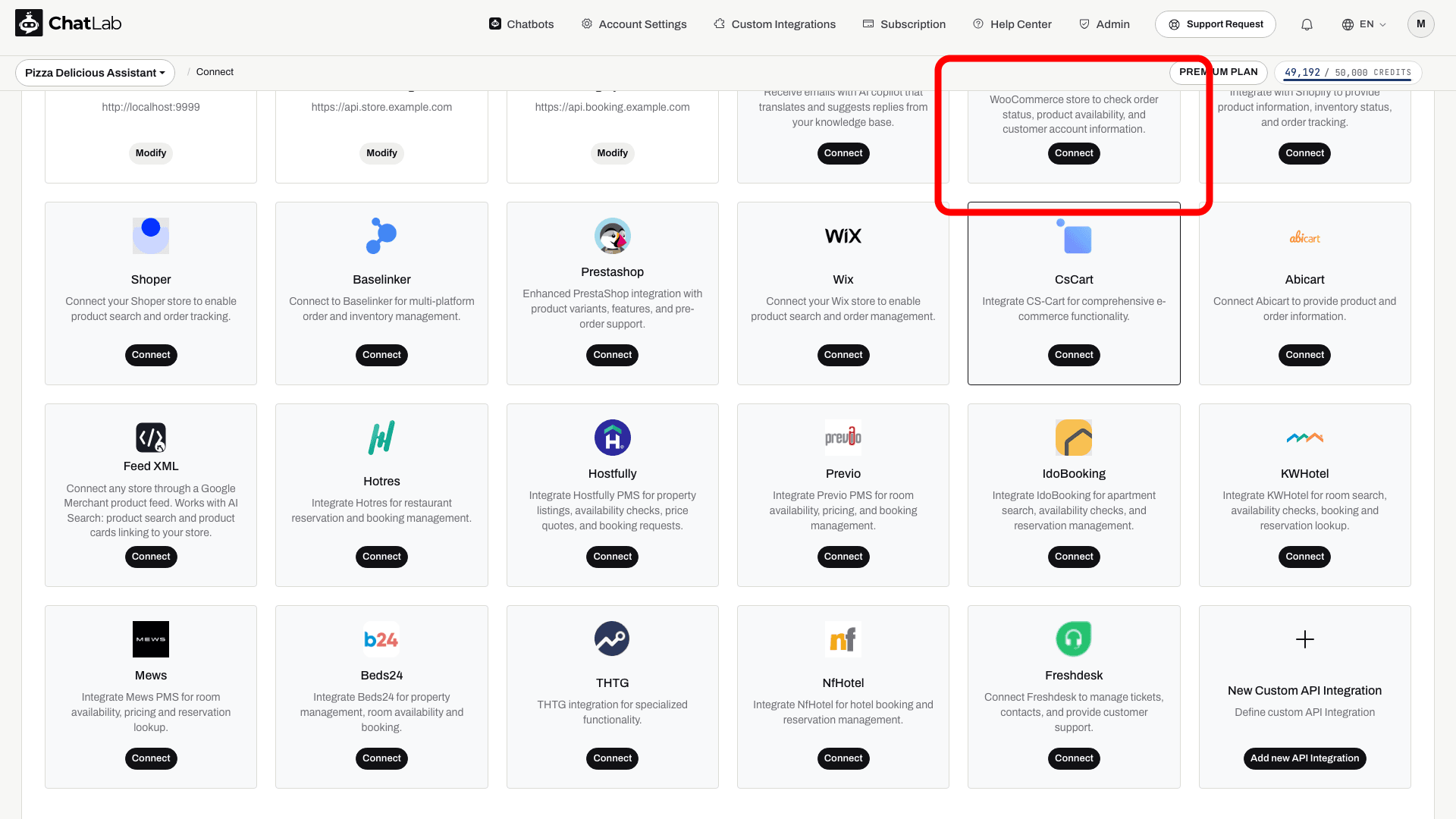
- Clique em Connect (Ligar) no mosaico do WooCommerce
- Introduza o URL of WooCommerce store (URL da loja WooCommerce) (o URL completo da sua loja, por exemplo,
https://www.mystore.com) - Introduza a Customer Key (Chave de cliente) (Consumer Key do Passo 1)
- Introduza o Customer Secret (Segredo de cliente) (Consumer Secret do Passo 1)
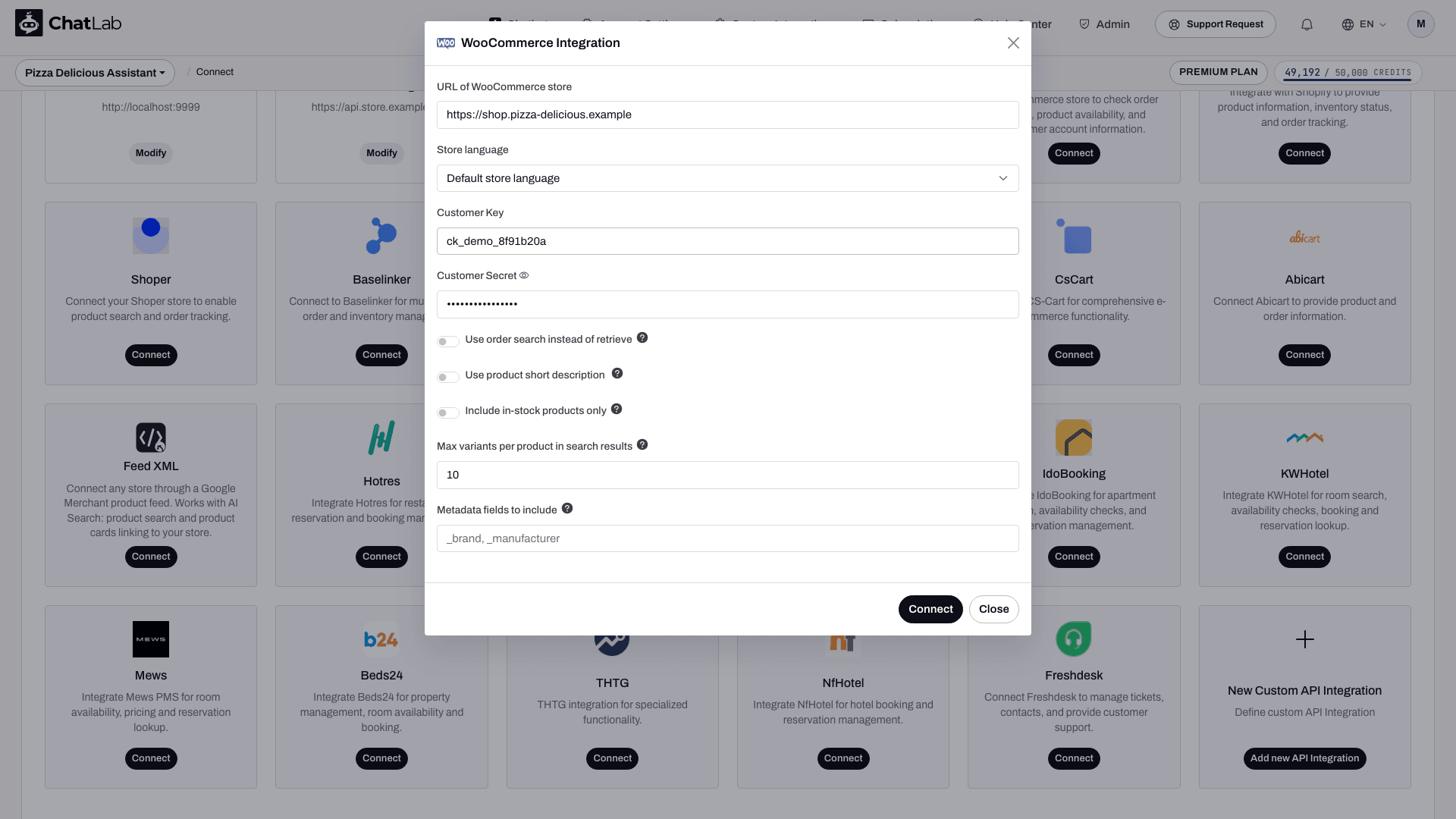
- Clique em Connect (Ligar)
O ChatLab testa automaticamente a ligação verificando se as suas credenciais de API têm o acesso necessário. Se a operação for bem-sucedida, verá uma mensagem de confirmação.
Opções de ligação
O formulário de ligação do WooCommerce inclui definições adicionais:
- Use order search instead of retrieve (Utilizar a pesquisa de encomendas em vez da recuperação direta) - Ative esta opção se a sua loja utilizar plugins de numeração personalizada de encomendas. Utiliza uma consulta baseada em pesquisa em vez da recuperação direta, sendo compatível com numerações de encomenda modificadas.
- Use product short description (Utilizar a descrição curta do produto) - Quando ativada, os resultados da pesquisa de produtos devolvem a descrição curta do WooCommerce em vez da descrição completa. Útil para lojas com descrições de produtos muito longas.
- Include in-stock products only (Incluir apenas produtos em stock) - Quando ativada, os resultados da pesquisa de produtos incluem apenas artigos que estejam atualmente em stock.
- Store language (Idioma da loja) - Escolha o idioma dos dados dos seus produtos.
- Product metadata fields to include (Campos de metadados do produto a incluir) - Uma lista separada por vírgulas de chaves meta do produto (por exemplo,
_brand,_manufacturer) adicionadas às respostas sobre produtos. Com o AI Search, estes campos também são indexados, permitindo que os clientes encontrem produtos pelos respetivos valores. Introduza a chave simples;meta:_brandfunciona da mesma forma que_brand. Inclua apenas os campos úteis para os clientes; não exponha metadados privados. - Order metadata fields to include (Campos de metadados da encomenda a incluir) - Uma lista separada por vírgulas de chaves meta da encomenda adicionadas aos detalhes da encomenda. Utilize-a para transmitir dados guardados por outros plugins, como a transportadora e o número de rastreio guardados pela extensão WooCommerce Shipment Tracking em
_wc_shipment_tracking_items. Deixe em branco para devolver apenas os campos padrão da encomenda. - Maximum variants (Número máximo de variantes) - Limita o número de variantes devolvidas para um produto.
Passo 3: configurar as ações do WooCommerce
Após a ligação, pode ativar e personalizar ações individuais de IA. Navegue até Settings > Actions (Definições > Ações) e filtre pela plataforma WooCommerce.
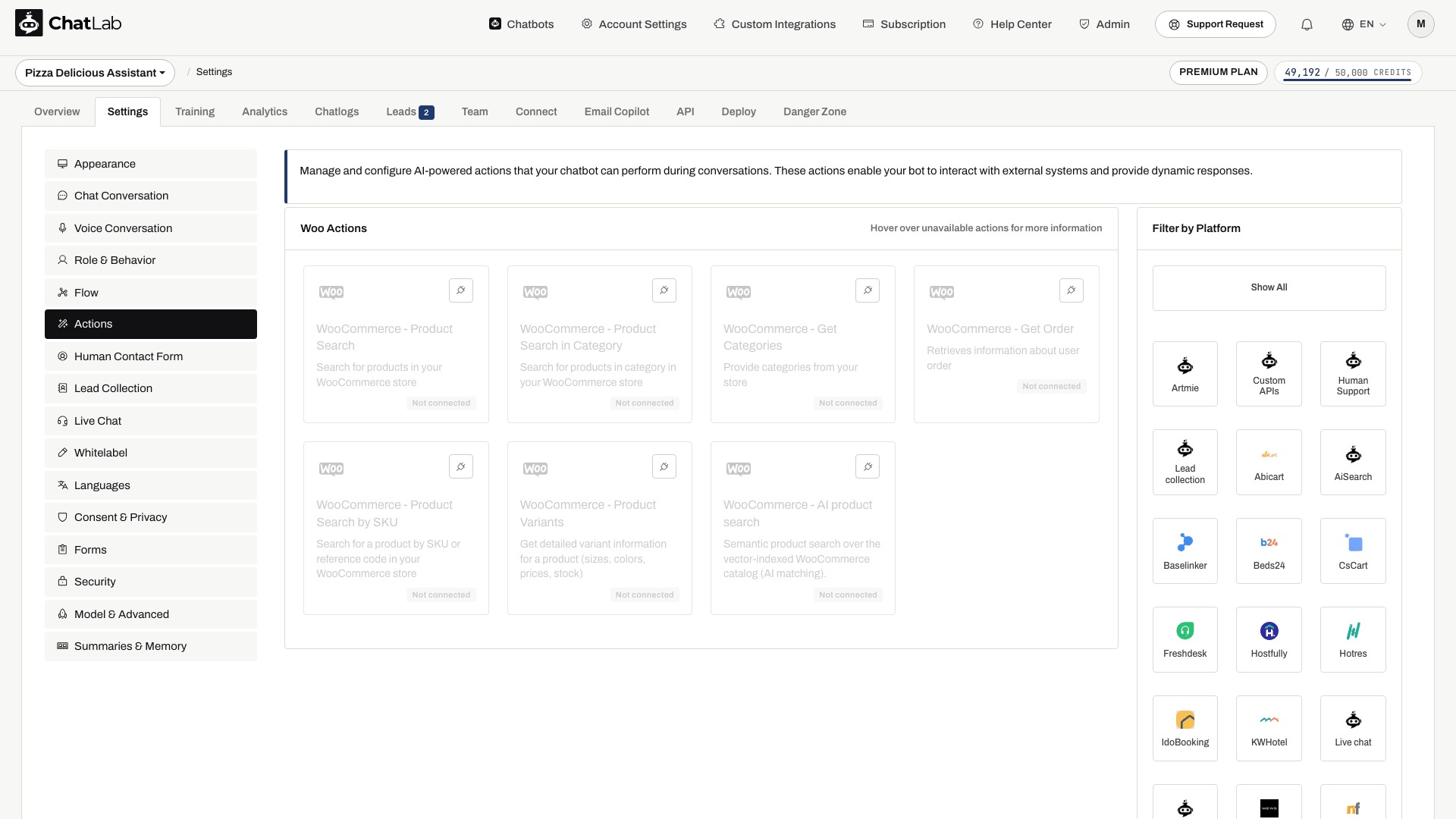
As ações de palavras-chave e de encomendas incluem:
- WooCommerce - Product Search - permite que o chatbot pesquise no seu catálogo de produtos por palavra-chave
- WooCommerce - Product Search by SKU - permite que o chatbot encontre produtos pelo respetivo SKU, número de referência ou código de produto
- WooCommerce - Product Search in Category - permite que o chatbot pesquise dentro de uma categoria de produtos específica
- WooCommerce - Get Categories - permite que o chatbot liste as categorias de produtos na sua loja
- WooCommerce - get product variants - obtém as variantes disponíveis de um produto selecionado
- WooCommerce - Get Order - permite que o chatbot consulte informações de encomendas através do ID de encomenda e e-mail
A configuração da ligação ativa a consulta de encomendas, as categorias, a pesquisa por palavras-chave, a pesquisa por categorias e as variantes. A ação Product Search by SKU deve ser revista e ativada separadamente, caso pretenda utilizá-la. Desative as ações que não quer que os clientes utilizem. Abra uma ação para a editar e, em seguida, utilize Enable (Ativar) ou Update (Atualizar) na respetiva caixa de diálogo. Também pode personalizar a etiqueta da ação (a mensagem apresentada aos utilizadores enquanto a ação é executada) e as instruções que orientam a forma como a IA utiliza cada ação.
Opções de consulta de encomendas e pesquisa de produtos
Na configuração da ação de encomendas, a opção Allow order lookup without email verification (Permitir consulta de encomendas sem verificação de e-mail) está desativada por predefinição. Ativá-la expõe os detalhes da encomenda a qualquer pessoa que forneça um ID de encomenda válido. Mantenha-a desativada, a menos que a sua implementação disponha de controlos de acesso adequados.
O plugin WooCommerce do ChatLab também suporta campos de produto pesquisáveis alargados e correspondência aproximada de SKU (fuzzy matching). Estas opções necessitam da extensão detetada do plugin; sem ela, a pesquisa por palavras-chave utiliza a pesquisa nativa do WooCommerce e a pesquisa por SKU utiliza a correspondência exata. Reveja a ação de pesquisa de produtos relevante antes de redigir instruções que dependam destas opções.
AI Search para WooCommerce: Catálogo, Reindexação e Definições
Num plano E-commerce, ou num plano Universal quando um pacote de produtos AI Search está atribuído ao chatbot, o AI Search está ativo e substitui a pesquisa em tempo real da loja. A indexação inicia-se automaticamente quando a loja é associada.
- Verificar o catálogo - abra Training > E-commerce catalog (Treino > Catálogo de e-commerce) e reveja os separadores Products (Produtos) e Categories (Categorias). A secção Shop > Products (Loja > Produtos) apresenta o painel Product catalog (Catálogo de produtos) e o cartão AI Search packs on this chatbot (Pacotes de AI Search neste chatbot).
- Agendar a reindexação - utilize a opção Schedule auto-retrain (Agendar retreino automático) em Training > E-commerce catalog. A reindexação pode ser executada diariamente e está disponível em todos os planos E-commerce e com qualquer pacote de produtos. O botão Train now (Treinar agora) ou Retrain (Retreinar) executa-a a pedido. As atualizações são incrementais: os produtos inalterados são ignorados e os produtos removidos são eliminados do índice.
- Rever a ação - em Settings > Actions (Definições > Ações), abra WooCommerce - AI product search. As suas opções são Include product card (Incluir cartão de produto), Products in stock only (Apenas produtos em stock) e Number of products to return (Número de produtos a devolver).
- Pesquisar por campos personalizados - no separador AI Product Search Settings (Definições de AI Product Search) da mesma ação, a secção Extended Product Search Fields (Campos alargados de pesquisa de produtos) lista os campos que o plugin da ChatLab encontrou na sua loja. Os campos personalizados surgem com
meta:antes da chave, e os campos do Advanced Custom Fields (ACF) também apresentam a respetiva etiqueta. As chaves que começam com um sublinhado não são listadas; em alternativa, introduza-as em Product metadata fields to include (Campos de metadados do produto a incluir). Os campos aqui assinalados e as chaves em Product metadata fields to include são indexados em conjunto (até 20 por produto), e qualquer alteração a qualquer uma das listas reindexa o catálogo automaticamente. - Valores ACF - a partir da versão 2.5.3 do plugin da ChatLab para WooCommerce, os campos ACF são indexados como texto legível: etiquetas de opções e títulos ou nomes de publicações, páginas, termos e utilizadores associados em vez dos respetivos IDs. Com uma versão mais antiga do plugin, os valores guardados são indexados tal como estão, por exemplo, IDs em vez de nomes.
- Apresentar cartões de produtos - ative a opção Enable Offer Cards em Settings > Model & Advanced (Definições > Modelo e Avançado). Consulte Offer Cards.
Quando o catálogo é maior do que o limite de produtos, a indexação para no limite e o proprietário do chatbot recebe um e-mail. As opções da ação de pesquisa em tempo real da loja descritas acima não se aplicam necessariamente ao AI Search.
Testar a sua integração
Após ativar as ações, abra Test & Deploy (Testar e implementar) e experimente:
- "Mostra-me sapatilhas de corrida" (testa a pesquisa de produtos)
- "Procuro o produto com o SKU WH-1234" (testa a pesquisa de produtos por SKU)
- "Que categorias têm?" (testa a obtenção de categorias)
- "Mostra-me calçado na categoria Roupa Desportiva" (testa a pesquisa de produtos por categoria)
- "Qual é o estado da minha encomenda #1001?" (testa os detalhes da encomenda; forneça o e-mail correspondente a uma encomenda à qual tenha autorização de acesso)
Verifique se as respostas correspondem aos dados da sua loja WooCommerce e se as ligações dos produtos abrem corretamente.
Install Chatbot on Your WooCommerce Store
Se estabeleceu ligação através do plugin ChatLab, o widget de chat já se encontra na sua loja. Se estabeleceu ligação com as suas próprias chaves de API, adicione o widget manualmente. Consulte o guia detalhado: Instalar o Chatbot numa Loja WooCommerce
Ver demonstração
Pode ver uma integração WooCommerce em tempo real em funcionamento: https://yourwear.chatlab.com/shop