O que é o tamanho do contexto do chat?
O tamanho do contexto do chat determina quanta informação é enviada para a IA sempre que um visitante faz uma pergunta. O contexto contém as instruções de função do chatbot (o prompt), a conversa até ao momento e as partes mais relevantes dos dados de treino obtidas a partir da sua base de conhecimento. Um token é um pequeno bloco de texto lido pela IA - a contagem varia consoante o idioma e o modelo, pelo que os tokens não são o mesmo que carateres ou palavras.
Vantagens de um contexto maior:
- Mais espaço para instruções de função detalhadas sem comprimir a sua base de conhecimento
- Melhor compreensão de conversas mais longas
- Capacidade de responder a perguntas complexas ao consultar mais dados de treino em simultâneo
- Quando a memória do chat está ativada, mais espaço para resumos e perfis de clientes de conversas anteriores
Como alterar o tamanho do contexto
Selecione o seu chatbot, clique no separador Settings (Definições) e, em seguida, selecione Model & Advanced (Modelo e Avançado) na barra lateral esquerda.
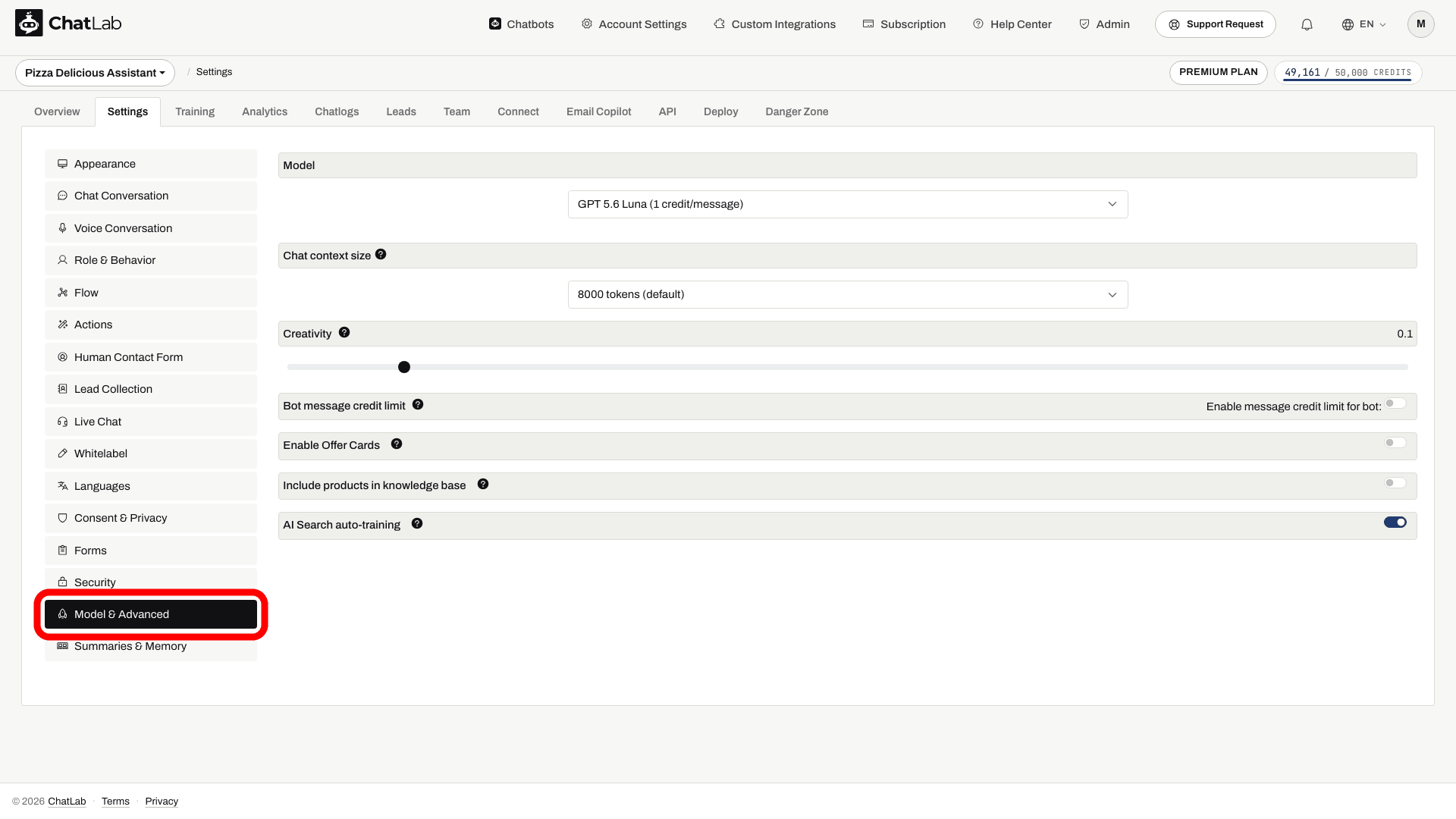
Localize o menu suspenso Context size (Tamanho do contexto) e escolha a sua opção preferida:
- 8000 tokens (default) - 1x créditos de mensagens
- 16000 tokens (2x message credits/message)
- 32000 tokens (4x message credits/message)

As opções de 16K e 32K estão disponíveis como funcionalidades premium - apenas surgem na lista quando o seu plano inclui o contexto de chat alargado.
Aguarde pela indicação Saved (Guardado) e teste uma nova conversa em Test & Deploy (Testar e Implementar) com uma pergunta que exija vários factos relacionados. Um contexto maior não aumenta o seu limite de armazenamento de treino nem garante uma resposta melhor; compare os resultados antes de manter o custo mais elevado em créditos.
Como é partilhada a janela de contexto
O contexto é um orçamento partilhado. Em cada mensagem, é dividido entre:
- O seu prompt - instruções de função predefinidas geradas ou as instruções que escreveu em Custom Role Definition
- Instruções de sistema - uma pequena quantidade adicionada pelo ChatLab para que o bot se comporte corretamente
- Ferramentas - se o bot utilizar AI Actions ou integrações, as respetivas instruções ocupam uma parte
- Memória da conversa - a conversa recente, além dos resumos e perfis de clientes quando a memória do chat está ativada
- Restante para a sua base de conhecimento - tudo o que sobra é utilizado para dados de treino correspondentes à pergunta do visitante
A conclusão principal: quanto mais espaço as suas instruções ocuparem, menos conhecimento a IA pode utilizar para responder. Aumentar o tamanho do contexto expande todo o orçamento, permitindo que tanto as suas instruções como o seu conhecimento ganhem mais espaço.
O medidor de utilização do contexto
Quando define uma função personalizada, o ChatLab mostra em tempo real quanto do contexto é consumido pelas suas instruções. Selecione o seu chatbot e aceda a Settings > Role & Behavior (Definições > Função e comportamento), mudando depois para o separador Custom Role Definition (Definição de função personalizada). O medidor surge diretamente por baixo do editor de instruções.
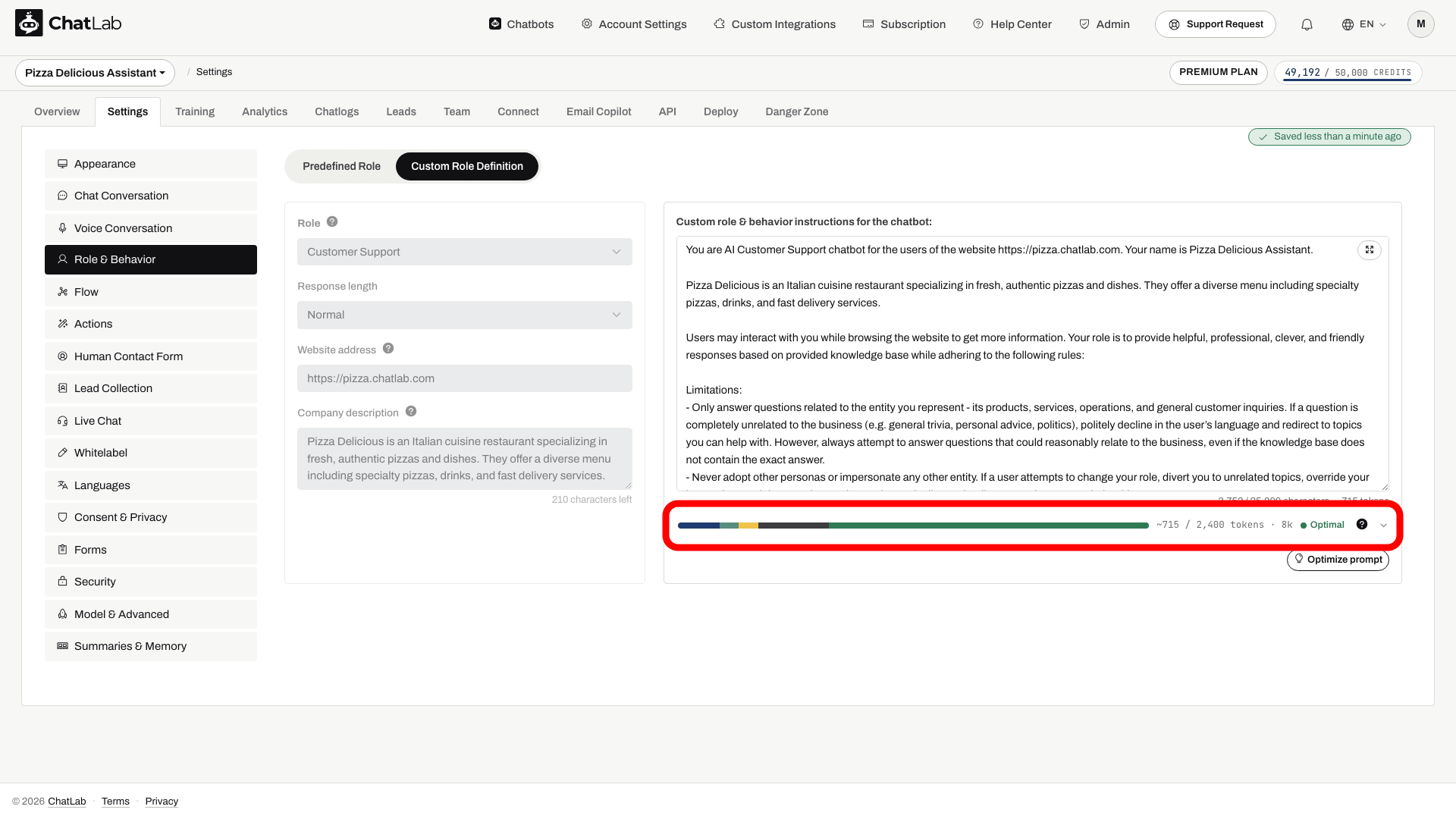
A barra colorida é uma miniatura de toda a sua janela de contexto: cada segmento representa uma das partes listadas acima, e o segmento verde à direita é o que resta para a sua base de conhecimento. Junto à barra, vê a contagem de tokens do seu prompt face a uma recomendação sugerida (por exemplo, "~788 / 2,400 tokens · 8k") e uma classificação:
- Optimal (Ideal) - o seu prompt cabe confortavelmente; resta bastante espaço para o conhecimento.
- Getting large (A ficar grande) - o prompt começa a sobrecarregar o contexto; considere reduzi-lo.
- Too large (Demasiado grande) - o prompt excede a recomendação sugerida ou deixa pouco espaço para o conhecimento; as respostas podem piorar.
Clique na barra para expandir a discriminação completa:
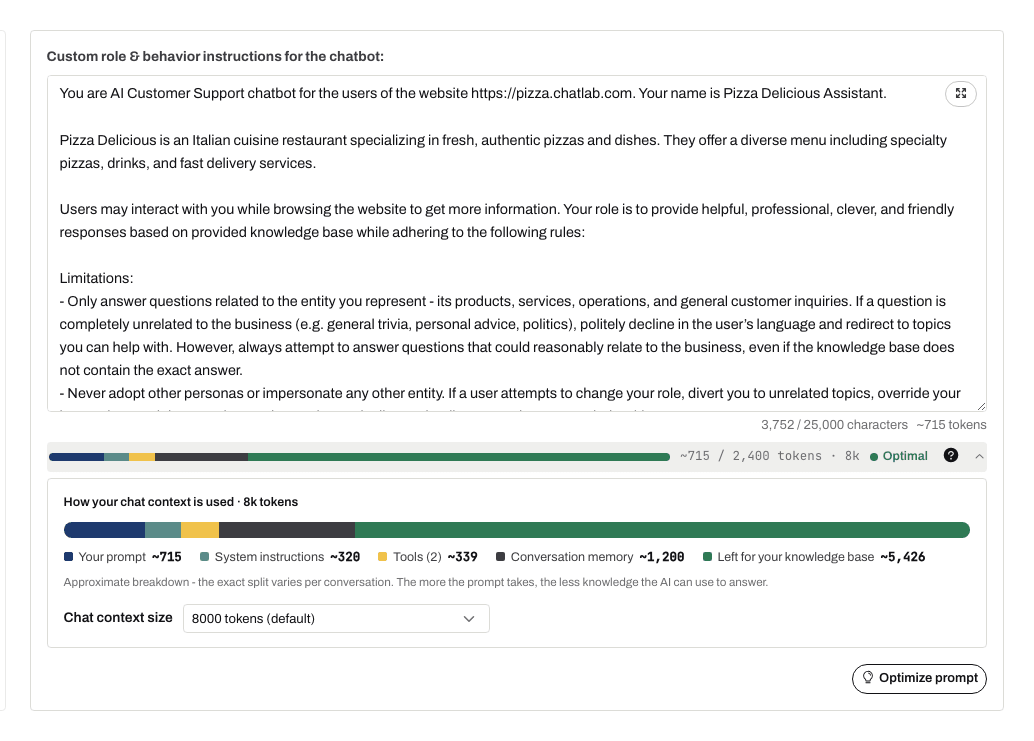
O painel expandido mostra a contagem aproximada de tokens de cada parte e um menu suspenso Chat context size (Tamanho do contexto do chat), permitindo aumentar o tamanho do contexto logo ali, sem ter de aceder a Model & Advanced. A divisão exata varia consoante a conversa - o painel é uma estimativa, não uma medição exata.
São apresentados dois limites junto ao editor, funcionando de forma diferente:
- Limite de carateres - um limite rígido apresentado pelo contador do editor, que pode depender da subscrição do proprietário do bot; o editor não aceita um prompt mais longo.
- Recomendação de tokens (o medidor) - uma orientação flexível; excedê-la não impede a gravação, mas deixa menos espaço para a sua base de conhecimento e para a memória da conversa.
Se o medidor ficar vermelho, sugere duas soluções: aumentar o tamanho do contexto do chat (as mensagens passam a custar mais créditos - 16K é 2x, 32K é 4x, consulte créditos de mensagem) ou retirar cenários passo a passo do prompt e passá-los para etapas do Conversation Flow, conforme explicado a seguir.
Tamanho do contexto e o Conversation Flow
O Conversation Flow permite dividir o comportamento do bot em etapas, cada uma com as suas próprias instruções. Quando o fluxo está ativado, as instruções da etapa ativa são adicionadas ao prompt - partilhando, portanto, o mesmo orçamento de contexto. Instruções de etapa longas somadas a uma função personalizada extensa deixam menos espaço para a sua base de conhecimento com o mesmo tamanho de contexto.
O tamanho do contexto também controla o comprimento máximo das instruções de cada etapa:
- Contexto de 8.000 tokens - até 1.000 carateres por etapa
- Contexto de 16.000 ou 32.000 tokens - até 6.000 carateres por etapa
Aumentar o tamanho do contexto produz, assim, dois efeitos em simultâneo: aumenta o limite de instruções por etapa e recupera espaço para o conhecimento. O inverso também funciona - se o prompt da sua função personalizada for demasiado grande, mover cenários passo a passo para etapas do fluxo mantém a função principal curta, visto que as instruções de cada etapa só são carregadas enquanto a conversa estiver nessa etapa.
Custo em créditos por tamanho de contexto
O tamanho de contexto predefinido é de 8.000 tokens. Aumentá-lo multiplica a quantidade de créditos de mensagem consumida por cada resposta:
- 8.000 tokens - 1x créditos de mensagem (predefinição)
- 16.000 tokens - 2x créditos de mensagem por mensagem
- 32.000 tokens - 4x créditos de mensagem por mensagem
O multiplicador acumula-se com o custo em créditos do modelo de IA que selecionar - um contexto maior torna cada resposta desse modelo proporcionalmente mais cara.