O Live Chat (chat em direto) permite que os visitantes do seu site falem com um operador humano em tempo real, diretamente dentro do widget de chat. Os visitantes solicitam um assistente a partir do menu do cabeçalho ou do ícone de auscultadores, consoante a opção configurada em Settings > Appearance > Header Actions (Definições > Aparência > Ações do cabeçalho). O Live Chat para visitantes está disponível como uma funcionalidade premium - será apresentado um aviso de atualização se o seu plano não a incluir.
A sua equipa também pode iniciar um Live Chat por iniciativa própria, com qualquer visitante que esteja no site no momento: respondendo ao respetivo ticket na Inbox (Caixa de entrada) ou clicando em Join conversation (Entrar na conversa) em Chatlogs (Registos de chat). Consulte Live chat iniciado pela sua equipa. O Live Chat funciona exclusivamente no widget de chat do seu site - as respostas não são entregues no WhatsApp, Messenger ou Instagram.
Onde encontrar as definições de Live Chat
Selecione o seu chatbot, clique no separador Settings (Definições) e, em seguida, selecione Live Chat na barra lateral esquerda.
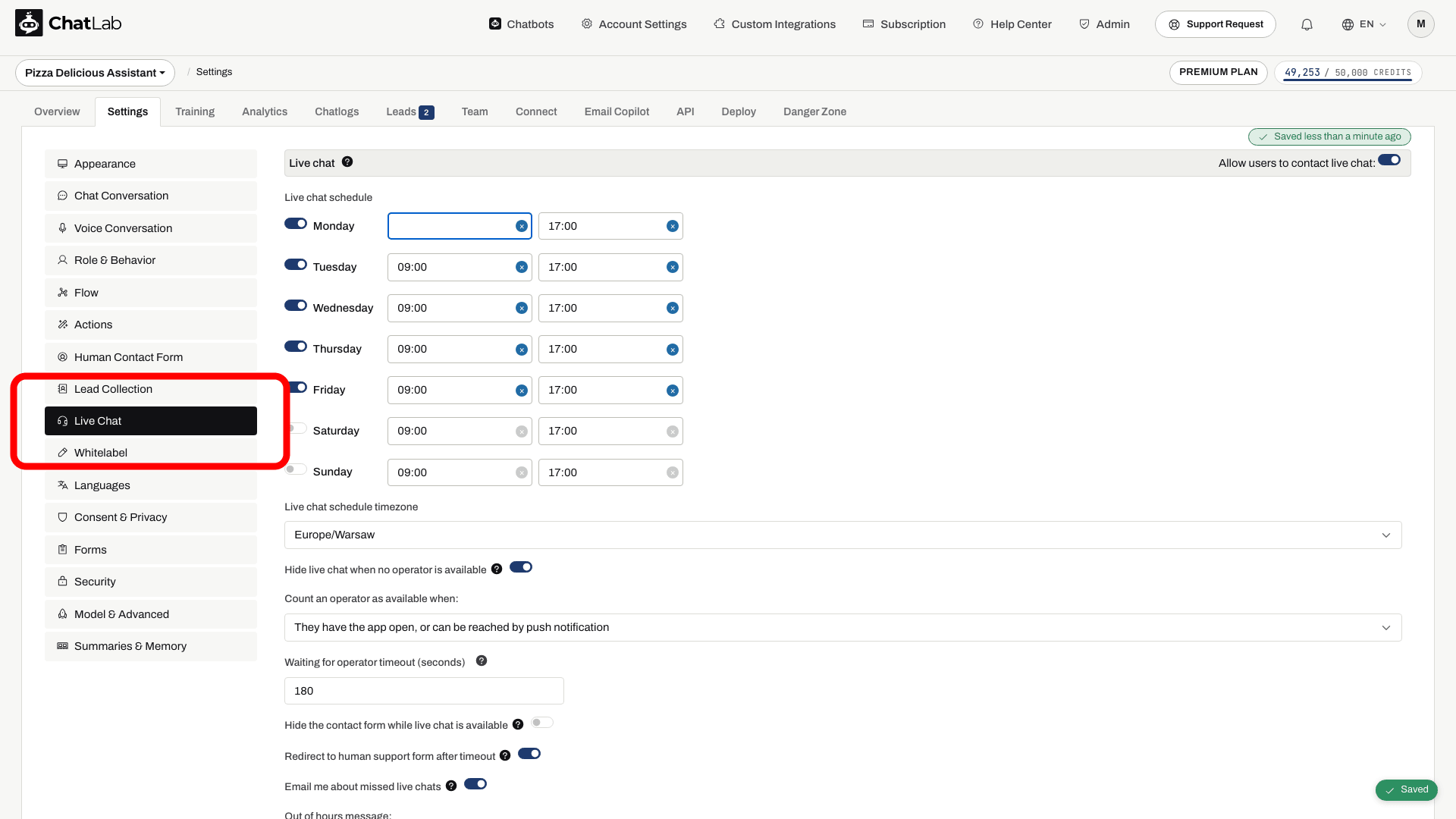
Ativar o Live Chat
Ative o botão Allow users to contact live chat (Permitir que os utilizadores contactem o chat em direto) no topo da página. Quando ativado, o painel de configuração completo é apresentado abaixo.
Este botão controla apenas se os visitantes podem solicitar um assistente a partir do widget. Não impede a sua equipa: com o botão desativado, os operadores continuam a poder iniciar um Live Chat a partir da Inbox ou dos Chat Logs enquanto o visitante estiver no site.
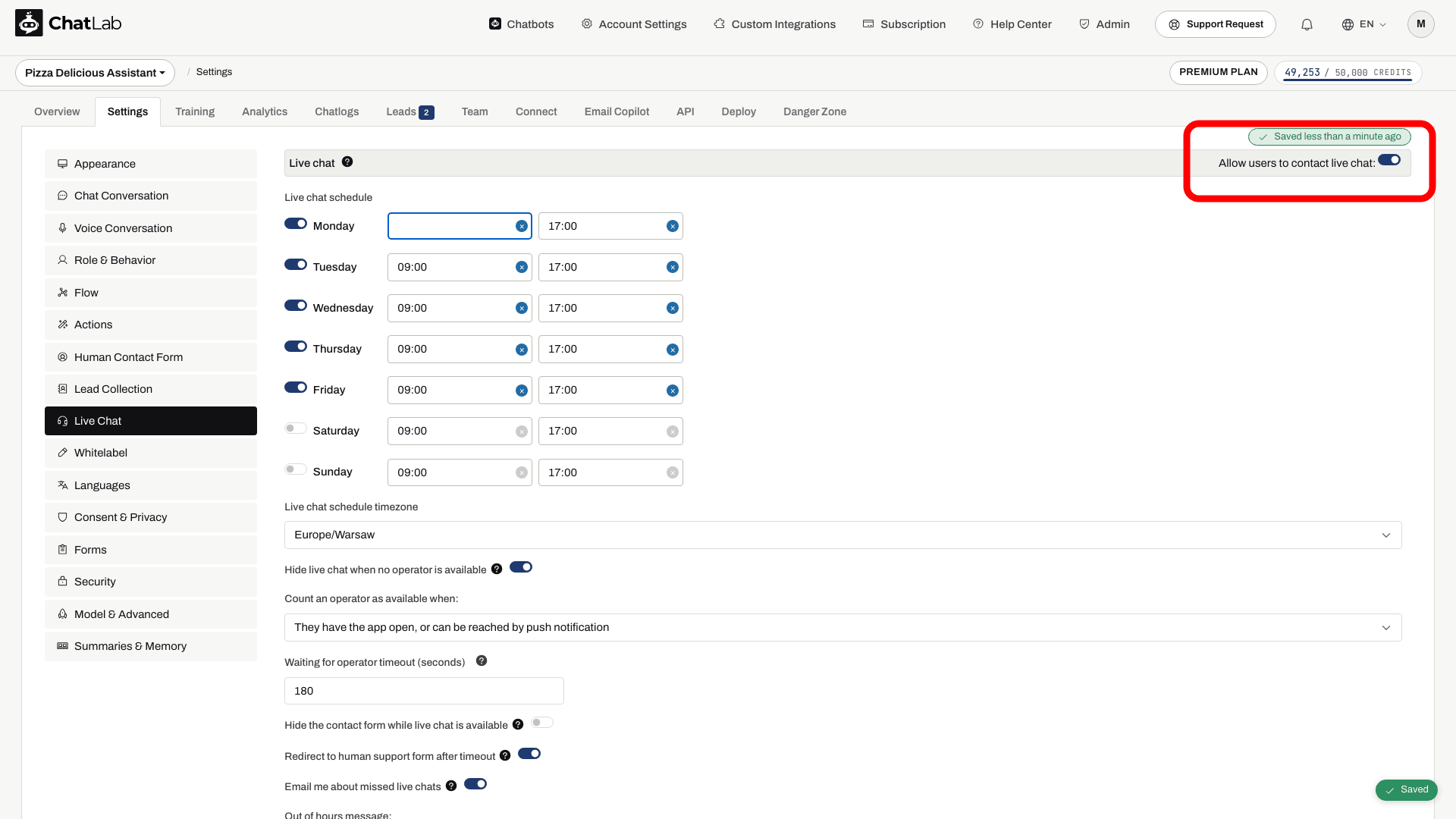
Na primeira vez que ativar o interruptor, é apresentada uma janela de confirmação Live Chat Enabled (Live Chat ativado). Clique em Close (Fechar) para permanecer nas definições de Live Chat, ou clique em Configure Actions (Configurar ações) para avançar diretamente para as definições de Ações do bot, onde pode afinar a forma como a IA encaminha as conversas para um humano.
Todas as definições de Live Chat são guardadas automaticamente à medida que as altera - não existe nenhum botão para guardar em separado nesta página.
Horário de disponibilidade
Defina os dias e horas em que os operadores estão disponíveis para atender conversas de Live Chat.
- Interruptores dos dias - ative ou desative cada dia da semana individualmente
- Intervalo de horas - defina a hora de início e de fim para cada dia ativado
- Fuso horário - selecione o fuso horário no qual o seu horário se baseia
O horário controla quando o Live Chat pode ser disponibilizado. As definições de presença dos operadores podem restringir ainda mais a disponibilidade durante essas horas. Quando for apresentada uma entrada indisponível, será utilizada a Out of hours message (Mensagem fora de horário).
Disponibilidade dos operadores
- Hide live chat when no operator is available (Ocultar chat em direto quando nenhum operador estiver disponível) - exige a presença de um operador contactável para além do horário definido.
- Count an operator as available when (Considerar um operador disponível quando) - escolha They have the app open, or can be reached by push notification (Têm a aplicação aberta ou podem ser contactados por notificação push) ou They have the app open (Têm a aplicação aberta). Os operadores que tenham desativado as notificações para este bot não são contabilizados como disponíveis.
- Hide the contact form while live chat is available (Ocultar o formulário de contacto enquanto o chat em direto estiver disponível) - disponibilize o Live Chat sem o formulário offline ao lado. A contingência por tempo limite ainda poderá apresentar um formulário de contacto ativado.
- Email me about missed live chats (Notificar-me por e-mail sobre chats no ecrã perdidos) - notifica os administradores quando uma sessão termina sem resposta de um operador.
Configure a opção AI triggered live chat (Live Chat acionado por IA) em Settings > Actions, ou utilize Manage live chat actions (Gerir ações de chat em direto), se pretender que a IA proponha o encaminhamento. A ação continuará dependente da disponibilidade do Live Chat.
Tempo limite do operador
- Waiting for operator timeout (seconds) (Tempo limite de espera pelo operador em segundos) - quanto tempo aguardar pela entrada de um operador antes de expirar (30-600 segundos). A predefinição é de 180 segundos.
- Redirect to human support form after timeout (Redirecionar para o formulário de apoio humano após o tempo limite) - quando ativado, os visitantes cujo tempo de espera pelo operador expire verão o formulário de contacto de apoio humano (o Formulário de contacto com suporte humano tem de ser ativado em separado para que isto funcione).
Um Live Chat que atinja o tempo limite sem a entrada de um operador não é perdido: abre um ticket na Inbox do chatbot com as mensagens do visitante e os dados de contacto que introduziu, para que alguém possa fazer o seguimento e concluí-lo mais tarde. Se responder a partir desse ticket enquanto o visitante ainda estiver no site, a resposta abre uma janela de Live Chat no ecrã dele. Se já tiver saído, a resposta é enviada para o endereço de e-mail que forneceu.
Mensagens personalizáveis
Todo o texto apresentado aos visitantes durante o fluxo de Live Chat pode ser personalizado:
Mensagens relacionadas com o horário
- Out of hours message (Mensagem fora de horário) - apresentada quando os visitantes passam o cursor sobre o ícone de Live Chat desativado fora do horário previsto
- Live chat info message (Mensagem de informação do chat em direto) - descrição apresentada quando os visitantes passam o cursor sobre o ícone de Live Chat ativo durante o horário previsto
Mensagens da sessão
- Live chat start message (Mensagem de início do chat em direto) - apresentada quando o visitante inicia uma sessão de Live Chat
- Live chat end message (Mensagem de fim do chat em direto) - apresentada quando a sessão de Live Chat termina
- Operator has joined label (Etiqueta de entrada do operador) - apresentada quando um operador entra na conversa
- Operator did not join in time label (Etiqueta de operador indisponível no tempo limite) - apresentada caso nenhum operador entre dentro do limite de tempo
- Waiting for operator to join label (Etiqueta de espera pelo operador) - apresentada enquanto o visitante aguarda por um operador
Identificação do utilizador
- Live chat name label (Etiqueta de nome do chat em direto) - pedido para que o visitante indique o seu nome antes de iniciar
- Live chat email label (Etiqueta de e-mail do chat em direto) - pedido para que o visitante indique o seu e-mail antes de iniciar
Janela de confirmação de encerramento
- Live chat close modal title (Título da janela de fecho do chat em direto) - pergunta de confirmação apresentada quando o visitante ou o operador termina o chat
- Live chat modal confirm label (Etiqueta de confirmação da janela do chat em direto) - texto no botão de confirmação (por ex., "Sim, terminar chat")
- Live chat modal close label (Etiqueta de fecho da janela do chat em direto) - texto no botão de cancelamento (por ex., "Continuar a conversar")
- Live chat close tooltip text (Texto de ajuda do botão de fechar do chat em direto) - descrição apresentada no botão de fechar/terminar enquanto o Live Chat estiver ativo
Como o Live Chat é apresentado aos visitantes
Quando o Live Chat está ativado, os visitantes acedem-lhe através do cabeçalho do widget de chat. A localização exata depende do esquema de Header Actions (Ações do cabeçalho) em Settings > Appearance (Definições > Aparência): com Separate icons (Ícones separados), surge um ícone de auscultadores no cabeçalho ao lado dos restantes ícones ativados; com Menu (dropdown) (Menu suspenso), o Live Chat passa a ser uma opção dentro do menu de três pontos do cabeçalho, juntamente com outras opções como reiniciar conversa e o seletor de idioma, caso estejam ativos. Os novos chatbots utilizam o menu; os chatbots criados antes de 2 de setembro de 2026 mantêm os ícones separados.
Se o Special Welcome Screen (Ecrã de boas-vindas especial) estiver ativado, a opção Hide Live Chat (Ocultar chat em direto) em Settings > Appearance determina se o Live Chat fica visível antes da primeira mensagem do visitante. Consulte Ecrã de boas-vindas.
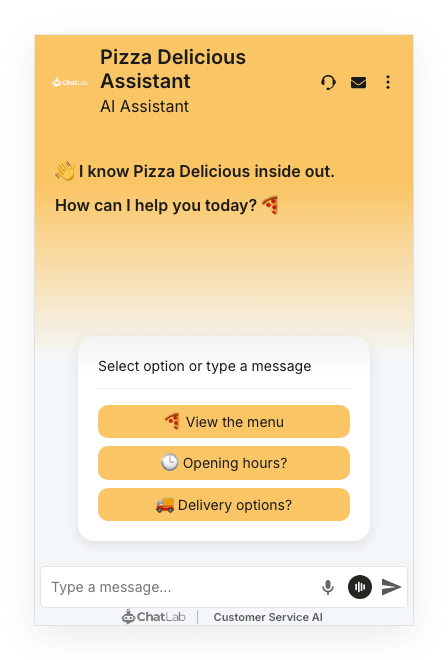
Com a disposição em menu, as mesmas ações surgem por trás do ícone de três pontos:
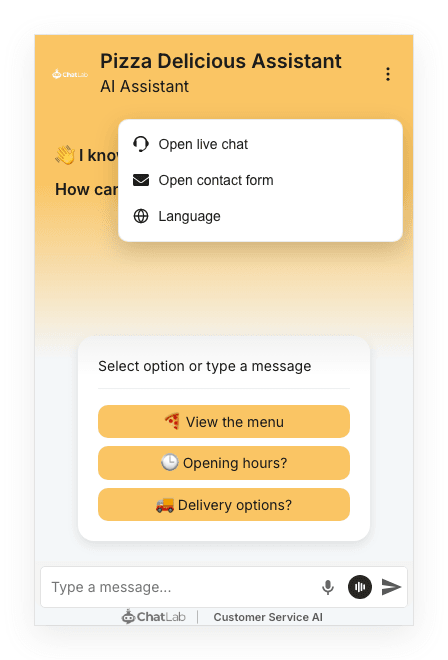
Quando o Live Chat está disponível, passar o cursor sobre o ícone separado apresenta a mensagem de informação de Live Chat.
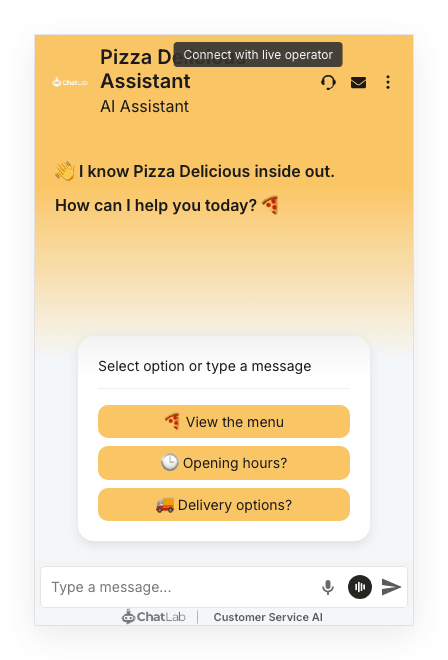
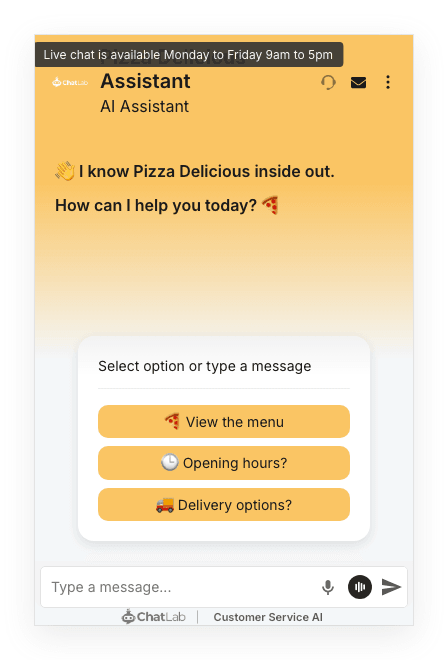
Quando está indisponível, o ícone separado permanece visível a cinzento e, ao passar o cursor, mostra a mensagem de fora de horário. As definições de presença podem optar por ocultar o ícone em vez de o manter a cinzento.
Fluxo de uma sessão de Live Chat
Transferir uma conversa para um operador
Ative o Live Chat, configure a disponibilidade e tenha um operador disponível. A transferência acionada por IA também precisa de ter a respetiva ação ativada.

Visitante: Gostaria de falar com o suporte.
Reproduza o exemplo ou leia-o abaixo. Não são utilizados dados reais de clientes.O visitante solicita falar com uma pessoa.
A reprodução pausa quando este exemplo sai do ecrã. Isto é uma simulação, não um chat em direto. Os controlos do widget dentro da reprodução não são interativos.Ler o exemplo completo
- O visitante solicita falar com uma pessoa.
Visitante: Gostaria de falar com o suporte.
- O visitante fornece os dados de contacto necessários no formulário de Live Chat.
Assistente: Introduza o seu nome e e-mail para solicitar um Live Chat.
- O pedido aguarda por um operador.
A aguardar a entrada de um operador
- Um operador aceita o pedido.
A Anna entrou na conversa
- O operador pode continuar com o contexto existente da conversa.
Assistente: Ana: Olá, consigo ver as suas mensagens anteriores. Como posso ajudar?
- O visitante abre o Live Chat a partir do cabeçalho durante o horário estabelecido
- O visitante introduz o seu nome e e-mail
- A mensagem "Live Chat Started" (Live Chat iniciado) é apresentada e o visitante aguarda por um operador. O nome e o e-mail introduzidos são apresentados na conversa, para que o operador saiba com quem está a falar sem ter de sair da transcrição
- Quando um operador entra, surge a mensagem "Operator has joined" (O operador entrou) e a troca de mensagens em tempo real é iniciada. O nome do operador é mostrado por cima de cada mensagem sua, para que o visitante saiba sempre que está uma pessoa a escrever
- Qualquer uma das partes pode terminar a sessão, o que aciona a janela de confirmação de encerramento. Uma conversa de Live Chat também termina por si própria após 10 minutos sem mensagens de nenhum dos lados
Ver a captura de ecrã estática
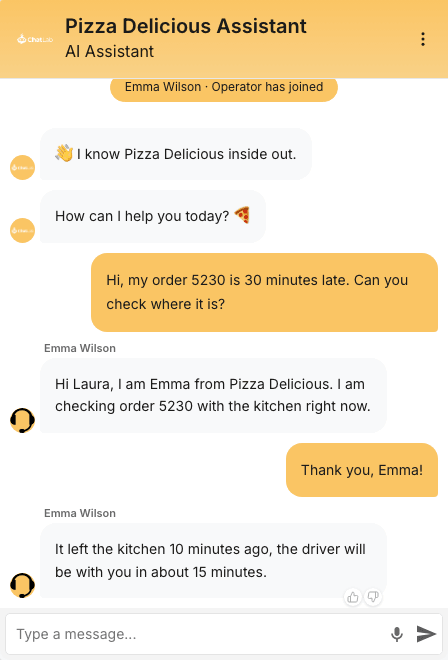
Se nenhum operador entrar dentro do limite de tempo, o visitante verá a mensagem "Operator did not join" (O operador não entrou) e será opcionalmente redirecionado para o formulário de contacto de apoio humano.
Quando nenhum operador entra
Esta alternativa requer que tanto o redirecionamento por limite de tempo como o Formulário de Contacto Humano estejam ativados. O tempo está comprimido nesta demonstração.
A aguardar a entrada de um operador
Reproduza o exemplo ou leia-o abaixo. Não são utilizados dados reais de clientes.Um visitante está a aguardar por um operador.
A reprodução pausa quando este exemplo sai do ecrã. Isto é uma simulação, não um chat em direto. Os controlos do widget dentro da reprodução não são interativos.Ler o exemplo completo
- Um visitante está a aguardar por um operador.
A aguardar a entrada de um operador
- O tempo limite configurado expira.
Nenhum operador entrou a tempo
- A alternativa configurada oferece uma via de contacto assíncrona.
A alternativa configurada oferece uma via de contacto assíncrona.
Live chat iniciado pela sua equipa
Não tem de esperar que o visitante faça uma pergunta. Enquanto um visitante estiver no seu site, qualquer operador pode abrir um live chat com ele:
- A partir da Caixa de entrada (Inbox) - responda ao ticket do visitante. O cabeçalho do ticket mostra Online in the chat widget (Online no widget de chat) enquanto o cliente estiver no seu site, e a sua resposta surge imediatamente na janela de chat dele como um live chat. Consulte Responder ao cliente.
- A partir dos Registos de chat (Chatlogs) - abra a conversa e clique em Join conversation (Entrar na conversa), opção apresentada quando a linha por baixo da conversa indica The visitor is on the site now (O visitante está no site agora). Isto abre um live chat nessa conversa e um ticket na Caixa de entrada (Inbox) atribuído a si.
Isto funciona quer a opção Allow users to contact live chat (Permitir que os utilizadores contactem o live chat) esteja ativada ou desativada. Enquanto o live chat estiver a decorrer, o chatbot fica em silêncio e fala diretamente com o visitante. Cada mensagem de qualquer uma das partes mantém o chat aberto; termina após 10 minutos sem mensagens ou quando clica em End live chat (Terminar live chat) no ticket. O guia passo a passo está em Gerir conversas recebidas de Live Chat.
Configuração do operador
Definir o seu nome de apresentação e avatar
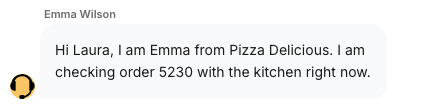
Aceda a Definições de Conta > Perfil do Operador (no grupo Inbox e live chat; em inglês, Account Settings > Operator Profile sob Inbox and live chat). Introduza o seu nome ou alcunha em O Seu Nome ou Alcunha (Your Name or Nick) e, opcionalmente, carregue um avatar. Clique em Guardar perfil (Save profile). Sem um nome definido, será apresentada a primeira parte do seu endereço de e-mail. O seu nome aparece acima de cada uma das suas mensagens no widget de chat, e a sua equipa vê-o junto às suas respostas e notas na Inbox e no histórico de registos de chat.

O Perfil do Operador e as Notificações estão disponíveis para todos os que têm a Inbox, inclusive em planos sem live chat: o seu nome também assina as respostas da Inbox. Nesses planos, a parte inferior de ambas as páginas explica o que o live chat acrescenta e qual o plano que o inclui.
É assim que o visitante vê o seu nome no widget de chat:
Configurar notificações
Aceda a Definições de Conta > Notificações (Account Settings > Notifications).
A página chama-se Notificações no grupo Inbox e live chat do menu Definições de Conta; em contas sem a Inbox, chama-se Notificações de Live Chat (Live Chat Notifications).

- Notificações do navegador - clique em Ativar notificações do navegador (Enable browser notifications) para receber alertas no computador com som quando um chat em direto começar ou quando chegar uma nova mensagem. Se o seu navegador indicar que as notificações estão "desativadas", clique no botão para conceder permissão.
A entrega de notificações depende das permissões do navegador e do sistema operativo. Para alertas quando o separador da aplicação estiver fechado, utilize Notificações push > Ativar push neste dispositivo (Push notifications > Enable push on this device) na mesma página. Os dispositivos registados aparecem em Dispositivos que recebem push (Devices receiving push). As notificações do navegador por si só não são o mesmo que o registo para push; veja como funciona o push no navegador.
- Notificações Individuais de Chatbots (Individual Chatbot Notifications) - o seletor junto a cada chatbot ativa ou desativa os alertas para esse chatbot. Abrange os alertas de live chat e os pedidos de suporte da Inbox em conjunto: novos pedidos de suporte, respostas de clientes, atribuições e menções. Isto é útil para delegar bots específicos a determinados operadores.
Clique em Guardar preferências de notificação (Save notification preferences) após efetuar as alterações.
Vários operadores
Para ter vários operadores a gerir sessões de live chat, convide-os no separador Equipa (Team) do chatbot ou, para vários chatbots em simultâneo, em Definições de Conta > Equipa (Account Settings > Team). O nível de acesso Operador (Operator) apenas concede acesso a conversas, Inbox, leads e live chat. Quando um chatbot é partilhado com outro utilizador, esse utilizador recebe automaticamente notificações de live chat para o mesmo. Cada operador pode gerir de forma independente quais as notificações de chatbot que recebe nas suas próprias Definições de Conta. Consulte Configuração de Live Chat com vários operadores para obter mais detalhes.
Testar o encaminhamento
Assim que as definições indicarem Saved (Guardado), teste com uma janela de visitante e uma conta de operador iniciada. Peça um Live Chat durante as horas configuradas, envie uma resposta como operador, confirme que ela chega ao visitante com o seu nome visível acima do texto e termine a sessão. Verifique igualmente o estado indisponível e a contingência de tempo limite. Para testar um Live Chat iniciado pela sua equipa, abra o simulador de chat no separador Test & Deploy (Testar e publicar; secção Test), e responda a essa conversa a partir da Inbox ou clique em Join conversation nos Chatlogs. Consulte Gerir conversas recebidas para acompanhar os passos do operador.
Artigos relacionados
- Gerir conversas recebidas de Live Chat - como responder a conversas de live chat a partir da Inbox e dos Chatlogs
- Configuração de Live Chat com vários operadores - configurar notificações para equipas
- Formulário de contacto de apoio humano - a alternativa offline para quando o live chat não estiver disponível
- Inbox - gerir conversas de live chat em tempo real na secção Live now, e conversas perdidas como tickets que a sua equipa pode acompanhar posteriormente