As etiquetas de conversa indicam de relance o que aconteceu numa conversa: o chatbot não soube a resposta, o cliente queria falar com uma pessoa, o cliente estava insatisfeito. A IA adiciona as etiquetas automáticas quando uma conversa fica inativa, e pode adicionar ou remover qualquer etiqueta manualmente. As etiquetas permitem filtrar os Chatlogs, e as etiquetas selecionadas abrem um ticket na Inbox, para que uma conversa que precise de intervenção humana não se perca.
As etiquetas de conversa estão disponíveis em todos os planos do ChatLab.
Onde encontrar as etiquetas
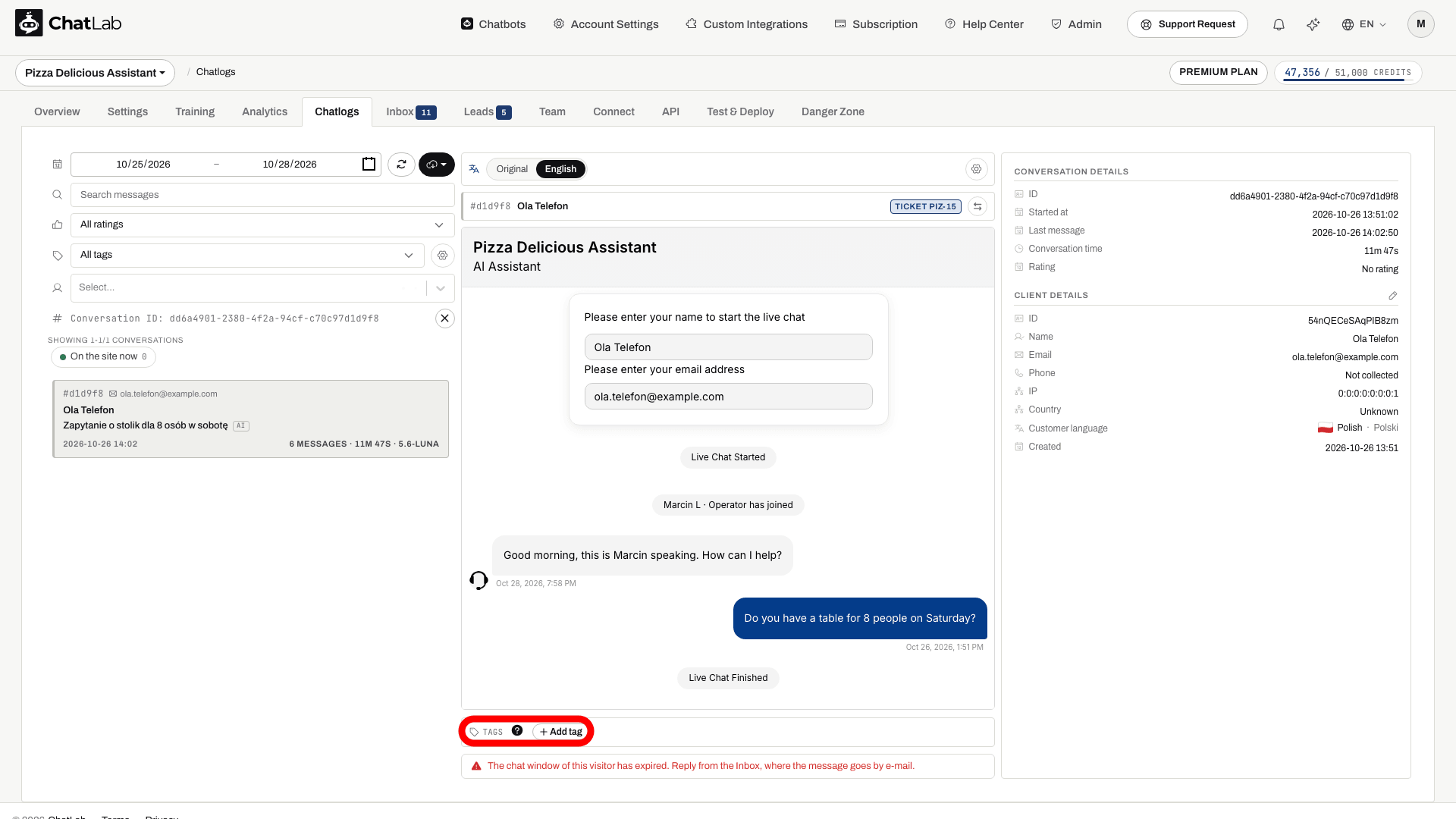
Selecione o seu chatbot e abra Chatlogs (Registos de chat). Selecione uma conversa: a linha Tags (Etiquetas) por baixo mostra as suas etiquetas e o botão + Add tag (+ Adicionar etiqueta). O ponto de interrogação junto a Tags apresenta uma breve explicação sobre as mesmas.
Adicionar uma etiqueta a uma conversa
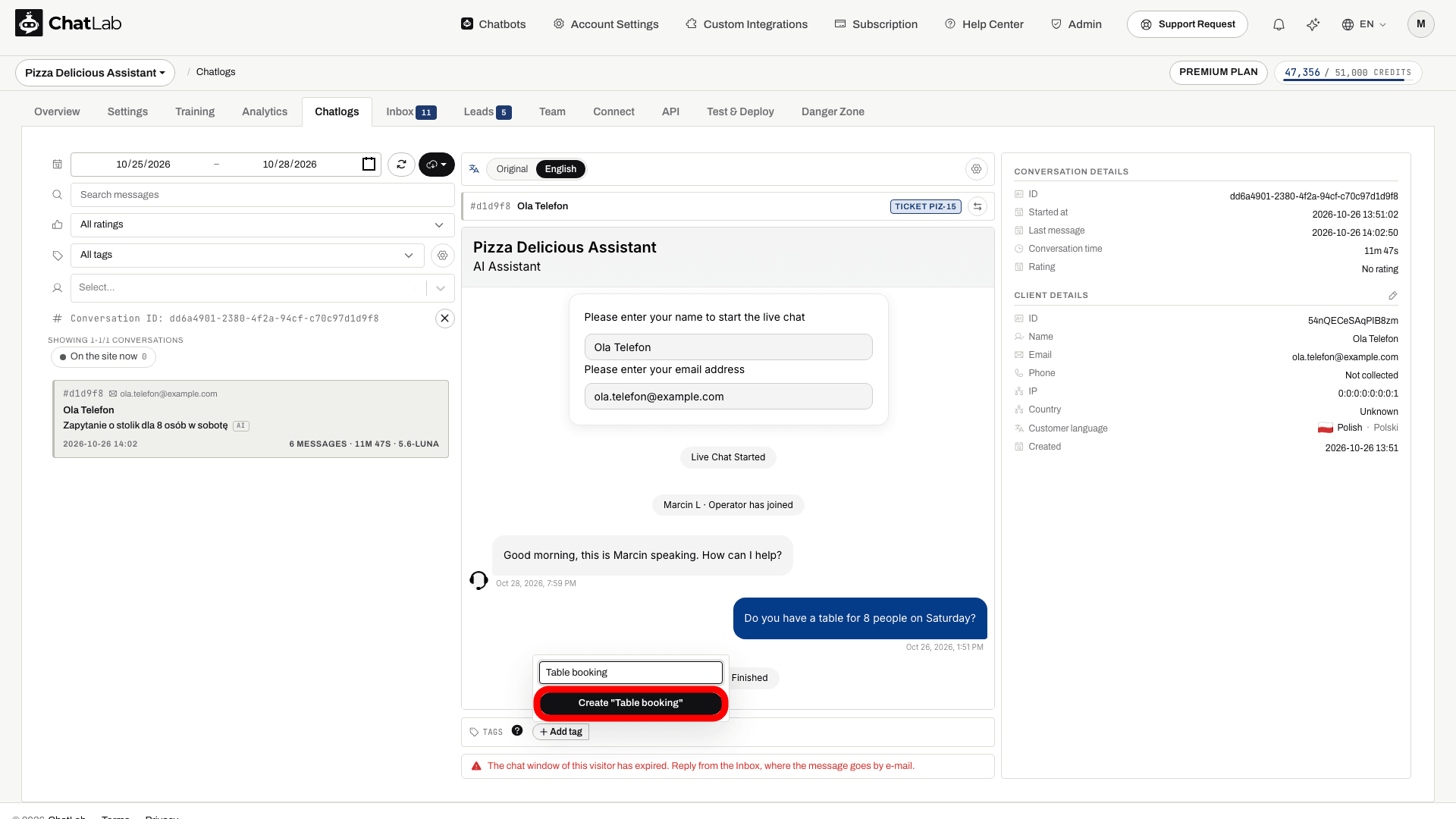
- Clique em + Add tag por baixo da conversa.
- Escreva para pesquisar na lista e clique numa etiqueta, ou prima
Enterpara selecionar a primeira correspondência. - Para criar uma nova etiqueta no momento, escreva o respetivo nome e clique em Create "nome" (Criar "nome"). Esta é adicionada de imediato a esta conversa e funciona como uma etiqueta manual sem regra de IA; pode torná-la automática mais tarde no catálogo de etiquetas.
Para remover uma etiqueta, clique no pequeno x sobre ela. Para ver apenas conversas com uma determinada etiqueta, clique nessa etiqueta numa conversa da lista ou selecione-a no filtro de etiquetas na coluna esquerda.
O catálogo de etiquetas
Clique na roda dentada junto ao filtro de etiquetas na coluna esquerda de Chatlogs. A janela Conversation tags (Etiquetas de conversação) lista todas as etiquetas do chatbot, indicando quantas conversações a receberam nos últimos 7 dias.
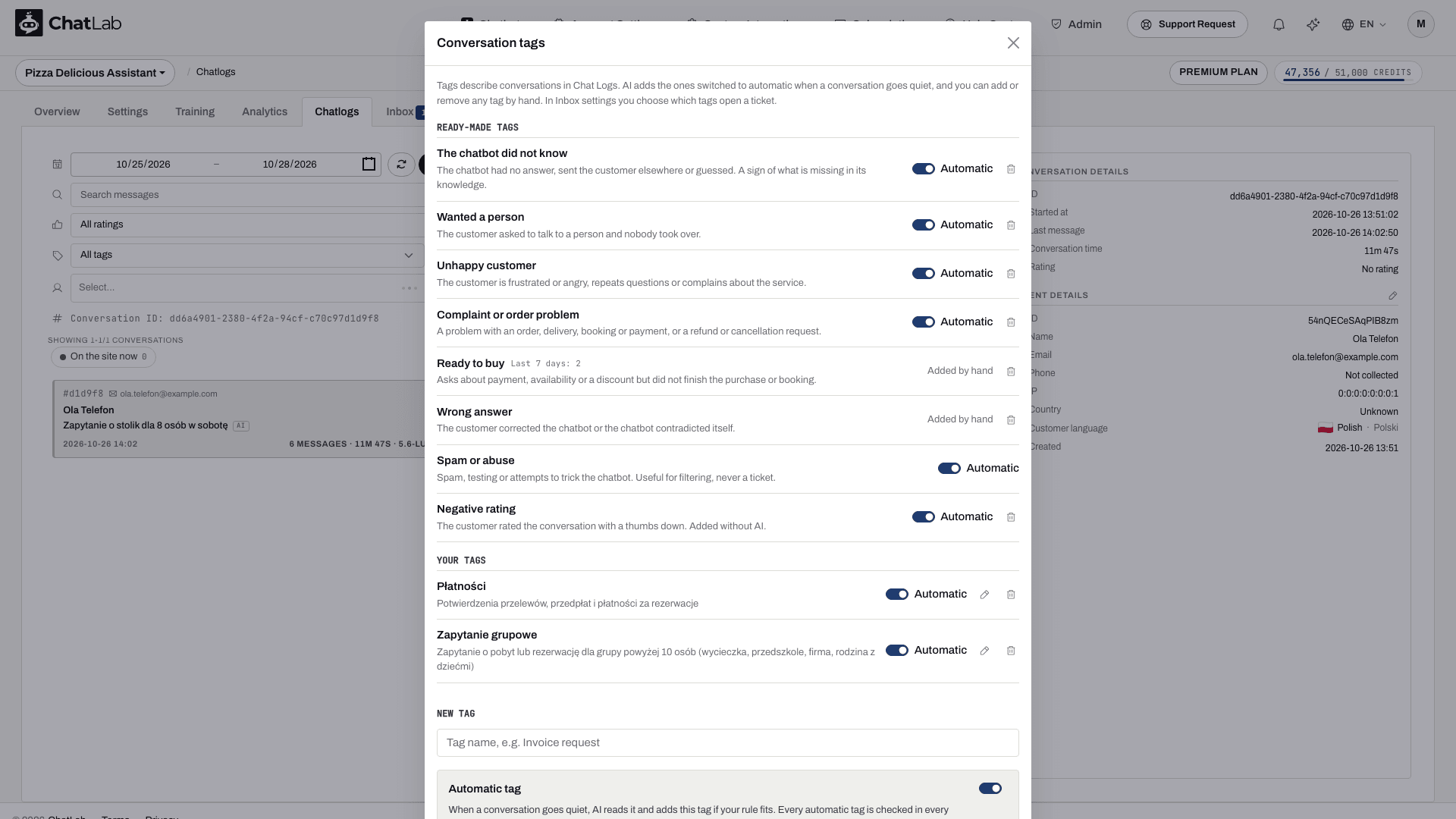
As etiquetas predefinidas são fornecidas com todos os chatbots:
- O chatbot não soube responder - o chatbot não tinha resposta, reencaminhou o cliente para outro local ou tentou adivinhar. Um sinal do que está em falta na sua base de conhecimento.
- Queria falar com uma pessoa - o cliente pediu para falar com uma pessoa e ninguém assumiu o atendimento. Também é adicionada, sem recurso a IA, quando o visitante envia o formulário de contacto e este abre um ticket na Inbox.
- Cliente insatisfeito - o cliente está frustrado ou irritado, repete perguntas ou faz queixas sobre o serviço.
- Reclamação ou problema com a encomenda - um problema com uma encomenda, entrega, reserva ou pagamento, ou um pedido de reembolso ou cancelamento.
- Spam ou abuso - spam, testes ou tentativas de enganar o chatbot. Útil para filtrar, nunca gera um ticket.
- Avaliação negativa - o cliente avaliou a conversação com um polegar para baixo. É adicionada sem IA e novamente removida quando o cliente altera a avaliação para um polegar para cima.
- Tratada com sucesso - a IA calcula que o pedido foi resolvido. Nunca é adicionada juntamente com O chatbot não soube responder, Queria falar com uma pessoa, Cliente insatisfeito ou Reclamação ou problema com a encomenda, nem a conversações nas quais o visitante tenha enviado o formulário de contacto.
O interruptor Automatic (Automático) junto a uma etiqueta define se a IA a adiciona autonomamente; quando desativado, a etiqueta só é adicionada manualmente. O ícone de caixote do lixo remove uma etiqueta predefinida deste chatbot: esta desaparece de todas as listas e das conversações onde estava atribuída. A etiqueta Spam ou abuso não pode ser removida, pois a Inbox utiliza-a para encerrar spam. A opção Bring back removed ready-made tags (Restaurar etiquetas predefinidas removidas) abaixo da lista repõe-nas.
Quando uma conversação continua após ter sido etiquetada, a IA volta a analisá-la assim que esta fica inativa. As etiquetas automáticas que já não se adequem são então removidas, inclusive das etiquetas do respetivo ticket em aberto. As etiquetas adicionadas manualmente mantêm-se, e uma etiqueta que tenha removido à mão não volta a ser adicionada pela IA.
As suas etiquetas são as que cria. O lápis edita o nome, o interruptor Automatic tag (Etiqueta automática) e a regra; o caixote do lixo elimina a etiqueta e remove-a de todas as conversações.
Criar a sua própria etiqueta
- No catálogo, escreva um nome sob New tag (Nova etiqueta), por exemplo Pedido de fatura.
- Deixe a opção Automatic tag ativada se a IA a dever adicionar e descreva em When should AI add it? (Quando deve a IA adicionar?) as condições de aplicação, por exemplo o cliente pede uma fatura com NIF. Mantenha a regra curta e concreta: pode ter até 200 carateres, e a IA verifica cada etiqueta automática em todas as conversas.
- Desative Automatic tag para uma etiqueta que pretenda adicionar apenas manualmente.
- Clique em Add tag (Adicionar etiqueta).
Um chatbot pode ter até 5 etiquetas automáticas próprias e até 30 etiquetas próprias no total. Quando os 5 lugares automáticos estiverem preenchidos, desative um para tornar outro automático.
Abrir um ticket a partir de uma etiqueta
Uma etiqueta pode transformar uma conversa num ticket na Caixa de entrada (Inbox). Abra a Inbox, abra o menu ... junto ao cabeçalho Inbox e selecione Inbox settings (Definições da caixa de entrada). No separador Ticket sources (Origens dos tickets), desça até Tickets from conversations (Tickets a partir de conversas). Ative Open a ticket (Abrir um ticket) para as etiquetas que precisam de apoio humano, por exemplo Wanted a person (Queria falar com uma pessoa) ou Complaint or order problem (Reclamação ou problema com a encomenda).
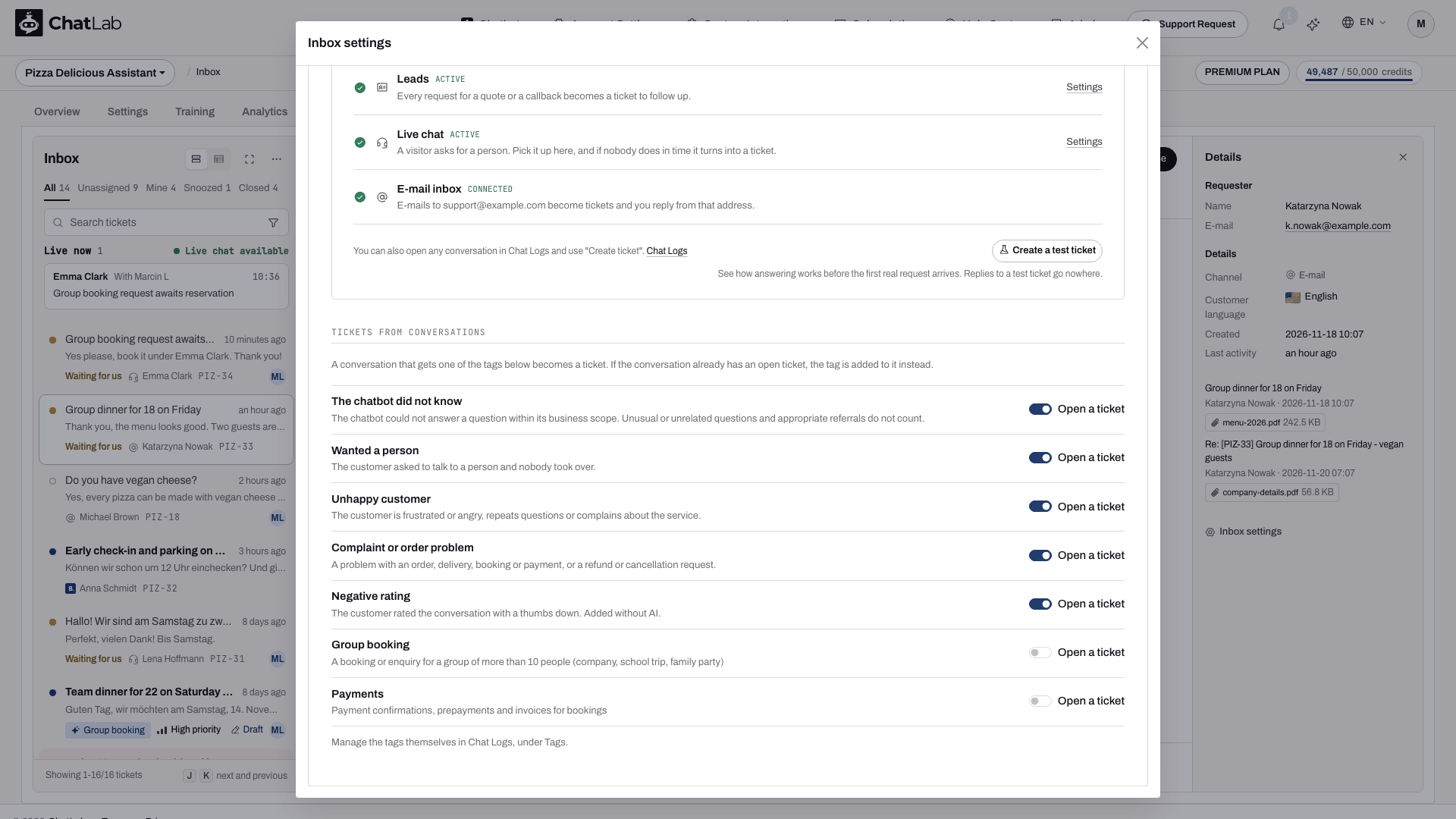
Uma conversa que receba essa etiqueta passa a ser um ticket, e a etiqueta é adicionada ao ticket como um rótulo, para que possa ver o motivo da sua abertura. Se a conversa já tiver um ticket aberto, a etiqueta é adicionada a esse mesmo ticket em vez de abrir um segundo.
Duas etiquetas predefinidas seguem regras próprias. Quando a IA adiciona The chatbot did not know (O chatbot não soube responder), o ticket só abre se o visitante tiver deixado um endereço de e-mail ou número de telefone, garantindo que existe alguém a quem responder; sem estes contactos, encontre essas conversas através do filtro de etiquetas em Chatlogs. Um ticket aberto apenas por Negative rating (Avaliação negativa) é fechado automaticamente quando o cliente altera a avaliação para um polegar para cima, ou quando a IA identifica a conversa como spam ou sem sentido.
Etiquetas em conversas de teste
As conversas que mantém com o seu chatbot no painel de administração, por exemplo no separador Test & Deploy (Testar e implementar), incluem um distintivo Test (Teste) em Chatlogs. A IA etiqueta-as da mesma forma que as conversas dos visitantes, para que possa verificar se as suas regras de etiquetas funcionam. Nunca abrem um ticket na Inbox e não são contabilizadas em Conversations by tag (Conversas por etiqueta) no Overview (Visão geral), nas contagens de 7 dias no catálogo de etiquetas nem nos relatórios.
Etiquetas e rótulos da Inbox
As etiquetas e os rótulos da Inbox pertencem à mesma lista. Numa conversa, chama-se etiqueta (tag); num ticket, chama-se rótulo (label). Na Inbox, + Add label (+ Adicionar rótulo) disponibiliza as suas etiquetas e as etiquetas predefinidas, e os rótulos criados em Inbox settings > Labels (Definições da Inbox > Rótulos) também surgem aqui. Consulte Inbox.
Artigos relacionados
- Chatlogs - onde se encontram as conversas e as respetivas etiquetas
- Inbox - tickets, rótulos e definições da Inbox
- O que é um crédito de mensagem - que funcionalidades de IA utilizam créditos