O ChatLab disponibiliza relatórios automáticos por e-mail que o mantêm informado sobre a atividade do seu chatbot. Pode escolher entre relatórios diários (que abrangem o dia de calendário anterior em UTC) e relatórios semanais (que abrangem os sete dias UTC completos anteriores), sendo cada um configurável por chatbot.
Onde encontrar os relatórios
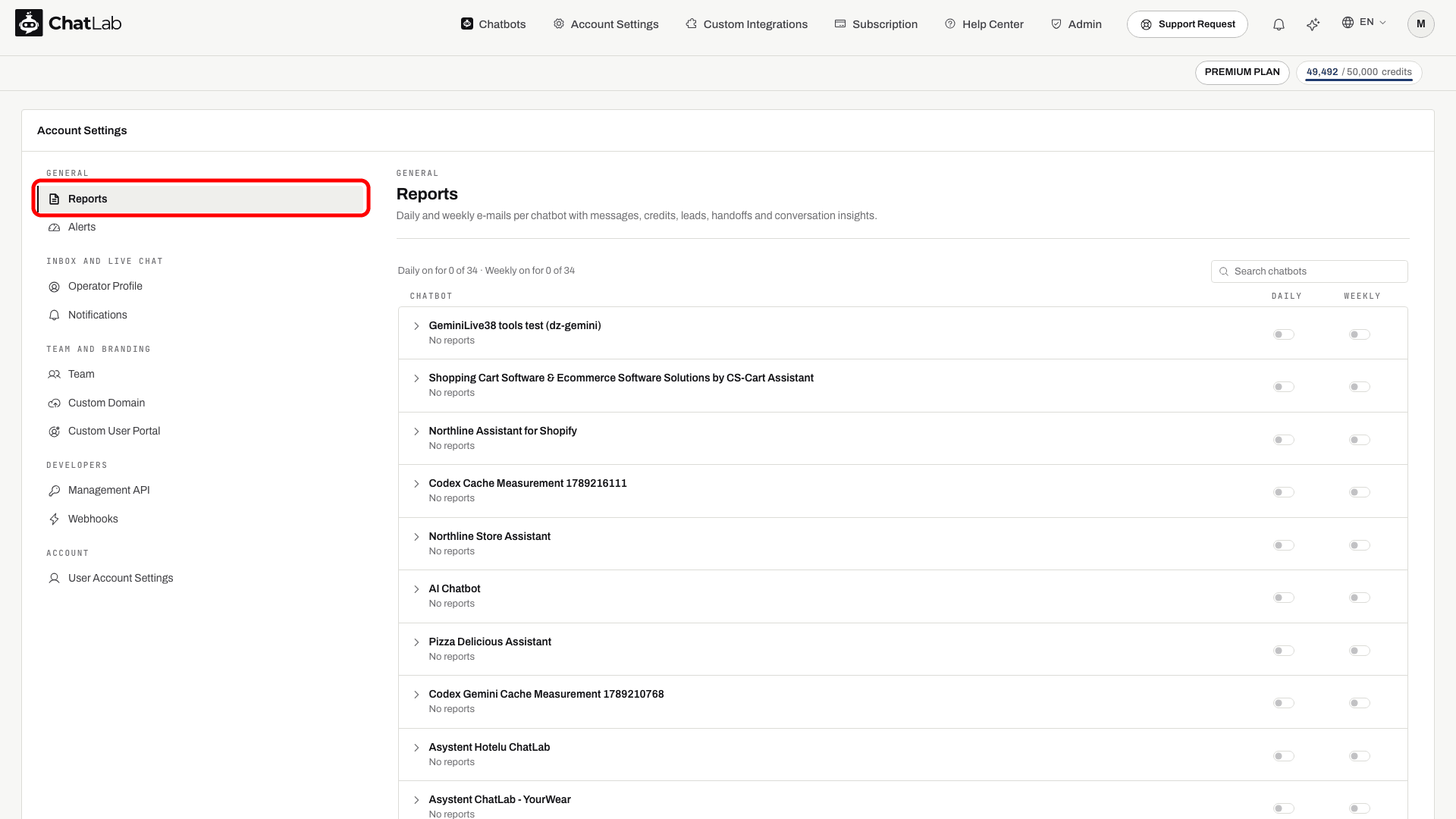
Aceda a Account Settings (Definições de conta). A página abre no separador Reports (Relatórios), o primeiro item do grupo General (Geral). Apresenta a lista de todos os seus chatbots com um seletor Daily (Diário) e um seletor Weekly (Semanal) em cada linha; a linha acima da lista indica para quantos chatbots cada relatório está ativo e o campo Search chatbots (Pesquisar chatbots) permite encontrar um chatbot numa lista longa.
Relatório diário
Configuração
- Aceda a Account Settings > Reports (Definições de conta > Relatórios)
- Ative o interruptor Daily (Diário) na linha de cada chatbot que pretende monitorizar. A linha expande-se e mostra as definições de Daily report (Relatório diário)
- Em Recipients (Destinatários), introduza um ou mais endereços de e-mail (separe vários endereços com vírgulas). O seu próprio endereço é preenchido por predefinição
- Opcionalmente, ative Send daily report only when the chatbot had activity (Enviar relatório diário apenas quando o chatbot tiver tido atividade) para ignorar relatórios em dias sem atividade
- Clique em Save changes (Guardar alterações) no fundo da página
Clique no nome de um chatbot para abrir ou fechar as respetivas definições em qualquer altura; a linha por baixo do nome resume quem recebe cada relatório.
O que inclui?
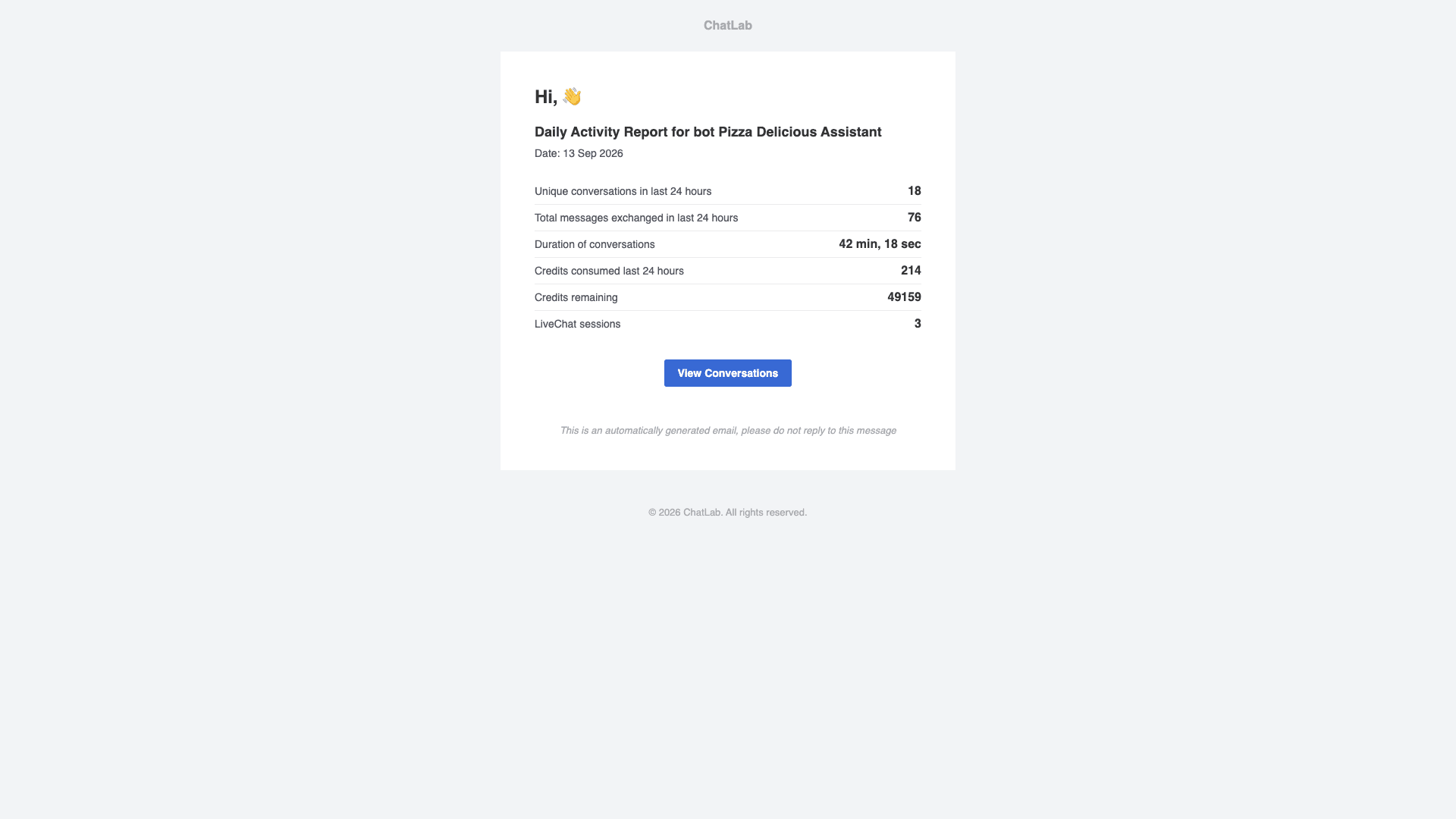
No e-mail diário, encontrará um resumo conciso da atividade do seu chatbot durante o dia de calendário anterior (UTC). Isto inclui o número de conversas únicas, o total de mensagens trocadas, a duração das conversas, os créditos consumidos e restantes, e uma visão geral das suas sessões de Live Chat.
Pode enviar e-mails de resumo diário para vários endereços de e-mail de destinatários.
Análises de conversação
O relatório diário pode incluir análises de conversação geradas por IA com base nos diálogos com o seu chatbot. Estas análises são atualizadas uma vez por semana e estão organizadas em três secções:
- Lack of Knowledge Areas (Áreas com falta de conhecimento) - situações em que o chatbot encontrou dificuldades ou o utilizador não ficou satisfeito com a resposta
- Most Frequent Questions (Perguntas mais frequentes) - um resumo das perguntas e tópicos mais comuns da última semana
- Other Key Insights (Outras conclusões essenciais) - padrões adicionais valiosos identificados pela IA a partir das conversas dos utilizadores
Consulte AI Conversation Insights para obter informações sobre a geração de relatórios e as definições de idioma.
Relatório semanal
O relatório semanal fornece um resumo automatizado da atividade de conversação do seu chatbot ao longo dos últimos sete dias UTC completos, enviado por e-mail no dia que escolher.
Configuração
- Aceda a Account Settings > Reports (Definições de conta > Relatórios)
- Ative o interruptor Weekly (Semanal) na linha do chatbot
- Nas definições de Weekly report (Relatório semanal), escolha o seu Preferred day of week (Dia da semana preferido; de segunda-feira a domingo)
- Introduza um ou mais endereços em Recipients (Destinatários)
- Opcionalmente, ative Send weekly report only when the chatbot had activity (Enviar relatório semanal apenas quando o chatbot tiver tido atividade) para ignorar semanas sem conversas
- Clique em Save changes (Guardar alterações)
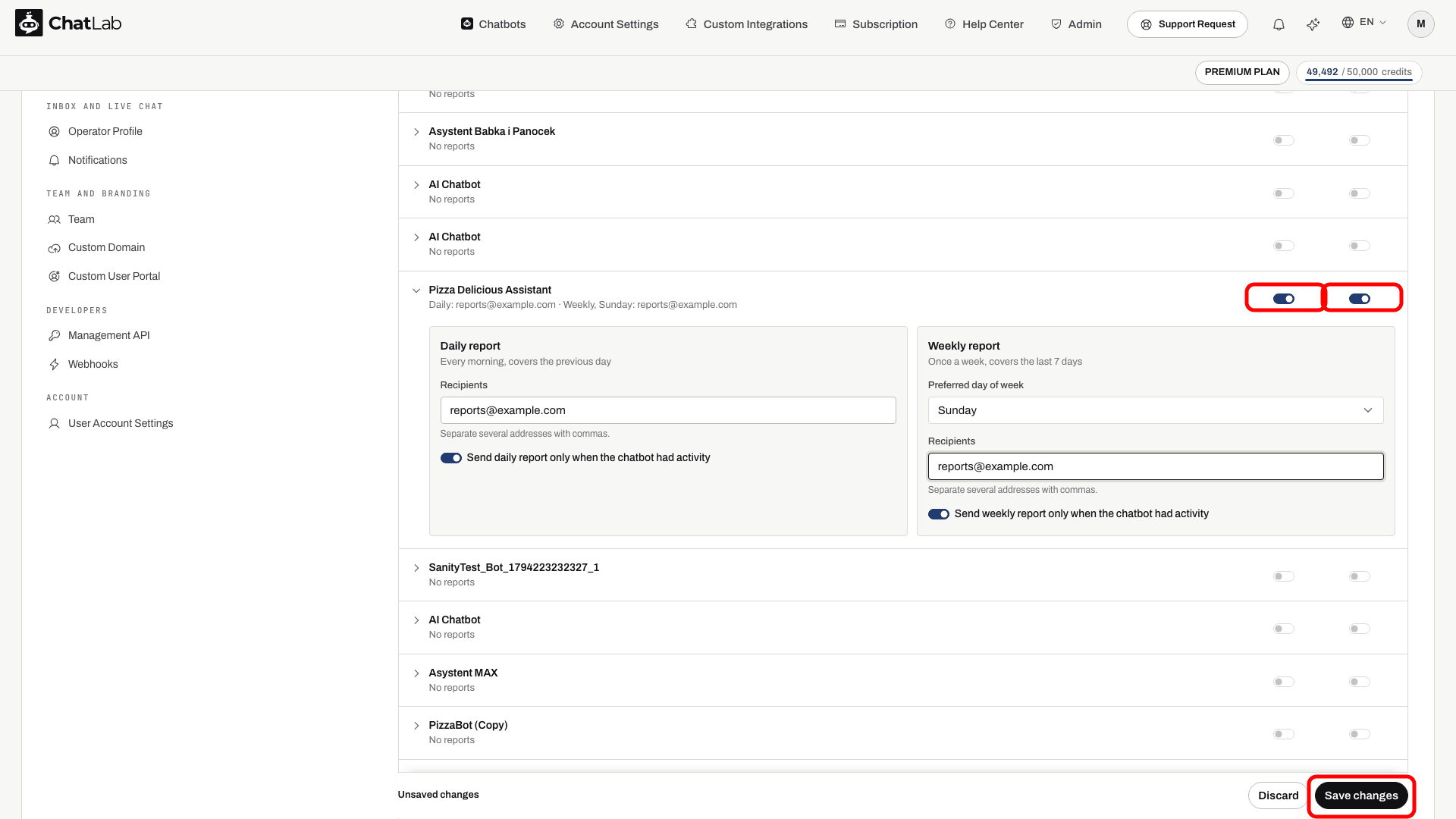
Pode enviar relatórios semanais para quantos endereços de e-mail pretender, tal como acontece com os relatórios diários.
Verificar a entrega
Depois de guardar, verifique a caixa de entrada do destinatário após a próxima execução agendada. Os relatórios não são enviados para chatbots em pausa. Se faltar um e-mail esperado, verifique os endereços dos destinatários, a pasta de spam, a definição de envio apenas com atividade e se o bot teve conversas no período do relatório. As informações de IA só são apresentadas quando estão disponíveis para o bot; ativar a entrega por e-mail não gera imediatamente uma nova análise de IA.