O Human Support Contact Form oferece aos visitantes do seu site uma forma de contactar a sua equipa de suporte diretamente a partir do widget de chat. Quando um visitante envia o formulário, é enviado um e-mail com a sua mensagem e (opcionalmente) a transcrição da conversa para o seu endereço de e-mail de suporte. Também pode solicitar aos visitantes um número de telefone opcional, para que a sua equipa possa ligar de volta quando isso for mais rápido do que o e-mail.
Onde encontrar as definições
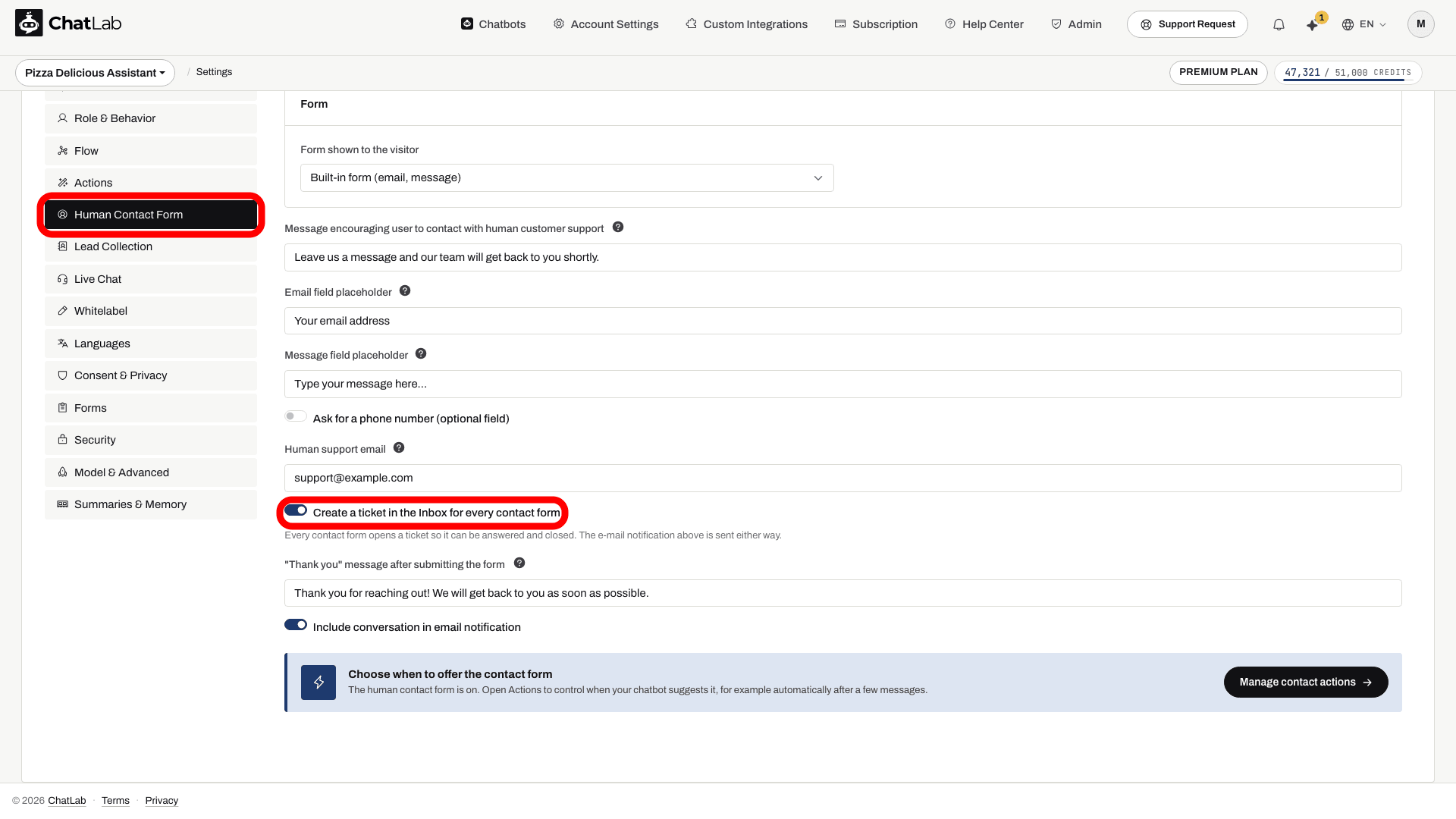
Selecione o seu chatbot e navegue até Settings > Human Contact Form (Definições > Formulário de contacto humano). Se ainda não tiver um chatbot, consulte Como criar o seu primeiro chatbot ChatLab.
Ativar o formulário de contacto
Ative a opção Allow users to contact human support via contact form in chatbot (Permitir que os utilizadores contactem o suporte humano através do formulário de contacto no chatbot) na parte superior da página. Quando ativada, surgem dois subseparadores abaixo: Behavior and form settings (Definições de comportamento e do formulário) e Notification template (Modelo de notificação).
As alterações são guardadas automaticamente - aguarde pela confirmação Saved (Guardado) antes de sair da página.
Comportamento e definições do formulário
Este é o primeiro subseparador. Controla o formulário que os visitantes veem e o texto que o rodeia.
Escolher o formulário apresentado ao visitante
No topo do separador, utilize o menu pendente Formulário apresentado ao visitante (Form shown to the visitor) para decidir o que os visitantes preenchem:
- Formulário integrado (e-mail, mensagem) (Built-in form (email, message)) - o formulário predefinido com um campo de e-mail e um campo de mensagem, além de um campo opcional de telefone se o ativar (ver abaixo). Utilize as definições abaixo para personalizar os seus marcadores de posição e mensagens.
- Formulário personalizado (Custom form) - um formulário criado em Definições > Formulários (Settings > Forms). Apenas são listados os formulários que contêm um campo E-mail (Email). O primeiro campo de e-mail identifica o remetente e o primeiro campo de Resposta longa (Long answer) fornece a mensagem. Consulte Formulários personalizados para saber como criar um.
Definições do formulário integrado
Quando o formulário integrado está selecionado, configure o seguinte:
- Mensagem a incentivar o utilizador a contactar o suporte humano (Message encouraging user to contact with human customer support) - o texto apresentado no topo do formulário de contacto. Suporta markdown para hiperligações.
- Marcador de posição do campo de e-mail (Email field placeholder) - o texto de sugestão apresentado dentro do campo de e-mail antes de o visitante escrever (por exemplo, "O seu e-mail").
- Marcador de posição do campo de mensagem (Message field placeholder) - o texto de sugestão apresentado dentro do campo de mensagem (por exemplo, "Escreva a sua mensagem...").
- Pedir número de telefone (campo opcional) (Ask for a phone number (optional field)) - adiciona um campo de telefone ao formulário. Desativado por predefinição. Consulte Pedir um número de telefone aos visitantes.
- E-mail do suporte humano (Human support email) - o endereço para onde são enviados os envios do formulário. Pode introduzir vários endereços de e-mail separados por vírgulas.
- Criar um ticket na Inbox para cada formulário de contacto (Create a ticket in the Inbox for every contact form) - abre um ticket na Inbox do chatbot para cada envio. Ativado por predefinição. O e-mail de notificação é enviado de qualquer forma. Consulte Envios como tickets na Inbox.
- Mensagem de agradecimento após o envio do formulário ("Thank you" message after submitting the form) - a mensagem de confirmação apresentada após o visitante submeter o formulário. Suporta markdown.
- Incluir conversa na notificação por e-mail (Include conversation in email notification) - quando ativado, a transcrição completa da conversa é incluída no e-mail enviado para o seu endereço de suporte.
Pedir um número de telefone aos visitantes
Alguns visitantes preferem uma chamada telefónica a uma resposta por e-mail - por exemplo, ao reservar uma mesa, encomendar para um evento ou resolver um problema urgente. O formulário integrado pode incluir um campo de telefone opcional para esses casos.
- Selecione o seu chatbot e aceda a Settings > Human Contact Form (Definições > Formulário de contacto humano).
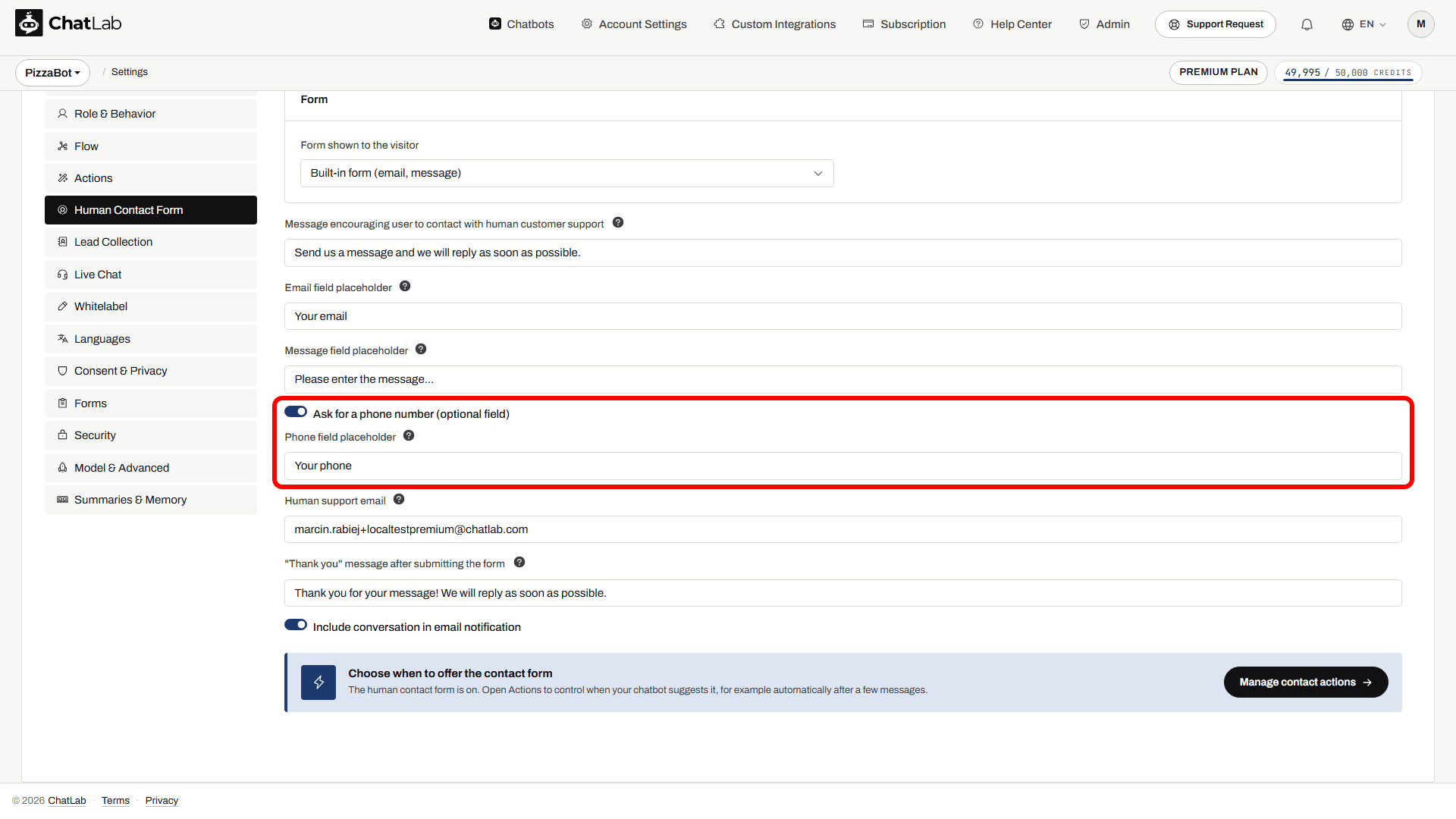
- Mantenha-se no subseparador Behavior and form settings (Comportamento e definições do formulário) e ative Ask for a phone number (optional field) (Pedir um número de telefone [campo opcional]).
- Opcionalmente, edite Phone field placeholder (Marcador de posição do campo de telefone) - o texto de sugestão apresentado dentro do campo de telefone. A predefinição é "Your phone", até 40 carateres.
- Abra o subseparador Notification template (Modelo de notificação) e clique na etiqueta
##USER_PHONE##para que o número surja no e-mail de notificação (consulte Notification template). - Aguarde por Saved (Guardado).
Como funciona o campo de telefone:
- É opcional para o visitante. O formulário pode ser enviado com o campo de telefone em branco.
- Apenas são aceites números válidos. Um número pode conter dígitos, espaços e os carateres
+ ( ) - . /, até 15 carateres. Se o visitante escrever outro conteúdo, o formulário apresenta "Please provide valid phone number" e não é enviado até que o número seja corrigido ou removido. - Está disponível apenas para o formulário integrado. Quando é selecionado um formulário personalizado em Form shown to the visitor (Formulário apresentado ao visitante), o interruptor fica oculto - em vez disso, adicione um campo Phone (Telefone) ao formulário personalizado.
- Os chatbots existentes não são afetados. O campo permanece oculto até que o ative.
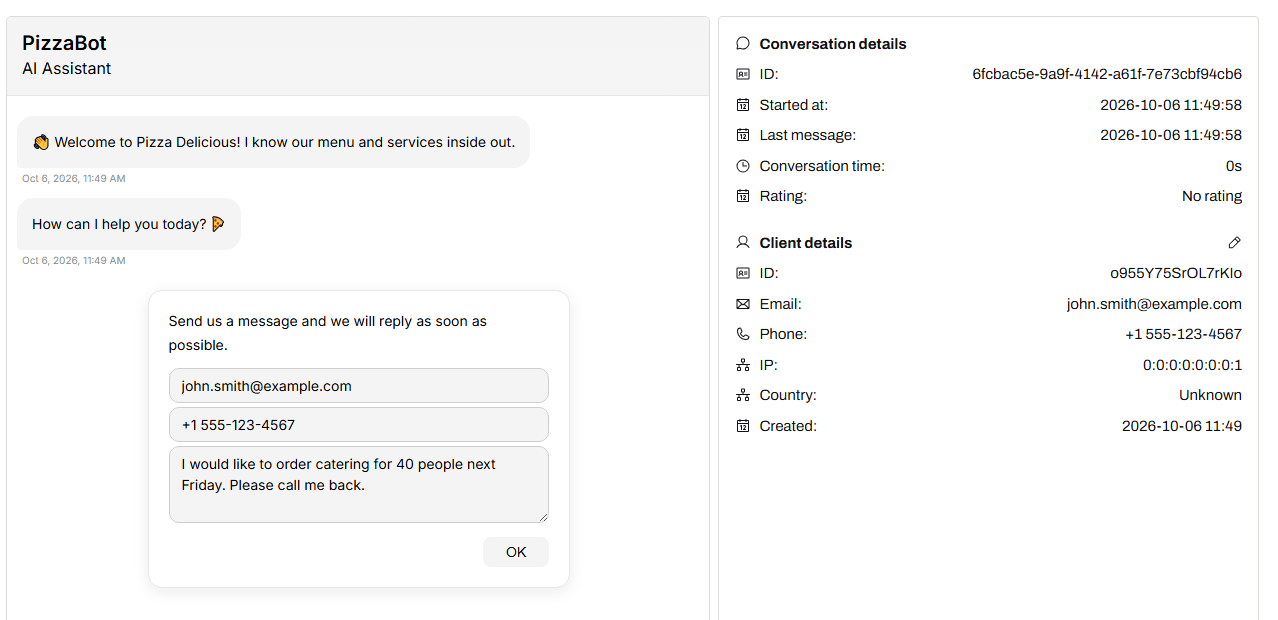
Quando um visitante envia um número de telefone, o ChatLab utiliza-o em vários locais:
- E-mail de notificação - onde quer que coloque o marcador de posição
##USER_PHONE##no assunto ou conteúdo do e-mail. - Detalhes do cliente - o número é guardado no perfil de contacto do visitante, sendo apresentado em Client details (Detalhes do cliente) nos Chatlogs e juntamente com o contacto em Leads.
- Registos de conversação - o formulário enviado, incluindo o número de telefone, é reproduzido na conversa em Chatlogs.
- E-mail de resumo diário - o número é listado na secção "Human support requests" do daily summary email.
- Webhooks - o evento
contact_form.submittedinclui o número no campophone. Consulte Webhooks.
Se criar o seu chatbot através do assistente de configuração, este poderá ativar o campo de telefone e sugerir um texto de exemplo no idioma do seu website quando a sua atividade depender fortemente de contacto telefónico (por exemplo, um restaurante, uma clínica ou um hotel). Pode alterar esta opção a qualquer momento nas definições indicadas acima.
Modelo de notificação
Clique no subseparador Notification template para personalizar o e-mail que a sua equipa de suporte recebe quando um visitante envia o formulário.
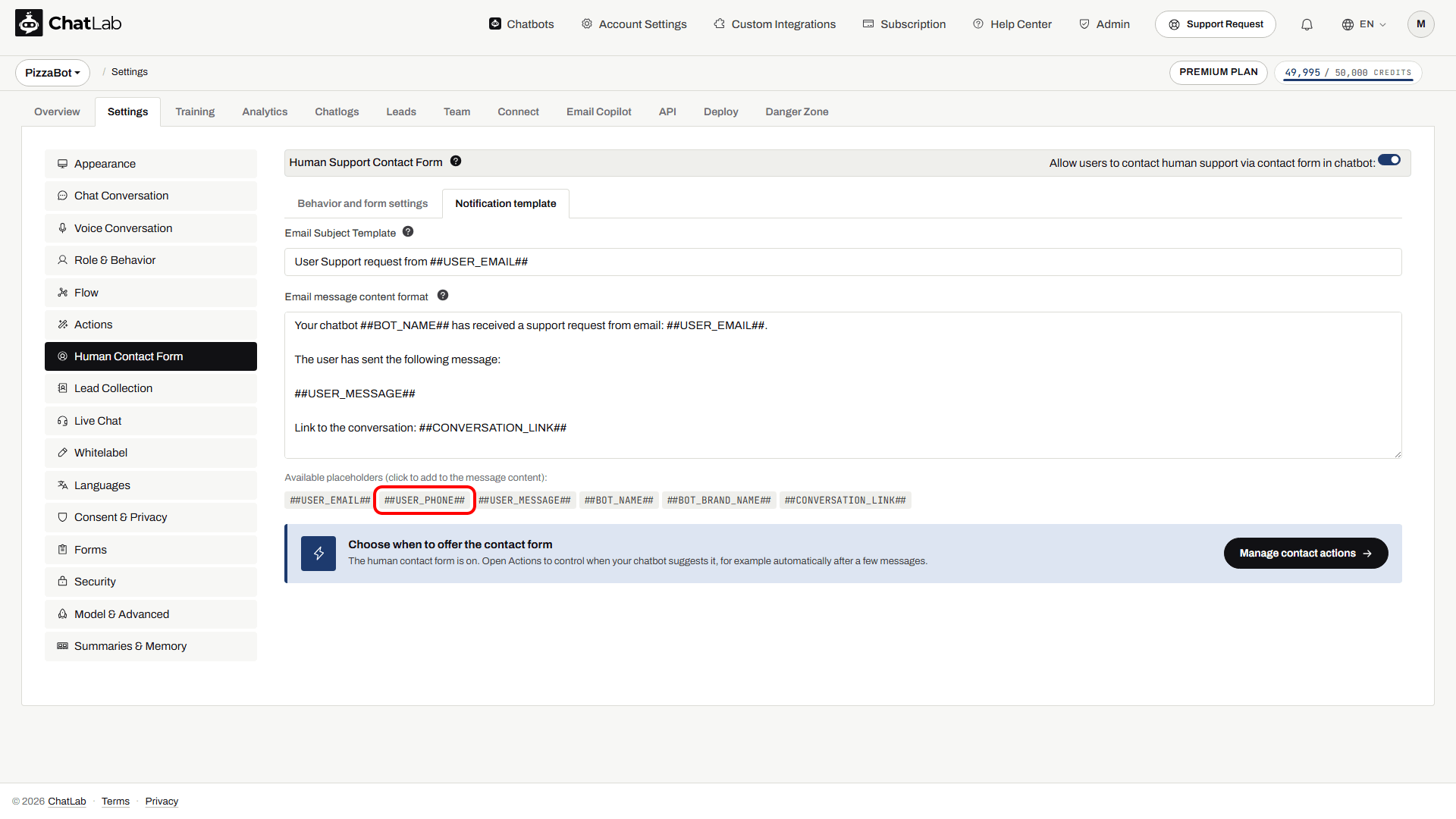
- Email Subject Template (Modelo do assunto do e-mail) - a linha de assunto do e-mail de notificação.
- Email message content format (Formato do conteúdo da mensagem de e-mail) - o corpo do e-mail de notificação.
Os marcadores de posição são identificadores como ##USER_EMAIL## que o ChatLab substitui por valores reais ao enviar o e-mail. Abaixo do campo de conteúdo existe uma linha de Available placeholders (Marcadores de posição disponíveis). Estes são elementos clicáveis - clique num elemento para adicionar o respetivo marcador ao final do conteúdo do e-mail, evitando ter de escrever o código exato. Para utilizar um marcador de posição no assunto, escreva-o diretamente no campo do assunto.
##USER_EMAIL##- o endereço de e-mail do visitante##USER_PHONE##- o número de telefone do visitante. O elemento só aparece quando Ask for a phone number (optional field) está ativado. Se o visitante deixar o campo de telefone vazio, o marcador é substituído por nada.##USER_MESSAGE##- a mensagem que o visitante escreveu##BOT_NAME##- o nome do chatbot##BOT_BRAND_NAME##- o nome da sua marca (ex.: "ChatLab")##CONVERSATION_LINK##- uma ligação direta para a conversa nos seus Chatlogs
O conteúdo de e-mail predefinido para o seu chatbot não inclui ##USER_PHONE##. Se ativar o campo de telefone, adicione o marcador manualmente - caso contrário, o número de telefone é guardado no ChatLab mas não aparece no e-mail.
Quando um formulário personalizado está selecionado, os elementos de e-mail, telefone e mensagem são substituídos por um elemento ##FIELD:...## para cada campo desse formulário.
Submissões como pedidos no Inbox
Enquanto a opção Create a ticket in the Inbox for every contact form estiver ativada (a predefinição), cada formulário submetido abre um pedido no Inbox do chatbot além do e-mail, garantindo que o pedido tem um estado, um responsável atribuído e um local a partir do qual responder, em vez de ficar apenas na caixa de correio de alguém. O e-mail de notificação inclui um botão Open ticket # (Abrir pedido n.º) que o encaminha diretamente para lá. O interruptor aplica-se tanto ao formulário integrado como aos formulários personalizados; desative-o no subseparador Behavior and form settings se preferir responder às submissões apenas a partir da sua caixa de correio.
Quando responde a partir do pedido, a resposta segue a via mais rápida até ao visitante. Se ele estiver no seu site nesse momento, a resposta aparece na janela de chat e abre um Live Chat (chat em direto), mesmo que o chat em direto para visitantes esteja desativado. Se o visitante já tiver saído, a resposta é enviada para o endereço de e-mail introduzido no formulário. A linha por baixo da caixa de resposta indica qual das opções irá ocorrer antes de enviar. Consulte Responder ao cliente.
Quando o formulário aparece aos visitantes
Existem três formas de o formulário de contacto ser apresentado no widget de chat:
- A partir do cabeçalho do chat - quando o formulário de contacto está ativado, os visitantes podem abri-lo em qualquer altura a partir do cabeçalho do widget. Com a disposição Separate icons (Ícones separados), é um ícone de envelope; com a disposição Menu (dropdown) (Menu pendente), é a opção Open contact form (Abrir formulário de contacto) no menu do cabeçalho. A disposição é definida em Settings > Appearance > Header Actions (Definições > Aspeto > Ações do cabeçalho). Se o Special Welcome Screen (Ecrã de boas-vindas especial) estiver ativado, a opção Hide Human Contact Form (Ocultar formulário de contacto humano) decide se este fica acessível antes da primeira mensagem do visitante.
-
Acionador baseado em IA - o chatbot deteta automaticamente quando um visitante precisa de ajuda humana (por exemplo, quando não consegue responder a uma pergunta ou quando o visitante pede explicitamente) e apresenta o formulário. Isto é configurado em Settings > Actions (Definições > Ações).
-
Após X mensagens - o formulário surge automaticamente após um número definido de mensagens na conversa. Isto também é configurado em Settings > Actions.
Ações com tecnologia de IA para suporte humano
Para configurar acionadores automáticos, navegue até Settings > Actions e filtre por Human Support (Suporte humano).
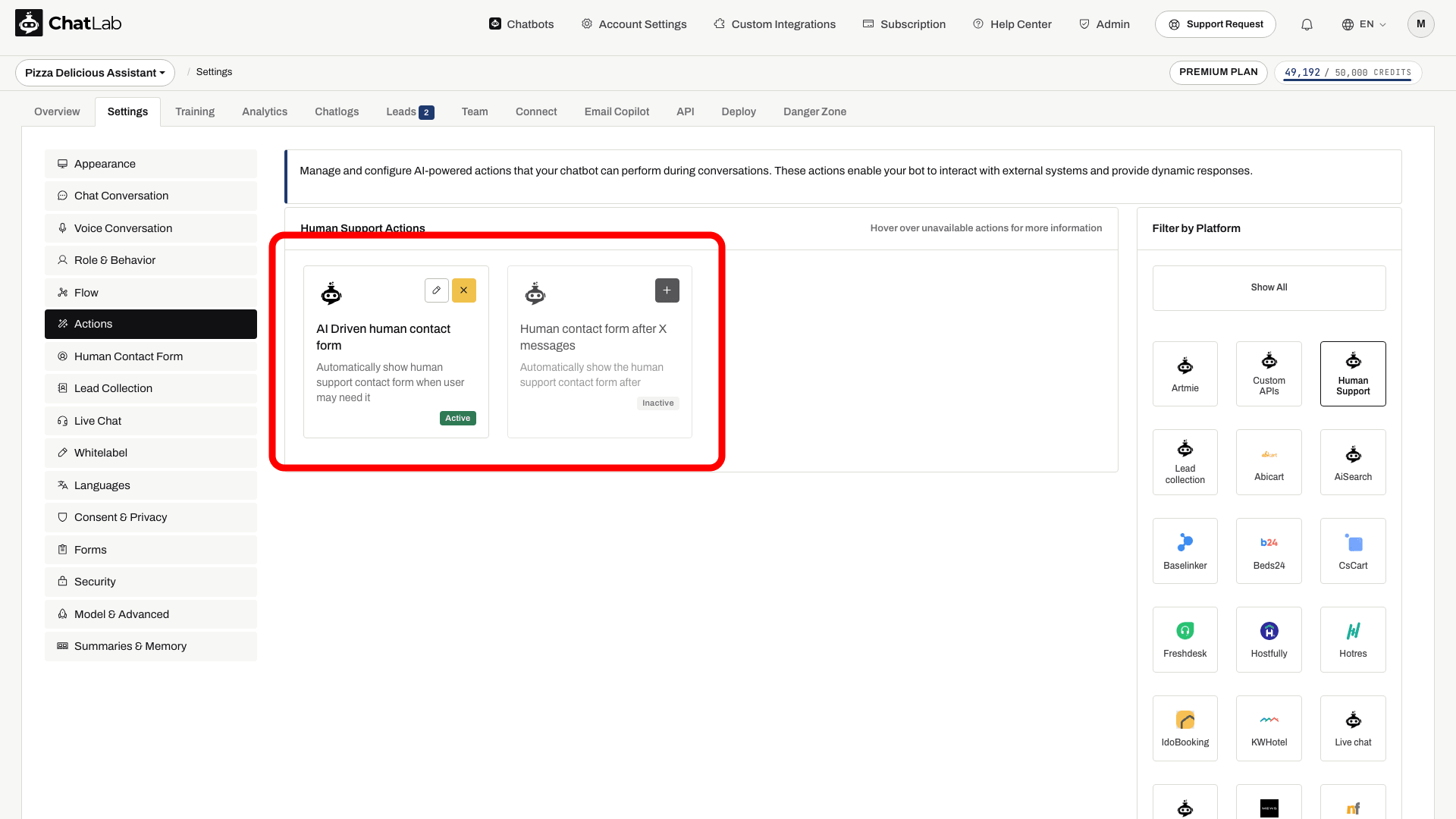
- AI Driven human contact form (Formulário de contacto humano baseado em IA) - utiliza IA para detetar quando o visitante precisa de assistência humana e sugere automaticamente o formulário de contacto. O formulário também é apresentado quando o visitante pede explicitamente para falar com uma pessoa.
- Human contact form after X messages (Formulário de contacto humano após X mensagens) - apresenta automaticamente o formulário de contacto após um número especificado de mensagens na conversa.
Aspeto do formulário para os visitantes
Deixar uma mensagem para o suporte
Ative o formulário de contacto humano e configure o seu destino. O envio de uma mensagem não constitui uma conversa em direto.

Visitante: Preciso de ajuda com um artigo danificado.
Reproduza o exemplo ou leia-o abaixo. Não são utilizados dados reais de clientes.O visitante pede ajuda.
A reprodução pausa quando este exemplo sai do ecrã. Isto é uma simulação, não um chat em direto. Os controlos do widget dentro da reprodução não são interativos.Ler o exemplo completo
- O visitante pede ajuda.
Visitante: Preciso de ajuda com um artigo danificado.
- A ação de suporte configurada apresenta um formulário.
Assistente: Por favor, indique o seu e-mail e descreva o problema.
- O formulário recolhe a mensagem de suporte.
O formulário recolhe a mensagem de suporte.
- Após um envio com sucesso, segue-se uma confirmação.
Assistente: Exemplo de confirmação: a sua mensagem foi recebida. A nossa equipa responderá por e-mail.
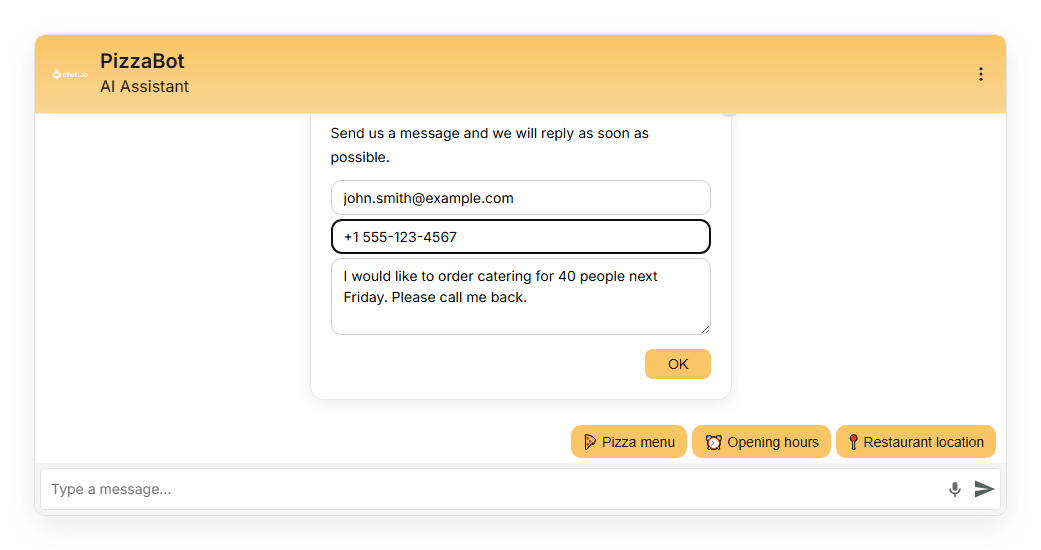
Quando o formulário de contacto é acionado, os visitantes veem um formulário dentro do widget de chat com um campo de e-mail, um campo de mensagem e um botão OK. Se o consentimento da política de privacidade for obrigatório, surge uma caixa de seleção acima do campo de e-mail.
Ver a captura de ecrã estática
Traduzir o formulário
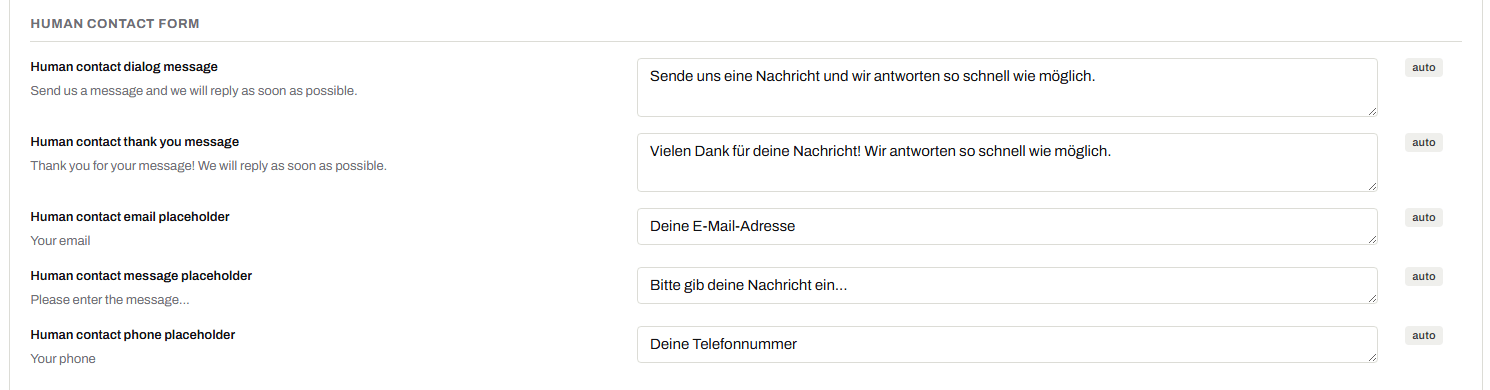
Se o seu chatbot comunica com os visitantes em vários idiomas, os textos do formulário são traduzidos automaticamente - incluindo o texto de exemplo do campo de telefone. Para rever ou alterar uma tradução, navegue até Settings > Languages (Definições > Idiomas), escolha um idioma em Edit translations for (Editar traduções para) e localize a linha Human contact phone placeholder no grupo Human contact form, junto aos textos de exemplo de e-mail e de mensagem. Consulte Chatbots multilingues para saber como funcionam as traduções.
Consentimento da política de privacidade
Pode exigir que os visitantes aceitem uma política de privacidade antes de submeterem o formulário de contacto. Isto é configurado separadamente em Settings > Consent & Privacy (Definições > Consentimento e privacidade) - ative a opção Require Privacy Policy consent for human support (Exigir consentimento da Política de Privacidade para suporte humano) e personalize o texto de consentimento com uma ligação para a sua política.
Configurar o formulário através da API
Se faz a gestão de chatbots com a Management API, o campo de telefone é controlado por humanSupport.phoneEnabled e humanSupport.phonePlaceholder. Consulte a Management API para obter mais detalhes.
Testar o formulário
Abra o separador Test & Deploy (Testar e publicar) e utilize o testador de chat na secção Test (Testar) para abrir o formulário de contacto. Envie um pedido de exemplo com um endereço de e-mail que controle e um número de telefone, verifique a mensagem de agradecimento e confirme que a caixa de correio de suporte configurada recebe o e-mail. Em seguida, abra os Chatlogs para ver o formulário submetido na conversa e o Inbox para ver o pedido gerado. Um formulário personalizado utiliza os seus próprios campos e etiquetas; mantenha o destinatário do suporte e as definições de notificação aqui configurados.
Artigos relacionados
- Inbox - a lista de pedidos onde as submissões chegam e são respondidas
- Formulários personalizados - desenhe os seus próprios campos de formulário para usar no suporte humano
- Live Chat - conversas em tempo real com operadores humanos
- Recolha de leads - recolha automática dos detalhes de contacto dos visitantes
- Chatlogs - rever conversas e formulários submetidos
- Webhooks - envie submissões do formulário de contacto para os seus próprios sistemas
- Daily summary email - o relatório diário que lista os pedidos de suporte humano
- Management API - configurar chatbots de forma programática