Innboksen gjør enhver henvendelse som krever et menneske om til en sak: e-poster som når postkassen din, innsendinger fra kontaktskjema, innsamlede leads, live chatter som ingen tok, live chatter som pågår akkurat nå, og samtaler teamet ditt bestemmer seg for å følge opp. Hver sak har en kode, en status, en tildelt person og full historikk, slik at en henvendelse ikke stille blir borte i noens personlige innboks.
Innboksen, AI-utkast og AI-tekstverktøyene er tilgjengelige på alle abonnementer, inkludert gratisabonnementet. Den eneste delen som avhenger av abonnementet ditt, er antallet postkasser du kan koble til.
Her finner du Inbox
Velg chatboten din og åpne fanen Inbox (innboks), ved siden av Chatlogs. Tallet på fanen teller henvendelsene som krever handling fra deg: nye henvendelser pluss henvendelser som venter på svar og er tildelt deg.
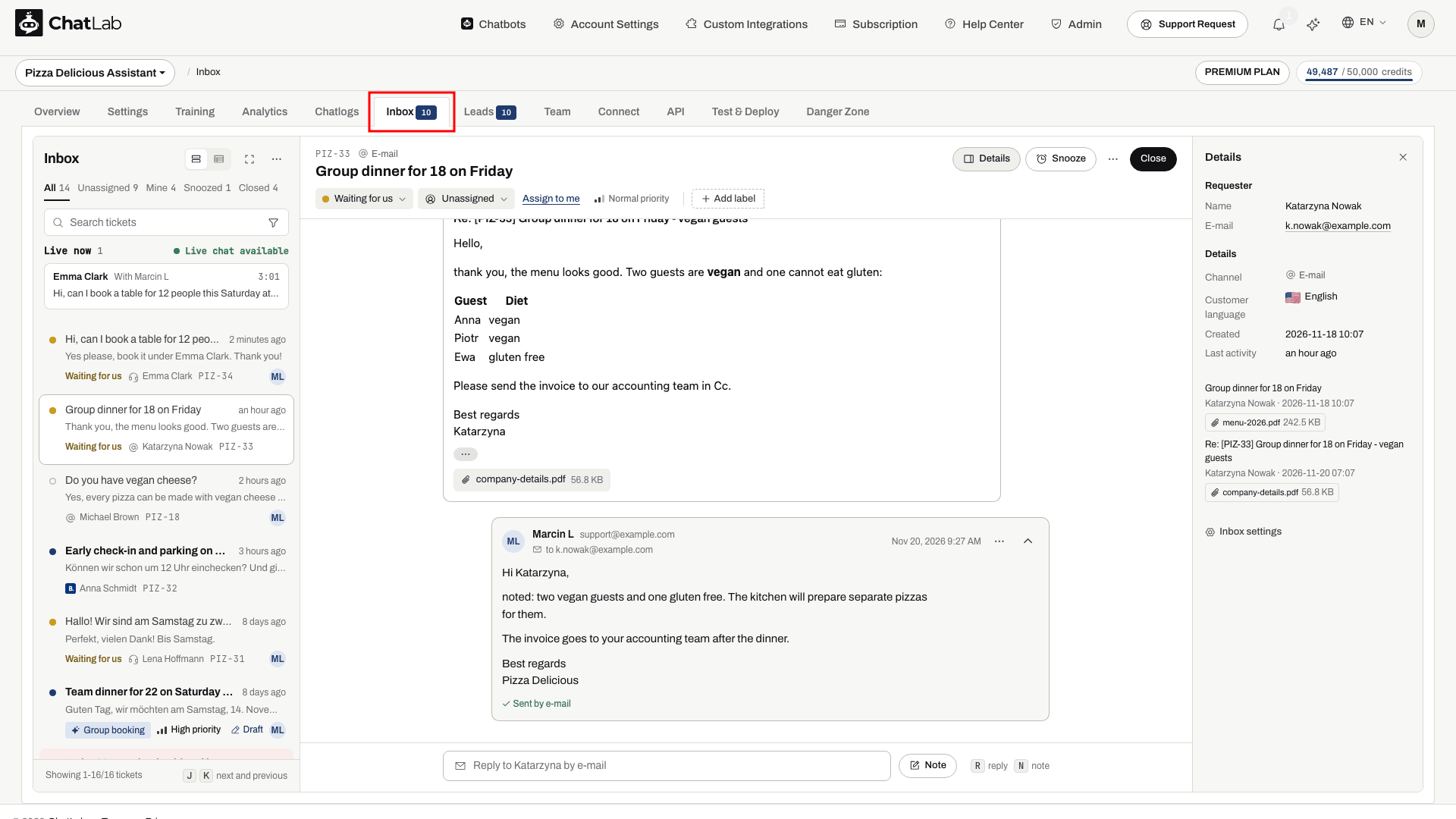
I standardvisningen List view (listevisning) har skjermen tre kolonner:
- Venstre - overskriften Inbox med tilhørende knapper, visningene, søkefeltet, pågående live-samtaler og henvendelseslisten
- Midten - den valgte henvendelsen: topptekst, historikk og svarfelt
- Høyre - Details-panelet (detaljer): hvem kunden er, detaljer om henvendelsen (inkludert Customer language for kundespråk), e-postene i saken, kundens tidligere henvendelser og dine interne notater. Klikk på Details i toppteksten til henvendelsen eller trykk på
Ifor å vise eller skjule det.
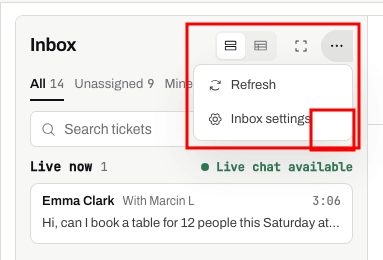
Knappene ved siden av overskriften Inbox veksler mellom List view og Table view (tabellvisning; se Tabellvisning), skjuler panelmenyene (se Skjul menyene) og åpner ...-menyen med Refresh (oppdater) og Inbox settings (innboksinnstillinger).
Hver henvendelse har en kode som for eksempel TES-12: et prefiks pluss et tall. Prefikset består av de første bokstavene i chatbotens navn og kan endres i Innstillinger for Innboks (Inbox settings). Koden vises i listen, i varsler og i emnefeltet på e-poster du sender, slik at en kunde som svarer på en e-post i saken, havner på samme henvendelse.
Hvor henvendelser kommer fra
De aller fleste henvendelser opprettes aldri manuelt. En henvendelse åpnes automatisk når:
- En e-post ankommer den tilkoblede e-postkassen din. Se Koble til e-postkassen din.
- En besøkende sender inn kontaktskjemaet i chat-widgeten. Se Kontaktskjema for menneskelig kundestøtte. Samtalen får taggen Wanted a person (ønsket et menneske) og henvendelsen får samme etikett. Du kan slå av dette under Settings > Human Contact Form (Innstillinger > Kontaktskjema for menneskelig kontakt) med Create a ticket in the Inbox for every contact form (Opprett en henvendelse i innboksen for hvert kontaktskjema).
- Et lead samles inn, hvis bryteren beskrevet i Åpne en henvendelse for hvert lead er aktivert.
- En live chat blir tapt - den besøkende ba om å snakke med en person, og ingen operatør ble med i tide.
- En live chat pågår - den vises i Live now-delen (Direkte nå) og blir en egen henvendelse. Se Live chat-samtaler i innboksen.
- En samtale får en tagg som åpner henvendelser, for eksempel Wanted a person (ønsket et menneske) eller Complaint or order problem (Klage eller problem med bestilling). Se Samtalemerkelapper. Når AI legger til The chatbot did not know (Chatboten visste ikke svaret), åpnes en henvendelse bare hvis den besøkende la igjen en e-postadresse eller et telefonnummer; hvis ikke finner du samtalen ved hjelp av taggfilteret i Chatlogs (samtalelogger). En henvendelse som bare ble åpnet på grunn av tommel ned, lukkes automatisk når kunden endrer vurderingen til tommel opp, eller når AI gjenkjenner samtalen som søppelpost eller tull.
- Teamet ditt starter den fra Chat Logs (samtalelogger) - med Create ticket (opprett henvendelse), Join conversation (bli med i samtale) eller Write to the visitor (skriv til den besøkende). Se Start en henvendelse fra Chat Logs.
En henvendelse som stammer fra din egen testsamtale i administrasjonspanelet, viser et Test-merke i overskriften, slik at du kan skille den fra ekte kunder. AI-tagger på testsamtaler åpner aldri henvendelser av seg selv.
Én samtale har én henvendelse. Når noe nytt skjer i en samtale som allerede har en henvendelse, legges det til i denne henvendelsen, og en lukket henvendelse gjenåpnes. For e-post vil et svar i samme e-posttråd, eller en e-post med henvendelseskoden i emnefeltet, alltid havne på den tilhørende henvendelsen. En ny e-post fra en avsender som allerede har en åpen henvendelse, legges til i denne henvendelsen; ellers åpnes en ny. Automatiske svar som fraværsmeldinger åpner ikke henvendelser.
Titler på henvendelser. For henvendelser fra chat-widgeten lager ChatLab en tittel på én setning som oppsummerer samtalen, merket med en liten AI-etikett, og oppdaterer den etter hvert som samtalen skrider frem. Titler skrives på teamets eget språk. En tittel du skriver inn selv og emnet i en e-post overskrives aldri. AI-titler bruker ikke meldingskreditter.
Kundens språk. ChatLab gjenkjenner også hvilket språk kunden skriver på - språket kunden bruker mest, eller det nye språket dersom kunden tydelig har byttet. Det vises i henvendelsesdetaljene med et flagg, på engelsk og på språkets eget navn (for eksempel Polish · Polski), og svarfeltet bruker dette til å foreslå en oversettelse av svaret ditt. Språkgjenkjenningen bruker ikke meldingskreditter.
Prioritet og etiketter for nye e-poster. Hver nye e-post får en AI-prioritet (Urgent, High, Normal eller Low - henholdsvis kritisk, høy, normal eller lav, med en begrunnelse på én linje i tråden) og etikettene med en beskrivelse som passer, se Etiketter. Åpenbar søppelpost kan lukkes automatisk, se Innstillinger for innboks. Dette bruker heller ikke meldingskreditter.
Live Chat i innboksen
Når en besøkende ber om å få snakke med et menneske, vises samtalen som et kort i seksjonen Live now (Aktiv nå) over sakslisten. Hvert kort viser den besøkendes navn, samtalestatus, hvor lenge den har pågått og den besøkendes siste melding. Så lenge ingen har svart ennå, er statusen Waiting for an operator (Venter på en operatør), og en stolpe teller ned til tidspunktet samtalen regnes som tapt (Missed in (Tapt om) og gjenværende tid). Med Pick up (Svar) kobler du deg til samtalen, og så snart noen svarer, viser kortet With (Med) etterfulgt av operatørens navn. Når ingen samtaler pågår, forminskes seksjonen til én linje, No live chats (Ingen aktive chatter), sammen med antallet besøkende på nettstedet ditt akkurat nå.
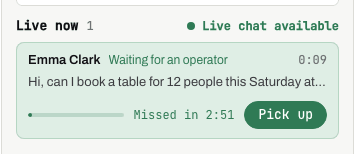
Du svarer på en samtale direkte i sakstråden: Det du skriver, sendes rett til den besøkendes chattevindu, og End live chat (Avslutt live chat) i sakshodet avslutter samtalen. Den trinnvise veiledningen for operatører finner du i Administrere innkommende Live Chat-samtaler, og informasjon om hvordan du aktiverer og konfigurerer live chat finner du i Live Chat.
Finn henvendelsen du trenger
Under overskriften Inbox (innboks) finner du fem visninger, vist som faner med egne tellere:
- All (alle) - hver åpne henvendelse for denne chatboten
- Unassigned (ikke tildelt) - åpne henvendelser ingen har tatt ennå
- Mine (mine) - åpne henvendelser tildelt deg
- Snoozed (utsatt) - henvendelser lagt til side frem til et tidspunkt du har valgt, se Jobb med en sak
- Closed (lukket) - henvendelser som er ferdige
Under visningene ligger søkefeltet, som søker i tittelen på henvendelsen og den siste meldingen. Traktknappen inne i søkefeltet viser flere filtre. Knappen ... ved siden av overskriften Inbox åpner en meny med Refresh (oppdater) og Inbox settings (innboksinnstillinger, se Innstillinger for Innboks (Inbox settings)). Refresh sjekker også den tilkoblede e-postkassen din for nye e-poster, slik at du slipper å vente på neste automatiske sjekk.
Hver rad har tre linjer:
- En prikk for status, tittelen og hvor lenge det er siden noe skjedde.
- Den siste meldingen.
- Etikettene, prioriteten, statusen, et ikon for kanalen henvendelsen kom fra (konvolutt for kontaktskjemaet, @ for e-post, hodesett for Live Chat, kort for en lead, blyant for en henvendelse opprettet av teamet ditt) sammen med innsenderen, henvendelseskoden, et Draft-merke (utkast) når noen har et usendt svarutkast på den henvendelsen, og initialene til den som er tildelt saken.
Klikk på trakten for å filtrere etter dato for siste aktivitet, etter status, etter kanal, etter tildelt person, etter prioritet og etter etikett. Klikker du på en etikett på en henvendelse, filtreres listen også etter den etiketten. Bunnen av listen viser hvor mange henvendelser du ser, og lar deg bla mellom sidene.
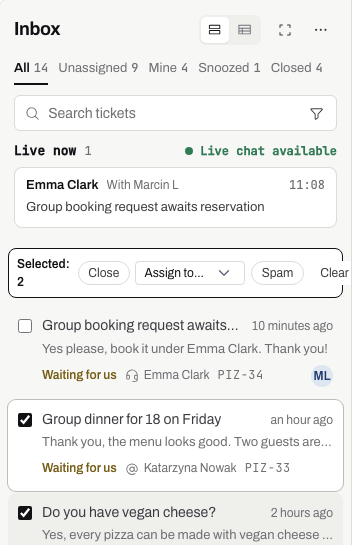
Jobb med mange henvendelser samtidig. Pek på en rad og merk av i avkrysningsboksen som dukker opp; så snart én rad er merket av, viser hver rad en avkrysningsboks. Handlingslinjen Selected: N (valgt: N) over listen lar deg lukke de valgte henvendelsene med Close, tildele dem til en kollega med Assign to..., merke dem som Spam eller fjerne markeringen med Clear.
Tabellvisning
Bryteren ved siden av overskriften Inbox (Innboks) veksler mellom List view (listevisning) og Table view (tabellvisning). Innboksen husker valget ditt i denne nettleseren.
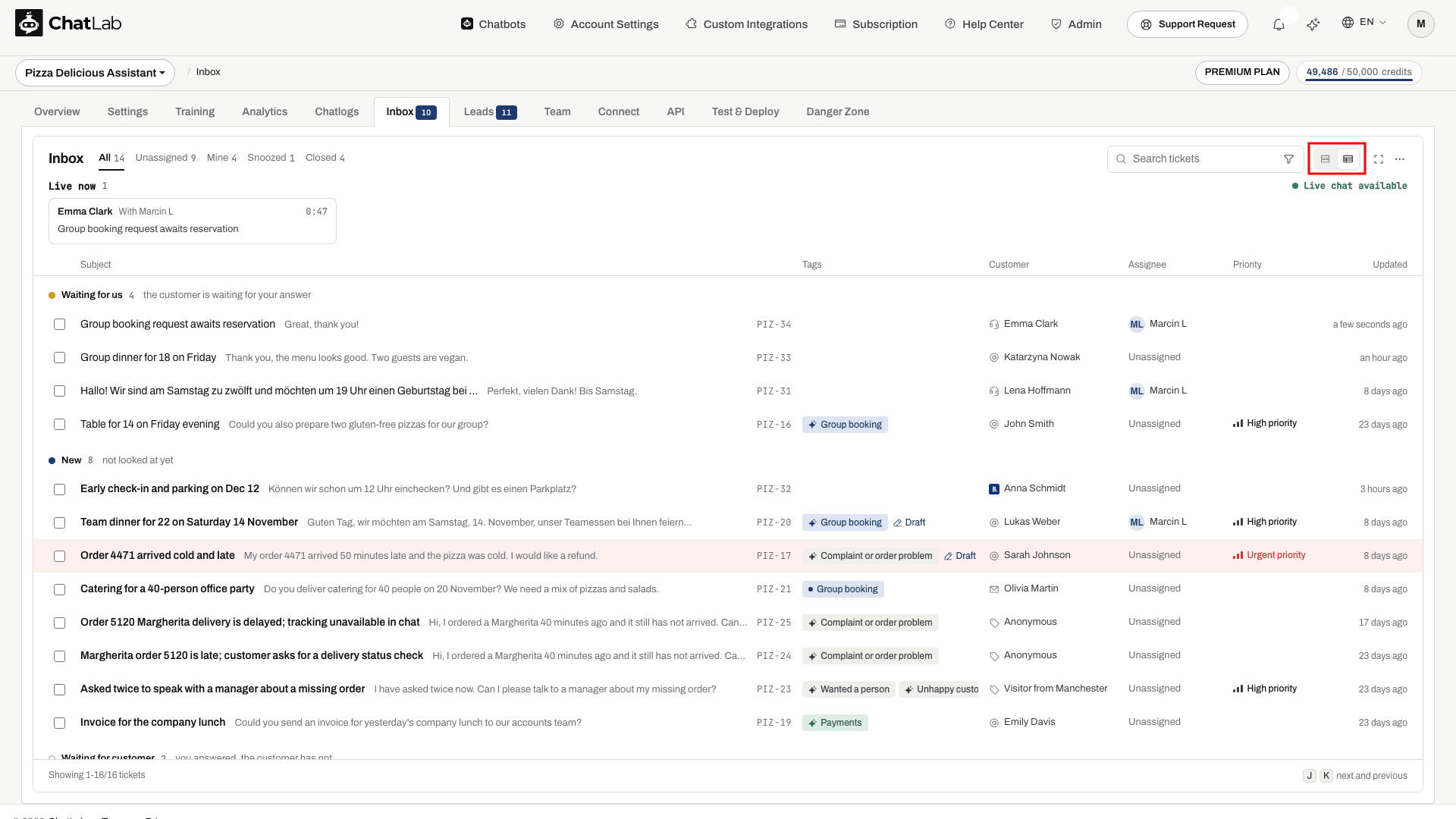
Tabellen bruker hele skjermbredden og grupperer henvendelsene etter status: Waiting for us (Venter på oss), New (Ny), Waiting for customer (Venter på kunde), Snoozed (Utsatt) og Closed (Lukket). Kolonnene er Subject (Emne, med den siste meldingen og henvendelseskoden), Tags (Etiketter), Customer (Kunde), Assignee (Ansvarlig), Priority (Prioritet) og Updated (Oppdatert). Pågående chattsamtaler vises som kort over tabellen.
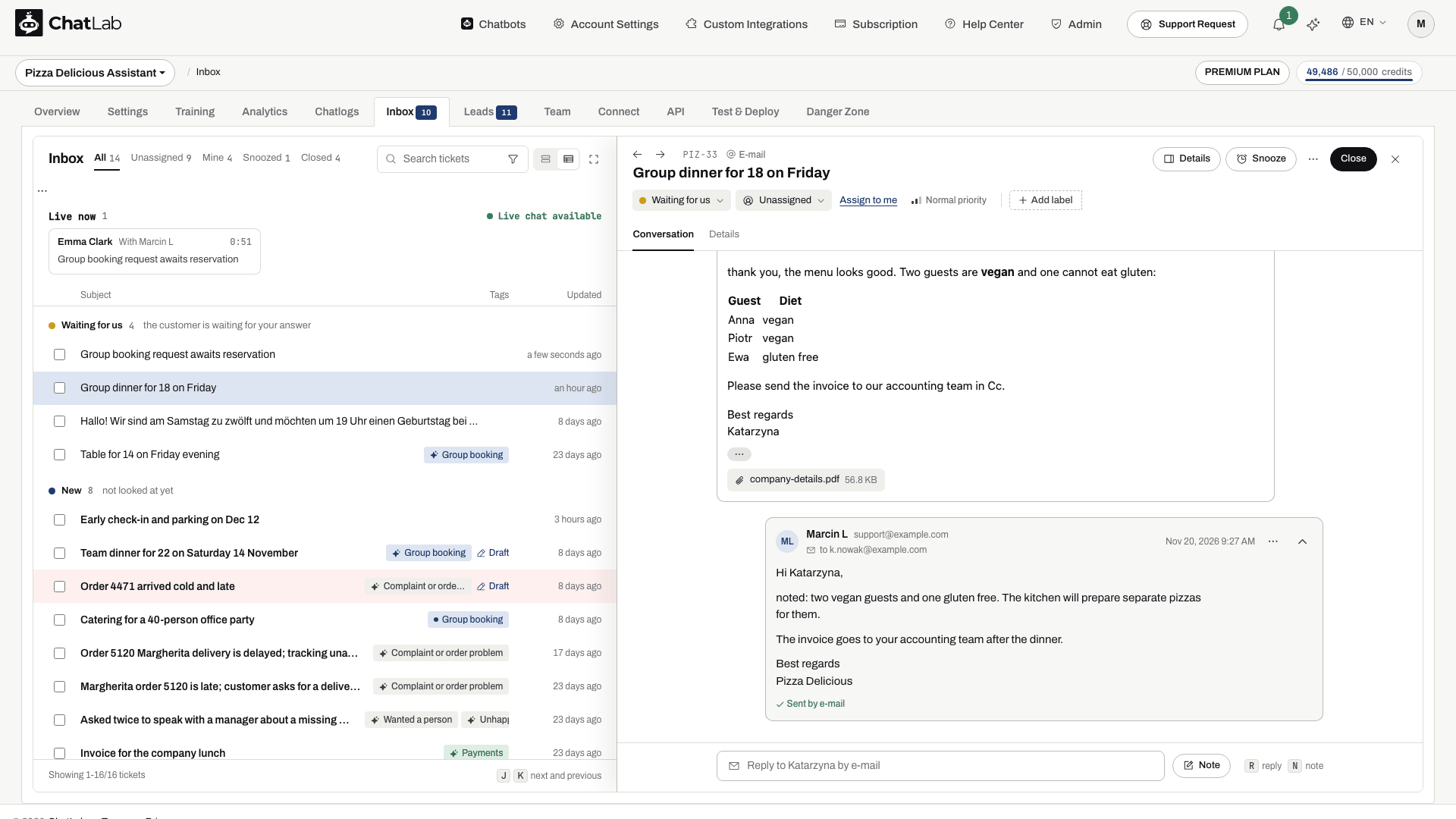
Klikk på en rad for å åpne henvendelsen i et panel ved siden av tabellen. Pilene øverst i panelet går til forrige og neste henvendelse, fanene Conversation (Samtale) og Details (Detaljer) veksler mellom tråden og henvendelsesdetaljene, og X-knappen eller Esc lukker panelet.
På mobiltelefon viser innboksen alltid listen.
Skjul menyene
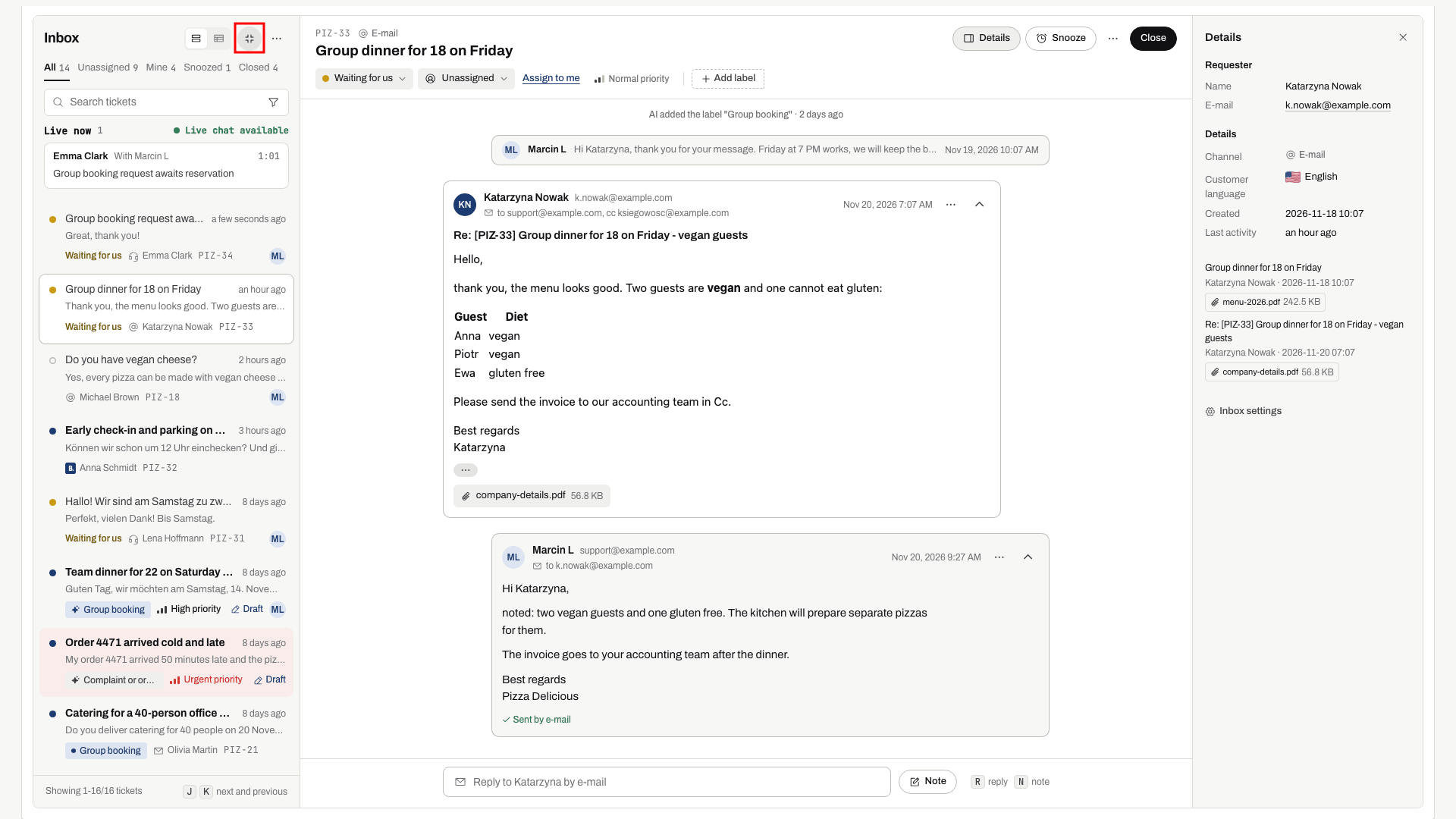
For å få bedre plass til henvendelser klikker du på knappen med de fire hjørnene ved siden av overskriften Inbox (Hide the menus (F) - Skjul menyene) eller trykker på F. Toppmenyen i panelet og chatbot-fanene forsvinner, og Inbox fyller hele skjermen. Klikk på knappen igjen (Show the menus (F) - Vis menyene), trykk på F eller trykk på Esc for å hente dem frem igjen. Inbox husker valget ditt i denne nettleseren.
Tastatursnarveier
Snarveiene fungerer når du ikke skriver i et tekstfelt:
Jeller pil ned - neste henvendelseKeller pil opp - forrige henvendelseR- åpne svarfeltetN- åpne svarfeltet på Note-fanen (notat)I- vis eller skjul henvendelsesdetaljeneF- skjul eller vis menyeneEsc- lukk henvendelsespanelet i tabellvisningen, fjern merkingen av valgte henvendelser eller vis menyene igjen
Arbeid med en sak
Klikk på en sak for å åpne den. Toppteksten viser sakskoden og kanalen over tittelen. Til høyre finner du knappene Details (viser eller skjuler saksdetaljene, også med I), Snooze, ... (saksmenyen) og Close (Reopen på en lukket sak). Raden under tittelen inneholder statusen, tildelt person med Assign to me, prioriteten, etikettene og + Add label (+ Label så snart saken har minst én).

- Priority (prioritet) - Urgent, High, Normal eller Low. Nye e-poster får dette tildelt av AI, markert med AI; velg en annen for å overstyre den.
- Status - bytt saken manuelt mellom New, Waiting for us, Waiting for customer og Closed. Du trenger det sjelden: et svar setter statusen til Waiting for customer, og en melding fra kunden setter den til Waiting for us. Så lenge en sak fortsatt er New, gjør flere meldinger fra den besøkende til chatbot at den forblir i New, fordi ingen fra teamet ditt har svart ennå.
- Assignee (tildelt person) - velg en lagkamerat med tilgang til denne chatbot, eller klikk på Assign to me for å ta saken selv. Den nye tildelte personen blir varslet.
- Snooze (utsett) - legg saken til side frem til et forhåndsinnstilt tidspunkt eller en dato du velger. Den flyttes til Snoozed-visningen og går automatisk tilbake til Inbox på det tidspunktet, eller tidligere dersom kunden skriver. Back to the Inbox now vekker den manuelt.
- Close (lukk) - merk saken som fullført og åpne neste sak i listen, slik at du kan arbeide deg gjennom køen uten å gå tilbake til den. Den lukkede saken får Reopen, og den gjenåpnes også automatisk når kunden skriver igjen eller du sender et nytt svar.
I enden av raden under tittelen ser du om kunden er på nettstedet ditt akkurat nå (Online in the chat widget) eller når de sist ble sett. Dette forteller deg om et svar vil nå dem i chat-vinduet eller via e-post.
Knappen ... (More actions) åpner saksmenyen:
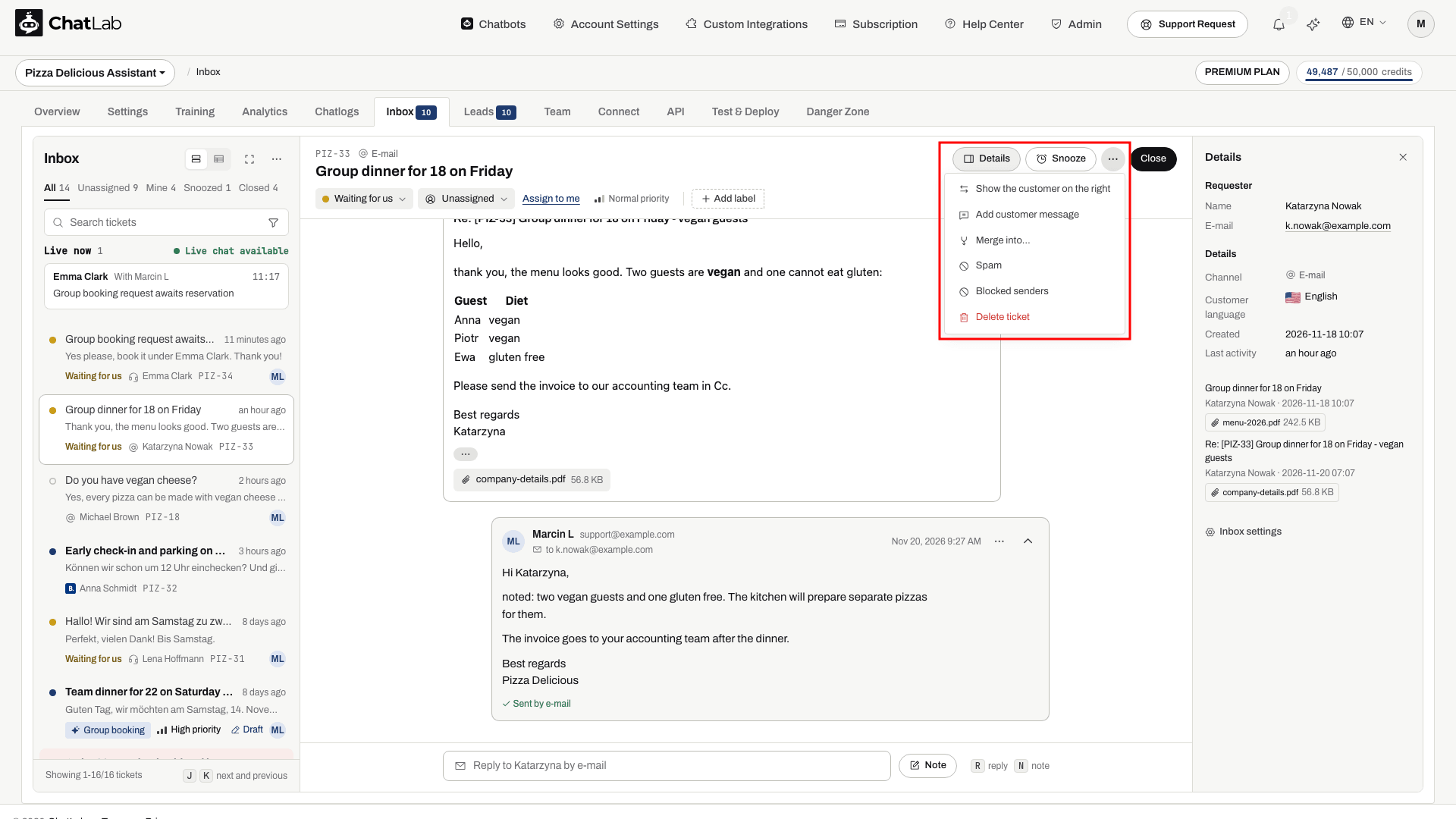
- Show the customer on the right eller Show your team on the right - bytter sider i samtalen. Som standard vises teamet ditt til høyre.
- Add customer message - lim inn noe kunden sendte deg utenfor Inbox, for eksempel et svar som kom inn i en personlig innboks. Det lagres som kundens melding og merkes som lagt til manuelt.
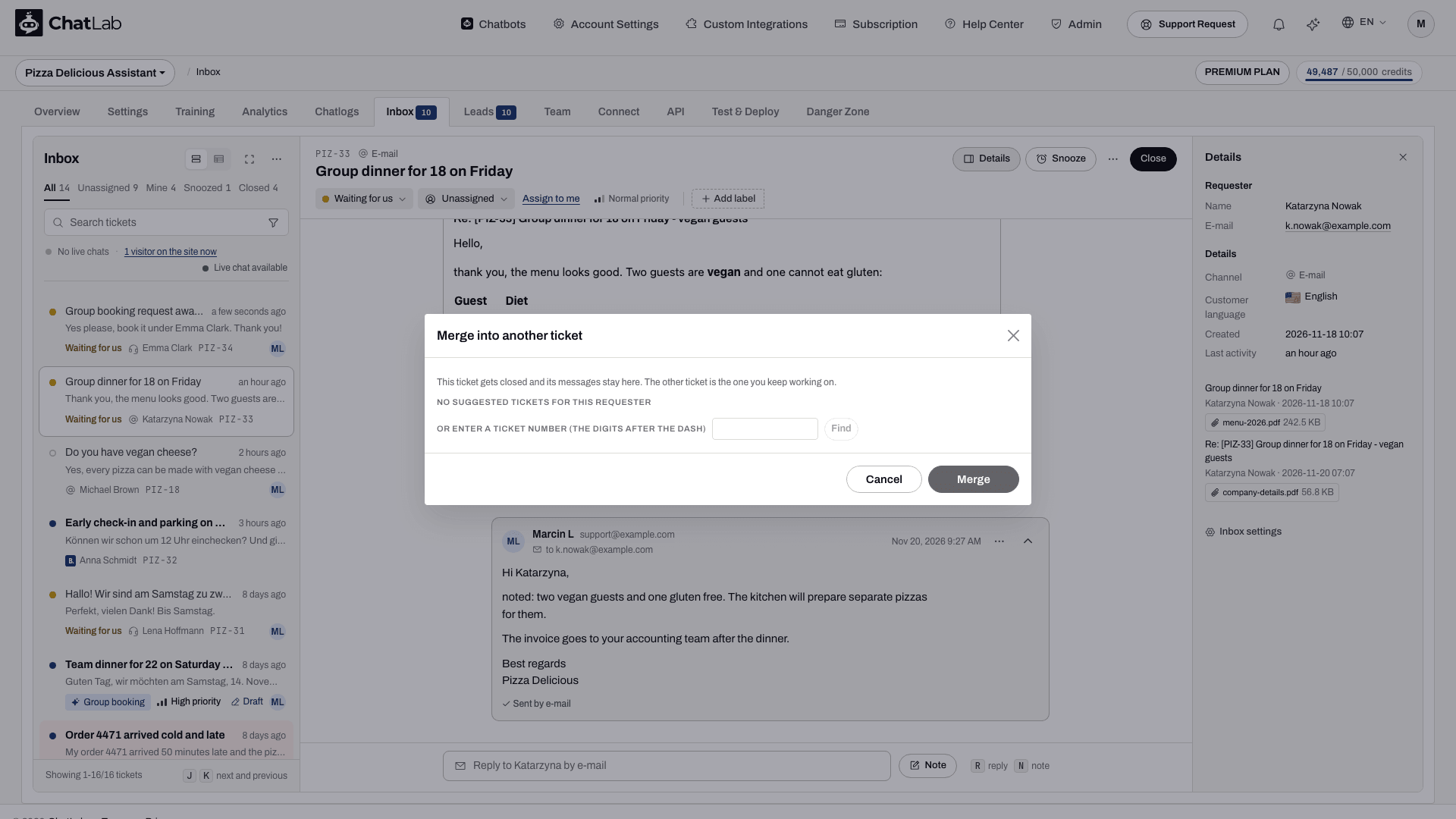
- Merge into... (slå sammen til...) - når samme kunde har åpnet to saker om samme tema. Dialogen foreslår andre saker fra samme forespørrer, eller du kan skrive inn et saksnummer (sifrene etter bindestreken) og klikke på Find. Etter Merge flyttes meldingene og e-postene fra denne saken over til den andre saken, som du fortsetter å arbeide med, og som får oppføringen Merged from. Denne saken lukkes med oppføringen Merged into.
- Spam - lukker saken og blokkerer avsenderens e-postadresse, slik at fremtidige e-poster fra denne ikke oppretter eller gjenåpner saker.
- Blocked senders - listen over blokkerte adresser, hver med Unblock.
- Open in Chat Logs - for saker fra chat-widgeten åpner dette samtalen i Chatlogs.
- Delete ticket - sletter saken med alle meldinger, notater og vedlegg etter en bekreftelse. Bare chatbot-eieren kan slette saker. Selve e-postene blir værende i innboksen din.
Les sakshistorikken
Midtkolonnen viser alt som har skjedd i saken, med det eldste først:
- Kundemeldinger til venstre, svarene dine til høyre med navnet på personen som sendte dem, samt en markering som viser hvordan de ble levert (for eksempel Sent by e-mail - sendt via e-post).
- E-poster vises som kort: avsenderens navn og adresse, hvem e-posten gikk til (inkludert cc), emnet, meldingen med formatering og bilder, vedleggene og, på dine svar, hvordan e-posten ble levert. De to siste e-postene er åpne; eldre e-poster er slått sammen til én linje med avsenderen og starten på teksten, og et klikk åpner dem igjen. Sitert tekst fra tidligere e-poster skjuler seg bak ...-knappen under meldingen. Vedlegg vises som brikker; klikk på et for å laste det ned. E-postene i en sak er også oppført i Details-panelet (detaljer) sammen med vedleggene sine.
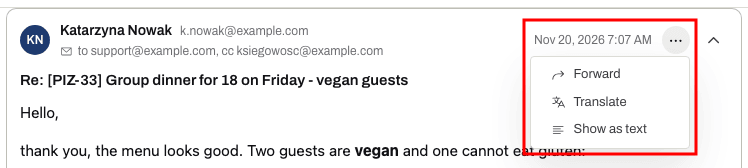
- ...-menyen på et e-postkort (More actions - flere handlinger) inneholder Forward (videresend), Translate (oversett) og Show as text (vis som tekst - ren tekst i stedet for formatert e-post). Chatmeldinger har Translate og Forward som lenker under meldingen. Oversetting er beskrevet i Les meldinger på ditt språk.
- Interne notater på ravgul bakgrunn. Kunden ser dem aldri.
- Hendelser som grå linjer: statusendringer, tildelinger, chattersamtaler som er startet og avsluttet, sammenslåinger og videresendinger. På saker fra chat-widgeten, der samtalen med chatbot-en vises, er disse hendelsene slått sammen til én linje under samtalen, for eksempel Ticket updates: 3. Latest: Live chat ended, 8 days ago (saksoppdateringer: 3. Siste: Live chat avsluttet, 8 dager siden). Klikk på den for å se hele listen.
- Samtale med chatbot-en før denne saken - for saker fra chat-widgeten, en sammenslått blokk øverst med det den besøkende diskuterte med chatbot-en før vedkommende ba om hjelp. Klikk på den for å utvide.
- Chatbot svarte i mellomtiden - når kunden fortsetter å spørre chatbot-en mens saken venter på deg, legges chatbot-ens svar til i tråden, slik at du ikke svarer på det samme spørsmålet to ganger.
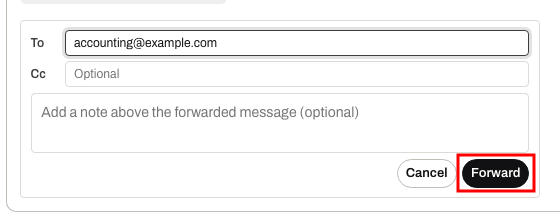
Videresend en melding. På en e-post åpner du ...-menyen på kortet og klikker på Forward (videresend); på en chatmelding klikker du på Forward under den. Fyll ut To (til), eventuelt Cc (kopi) og et notat til mottakeren, og klikk på Forward. Meldingen sendes ut fra den tilkoblede innboksen din sammen med den opprinnelige teksten og vedleggene, og hendelsen Forwarded to (videresendt til) vises i tråden. Videresending krever en tilkoblet innboks.
Les meldinger på ditt språk
Klikk på Translate (Oversett) i ...-menyen på et e-postkort, eller under en chat-melding (Translating vises mens den jobber). Oversettelsen erstatter meldingen på stedet: en e-post beholder oppsettet, bildene og lenkene sine, bare teksten endres, og en ren melding beholder klikkbare lenker og e-postadresser med lange adresser forkortet. Et felt over meldingen viser Translated into (Oversatt til) teamets språk, med Show original (Vis original) for å bytte tilbake og Show translation (Vis oversettelse) for å gå tilbake igjen.
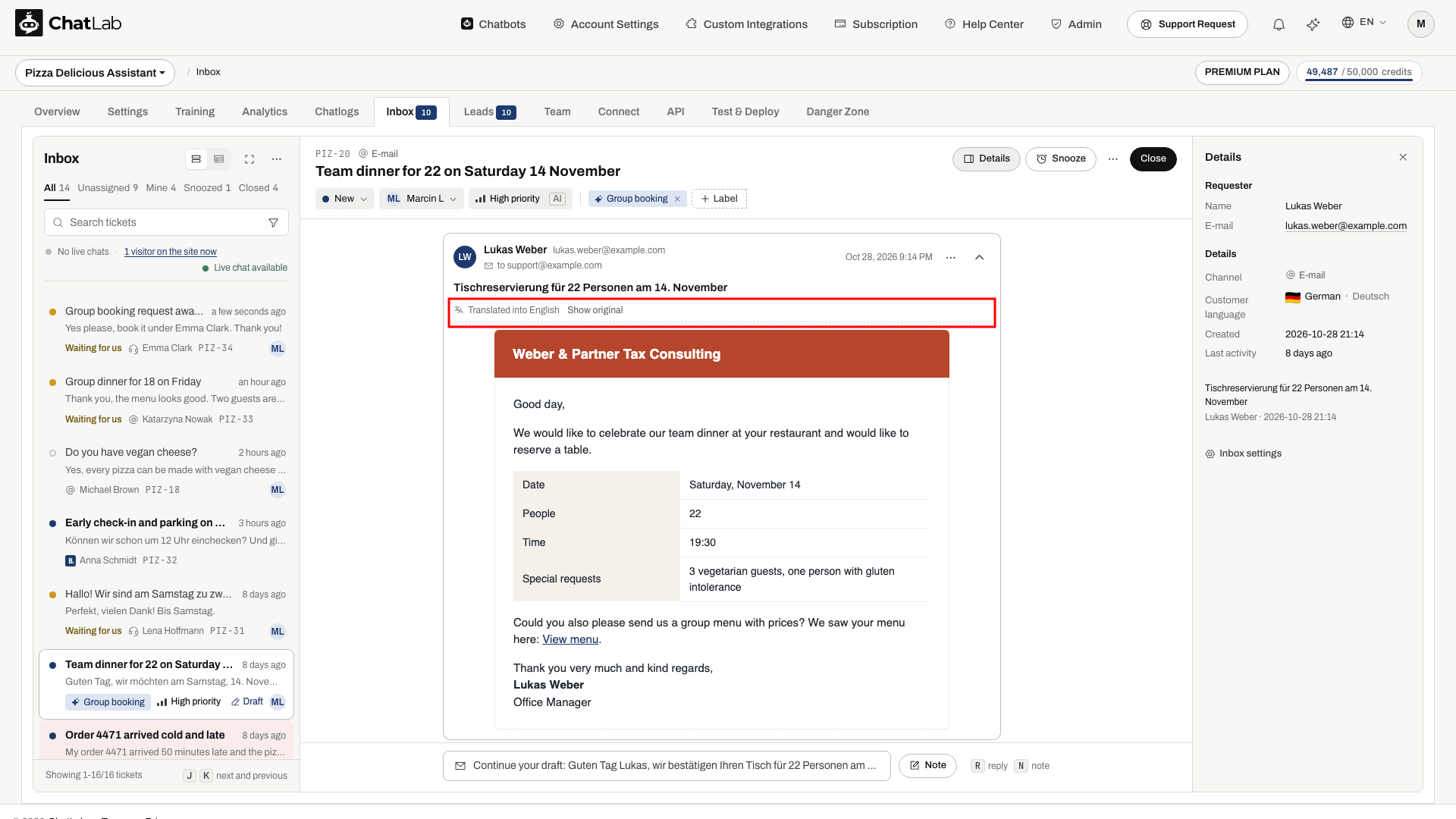
En melding du har oversatt én gang, forblir oversatt for hele teamet, og neste gang noen åpner saken, vises den på språket ditt med en gang. Språket er Language of your team (Teamets språk) fra Inbox-innstillinger. Hver oversettelse bruker meldingskreditter én gang, tilsvarende ett chatbot-svar på oversettelsesmodellen; en lang e-post oversettes i deler, der hver del koster én bruk.
Svar til kunden
Svarboksen nederst i henvendelsen (ticket) er i utgangspunktet foldet sammen til én linje som viser hvordan svaret sendes, for eksempel Svar til Katarzyna på e-post (Reply to Katarzyna by e-mail), Svar til Emma i chatvinduet (Reply to Emma in the chat window) eller Svar til Anna på Booking.com (Reply to Anna on Booking.com). Klikk på den eller trykk på R for å åpne den. Notat-knappen (Note) ved siden av, eller N, åpner den i stedet for et internt notat. Når du har sendt et svar, folder boksen seg sammen igjen. Under en pågående live chat forblir den åpen.

Den åpne svarboksen har to faner: Svar (Reply) og Notat (Note). Pilene øverst i høyre hjørne forstørrer den til halve skjermen, og pilen ved siden av folder den sammen.
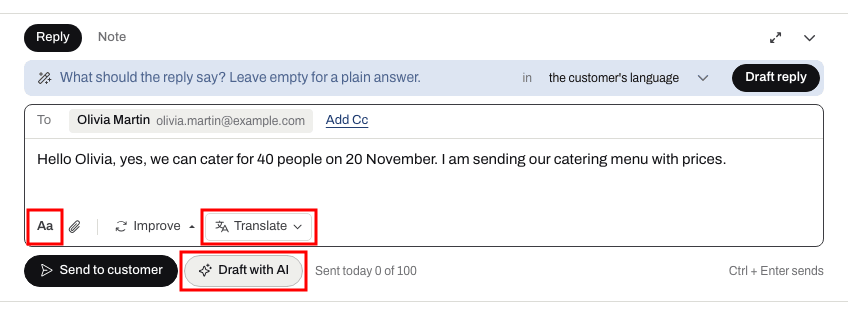
- Bli stående på fanen Svar (Reply). Linjen Til (To) viser hvem som mottar svaret, og for e-post også emnefeltet.
- Sjekk hvor svaret havner. Når en henvendelse fra chat-widgeten har en kjent e-postadresse, lar knappene ved siden av fanene deg velge E-post (E-mail), som sender svaret til personens e-postadresse, eller Chat-melding (Chat message), som sender det til vedkommendes chatvindu. Hold musepekeren over dem for å se status beskrevet med ord, for eksempel at kunden har chatvinduet åpent, eller at vedkommende forlot siden for en time siden.
- Skriv svaret ditt. Klikk på Aa under teksten for å vise formateringsknappene: fet, kursiv, punktlister og nummererte lister, lenke og fjern formatering (
Ctrl/Cmd + B,IogKfungerer uansett). Knappene forblir synlige eller skjulte slik du forlot dem. Innlimt tekst settes alltid inn som ren tekst. - Klikk eventuelt på Legg til Kopi (Add Cc) for å legge til andre adresser (opptil 10, adskilt med komma). Feltet forhåndsutfylles fra kundens forrige e-post og fungerer bare med en tilkoblet e-postkasse.
- Klikk eventuelt på bindersikonet under teksten for å legge ved filer. En henvendelse kan inneholde opptil 10 MB med vedlegg, og utsending av filer via e-post krever en tilkoblet e-postkasse.
- Klikk på Send til kunden (Send to customer), eller trykk på
Ctrl/Cmd + Enter.
Slik leveres svaret:
- På e-post - fra den tilkoblede e-postkassen din, i den samme e-posttråden. Uten en tilkoblet e-postkasse sender ChatLab det fra en no-reply-adresse, og kundens svar går til adressen som er angitt under Kundesvar sendes til (Customer replies go to) i Inbox-innstillingene i stedet for tilbake til Inbox.
- Til chatvinduet når kunden er på nettstedet ditt - svaret vises umiddelbart og åpner en live chat: chatboten blir stille, og du snakker direkte med kunden. Dette fungerer selv om live chat er slått av for besøkende under Innstillinger > Live Chat (Settings > Live Chat) - den innstillingen styrer bare om besøkende selv kan be om å snakke med et menneske. Meldingene dine i chatvinduet viser navnet ditt, slik at kunden alltid ser at et menneske skriver. Mens live chatten pågår, holder hvert svar du sender samtalen åpen; den avsluttes automatisk etter 10 minutter uten meldinger fra noen av partene.
- Til chatvinduet når kunden har forlatt siden - hvis kunden forlot siden uten å oppgi e-postadresse eller telefonnummer, endres sendeknappen til Legg igjen beskjed (Leave message). Meldingen blir liggende i chatvinduet deres, merket med navnet ditt, og vises hvis de returnerer før samtalen utløper. Tråden informerer deg deretter om status: Venter i chatvinduet, ikke vist ennå (Waiting in the chat window, not shown yet), Vist i chatvinduet (Shown in the chat window) med klokkeslett, eller Samtalen utløp før kunden kom tilbake, ikke vist (The conversation expired before the customer came back, not shown).
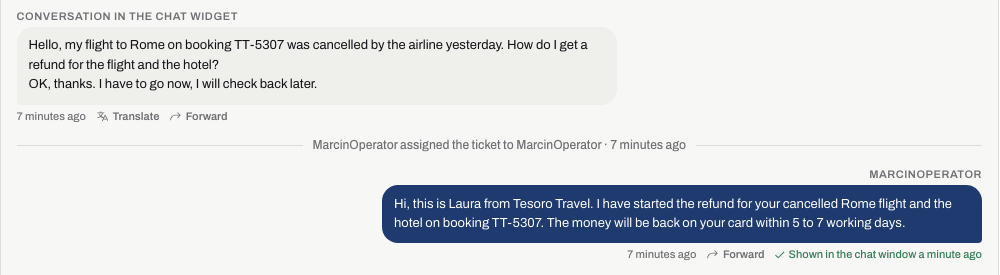
Hvis kunden ikke la igjen noen e-postadresse og samtalen har utløpt, varsler svarboksen om at det ikke er mulig å nå kunden, i stedet for å la deg sende svar ut i intet.
Usendte utkast tas vare på. Alt du skriver lagres automatisk hvert par sekunder, slik at du kan lukke henvendelsen, laste inn siden på nytt eller bytte enhet og fortsette senere. Henvendelseslisten merker saker med usendte utkast med Utkast (Draft), den sammenfoldede svarboksen starter med Fortsett på utkastet (Continue your draft), og kolleger som åpner henvendelsen ser Utkast av (Draft by) fulgt av navnet ditt. Forkast (Discard), ved siden av Utkast lagret (Draft saved), sletter utkastet sammen med eventuelle vedlegg som venter.
Daglig sendegrense. Med en tilkoblet e-postkasse viser linjen ved siden av sendeknappen Sendt i dag N av M (Sent today N of M): hvor mange e-poster e-postkassen har sendt i dag sammenlignet med dagsgrensen. Når grensen er nådd, stoppes sending via e-post frem til neste dag.
Gjester fra Booking.com og Airbnb
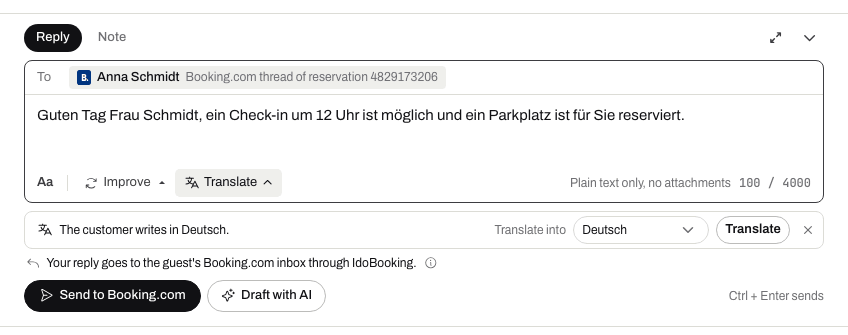
Gjestemeldinger fra Booking.com og Airbnb som kommer inn i ChatLab via et tilkoblet bookingsystem, for eksempel IdoBooking, blir også til henvendelser (tickets). Kanalen viser portalen, og det sammenbrettede svarfeltet sier for eksempel Reply to Anna on Booking.com (Svar til Anna på Booking.com). Svaret ditt sendes tilbake til gjestens innboks på den aktuelle portalen, så det kan bare bestå av ren tekst, opptil 4 000 tegn, uten vedlegg. En teller under teksten viser hvor mange tegn du har brukt. Klikk på Send to Booking.com (eller navnet på den andre portalen) for å sende det.
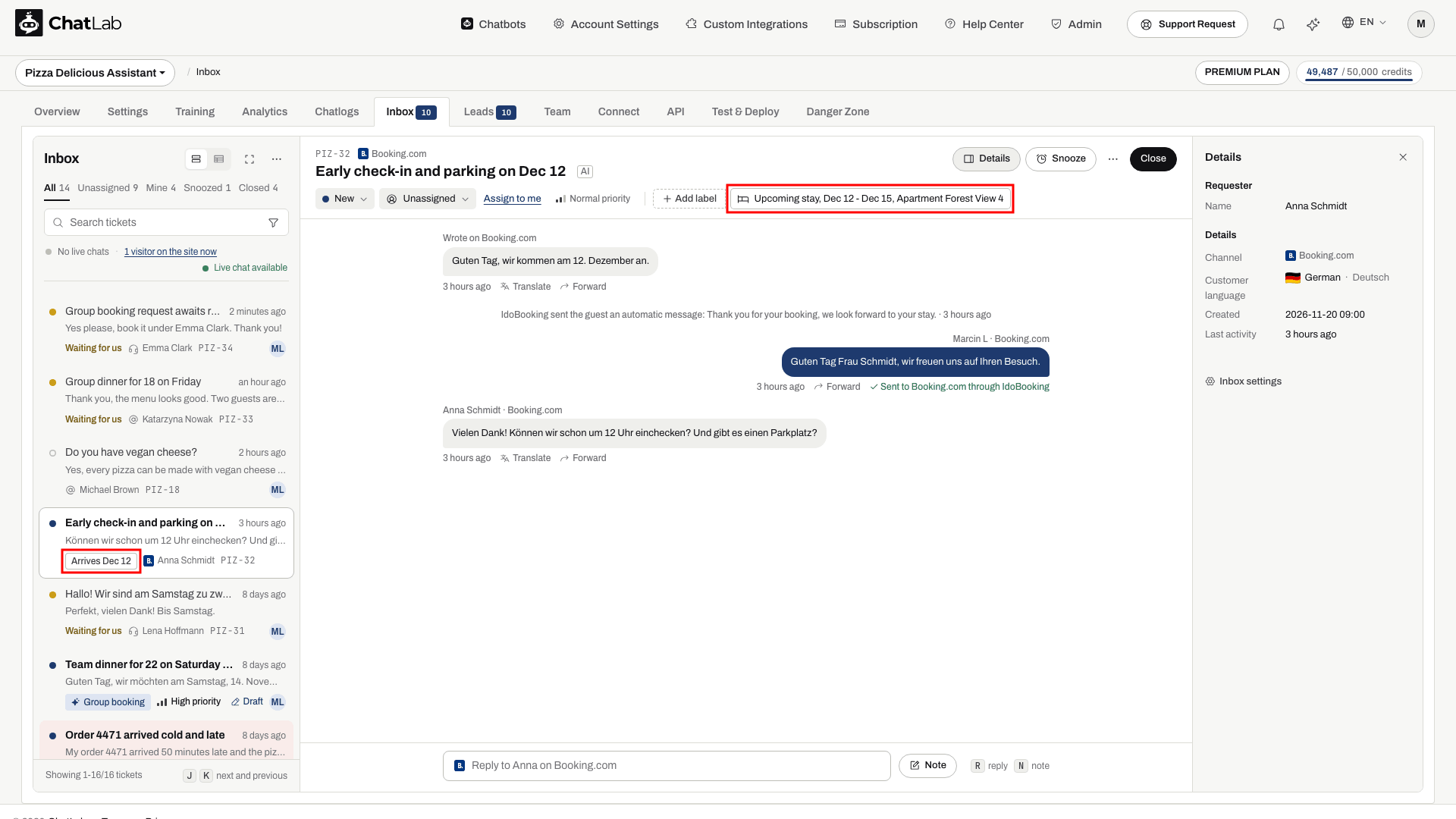
Hvor gjesten er i oppholdet sitt. Når en henvendelse er koblet til en reservasjon (Booking.com, Airbnb, Vrbo eller et notat lagt til en IdoBooking-reservasjon), viser henvendelseslisten og tabellen et oppholdsmerke: Arrives Dec 12 (Ankommer 12. des.), Staying now (Bor her nå), Left Nov 14 (Dro 14. nov.) eller Cancelled stay (Kansellert opphold). Pek på det for å se de fullstendige datoene, antall netter og rommet. I henvendelsesfeltets topptekst åpner en knapp med oppholdet, datoene og rommet - for eksempel Upcoming stay, Dec 12 - Dec 15, Apartment Forest View 4 - henvendelsesdetaljene med reservasjonskortet.
Utarbeid et svarutkast med AI
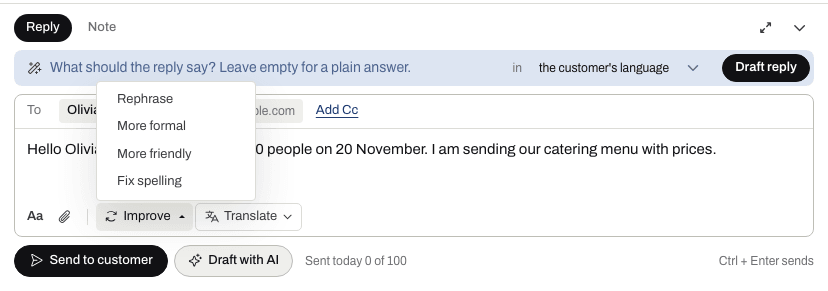
- Åpne svarfeltet og klikk på Draft with AI (lag utkast med AI) ved siden av send-knappen. En linje åpnes over teksten med feltet What should the reply say? Leave empty for a plain answer. (Hva skal svaret inneholde? La stå tomt for et enkelt svar). Her kan du eventuelt skrive en kort instruks, for eksempel "bekreft datoendringen og oppgi gebyret".
- Velg språket for utkastet ved siden av in. Det starter med språket kunden skriver på.
- Klikk på Draft reply (lag svarutkast). Utkastet vises i svarfeltet, merket AI draft, edit before sending (AI-utkast, rediger før sending). Det er bygget opp fra henvendelsen, samtalen og kunnskapen til chatboten din.
- Rediger det og send det selv. Draft again (lag nytt utkast) skriver en ny versjon.
Ingenting som er skrevet av AI blir noen gang sendt automatisk. Hvert utkast bruker meldingskreditter, tilsvarende ett chatbotsvar på modellen som er valgt i Inbox-innstillingene, se Hva er en meldingskreditt.
Improve (forbedre) omskriver teksten du allerede har: Rephrase (omformuler), More formal (mer formell), More friendly (mer vennlig) eller Fix spelling (rett skrivefeil). Undo (angre) henter tilbake dine egne ord etter en endring.
Oversett svaret ditt. Klikk på Translate (oversett) under teksten for å åpne oversettelseslinjen, velg deretter språk ved siden av Translate into (oversett til) og klikk på Translate. Når ChatLab ser at kunden skriver på et annet språk enn deg, åpnes linjen automatisk med The customer writes in (kunden skriver på) og språket deres allerede valgt. Du skriver på ditt eget språk, sjekker oversettelsen og sender den på deres språk.
Automatiske utkast. I Inbox settings > General (innboksinnstillinger > generelt) kan du slå på Draft a reply automatically when I open a ticket that waits for us (lag et svarutkast automatisk når jeg åpner en henvendelse som venter på oss). Innstillingen gjelder bare for enheten du bruker, og hvert automatiske utkast bruker kreditter.
Etiketter
Etiketter sorterer saker på din egen måte: grupper henvendelser, fakturaer, klager. Den samme listen brukes for tagger på samtaler i Chat Logs, se Samtaletagger.
- Legg til en etikett - klikk på + Add label (+ Legg til etikett) i sakshodet, skriv for å søke og velg en, eller skriv et nytt navn og klikk på Create (Opprett). Listen har to grupper: Your labels (Dine etiketter) og Ready-made tags (Ferdige tagger) som for eksempel The chatbot did not know (Chatboten visste ikke).
- Fjern en etikett - klikk på den lille x-en på etiketten.
- Etiketter satt av AI - en etikett med en beskrivelse kan legges til nye e-poster av AI; den er merket AI. En tagg som åpner en sak fra en samtale, legges også til på saken som en etikett.
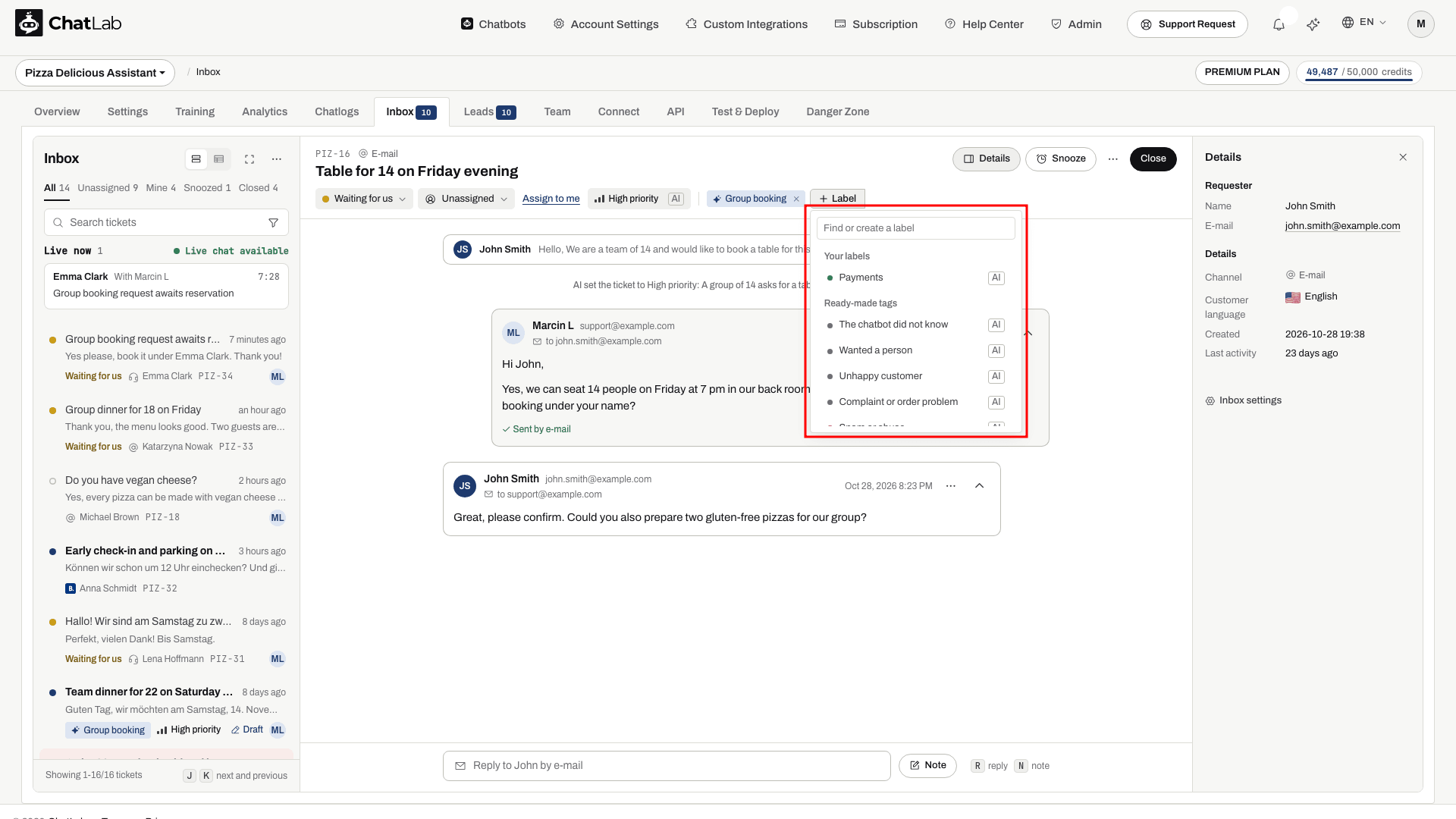
Opprett, beskriv og slett etiketter i Inbox settings > Labels.
Skriv et internt notat
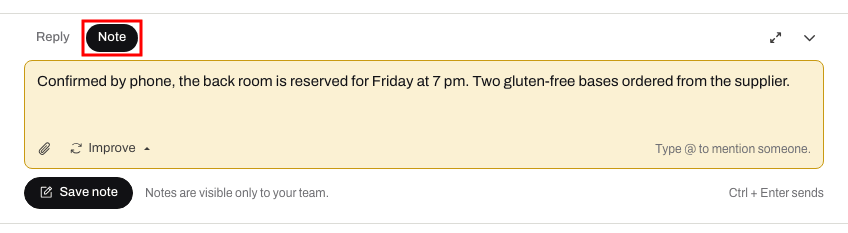
Klikk på Note (notat) ved siden av det sammenslåtte svarfeltet, trykk på N, eller klikk på fanen Note i det åpne svarfeltet. Svarfeltet blir gult/oransje, slik at et notat aldri forveksles med et svar. Skriv @ for å nevne en kollega og velg vedkommende fra listen: de mottar da et varsel. Klikk på Save note (lagre notat). Notater er kun synlige for teamet ditt og samles også i Notes-delen (notater) i panelet Details (detaljer).
Start en sak fra Chat Logs
Noen ganger legger du merke til en samtale i Chatlogs som noen bør følge opp, selv om den besøkende aldri ba om hjelp. Velg chatboten din, åpne Chatlogs og velg samtalen. Avhengig av situasjonen har du tre alternativer.
Opprett sak. Klikk på Create ticket (Opprett sak) i linjen over samtalen.
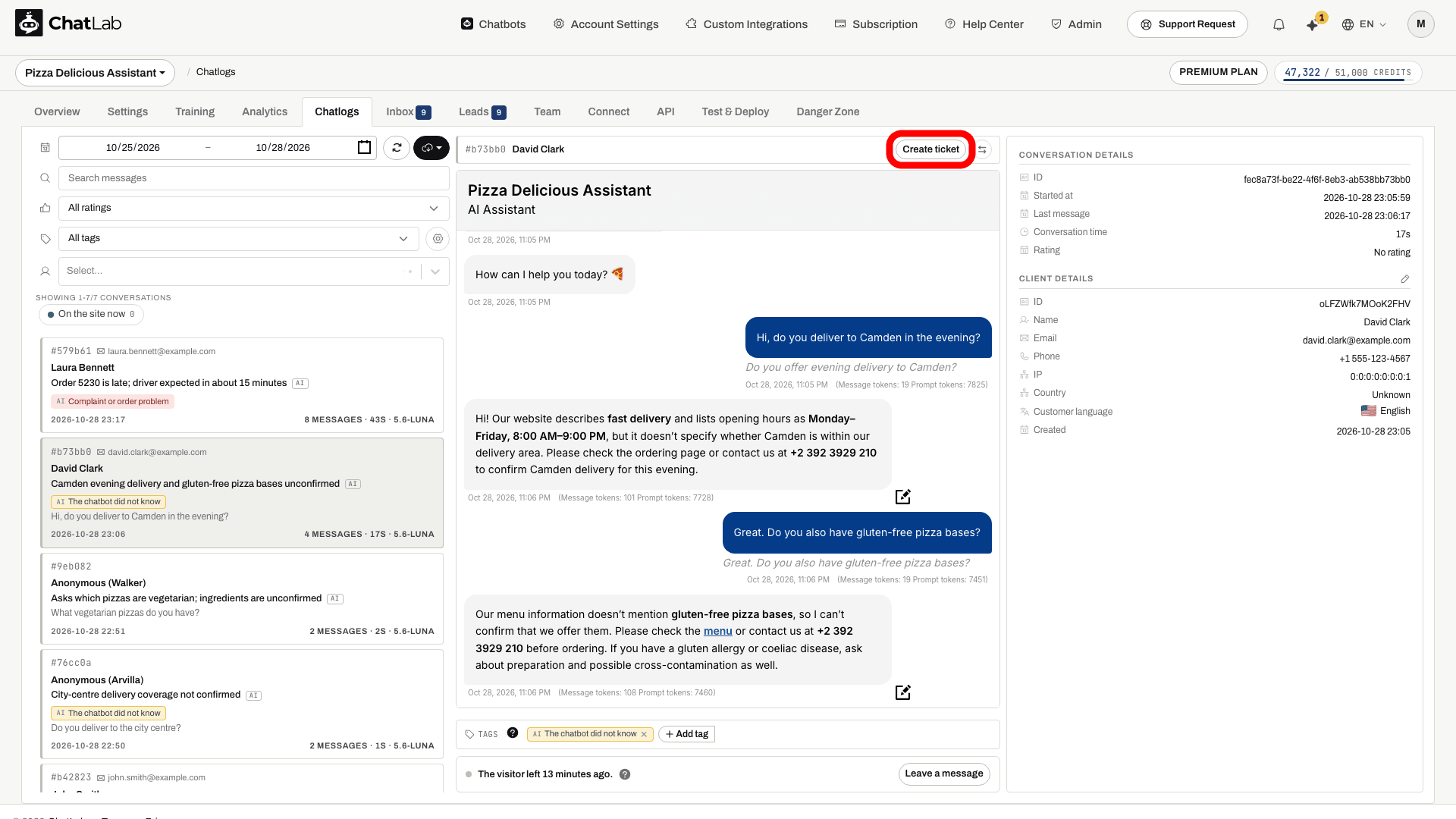
Emnet og meldingen er forhåndsutfylt fra samtalen, og e-postadressen fra kundeopplysningene hvis en ble samlet inn. Korriger dem om nødvendig og klikk på Create ticket - du lander på den nye saken i Inbox.
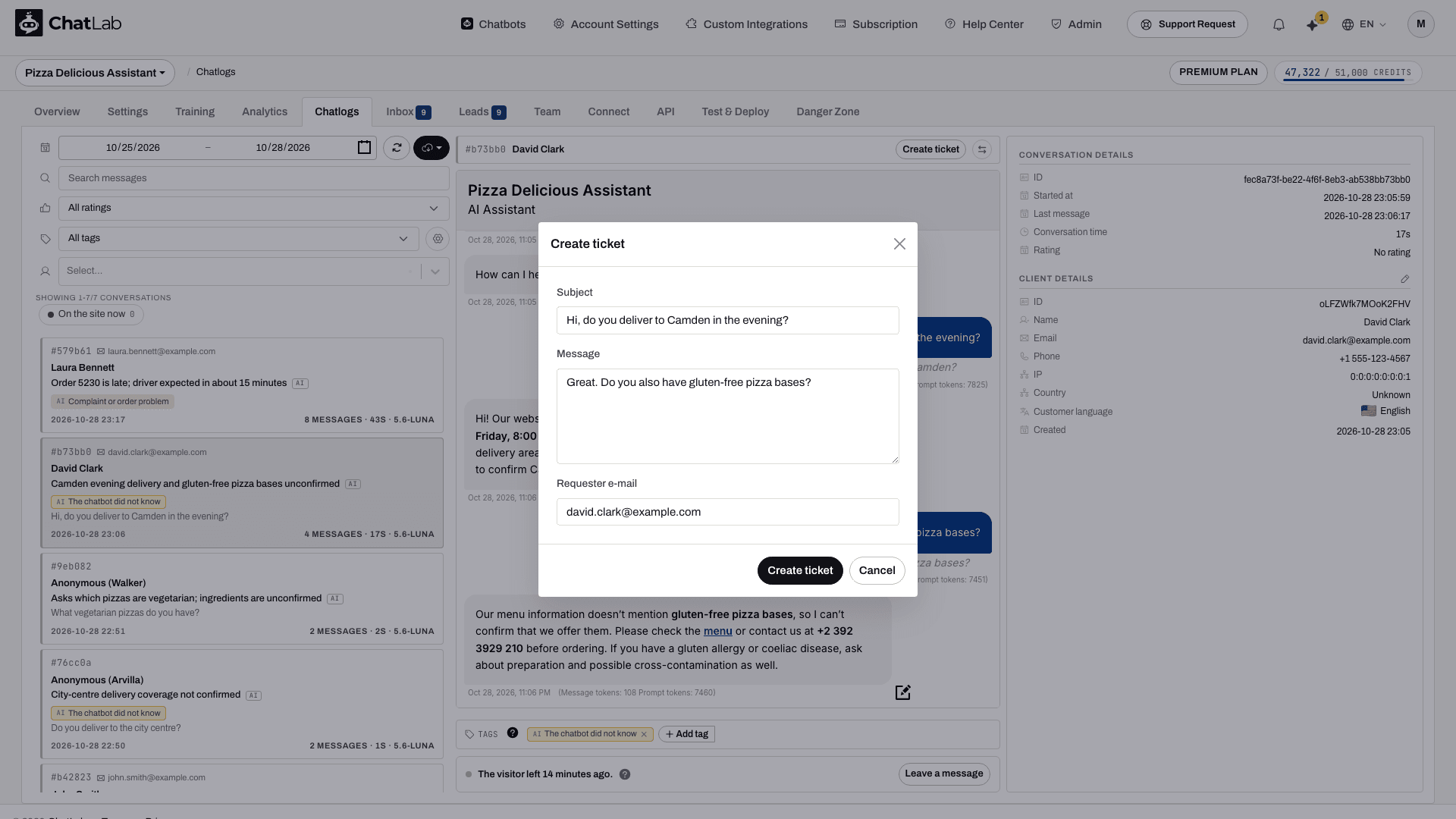
Når en samtale har en sak, erstattes knappen av en brikke med sakskoden som tar deg direkte til den.

Bli med i samtalen. Når den besøkende er på nettstedet ditt akkurat nå, sier en linje under samtalen The visitor is on the site now (Den besøkende er på nettstedet nå) (spørsmålstegnet forklarer hva det innebærer å bli med). Klikk på Join conversation (Bli med i samtale). Dette åpner en live chat i den samtalen og en sak i Inbox tildelt deg; chatboten blir stille frem til du avslutter chatten. Du kan bli med selv om live chat er slått av i innstillingene til chatboten din. Tannhjulet ved siden av knappen fører til din Operator profile (Operatørprofil), der du angir navnet kundene ser, og til Notifications (Varsler), slik at du hører når kunden svarer.
Legg igjen en beskjed. Når den besøkende har forlatt nettstedet, sier linjen når det skjedde. Klikk på Leave a message (Legg igjen en beskjed), skriv den og klikk på Leave message (Legg igjen beskjed). Den venter i chatvinduet deres og vises hvis de kommer tilbake før samtalen utløper. En sak åpnes for den, slik at du ser i Inbox når meldingen er vist. Når chatvinduet er utløpt, sier linjen i stedet det: en besøkende som la igjen en e-postadresse, blir besvart fra Inbox via e-post.
Koble til e-postkassen din
Med en tilkoblet e-postkasse blir e-poster kundene sender til denne adressen, omgjort til saker (tickets), og svarene dine sendes ut fra samme adresse i den samme e-posttråden. Uten en tilkoblet e-postkasse fungerer Inbox likevel for chat, skjemaer og leads, og e-postsvar sendes ut fra en no-reply-adresse. Hvor mange e-postkasser du kan koble til, avhenger av abonnementet ditt; en chatbot har én e-postkasse.
Bruk en dedikert supportadresse til dette, for eksempel support@dittfirma.no, ikke en personlig innboks: hver e-post som kommer dit, blir til en sak.
- Velg chatboten din og åpne Connect-fanen (Koble til). Klikk på flisen E-mail inbox (E-postinnboks). Du kommer til samme sted fra Inbox: åpne ...-menyen ved siden av Inbox-overskriften, velg Inbox settings (Innboksinnstillinger) og gå til fanen E-mail account (E-postkonto).
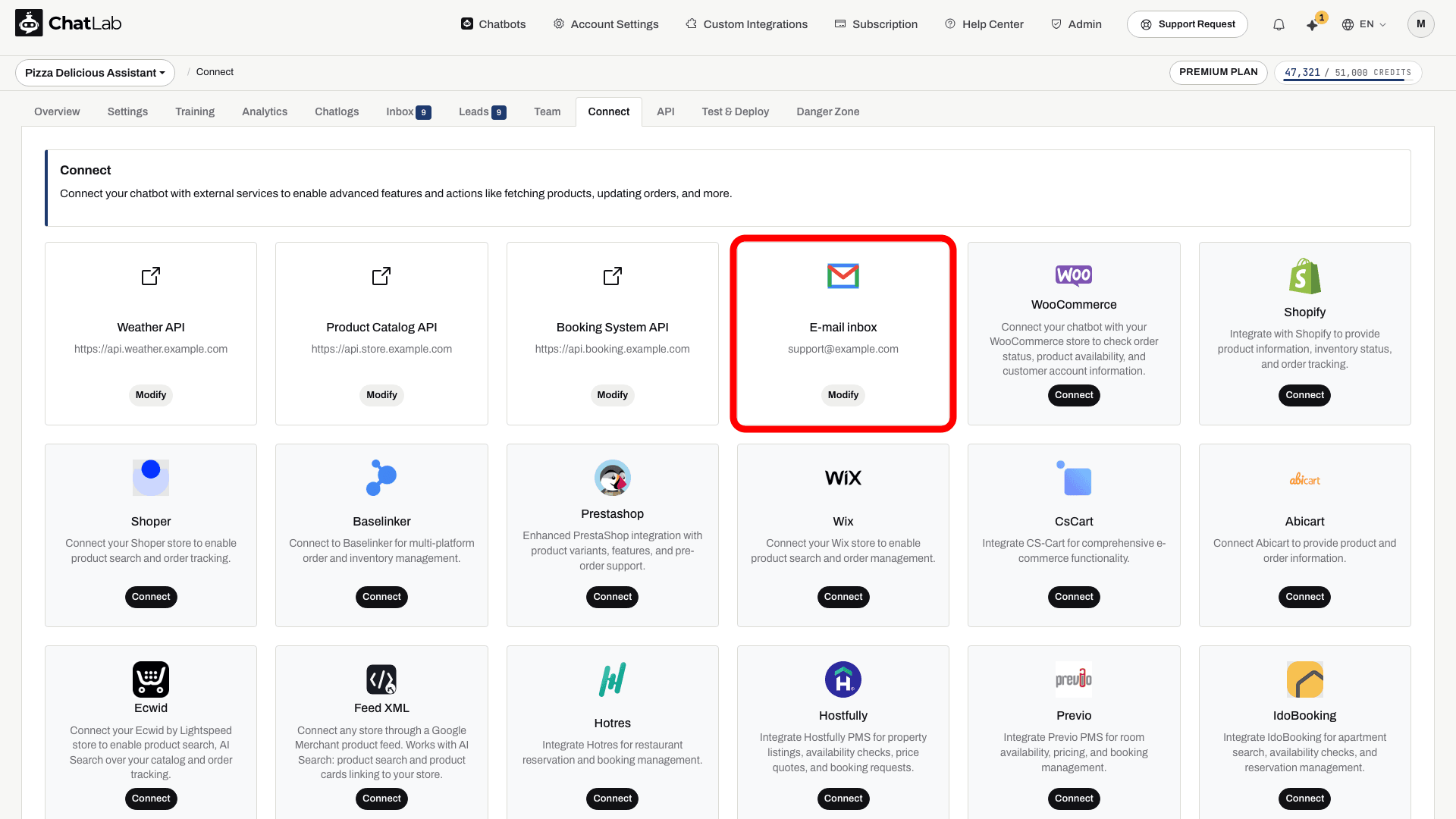
- Klikk på Connect (Koble til), les og godta vilkårene for e-postkassen første gang, og velg e-postleverandøren din. ChatLab fyller automatisk ut tjenerinnstillingene for vanlige leverandører; for alle andre e-postkasser velger du Other / Custom (Annet / Tilpasset) og fyller inn IMAP- (eller POP3-) og SMTP-detaljene. Mange leverandører krever et app-passord i stedet for det vanlige passordet ditt.
- Klikk på Test Connection (Test tilkobling), og lagre deretter. E-postkassen sjekkes jevnlig for nye e-poster, og Check now (Sjekk nå), eller Refresh (Oppdater) i ...-menyen i Inbox, sjekker den umiddelbart.
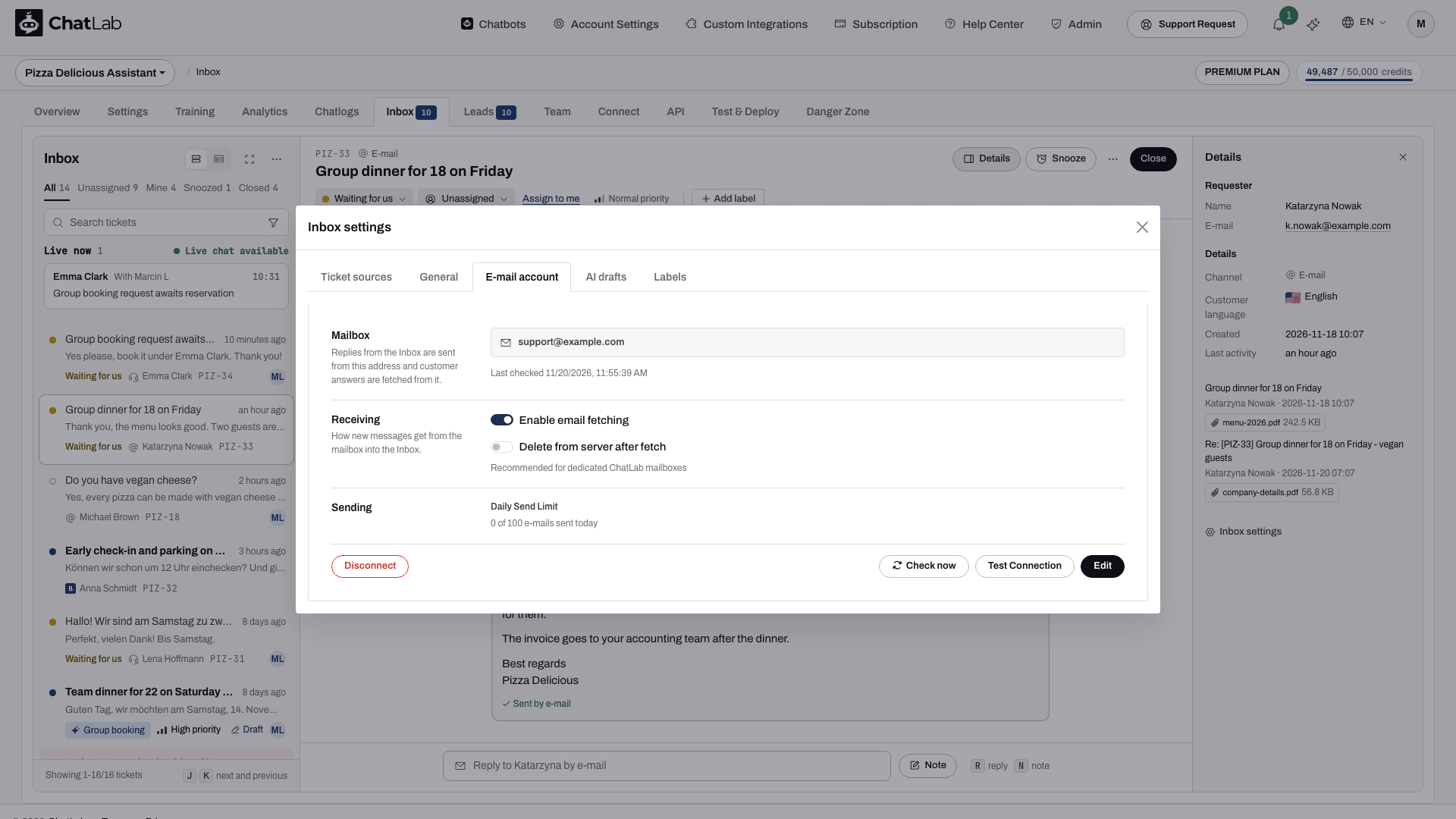
På fanen E-mail account finner du også:
- Enable email fetching (Aktiver henting av e-post) - slå av for å stoppe nye e-poster fra å bli til saker uten å koble fra e-postkassen.
- Delete from server after fetch (Slett fra tjener etter henting) - sletter e-poster fra e-posttjeneren din så snart ChatLab har hentet dem. Anbefales kun for e-postkasser som utelukkende brukes av ChatLab, ettersom andre e-postprogrammer da ikke lenger vil se disse e-postene.
- Daily Send Limit (Daglig sendegrense) - hvor mange e-poster e-postkassen kan sende per dag (opptil 300) og hvor mange den har sendt i dag. Endre det med Edit (Rediger).
- Edit (Rediger) - endre adresse, tjenerinnstillinger eller passord.
- Disconnect (Koble fra) - fjerner e-postkassen etter en bekreftelse. De lagrede kopiene av e-postene og vedleggene deres slettes; saksmeldingene beholder teksten sin.
Hvis abonnementet ditt ikke lenger dekker e-postkassen, settes den på pause, og et varsel på denne fanen forklarer hvordan du gjenopptar den.
Oppbevaring. E-poster som ble en del av en sak, forblir tilknyttet saken. E-poster som aldri ble til en sak, slettes automatisk etter oppbevaringsperioden du angir i Danger Zone (Faresone), se Sletting av dataene dine.
Inbox-innstillinger
Åpne ...-menyen ved siden av Inbox-overskriften og velg Inbox settings (innboksinnstillinger) - eller klikk på Inbox settings nederst i Details-panelet. Innstillingene har fem faner: Ticket sources, General, E-mail account, AI drafts og Labels.
Ticket sources (sakskilder) - alt som kan opprette en sak i denne innboksen (kontaktskjema, leads, live chat, e-postinnboksen og, med IdoBooking, reservasjonsnotater), hver med sin status og en lenke til innstillingene, pluss Create a test ticket for å teste svar før den første ekte henvendelsen kommer inn. Under disse finner du Tickets from conversations: slå på Open a ticket for ønsket samtale-tagg. En samtale som får denne taggen, blir til en sak merket med taggen; hvis den allerede har en åpen sak, legges taggen til der i stedet. Se Samtaletagger.
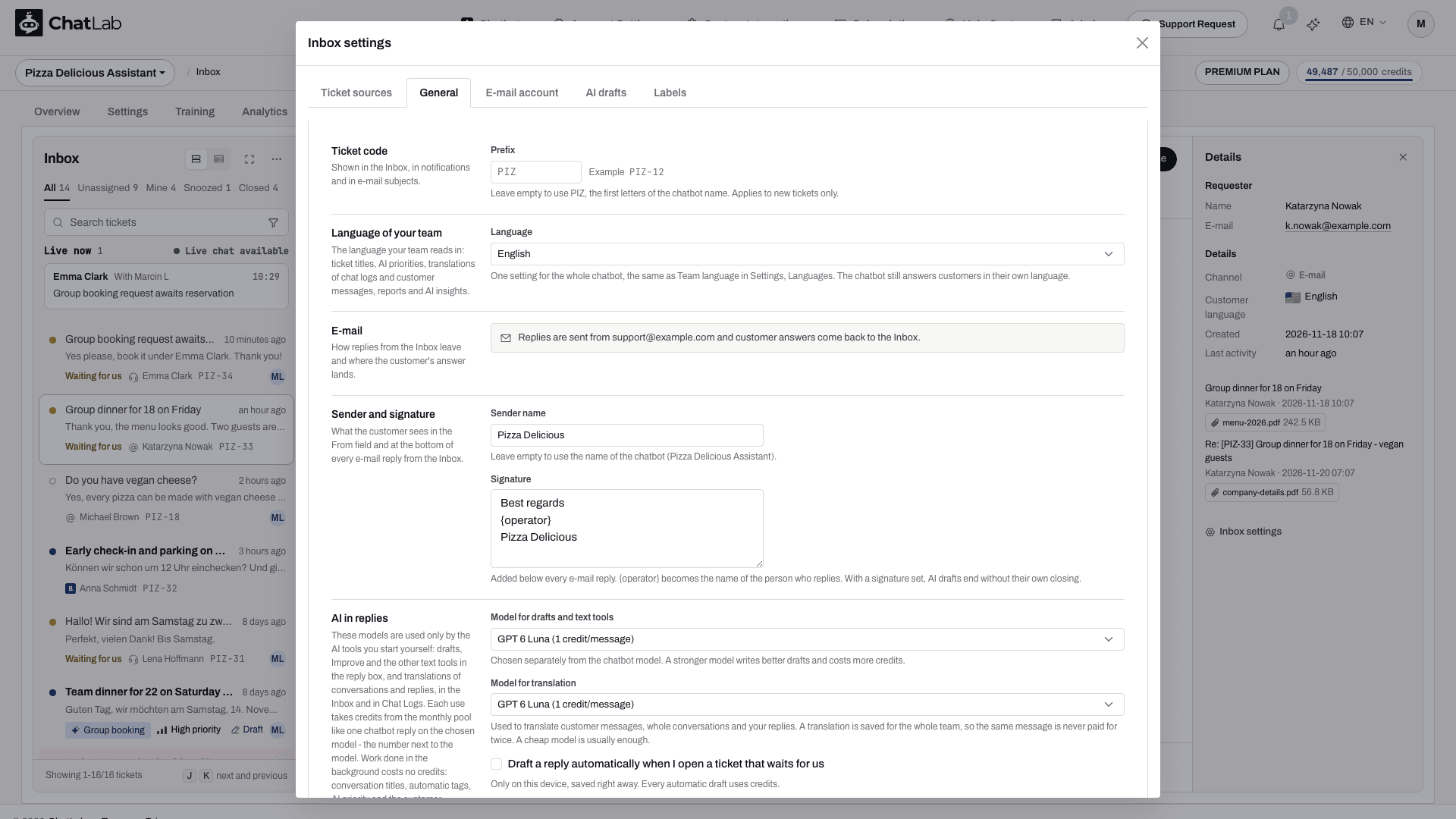
General (generelt)
- Ticket code - Prefix for sakskoder, 2 til 8 bokstaver eller sifre. La feltet stå tomt for å bruke de første bokstavene i chatbotens navn. Endringen gjelder kun for nye saker.
- Automatic closing (automatisk lukking) - Close inactive tickets automatically (Lukk inaktive saker automatisk) er på som standard: en sak uten aktivitet i angitt antall dager for Days without activity (Dager uten aktivitet, 7 som standard, fra 1 til 365) flyttes automatisk til Closed, med oppføringen Closed automatically: no activity for N days (Lukket automatisk: ingen aktivitet på N dager) i loggen. Saker som er satt på vent (snoozet) eller tildelt noen, forblir åpne. En sak som lukkes på denne måten, blir liggende i Closed-visningen og åpnes igjen dersom kunden svarer tilbake på e-post eller i samme chat.
- Language of your team - språket teamet ditt leser på: sakstitler, AI-prioriteringer, oversettelser av chatlogger og kundemeldinger, rapporter og AI insights. Dette er én felles innstilling for hele chatboten, den samme som Team language i Settings > Languages; chatboten svarer fortsatt kundene på deres eget språk.
- E-mail - med en tilkoblet e-postkonto er dette adressen svarene sendes fra. Uten tilkoblet konto angir Customer replies go to hvor kundenes svar på no-reply-e-postene dine havner; la feltet stå tomt for å bruke adressen som vises under feltet.
- Sender and signature - Sender name som kundene ser i Fra-feltet, og en Signature som legges til under hvert e-postsvar;
{operator}erstattes med navnet på personen som svarer. Når en signatur er lagt inn, avsluttes AI-utkast uten egen hilsen. - AI in replies - Model for drafts and text tools og Model for translation, valgt uavhengig av chatbot-modellen. Disse modellene brukes kun av AI-verktøyene du starter manuelt, og hver liste viser credits per bruk: en kraftigere modell skriver bedre utkast og koster flere credits, mens en rimeligere modell som regel er nok til oversettelse. Arbeid som utføres i bakgrunnen (titler, automatiske tagger, AI-prioritering, kundespråk), koster ingen credits.
- Draft a reply automatically when I open a ticket that waits for us - lagres kun for denne enheten, umiddelbart.
Klikk på Save changes når du er ferdig med å redigere.
E-mail account (e-postkonto) - den tilkoblede e-postkontoen, beskrevet i Koble til e-postkontoen din.
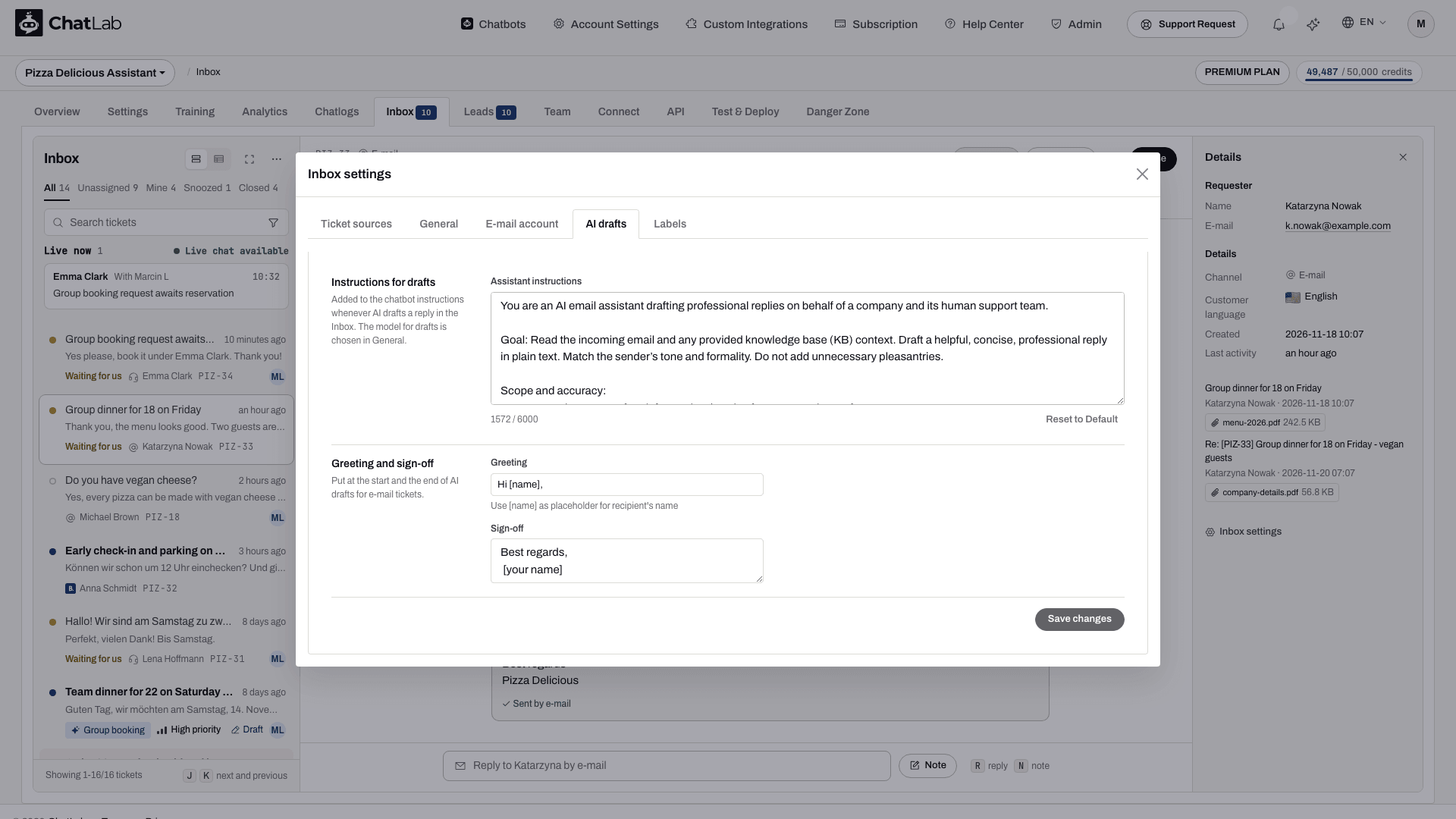
AI drafts (AI-utkast) - Assistant instructions som legges til chatbotens instruksjoner hver gang AI lager et utkast til svar (Reset to Default gjenoppretter den opprinnelige teksten), samt Greeting og Sign-off som settes inn i starten og slutten av AI-utkast for e-postsaker. Bruk [name] i innledningshilsenen for mottakerens navn. Disse lagres sammen med den tilkoblede e-postkontoen, så koble til en konto først.
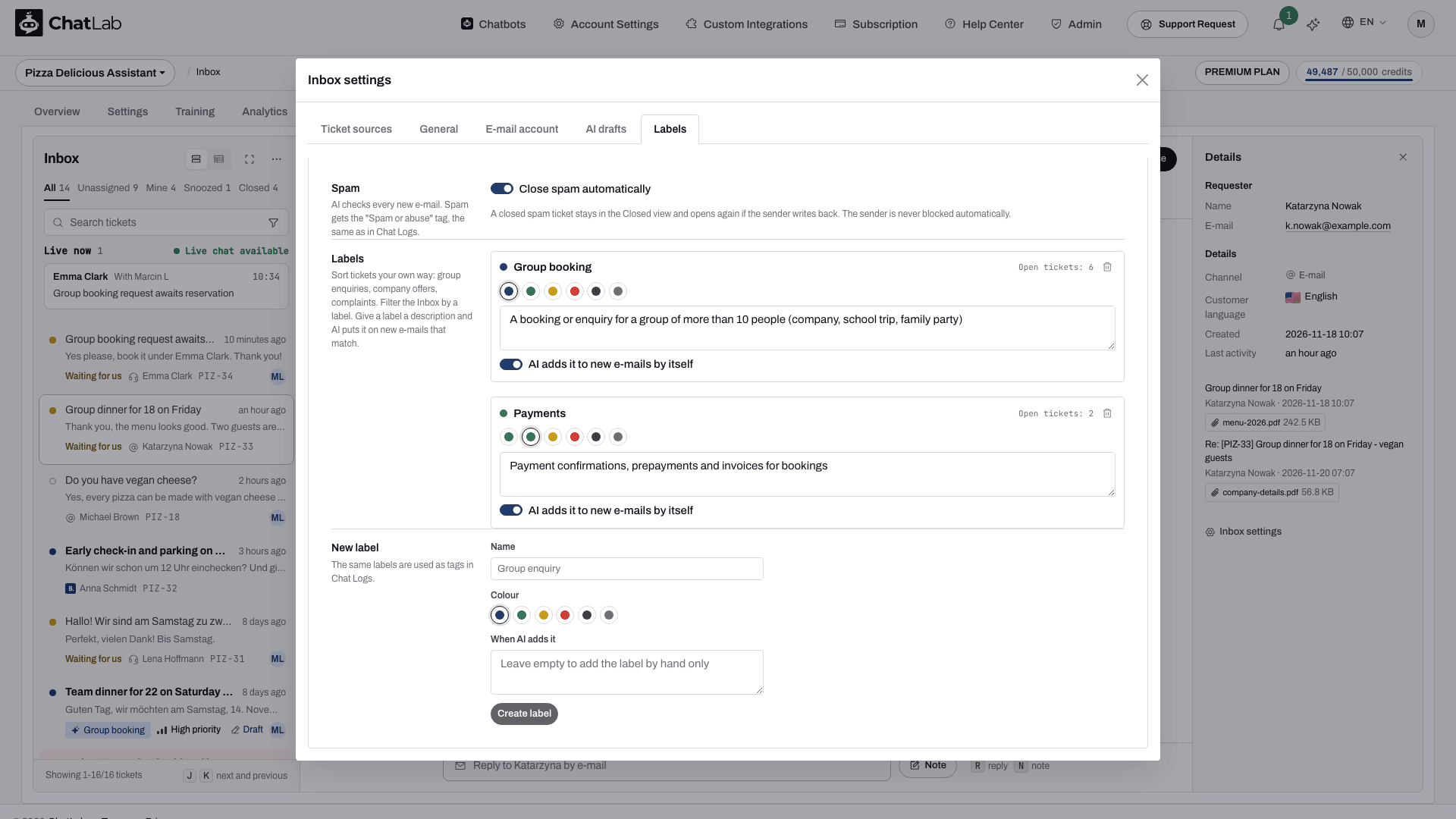
Labels (etiketter) - Close spam automatically: AI sjekker hver nye e-post og gir søppelpost taggen Spam or abuse; når denne bryteren er på, lukkes saken umiddelbart. Den blir liggende i Closed-visningen og åpnes igjen dersom avsenderen svarer tilbake, og avsenderen blir aldri blokkert automatisk. Nedenfor oppretter du etiketter med navn, farge og en valgfri beskrivelse av når AI skal legge til etiketten, samt redigerer eller sletter eksisterende etiketter.
Hvorvidt kunder kan sende filer i live chat angis separat, i Settings > Live Chat.
Åpne en sak for hvert lead
Leads er enkle å samle inn og enkle å glemme. Velg chatboten din, naviger til Settings > Lead Collection og rull ned til Notification-delen. Bryteren Create a ticket in the Inbox for every lead (Opprett en sak i Inbox for hvert lead) er på som standard, slik at hvert sett med kontaktopplysninger en besøkende legger igjen, åpner en sak som noen må svare på og lukke.
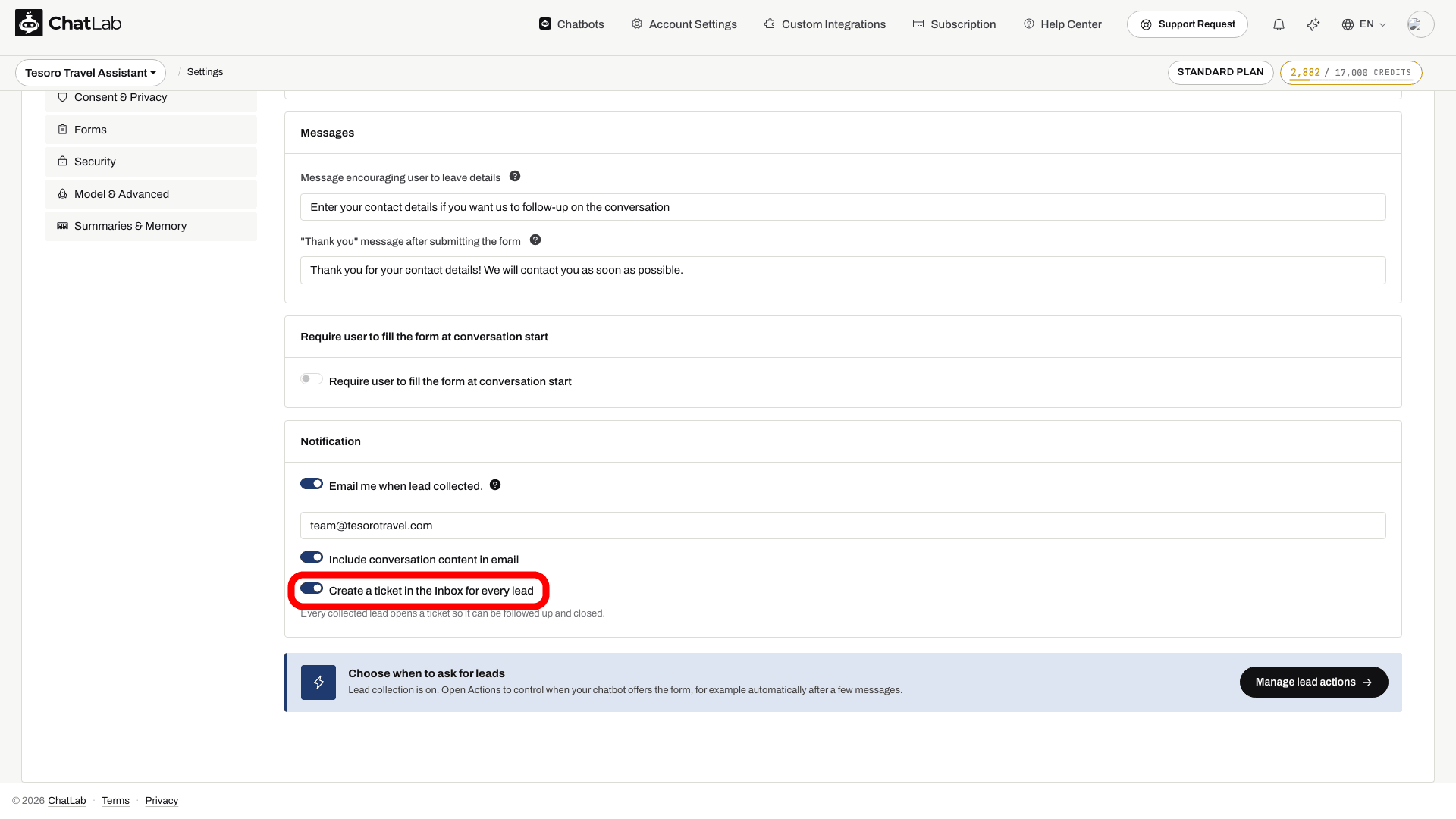
Slå den av hvis du foretrekker å behandle leads kun fra Leads-fanen. Se Lead-innsamling.
Varsler
Du blir varslet når en sak opprettes, når en kunde svarer på saken din, når en sak blir tildelt deg og når noen nevner deg i et notat. Varsler leveres som en lyd og et nettleservarsel, som en ulest-teller i tittelen på nettleserfanen og på Inbox-fanen (Innboks), i bjellen i topplinjen, og som en push-melding hvis du har aktivert push.
Varsler styres per chatbot under Account Settings > Notifications (Kontoinnstillinger > Varsler, i gruppen Inbox and live chat (Innboks og live chat)), under Individual Chatbot Notifications (Individuelle chatbot-varsler). Hver chatbot har en egen bryter som dekker både direktemeldingsvarsler og Inbox-saker for den aktuelle chatboten. Klikk på Save notification preferences (Lagre varslingsinnstillinger) etter en endring. Denne siden og Operator Profile (Operatørprofil) er tilgjengelige for alle som har Inbox, også på abonnementer uten live chat.
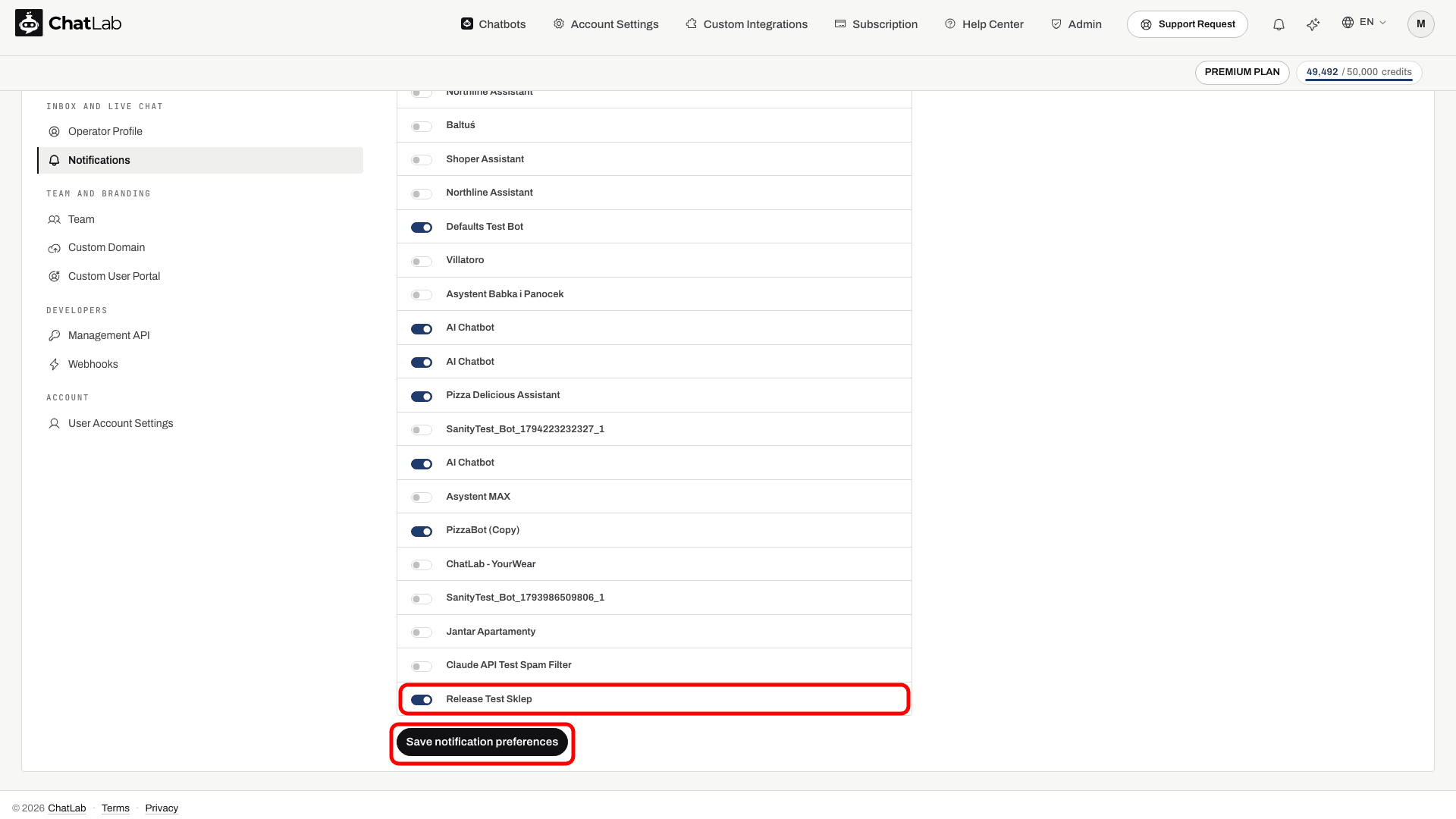
Nettleservarsler og push aktiveres på samme side med Enable browser notifications (Aktiver nettleservarsler) og Enable push on this device (Aktiver push på denne enheten); Live Chat forklarer begge deler.
Hvem kan jobbe i Inbox
Kolleger du inviterer under Team på chatboten, eller under Account Settings > Team for hele kontoen, får ett av tre tilgangsnivåer:
- Full - alt unntatt fakturering
- Limited - alt unntatt innstillinger, integrasjoner og faresonen
- Operator - kun samtaler, Inbox, leads og live chat, uten tilgang til innstillinger, trening, integrasjoner eller postkassen
Operator er nivået for personer som bare svarer kunder. En invitasjon kan dekke alle chatbotene dine eller bare de du velger ut. Se Invitere administratorer.
Kommer du fra Email Copilot
Email Copilot, den separate postkassefanen med forslag til AI-svar, er erstattet av Inbox. Ingenting må settes opp på nytt. Her ser du hvor hver del ble av:
- Den tilkoblede postkassen er nå innboksens postkasse, med samme adresse og innstillinger. Administrer den i Inbox settings > E-mail account, eller fra E-mail inbox-flisen under Connect-fanen.
- Innkommende e-poster blir til saker i Inbox, med status, tildelt person, interne notater og søk, i stedet for en meldingsliste.
- Svar sendes ut fra den tilkoblede postkassen som før, fra sakens svarsfelt, i samme e-posttråd.
- AI-forslag er nå AI-utkast: Draft reply i svarsfeltet, pluss Improve og oversettelse. Dine Copilot-instruksjoner, hilsen og avslutningshilsen finnes under AI drafts-fanen i Inbox settings.
- Gamle Copilot-lenker åpner Inbox.
- Lagrede e-poster: e-poster som er en del av en sak, forblir tilknyttet saken. E-poster som aldri ble til en sak, slettes fortsatt etter oppbevaringsperioden som er angitt i Danger Zone.
- Usendte Copilot-utkast ble ikke overført. Hvis du hadde et påbegynt svar, skriv det på nytt i saken.
Relaterte artikler
- Håndtere innkommende live chat-samtaler - svare på live chatter fra Inbox
- Live Chat - aktivere live chat, og hva som skjer når ingen blir med
- Chatlogs - samtalehistorikken sakene lenker tilbake til
- Samtaletagger - tagger på samtaler og sakene de åpner
- Kontaktskjema for menneskelig kundestøtte - skjemaet der innsendinger åpner saker
- Lead-innsamling - samle inn kontaktopplysninger i chatten
- Invitere administratorer - gi kolleger tilgang til Inbox
- Slette dataene dine - oppbevaring av e-post og andre datainnstillinger
- Hva er en meldingskreditt - hva AI-utkast og tekstverktøy koster