Når du har flere supportagenter som skal håndtere henvendelser via Live Chat (direktechat), må du dele chatboten med hver agent og konfigurere varslingsinnstillinger slik at de rette personene blir varslet. Denne artikkelen dekker hele oppsettsprosessen.
Oversikt
Arbeidsflyten for flere operatører består av tre deler:
- Inviter hver operatør med tilgangsnivået Operator (operatør)
- Hver operatør setter opp sin identitet (navn og profilbilde) i Account Settings (kontoinnstillinger)
- Konfigurer varslingsinnstillinger slik at hver operatør bare mottar varsler for chatbotene de håndterer
Trinn 1: Del chatboten med operatører
Velg chatboten din og klikk på fanen Team. Klikk på Invite Team Member (inviter teammedlem) for å åpne invitasjonsvinduet. For å gi en operatør tilgang til flere chatboter samtidig, bruker du Account Settings > Team (Kontoinnstillinger > Team) i stedet, se Invitere administratorer.
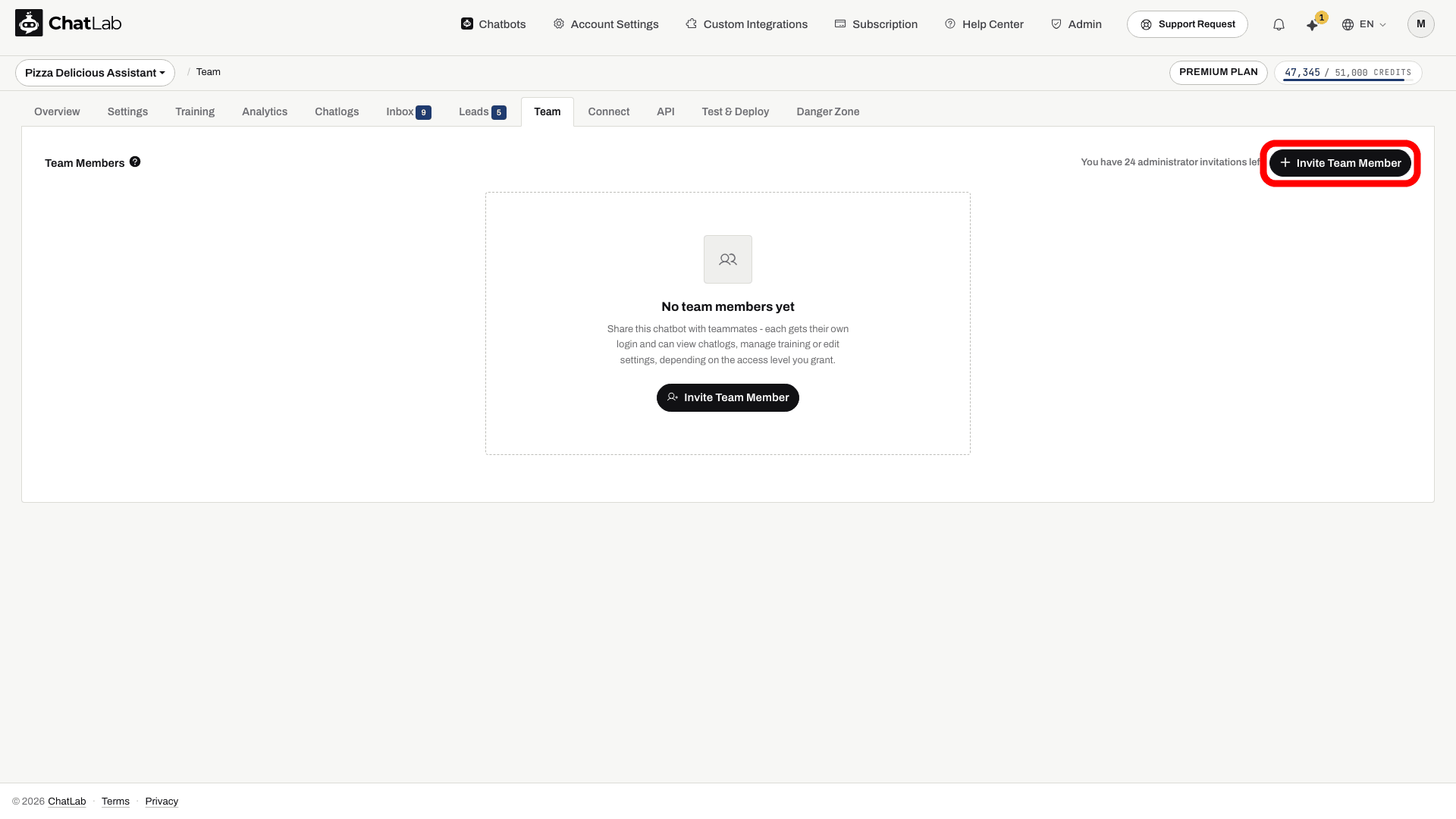
Hvis abonnementet ditt ikke inkluderer ekstra administratorer, viser Team-fanen en oppgraderingsoppfordring i stedet for knappen, med abonnementet som inkluderer dem. Se Invitere administratorer.
Skriv inn operatørens e-postadresse, velg Operator under Access level (tilgangsnivå), og klikk på Invite (inviter).
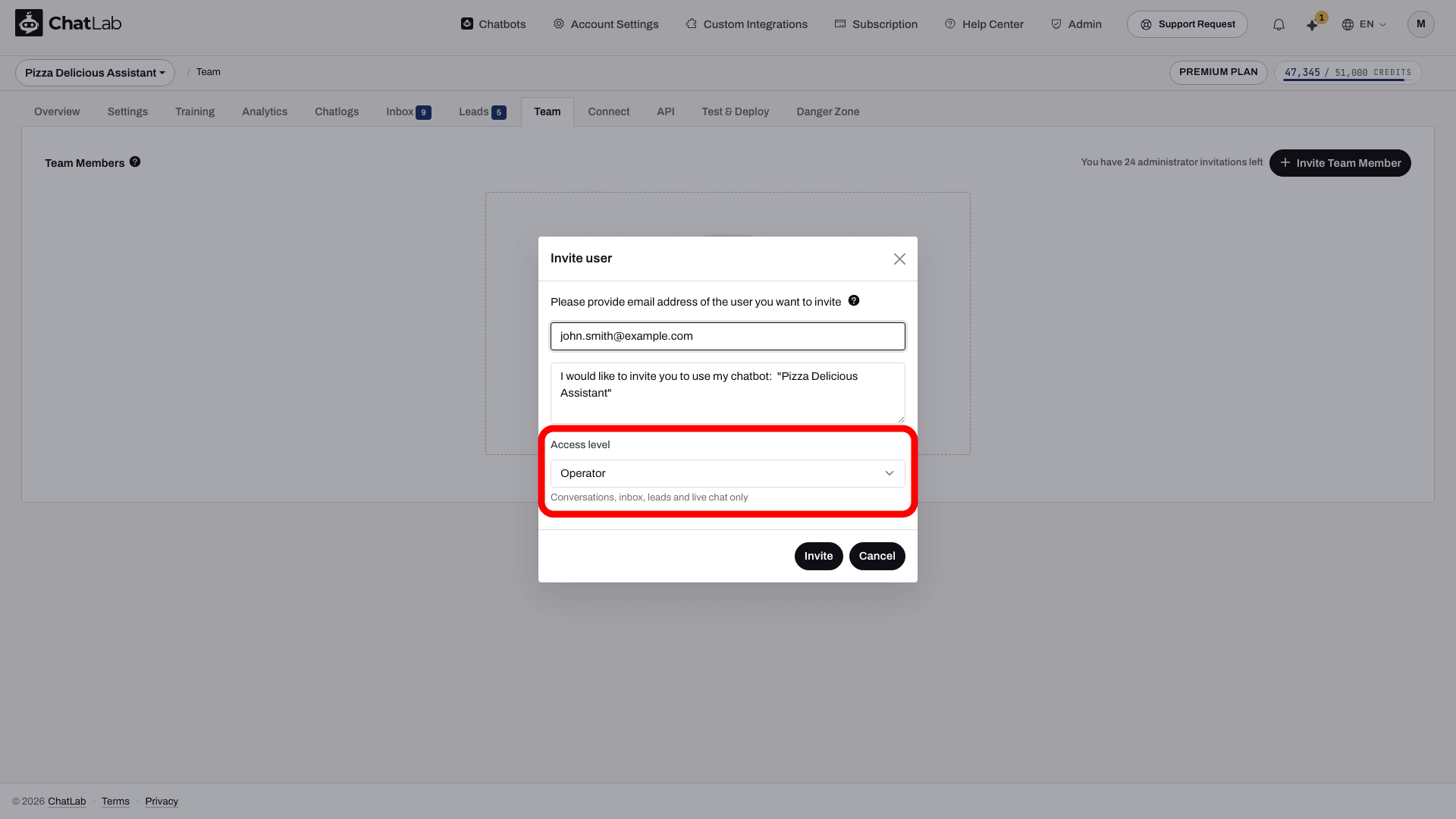
- Operator - kun samtaler, Inbox, leads og live chat. Dette er nivået for personer som bare svarer kunder: de ser Inbox og Chatlogs og kan ta imot live chats, men kan ikke endre innstillinger, trening eller integrasjoner
- Limited - alt unntatt innstillinger, integrasjoner og faresonen, for personer som også jobber med trening
- Full - alt unntatt fakturering, for personer som også konfigurerer chatboten
Den inviterte brukeren må ha en ChatLab-konto. Hvis de ikke har en ennå, kan de registrere seg gratis. Så snart de godtar invitasjonen, begynner de automatisk å motta live chat-varsler for den delte chatboten.
Gjenta dette trinnet for hver operatør du vil legge til.
Trinn 2: Konfigurer operatøridentitet
Hver operatør bør konfigurere visningsnavn og profilbilde (avatar), slik at besøkende vet hvem de snakker med. Dette gjøres individuelt av hver operatør på sin egen konto.
Gå til Account Settings > Operator Profile (kontoinnstillinger > operatørprofil). Skriv inn et navn eller kallenavn i Your Name or Nick (ditt navn eller kallenavn), og last eventuelt opp et eget profilbilde.
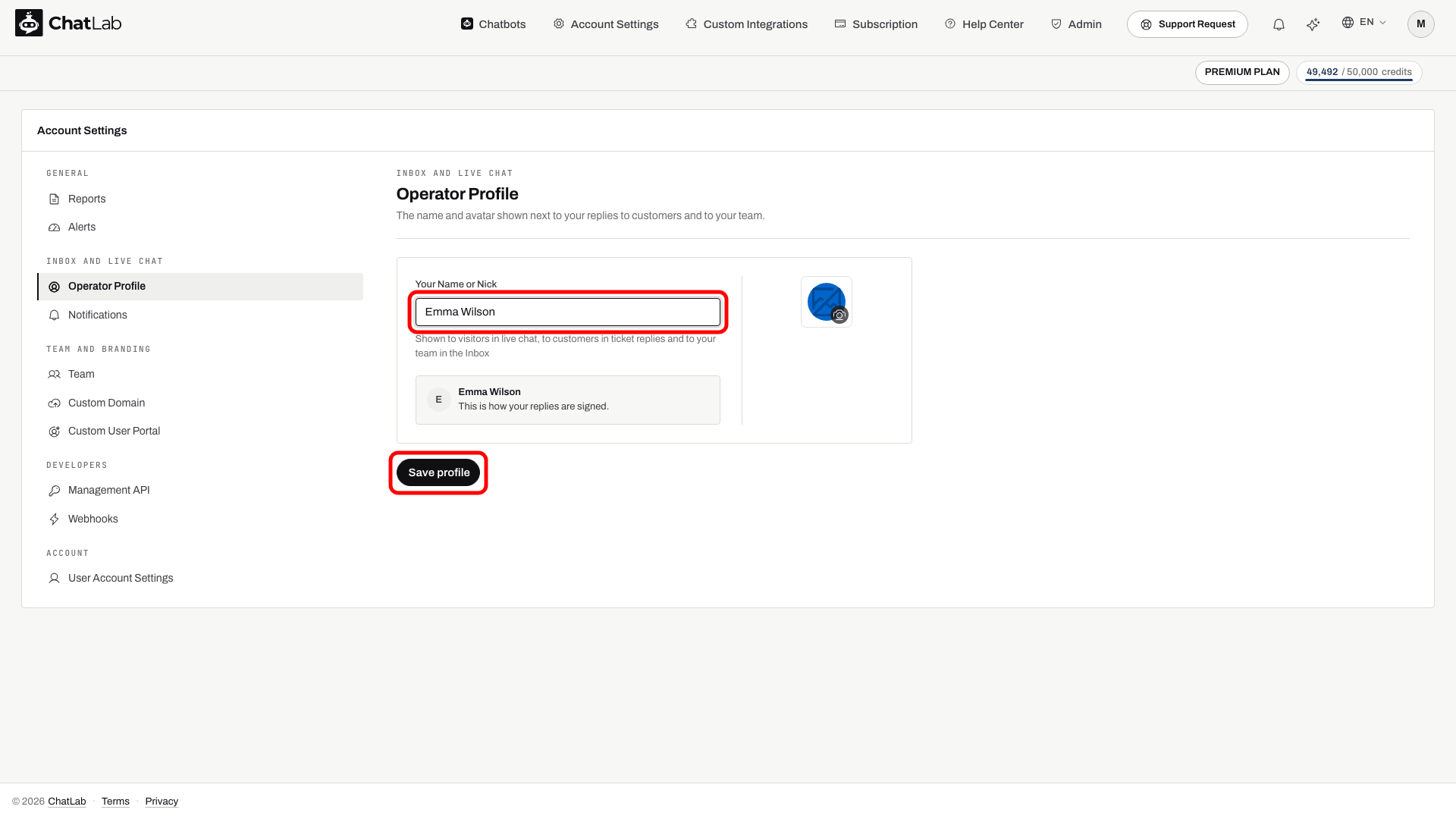
Klikk på Save profile (lagre profil). Operatørens navn vises over hver av meldingene deres i chat-widgeten, slik at besøkende kan se hvem som skriver når flere operatører deltar i samme samtale. Teamet ser det også ved siden av svar og notater i Inbox, samt i chatlogs-historikken.
Hvis en operatør ikke angir et egendefinert navn, vises den første delen av e-postadressen i stedet. Uten et profilbilde brukes et standard hodetelefonikon.
Trinn 3: Konfigurer varslingsinnstillinger
Som standard mottar alle brukere som har tilgang til en chatbot (enten som eier eller som et delt teammedlem) live chat-varsler for den chatboten. Du kan justere dette per chatbot.
Gå til Account Settings > Notifications (Kontoinnstillinger > Varsler). Under Individual Chatbot Notifications (Individuelle chatbot-varsler) bruker du bryteren ved siden av hver chatbot for å slå varsler av eller på for den. Dette dekker live-chater og Inbox-henvendelser samlet. Klikk på Save notification preferences (Lagre varslingsinnstillinger) etter at du har gjort endringer.
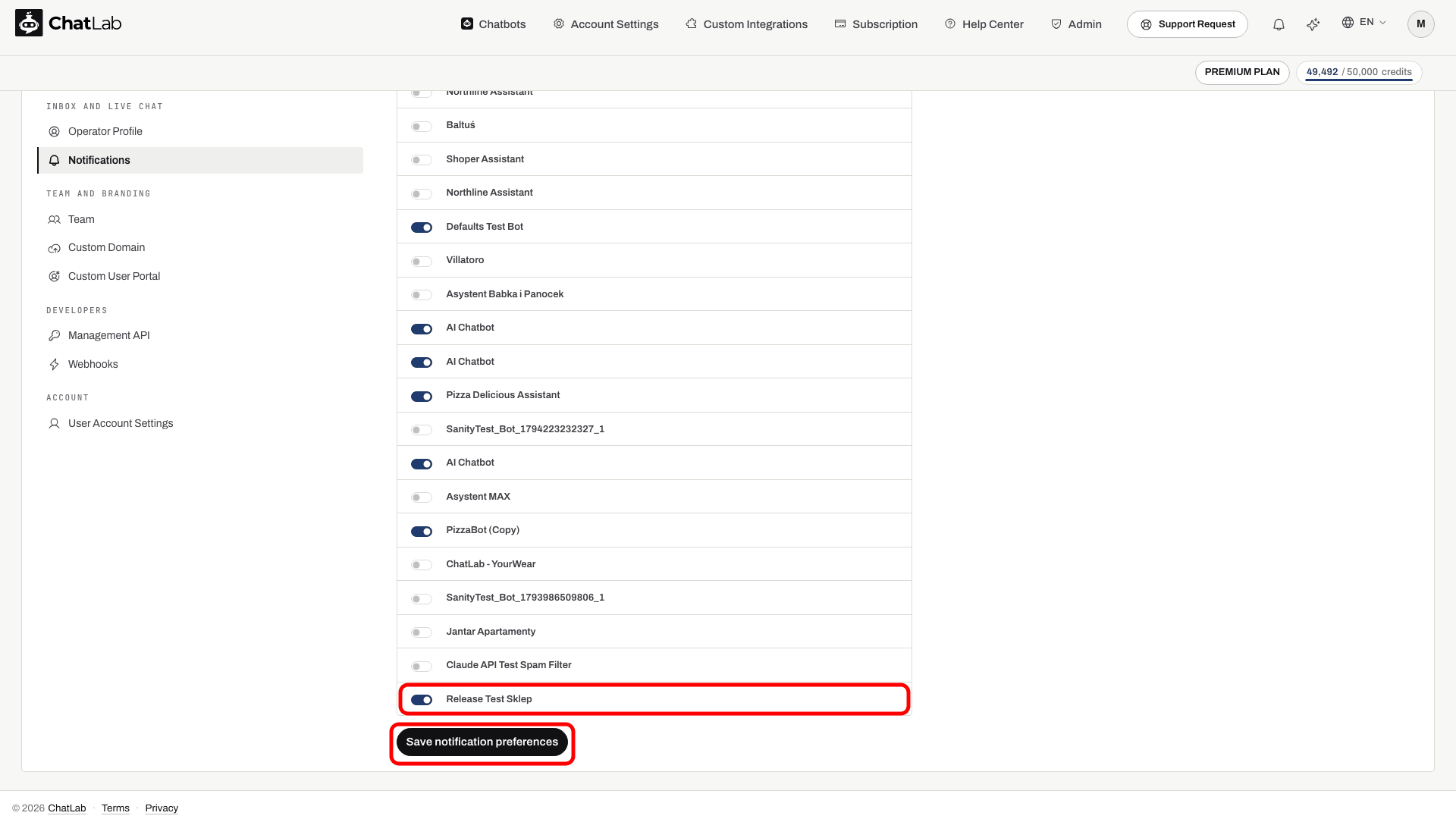
Dette lar deg:
- Delegere bestemte chatboter til bestemte operatører ved å deaktivere dine egne varsler og beholde dem aktivert for de tildelte agentene
- Fordele ansvarsområder i teamet ditt, slik at hver operatør bare overvåker chatbotene de har ansvar for
- Beholde varsler aktivert for alle chatboter dersom hver operatør skal kunne svare på enhver innkommende live chat
Hver operatør administrerer sine egne varslingsinnstillinger uavhengig, så endringer gjort av ett teammedlem påvirker ingen andre.
Varsler avgjør hvem som blir varslet, ikke hvem som svarer. For å se hvem som tok en live chat, sjekk Live now-delen (Direkte nå) i Inbox: så snart en operatør plukker opp en chat, viser kortet With (Med) og navnet deres.
Nettleservarsler
For skrivebordsvarsler i sanntid med lyd bør hver operatør også klikke på Enable browser notifications (Aktiver nettleservarsler) på samme side. Gi tillatelse i nettleseren og kontroller enhetens varslingsinnstillinger. For varsler når appen er lukket, må du også konfigurere push-varsler på enheten.
Sjekk tilgjengelighet og test
Først aktiverer du Live Chat på boten og konfigurerer tidsplanen. Hvis Hide live chat when no operator is available (skjul live chat når ingen operatør er tilgjengelig) er aktivert, må operatørene ha varsler aktivert for den boten og være tilgjengelige via den valgte tilstedeværelsesmodusen: en åpen app-fane, eller en åpen fane eller registrert push-enhet. Hvis du deaktiverer bot-varslene dine, fjernes du også fra tilgjengelighetssjekken.
Test med en nettleser som besøkende og en operatørkonto: be om live chat, åpne varselet, ta over chatten i Live now-delen (direkte nå) i Inbox, send et svar og kontroller at det når den besøkende med operatørens navn over. Klikk på End live chat (avslutt live chat) og sjekk at boten kan svare igjen. Varslingsinnstillinger tildeler ikke eksklusivt eierskap til en samtale.
Relaterte artikler
- Live Chat - hvordan aktivere live chat, konfigurere tidsplanen og tilpasse meldinger
- Administrere innkommende Live Chat - samtaler (Håndtering av innkommende Live Chat-samtaler) - hvordan svare på live chats fra Inbox og Chatlogs
- Inbox - sakslisten operatørene arbeider i
- Invitere administratorer (Invitere administratorer) - detaljert veiledning om hvordan du deler chatbot-tilgang med teammedlemmer