Del chatbot-administrasjonen med teammedlemmene dine for å samarbeide om å administrere AI-assistenten din. Teammedlemmer kan hjelpe til med å overvåke samtaler, svare kunder i Inbox (Innboks) og på live chat, legge til treningsdata og forbedre svarene.
Du kan invitere folk på to steder:
- Chatbotens Team-fane - tilgang til bare den ene chatboten. Se Sending an invitation (Sende en invitasjon).
- Account Settings > Team (Kontoinnstillinger > Team) - tilgang til alle chatbotene dine eller de du velger, i én invitasjon. Se Invite to the whole account (Inviter til hele kontoen).
Før du starter
Teammedlemmene dine må ha en ChatLab-konto for å få tilgang til delte chatboter. De kan registrere en gratis konto på app.chatlab.com.
Å invitere administratorer er tilgjengelig som en premiumfunksjon: hver plan inkluderer et visst antall administratorplasser, og Team-sidene viser hvor mange invitasjoner du har igjen.
Hvis planen din ikke har noen administratorplasser
På en plan uten ekstra administratorer viser chatbotens Team-fane og Account Settings > Team (Kontoinnstillinger > Team) en oppgraderingsoppfordring i stedet for invitasjonsknappen: hva et team gir deg (egen innlogging for hvert teammedlem, tilgang til chatlogger og Inbox, opplæring og innstillinger basert på tilgangsnivå), hvilken plan som inkluderer administratorer samt en knapp for å prøve eller oppgradere til den.
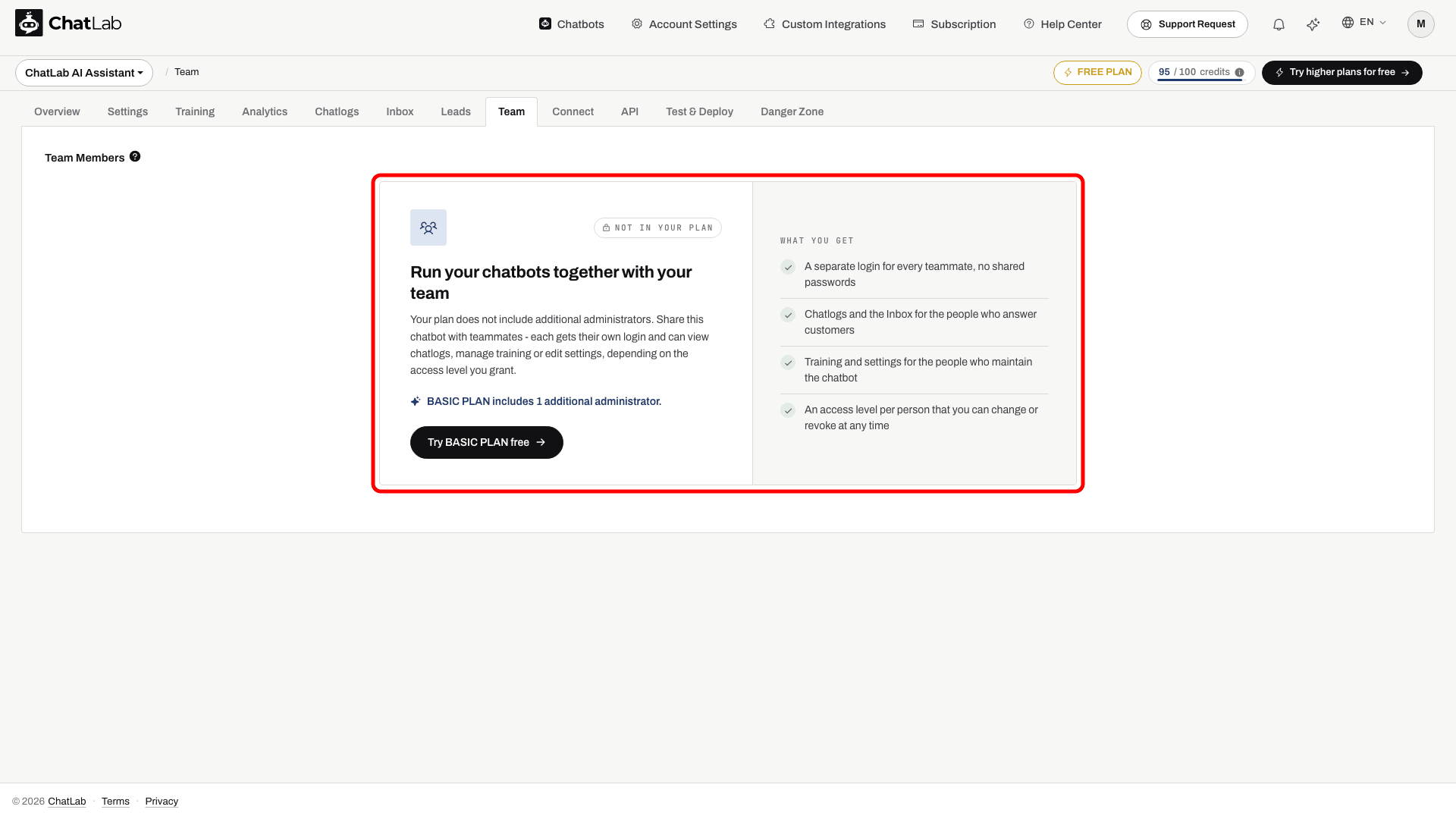
Når planen din har plasser, men alle er opptatt, forblir invitasjonsknappen deaktivert med meldingen No free administrator seats (Ingen ledige administratorplasser), og et felt over listen viser hvilken plan eller hvilket tillegg som gir deg flere. Fjern et teammedlem for å frigjøre en plass, eller legg til plasser for å invitere noen nye.
Sende en invitasjon
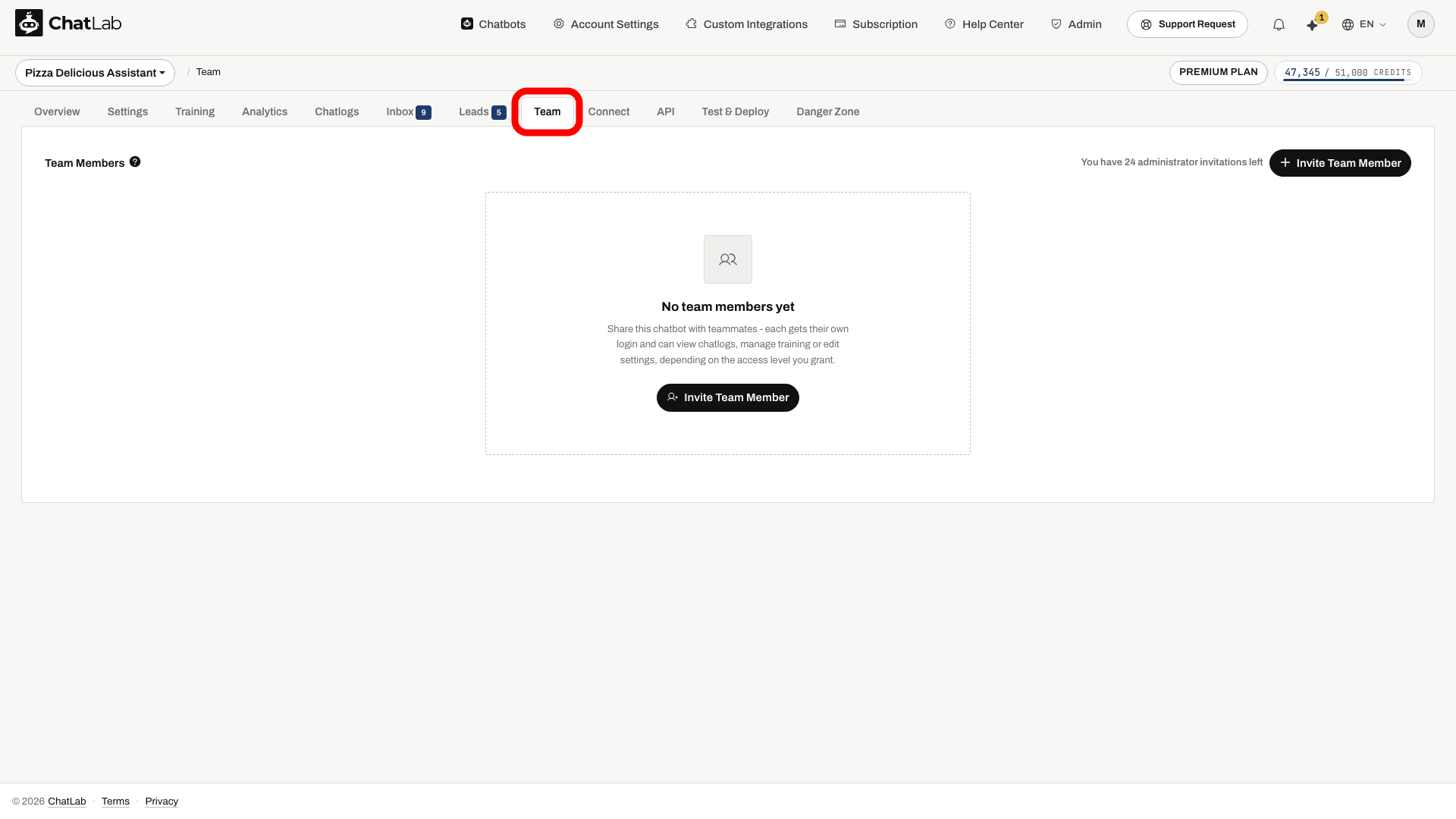
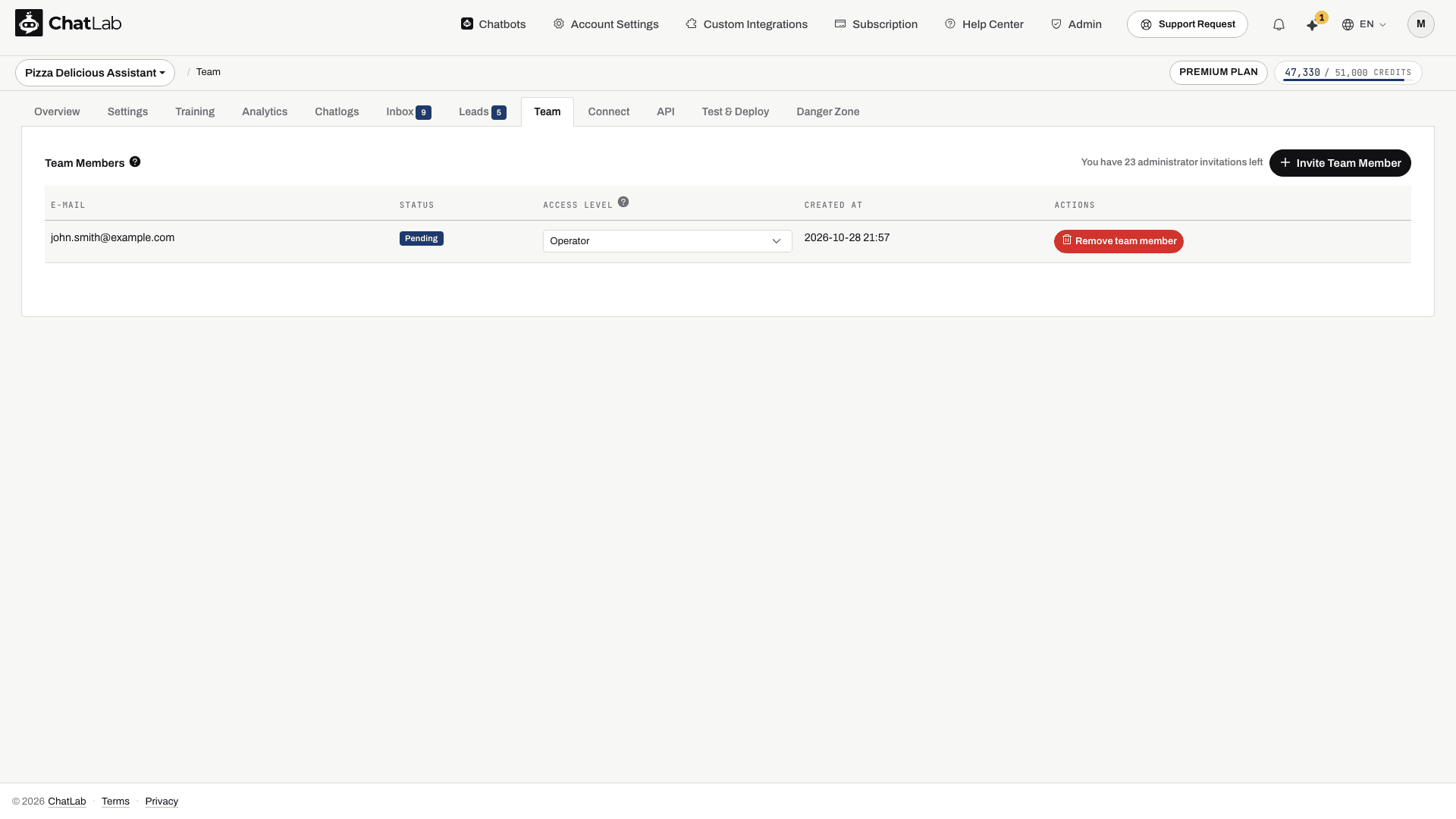
Trinn 1: Åpne Team-fanen
Velg chatboten din fra hoveddashbordet, og klikk deretter på Team-fanen i navigasjonen.
Trinn 2: Klikk på Invite Team Member
Klikk på knappen Invite Team Member (inviter teammedlem) for å åpne invitasjonsmodalen.
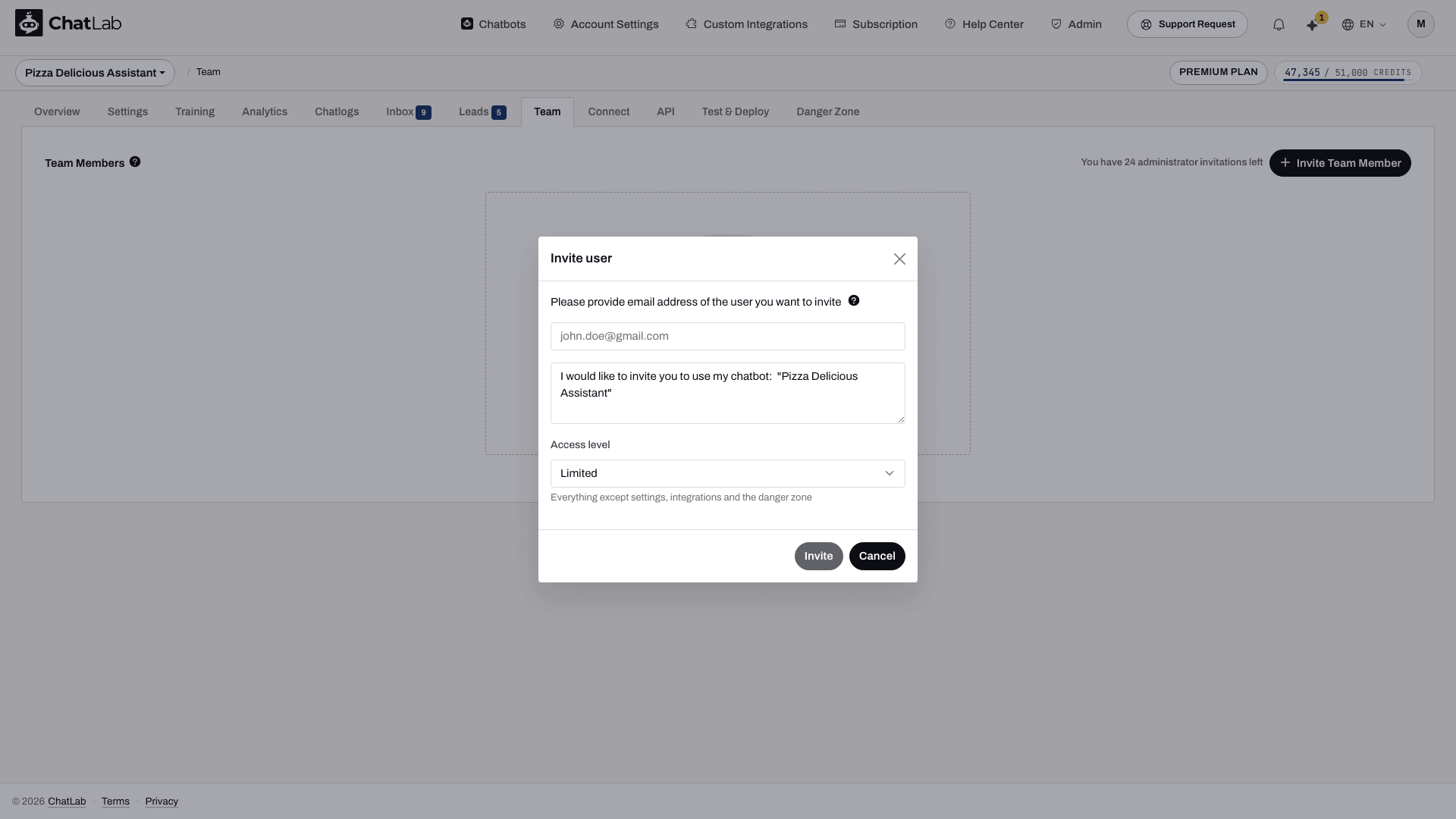
Trinn 3: Fyll inn detaljer og send
- Skriv inn teammedlemmets e-postadresse
- Velg tilgangsnivå (Full, Limited eller Operator, se Forklaring av tilgangsnivåer). Under listen vises en kort linje som beskriver det valgte nivået
- Klikk på Invite (inviter)
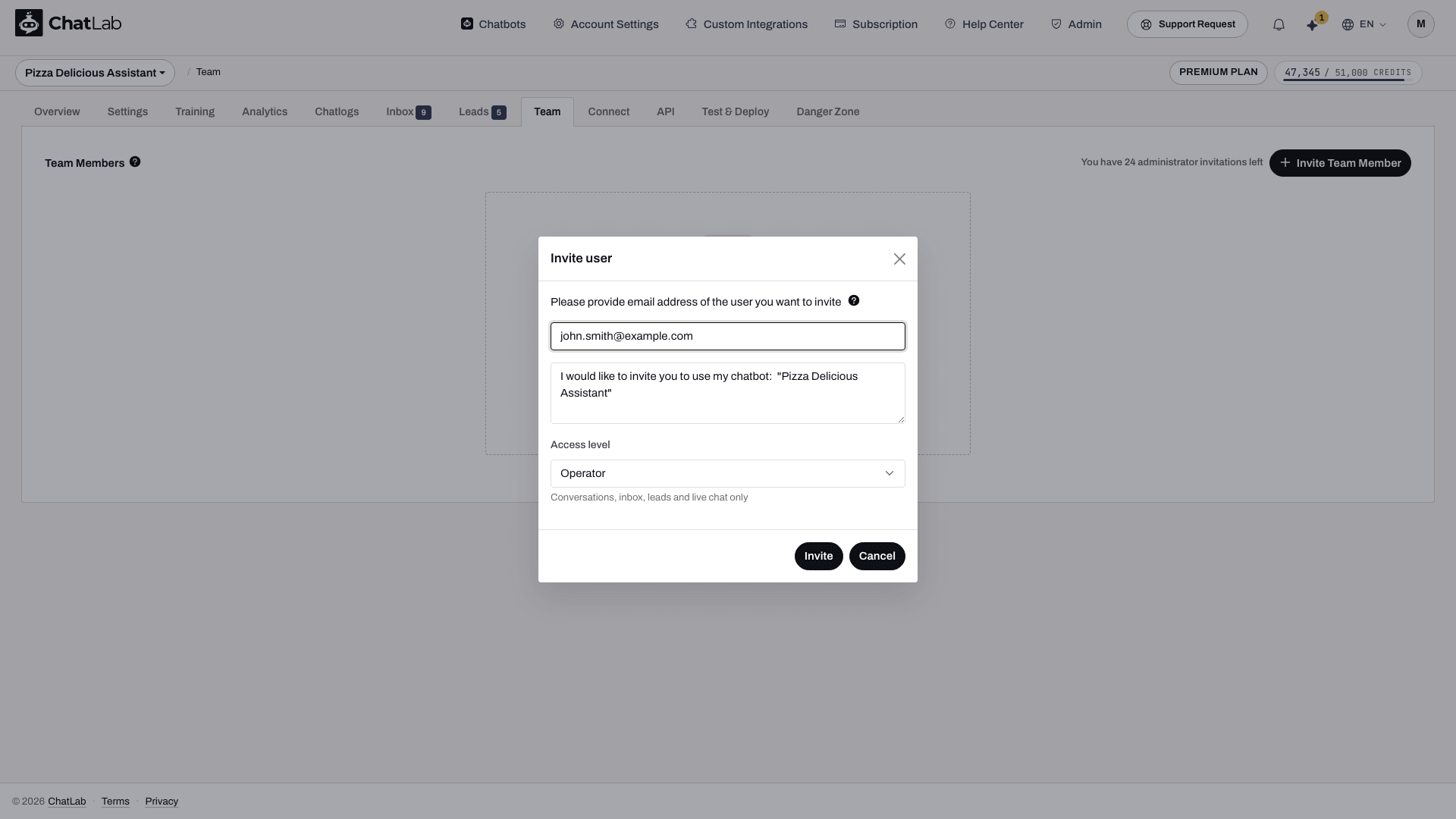
Trinn 4: Følg med på ventende invitasjoner
Etter sending vises invitasjonen i Team-fanen din med statusen PENDING. Invitasjonen forblir ventende frem til teammedlemmet godtar den.
Inviter til hele kontoen
Når et teammedlem skal jobbe på flere chatboter, for eksempel en supportmedarbeider som svarer kunder på alle chatbotene dine, inviterer du vedkommende én gang for hele kontoen i stedet for på hver enkelt chatbot.
- Gå til Account Settings > Team (Kontoinnstillinger > Team, i gruppen Team and branding).
- Klikk på Invite (Inviter).
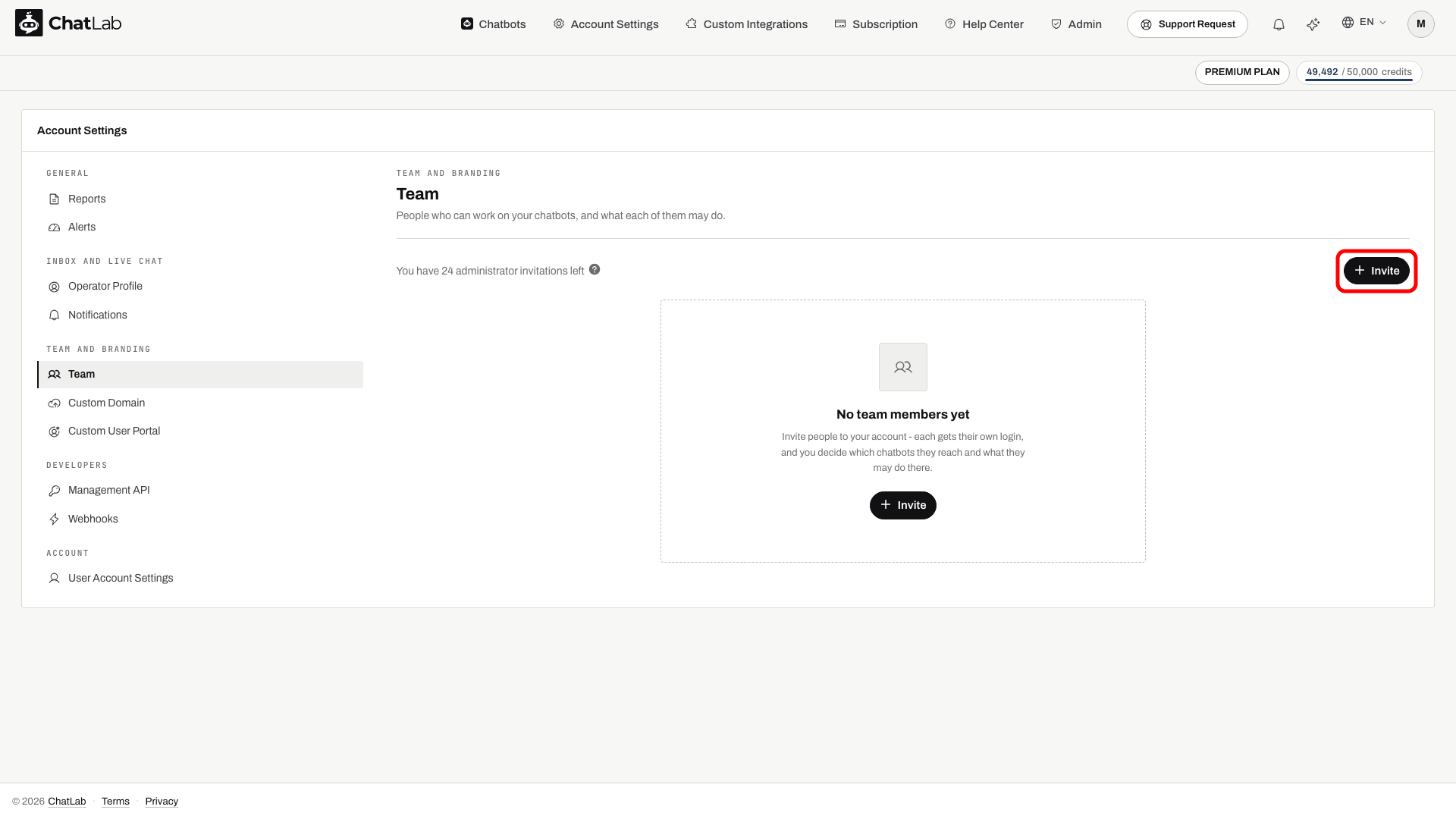
- Skriv inn teammedlemmets e-postadresse og velg Access level (Tilgangsnivå).
- Under Chatbots velger du All chatbots (Alle chatboter) eller Selected chatbots (Utvalgte chatboter) og huker av for chatbotene de skal ha tilgang til. All chatbots gjelder også chatboter du oppretter senere.
- Klikk på Invite (Inviter).
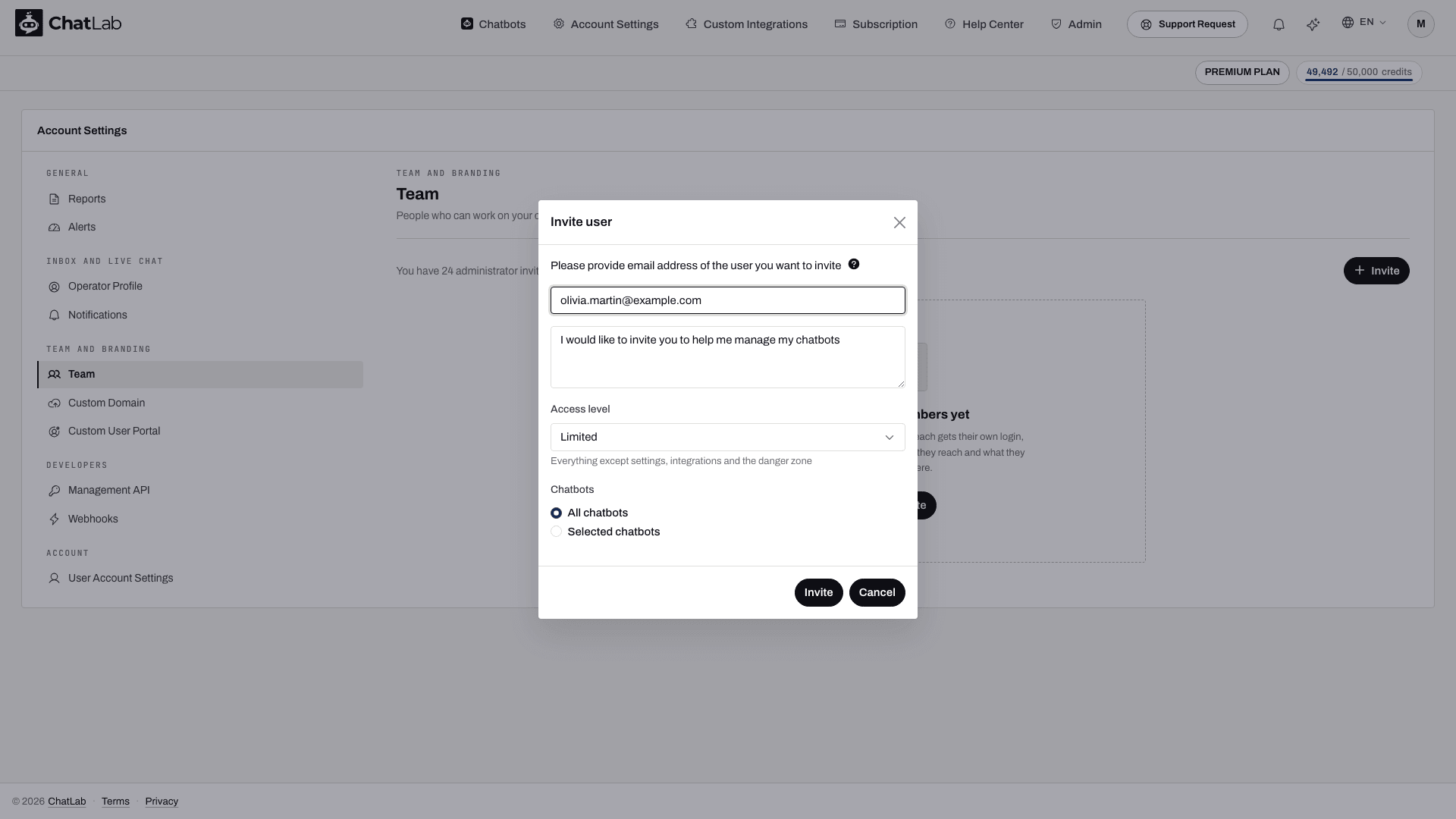
Team-siden viser alle du har invitert, med tilgangsnivå, hvilke chatboter de har tilgang til og status for invitasjonen. Klikk på Edit (Rediger) i kolonnen Chatbots for å endre hvilke chatboter et medlem har tilgang til, endre tilgangsnivået fra listen, eller klikk på Revoke (Tilbakekall) for å fjerne medlemmet. Siden viser også hvor mange administratorinvitasjoner du har igjen.
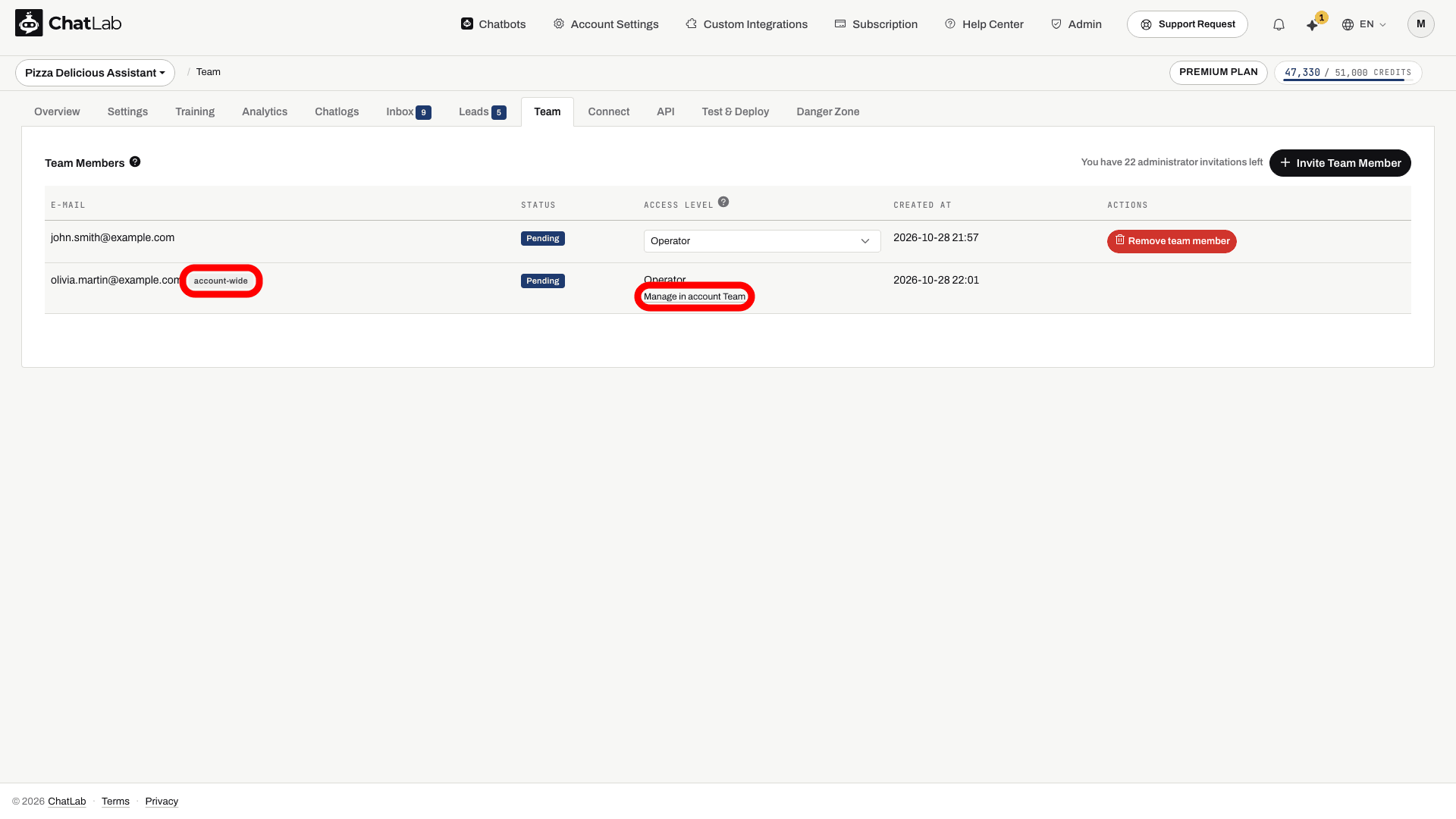
I en chatbots Team-fane er personer som er invitert for hele kontoen merket account-wide (hele kontoen), med en Manage in account Team-lenke som tar deg til denne siden.
Godta en invitasjon
Når noen inviterer deg til chatboten sin, ser du et invitasjonsbanner øverst på dashbordet etter at du har logget inn.
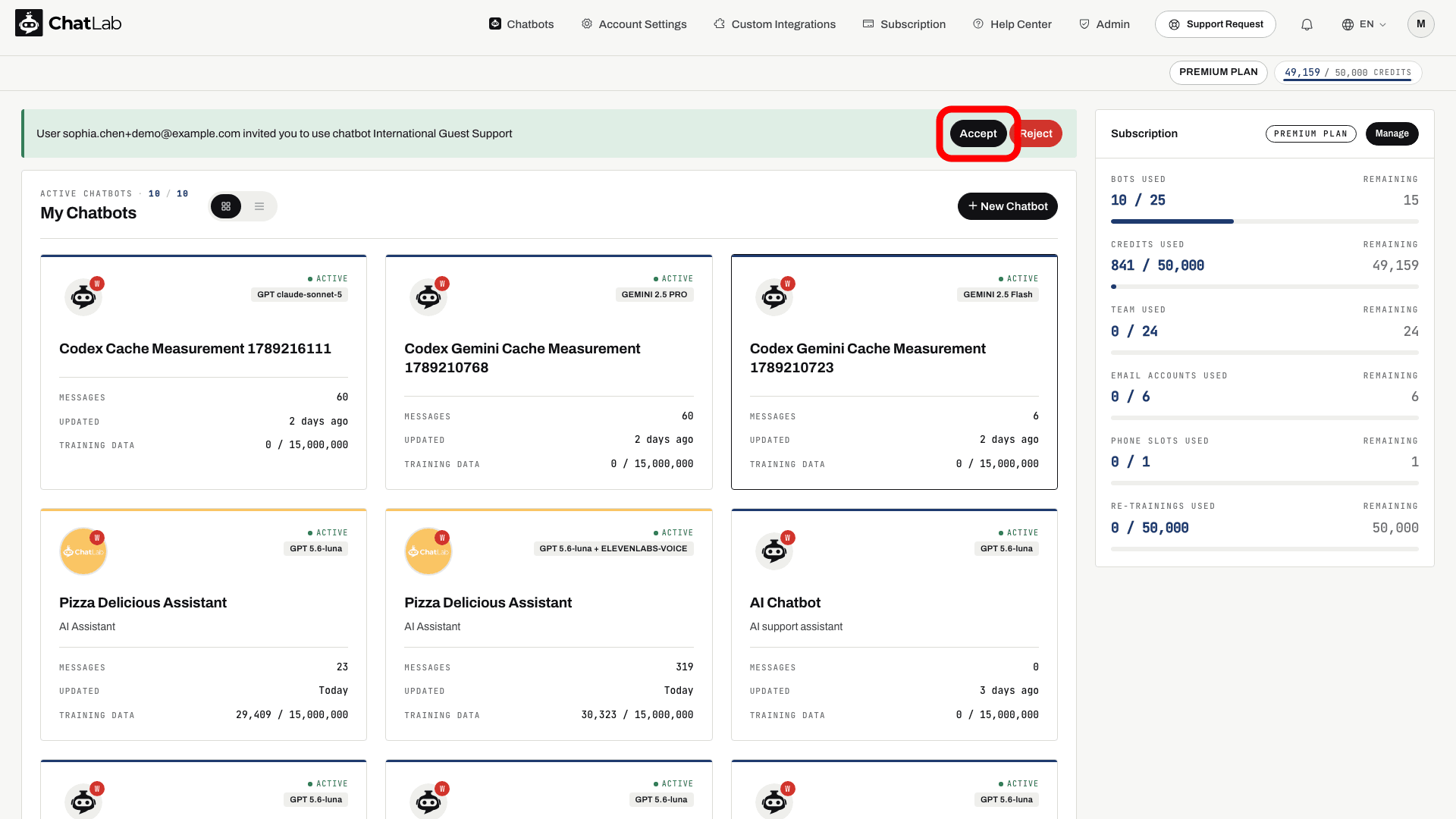
Klikk på Accept (godta) for å få tilgang til den delte chatboten, eller Reject (avslå) for å avvise.
Se delte chatboter
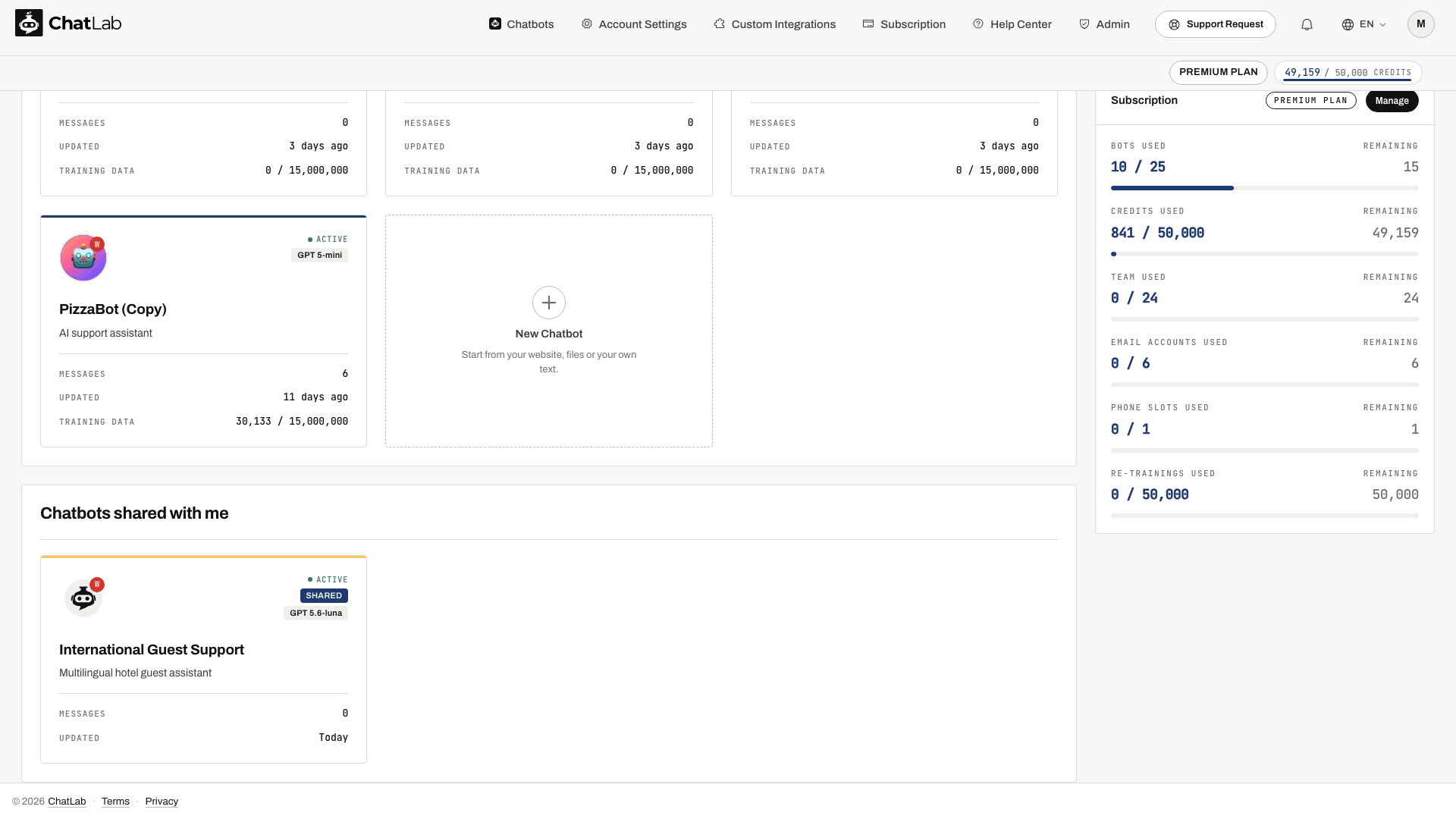
Etter at du har godtatt en invitasjon, vises den delte chatboten i en ny seksjon på dashbordet ditt: Chatbots shared with me (chatboter delt med meg). Delte chatboter har et SHARED-merke for å skille dem fra dine egne chatboter.
Tilgangsnivåer forklart
Det finnes tre tilgangsnivåer. På alle nivåer forblir eierskap, fakturering og sletting av chatbot hos deg.
Operator-tilgang (operatørtilgang)
Operator-tilgang er for personer som kun svarer kunder. Med Operator-tilgang kan teammedlemmer:
- Jobbe i Inbox (innboks): lese, tildele, svare på og lukke saker
- Lese samtaler i Chatlogs og delta i live chats
- Ta imot og svare på live chats, se Administrere innkommende Live Chat - samtaler (håndtering av innkommende live chat-samtaler)
- Se leads
En operatør ser fanene Overview (oversikt), Analytics (analyse), Chatlogs (samtalelogger), Inbox (innboks) og Leads for chatboten. Innstillinger, trening, integrasjoner og innboksens e-postinnstillinger er ikke tilgjengelige for dem.
Limited-tilgang (begrenset tilgang)
Med Limited-tilgang kan teammedlemmer:
- Se chatbotinformasjon og innstillinger (skrivebeskyttet)
- Få tilgang til og gå gjennom samtalelogger
- Legge til treningsdata og kjøre trening
- Legge til korrigeringer for å forbedre svar
- Se analyser og leads
De kan ikke redigere chatbotinnstillinger eller slette chatboten.
Full-tilgang (full tilgang)
Full-tilgang dekker alt unntatt fakturering. Det legger til konfigurasjonstillatelser i tillegg til Limited-tilgang:
- Alt som er inkludert i Limited-tilgang
- Endre alle chatbotinnstillinger
- Tilpasse utseende og atferd
Full-tilgang overfører ikke eierskap eller faktureringsansvar. Bare eieren administrerer botens team og sletter chatboten.
Administrere teammedlemmer
Fra Team-fanen kan du:
- Se alle teammedlemmer og tilgangsnivåene deres
- Endre tilgangsnivåer for eksisterende medlemmer
- Fjerne teammedlemmer for å trekke tilbake tilgangen deres
Medlemmer som er invitert for hele kontoen, administreres i Account Settings > Team (Kontoinnstillinger > Team).
Brukeradministrasjon for byråportal (Agency portal)
Hvis du driver en byråportal (white-label), kan du opprette og administrere brukerkontoer for portalen din direkte fra Admin-seksjonen. Dette gir deg full kontroll over hvem som har tilgang til din merkevaretilpassede plattform.
Opprette en portalbruker
- Gå til Admin > Users Administration (brukeradministrasjon) fra hovedmenyen
- Klikk på knappen Create User (opprett bruker) i øverste høyre hjørne
- Skriv inn den nye brukerens e-postadresse
- Angi eventuelt et passord - la passordfeltet stå tomt for å generere et sikkert passord automatisk
- Klikk på Create (opprett)
Etter at brukeren er opprettet, viser et bekreftelsesskjermbilde e-postadressen og passordet med knapper for å kopiere til utklippstavlen ved siden av hvert felt. Du kan klikke på utklippstavleikonet for å kopiere en av verdiene raskt.
Sende en invitasjons-e-post
Fra bekreftelsesskjermbildet for brukeropprettelse klikker du på Edit & Send Invitation (rediger og send invitasjon) for å åpne e-postredigeringsprogrammet for invitasjoner. E-posten er forhåndsutfylt med en mal som inneholder brukerens påloggingsinformasjon og påloggings-URL-en for portalen din.
Du kan tilpasse invitasjonen før du sender:
- Subject - Rediger emnelinjen for e-posten
- Message - Endre hele e-postteksten, inkludert velkomstteksten, påloggingsinformasjonen og påloggingslenken
Klikk på Send (send) for å levere invitasjons-e-posten til den nye brukeren. E-posten sendes ved hjelp av portalens SMTP-innstillinger, slik at den kommer fra ditt eget domene.
Deaktivere selvregistrering
Som standard kan hvem som helst registrere seg for en konto på byråportalen din. Hvis du vil kontrollere hvem som blir med, kan du deaktivere selvregistrering slik at bare brukere du oppretter manuelt, får tilgang til portalen.
- Gå til Account Settings > Custom User Portal (tilpasset brukerportal)
- Finn bryteren Allow Self-Registration (tillat selvregistrering)
- Deaktiver bryteren for å forhindre at nye brukere registrerer seg på egen hånd
Når selvregistrering er deaktivert, skjules lenken "Sign up" fra påloggingssiden, og registreringssiden omdirigerer til pålogging. Nye brukere kan bare opprettes av deg via seksjonen Admin > Users.
Hvorfor dele administrasjon av chatbot?
Bedre samarbeid - Flere teammedlemmer kan bidra med ekspertise, noe som sikrer utfyllende og nøyaktige svar.
Kontinuerlig forbedring - Med flere administratorer som overvåker samtaler, utvikler chatboten seg i takt med virksomhetens behov.
Arbeidsfordeling - Del på administrasjonsoppgavene for å forhindre overbelastning og sikre at chatboten alltid er godt vedlikeholdt, spesielt i travle perioder.