Custom User Portal er en white-label-løsning som lar byråer tilby et administrasjonsgrensesnitt med eget varemerke til kundene sine. I stedet for å se ChatLab-merkevaren, logger kundene dine inn på en portal under ditt eget domene med dine logoer og ditt firmanavn.
Hva kunder kan gjøre i portalen
Byråer deler klargjorte chatboter med kundene sine via portalen. Kundene kan ikke opprette egne chatboter, men de kan administrere robotene som deles med dem:
- Trene chatboten med nytt innhold
- Administrere utvalgte botinnstillinger
- Legge til korrigeringer for å forbedre svarene
- Se chatlogger og analyse
Tilgjengelige handlinger avhenger av Limited- (begrenset) eller Full-tilgangen (full) du tildeler i botens Team-fane (team). Å opprette en portalkonto alene deler ikke en chatbot; følg veiledningen Invitere administratorer. Du beholder eierskapet og faktureringsansvaret.
Hvor du finner innstillinger for Custom User Portal
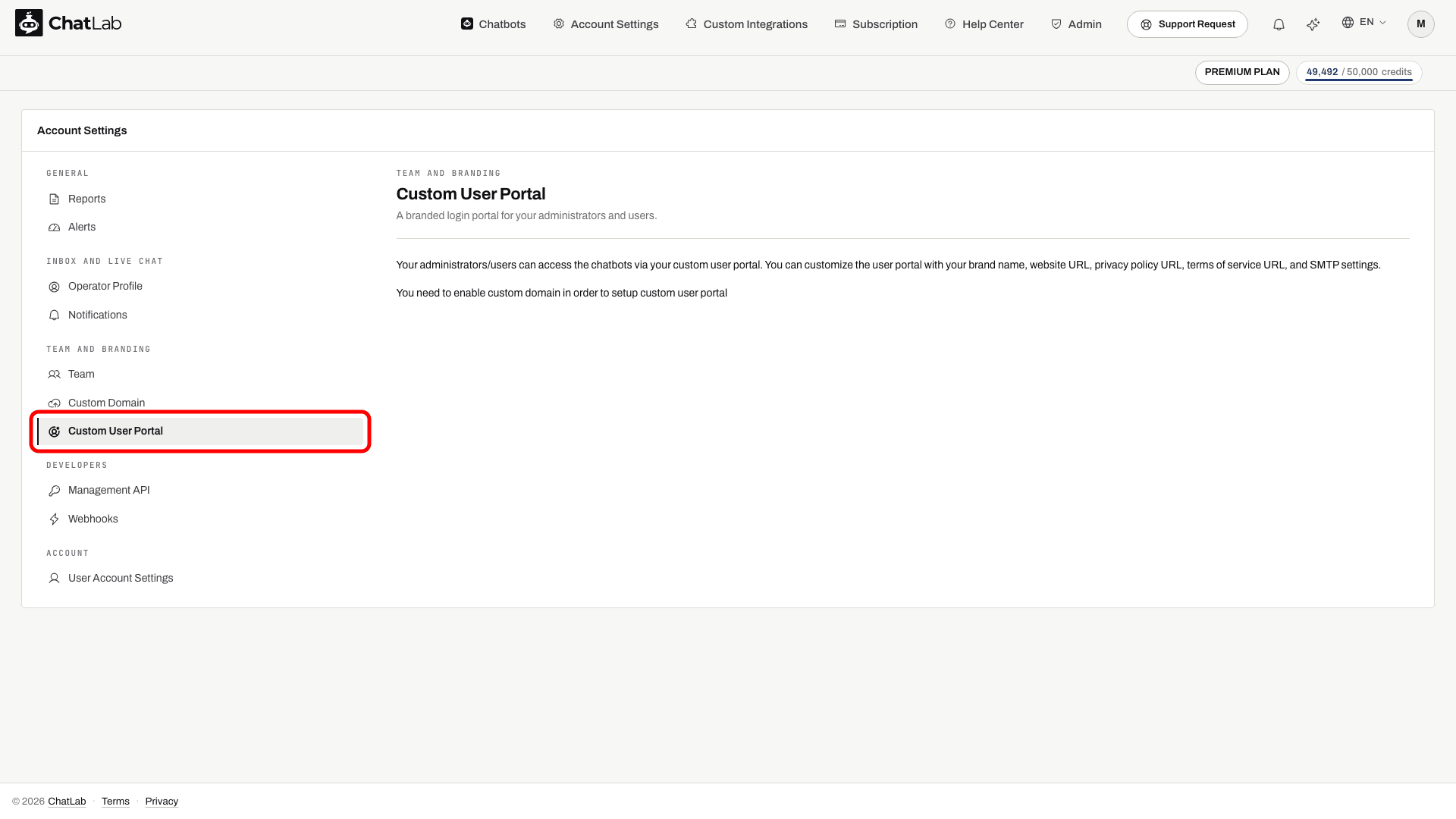
Gå til Account Settings (kontoinnstillinger) i hovedmenyen, og velg deretter Custom User Portal i gruppen Team and branding i venstremenyen. Uten et tilpasset domene viser siden bare en melding som ber deg konfigurere et først, som vist i skjermbildet nedenfor.
Forutsetninger
Du må ha et tilpasset domene konfigurert før du aktiverer Custom User Portal. Admin App Subdomain (subdomene for administrasjonsapp) som du angir under oppsettet av tilpasset domene, blir adressen til portalen din. Hvis domenet ditt for eksempel er brightwave.com og du skrev inn admin som Admin App Subdomain, blir portalen tilgjengelig på admin.brightwave.com.
Hvis det ikke er konfigurert noe tilpasset domene, viser siden en melding som ber deg sette opp dette først.
Aktiver portalen
Når det tilpassede domenet ditt er aktivt, klikker du på Enable Custom User Portal (aktiver tilpasset brukerportal) for å vise konfigurasjonsskjemaet.

Konfigurer portalinnstillinger
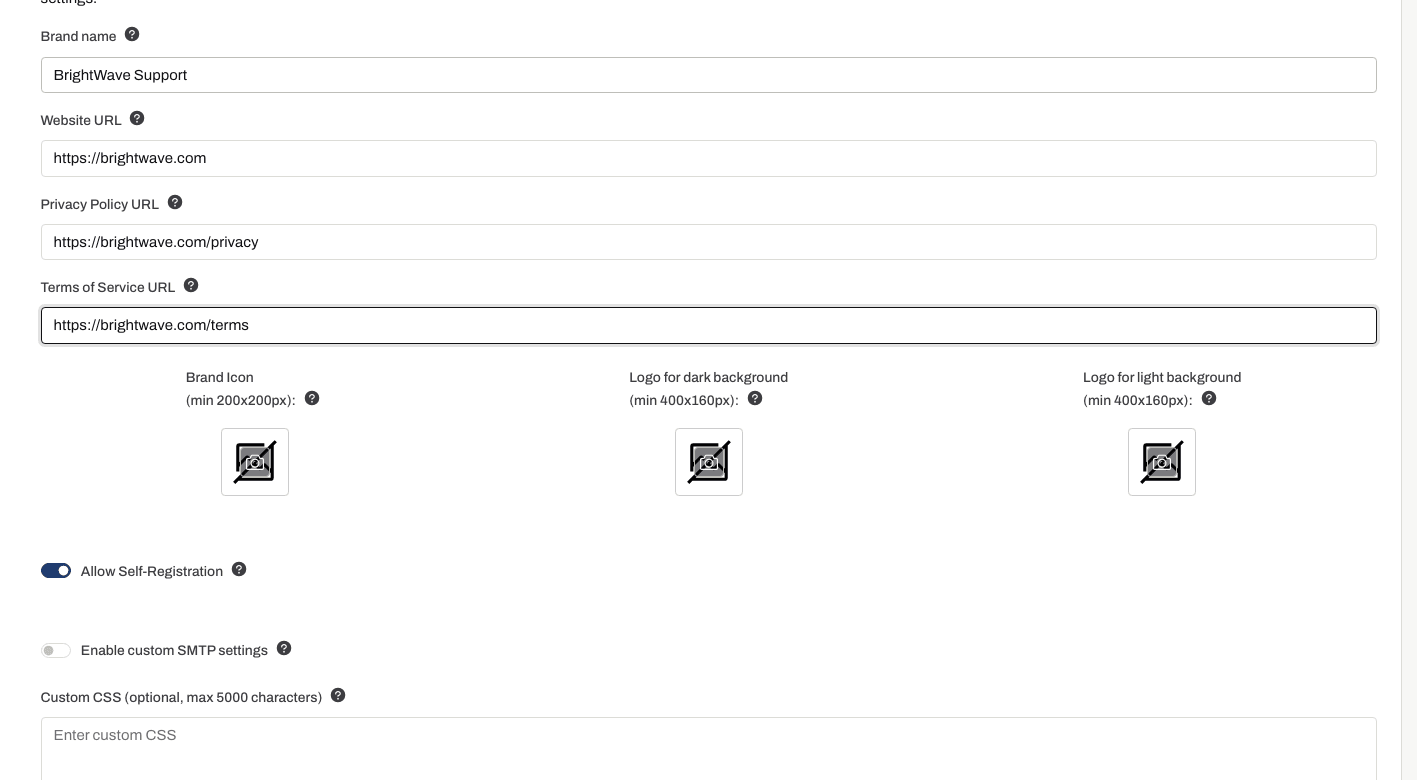
Når funksjonen er aktivert, vises det fullstendige innstillingsskjemaet.
Merkevarebygging
-
Brand Name (Merkenavn) - navnet på byrået ditt, vist gjennom hele portalen i stedet for "ChatLab"
-
Website URL (Nettstedsadresse) - byråets nettsted, vist i portalens bunntekst som en merkevarelenke
-
Privacy Policy URL (Lenke til personvernerklæring) - lenke til din personvernerklæring, påkrevd under klientregistrering
-
Terms of Service URL (Lenke til tjenestevilkår) - lenke til dine tjenestevilkår, også påkrevd under registrering
Logoer
Last opp tre logovarianter som brukes i portalen:
- Brand Icon (min 200x200px) - brukes i dialoger og bekreftelser
- Logo for dark background (min 400x160px) - gjennomsiktig bakgrunn, for visning på mørke overflater som sidemenyen
- Logo for light background (min 400x160px) - gjennomsiktig bakgrunn, for visning på lyse overflater
Egenregistrering
Bryteren Allow Self-Registration (Tillat egenregistrering) styrer om nye brukere kan registrere seg i portalen din på egen hånd. Når den er aktivert, kan besøkende registrere seg via portalens registreringsside; sjekk den lagrede bryteren for å se portalens gjeldende innstilling. Når den er deaktivert, kan nye brukere bare opprettes av deg via delen Admin > Users Administration (Brukere). Dette gir deg full kontroll over hvem som har tilgang til portalen din.
Tilpasset SMTP
Aktiver bryteren Enable custom SMTP settings for å sende alle e-poster fra portalen via din egen e-postserver. Når den er aktivert, oppgir du:
- SMTP Host - adressen til e-postserveren din (f.eks.
smtp.brightwave.com) - SMTP Port - serverporten (f.eks.
587) - SMTP Username og SMTP Password - påloggingsinformasjon for godkjenning
- From Name - avsendernavnet som vises i e-poster (f.eks.
BrightWave Support) - From Email - avsenderadressen (f.eks.
no-reply@brightwave.com)
Etter at du har lagret, vises knappen Send Test Email (Send test-e-post), slik at du kan bekrefte at SMTP-oppsettet fungerer som det skal. Hvis du planlegger å sende invitasjons-e-poster til brukere, anbefales det å konfigurere tilpasset SMTP, slik at invitasjonene kommer fra ditt eget domene.
Tilpasset CSS
Legg eventuelt til opptil 5 000 tegn med tilpasset CSS for å style portalens utseende ytterligere utover endringene av logo og merkenavn.
Chatbot-ID for brukerportal
Bygg eventuelt inn en hjelpe-chatbot i portalen for å bistå kundene dine. Tren en av dine chatboter med informasjon om hvordan man bruker portalen, og lim deretter inn Chatbot ID her. Chatbot-ID-en vises som Bot ID i kortet Chatbot details (Chatbotdetaljer) under botens Overview-fane (Oversikt), med en knapp som kopierer den.
Administrere portalbrukere
Når portalen din er aktiv, vises menyelementet Admin (admin) i toppmenyen. Klikk på Admin for å åpne siden Users Administration, der du kan se alle portalbrukere og opprette nye.
Vise brukere
Siden Users Administration viser en tabell over alle brukere som er registrert i portalen din, med e-post, opprettelsesdato, siste innlogging og status for e-postbekreftelse. Bruk søkefeltet til å filtrere brukere etter e-post.
Opprette en ny bruker
- Klikk på knappen Create User (opprett bruker) øverst til høyre på siden Users Administration
- Skriv inn den nye brukerens e-postadresse
- Angi eventuelt et passord - hvis du lar passordfeltet stå tomt, genereres et sikkert passord automatisk
- Klikk på Create (opprett)
Når brukeren er opprettet, viser et bekreftelsesskjermbilde e-postadressen og passordet. Bruk utklippstavle-knappene ved siden av hvert felt for å kopiere påloggingsinformasjonen.
Sende en invitasjons-e-post
Når du har opprettet en bruker, klikker du på Edit & Send Invitation (rediger og send invitasjon) for å åpne redigeringsprogrammet for invitasjons-e-poster. E-posten er forhåndsutfylt med:
- Mottakerens e-postadresse og passord
- Portalen din sin innloggingsadresse
- En merkevaretilpasset melding med portalens merkenavn
Du kan redigere emnefeltet og meldingsteksten før sending. Invitasjonen bruker portalens e-postkonfigurasjon. Konfigurer og test Custom SMTP dersom e-posten skal sendes fra ditt eget avsenderdomene.
Kontrollere brukertilgang
For å begrense hvem som kan bli med i portalen din, deaktiverer du bryteren Allow Self-Registration under Account Settings > Custom User Portal. Lagre innstillingen. Å slå av egenregistrering stopper nye offentlige registreringer; det tilbakekaller ikke eksisterende brukerkontoer eller godkjent bottilgang.
Lagring og domenebekreftelse
Klikk på Save Settings (lagre innstillinger) for å sende inn konfigurasjonen din. Hvis dette er første gang du aktiverer portalen, starter systemet en prosess for domenebekreftelse for ditt Admin App Subdomain:
- Du mottar en e-post med CNAME-oppføringer som må legges til i DNS-en din
- Etter DNS-bekreftelsen klargjøres portalinfrastrukturen automatisk
- Du mottar en bekreftelses-e-post når portalen er aktiv
- Åpne portaladressen, logg inn med en klientkonto og bekreft at en godtatt chatbot-invitasjon gir tilgang til den tiltenkte boten.
En statusmelding om ventende bekreftelse vises på innstillingssiden mens subdomenet verifiseres. Du kan avbryte forespørselen når som helst.
Fjerne portalen
Klikk på Remove Custom User Portal (fjern tilpasset brukerportal) nederst i innstillingsskjemaet for å deaktivere portalen. En bekreftelsesdialogboks vises før eventuelle endringer utføres.
Relaterte artikler
- Egendefinerte domener - forutsetning for brukerportalen
- How does the agency program work? - oversikt over alternativer for byråpartnerskap