ChatLab tilbyr to måter å videreselge AI-chatboter til kundene dine på: Affiliate Program (partnerprogram) for provisjonsbaserte henvisninger, og Agency Package (byråpakke) for en komplett White Label-løsning under din egen merkevare.
Affiliate Program vs. Agency Package
Affiliate Program
Affiliate Program lar deg tjene løpende provisjoner uten noen forhåndsinvestering.
- Ingen kostnader - registrer deg og motta en unik affiliate-lenke
- 20 % provisjon - tjen 20 % av hver henviste kundes abonnement de første 6 månedene
- Uten administrasjon - ChatLab tar seg av onboarding, fakturering og kundestøtte for dine henvisninger
- Utbetalingsvilkår - sjekk affiliate-portalen for gjeldende utbetalingsmetoder og vilkår
Du kan også tilby ekstra verdi ved å hjelpe kunder med å sette opp og trene chatbotene deres. Hvis en kunde inviterer deg som et teammedlem, kan du administrere boten deres direkte.
Agency Package
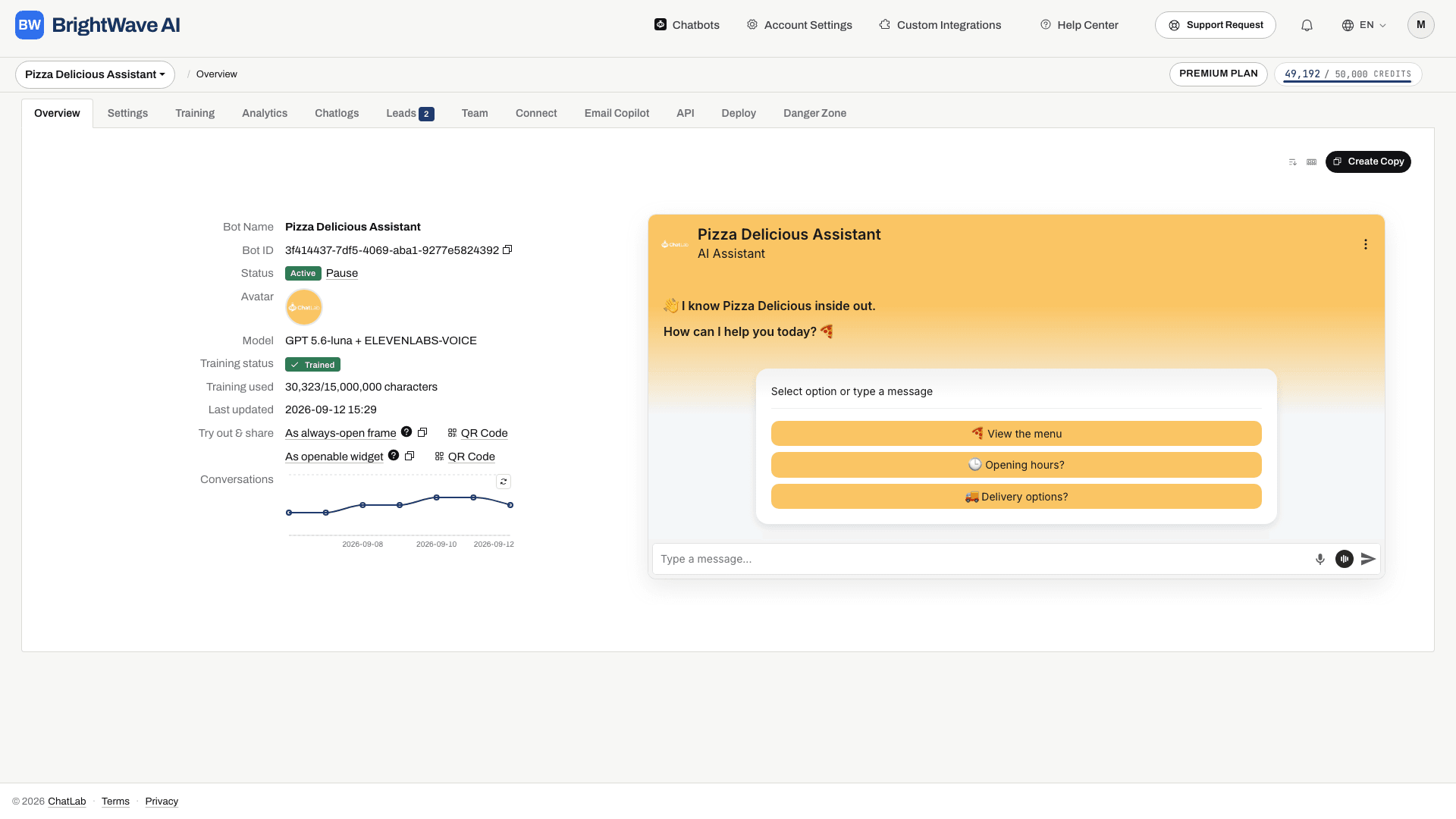
Agency Package gir deg en fullstendig White Label-chatbotplattform under din egen merkevare. Konfigurer domenene, logoene og e-postinnstillingene du vil at kundene skal se.
- Ditt domene - chatbot-skript, API-er og administrasjonsportal kjører alle under ditt domene
- Din merkevarebygging - konfigurer widget-logoen, portalprofileringen og innstillinger for e-postavsender
- Dine priser - du fakturerer kundene direkte og beholder 100 % av inntektene
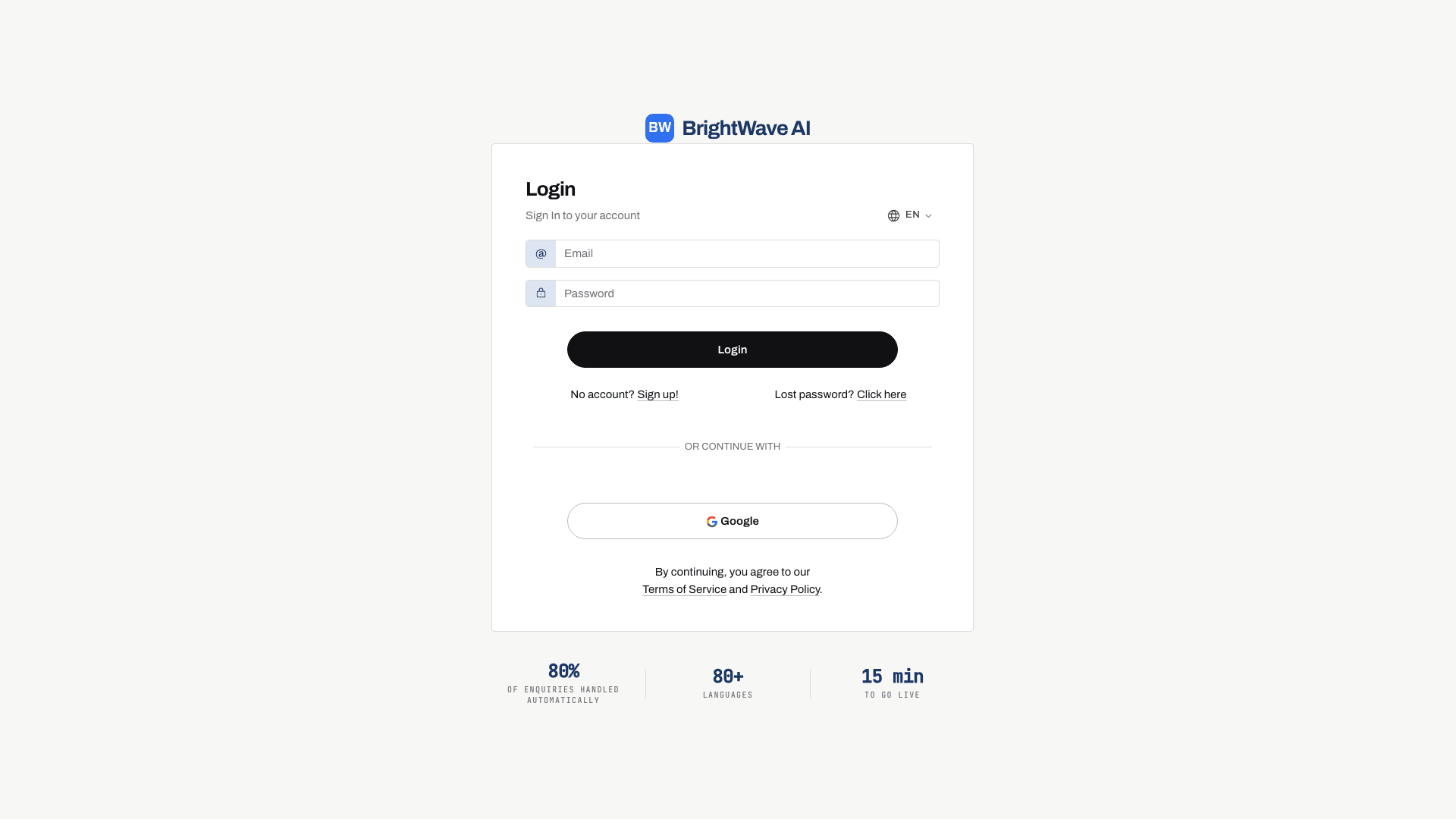
- Kundeportal - kundene får tilgang til et profilert kontrollpanel der de kan administrere delte chatboter, se samtalehistorikk, trene og gå gjennom analyser
Agency Package: hva som er inkludert
Sjekk Subscription (Abonnement) for White Label-funksjonene og kapasiteten som er tilgjengelig for kontoen din. Oppsettet kombinerer:
- Kundechatboter - opprett separate boter innenfor kontoens rammer
- Portalbrukere og teamtilgang - opprett kundekontoer og del den relevante boten med hver enkelt
- Meldingskreditter - delt kontoforbruk pluss gjeldende grenser per chatbot. Gå gjennom hver bots grense før du overleverer den til en kunde
- Hosting på eget domene - lever alt fra ditt eget domene
- Profilert kundeportal - kundene dine registrerer seg og logger inn på ditt domene med dine logoer
- Egendefinert SMTP - e-poster som sendes fra portalen, bruker ditt domene og avsendernavn
- Egendefinert CSS - stilsett kundeportalen slik at den matcher merkevaren din
Hvis du trenger mer kapasitet, kan ekstra chatboter, brukerkontoer og meldingskreditter kjøpes separat.
Slik fungerer det: steg for steg
1. Konfigurer egendefinerte domener
Gå til Account Settings > Custom Domain (kontoinnstillinger > egendefinert domene) og konfigurer subdomenene dine (skript, API og admin). Dette er en endring på DNS-nivå - ingen hosting av programvare kreves fra din side.
Se Egendefinerte domener for detaljerte instruksjoner om oppsett.
2. Sett opp kundeportalen
Gå til Account Settings > Custom User Portal (kontoinnstillinger > tilpasset brukerportal) og konfigurer merkenavnet ditt, logoer, nettstedsadresse, personvernerklæring og vilkår for bruk. Du kan også konfigurere tilpasset SMTP slik at e-poster sendes fra ditt eget domene.
Se Custom User Portal for detaljerte instruksjoner om oppsett.
3. Opprett og tren chatboter
Opprett en chatbot for hver kunde. Følg Creating your first chatbot og Training basics. Konfigurer utseendet og nødvendige integrasjoner, og test deretter med representative kundespørsmål.
4. Knytt chatboter til det egendefinerte domenet ditt
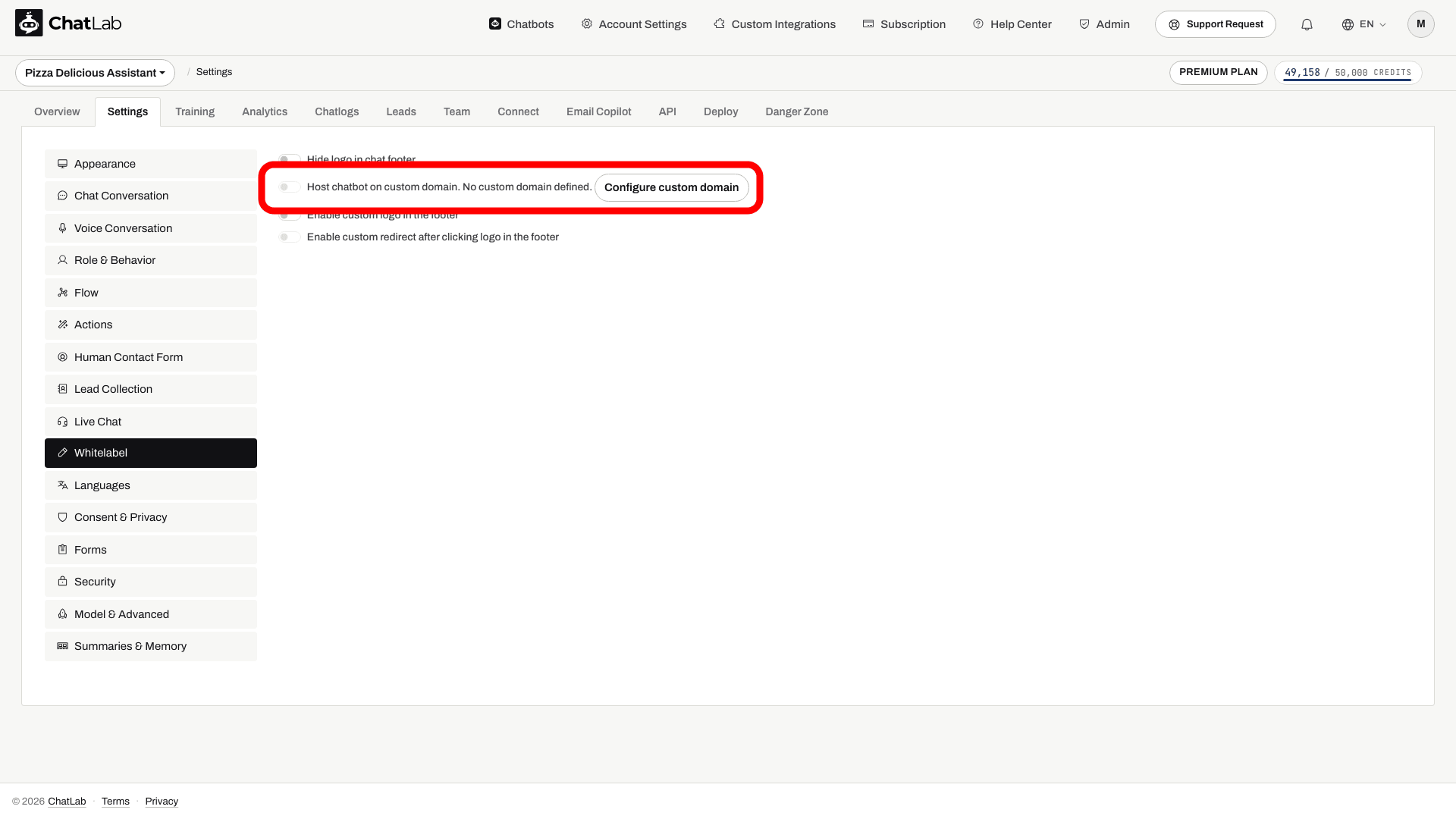
Åpne innstillingene for hver chatbot, gå til Settings > Whitelabel (innstillinger > Whitelabel), og aktiver Host chatbot on custom domain (kjør chatbot på egendefinert domene). Dette gjør at chatbotens innbyggingskode bruker ditt domene i stedet for chatlab.com.
5. Administrer portalbrukere
Du har full kontroll over hvem som har tilgang til din merkevaretilpassede portal. Gå til Admin > Users Administration (admin > brukeradministrasjon) for å se, opprette og administrere portalbrukere.
Opprette brukere:
- Klikk på Create User (opprett bruker)
- Skriv inn kundens e-postadresse
- Angi eventuelt et passord - la det stå tomt for å generere et sikkert passord automatisk
- Klikk på Create (opprett)
Når brukeren er opprettet, vises e-postadressen og passordet med knapper for å kopiere til utklippstavlen, slik at du kan dele påloggingsinformasjonen på en sikker måte.
Sende invitasjoner på e-post:
Når du har opprettet en bruker, klikker du på Edit & Send Invitation (rediger og send invitasjon) for å sende en velkomst-e-post. E-postmalen er forhåndsutfylt med innloggingsadresse, påloggingsinformasjon og merkenavnet ditt, men du kan redigere emnefeltet og meldingsteksten før du sender. E-posten bruker portalens e-postkonfigurasjon; test tilpasset SMTP før du stoler på ditt eget avsenderdomene.
Styre egenregistrering:
Sjekk den gjeldende innstillingen for Allow Self-Registration (tillat egenregistrering) før du gir kundene adressen til portalen. For å begrense tilgangen slik at bare brukere du oppretter kan logge inn, deaktiverer du bryteren Allow Self-Registration i Account Settings > Custom User Portal.
6. Del chatboter med kunder
Bruk Team-fanen på hver chatbot for å invitere kundens e-postadresse. Så snart de har en portalkonto (enten opprettet av deg eller via egenregistrering), må de godta invitasjonen for å få tilgang til den delte chatboten innenfor tillatelsene du har angitt. Se Invitere administratorer.
7. Kundene bygger inn chatboten på nettstedene sine
Kundene kopierer innbyggingskoden fra fanen Test & Deploy (test og publiser) og limer den inn på nettstedet sitt. Koden refererer til ditt egendefinerte domene. Test deretter det publiserte nettstedet for å bekrefte at boten lastes inn riktig.
Hva kundene kan gjøre i portalen
Kunder som logger inn på din profilerte portal, kan:
- Se og administrere chatboter som er delt med dem
- Få tilgang til samtalehistorikk og analyser
- Legge til treningsdata og korrigeringer
- Se leads samlet inn av chatboten
- Se sitt eget forbruk av meldingskreditter
Kundene kan ikke opprette sine egne chatboter - de ser bare boter du deler med dem.
Kontroll over fakturering og priser
All fakturering håndteres utenfor ChatLab. Du bestemmer:
- Dine priser - ta det som passer forretningsmodellen din (fastpris, per melding, trinnvise pakker)
- Din valuta og dine vilkår - fakturer i hvilken som helst valuta, etter din tidsplan
- Dine tilleggstjenester - selg ekstratjenester som oppsett, trening, tilpassede integrasjoner eller førsteklasses kundestøtte
- Kredittgrenser per bot - kontroller hvor mange meldingskreditter hver kundes chatbot kan bruke (Settings > Model & Advanced (Innstillinger > Modell og avansert))
Relaterte artikler
- Egendefinerte domener - sett opp domenet ditt for White Label-løsningen
- Egendefinert brukerportal - konfigurer den profilerte administrasjonsportalen for kunder
- Invitere administratorer - del chatbottilgang med teammedlemmer og kunder