Når en nettstedsbesøkende ber om live chat, svarer du fra Inbox (innboks) eller fra Chatlogs-panelet (samtalelogger). Du kan også starte en live chat selv med en besøkende som er på nettstedet ditt akkurat nå. Denne artikkelen forklarer hvordan du finner og svarer på live chats, når en live chat avsluttes, hvordan du mottar varsler, hvordan du angir operatøridentiteten din, og hvordan du administrerer varslingsinnstillinger per chatbot.
Live chat kjører bare i chat-widgeten på nettstedet ditt. Svar blir ikke levert til WhatsApp, Messenger eller Instagram.
Svare på direktesamtaler i Inbox
Velg chatbot og åpne Inbox-fanen. Når en besøkende ber om å snakke med et menneske, vises direktesamtalen som et kort i Live now-delen over sakslisten (over tabellen i Table view). Hvert kort viser den besøkendes navn, samtalestatus, hvor lenge den har pågått og den besøkendes siste melding. Så lenge ingen har svart ennå, er statusen Waiting for an operator (venter på operatør), og en linje teller ned til samtalen regnes som tapt (Missed in og tiden som gjenstår).
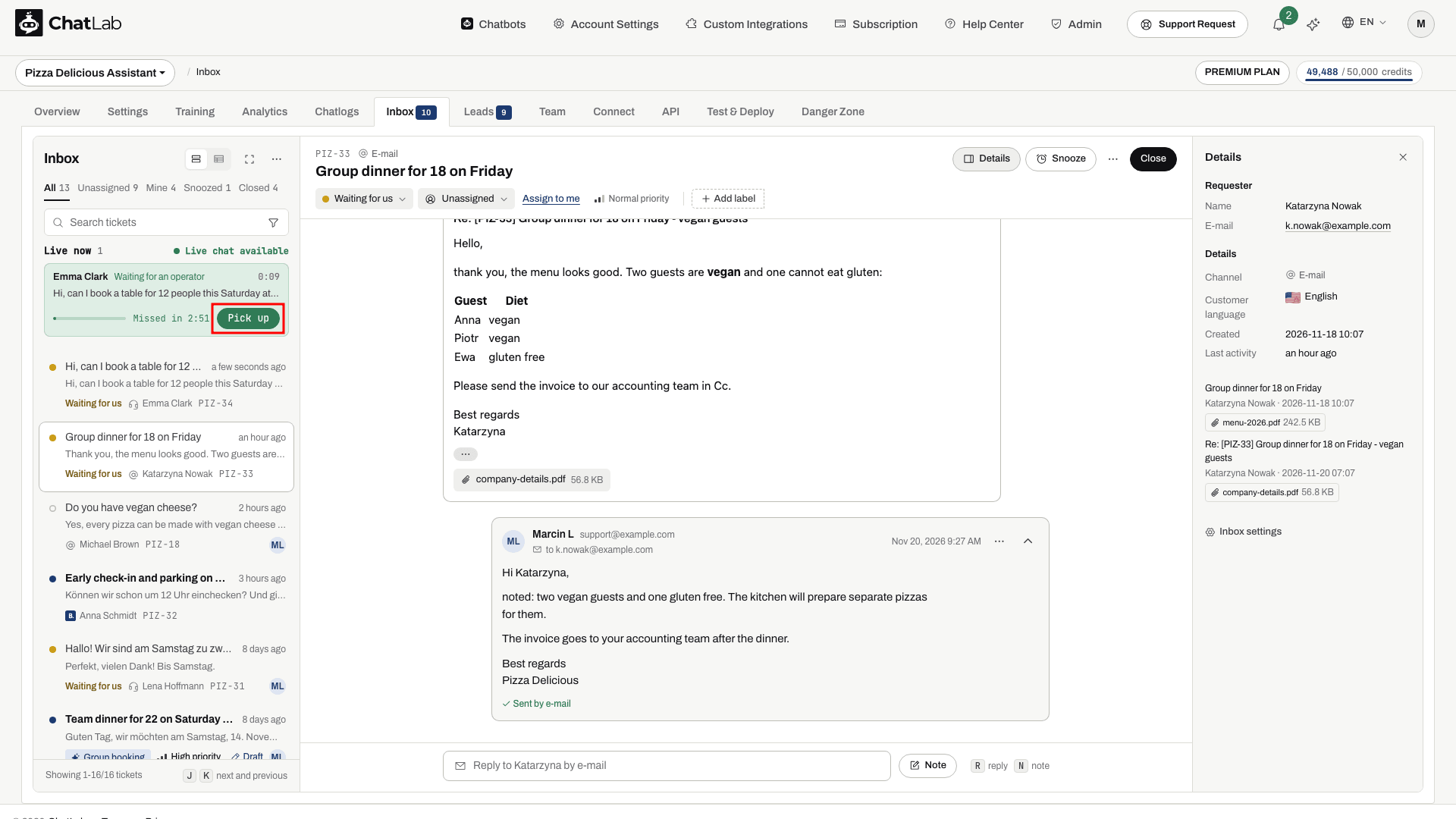
- Klikk på Pick up (svar) på kortet. Dette kobler deg til direktesamtalen og åpner saken. Så snart noen svarer, viser kortet With og operatørens navn, slik at kollegaene dine ser at samtalen er overtatt.
- Skriv svaret ditt i svarfeltet i sakstråden og trykk på
Enterfor å sende det (Shift + Enterstarter en ny linje). Under en direktesamtale forblir svarfeltet åpent. Svaret sendes direkte inn i den besøkendes samtalevindu med navnet ditt over. - Fortsett samtalen i samme tråd. Den besøkendes meldinger vises i tråden etter hvert som de kommer inn, og chatboten holder seg stille så lenge samtalen pågår.
- Når du er ferdig, klikker du på End live chat (avslutt direktesamtale) i overskriften på saken.
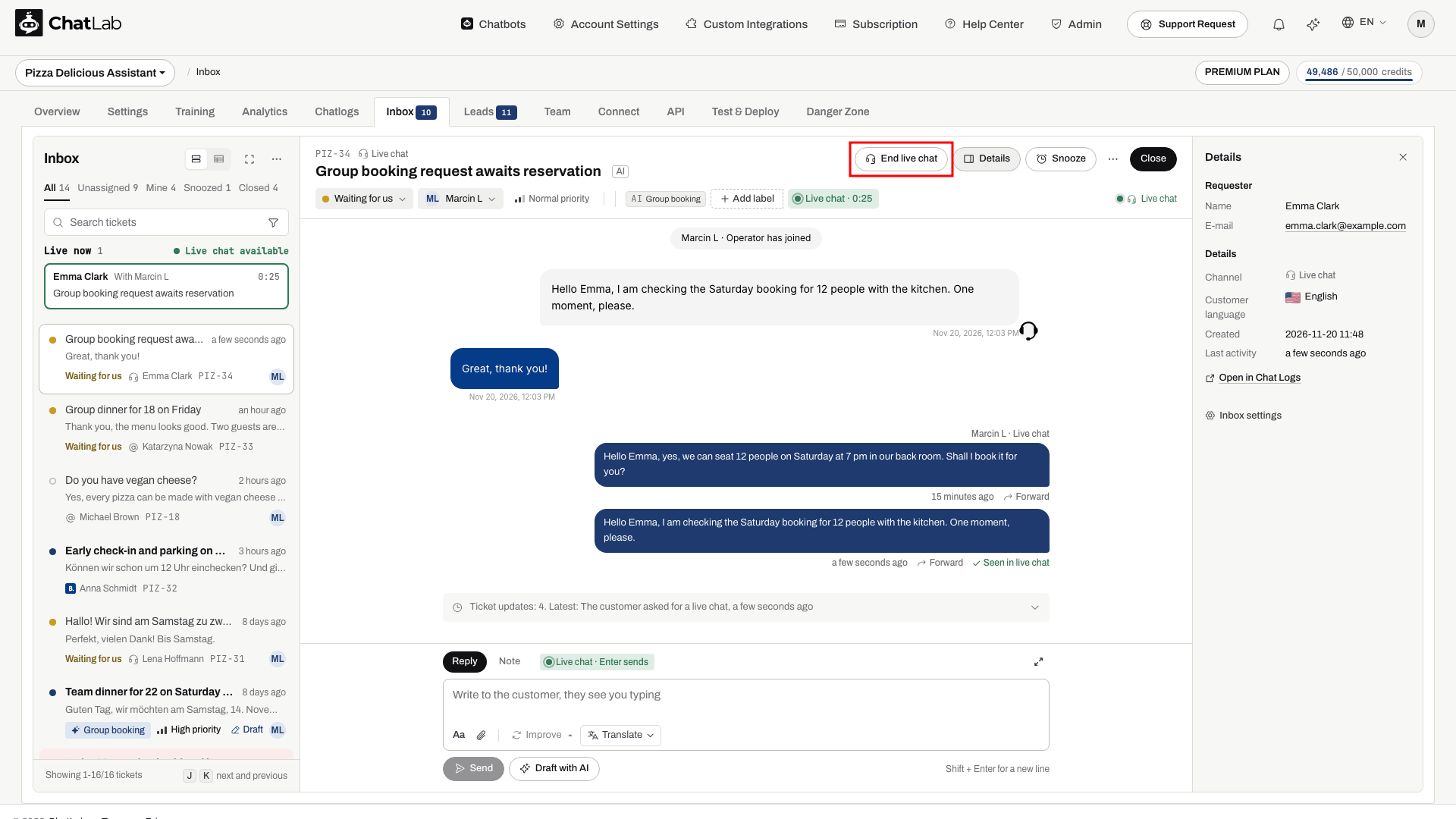
Saken blir liggende i Inbox etter at samtalen er avsluttet, med hele loggen bevart, slik at du kan lukke den eller følge opp på e-post senere. Se Live Chat i innboksen.
Svare på live chat i Chatlogs
Live chat-samtaler vises også ved siden av vanlige chatbot-samtaler under fanen Chatlogs (samtalelogger). En besøkende kan starte med AI-chatboten og deretter be om en menneskelig operatør midt i samtalen.
Velg chatboten din og klikk på fanen Chatlogs.
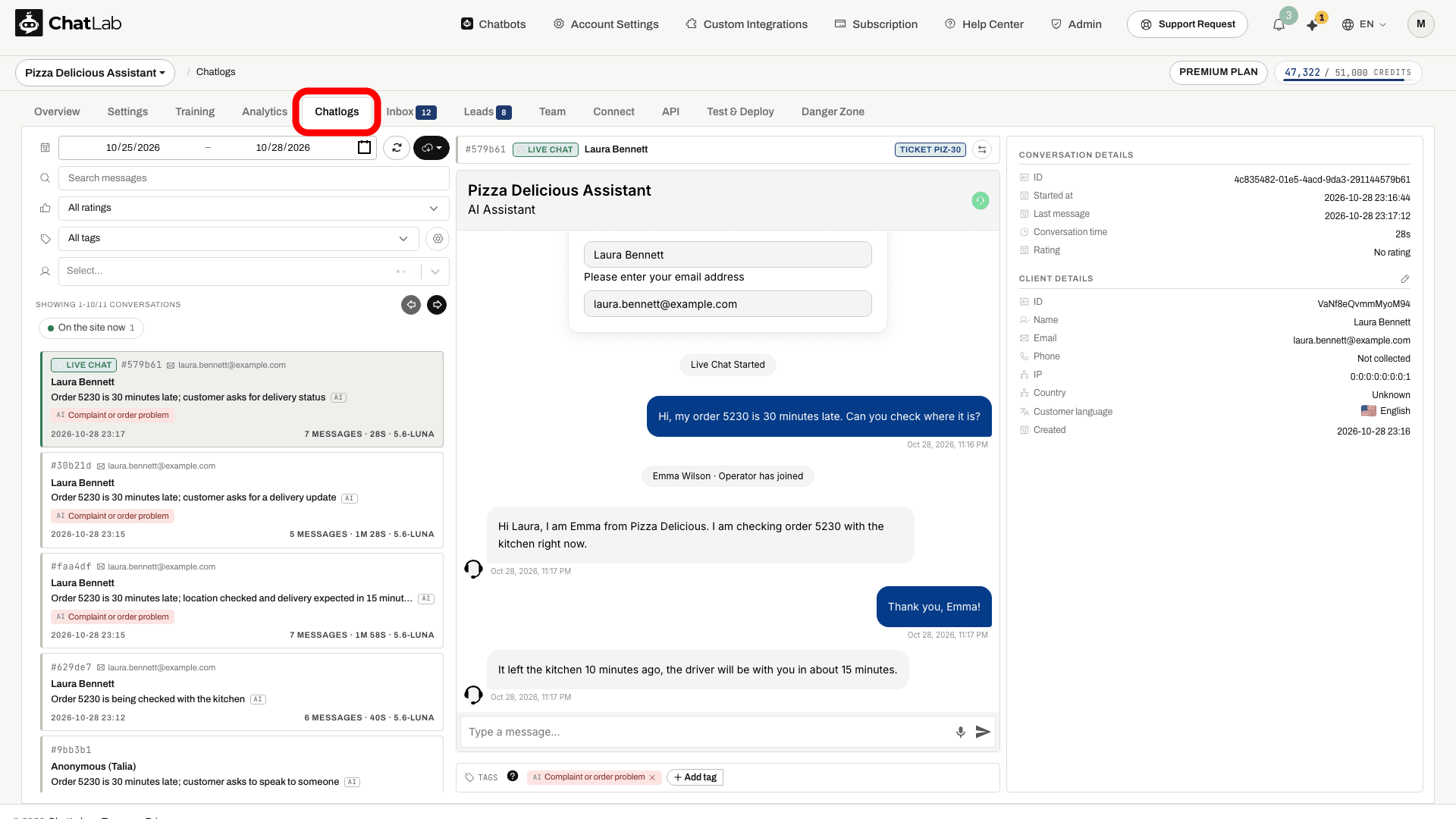
Aktive samtaler som venter på en operatør, er merket med et blinkende live chat-ikon i samtalelisten. Klikk på en aktiv samtale for å åpne den og begynne å utveksle meldinger med den besøkende i sanntid.
Når en live chat starter, vises opplysningene fra skjemaet før chatten - den besøkendes navn og e-postadresse - i transkripsjonen nøyaktig der økten startet, slik at du kan se hvem du snakker med uten å forlate samtalen. De blir stående der når du åpner samtalen igjen senere. Panelet Client details (klientopplysninger) til høyre viser den samme informasjonen for den besøkende.
Mens live chat er aktiv:
- Meldingsfeltet er aktivert slik at du kan skrive og sende svar
- En skriveindikator viser når den besøkende skriver
- Du kan avslutte live chat-økten når som helst ved å bruke lukkeknappen i chatteksthodet
Når du avslutter økten, eller den utløper etter 10 minutter uten meldinger fra noen av sidene, går samtalen tilbake til ren AI-modus, og meldingsfeltet deaktiveres. Hver melding holder live chatten åpen, inkludert svar du sender fra Innboks.
Starte en live chat selv
Du kan åpne en live chat med enhver besøkende som er på nettstedet ditt akkurat nå, selv om de aldri ba om et menneske og selv når Allow users to contact live chat (Tillat brukere å kontakte live chat) er slått av i Settings > Live Chat. Den bryteren styrer bare om besøkende kan be om et menneske fra widgeten.
- Svar fra Inbox - når den besøkende har en sak (ticket) og er på nettstedet ditt, viser sakshodet Online in the chat widget (Pålogget i chat-widgeten). Svaret ditt vises i chattevinduet deres umiddelbart og åpner en live chat.
- Bli med i samtalen i Chatlogs - åpne samtalen; når linjen under den sier The visitor is on the site now (Den besøkende er på nettstedet nå), klikker du på Join conversation (Bli med i samtalen). Dette åpner en live chat i den samtalen og en sak i Inbox tildelt deg. Tannhjulet ved siden av knappen fører til din Operator profile (Operatørprofil) og til Notifications (Varsler).
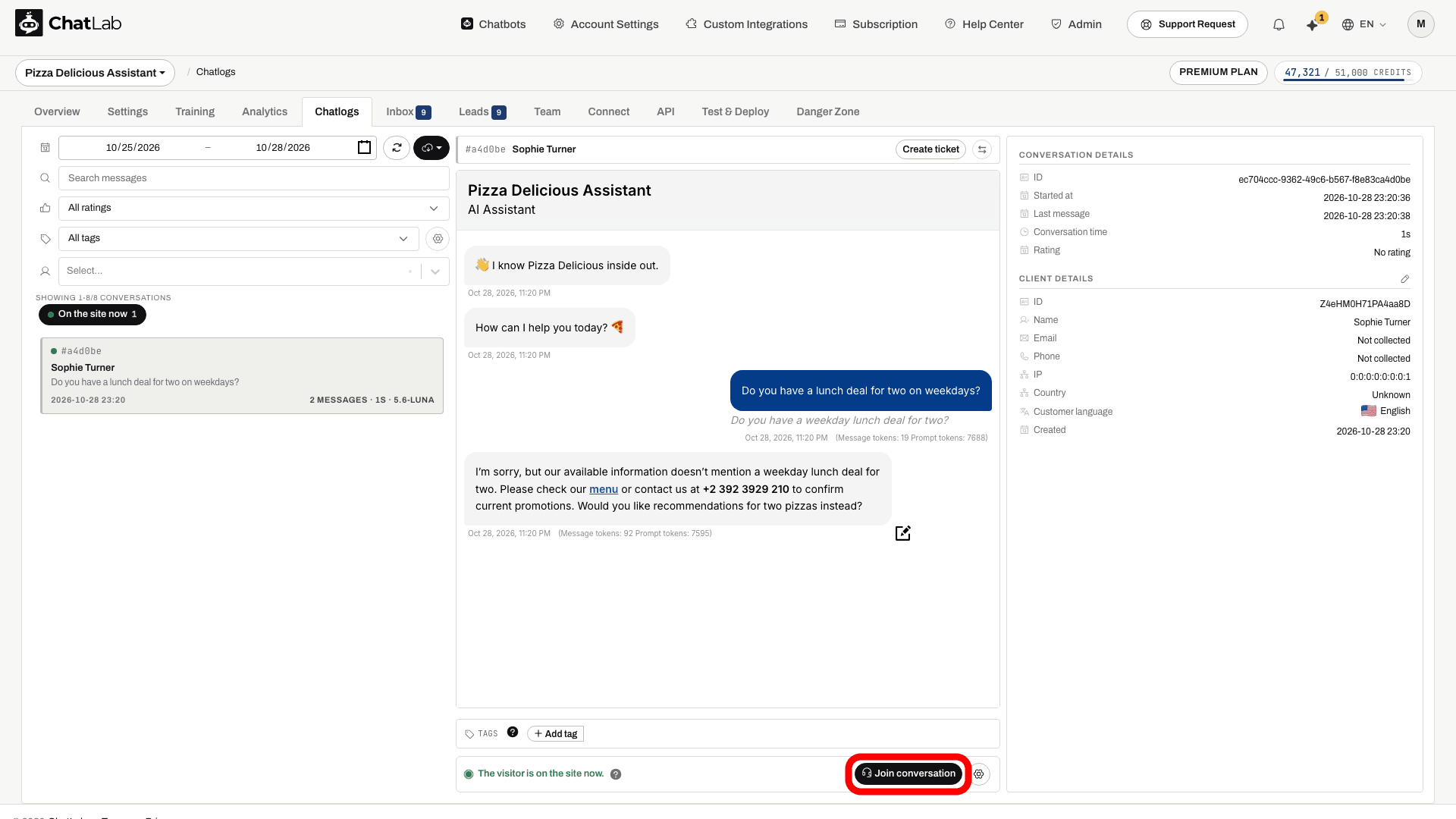
Fra da av fungerer live chaten på samme måte som en den besøkende selv ba om: chatboten blir stille, du svarer i sakstråden eller i Chatlogs, og den avsluttes med End live chat (Avslutt live chat) eller etter 10 minutter uten meldinger. Hvis den besøkende allerede har forlatt nettstedet, sender Inbox svaret ditt på e-post i stedet, eller lar det ligge klart i chattevinduet deres dersom de ikke la igjen kontaktinformasjon. Se Svar til kunden.
Varsler om Live Chat
Når en besøkende starter en ny samtale i Live Chat eller sender en melding i en aktiv økt, vises det et varsel på bjelleikonet øverst til høyre i dashbordet. Tallet på merket viser hvor mange samtaler som krever oppmerksomhet.
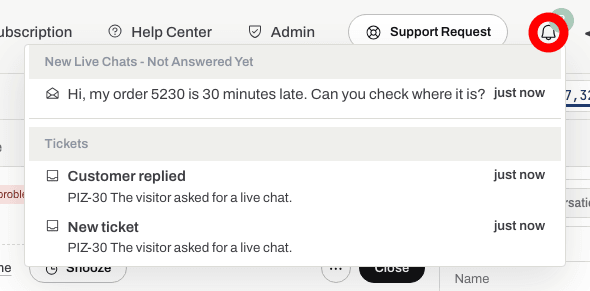
Rullegardinmenyen deler varslene inn i opptil tre kategorier:
- New Live Chats - Not Answered Yet (Nye Live Chat-samtaler - ikke besvart ennå) - økter der ingen operatør har koblet seg på
- Live Chats - New Messages (Live Chat - nye meldinger) - økter der den besøkende har sendt en ny melding
- Tickets (Henvendelser) - innboks-hendelser som nye henvendelser, kundesvar, tildelinger og omtaler
Klikk på et Live Chat-varsel for å gå direkte til samtalen i Chatlogs-panelet, eller på et henvendelsesvarsel for å åpne henvendelsen i innboksen.
Konfigurer operatørnavn og profilbilde
Gå til Account Settings > Operator Profile (kontoinnstillinger > operatørprofil, under gruppen Inbox and live chat).

Skriv inn navnet eller kallenavnet ditt i Your Name or Nick og last eventuelt opp et egendefinert profilbilde. Navnet ditt vises over hver av meldingene dine i chat-widgeten, slik at den besøkende alltid vet at et menneske skriver. Teamet ditt ser det ved siden av svarene og notatene dine i Inbox, og i chatlogghistorikken. Uten et navn vises den første delen av e-postadressen din i stedet, både i live chat, i Inbox-svar og i e-postsignaturen din. Siden viser en forhåndsvisning av hvordan svarene dine signeres.
Hvis profilbilde mangler, brukes standardikonet med hodetelefoner. Angi visningsnavnet ditt separat; å utelate et profilbilde erstatter ikke et lagret navn.
Klikk på Save profile for å lagre.
Aktivere nettleservarsler
Gå til Account Settings > Notifications (kontoinnstillinger > varsler).

Klikk på Enable browser notifications for å motta skrivebordsvarsler med lyd når en direktechat starter eller en ny melding kommer inn. Hvis nettleseren din viser varslingsstatusen som «disabled», klikker du på knappen for å gi tillatelse.
Når funksjonen er aktivert, mottar du et lydvarsel og et systemvarsel du kan klikke på for å gå direkte til ChatLab-vinduet.
Leveringen avhenger av varslingstillatelsene i nettleseren og operativsystemet. Konfigurer Push notifications på denne siden hvis du trenger varsler når app-fanen er lukket.
Varslingsinnstillinger per chatbot
På samme side, Account Settings > Notifications (kontoinnstillinger > varsler), blar du ned til delen Individual Chatbot Notifications (individuelle chatbot-varsler). Bryteren ved siden av hver chatbot slår varsler av eller på for den enkelte chatboten, og gjelder både direktesamtaler og Inbox-henvendelser. Dette inkluderer også chatboter som andre brukere har delt med deg.
Klikk på Save notification preferences (lagre varslingsinnstillinger) etter at du har gjort endringer.
Dette er nyttig når du vil delegere bestemte chatboter til utvalgte operatører. Du kan for eksempel slå av varsler for chatboter som et annet teammedlem håndterer. Se Konfigurer Live Chat med flere operatører for mer informasjon.
Sjekk tilgjengelighet og test
Først aktiverer du Live Chat på boten og konfigurerer tidsplanen. Hvis Hide live chat when no operator is available (skjul live chat når ingen operatør er tilgjengelig) er aktivert, må operatørene ha varsler aktivert for den boten og være tilgjengelige via den valgte tilstedeværelsesmodusen: en åpen app-fane, eller en åpen fane eller registrert push-enhet. Hvis du deaktiverer bot-varslene dine, fjernes du også fra tilgjengelighetssjekken.
Test med en nettleser som besøkende og en operatørkonto: be om live chat, ta den imot i Live now-delen (live nå) av innboksen, send et svar og kontroller at det når den besøkende med navnet ditt over. Klikk på End live chat (avslutt live chat) og sjekk at boten kan svare igjen. Varselinnstillinger gir ikke enerett til en samtale.
Relaterte artikler
- Inbox - henvendelseskøen med seksjonen Live nå (Live now)
- Live Chat - hvordan du aktiverer live chat, konfigurerer timeplanen og tilpasser meldinger
- Chatlogs - samtalehistorikk og Bli med i samtale (Join conversation)
- Oppsett av Live Chat med flere operatører - konfigurering av varsler for team
- Kontaktskjema for menneskelig kundestøtte - kontaktskjema for manuell kundestøtte når live chat ikke er tilgjengelig