Live chat lar nettsidebesøkende snakke med en menneskelig operatør i sanntid, direkte i chat-widgeten. Besøkende ber om et menneske fra toppmenyen eller hodesett-ikonet, avhengig av Settings > Appearance > Header Actions (Innstillinger > Utseende > Topphandlinger). Live chat for besøkende er tilgjengelig som en premiumfunksjon - et varsel om oppgradering vises hvis abonnementet ditt ikke inkluderer det.
Teamet ditt kan også starte en live chat selv, med enhver besøkende som er på nettstedet ditt akkurat nå: ved å svare på saken deres i Inbox (Innboks) eller med Join conversation (Bli med i samtalen) i Chatlogs (Samtalelogger). Se Live chat startet av teamet ditt. Live chat fungerer bare i chat-widgeten på nettstedet ditt - svar leveres ikke til WhatsApp, Messenger eller Instagram.
Hvor du finner innstillinger for live chat
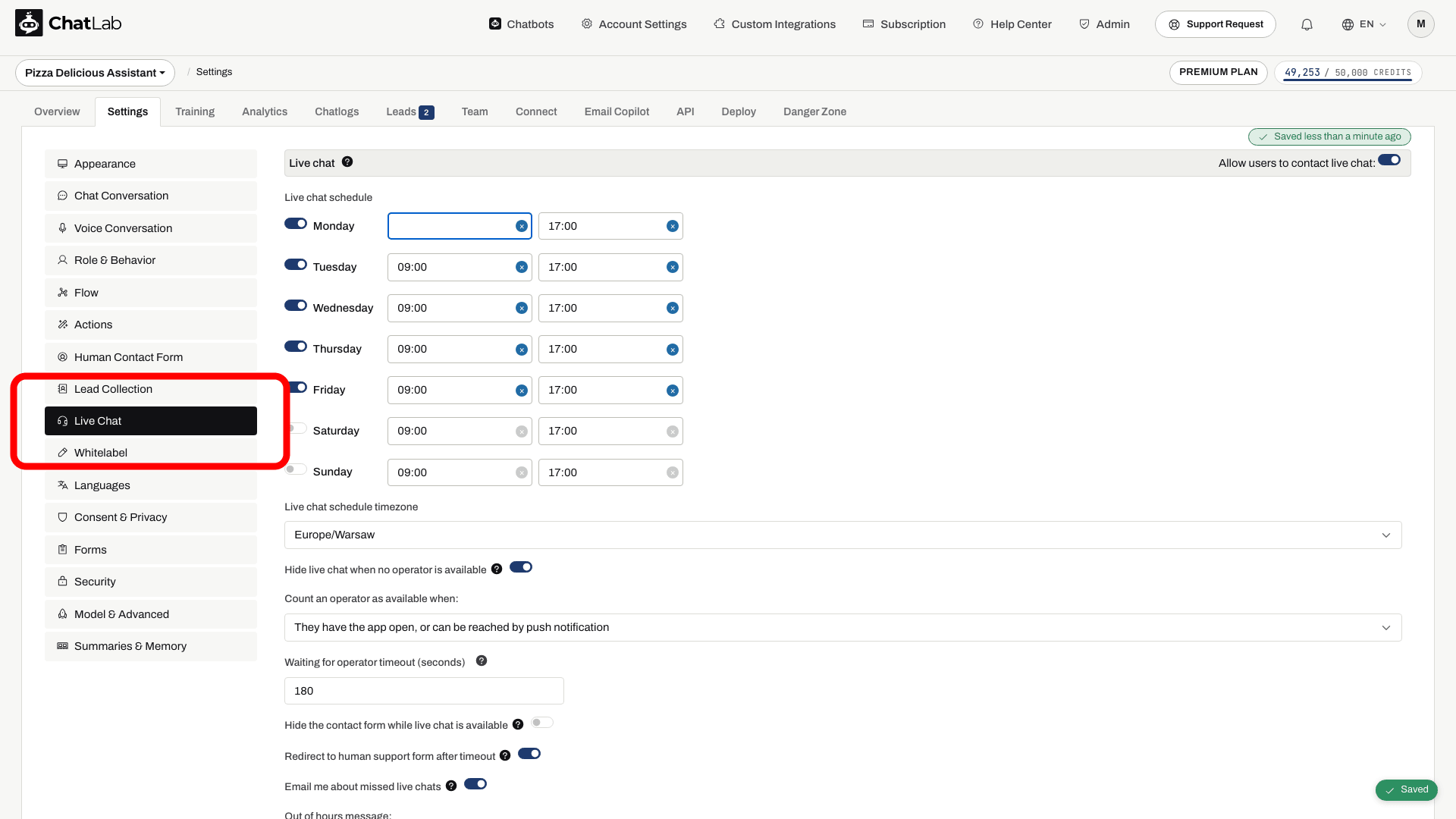
Velg chatboten din, klikk på fanen Settings (Innstillinger), og velg deretter Live Chat i venstre sidefelt.
Aktiver live chat
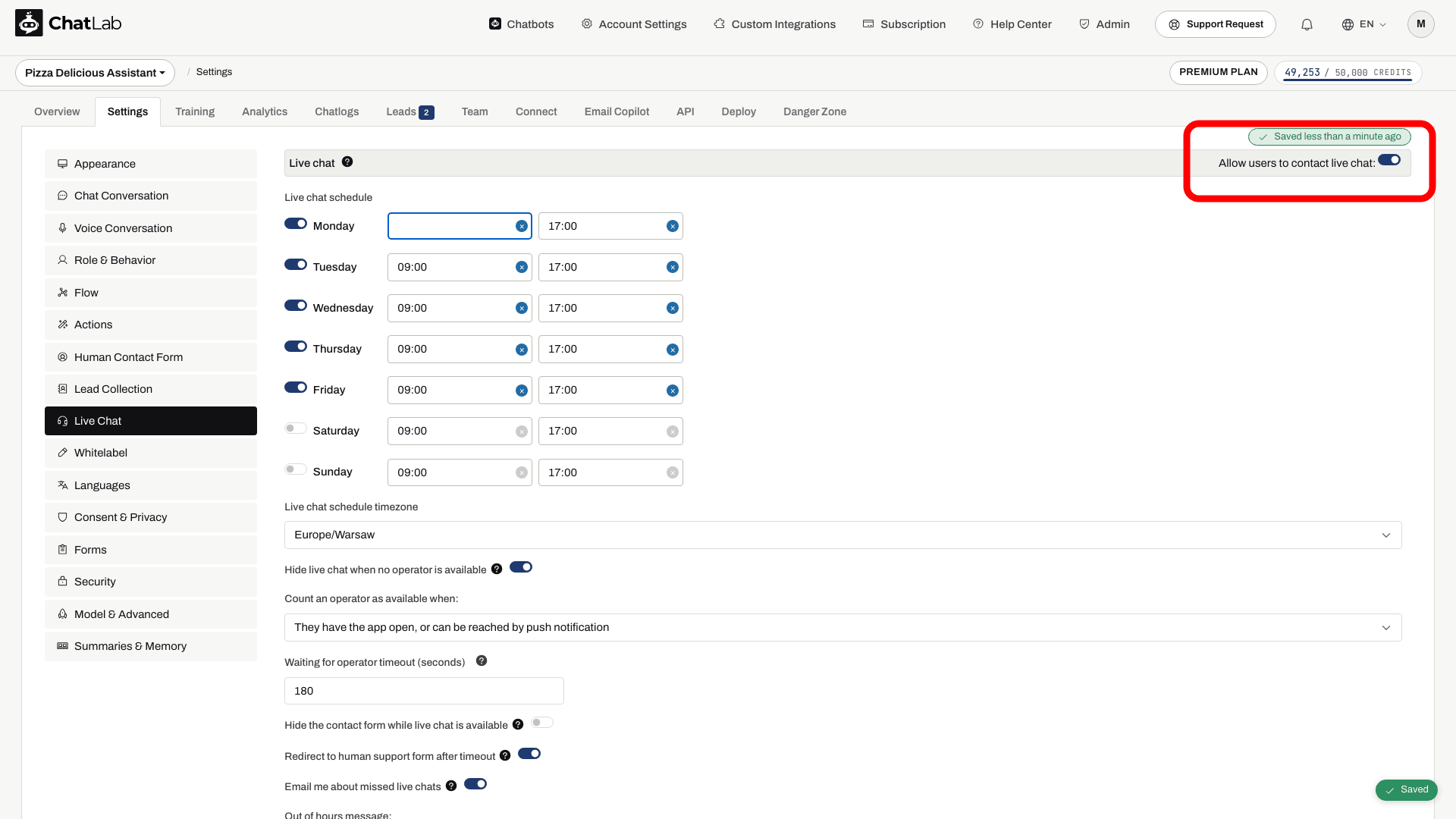
Slå på Allow users to contact live chat (Tillat brukere å kontakte live chat) øverst på siden. Når den er aktivert, vises hele konfigurasjonspanelet nedenfor.
Denne bryteren styrer bare om besøkende kan be om et menneske fra widgeten. Den stopper ikke teamet ditt: med bryteren av kan operatører fortsatt starte en live chat fra Inbox eller Chat Logs mens den besøkende er på nettstedet.
Første gang du slår på bryteren, vises en bekreftelsesdialog med Live Chat Enabled (Live Chat aktivert). Klikk på Close (Lukk) for å bli værende i Live Chat-innstillingene, eller klikk på Configure Actions (Konfigurer handlinger) for å gå direkte til botens Actions-innstillinger, der du kan finjustere hvordan den kunstige intelligensen overleverer samtaler til et menneske.
Alle Live Chat-innstillinger lagres automatisk etter hvert som du endrer dem - det er ingen egen lagre-knapp på denne siden.
Åpningstider og tilgjengelighet
Angi hvilke dager og klokkeslett operatører er tilgjengelige for å ta imot henvendelser i live chat.
- Day toggles (Dagsbrytere) - aktiver eller deaktiver hver enkelt ukedag individuelt
- Time range (Tidsrom) - angi start- og sluttid for hver aktiverte dag
- Timezone (Tidssone) - velg tidssonen som tidsplanen din er basert på
Tidsplanen styrer når live chat kan tilbys. Innstillinger for operatørtilstedeværelse kan begrense tilgjengeligheten ytterligere innenfor disse timene. Når et utilgjengelig element vises, brukes Out of hours message (Melding utenfor åpningstid).
Operatørtilgjengelighet
- Hide live chat when no operator is available (Skjul live chat når ingen operatør er tilgjengelig) - krev en tilgjengelig operatør i tillegg til tidsplanen.
- Count an operator as available when (Regn en operatør som tilgjengelig når) - velg They have the app open, or can be reached by push notification (De har appen åpen, eller kan nås med push-varsel) eller They have the app open (De har appen åpen). Operatører som har deaktivert varsler for denne boten, regnes ikke som tilgjengelige.
- Hide the contact form while live chat is available (Skjul kontaktskjemaet mens live chat er tilgjengelig) - tilbud live chat uten det frakoblede skjemaet ved siden av. Tidsavbruddsfunksjonen kan fortsatt vise et aktivert kontaktskjema.
- Email me about missed live chats (Send meg e-post om tapte live chat-henvendelser) - varsle administratorer når en økt avsluttes uten svar fra en operatør.
Konfigurer AI triggered live chat (AI-utløst live chat) under Settings > Actions (Innstillinger > Handlinger), eller bruk Manage live chat actions (Administrer live chat-handlinger), hvis du vil at den kunstige intelligensen skal tilby en overlevering. Handlingen avhenger fortsatt av tilgjengeligheten for live chat.
Tidsavbrudd for operatør
- Waiting for operator timeout (seconds) (Tidsavbrudd for venting på operatør (sekunder)) - hvor lenge det skal ventes på at en operatør blir med før tidsavbrudd (30-600 sekunder). Standard er 180 sekunder.
- Redirect to human support form after timeout (Omdiriger til kontaktskjema for menneskelig brukerstøtte etter tidsavbrudd) - når dette er aktivert, vises kontaktskjemaet for menneskelig brukerstøtte til besøkende som opplever tidsavbrudd mens de venter på en operatør (Kontaktskjema for menneskelig kundestøtte må være aktivert separat for at dette skal fungere).
En live chat som opplever tidsavbrudd uten operatør, går ikke tapt: den oppretter en sak i chatbotens Inbox med den besøkendes meldinger og kontaktinformasjonen de oppga, slik at noen kan følge den opp og lukke den senere. Når du svarer fra denne saken mens den besøkende fortsatt er på nettstedet ditt, åpner svaret en live chat i chat-vinduet deres. Når de har forlatt nettstedet, sendes svaret til e-postadressen de oppga.
Meldinger som kan tilpasses
All tekst som vises for besøkende under live chat-flyten, kan tilpasses:
Meldinger knyttet til åpningstider
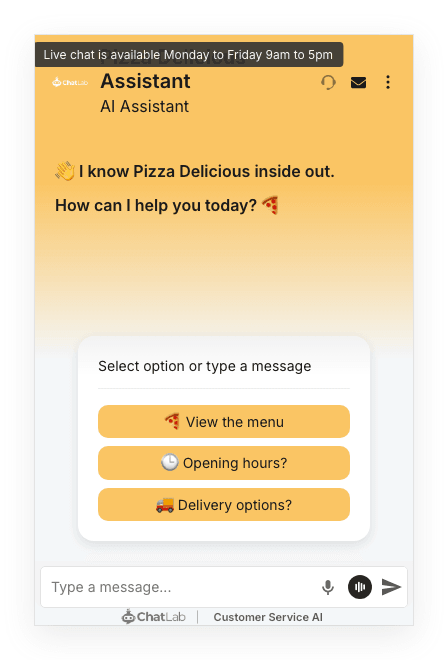
- Out of hours message (Melding utenfor åpningstid) - vises når besøkende holder musepekeren over det nedtonede live chat-ikonet utenfor planlagte åpningstider
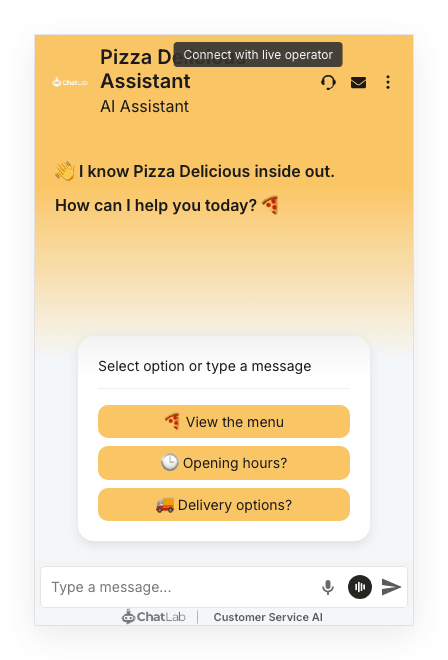
- Live chat info message (Infomelding for live chat) - verktøytips som vises når besøkende holder musepekeren over det aktive live chat-ikonet i åpningstiden
Øktmeldinger
- Live chat start message (Startmelding for live chat) - vises når den besøkende starter en live chat-økt
- Live chat end message (Sluttmelding for live chat) - vises når live chat-økten avsluttes
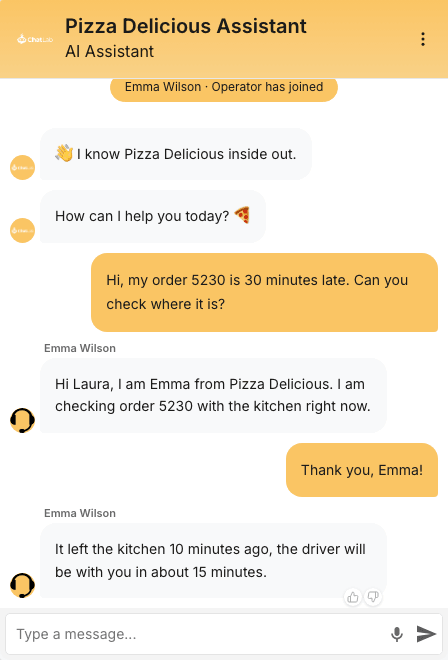
- Operator has joined label (Etikett for at operatør har blitt med) - vises når en operatør blir med i samtalen
- Operator did not join in time label (Etikett for at operatør ikke ble med i tide) - vises hvis ingen operatør blir med innen tidsavbruddsperioden
- Waiting for operator to join label (Etikett for venting på at operatør skal bli med) - vises mens den besøkende venter på en operatør
Brukeridentifisering
- Live chat name label (Navneetikett for live chat) - melding som ber den besøkende om navnet sitt før start
- Live chat email label (E-postetikett for live chat) - melding som ber den besøkende om e-postadressen sin før start
Bekreftelsesdialog for lukking
- Live chat close modal title (Modal-tittel for lukking av live chat) - bekreftelsesspørsmål som vises når den besøkende eller operatøren avslutter chatten
- Live chat modal confirm label (Bekreftelsesetikett for live chat-modal) - tekst på bekreftelsesknappen (f.eks. «Ja, avslutt chat»)
- Live chat modal close label (Avbrytetikett for live chat-modal) - tekst på avbryt-knappen (f.eks. «Fortsett chatten»)
- Live chat close tooltip text (Verktøytipstekst for lukking av live chat) - verktøytips på lukk/avslutt-knappen mens live chat er aktiv
Hvordan live chat ser ut for besøkende
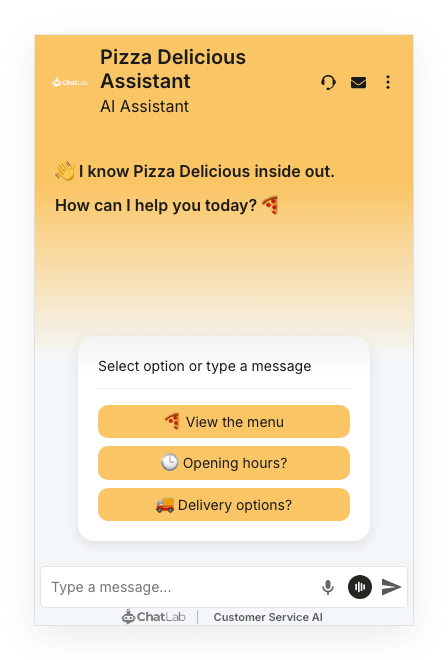
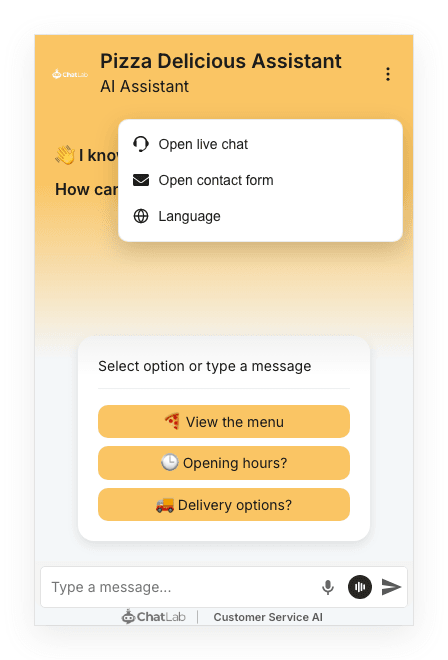
Når live chat er aktivert, finner besøkende den i toppteksten til chat-widgeten. Hvor den nøyaktig vises, avhenger av oppsettet for Header Actions i Settings > Appearance: med Separate icons (Enkeltikoner) vises et hodesett-ikon i toppteksten ved siden av de andre aktiverte ikonene, og med Menu (dropdown) (Meny (rullegardin)) blir live chat et element i toppmenyen bak trepunktsikonet, ved siden av andre menypunkter som Start samtale på nytt og språkvelgeren når disse er aktivert. Nye chatboter bruker menyen; chatboter opprettet før 2. september 2026 beholder separate ikoner.
Hvis Special Welcome Screen (Spesiell velkomstskjerm) er aktivert, bestemmer alternativet Hide Live Chat (Skjul Live Chat) i Settings > Appearance om live chat er tilgjengelig før den besøkendes første melding. Se Velkomstskjerm (Velkomstskjerm).
Med menyoppsettet ligger de samme handlingene bak trepunktsikonet:
Når live chat er tilgjengelig, viser det å holde musepekeren over det separate ikonet infomeldingen for live chat.
Når den er utilgjengelig, tones et synlig separat ikon ned, og det å holde musepekeren over viser meldingen for utenfor åpningstid. Tilstedeværelsesinnstillinger kan i stedet skjule elementet helt.
Flyt i en live chat-økt
Overfør en samtale til en operatør
Aktiver Live Chat, konfigurer tilgjengelighet og ha en tilgjengelig operatør. AI-utløst overføring må også ha handlingen aktivert.

Besøkende: Jeg vil gjerne snakke med kundestøtte.
Spill av eksempelet eller les det nedenfor. Ingen reelle kundedata blir brukt.Den besøkende ber om et menneske.
Avspillingen settes på pause når dette eksempelet forlater skjermen. Dette er en simulering, ikke en live chat. Widget-kontroller i avspillingen er ikke interaktive.Les hele eksempelet
- Den besøkende ber om et menneske.
Besøkende: Jeg vil gjerne snakke med kundestøtte.
- Den besøkende oppgir nødvendig kontaktinformasjon i live chat-skjemaet.
Assistent: Oppgi navn og e-post for å be om live chat.
- Forespørselen venter på en operatør.
Venter på at en operatør skal koble seg til
- En operatør godtar forespørselen.
Anna ble med i samtalen
- Operatøren kan fortsette med den eksisterende samtalekonteksten.
Assistent: Anna: Hei, jeg kan se de tidligere meldingene dine. Hvordan kan jeg hjelpe deg?
- Den besøkende åpner live chat fra toppteksten i åpningstiden
- Den besøkende oppgir navn og e-postadresse
- Meldingen «Live Chat Started» vises, og den besøkende venter på en operatør. Navnet og e-postadressen de oppga vises i samtalen, slik at operatøren ser hvem de snakker med uten å forlate transkripsjonen
- Når en operatør blir med, vises meldingen «Operator has joined», og sanntidssamtalen starter. Operatørens navn vises over hver av meldingene deres, slik at den besøkende alltid vet at et menneske skriver
- Begge parter kan avslutte økten, noe som utløser bekreftelsesdialogen for lukking. En live chat avsluttes også automatisk etter 10 minutter uten meldinger fra noen av sidene
Se det statiske skjermbildet
Hvis ingen operatør blir med innen tidsavbruddsperioden, ser den besøkende meldingen «Operator did not join» og blir eventuelt omdirigert til kontaktskjemaet for menneskelig brukerstøtte.
Når ingen operatør blir med
Denne reserveløsningen krever at både tidsavbruddsvideresending og kontaktskjemaet for mennesker er aktivert. Tiden er komprimert i denne demonstrasjonen.
Venter på at en operatør skal koble seg til
Spill av eksempelet eller les det nedenfor. Ingen reelle kundedata blir brukt.En besøkende venter på en operatør.
Avspillingen settes på pause når dette eksempelet forlater skjermen. Dette er en simulering, ikke en live chat. Widget-kontroller i avspillingen er ikke interaktive.Les hele eksempelet
- En besøkende venter på en operatør.
Venter på at en operatør skal koble seg til
- Det konfigurerte tidsavbruddet utløper.
Ingen operatør koblet seg til i tide
- Den konfigurerte reserveløsningen tilbyr en asynkron kontaktvei.
Den konfigurerte reserveløsningen tilbyr en asynkron kontaktvei.
Live chat startet av teamet ditt
Du trenger ikke å vente på at den besøkende spør først. Så lenge en besøkende er på nettstedet ditt, kan enhver operatør starte en live chat med dem:
- Fra innboksen (Inbox) - svar på den besøkendes henvendelse (ticket). Toppteksten på henvendelsen viser Online in the chat widget (pålogget i chat-widgeten) mens kunden er på nettstedet ditt, og svaret ditt vises umiddelbart som en live chat i chat-vinduet deres. Se Svar til kunden.
- Fra samtalelogger (Chatlogs) - åpne samtalen og klikk på Join conversation (bli med i samtalen), som vises når linjen under samtalen sier The visitor is on the site now (den besøkende er på nettstedet nå). Dette åpner en live chat i den samtalen og en henvendelse i innboksen som tildeles deg.
Dette fungerer uansett om Allow users to contact live chat (tillat brukere å kontakte live chat) er slått på eller av. Mens en live chat pågår, er chatboten stille og du snakker direkte med den besøkende. Hver melding fra en av partene holder chatten åpen; den avsluttes etter 10 minutter uten nye meldinger, eller når du klikker på End live chat (avslutt live chat) i henvendelsen. Den trinnvise veiledningen finner du i Administrere innkommende Live Chat-samtaler.
Operatøroppsett
Angi visningsnavn og profilbilde
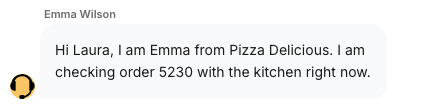
Gå til Account Settings > Operator Profile (kontoinnstillinger > operatørprofil, under gruppen Inbox and live chat). Skriv inn navnet eller kallenavnet ditt i feltet Your Name or Nick og last eventuelt opp et profilbilde. Klikk på Save profile. Uten et navn vises den første delen av e-postadressen din i stedet. Navnet ditt vises over hver av meldingene dine i chat-widgeten, og teamet ditt ser det ved siden av svarene og notatene dine i Inbox og i chatlogghistorikken.

Operator Profile og Notifications er tilgjengelige for alle som har Inbox, også på abonnementer uten live chat: navnet ditt signerer også Inbox-svarene dine. På slike abonnementer forklarer bunnen av begge sidene hva live chat tilfører og hvilket abonnement som inkluderer det.
Slik ser den besøkende navnet ditt i chat-widgeten:
Konfigurer varsler
Gå til Account Settings > Notifications.
Siden heter Notifications i gruppen Inbox and live chat i Account Settings-menyen; på kontoer uten Inbox heter den Live Chat Notifications.

- Nettleservarsler - klikk på Enable browser notifications for å motta skrivebordsvarsler med lyd når en live chat starter eller en ny melding kommer inn. Hvis nettleseren din viser at varsler er deaktivert, klikker du på knappen for å gi tillatelse.
Levering av varsler avhenger av tillatelser i nettleseren og operativsystemet. For å få varsler når appfanen er lukket, bruker du Push notifications > Enable push on this device på samme side. Registrerte enheter vises under Devices receiving push. Nettleservarsler alene er ikke det samme som å registrere seg for push; se hvordan push-varsler i nettleseren fungerer.
- Individuelle chatbot-varsler - bryteren ved siden av hver chatbot slår varsler av eller på for den chatboten. Den dekker live chat-varsler og Inbox-saker samlet: nye saker, kundesvar, tildelinger og omtaler. Dette er nyttig hvis du vil delegere bestemte boter til enkelte operatører.
Klikk på Save notification preferences når du har gjort endringer.
Flere operatører
Hvis du vil at flere operatører skal håndtere chatter, inviterer du dem i chatbotens Team-fane, eller for flere chatboter samtidig under Account Settings > Team. Tilgangsnivået Operator gir dem kun tilgang til samtaler, Inbox, leads og live chat. Når en chatbot deles med en annen bruker, mottar denne brukeren automatisk live chat-varsler for den. Hver operatør kan uavhengig administrere hvilke chatbot-varsler de mottar under sine egne kontoinnstillinger. Se Live Chat-oppsett med flere operatører for detaljer.
Test overleveringen
Når innstillingene viser Saved (Lagret), tester du med en besøksnettleser og en pålogget operatør. Be om live chat innenfor de konfigurerte timene, send et operatørsvar, bekreft at det når den besøkende med navnet ditt over, og avslutt økten. Kontroller også den utilgjengelige tilstanden og tidsavbruddsfunksjonen. For å teste en live chat startet av teamet ditt åpner du chattesteren på fanen Test & Deploy (Test og publiser) (Test-delen), svarer deretter på den samtalen fra Inbox eller bruker Join conversation i Chatlogs. Se Managing incoming conversations for operatørtrinnene.
Relaterte artikler
- Administrere innkommende Live Chat - samtaler - hvordan besvare henvendelser i live chat fra Inbox og Chatlogs
- Oppsett av Live Chat med flere operatører - konfigurering av varsler for team
- Kontaktskjema for menneskelig kundestøtte - frakoblet reserveløsning når live chat er utilgjengelig
- Inbox - kjøre samtaler i Live now, og tapte live chat-henvendelser som saker teamet ditt kan følge opp