Samtaletagger viser deg med et raskt blikk hva som skjedde i en samtale: chatboten visste ikke svaret, kunden ønsket å snakke med en person, kunden var misfornøyd. AI legger automatisk til tagger når en samtale blir stille, og du kan legge til eller fjerne en hvilken som helst tagg manuelt. Tagger lar deg filtrere Chatlogs (Samtalelogger), og utvalgte tagger oppretter en sak i Inbox (Innboks), slik at samtaler som krever et menneske, ikke går tapt.
Samtaletagger er tilgjengelige på alle ChatLab-abonnementer.
Hvor du finner tagger
Velg chatboten din og åpne Chatlogs (Samtalelogger). Velg en samtale: Tags-linjen (Tagger) under den viser taggene dens og knappen + Add tag (+ Legg til tagg). Spørsmålstegnet ved siden av Tags forklarer dem kort.
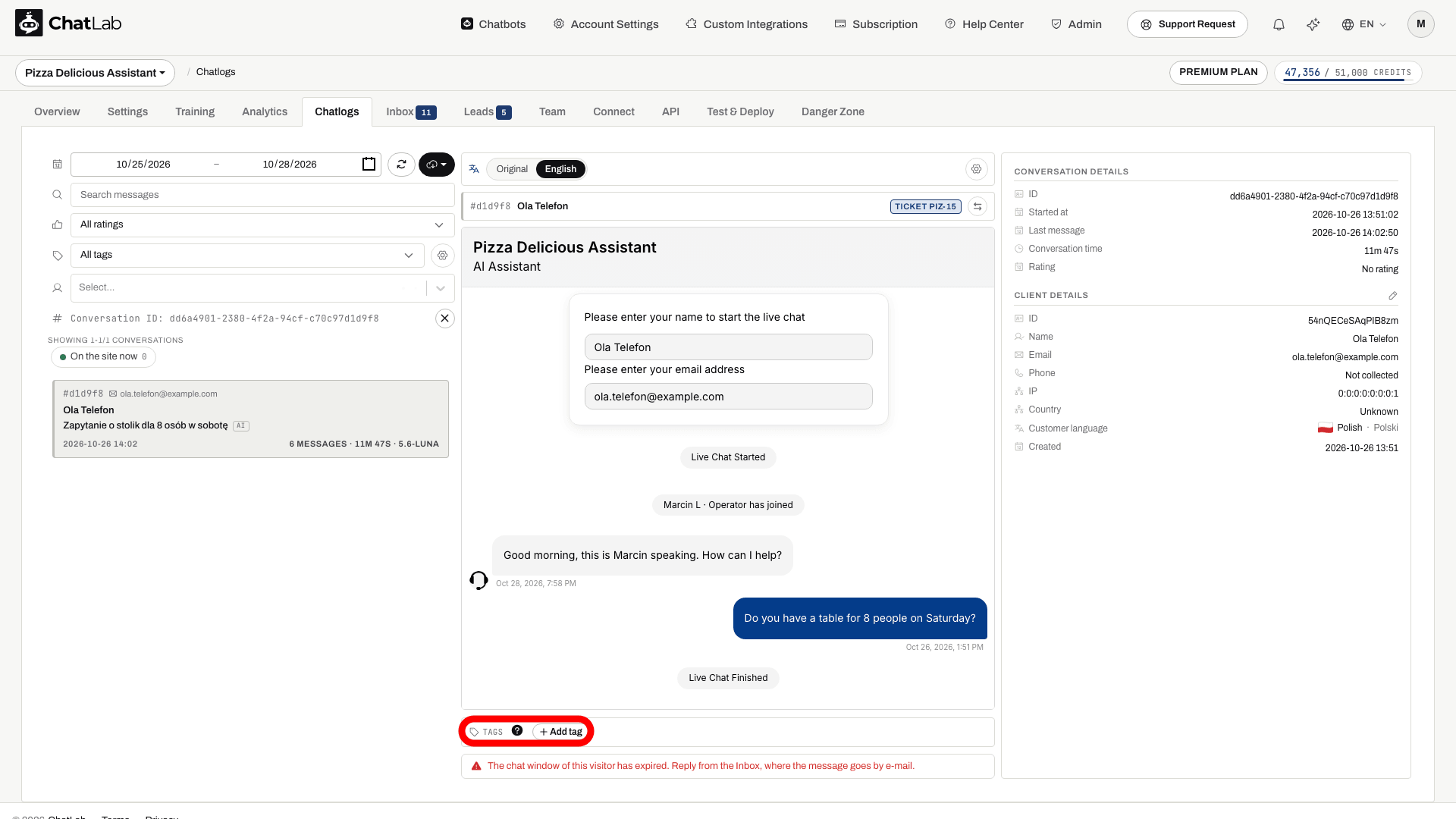
Legg til en tagg i en samtale
- Klikk på + Add tag (+ Legg til tagg) under samtalen.
- Skriv for å søke i listen og klikk på en tagg, eller trykk på
Enterfor å velge det første treffet. - For å opprette en ny tagg der og da skriver du navnet på den og klikker på Create "name" (Opprett «navn»). Den legges til i denne samtalen med en gang som en manuell tagg uten en AI-regel; du kan gjøre den automatisk senere i taggkatalogen.
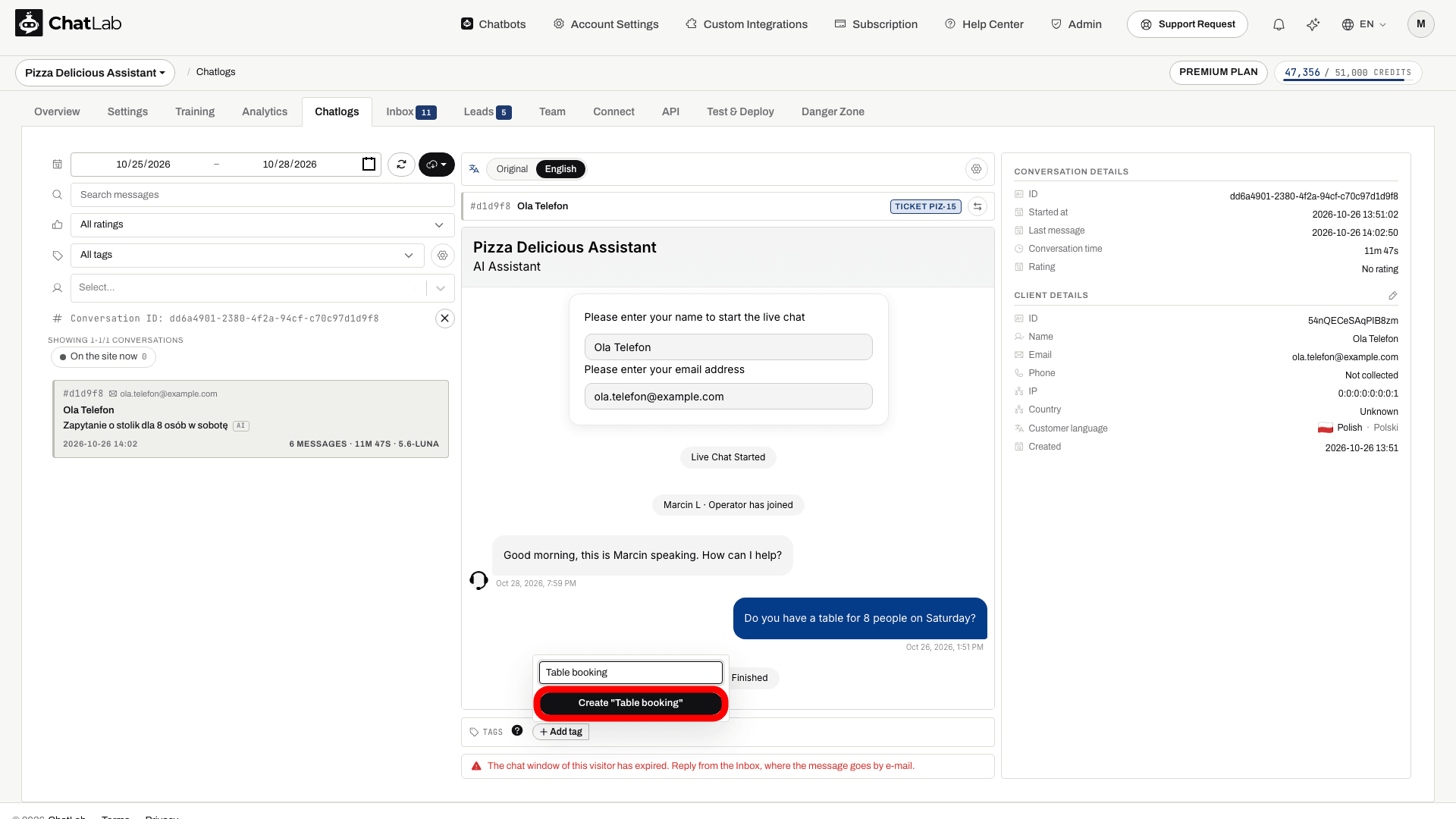
For å fjerne en tagg klikker du på den lille x-en på den. For å se kun samtaler med en bestemt tagg klikker du på denne taggen i en samtale i listen, eller velger den i taggfilteret i venstre kolonne.
Taggkatalogen
Klikk på tannhjulet ved siden av taggfilteret i venstre kolonne i Chatlogs. Vinduet Samtaletagger (Conversation tags) viser alle chatbottens tagger, sammen med hvor mange samtaler som har fått dem de siste 7 dagene.
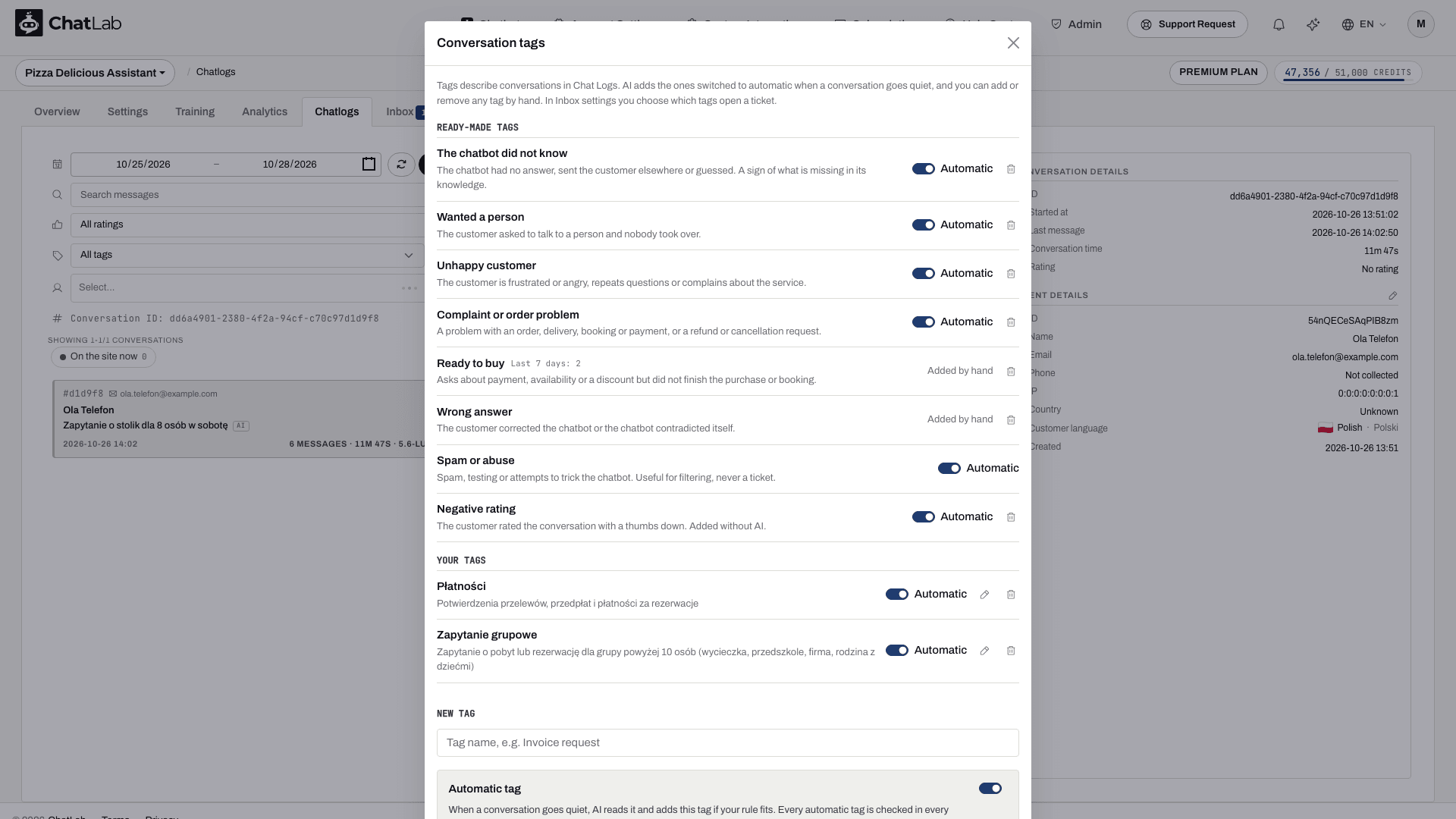
Ferdige tagger følger med hver chatbot:
- Chatboten visste ikke svaret - chatboten hadde ikke noe svar, henviste kunden et annet sted eller gjettet. Et tegn på hva som mangler i kunnskapsbasen.
- Ønsket et menneske - kunden ba om å få snakke med en person, og ingen tok over. Legges også til, uten AI, når den besøkende sender inn kontaktskjemaet og dette oppretter en sak i Innboks.
- Misfornøyd kunde - kunden er frustrert eller sint, gjentar spørsmål eller klager på tjenesten.
- Klage eller problem med bestilling - et problem med en bestilling, levering, reservasjon eller betaling, eller en forespørsel om refusjon eller kansellering.
- Spam eller misbruk - spam, testing eller forsøk på å lure chatboten. Nyttig for filtrering, blir aldri til en sak.
- Negativ vurdering - kunden ga samtalen tommel ned. Legges til uten AI, og fjernes igjen hvis kunden endrer vurderingen til tommel opp.
- Vellykket håndtert - AI vurderer at henvendelsen ble løst. Den legges aldri til sammen med Chatboten visste ikke svaret, Ønsket et menneske, Misfornøyd kunde eller Klage eller problem med bestilling, og heller ikke på samtaler der den besøkende sendte inn kontaktskjemaet.
Bryteren Automatisk (Automatic) ved siden av en tagg bestemmer om AI skal legge den til automatisk. Slås den av, må taggen legges til manuelt. Papirkurvikonet fjerner en ferdig tagg fra denne chatboten: den forsvinner fra alle lister og fra samtalene som hadde den. Spam eller misbruk kan ikke fjernes, fordi innboksen bruker den til å lukke spam. Gjenopprett fjernede ferdige tagger (Bring back removed ready-made tags) under listen gjenoppretter dem.
Hvis en samtale fortsetter etter at den har fått en tagg, sjekker AI den på nytt så snart det blir stille. Automatiske tagger som ikke lenger passer, fjernes da - også fra etikettene på den åpne saken. Tagger som er lagt til manuelt, blir stående, og en tagg du har fjernet for hånd, legges ikke til igjen av AI.
Dine tagger er de du oppretter selv. Blyantikonet redigerer navnet, bryteren Automatisk tagg (Automatic tag) og regelen; papirkurven sletter taggen og fjerner den fra alle samtaler.
Opprett din egen tagg
- Skriv inn et navn under New tag (Ny tagg) i katalogen, for eksempel Fakturaforespørsel.
- La Automatic tag stå på hvis AI skal legge den til, og beskriv under When should AI add it? (Når skal AI legge den til?) når den gjelder, for eksempel kunden ber om MVA-faktura. Hold regelen kort og konkret: den kan være på opptil 200 tegn, og AI sjekker hver automatiske tagg i hver samtale.
- Slå av Automatic tag for en tagg du bare vil legge til manuelt.
- Klikk på Add tag (Legg til tagg).
En chatbot kan ha opptil 5 egne automatiske tagger og opptil 30 egne tagger totalt. Når alle 5 automatiske plasser er i bruk, må du slå av én for å gjøre en annen automatisk.
Åpne en sak fra en tagg
En tagg kan gjøre en samtale om til en sak i Inbox (innboksen). Åpne Inbox, åpne ...-menyen ved siden av Inbox-overskriften og velg Inbox settings (innboksinnstillinger). På fanen Ticket sources (sakskilder) ruller du ned til Tickets from conversations (saker fra samtaler). Slå på Open a ticket (åpne en sak) for taggene som krever et menneske, for eksempel Wanted a person (ønsket et menneske) eller Complaint or order problem (Klage eller problem med bestilling).
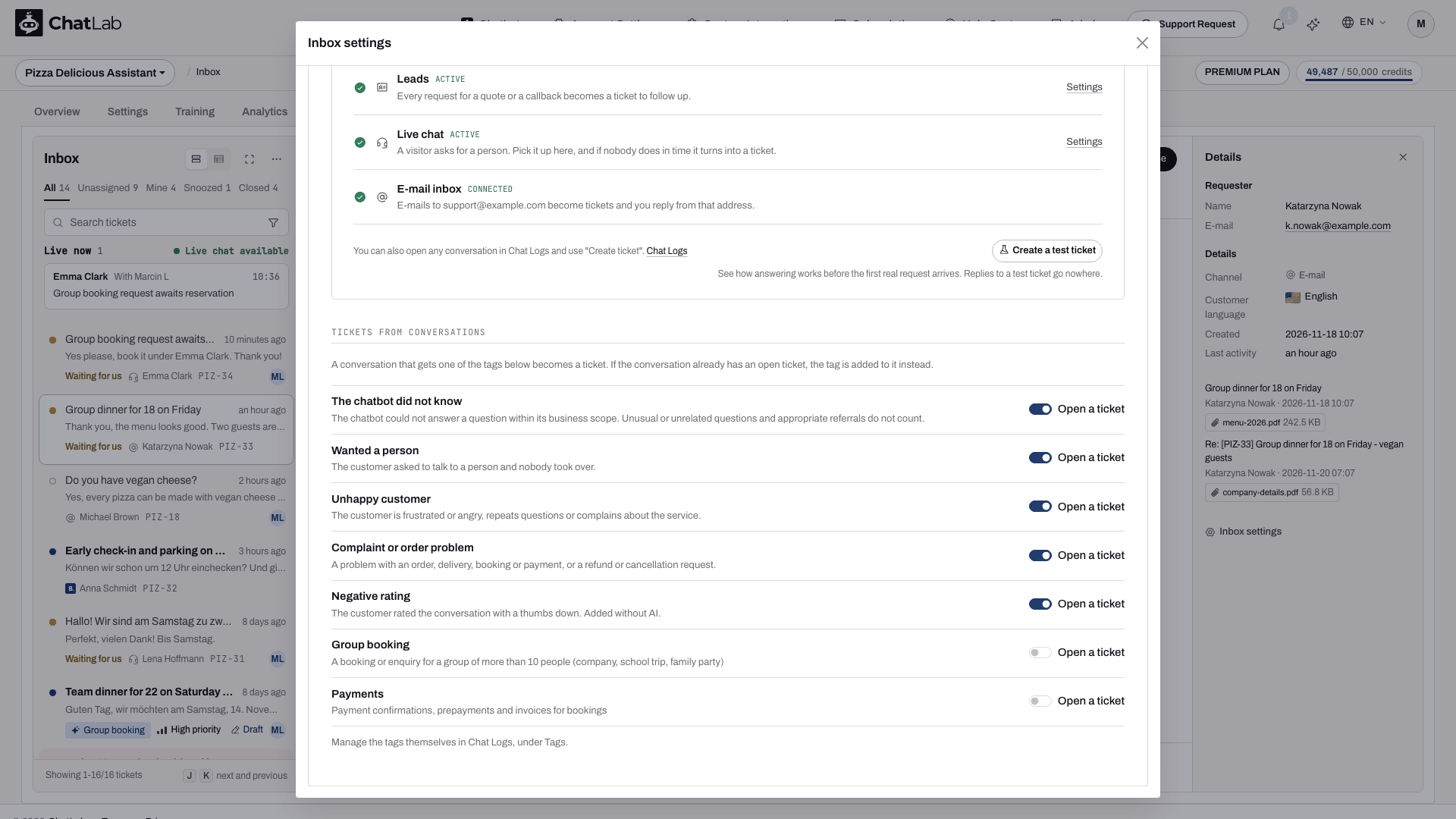
En samtale som får en slik tagg, blir til en sak, og taggen legges til på saken som en etikett, slik at du ser hvorfor den ble åpnet. Hvis samtalen allerede har en åpen sak, legges taggen til på den saken i stedet for å åpne en ny.
To ferdige tagger følger sine egne regler. Når AI legger til The chatbot did not know (Chatboten visste ikke svaret), åpnes en sak bare hvis den besøkende la igjen en e-postadresse eller et telefonnummer, slik at det er noen å svare; uten dette finner du disse samtalene med taggfilteret i Chatlogs. En sak som bare er åpnet av Negative rating (negativ vurdering), lukkes automatisk når kunden endrer vurderingen til tommel opp, eller når AI gjenkjenner samtalen som søppelpost eller tull.
Tagger på testsamtaler
Samtaler du har med chatboten din i administrasjonspanelet, for eksempel under fanen Test & Deploy (Test og distribuer), har et Test-merke i Chatlogs. AI tagger dem på samme måte som besøkendes samtaler, slik at du kan sjekke at taggereglene dine fungerer. De oppretter aldri en sak i Inbox, og de telles ikke med i Conversations by tag (Samtaler etter tagg) på Overview (Oversikt), i 7-dagersantallene i taggkatalogen eller i rapportene.
Tagger og Inbox-etiketter
Tagger og Inbox-etiketter er én og samme liste. I en samtale kalles det en tagg, på en sak en etikett. I Inbox viser + Add label (+ Legg til etikett) dine egne tagger og de ferdige taggene, og etiketter du oppretter i Inbox settings > Labels (Innboksinnstillinger > Etiketter), vises også her. Se Inbox.
Relaterte artikler
- Chatlogs - hvor samtaler og taggene deres finnes
- Inbox - saker, etiketter og innstillinger for Inbox
- Hva er en meldingskreditt - hvilke AI-funksjoner som bruker credits