Chatlogs lar deg gå gjennom hver samtale chatboten din har hatt med besøkende. Du kan bla gjennom meldingshistorikken, sjekke kundeopplysninger, filtrere og søke i samtaler, eksportere data og legge til korrigeringer for å forbedre fremtidige svar. Gå over oppbevaringsinnstillingene dine og håndter eksportert besøksinformasjon i henhold til organisasjonens personvernkrav.
Hvor du finner Chatlogs
Velg chatboten din fra dashbordet og klikk på fanen Chatlogs (samtalelogger).
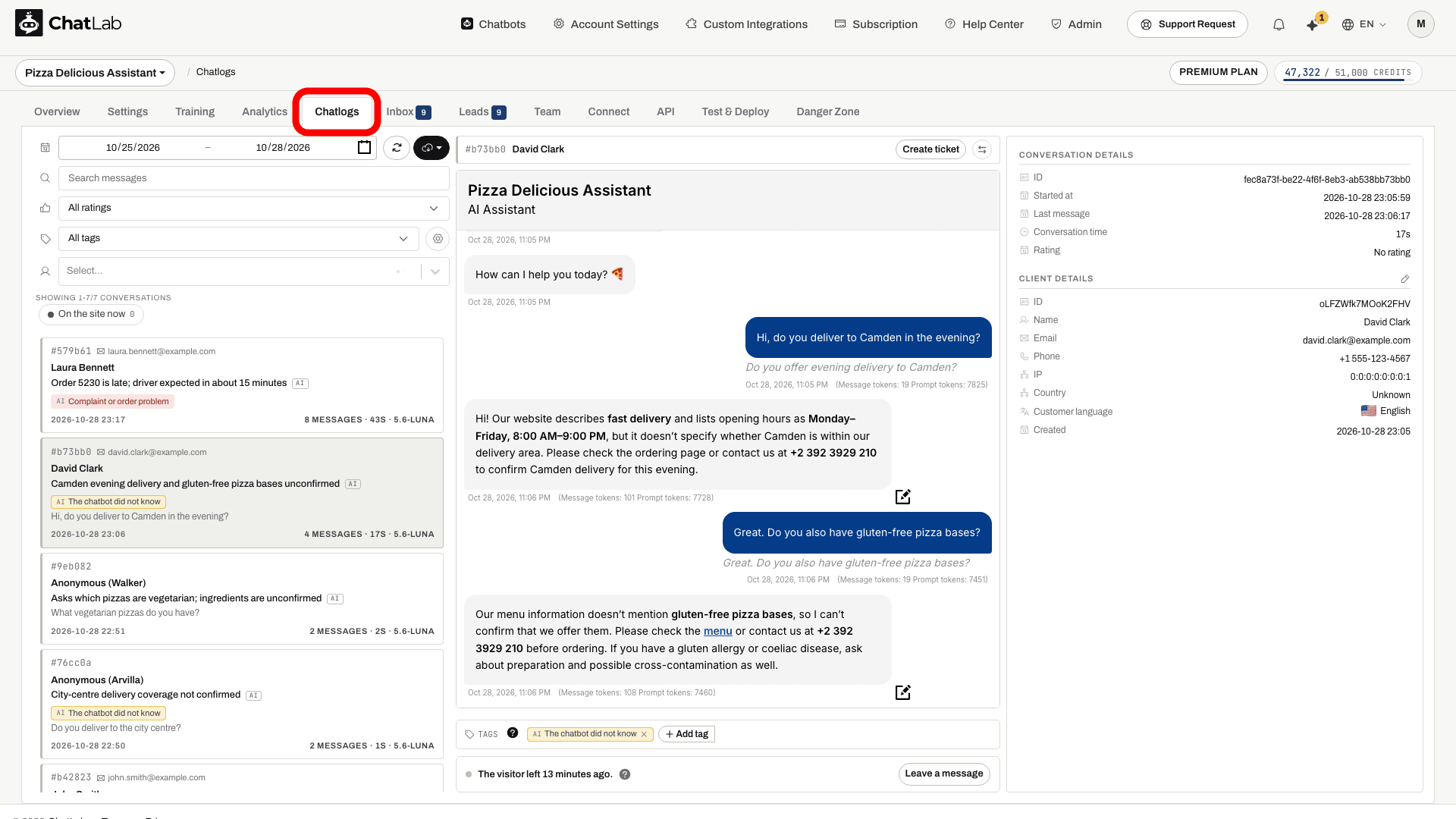
Chatlogs-skjermen er delt inn i tre kolonner:
- Venstre - filterkontroller og samtalelisten
- Midten - hele meldingshistorikken for den valgte samtalen
- Høyre - samtaledetaljer og kundeopplysninger
Filtrere samtaler
Filterpanelet øverst i venstre kolonne gir deg flere måter å begrense samtalelisten på.
- Date range (datoperiode) - angi start- og sluttdato for å begrense hvilke samtaler som vises. Som standard viser Chatlogs de tre siste dagene.
- Search messages (søk i meldinger) - skriv inn et søkeord for å finne samtaler som inneholder bestemt tekst.
- Rating filter (vurderingsfilter) - velg All ratings (alle vurderinger), Positive (positive) eller Negative (negative) for kun å vise samtaler med en samsvarende brukervurdering.
- Client filter (kundefilter) - begynn å skrive et navn, en e-postadresse eller et telefonnummer for å filtrere samtaler fra en bestemt besøkende.
- Tag filter (taggfilter) - velg All tags (alle tagger) eller én enkelt tagg for kun å vise samtaler med den taggen. Tannhjulet ved siden av åpner taggkatalogen, se Samtaletagger.
- On the site now (på nettstedet nå) - merket under filtrene viser kun besøkende som er på nettstedet ditt akkurat nå, sammen med antallet. Dette er samtalene du kan koble deg til direkte.
Resultatene oppdateres automatisk etter hvert som du endrer filtrene. Samtaleantallet vises under filtrene (for eksempel «Showing 1-10/42 conversations»).
Eksportere samtaler
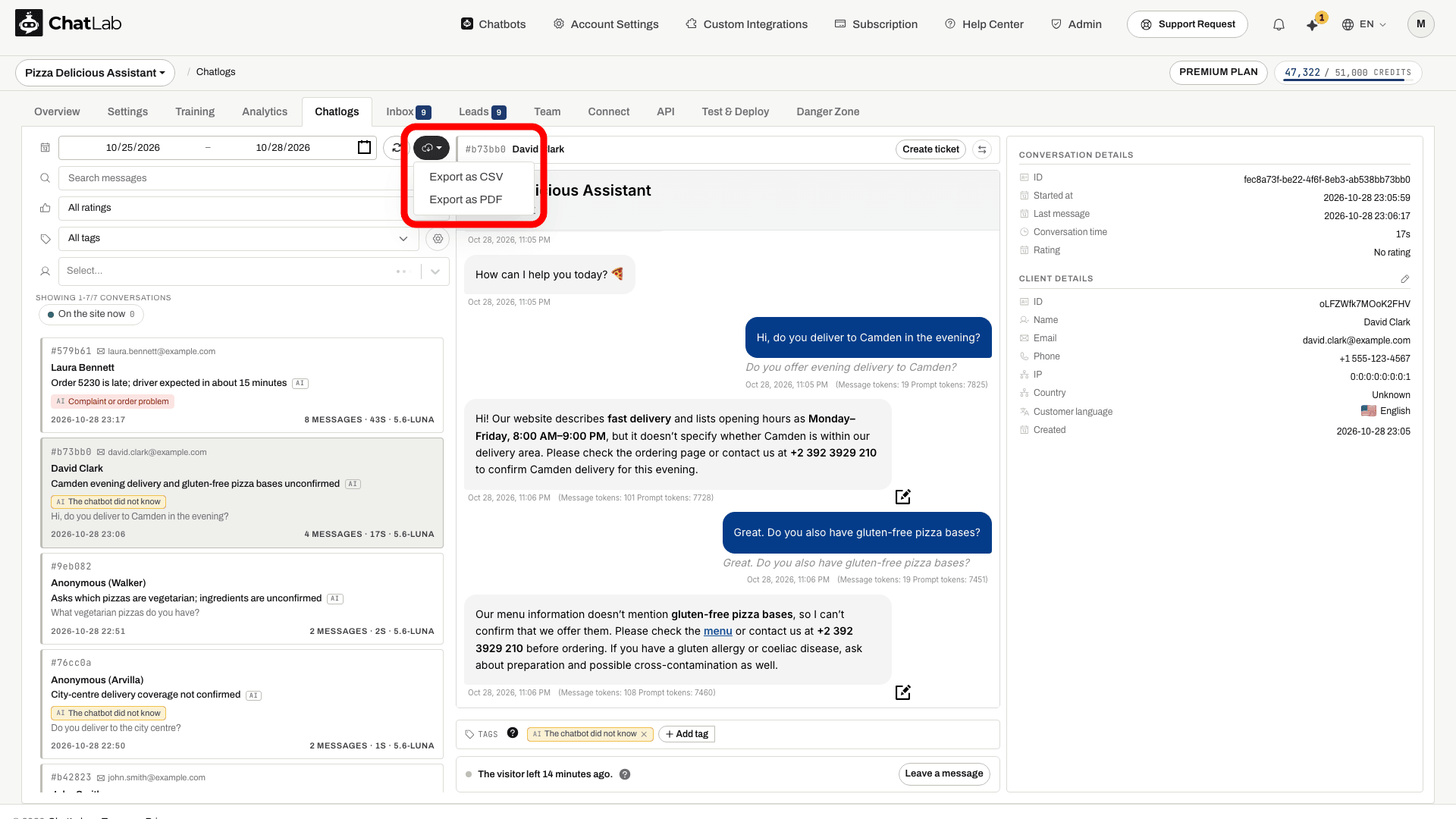
Klikk på download-knappen (last ned) ved siden av datoperioden for å åpne eksportmenyen. To formater er tilgjengelige:
- Export as CSV (eksporter som CSV) - laster ned en regnearkkompatibel fil
- Export as PDF (eksporter som PDF) - laster ned et formatert PDF-dokument
Eksporten bruker filtrene for datoperiode, søkeord og vurdering. Kundefilteret er ikke inkludert i eksportforespørselen, så en liste som er filtrert på kunde kan gi en mer omfattende eksport. Sjekk den nedlastede filen før du deler den.
Vise en samtale
Klikk på en samtale i listen til venstre for å laste inn meldingsloggen i midtkolonnen. Meldinger vises i samme format som de besøkende ser i chat-widgeten:
- Meldinger fra besøkende vises på den ene siden, og svar fra bot og operatør på den andre
- Hver melding inneholder et tidsstempel
Hvilken side som er hvem sin. Som standard er den besøkende til høyre, akkurat som i chat-widgeten. ⇄-knappen i feltet over samtalen bytter sider, slik at teamet ditt er til høyre og kunden til venstre, akkurat som i Innboks (Inbox). Valget ditt lagres på kontoen din. Kontoer opprettet fra 29. oktober 2026 starter med innboksoppsettet, mens eldre kontoer beholder den besøkende til høyre frem til de bytter.
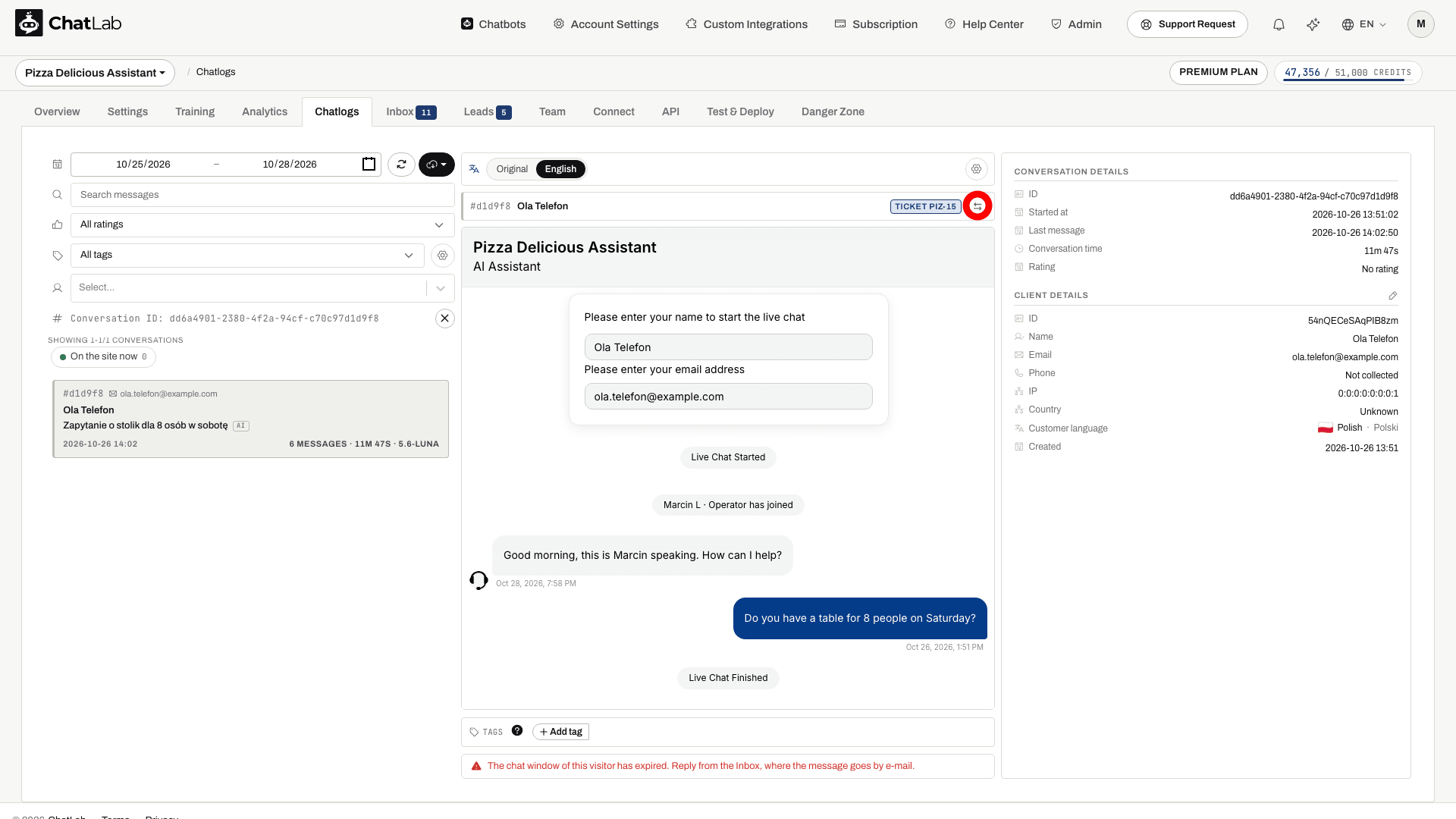
Hvis samtalen inneholder spesielle hendelser - som en økt med chat på nett (live chat), innsending av et skjema for lead-innsamling, et produktsøk eller en forespørsel om menneskelig støtte - vises disse direkte i meldingsloggen.
Testsamtaler
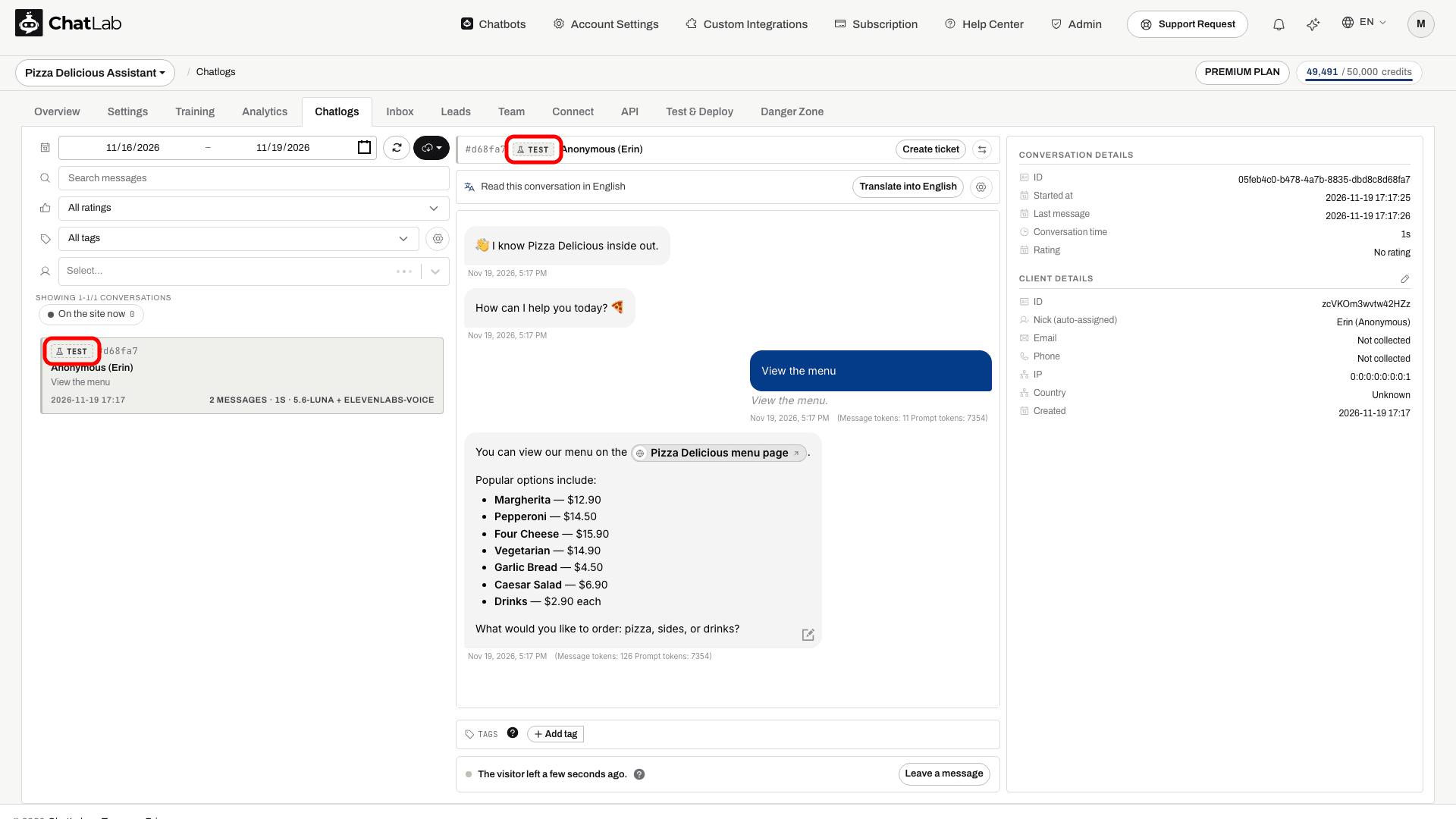
Samtaler du har med din egen chatbot i kontrollpanelet - under fanen Test & Deploy, i veiviserens testtrinn eller via Test chatbot under Oversikt (Overview) - merkes med et Test-merke, både i samtalelisten og ved siden av samtaletittelen. De lagres og tagges som enhver annen samtale, slik at du kan sjekke hvordan chatboten og taggene fungerer, men de telles ikke med i statistikk som tallene under Oversikt (Overview), Samtaler etter tagg (Conversations by tag) og rapportene.
Lese en samtale på ditt språk
Når den besøkende har skrevet på et annet språk enn teamet ditt, viser et felt over samtalen Read this conversation in (les denne samtalen på) språket ditt. Klikk på Translate into (oversett til) språket ditt. Feltet veksler deretter mellom Original (original) og språket ditt, og oversettelsen beholdes for hele teamet neste gang noen åpner samtalen. Feltet vises ikke når den besøkende skriver på språket til teamet ditt.
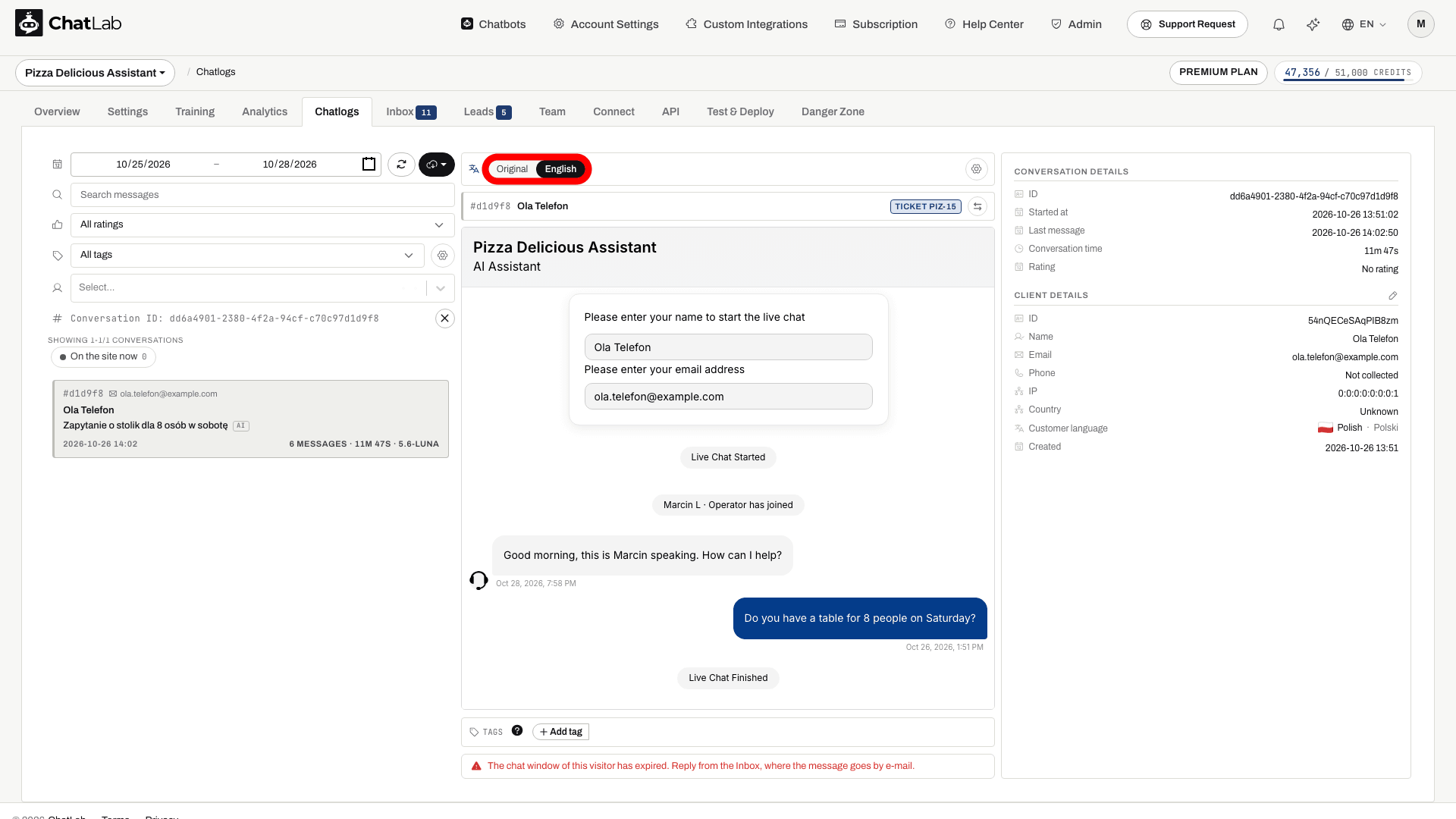
Tannhjulet på slutten av feltet åpner Settings > Languages (innstillinger > språk) med Team language (teamspråk) uthevet - én felles innstilling for hele chatboten, som også brukes til sakstitler, rapporter og AI Insights. Oversettelse bruker meldingskreditter, tilsvarende ett chatbotsvar med oversettelsesmodellen som er valgt i Inbox settings (innboksinnstillinger), og hver melding betales det kun for én gang.
Samtaledetaljer
Panelet til høyre viser metadata for den valgte samtalen:
- ID - den unike samtaleidentifikatoren
- Started at - når samtalen startet
- Last message - tidsstempel for den nyeste meldingen
- Rating - den besøkendes tommel opp- eller tommel ned-vurdering, dersom dette er oppgitt
Dersom samtalesammendrag er aktivert i botinnstillingene dine (Settings > Summaries & Memory), vises også et AI-generert sammendrag av samtalen her.
Kundeopplysninger
Under samtaledetaljene viser delen Client details (kundeopplysninger) informasjon om den besøkende:
- ID - unik kundeidentifikator
- Nick - automatisk tildelt kallenavn (eller den besøkendes ekte navn hvis det ble oppgitt via leadinnsamling)
- Email og Phone - kontaktopplysninger, hvis det er samlet inn
- IP og Country - nettverksinformasjon og geografisk plassering
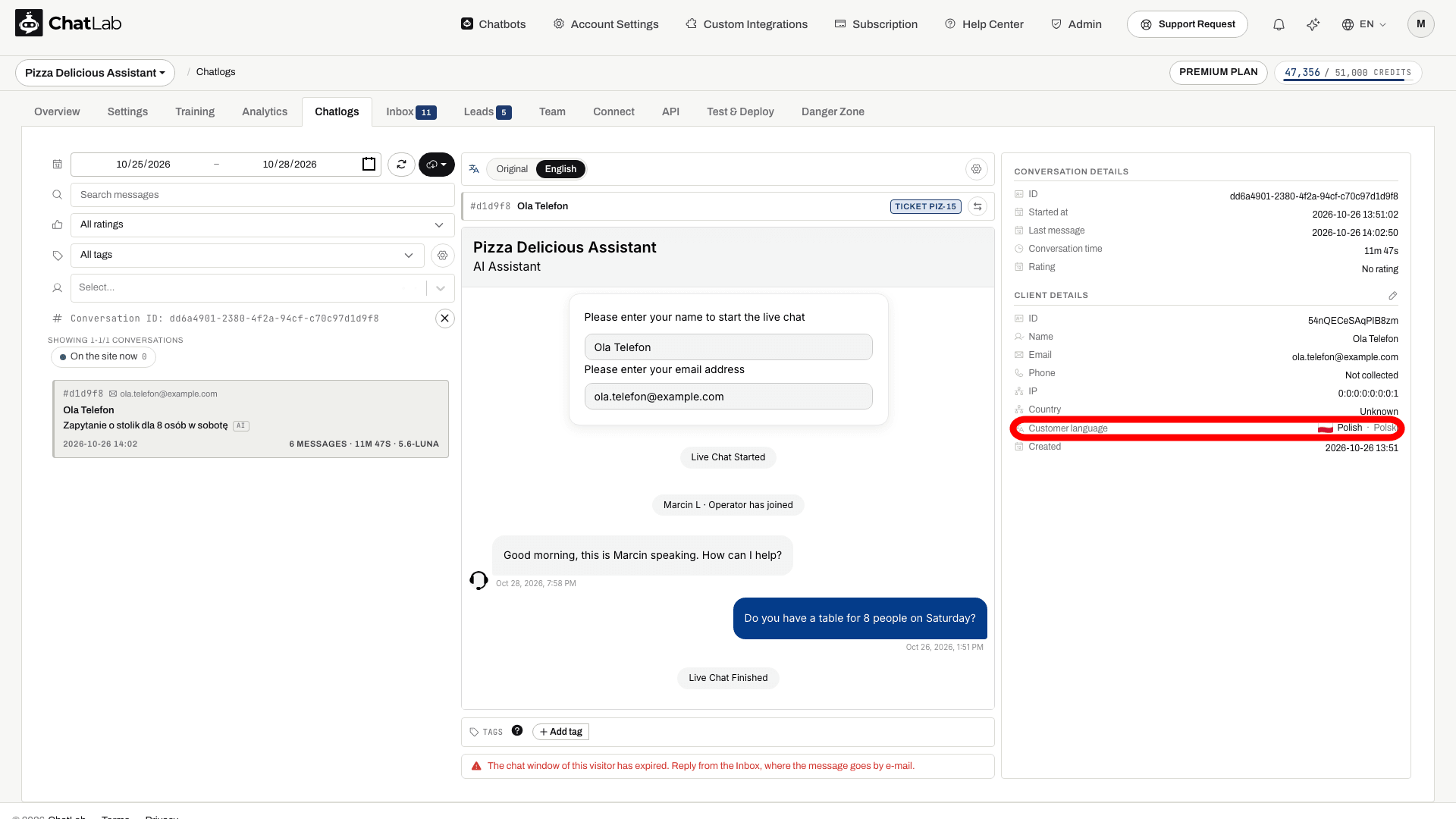
- Customer language - språket den besøkende skriver på, med et flagg, det engelske navnet og navnet på originalspråket (for eksempel Polish · Polski). ChatLab gjenkjenner dette i bakgrunnen etter at samtalen har stilnet, uten å bruke meldingskreditter
- Created - når kundeprofilen først ble opprettet
Dersom profilsammendrag for kunder er aktivert under Settings > Summaries & Memory, kan også et Client profile summary (kundeprofilsammendrag) vises, som gir en AI-generert oversikt over den besøkende på tvers av alle samtalene deres.
Redigere kundedata
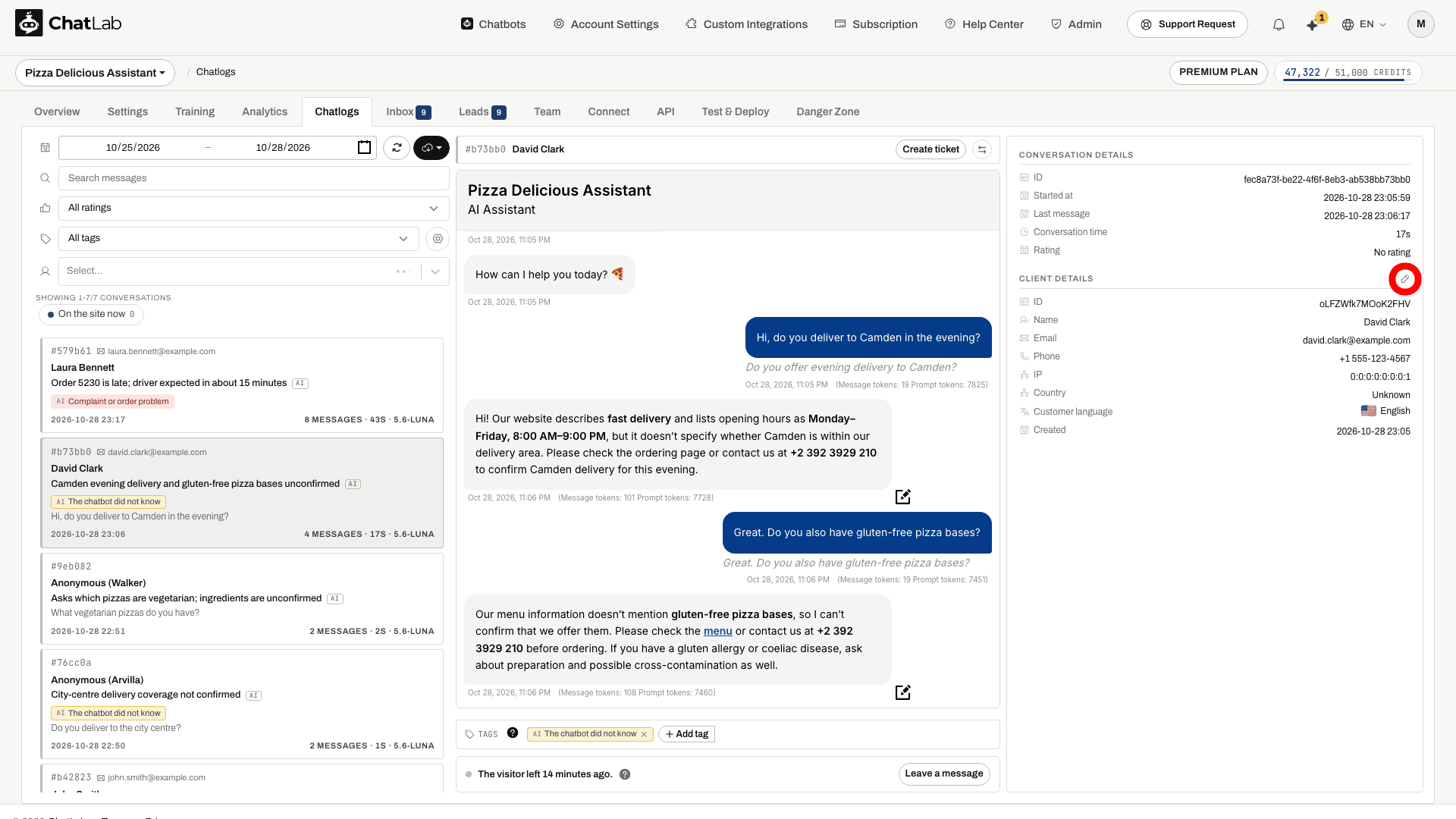
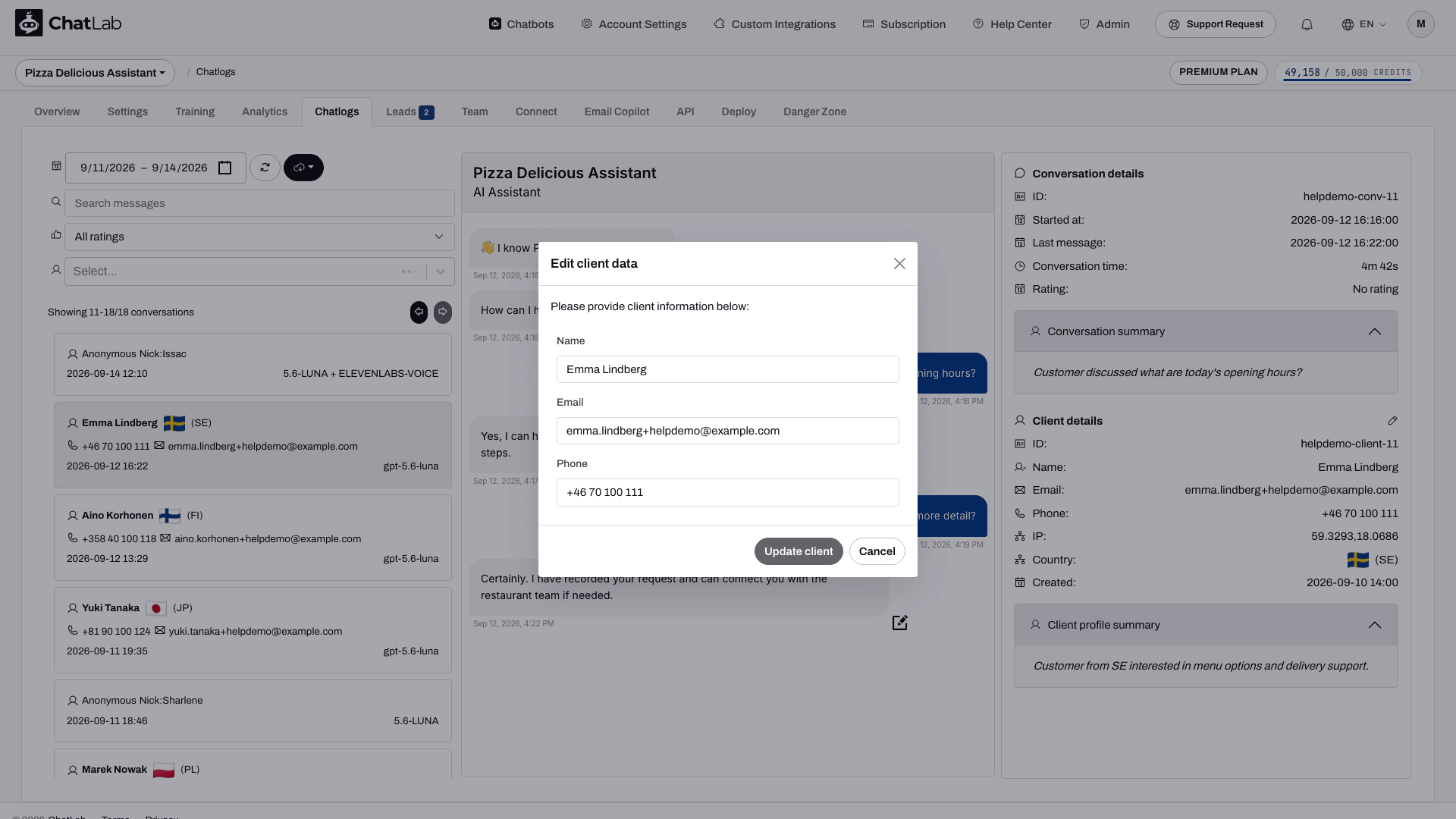
Klikk på redigeringsikonet ved siden av overskriften «Client details» for å åpne redigeringsvinduet. Du kan oppdatere kundens kallenavn, navn, e-postadresse og telefonnummer.
Legge til korrigeringer
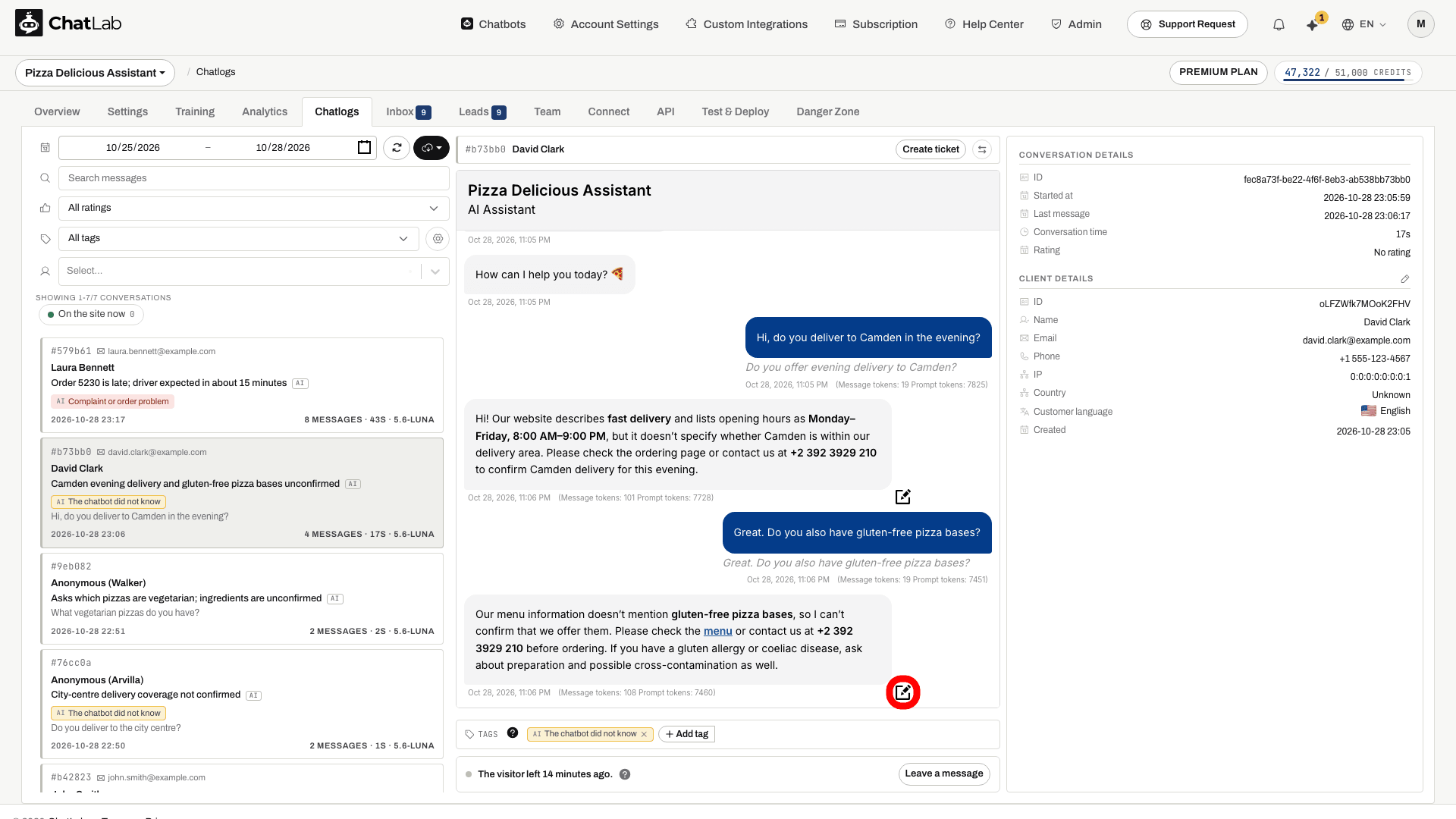
Når du oppdager et feilaktig robotsvar eller et svar som kan forbedres, kan du legge til en korrigering direkte fra Chatlogs. Klikk på redigeringsikonet i nedre høyre hjørne av ethvert chatbotsvar.
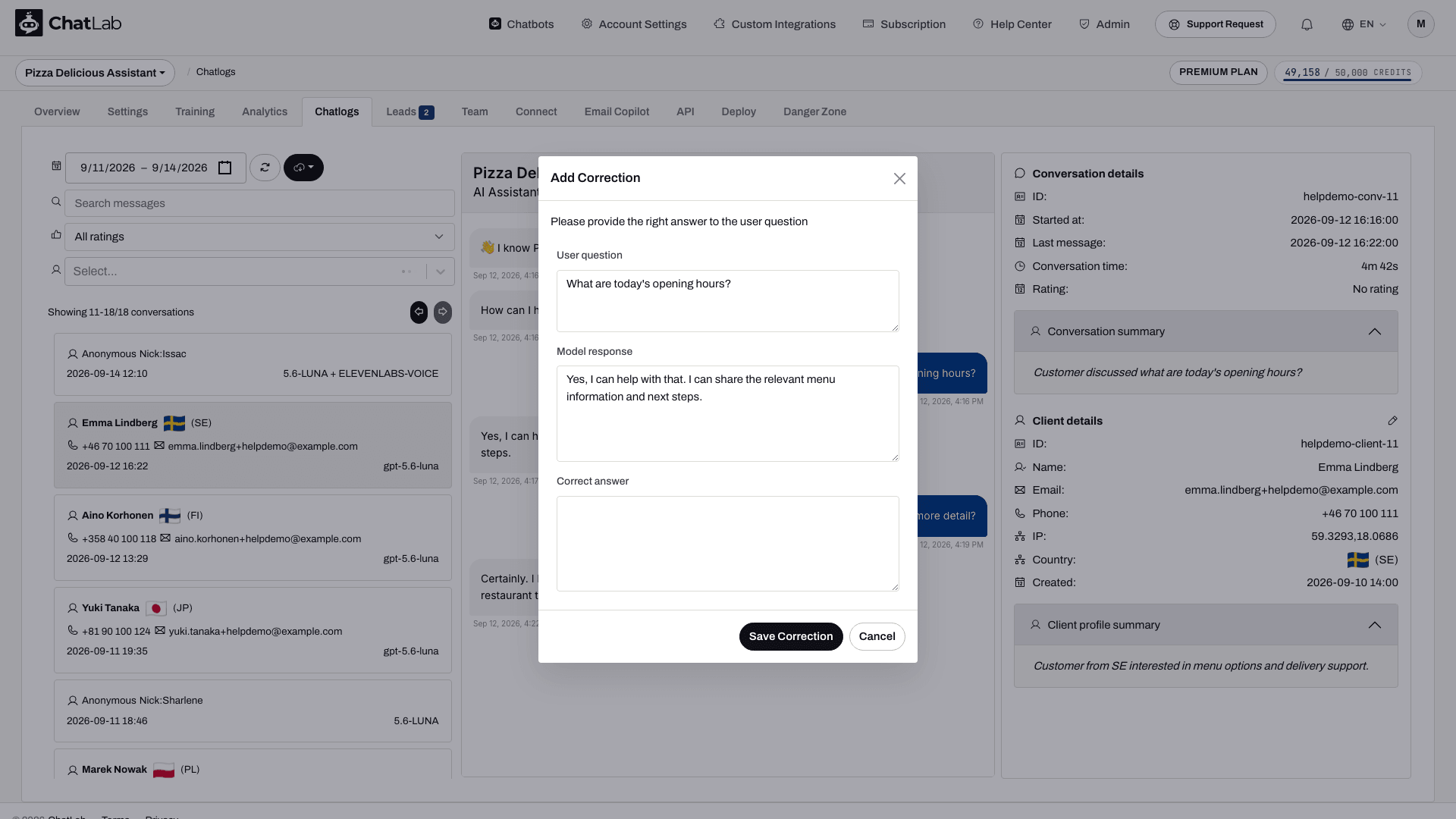
Et vindu åpnes med tre felt:
- User question - den besøkendes melding (skrivebeskyttet)
- Model response - chatbotens opprinnelige svar (skrivebeskyttet)
- Correct answer - skriv inn svaret boten burde ha gitt
Klikk på Save Correction (lagre korrigering) for å lagre. Korrigeringen legges til i treningsdataene for boten under Training > Corrections, og hjelper boten med å gi bedre svar på lignende spørsmål i fremtiden.
Saker fra en samtale
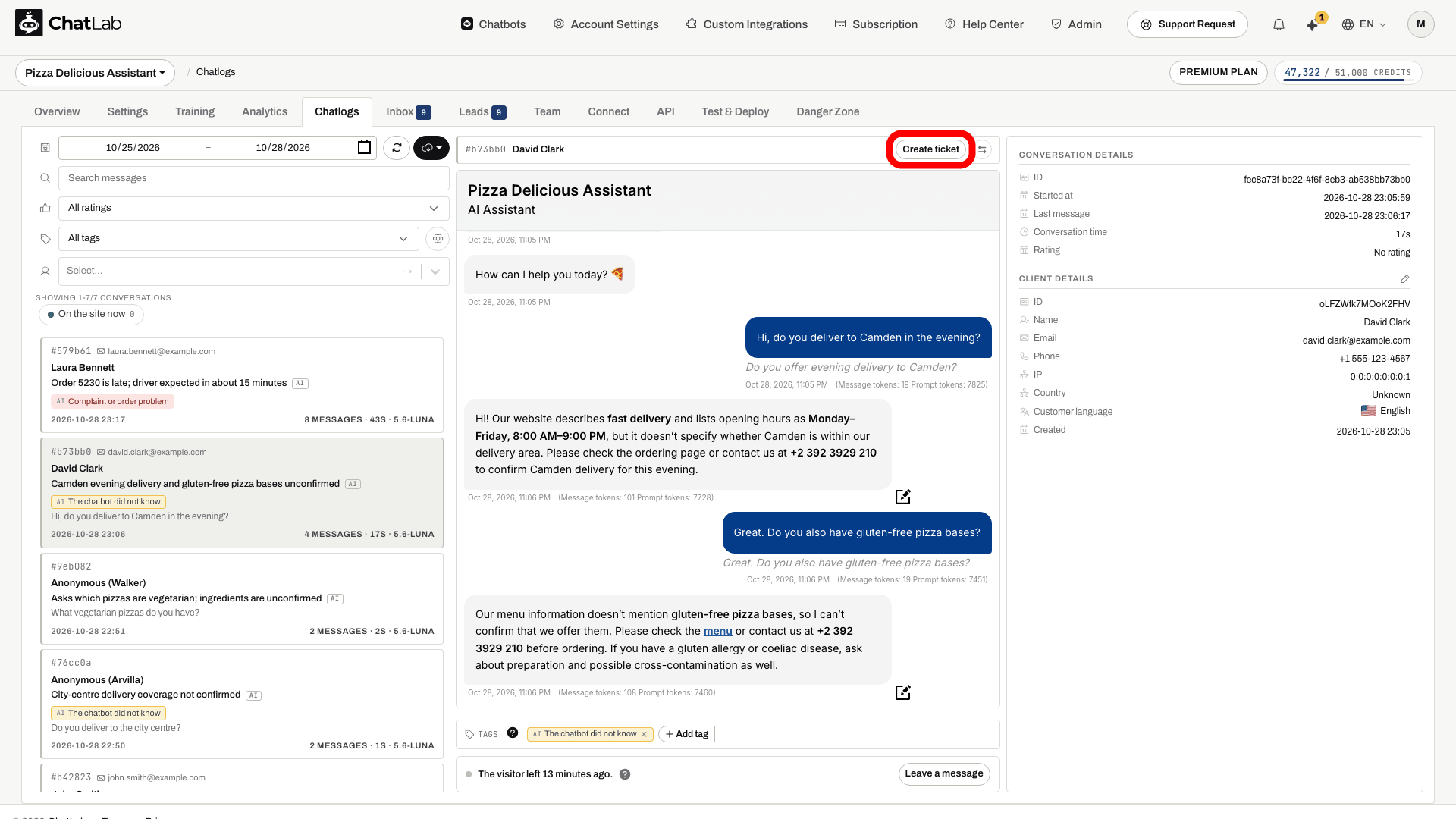
Enhver samtale kan gjøres om til en sak i chatbotens Inbox, slik at en henvendelse som krever oppfølging får en status, en tildelt person og et sted å besvares fra. Klikk på Create ticket (opprett sak) i feltet over samtalen: emne og melding fylles ut automatisk fra den besøkendes første og siste melding, og e-postadressen hentes fra kundeopplysningene dersom en ble samlet inn. Så snart en samtale har en sak, erstattes knappen med et Ticket #-merke som åpner den. Saker opprettes også automatisk fra kontaktskjemaer, ubesvarte Live Chat-økter, innsamlede leads og innkommende e-poster.
Tagger
Linjen Tags (tagger) under samtalen viser hva som skjedde i den, for eksempel The chatbot did not know (chatboten visste ikke) eller Wanted a person (ønsket en person). AI legger til automatiske tagger når samtalen stilner, og du kan legge til eller fjerne en hvilken som helst tagg manuelt med + Add tag (legg til tagg), hvor du også kan opprette en ny tagg direkte. Filtrer listen etter en tagg med taggfilteret; tannhjulet ved siden av åpner taggkatalogen. Se Samtaletagger.
Besøkende på nettstedet eller forlatt
Under samtalen viser en enkelt linje om den besøkende er på nettstedet ditt nå eller når de dro; spørsmålstegnet ved siden av forklarer alternativene.
- Join conversation (bli med i samtalen) - den besøkende er på nettstedet: ved å bli med åpnes en Live Chat i denne samtalen og en sak i Inbox som tildeles deg. Tannhjulet ved siden av knappen fører til operatørprofilen og varslene dine.
- Leave a message (legg igjen en beskjed) - den besøkende har dratt: knappen åpner et felt for en melding som venter i chatvinduet deres til de kommer tilbake. Når chatvinduet har utløpt, vises dette på linjen i stedet, og en besøkende med en e-postadresse besvares fra Inbox via e-post.
Begge deler er beskrevet i Inbox.
Live Chat i Chatlogs
Dersom en samtale har en aktiv Live Chat-økt, indikeres dette med et Live Chat-ikon på samtalekortet i listen til venstre. Når du velger den samtalen, aktiveres meldingsfeltet nederst, slik at du kan bli med i økten og sende meldinger til den besøkende i sanntid. Følg Håndtere innkommende Live Chat-samtaler for hele arbeidsflyten for operatører.