Kontaktskjemaet for menneskelig kundestøtte (Human Support Contact Form) gir nettstedsbesøkende en mulighet til å nå kundestøtteteamet ditt direkte fra chat-widgeten. Når en besøkende sender inn skjemaet, sendes en e-post med meldingen deres og (valgfritt) samtalehistorikken til e-postadressen for kundestøtte. Du kan også be besøkende om et valgfritt telefonnummer, slik at teamet ditt kan ringe tilbake når det er raskere enn e-post.
Hvor du finner innstillingene
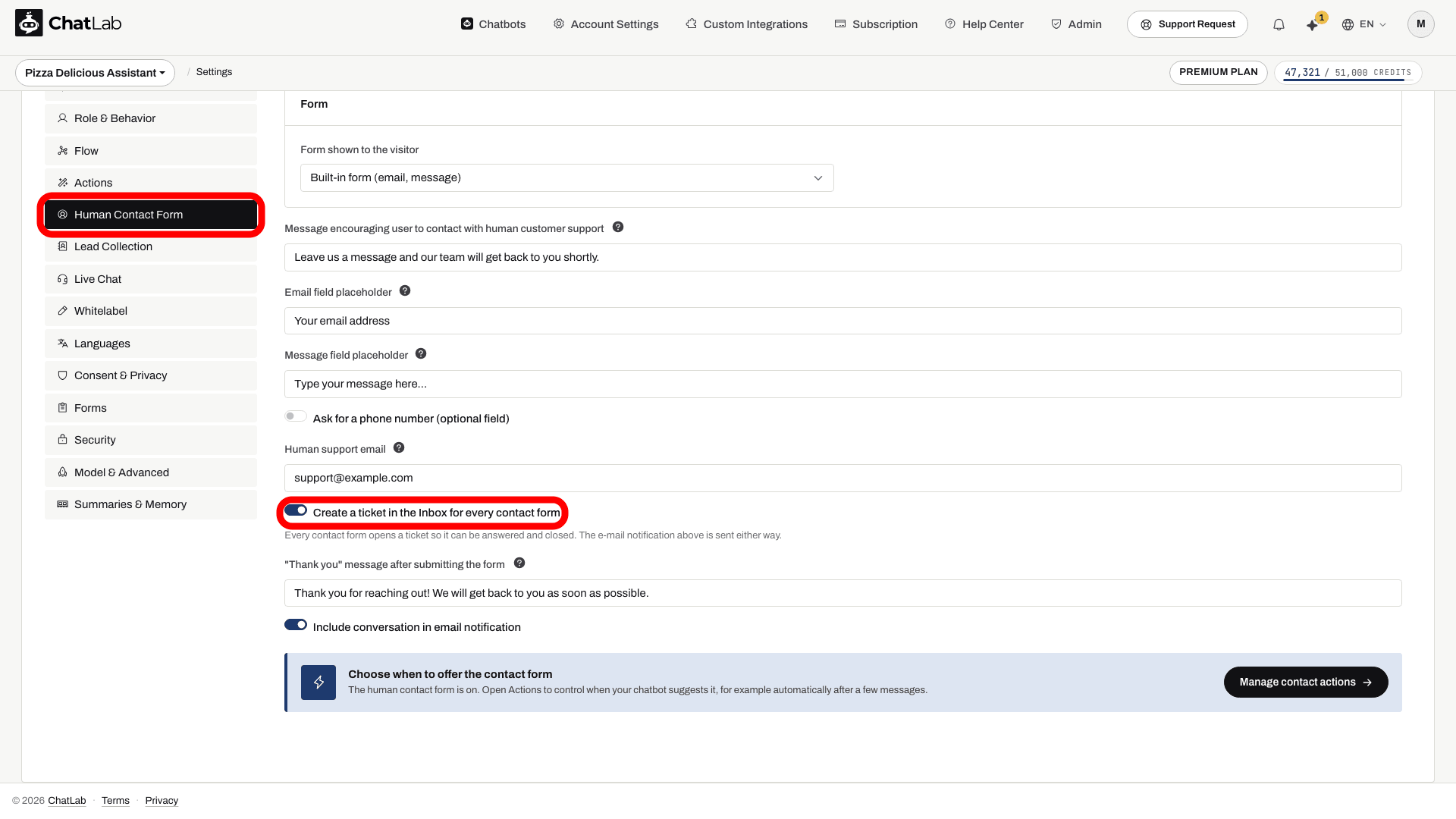
Velg chatboten din, og gå deretter til Settings > Human Contact Form (Innstillinger > Kontaktskjema for menneske). Hvis du ikke har en chatbot ennå, kan du se Slik oppretter du din første chatbot.
Aktiver kontaktskjemaet
Slå på Allow users to contact human support via contact form in chatbot (Tillat brukere å kontakte menneskelig kundestøtte via kontaktskjema i chatbot) øverst på siden. Når den er aktivert, vises to underfaner nedenfor: Behavior and form settings (Atferd og skjemainnstillinger) og Notification template (Varslingsmal).
Endringer lagres automatisk - vent på Saved-bekreftelsen (Lagret) før du forlater siden.
Atferd og skjemainnstillinger
Dette er den første underfanen. Den styrer hvilket skjema de besøkende ser, og teksten rundt det.
Velg skjemaet som vises til den besøkende
Øverst i fanen bruker du rullegardinmenyen Form shown to the visitor (skjema som vises til den besøkende) for å bestemme hva de besøkende fyller ut:
- Built-in form (email, message) - standardskjemaet med et e-postfelt og et meldingsfelt, pluss et valgfritt telefonfelt hvis du aktiverer det (se nedenfor). Bruk innstillingene nedenfor for å tilpasse plassholderne og meldingene.
- Custom form - et tilpasset skjema du har opprettet under Settings > Forms (Innstillinger > Skjemaer). Bare skjemaer som inneholder et Email-felt vises i listen. Det første e-postfeltet identifiserer avsenderen, og det første Long answer-feltet gir selve meldingen. Se Custom forms for hvordan du bygger et.
Innstillinger for innebygd skjema
Når det innebygde skjemaet er valgt, konfigurerer du følgende:
- Message encouraging user to contact with human customer support - teksten som vises øverst i kontaktskjemaet. Støtter markdown for lenker.
- Email field placeholder - hintteksten som vises inne i e-postfeltet før den besøkende skriver (for eksempel "Din e-post").
- Message field placeholder - hintteksten som vises inne i meldingsfeltet (for eksempel "Skriv meldingen her...").
- Ask for a phone number (optional field) - legger til et telefonfelt i skjemaet. Deaktivert som standard. Se Ask visitors for a phone number.
- Human support email - adressen som skjemainnsendingene sendes til. Du kan legge inn flere e-postadresser atskilt med komma.
- Create a ticket in the Inbox for every contact form - oppretter en sak i chatbotens Inbox for hver innsending. Aktivert som standard. Varslings-e-posten sendes uansett. Se Submissions as tickets in the Inbox.
- "Thank you" message after submitting the form - bekreftelsesmeldingen som vises etter at den besøkende har sendt inn skjemaet. Støtter markdown.
- Include conversation in email notification - når dette er aktivert, inkluderes hele samtaletranskripsjonen i e-posten som sendes til kundestøtteadressen din.
Be besøkende om et telefonnummer
Noen besøkende foretrekker en telefonsamtale fremfor et e-postsvar - for eksempel ved bordbestilling, bestilling til et arrangement eller løsning av et hasteproblem. Det innebygde skjemaet kan inneholde et valgfritt telefonfelt for dem.
- Velg chatboten din og gå til Settings > Human Contact Form.
- Bli stående på underfanen Behavior and form settings og slå på Ask for a phone number (optional field).
- Du kan eventuelt redigere Phone field placeholder (Plassholder for telefonfelt) - hintteksten som vises inne i telefonfeltet. Standarden er «Ditt telefonnummer», opptil 40 tegn.
- Åpne underfanen Notification template og klikk på
##USER_PHONE##-brikken slik at nummeret vises i e-postvarselet (se Notification template). - Vent på Saved.
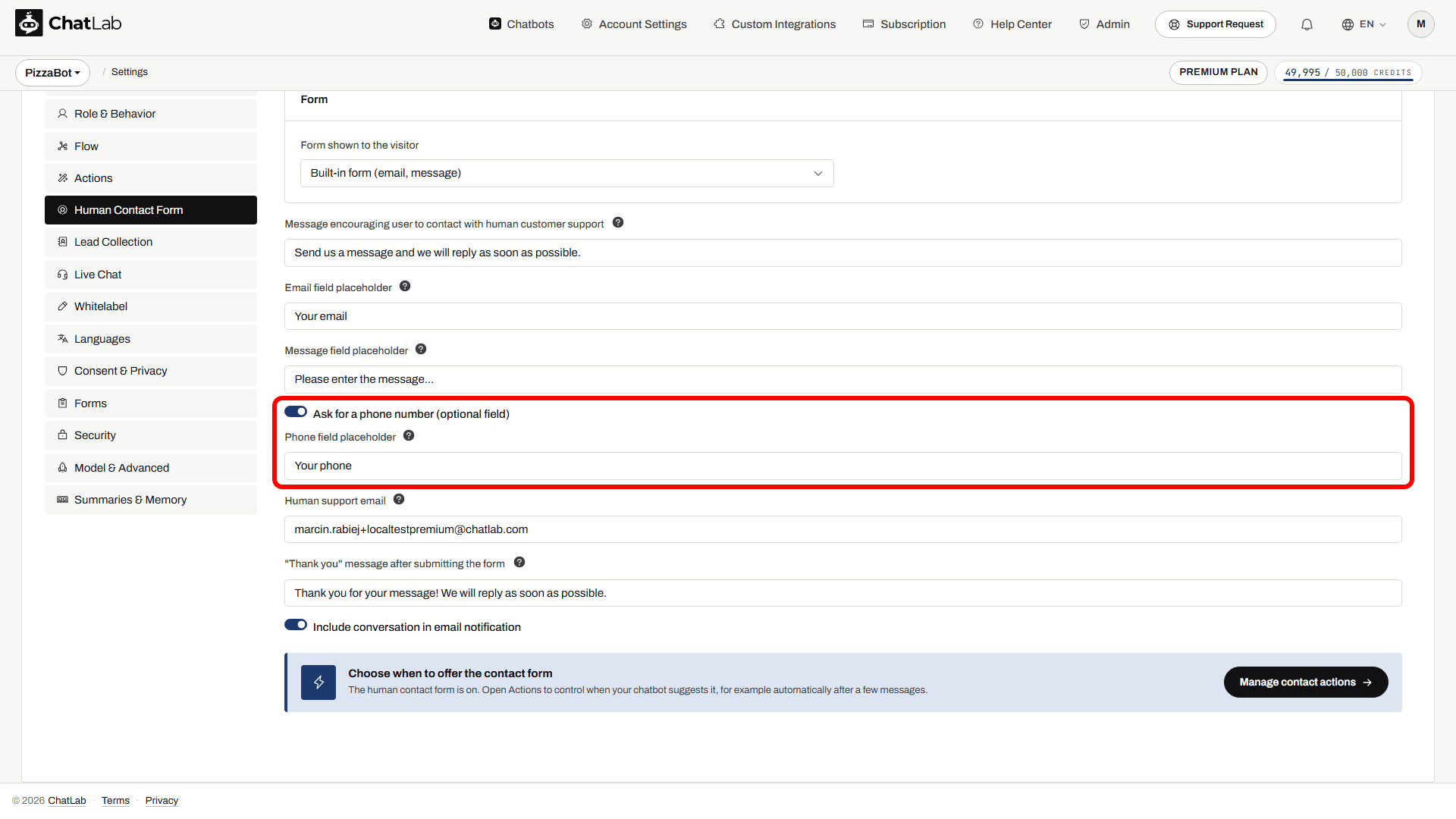
Slik fungerer telefonfeltet:
- Det er valgfritt for den besøkende. Skjemaet kan sendes med tomt telefonfelt.
- Kun gyldige numre godtas. Et nummer kan inneholde sifre, mellomrom og tegnene
+ ( ) - . /, opptil 15 tegn. Hvis den besøkende skriver noe annet, viser skjemaet «Vennligst oppgi et gyldig telefonnummer» og sendes ikke før nummeret er rettet eller fjernet. - Det er kun tilgjengelig for det innebygde skjemaet. Når et egendefinert skjema er valgt i Form shown to the visitor, skjules bryteren - legg til et Phone-felt i det egendefinerte skjemaet i stedet.
- Eksisterende chatboter påvirkes ikke. Feltet forblir skjult til du slår det på.
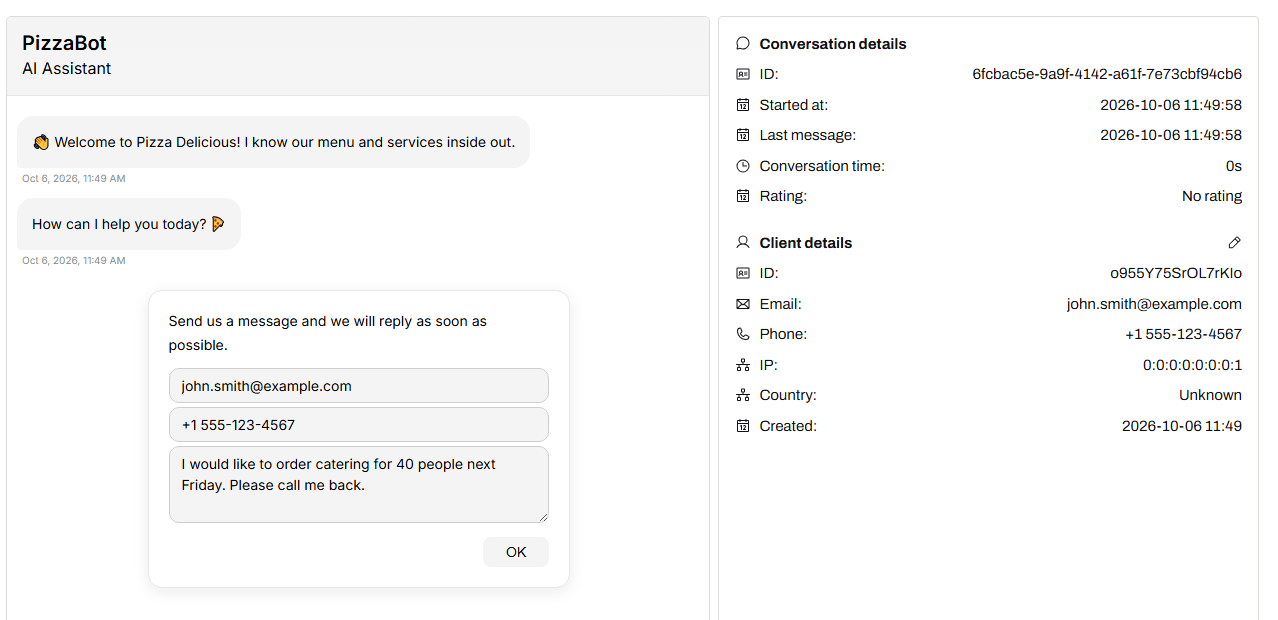
Når en besøkende sender inn et telefonnummer, bruker ChatLab det flere steder:
- E-postvarsel - uansett hvor du plasserer
##USER_PHONE##-plassholderen i emnefeltet eller innholdet i e-posten. - Klientopplysninger - nummeret lagres på den besøkendes kontaktprofil, slik at det vises under Client details (Klientopplysninger) i Chatlogs (Samtalelogger) og sammen med kontakten i Leads (Kundeemner).
- Samtalelogger - det innsendte skjemaet, inkludert telefonnummeret, gjengis i samtalen i Chatlogs.
- Daglig sammendrags-e-post - nummeret føres opp i delen «Human support requests» i den daglige sammendrags-e-posten.
- Webhooks - hendelsen
contact_form.submittedinkluderer nummeret iphone-feltet. Se Webhooks.
Hvis du oppretter chatboten din med oppsettveiviseren, kan veiviseren slå på telefonfeltet og foreslå en plassholdertekst på nettstedets språk dersom nettstedet ditt tydelig er avhengig av telefonkontakt (for eksempel en restaurant, klinikk eller et hotell). Du kan når som helst endre dette i innstillingene ovenfor.
Notification template
Klikk på underfanen Notification template for å tilpasse e-posten som kundestøtteteamet ditt mottar når en besøkende sender inn skjemaet.
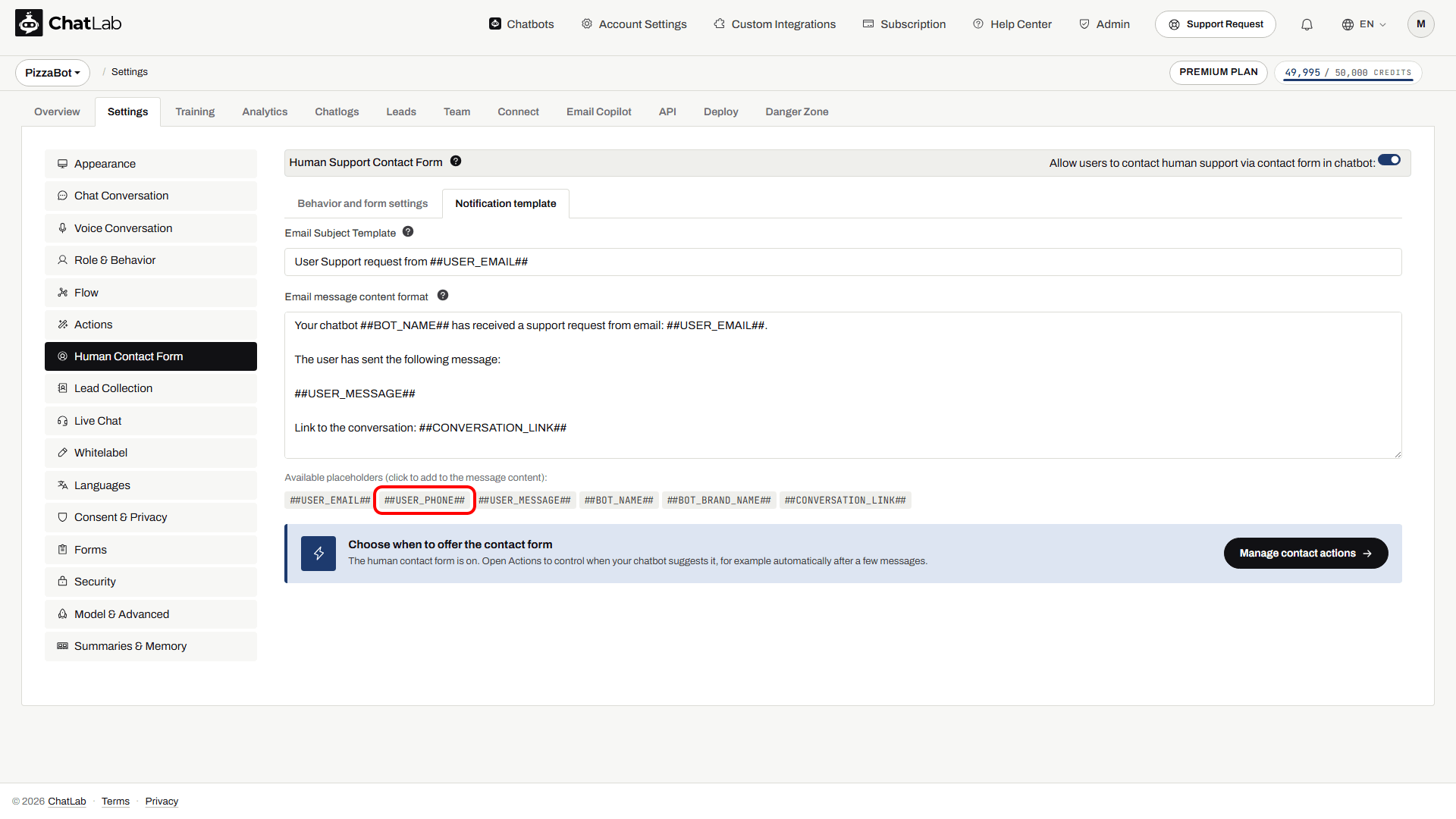
- Email Subject Template (Mal for e-postemne) - emnelinjen for e-postvarselet.
- Email message content format (Format for e-postmeldingsinnhold) - selve brødteksten i e-postvarselet.
Plassholdere er koder som ##USER_EMAIL## som ChatLab erstatter med faktiske verdier når den sender e-posten. Under innholdsfeltet finner du en rad med Available placeholders (Tilgjengelige plassholdere). Dette er klikkbare brikker - klikk på en brikke for å legge til plassholderen på slutten av e-postinnholdet, slik at du slipper å skrive inn koden manuelt. For å bruke en plassholder i emnefeltet skriver du den inn i emnefeltet.
##USER_EMAIL##- den besøkendes e-postadresse##USER_PHONE##- den besøkendes telefonnummer. Brikken vises bare når Ask for a phone number (optional field) er slått på. Hvis den besøkende lar telefonfeltet stå tomt, erstattes plassholderen med ingenting.##USER_MESSAGE##- meldingen den besøkende skrev##BOT_NAME##- chatbotens navn##BOT_BRAND_NAME##- merkevarenavnet ditt (f.eks. «ChatLab»)##CONVERSATION_LINK##- en direkte lenke til samtalen i dine Chatlogs
Det forhåndsutfylte e-postinnholdet for chatboten din inneholder ikke ##USER_PHONE##. Hvis du slår på telefonfeltet, må du legge til plassholderen selv - ellers lagres telefonnummeret i ChatLab, men det vises ikke i e-posten.
Når et egendefinert skjema er valgt, erstattes brikkene for e-post, telefon og melding med én ##FIELD:...##-brikke for hvert felt i det aktuelle skjemaet.
Innsendinger som saker i Inbox
Når Create a ticket in the Inbox for every contact form er slått på (standarden), åpner hvert innsendte skjema en sak i chatbotens Inbox i tillegg til e-posten. Dermed får henvendelsen en status, en tildelt person og et sted den kan besvares fra, i stedet for bare å ligge i noens innboks. E-postvarselet inneholder en Open ticket #-knapp (Åpne sak nr.) som tar deg rett til den. Bryteren gjelder både for det innebygde skjemaet og for egendefinerte skjemaer; slå den av på underfanen Behavior and form settings hvis du foretrekker å besvare henvendelser kun fra e-postkassen din.
Når du svarer fra saken, tar svaret den raskeste ruten til den besøkende. Hvis de er på nettstedet ditt akkurat nå, vises svaret i chatvinduet deres og åpner en live chat, selv om live chat for besøkende er slått av. Hvis de har forlatt nettstedet, sendes svaret til e-postadressen de oppga i skjemaet. Linjen under svarboksen forteller deg hva som vil skje før du sender. Se Svar kunden.
Når skjemaet vises for besøkende
Det er tre måter kontaktskjemaet kan vises i chat-widgeten på:
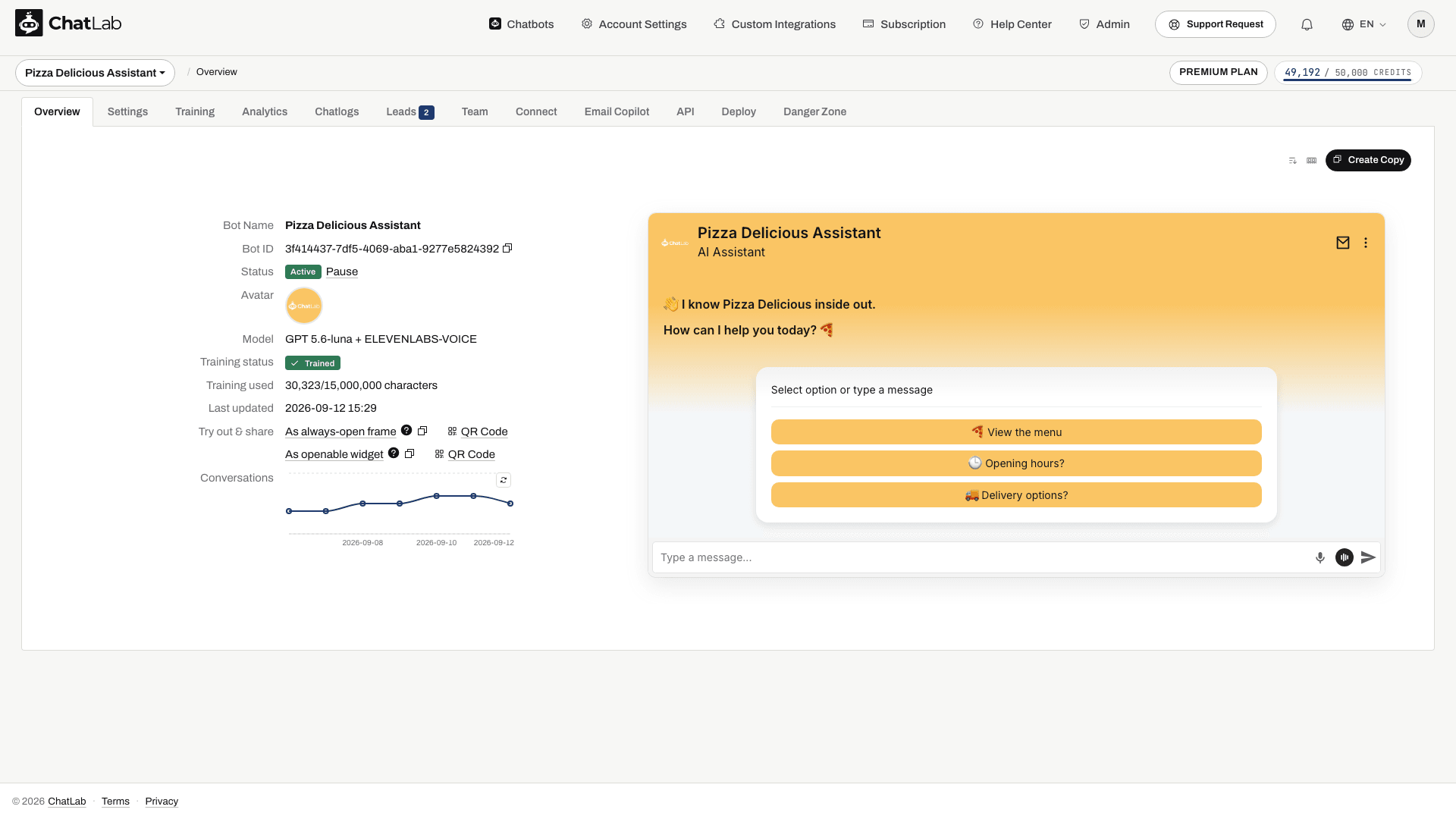
- Fra chat-toppteksten - når kontaktskjemaet er aktivert, kan besøkende åpne det når som helst fra widgetens topptekst. Med layouten Separate icons (Atskilte ikoner) er det et konvoluttikon; med layouten Menu (dropdown) (Meny (rullegardin)) er det oppføringen Open contact form (Åpne kontaktskjema) i topptekstmenyen. Layouten angis i Settings > Appearance > Header Actions (Innstillinger > Utseende > Toppteksthandlinger). Hvis Special Welcome Screen (Spesiell velkomstskjerm) er aktivert, bestemmer alternativet Hide Human Contact Form (Skjul kontaktskjema for menneske) om det er tilgjengelig før den besøkendes første melding.
-
KI-styrt utløser - chatboten oppdager automatisk når en besøkende trenger menneskelig hjelp (for eksempel når den ikke kan svare på et spørsmål, eller når den besøkende eksplisitt ber om det) og viser skjemaet. Dette konfigureres i Settings > Actions (Innstillinger > Handlinger).
-
Etter X meldinger - skjemaet vises automatisk etter et angitt antall meldinger i samtalen. Dette konfigureres også i Settings > Actions.
KI-drevne handlinger for menneskelig kundestøtte
For å konfigurere automatiske utløsere går du til Settings > Actions og filtrerer etter Human Support (Menneskelig kundestøtte).
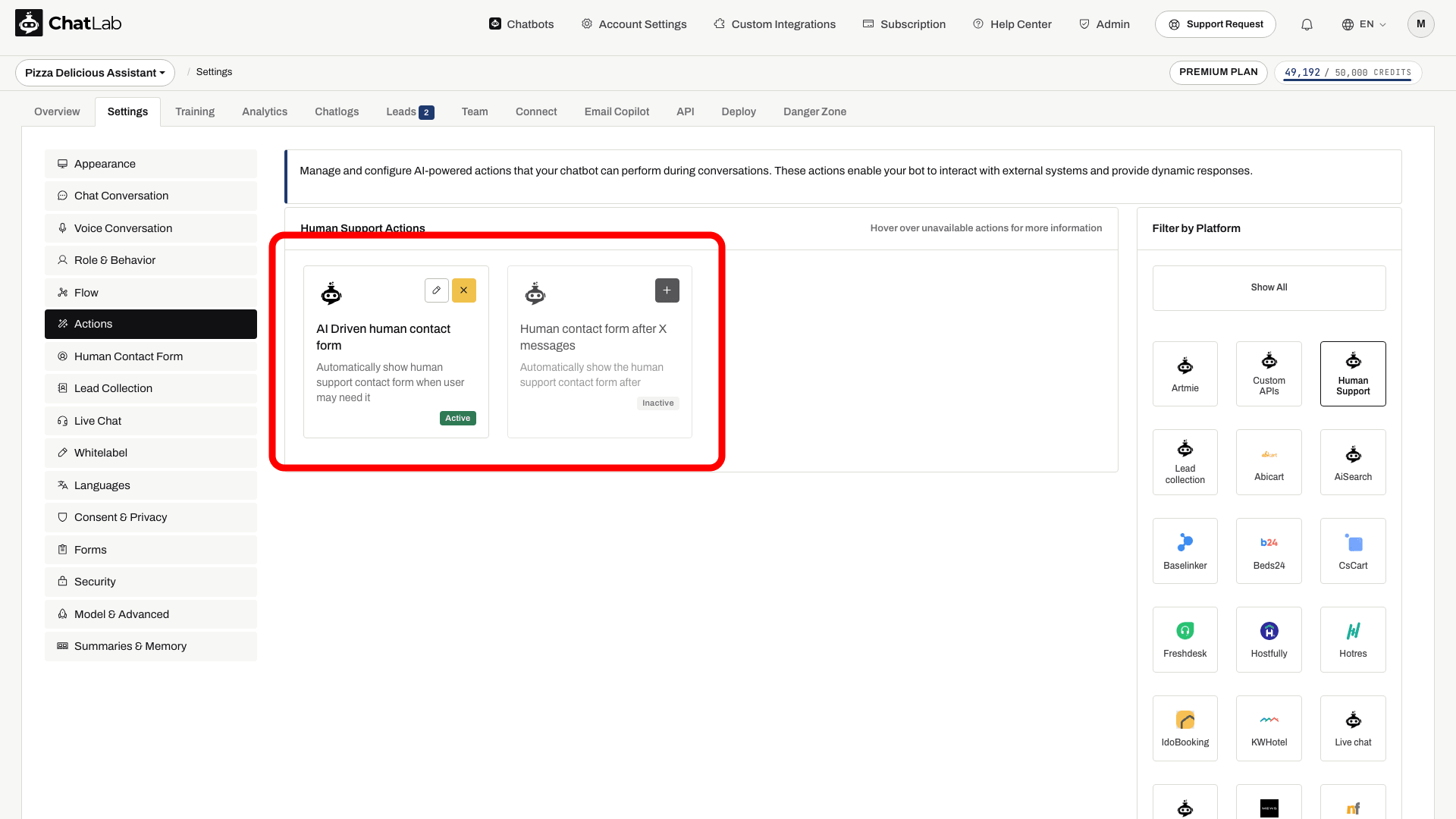
- AI Driven human contact form (KI-drevet kontaktskjema for menneske) - bruker KI til å oppdage når den besøkende trenger menneskelig hjelp, og foreslår automatisk kontaktskjemaet. Skjemaet vises også når den besøkende eksplisitt ber om å få snakke med en person.
- Human contact form after X messages (Kontaktskjema for menneske etter X meldinger) - viser automatisk kontaktskjemaet etter et spesifisert antall meldinger i samtalen.
Hvordan skjemaet ser ut for besøkende
Legg igjen en beskjed til kundestøtte
Aktiver kontaktskjema for mennesker og angi mottaker. Å sende en melding er ikke en direkte samtale.

Besøkende: Jeg trenger hjelp med en vare som er skadet.
Spill av eksempelet eller les det nedenfor. Ingen reelle kundedata blir brukt.Besøkeren ber om hjelp.
Avspillingen settes på pause når dette eksempelet forlater skjermen. Dette er en simulering, ikke en live chat. Widget-kontroller i avspillingen er ikke interaktive.Les hele eksempelet
- Besøkeren ber om hjelp.
Besøkende: Jeg trenger hjelp med en vare som er skadet.
- Den konfigurerte kundestøttehandlingen tilbyr et skjema.
Assistent: Oppgi e-postadressen din og beskriv problemet.
- Skjemaet innhenter henvendelsen til kundestøtte.
Skjemaet innhenter henvendelsen til kundestøtte.
- En bekreftelse vises etter vellykket innsending.
Assistent: Eksempel på bekreftelse: Meldingen din er mottatt. Teamet vårt svarer på e-post.
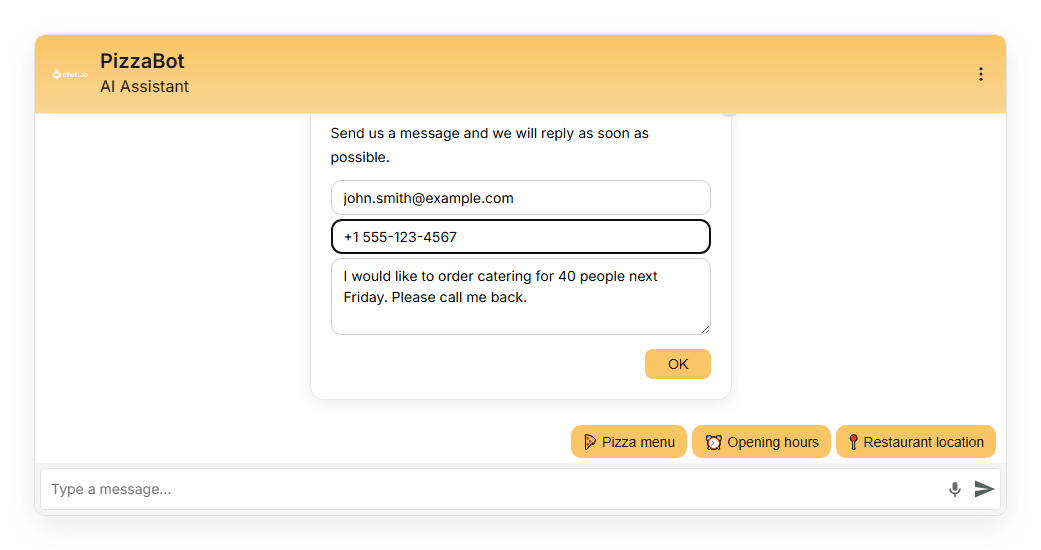
Når kontaktskjemaet utløses, ser besøkende et skjema inne i chat-widgeten med et e-postfelt, et meldingsfelt og en OK-knapp. Hvis samtykke til personvernerklæring er påkrevd, vises en avkrysningsboks over e-postfeltet.
Vis det statiske skjermbildet
Oversett skjemaet
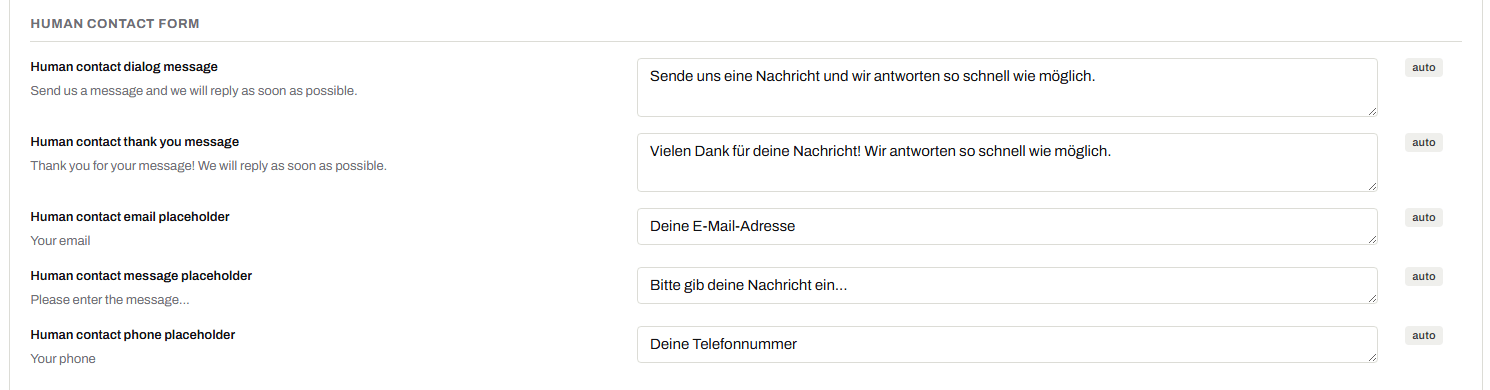
Hvis chatboten din snakker med besøkende på flere språk, oversettes skjematekstene automatisk - inkludert plassholderen for telefonfeltet. For å se over eller endre en oversettelse går du til Settings > Languages (Innstillinger > Språk), velger et språk under Edit translations for (Rediger oversettelser for), og finner raden Human contact phone placeholder i gruppen Human contact form, ved siden av plassholderne for e-post og melding. Se Flerspråklige chatboter for hvordan oversettelser fungerer.
Samtykke til personvernerklæring
Du kan kreve at besøkende godtar en personvernerklæring før de sender inn kontaktskjemaet. Dette konfigureres separat i Settings > Consent & Privacy (Innstillinger > Samtykke og personvern) - slå på Require Privacy Policy consent for human support (Krev samtykke til personvernerklæring for menneskelig kundestøtte) og tilpass samtykketeksten med en lenke til erklæringen din.
Konfigurer skjemaet via API-et
Hvis du administrerer chatboter med Management API, styres telefonfeltet av humanSupport.phoneEnabled og humanSupport.phonePlaceholder. Se Management API for detaljer.
Test skjemaet
Åpne fanen Test & Deploy (Test og publiser) og bruk chattesteren i Test-delen for å åpne kontaktskjemaet. Send inn en testforespørsel med en e-postadresse du kontrollerer og et telefonnummer, sjekk takkemeldingen, og kontroller at den konfigurerte støtteinnboksen mottar e-posten. Åpne deretter Chatlogs for å se det innsendte skjemaet i samtalen, og Inbox for å se saken det åpnet. Et egendefinert skjema bruker sine egne felt og etiketter; behold støttemottakeren og varslingsinnstillingene konfigurert her.
Relaterte artikler
- Inbox - sakslisten der henvendelser havner og besvares
- Custom forms - utform dine egne skjemafelt for menneskelig kundestøtte
- Live Chat - sanntidssamtaler med menneskelige operatører
- Leadinnsamling - automatisk innhenting av kontaktinformasjon fra besøkende
- Chatlogs - se gjennom samtaler og innsendte skjemaer
- Webhooks - send kontaktskjemainnleveringer til dine egne systemer
- Daglig sammendrags-e-post - den daglige rapporten som viser henvendelser til menneskelig kundestøtte
- Management API - konfigurer chatboter programmatisk