Innsamling av leads lar chatboten din hente inn kontaktinformasjon fra besøkende - navn, e-postadresse og telefonnummer - slik at du kan følge opp potensielle kunder. Hver innsamlede kontakt havner i botens Leads-fane (Leads), og du kan valgfritt motta en e-post hver gang et nytt lead kommer inn.
Hvis du ikke har opprettet en chatbot ennå, kan du se hvordan du oppretter din første chatbot først.
Hvor du finner innstillinger for lead-innsamling
Velg chatboten din, klikk på fanen Settings (Innstillinger), og velg deretter Lead Collection (Innsamling av leads) i sidemenyen til venstre.
Aktiver innsamling av leads
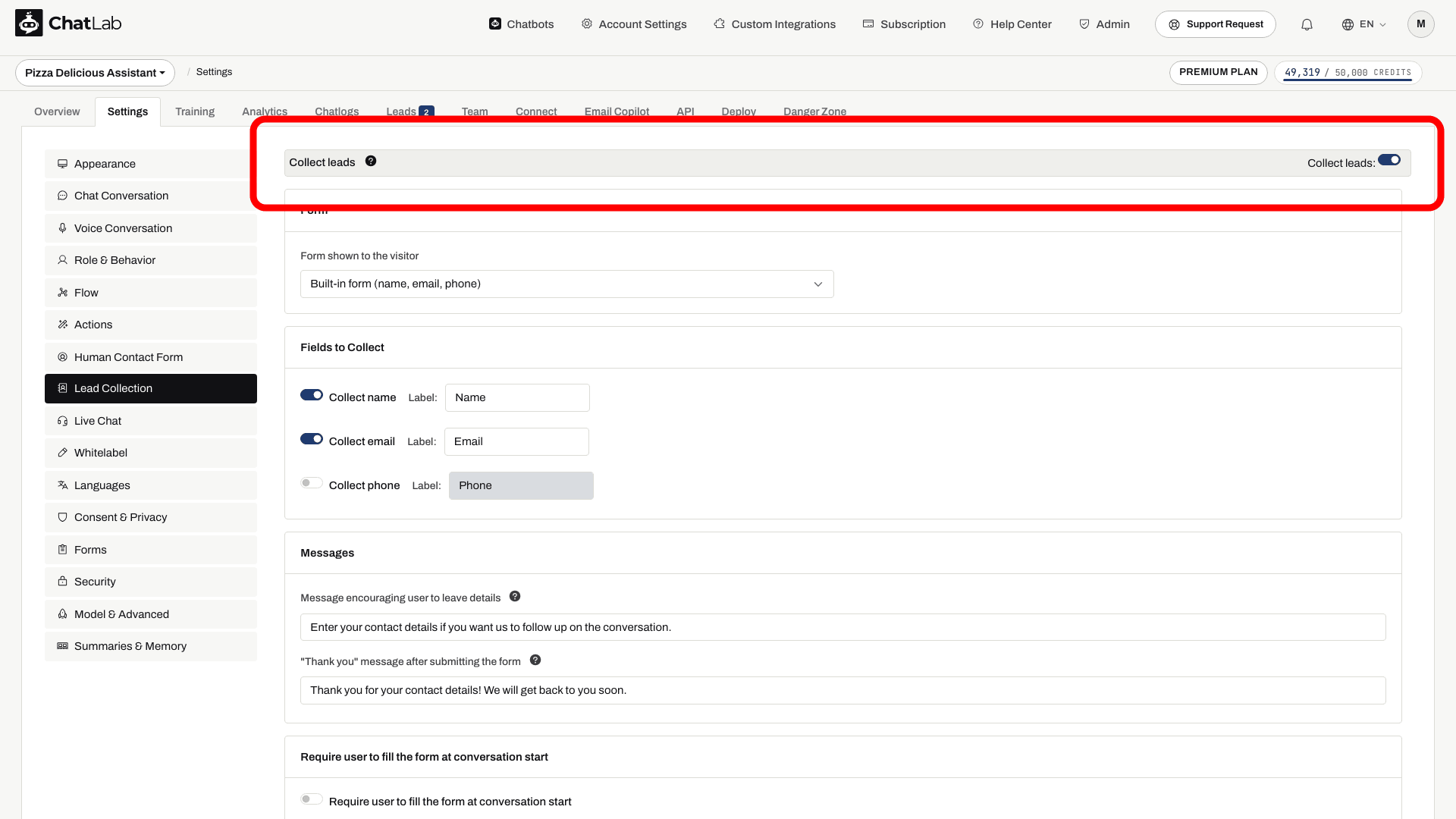
Slå på Collect leads (Samle inn leads) øverst på siden. Når dette er aktivert, vises konfigurasjonsdelene nedenfor. Endringer på denne siden lagres automatisk - en "Saved"-indikator vises i toppteksten etter hver endring.
Skjema som vises for den besøkende
Kortet Form (Skjema) øverst i innstillingene bestemmer hvilket skjema chatboten din skal vise til besøkende. Åpne rullegardinmenyen Form shown to the visitor (Skjema som vises for den besøkende) for å velge:
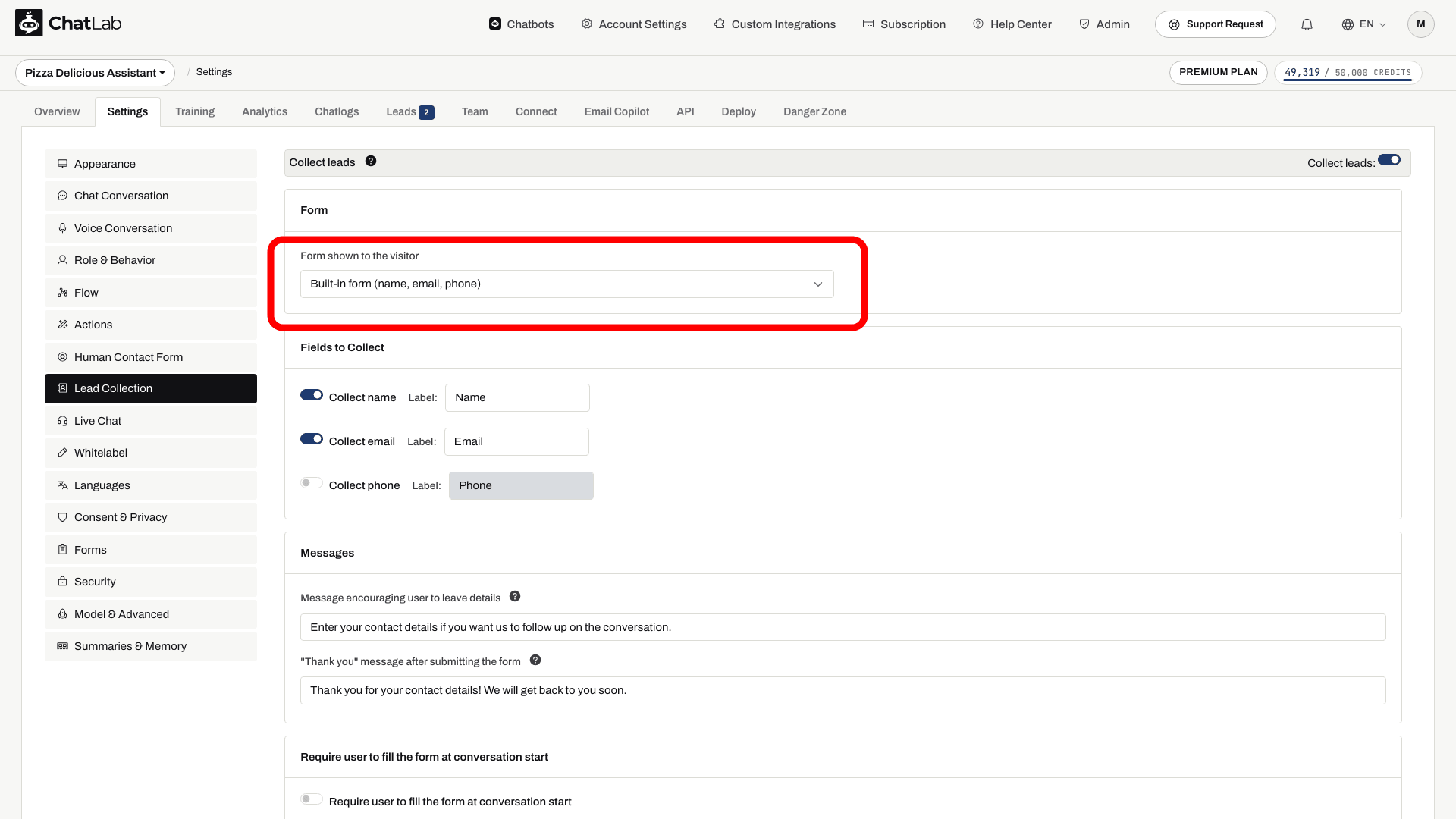
- Built-in form (name, email, phone) (Innebygd skjema (navn, e-post, telefon)) - standardvalget. Et enkelt skjema med felt for navn, e-post og telefon, konfigurert i seksjonen Fields to Collect (Felt som skal samles inn) nedenfor.
- A custom form (Et tilpasset skjema) - kvalifiserte skjemaer du har bygget under Settings > Forms (Innstillinger > Skjemaer), vises her etter navn. Tilpassede skjemaer lar deg legge til ekstra felt (datoer, flervalg, filopplastinger og mer) og dele opp lange skjemaer i flere trinn. Se artikkelen om tilpassede skjemaer for hvordan du bygger et.
- + Create a new custom lead collection form... (+ Opprett et nytt tilpasset skjema for lead-innsamling...) - en snarvei som tar deg rett til skjemabyggeren med en mal for lead-skjemaer.
Bare tilpassede skjemaer som inneholder et Name-felt samt et Email- eller Phone-felt vises i listen - lead-innsamling trenger en måte å kontakte den besøkende på. Når du velger et tilpasset skjema, blir leadets navn, e-post og telefon automatisk koblet fra de første Name-, Email- og Phone-feltene i det skjemaet, og feltetikettene, oppfordringsmeldingen og takkemeldingen hentes direkte fra selve skjemaet. Seksjonen Fields to Collect skjules i så fall. Alt den besøkende sender inn, lagres sammen med leadet og vises i kolonnen Form data (Skjemadata) under Leads-fanen.
Tilpassede skjemaer er tilgjengelige som en premiumfunksjon - hvis abonnementet ditt ikke inkluderer dem, vises ikke Form-kortet, og chatboten din bruker det innebygde skjemaet.
Felt som skal samles inn
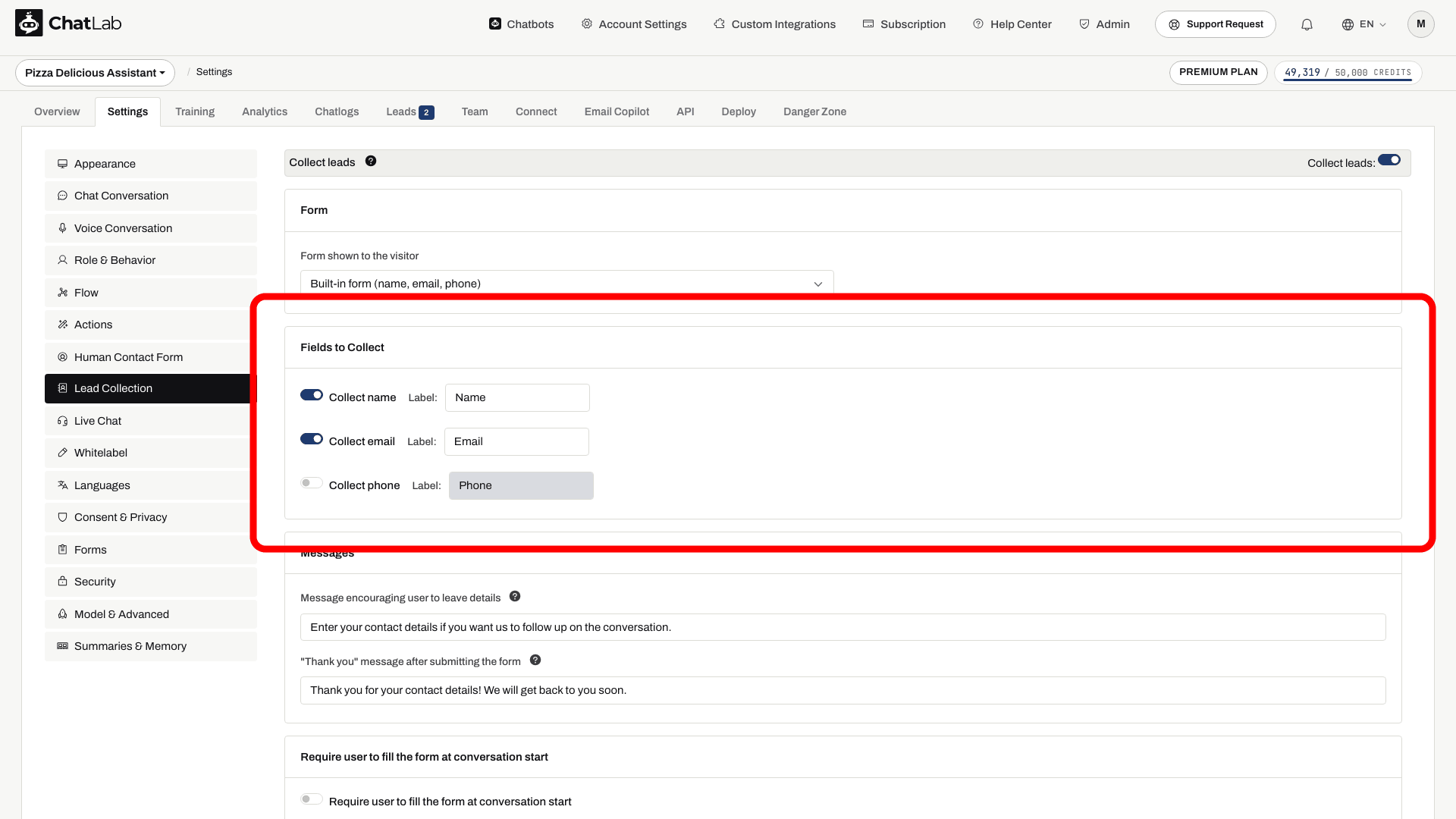
Når det innebygde skjemaet er valgt, velger du hvilke kontaktopplysninger du vil hente inn ved å slå hvert felt av eller på:
- Collect name (Samle inn navn) - den besøkendes navn
- Collect email (Samle inn e-post) - den besøkendes e-postadresse
- Collect phone (Samle inn telefon) - den besøkendes telefonnummer
Hvert felt har en tilpassbar etikett, Label, som vises i skjemaet. Minst ett av feltene e-post eller telefon må være aktivert.
Meldinger
- Message encouraging user to leave details (Melding som oppfordrer brukeren til å legge igjen opplysninger) - teksten som vises over skjemaet for lead-innsamling. Støtter markdown for lenker.
- "Thank you" message after submitting the form ("Takk"-melding etter innsending av skjemaet) - bekreftelsesmeldingen som vises etter at den besøkende har sendt inn opplysningene sine. Støtter markdown.
Når et tilpasset skjema er valgt, hentes disse meldingene fra skjemabyggeren i stedet, og denne seksjonen gjelder ikke.
Skjematrigger
Slå på Require user to fill the form at conversation start (Krev at brukeren fyller ut skjemaet ved starten av samtalen) for å vise lead-skjemaet før den besøkende kan begynne å chatte. Når dette er aktivert, vises skjemaet umiddelbart når chatten åpnes, og det må fylles ut før samtalen kan fortsette.
For mer avanserte triggere, se AI-drevne handlinger for lead-innsamling nedenfor.
Varsling
Aktiver Email me when lead collected (Send meg en e-post når et lead er samlet inn) for å motta en e-post hver gang en besøkende sender inn kontaktinformasjonen sin.
- Skriv inn én eller flere e-postadresser for varsling (atskilt med komma). Som standard er dette kontoens e-postadresse.
- Slå på Include conversation content in email (Inkluder samtaleinnhold i e-post) for å motta hele chatloggen sammen med lead-detaljene.
- Create a ticket in the Inbox for every lead (Opprett en sak i innboksen for hvert lead) er slått på som standard. Hvert sett med kontaktinformasjon en besøkende legger igjen, åpner da en sak i chatbotens Inbox (Innboks), med en status og en tilordnet person, slik at leadet blir fulgt opp og lukket i stedet for å bli liggende ulest i en e-postkasse. Slå dette av hvis du foretrekker å behandle leads utelukkende fra Leads-fanen.

AI-drevne handlinger for lead-innsamling
I tillegg til å kreve skjemaet ved starten av samtalen kan du konfigurere AI-drevne triggere i Settings > Actions (Innstillinger > Handlinger). Klikk på Lead collection (Innsamling av leads) i panelet Filter by Platform (Filtrer etter plattform) for å se de tilgjengelige alternativene (knappen Manage lead actions (Administrer lead-handlinger) nederst i innstillingene for Lead Collection tar deg til samme sted):
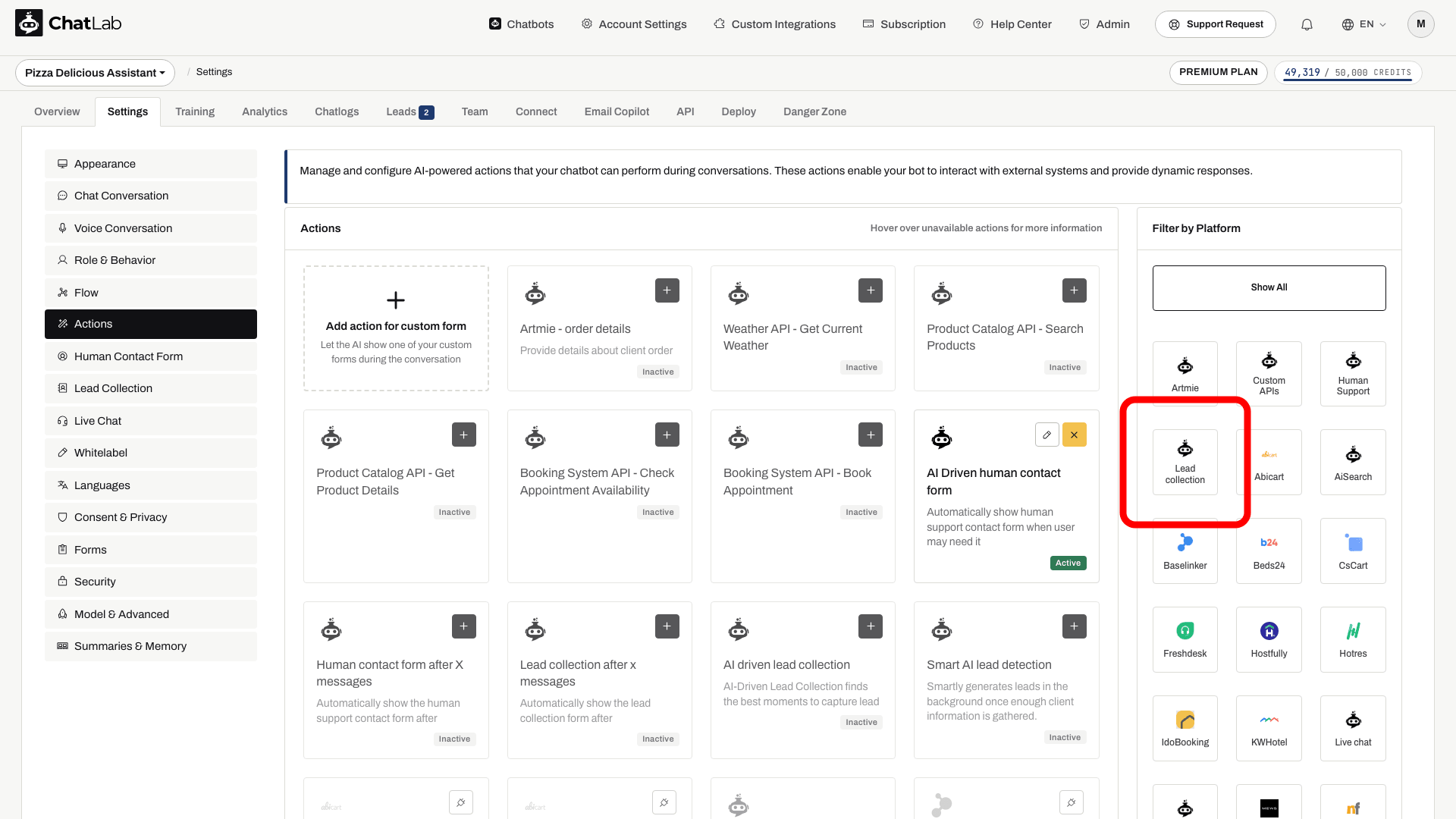
- Lead collection after x messages (Innsamling av leads etter x meldinger) - viser automatisk skjemaet for lead-innsamling etter et angitt antall meldinger i samtalen.
- AI driven lead collection (AI-drevet lead-innsamling) - bruker AI til å oppdage det beste tidspunktet i samtalen for å be om kontaktinformasjon. Du kan tilpasse instruksen (prompt) med dine egne retningslinjer.
- Smart AI lead detection (Smart AI-leadgjenkjenning) - registrerer kontaktopplysninger i bakgrunnen når den besøkende nevner dem naturlig i samtalen (for eksempel ved å skrive e-postadressen sin mens de stiller et spørsmål), uten å vise et skjema. Denne handlingen er ikke tilgjengelig når Require user to fill the form at conversation start er aktivert - skjemaet samler allerede inn opplysningene på forhånd.
Hvordan lead-innsamling ser ut for besøkende
Innhent en kontakt underveis i samtalen
Konfigurer lead-innsamling og ønsket trigger. Varsler krever egen konfigurering.

Besøkende: Kan teamet deres kontakte meg angående en større bestilling?
Spill av eksempelet eller les det nedenfor. Ingen reelle kundedata blir brukt.Besøkeren viser interesse.
Avspillingen settes på pause når dette eksempelet forlater skjermen. Dette er en simulering, ikke en live chat. Widget-kontroller i avspillingen er ikke interaktive.Les hele eksempelet
- Besøkeren viser interesse.
Besøkende: Kan teamet deres kontakte meg angående en større bestilling?
- Den konfigurerte triggeren tilbyr et kontaktskjema.
Assistent: Legg igjen kontaktinformasjonen din, så følger teamet opp.
- Besøkeren ser lead-skjemaet.
Besøkeren ser lead-skjemaet.
- Etter en vellykket innsending vises den konfigurerte bekreftelsen.
Assistent: Eksempel på bekreftelse: Takk, forespørselen din er mottatt.
Når skjemaet for lead-innsamling trigges, ser besøkende et skjema inne i chat-widgeten som ber om kontaktinformasjonen deres. De fyller ut feltene og klikker på OK for å sende inn, og ser deretter takkemeldingen din.
Vis det statiske skjermbildet
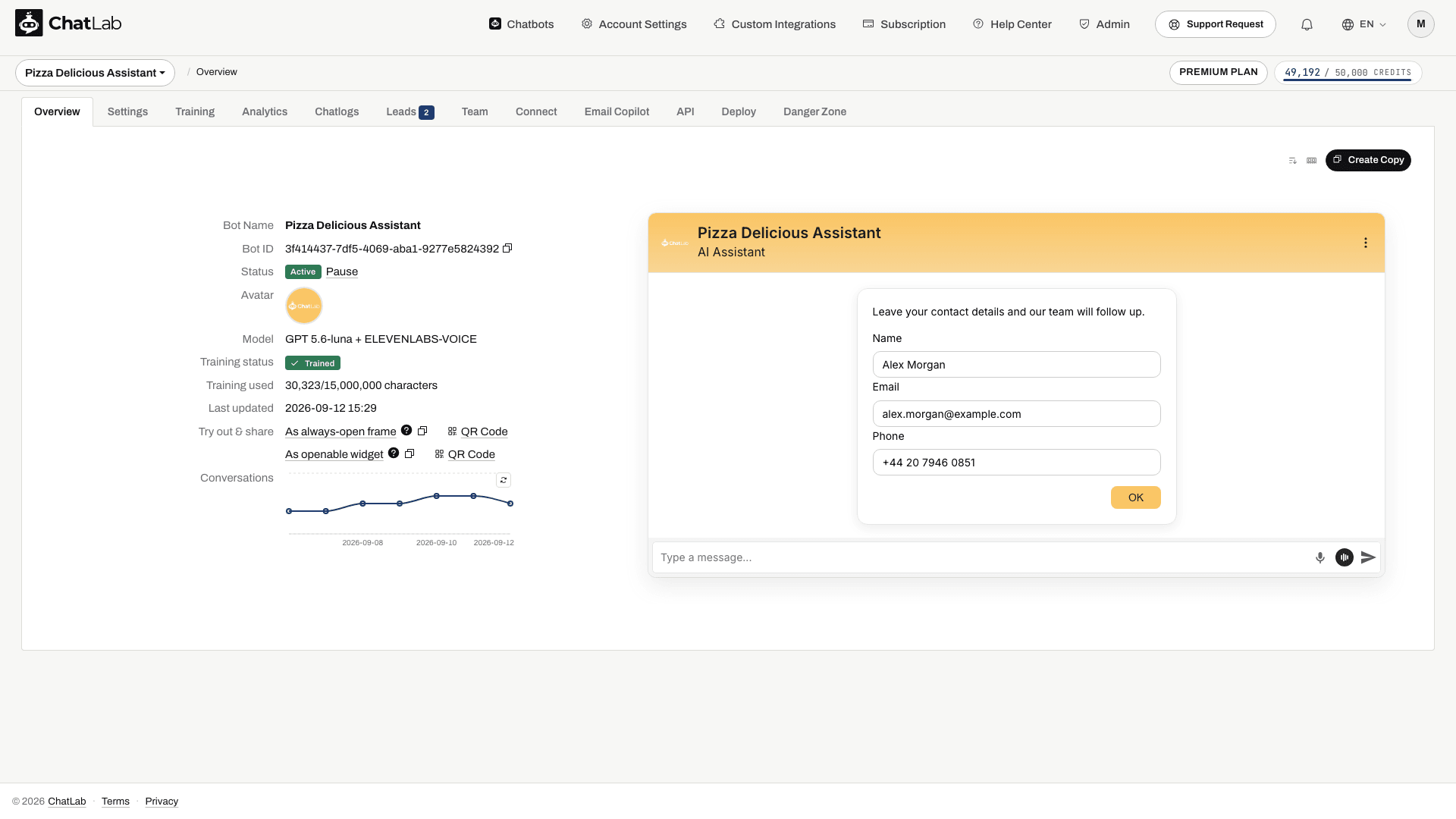
Du kan prøve dette selv under fanen Test & Deploy (Test og publiser), der seksjonen Test viser en aktiv testversjon av chatboten din. Start en ny testsamtale, utløs skjemaet og send inn testdata. Åpne deretter Leads, sjekk det valgte datointervallet og oppdater listen for å bekrefte registreringen. Hvis varsler er aktivert, bør du bruke en e-postkasse du kontrollerer, og sjekke leveringen.
Vise innsamlede leads
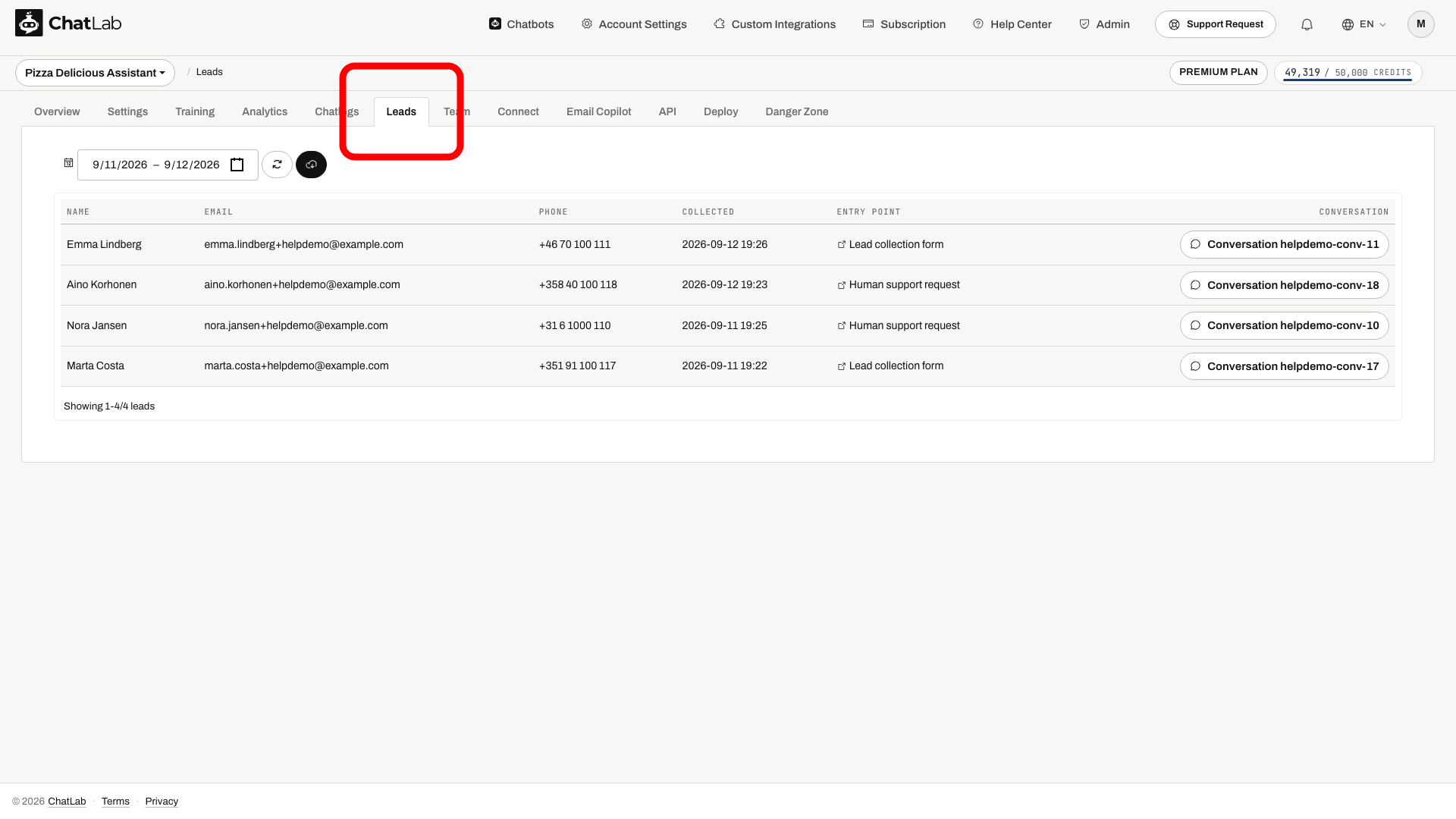
Velg chatboten din og klikk på fanen Leads. Lead-tabellen viser all innsamlet kontaktinformasjon med følgende kolonner:
- Name (Navn), Email (E-post), Phone (Telefon) - kontaktopplysningene oppgitt av den besøkende (kolonneoverskriftene samsvarer med de konfigurerte feltetikettene dine)
- Collected (Innsamlet) - dato og klokkeslett for når leadet ble registrert
- Entry point (Startpunkt) - sidens URL eller kanalen der den besøkende samhandlet med chatboten
- Form data (Skjemadata) - for leads samlet inn via et tilpasset skjema: hvert innsendte felt og verdien i det
- Conversation (Samtale) - en knapp for å åpne hele samtalen knyttet til det aktuelle leadet
Bruk datovelgeren for å filtrere leads etter tidsperiode. Klikk på nedlastingsknappen for å eksportere de viste leadene som en CSV-fil.
Samtykke til personvernerklæring
Du kan kreve at besøkende godtar en personvernerklæring før de sender inn skjemaet for lead-innsamling. Dette konfigureres separat under Settings > Consent & Privacy (Innstillinger > Samtykke og personvern) - slå på Require Privacy Policy consent for lead collection (Krev samtykke til personvernerklæring for innsamling av leads) og oppgi en samtykketekst med en lenke til erklæringen din.