ChatLabin lisääminen verkkosivustollesi antaa vierailijoille mahdollisuuden keskustella tekoäly-chatbotisi kanssa suoraan sivustollasi. Tässä oppaassa kerrotaan, miten saat upotuskoodin ja lisäät sen verkkosivustollesi.
Ennen kuin aloitat
Luo ja kouluta chatbotisi ennen sen jakamista asiakkaille. Asennusta varten tarvitset myös oikeudet muokata ja julkaista verkkosivustoa. Katso Miten luot ensimmäisen chatbotisi.
Test & Deploy -välilehden avaaminen
Valitse chatbot pääkoontinäytöltä ja napsauta sitten Test & Deploy -välilehteä. Voit myös napsauttaa vihreää Test chatbot -painiketta chatbotin Overview-sivulla. Välilehti koostuu kahdesta osasta:
- Test (vasemmalla) - chatbotisi toiminnassa suorana näkymässä, joka simuloi verkkosivustoasi, jotta voit kokeilla sitä ennen kuin kävijät näkevät sen. Widget-tilassa chat-ikkuna näkyy oikeassa alakulmassa todellisessa koossaan ja chat-kuvake on sen alapuolella - juuri niin kuin kävijätkin sen näkevät. Näkymän oikeassa yläkulmassa oleva Widget / Frame -kytkin vaihtaa Frame-tilaan, joka vastaa iframe-koodin luomaa aina avointa chattia.
- Deploy (oikealla) - valitse verkkosivustoalusta tai viestintäkanava ja seuraa sen ohjeita. Sen alla oleva Share a test link tarjoaa linkkejä muille lähetettäväksi (katso Linkin lähettäminen chatbottiisi).
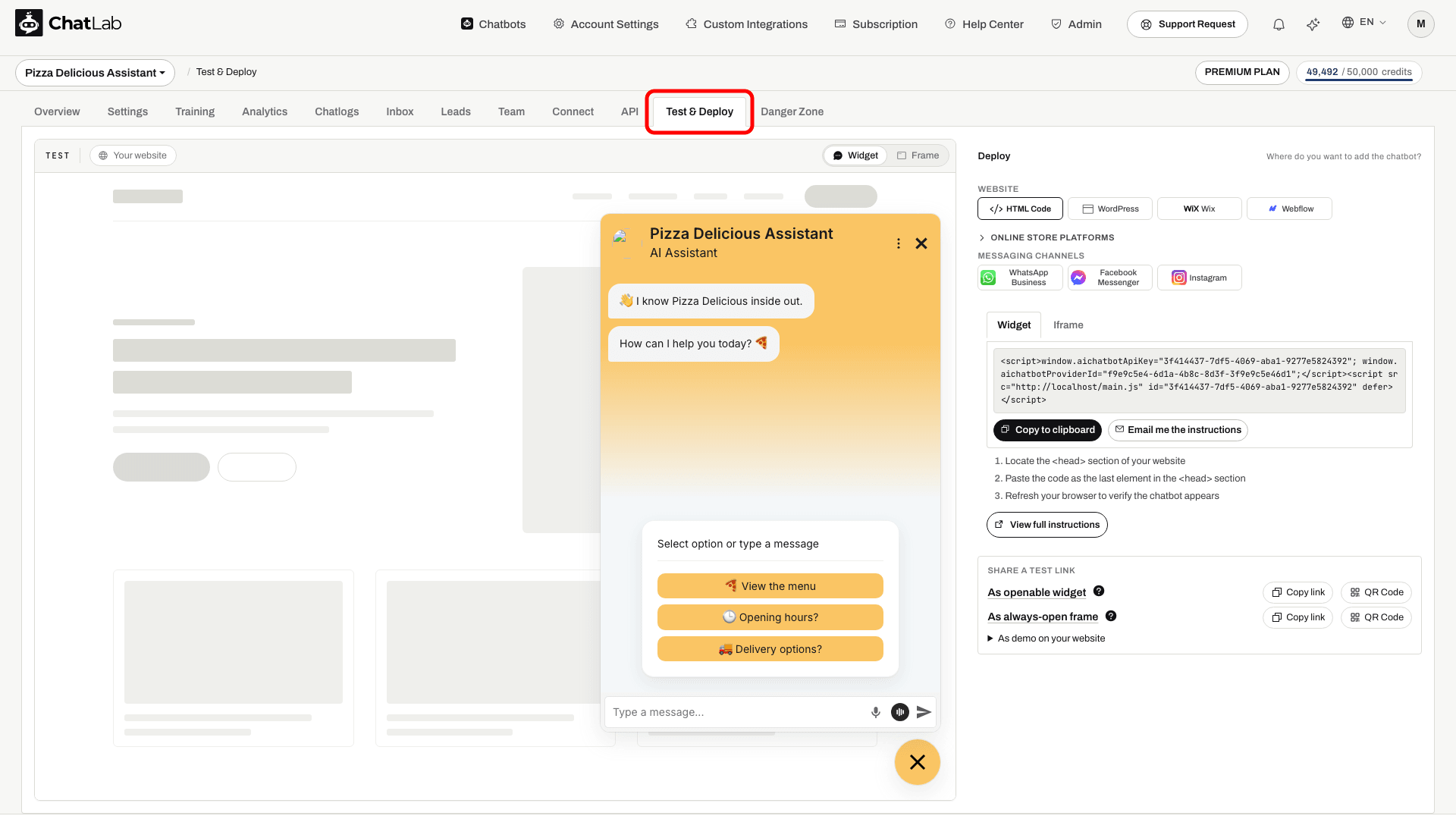
Verkkosivustosi chatbotin taustalla
Kun chatbotisi on koulutettu yhdellä verkkosivustolla, näkymässä näkyy kyseisen sivuston kuvakaappaus chat-ikkunan taustalla, jotta näet miltä chatbot näyttää omilla sivuillasi. Kuvakaappaus otetaan kerran, kun avaat välilehden ensimmäistä kertaa (siihen asti näkymässä näkyy neutraali sivun hahmotelma, ja chatbot toimii jo), ja se pidetään tallessa; uusi kuva otetaan vain, jos vaihdat osoitetta. Useilla sivustoilla tai pelkillä tiedostoilla ja tekstillä koulutetut chatbotit näyttävät sen sijaan neutraalin sivun hahmotelman.
Napsauta näkymän yläreunassa olevaa verkkosivuston osoitetta hallitaksesi taustaa:
- Website address ja Save - näytä toinen sivu, esimerkiksi tuotesivu. Try again yrittää epäonnistunutta kuvakaappausta uudelleen.
- Hide background / Show background - kytke kuvakaappaus pois päältä ja päälle poistamatta sitä.
- Remove background - poista kuvakaappaus. Näkymässä näkyy neutraali hahmotelma, kunnes annat osoitteen uudelleen.
Tausta on vain esikatselu hallintapaneelissa. Se ei muuta mitään verkkosivustollasi.
Alustan valitseminen
Kohdassa Where do you want to add the chatbot? (Mihin haluat lisätä chatbotin?) Deploy-osio listaa tuetut kohteet kolmessa ryhmässä: Website (Verkkosivusto) chatbotin sijoittamiseen hallitsemillesi sivuille, Online store platforms (Verkkokauppa-alustat, laajenna klikkaamalla otsikkoa) ja Messaging channels (Viestintäkanavat) sen yhdistämiseen olemassa olevaan keskustelutiliin. Klikkaa vaihtoehtoa, joka vastaa paikkaa, johon haluat chatbotin tulevan näkyviin, nähdäksesi räätälöidyt ohjeet.
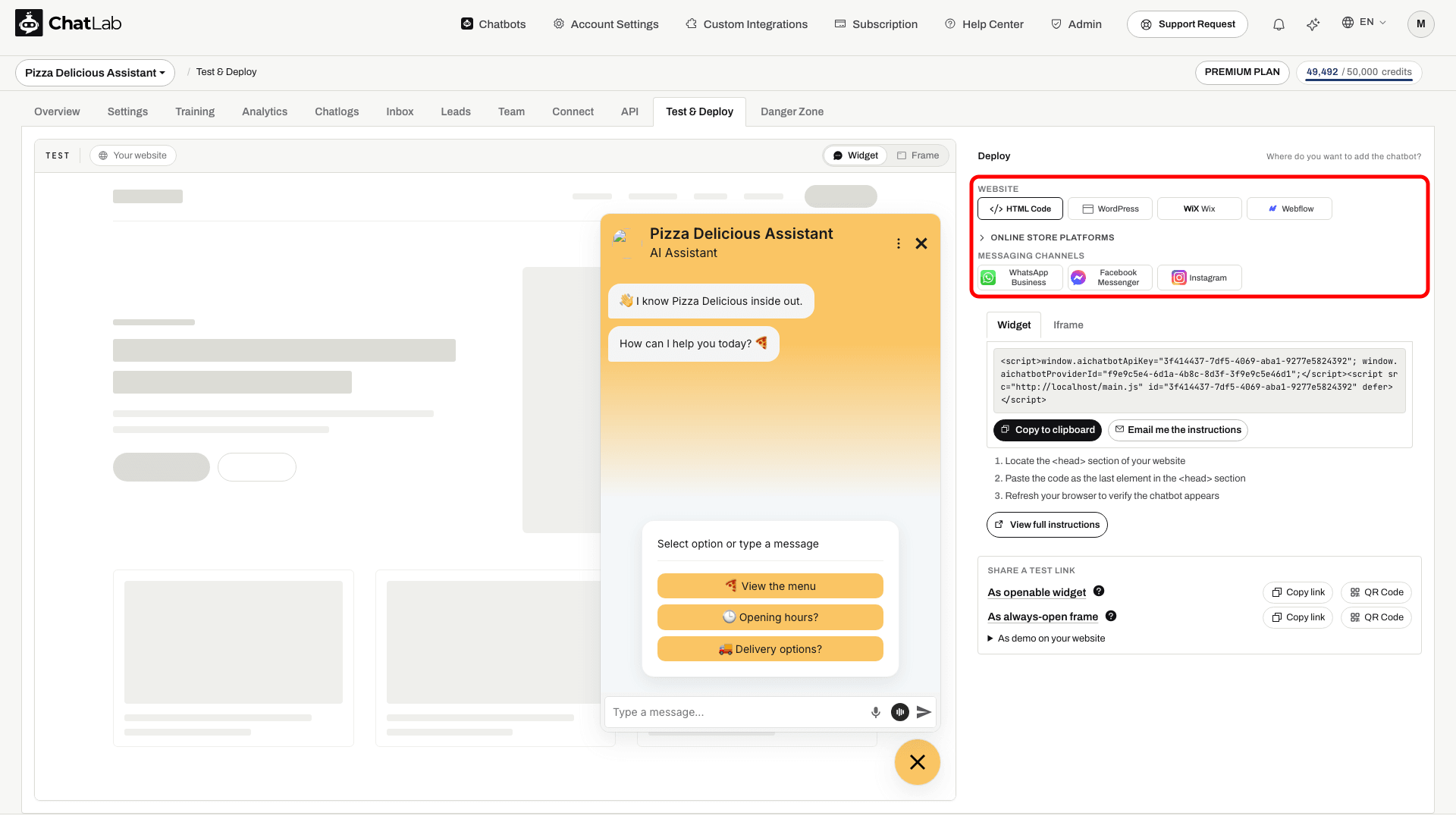
Tuetut alustat:
- HTML Code - toimii millä tahansa verkkosivustolla, jonka HTML-koodia voit muokata
- WordPress - virallisen ChatLab-lisäosan kautta tai lisäämällä koodin manuaalisesti
- Wix - kohdasta Settings > Custom Code
- Webflow - kohdasta Site settings > Custom code, kun sivustollesi tai työtilallesi on otettu käyttöön koodin muokkausoikeus (custom code)
- PrestaShop - ChatLab PrestaShop -moduulin kautta tai lisäämällä koodin manuaalisesti
- Shopify - Shopify App Storesta saatavan ChatLab-sovelluksen kautta (teemaan upotettava app embed) tai manuaalisella koodilla theme.liquid-tiedostossa
- WooCommerce - WordPress-lisäosan kautta tai lisäämällä koodin manuaalisesti
- Shoper - Shoper App Storesta saatavan ChatLab-sovelluksen kautta tai lisäämällä koodin manuaalisesti
- Abicart - kohdasta Store design > Themes > Site header
- Ecwid - kohdasta Website > Overview > Custom JavaScript code
- CS-Cart - ChatLab-lisäosan kautta tai manuaalisella koodilla kohdassa Design > Layouts > Custom HTML code
- BigCommerce - lisätään automaattisesti, kun kauppa yhdistetään, tai kohdasta Storefront > Script Manager
Viestintäkanavat:
- WhatsApp Business - vastaa WhatsApp Business -tilillä, katso WhatsApp for Business
- Facebook Messenger - vastaa Facebook-sivusi viesteihin, katso Integration with Facebook Messenger
- Instagram - vastaa Instagramin suoraviesteihin, katso Integration with Instagram
Viestintäkanavat eivät käytä alla olevaa upotuskoodia. Ne yhdistetään jo omistamaasi tiliin, joten verkkosivustolle ei liitetä koodia.
Jokainen alusta näyttää kyseiseen integraatioon liittyvät vaiheittaiset ohjeet. Alustoilla, joilla on erilliset ohjeartikkelit, alareunassa näkyy View full instructions -linkki (Näytä täydet ohjeet).
Lisääminen HTML-koodin avulla
HTML Code -vaihtoehto toimii millä tahansa verkkosivustolla, jonka lähdekoodiin sinulla on pääsy. Näet kaksi upotusvaihtoehtoa: Widget ja Iframe.
Widget-tila
Widget-välilehti näyttää koodin, joka lisää sivustollesi chat-kuvakkeen. Kun vierailijat napsauttavat kuvaketta, chat-ponnahdusikkuna avautuu.
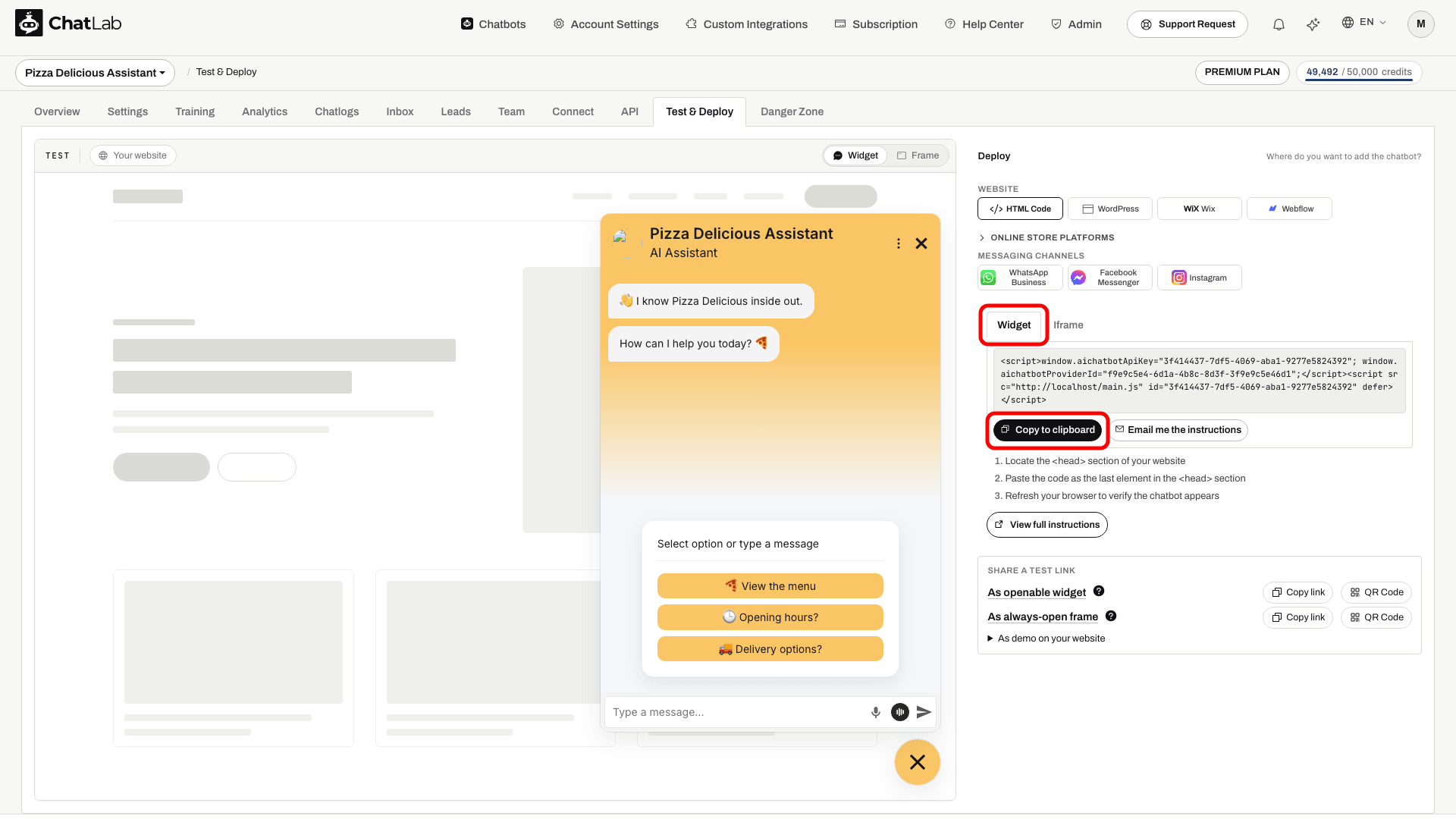
- Napsauta Widget-välilehteä
- Napsauta Copy to clipboard (Kopioi leikepöydälle) kopioidaksesi koodin
- Etsi verkkosivustosi
<head>-osio - Liitä koodi
<head>-osion viimeiseksi elementiksi - Päivitä selaimesi varmistaaksesi, että chatbot-kuvake tulee näkyviin
Iframe-tila
Iframe-välilehti näyttää koodin, joka upottaa chatbotin suoraan sivusi sisältöön. Chatbot on aina näkyvissä ja sen ympärillä voi olla muita sivun elementtejä.
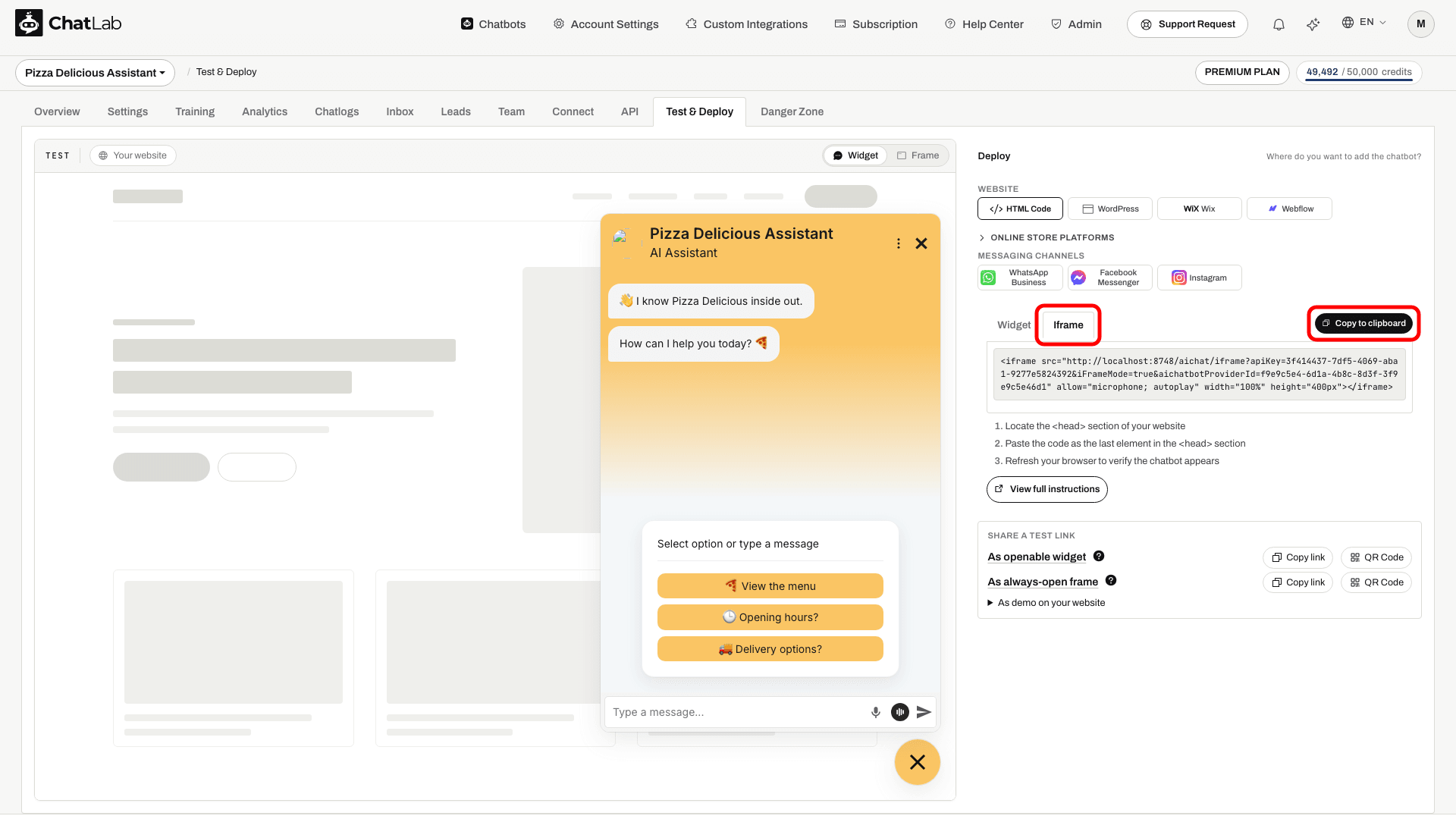
- Napsauta Iframe-välilehteä
- Napsauta Copy to clipboard (Kopioi leikepöydälle) kopioidaksesi koodin
- Liitä koodi mihin tahansa kohtaan verkkosivustosi HTML-koodissa, johon haluat chatbotin tulevan näkyviin
- Säädä
width- jaheight-määritteitä asetteluusi sopiviksi
Etkö ole varma, kumman valitsisit? Lue yksityiskohtainen vertailu artikkelista Mitä eroa on widgetillä ja Iframella?.
Lisääminen lisäosan tai sovelluksen kautta: WordPress, WooCommerce, PrestaShop, Shopify, Shoper ja CS-Cart
ChatLab tarjoaa näille kuudelle alustalle oman lisäosan, moduulin, sovelluksen tai lisäosan (add-on). Kun yhdistät sen chatbotiisi, se lisää chatbotin sivustollesi automaattisesti, joten koodia ei tarvitse kopioida. Verkkokaupoissa se yhdistää myös kaupan tiedot, jolloin chatbot voi etsiä tuotteitasi ja tarkistaa tilausten tilan. Koodin liittäminen manuaalisesti on edelleen vaihtoehtoinen tapa, mutta se tuo näkyviin vain chat-widgetin.
Kun valitset jonkin näistä alustoista, näkyviin tulee kaksi välilehteä: Plugin Installation (Lisäosan asennus, suositeltu) ja Manual Installation (Manuaalinen asennus).
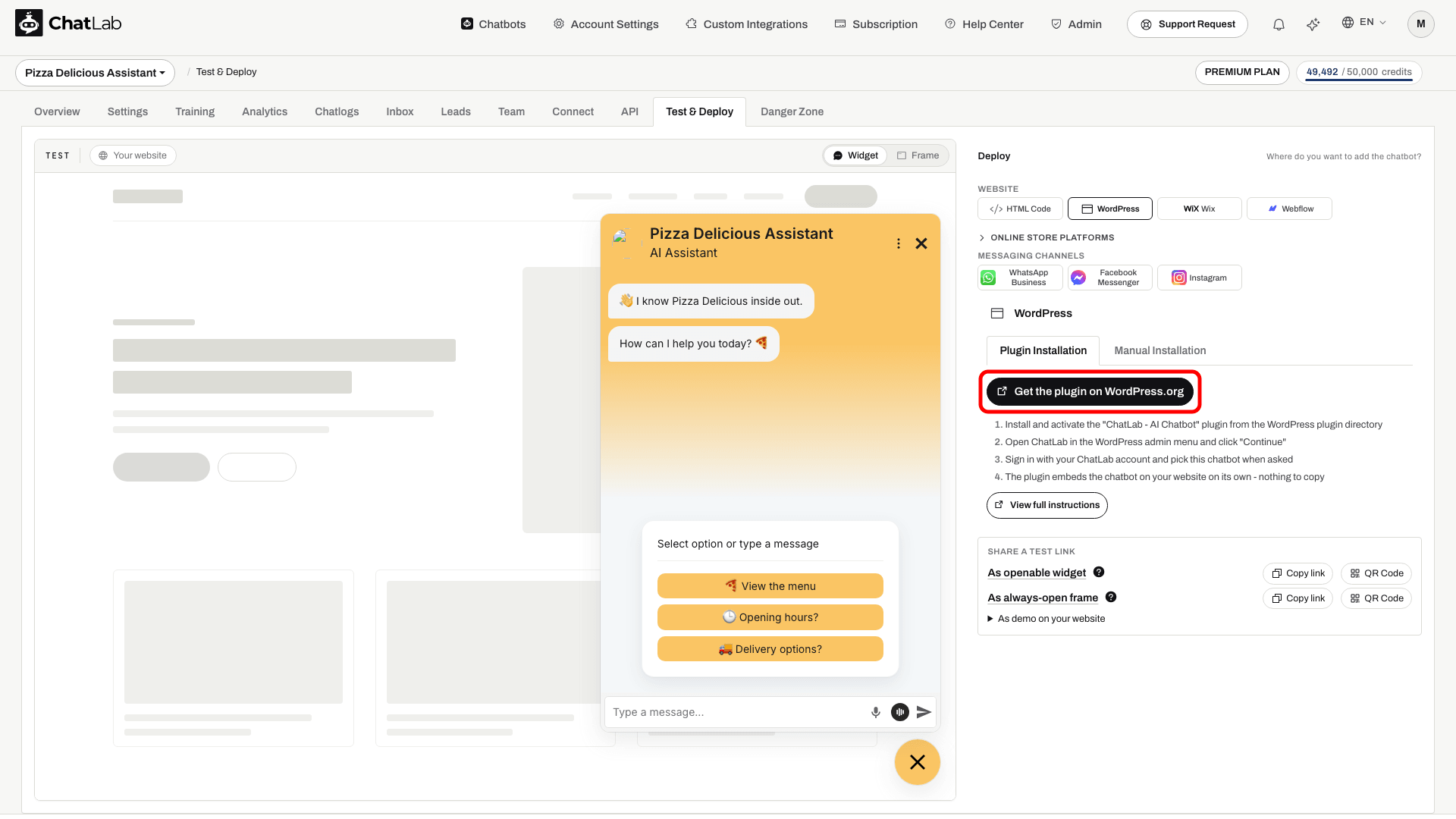
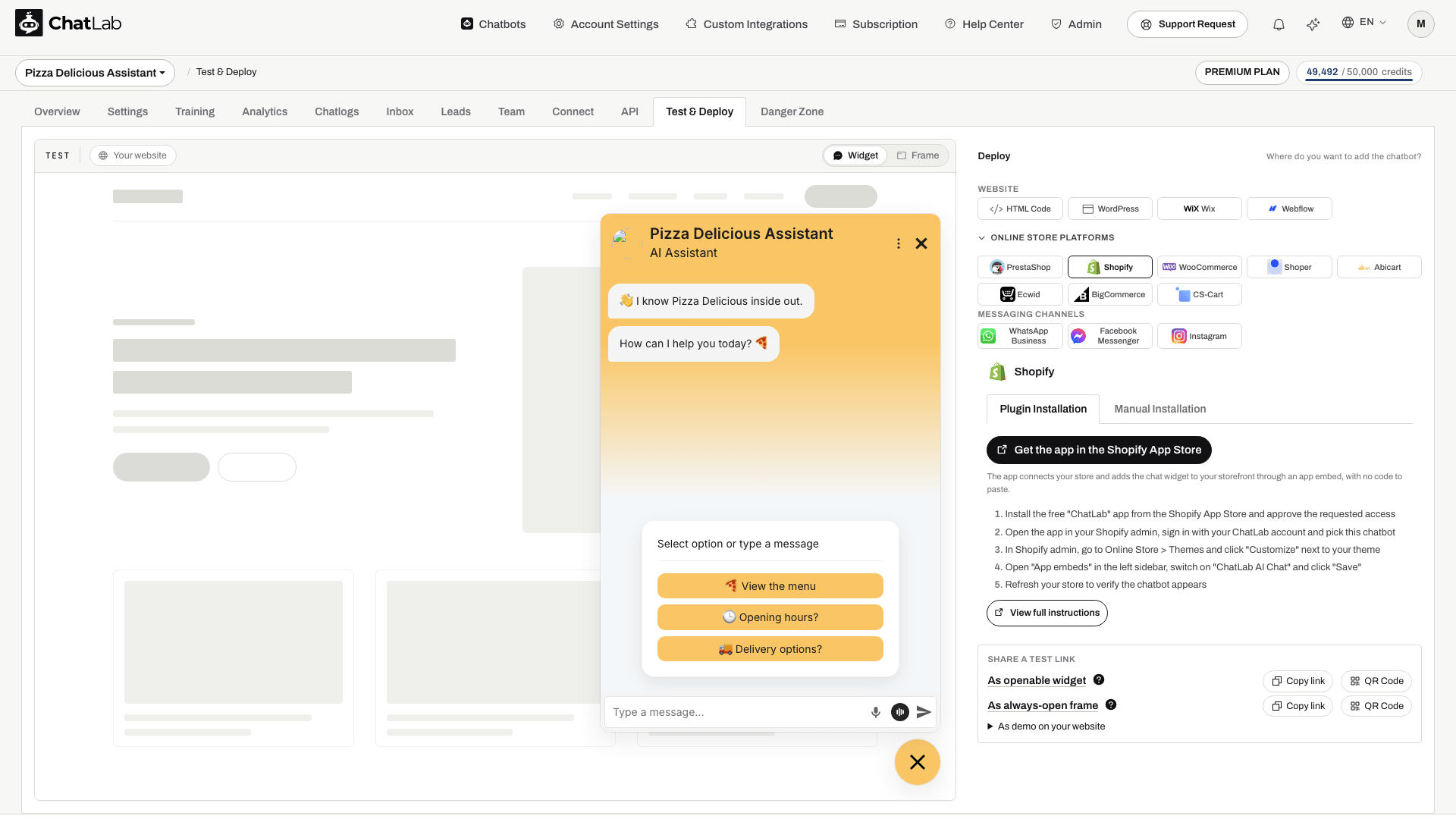
Plugin Installation (suositeltu)
- Napsauta painiketta Plugin Installation -välilehden yläreunassa: Get the plugin on WordPress.org (Hanki lisäosa WordPress.orgista) WordPressille ja WooCommercelle, Download the ChatLab module (.zip) (Lataa ChatLab-moduuli (.zip)) PrestaShopille, Get the app in the Shopify App Store (Hanki sovellus Shopify App Storesta) Shopifylle, Get the app in the Shoper App Store (Hanki sovellus Shoper App Storesta) Shoperille tai Download the ChatLab add-on (.tgz) (Lataa ChatLab-lisäosa (.tgz)) CS-Cartille. PrestaShop-painike ei avaa kauppasivua, vaan se lataa moduulin tietokoneellesi yhtenä ZIP-tiedostona (
chatlab.zip), jonka lataat verkkokauppaasi seuraavassa vaiheessa. - Asenna ChatLab-lisäosa, -moduuli tai -sovellus sivustosi hallintapaneelissa. PrestaShopissa avaa hallintapaneelista Modules > Module Manager > Upload a module (Moduulit > Moduulien hallinta > Lataa moduuli) ja valitse ladattu ZIP-tiedosto. Täydellinen PrestaShop-opas löytyy artikkelista Kuinka lisätä chatbot PrestaShopiin. CS-Cartissa avaa Add-ons > Downloaded add-ons (Lisäosat > Ladatut lisäosat), valitse ratasvalikosta Manual installation (Manuaalinen asennus) ja lataa tiedosto palvelimelle.
- Avaa ChatLab kyseisellä alustalla, kirjaudu sisään ChatLab-tililläsi ja valitse tämä chatbot pyydettäessä. PrestaShopissa napsauta asennetun moduulin kohdalta Configure (Määritä) ja sitten Connect my store (Yhdistä kauppani). CS-Cartissa avaa Marketing > ChatLab AI Chatbot (Markkinointi > ChatLab AI Chatbot) ja napsauta Continue (Jatka). WooCommerce-kaupassa pidä valinta WooCommerce integration (WooCommerce-integraatio) valittuna, jotta myös kaupan tiedot yhdistetään.
- Yhteys muodostuu automaattisesti ja chatbot ilmestyy sivustollesi. Shopifyssa avaa lisäksi Online Store > Themes > Customize > App embeds (Verkkokauppa > Teemat > Mukauta > Sovellusten upotukset), ota käyttöön ChatLab AI Chat ja tallenna. Avaa sivustosi ja lähetä testiviesti.
Jokaiselle alustalle on oma oppaansa, josta löytyvät kaikki vaiheet ja näyttökuvat:
- WordPress - Kuinka lisätä chatbot WordPress-sivustolle
- PrestaShop - Kuinka lisätä chatbot PrestaShopiin
- WooCommerce - Integraatio WooCommercen kanssa
- Shopify - Integraatio Shopifyn kanssa
- Shoper - Integraatio Shoperin kanssa
- CS-Cart - Integraatio CS-Cartin kanssa
Shoper
Valitse Shoper alustaluettelosta Deploy-osiossa (Käyttöönotto). Napsauta Plugin Installation -välilehdellä Get the app in the Shoper App Store avataksesi maksuttoman ChatLab-sovelluksen Shoper App Storessa.
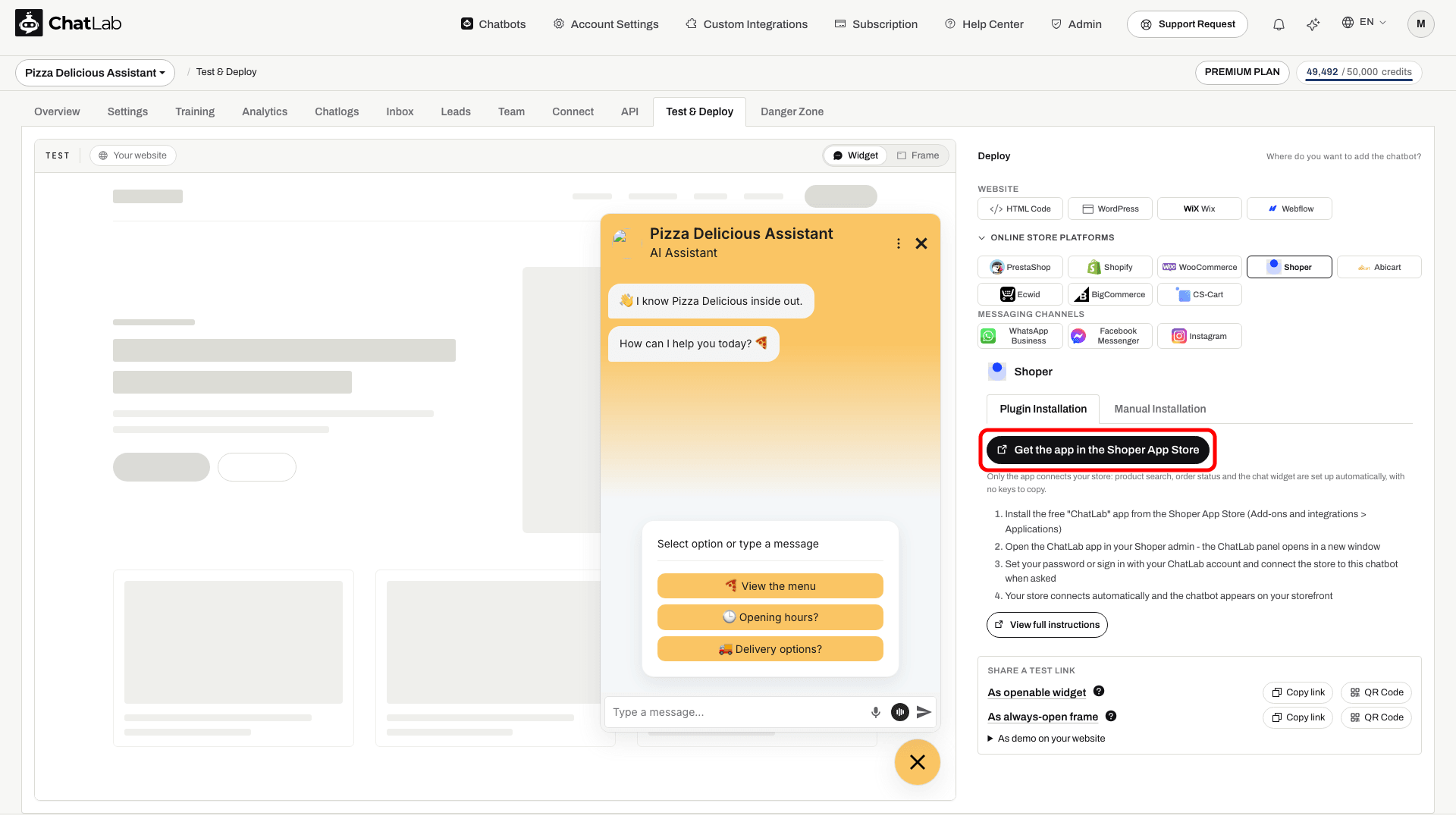
- Asenna maksuton ChatLab-sovellus Shoper App Storesta. Löydät sen myös Shoperin hallintapaneelista kohdasta Add-ons and integrations > Applications (Lisäosat ja integraatiot > Sovellukset).
- Avaa ChatLab-sovellus Shoperin hallintapaneelissa. ChatLab-paneeli avautuu uuteen ikkunaan.
- Aseta salasana tai kirjaudu sisään ChatLab-tililläsi ja yhdistä kauppa tähän chatbotiin pyydettäessä.
- Kauppasi yhdistyy automaattisesti ja chatbot ilmestyy kauppasi sivustolle.
Jos haluat lisätä vain chat-widgetin ilman sovellusta, siirry välilehdelle Manual Installation, kopioi koodi ja siirry sitten Shoperin hallintapaneelissa kohtaan Add-ons and integrations > Custom integrations (Lisäosat ja integraatiot > Omat integraatiot), liitä koodi kenttään Page header (Sivun ylätunniste) ja tallenna. Päivitä kauppasi sivu tarkistaaksesi, että chatbot tulee näkyviin. Yksityiskohtaiset ohjeet löydät artikkelista Integraatio Shoperin kanssa.
Manual Installation
Siirry välilehdelle Manual Installation (Manuaalinen asennus), kopioi koodi ja liitä se sivustosi ylätunnisteeseen (header) alustallesi näytettyjen ohjeiden mukaisesti. WordPressissä ja WooCommercessa tämä tehdään koodinlisäyslisäosalla, kuten Insert Headers and Footers. Julkaise muutokset ja testaa chattia. Asenna chatbot vain kerran: joko lisäosan tai sovelluksen avulla tai manuaalisella koodilla, älä molemmilla tavoilla.
Lisääminen muiden alustojen kautta
Wixille, Webflow'lle ja Abicartille ei ole asennettavaa lisäosaa: liität koodin sivustollesi itse. Ecwidin osalta Ecwid App Marketista löytyvä ChatLab-sovellus yhdistää kaupan chatbotiisi; jos chat-widget ei tule näkyviin kauppasivullesi, liitä koodi kohtaan Custom JavaScript code (mukautettu JavaScript-koodi) tai verkkosivustolle, johon kauppasi on upotettu. BigCommercen osalta ChatLab lisää widgetin puolestasi, kun kauppa on yhdistetty sisältöoikeuksilla; muussa tapauksessa liität koodin Script Manageriin. Valitse alusta Deploy-osiossa (Käyttöönotto) nähdäksesi seuraavat:
- Upotuskoodi vaihtoehdoilla Widget ja Iframe
- Alustakohtaiset, vaiheittaiset liittämisohjeet
- View full instructions -linkki (Näytä täydet ohjeet) alustan kattavaan oppaaseen
Täydet oppaat näille alustoille:
- Näin lisäät chatbotin Wix-verkkosivustolle
- Näin lisäät chatbotin Webflow-verkkosivustolle
- Integraatio Abicartin kanssa
- Integraatio Ecwidin kanssa
- Integraatio BigCommercen kanssa
GDPR-vaatimustenmukaisuus
Jos tarvitset chatbotisi latautumaan vasta evästesuostumuksen antamisen jälkeen, katso ChatLabin määrittäminen GDPR-vaatimustenmukaiseksi, josta löydät integraatio-oppaat CookieBotille, Usercentricsille ja Google Tag Managerille.
Content Security Policy (CSP)
Jos verkkosivustosi käyttää Content Security Policy -otsikoita, sinun on sallittava ChatLabin verkkotunnukset, jotta chatbot toimii. Vaaditut direktiivit riippuvat siitä, käytätkö Widget- vai Iframe-tilaa.
Widget-tila
Widget lataa sivullesi skriptin, joka luo chat-käyttöliittymän. Yhdistä seuraavat ChatLabin alkuperät (origins) olemassa oleviin CSP-direktiiveihisi; älä korvaa verkkosivustosi muuta käytäntöä:
script-src https://script.chatlab.com;
style-src https://script.chatlab.com https://fonts.googleapis.com 'unsafe-inline';
connect-src https://api.chatlab.com wss://api.chatlab.com;
font-src https://fonts.gstatic.com;
Oletusarvoisesti widget lisää joitakin tyylejä suoraan koodiin (inline). Käytäntösi on myös valtuutettava suoraan koodiin sijoitettu konfigurointiskripti esimerkiksi CSP-noncella tai -tiivisteellä (hash). Salli bottisi ja tuotekorttiesi käyttämät kuvien alkuperät kohdassa img-src; ääni ja muut käytössä olevat toiminnot saattavat vaatia muita alkuperiä. Jos käytät toimistoverkkotunnusta, käytä luodusta koodinpätkästäsi peräisin olevia verkkotunnuksia.
CSP Safe Mode - unsafe-inline-määrityksen välttäminen
Jos verkkosivustosi tietoturvakäytäntö ei salli arvoa 'unsafe-inline' kohdassa style-src, voit ottaa käyttöön tilan CSP Safe Mode (CSP-turvatila). Tämä lataa widgetin säilön tyylitiedoston ulkoisesta CSS-tiedostosta. Se ei valtuuta suoraan koodiin sijoitettua konfigurointiskriptiäsi eikä takaa, että jokainen mukautettu tyyli ja käytössä oleva toiminto täyttää käytäntösi vaatimukset.
Ottaaksesi sen käyttöön lisää window.aichatbotCspSafe = true; ennen ChatLab-skriptitagia:
<script>
  window.aichatbotApiKey = "YOUR_API_KEY";
  window.aichatbotCspSafe = true;
</script>
<script src="https://script.chatlab.com/aichatbot.js" defer></script>
Kun CSP Safe Mode on käytössä, testaa tyylitiedostokäytäntöä ilman arvoa 'unsafe-inline'. Lähtökohtana voi toimia:
script-src https://script.chatlab.com;
style-src https://script.chatlab.com https://fonts.googleapis.com;
connect-src https://api.chatlab.com wss://api.chatlab.com;
font-src https://fonts.gstatic.com;
Iframe-tila
Pääsivun (parent page) on sallittava kopioidussa iframe-osoitteessa oleva alkuperä. ChatLabin vakiohostauksessa lisää tämä olemassa olevaan käytäntöön:
frame-src https://api.chatlab.com;