Henkilötietojen käsittely edellyttää asianmukaista laillista perustetta; suostumus on yksi mahdollinen peruste, ei yleispätevä vaatimus kaikelle käsittelylle. Jos nojaat suostumukseen, sen on oltava vapaaehtoinen, yksilöity, tietoinen, yksiselitteinen ja peruutettavissa. Katso EDPB:n ohjeet lainmukaisesta käsittelystä. Arvioi sovellettavat eväste- ja laitetallennussäännöt erikseen tietosuoja-asiantuntijasi kanssa.
Alla olevat toiminnot suorittavat erilaisia teknisiä tehtäviä. Tietosuojaselosteen valintaruutu tai viivästetty lataaminen ei kumpikaan takaa vaatimustenmukaisuutta. Widgetin sisäinen este ei estä widget-skriptin suorittamista, verkkopyyntöjä tai selaimen tallennustilan käyttöä ennen keskustelun aloittamista.
Lähestymistapa 1 - Widgetin sisäinen tietosuojasuostumus. Vaadi vierailijoita hyväksymään tietosuojaselosteesi suoraan chat-widgetissä ennen kuin he voivat aloittaa keskustelun tai lähettää henkilötietoja.
Lähestymistapa 2 - Lataus suostumuksen jälkeen. Estä chatbot-skriptiä latautumasta lainkaan, kunnes vierailija antaa eväste- tai markkinointisuostumuksen suostumustenhallintatyökalusi (Consent Management Platform, CMP) kautta.
Tapa 1: Suostumus suoraan widgetissä
ChatLabissa on sisäänrakennetut suostumusasetukset, joiden avulla voit vaatia vierailijoita hyväksymään tietosuojaselosteesi ennen vuorovaikutusta chatbotin kanssa. Itse widget hoitaa suostumusprosessin - ulkoisia työkaluja ei tarvita.
Asetusten avaaminen
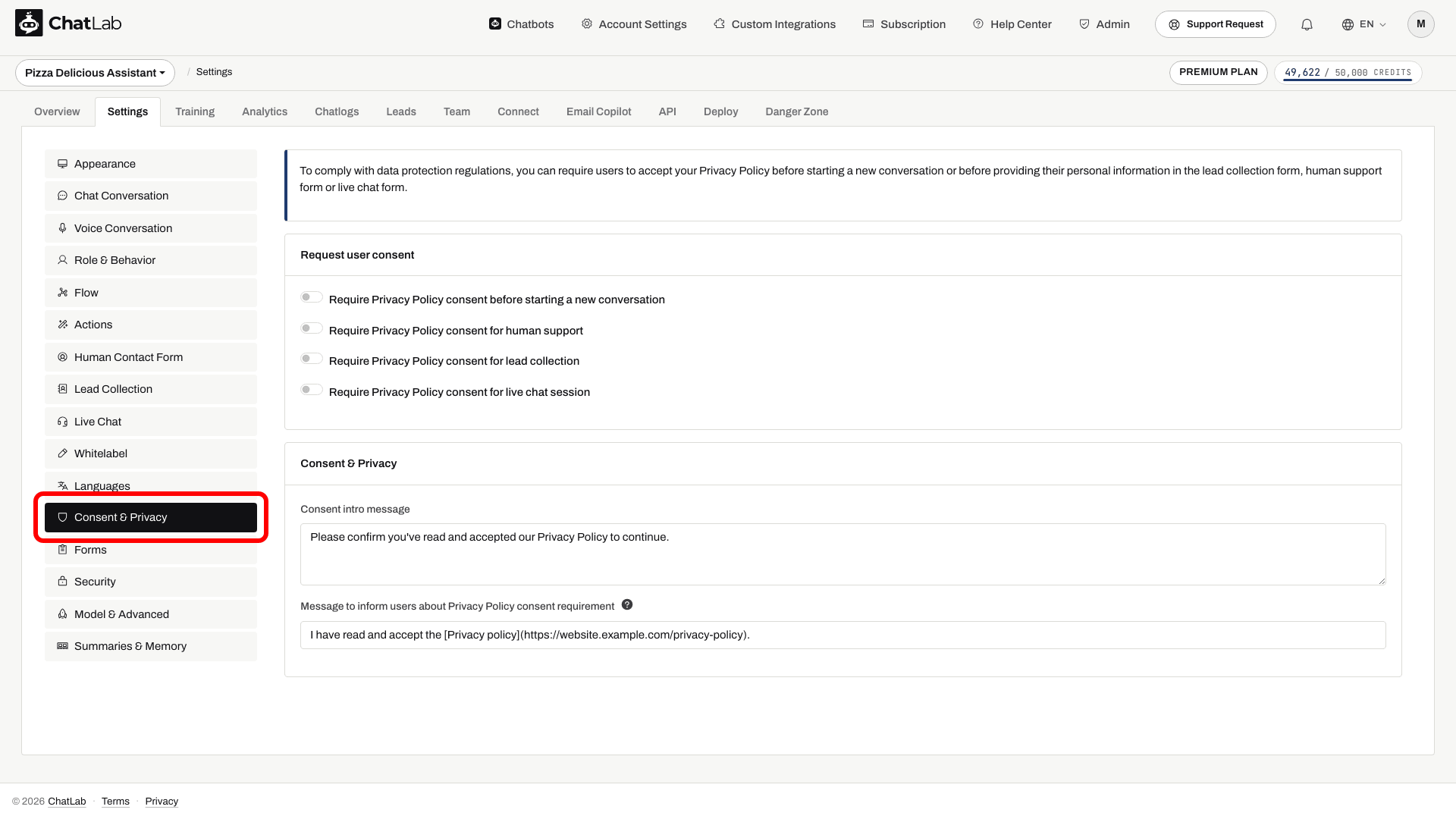
Avaa chatbotisi hallintapaneelissa, siirry Settings-välilehdelle (asetukset) ja napsauta sitten vasemmasta sivupalkista Consent & Privacy (suostumus ja tietosuoja).
Suostumusvalinnat
Request user consent -kortissa (pyydä käyttäjän suostumus) on neljä kytkintä.
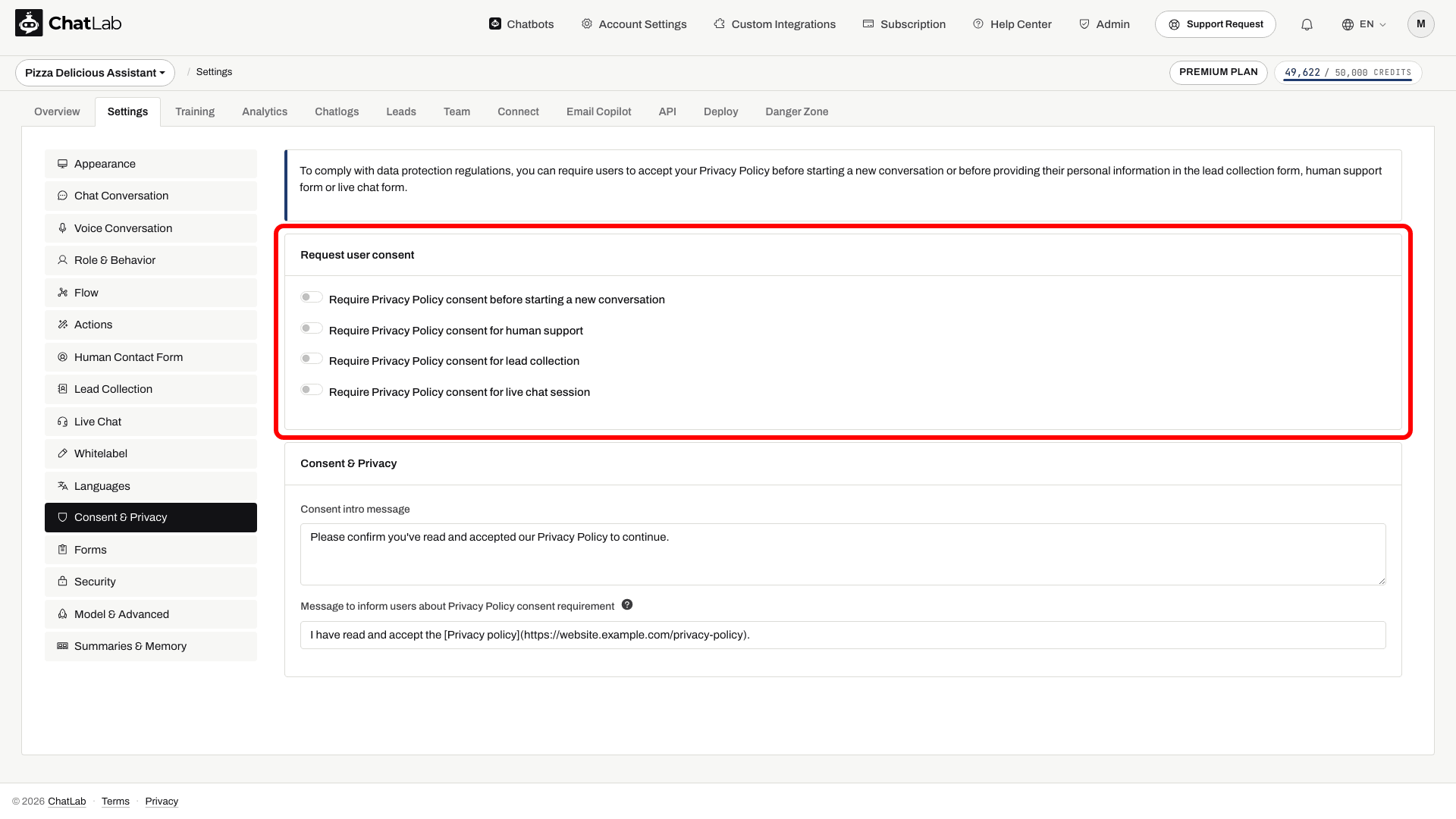
- Require Privacy Policy consent before starting a new conversation - Kun tämä on käytössä, vierailijoiden on hyväksyttävä tietosuojaseloste ennen ensimmäisen viestinsä lähettämistä. Tämä on laajin vaihtoehto: se kattaa automaattisesti kaikki lomakkeet (liidien kerääminen, ihmisasiakastuki ja live chat), joten muut kolme kytkintä poistuvat käytöstä.
- Require Privacy Policy consent for human support - Lisää suostumuksen valintaruudun ihmisasiakastuen yhteydenottolomakkeeseen.
- Require Privacy Policy consent for lead collection - Lisää suostumuksen valintaruudun liidien keruulomakkeeseen.
- Require Privacy Policy consent for live chat session - Lisää suostumuksen valintaruudun live chat -lomakkeeseen.
Jos tarvitset suostumuksen vain tiettyihin toimiin (esimerkiksi vain silloin, kun keräät henkilötietoja liidien kautta), ota käyttöön yksittäiset kytkimet "uusi keskustelu" -kytkimen sijaan.
Suostumusviestien mukauttaminen
Kytkinten alapuolella olevassa Consent & Privacy -kortissa voit määrittää, mitä vierailijat näkevät.
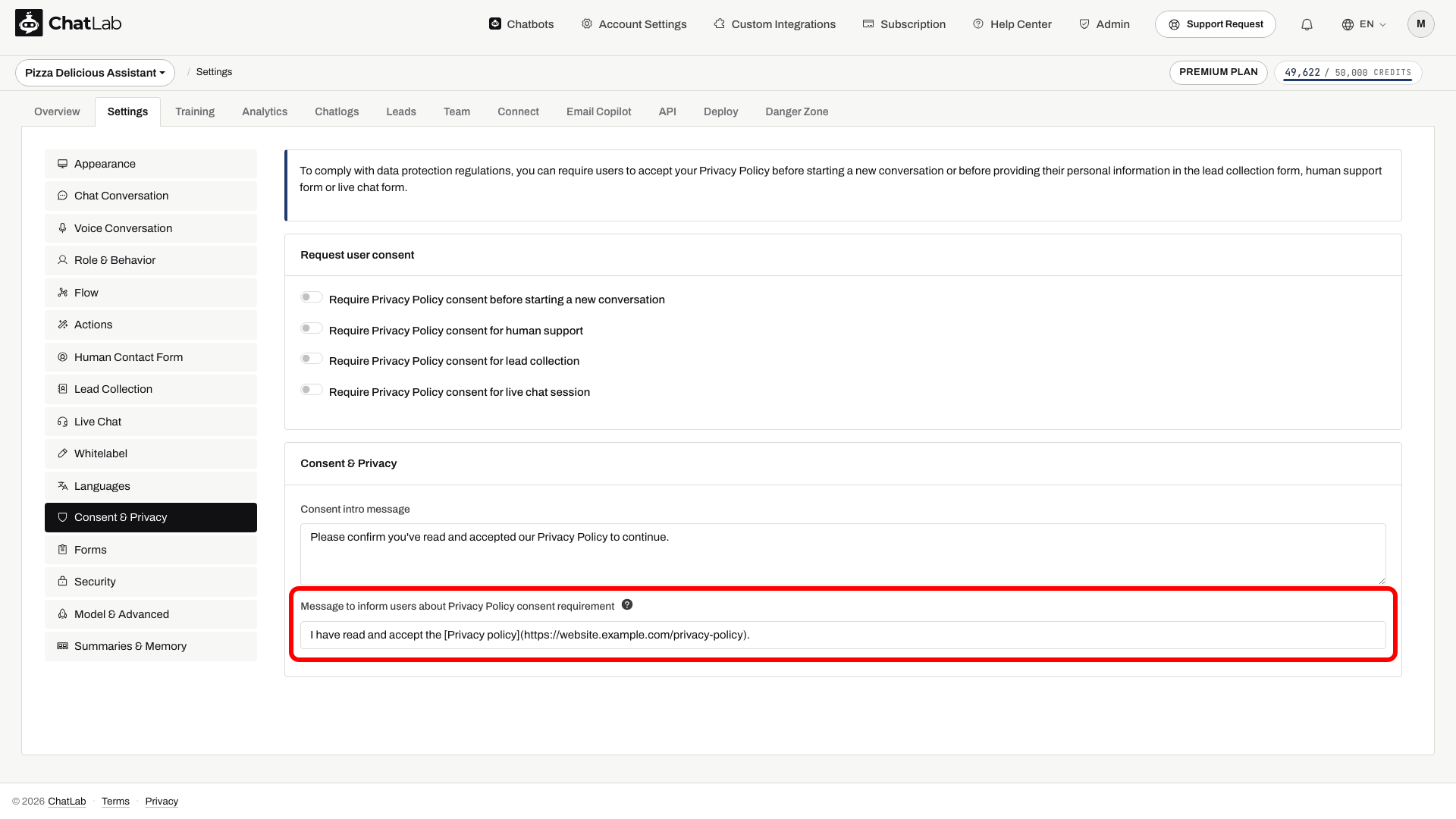
- Consent intro message - Teksti, joka näytetään suostumuksen valintaruudun yläpuolella. Esimerkiksi: "Vahvista lukeneesi ja hyväksyneesi tietosuojaselosteemme jatkaaksesi."
- Message to inform users about Privacy Policy consent requirement - Valintaruudun seliteteksti. Käytä markdown-muotoilua lisätäksesi linkin tietosuojaselosteeseesi:
I have read and accept the [Privacy Policy](https://www.example.com/privacy-policy).
Kun olet tehnyt määritykset, odota tallennuksen valmistumista. Testaa toimintaa uutena vierailijana mukaan lukien jokainen käyttämäsi lomake. Uuden keskustelun suostumusvaihtoehdon poistaminen käytöstä ei palauta automaattisesti niitä yksittäisten lomakkeiden kytkimiä, jotka se nollasi.
Tapa 2: Lataaminen suostumuksen jälkeen (CMP-integraatio)
Jos luokittelet chatbotin evästekäytännössäsi markkinointityökaluksi, estä ChatLab-skriptin latautuminen, kunnes kävijä antaa suostumuksensa. Tämä vaatii integraation suostumustenhallinta-alustaan (CMP, Consent Management Platform).
ChatLabin oletusupotuskoodi
ChatLabin vakiomuotoinen upotuskoodi näyttää tältä:
<script>
  window.aichatbotApiKey = "YOUR_API_KEY_HERE";
  window.aichatbotProviderId = "YOUR_PROVIDER_ID_HERE";
</script>
<script src="https://script.chatlab.com/aichatbot.js" id="YOUR_API_KEY_HERE" defer></script>
Tämä koodi latautuu heti, kun sivu avataan, kävijän suostumusasetuksista riippumatta.
Löydät API-avaimesi (API Key) ja Provider ID -tunnuksesi chatbotisi Test & Deploy -välilehdeltä (Testaa ja ota käyttöön).
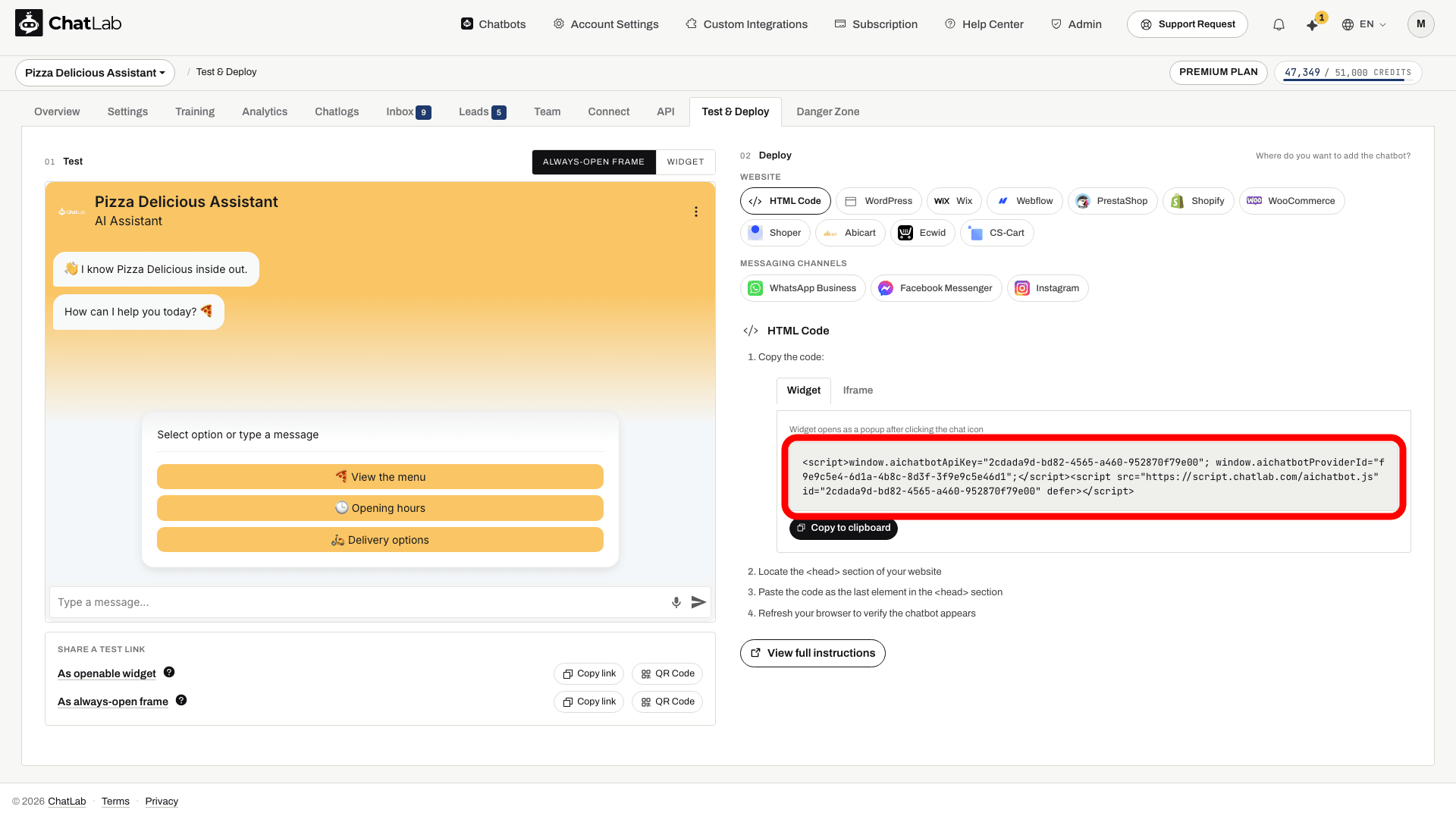
Käytä seuraavaa mallia toteutusesimerkkinä ja varmista sen toiminta todellisessa CMP:ssäsi ja sivustollasi. Esimerkit eivät ole sertifiointeja eivätkä korvaa testausta.
Valmistele yksi ehdollinen lataaja
Poista tavallinen, ehdoton ChatLab-asennus sivustoltasi, lisäosistasi ja tagienhallinnasta, jotta käytössä on vain yksi latauspolku. Kopioi julkinen upotusavaimesi ja Provider ID -tunnuksesi Test & Deploy -välilehdeltä, älä salaista ck_- tai mk_-API-avainta. Jos käyttöönotossasi käytetään brändättyä skriptipalvelinta, säilytä Test & Deploy -välilehden URL-osoite.
Määritä tämä aputoiminto ennen suostumuskuuntelijoiden rekisteröintiä. Se ei lataa ChatLabia ennen kuin sitä kutsutaan arvolla true.
<script>
  window.applyChatLabConsent = function (allowed) {
    if (!allowed) {
      if (window.chatLabLoadedAfterConsent) window.location.reload();
      return;
    }
    if (window.chatLabLoadedAfterConsent) return;
    window.chatLabLoadedAfterConsent = true;
    window.aichatbotApiKey = "YOUR_API_KEY_HERE";
    window.aichatbotProviderId = "YOUR_PROVIDER_ID_HERE";

    var script = document.createElement("script");
    script.src = "https://script.chatlab.com/aichatbot.js";
    script.id = window.aichatbotApiKey;
    script.defer = true;
    document.head.appendChild(script);
  };
</script>
Kun suostumus perutaan, tämä esimerkki lataa sivun uudelleen sen jälkeen, kun CMP on tallentanut kieltävän valinnan. Seuraavan sivulatauksen on pysyttävä estettynä. Sivun uudelleenlataus voi hukata tallentamattomat tiedot, joten ota se huomioon sivustosi suostumuksen perumisprosessissa. Pelkkä skriptielementin poistaminen ei pysäytä jo suoritettua koodia, yhteyksiä tai olemassa olevaa widgetiä. Uudelleenlataus ei myöskään poista aiemmin kerättyjä tietoja tai tallennettuja suostumusmerkintöjä.
Cookiebot
Valitse kategoria, joka vastaa dokumentoituja käyttötarkoituksiasi; marketing on tässä vain esimerkki, ei ChatLabin määräämä luokitus. Cookiebot tarjoaa yksittäisen consent-olion. Sen valmius-, hyväksymis- ja kieltäytymistapahtumien avulla voit tarkistaa kyseisen kategorian uudelleen. Katso Cookiebotin kehittäjädokumentaatio.
Asenna tämä kuuntelija ennen kuin CMP ehtii lähettää ensimmäisen tapahtumansa:
<script>
  function checkChatLabCookiebotConsent() {
    window.applyChatLabConsent(
      !!(window.Cookiebot && window.Cookiebot.consent &&
         window.Cookiebot.consent.marketing)
    );
  }
  window.addEventListener("CookiebotOnConsentReady", checkChatLabCookiebotConsent);
  window.addEventListener("CookiebotOnAccept", checkChatLabCookiebotConsent);
  window.addEventListener("CookiebotOnDecline", checkChatLabCookiebotConsent);
  checkChatLabCookiebotConsent();
</script>
Usercentrics
Rekisteröi ChatLab palveluksi arvioimallasi käyttötarkoituksella/kategorialla. Käytä asennetun Web CMP -versiosi mukaista toteutusta. Jos mukautetut window-tapahtumat ovat käytettävissä, määritä tapahtuma nimeltä ucEvent kohdassa Implementation > Data Layer & Events (Toteutus > Data Layer ja tapahtumat) ja rekisteröi kuuntelija ennen CMP:n alustusta. Esimerkin palvelunimen on vastattava tarkasti määritystäsi.
<script>
  window.addEventListener("ucEvent", function (event) {
    if (event.detail && event.detail.event === "consent_status") {
      window.applyChatLabConsent(event.detail.ChatLab === true);
    }
  });
</script>
Tämä noudattaa Usercentricsin mukautettujen tapahtumien ohjetta. Varmista, että määrityksesi lähettää sekä alustavan tallennetun valinnan että myöhemmät päivitykset. Jos näin ei tapahdu, käytä versiosi dokumentoitua alkutilan APIa; älä oleta, että pelkkä kuuntelija käsittelee palaavat kävijät.
Google Tag Manager
- Integroi CMP:si GTM:ään ja määritä vaaditut kielteisen suostumuksen oletusasetukset ennen muiden tagien suorittamista.
- Luo Custom HTML -tagi (Mukautettu HTML), joka sisältää ehdollisen lataajan ja kutsun funktioon
applyChatLabConsent(true). - Avaa tagin Consent Settings (Suostumusasetukset) ja määritä Additional Consent Checks (Lisäsuostumustarkistukset) tälle palvelulle valituille suostumustyypeille.
- Käytä triggerinä CMP:si toimittamaa todellista suostumuksen valmistumis- tai päivitystapahtumaa (data layer event). Ota huomioon myös palaavat kävijät, joiden suostumus on jo annettu.
- Käsittele suostumuksen peruminen CMP:n tallennetun valinnan ja sivun uudelleenlatauksen kautta edellä kuvatulla tavalla.
- Testaa GTM:n esikatselutilassa (Preview) ennen julkaisua.
Mukautettu HTML-tagi ei ota suostumuksia automaattisesti huomioon vain siksi, että sivustollasi on evästeilmoitus. Älä kopioi keksittyä tapahtuman nimeä, kuten CookieConsentDeclaration; tapahtuman ja suostumusmuuttujien on oltava olemassa säilössäsi. Katso Googlen tagien suostumusasetukset.
Tarkista ennen julkaisua
Tarkista nämä tilanteet uudessa selainistunnossa selaimen Network (Verkko) -paneelin avulla:
- Ennen valintaa ja hylkäämisen jälkeen: ChatLab-lataajaa, widgetiä tai API-pyyntöjä ei saa esiintyä.
- Hyväksymisen jälkeen: widget latautuu kerran ja keskustelun voi aloittaa.
- Paluu aiemmin tallennetulla hyväksynnällä: widget latautuu ilman uutta klikkausta.
- Peruuttamisen jälkeen: sivu latautuu uudelleen, kieltävä valinta säilyy ja ChatLab pysyy lataamattomana.
- Kun widgetin sisäinen suostumus on käytössä: odotettu tietosuojaselosteen valintaruutu tulee näkyviin ennen määritettyä toimintoa.
Tarkista myös iframe-upotukset, muut lisäosat ja päällekkäiset tagit: yhden skriptin estäminen ei estä toista asennusta. Tietojen säilytysasetuksista on lisätietoa artikkelissa Tietojen poistaminen.