ChatLab-chatbotin voi lisätä PrestaShop-kauppaan kahdella tavalla: asentamalla ChatLab-moduulin (suositus) tai liittämällä skriptikoodin manuaalisesti teemaasi.
Ennen kuin aloitat
Luo ja kouluta chatbotisi ennen kuin jaat sen asiakkaille. Asennusta varten tarvitset myös pääsyn PrestaShopin hallintapaneeliin (back office -kauppasi ylläpitoon) sekä oikeudet asentaa moduuleja tai muokata teemaa. Katso Miten luot ensimmäisen chatbotisi.
Upotuskoodin noutaminen
Valitse chatbotisi pääohjauspaneelista ja napsauta sitten Test & Deploy -välilehteä (testaus ja käyttöönotto).
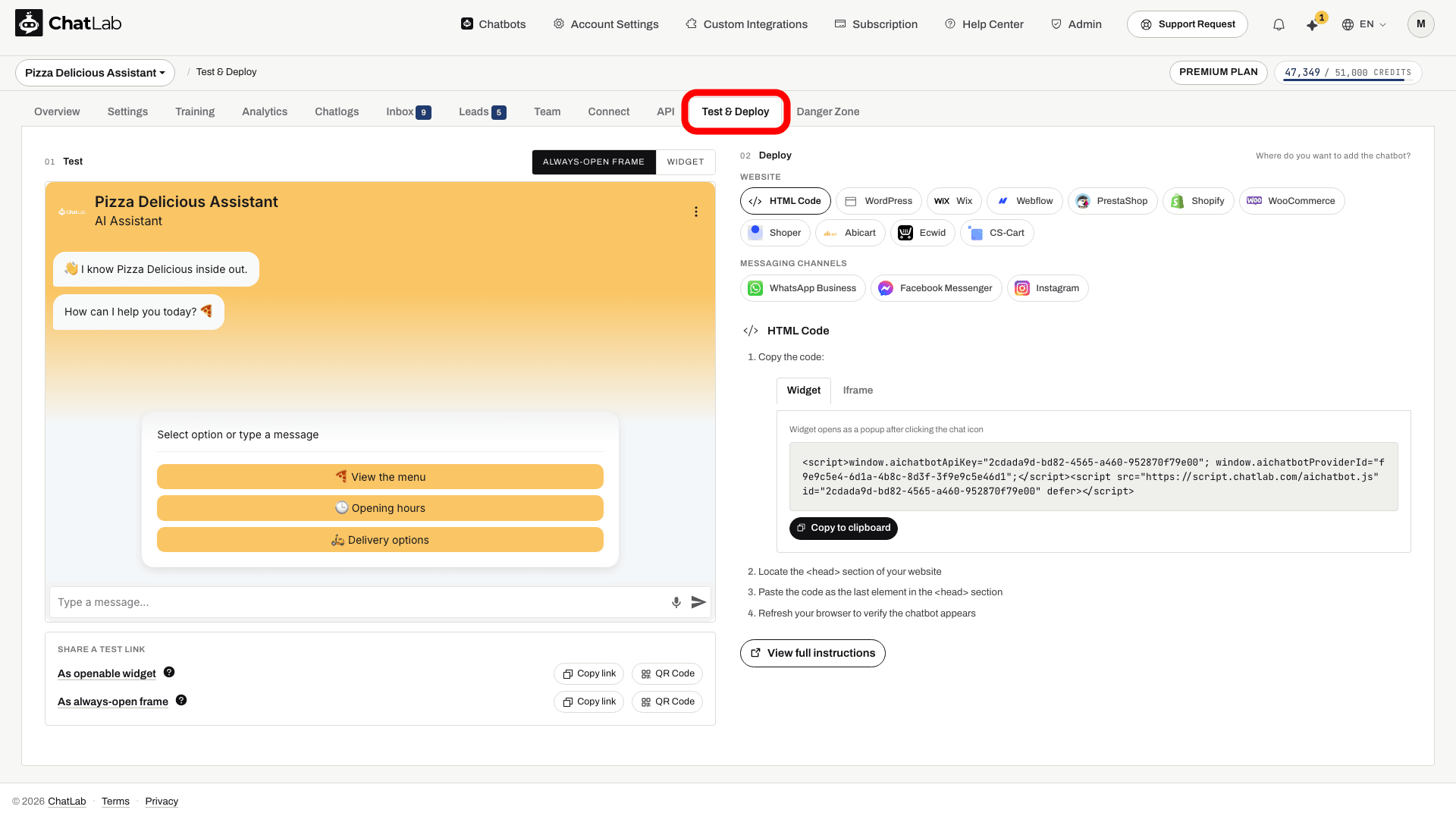
Napsauta Deploy-osion (käyttöönotto) alustaluettelosta kohtaa PrestaShop.
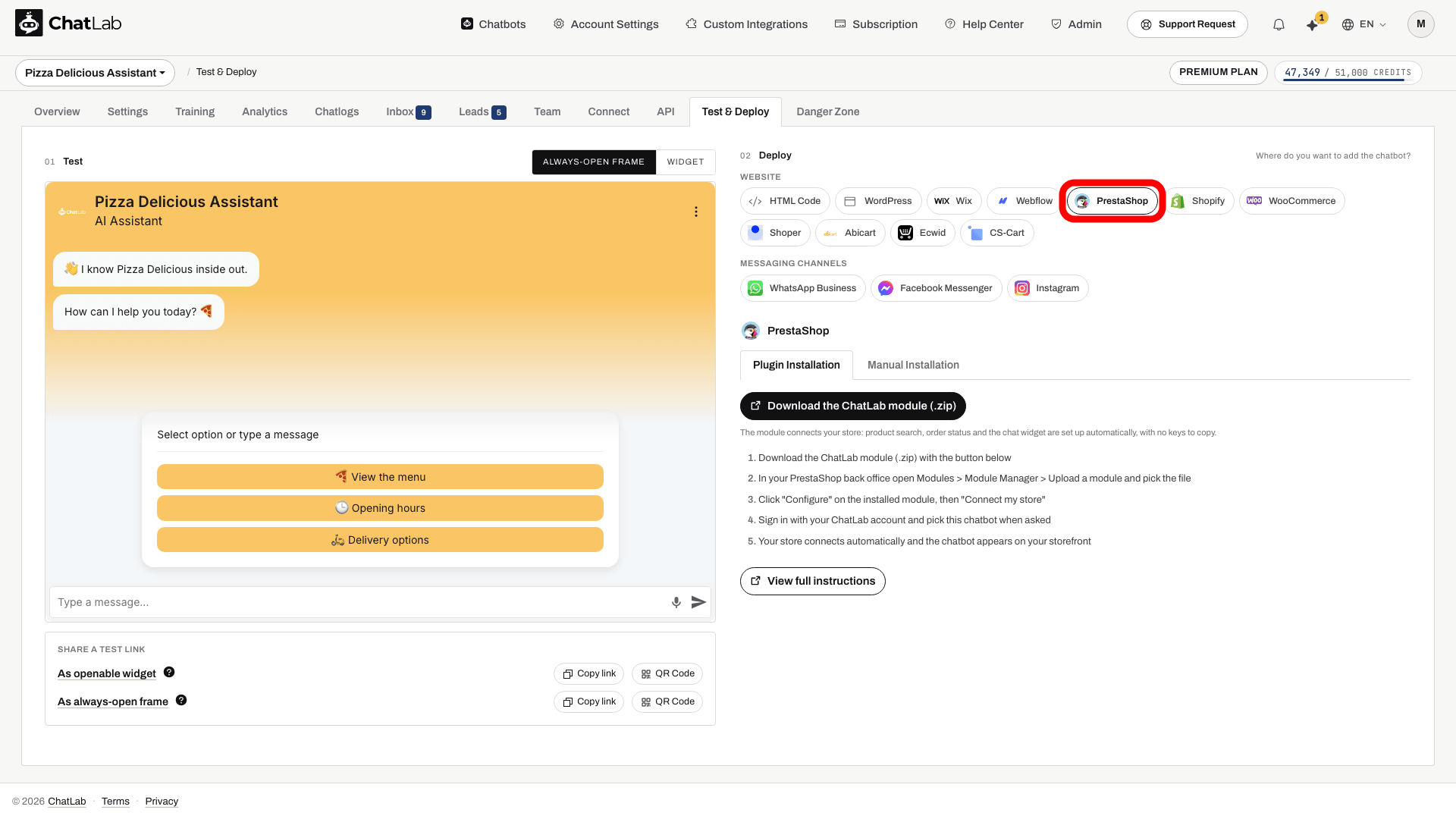
Tapa 1: PrestaShop-moduulin käyttäminen (suositus)
Moduuli on helpoin vaihtoehto: se yhdistää kauppasi (tuotehaun ja tilausten tilatiedot) ja lisää chat-widgetin kauppasi julkiselle puolelle yhdellä kertaa ilman avainten kopiointia. ChatLab-moduuli on saatavilla PrestaShop Addons -markkinapaikalla, ja voit myös ladata sen suoraan ChatLabista ZIP-tiedostona alla kuvatulla tavalla.
Plugin Installation -välilehti (liitännäisen asennus) on valittuna oletuksena. Seuraa näytöllä näkyviä numeroituja vaiheita.
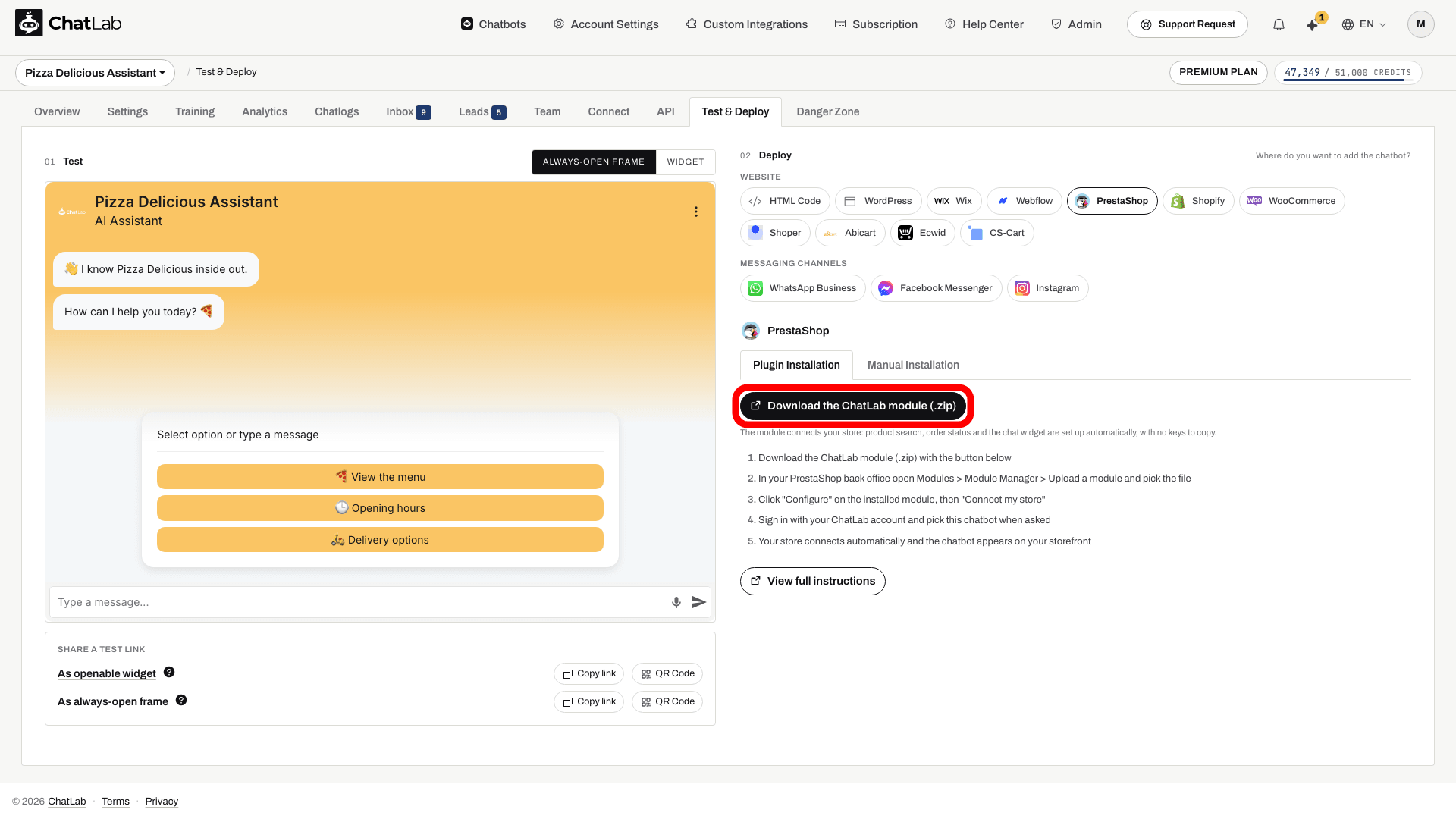
- Napsauta Download the ChatLab module (.zip) (lataa ChatLab-moduuli (.zip)). Selaimesi tallentaa moduulin nimellä
chatlab.zip. Älä pura sitä - PrestaShop tarvitsee itse ZIP-tiedoston. - Avaa PrestaShopin hallintapaneelissa (back office) Modules > Module Manager, napsauta Upload a module (lataa moduuli palvelimelle) ja valitse lataamasi
chatlab.zip-tiedosto. - Napsauta asennetun ChatLab-moduulin kohdalta Configure (määritä) ja sitten Connect my store (yhdistä kauppani).
- Kirjaudu sisään ChatLab-tililläsi ja valitse tämä chatbot pyydettäessä.
- Kauppasi yhdistyy automaattisesti ja chatbot ilmestyy kauppasi julkiselle puolelle.
- Avaa kauppasi julkinen puoli ja lähetä testiviesti. Tarkistaaksesi kaupan tiedot kysy myös jostain tuotteesta sekä tilauksesta, jonka voit tarkistaa hallintapaneelista.
Jos luot chatbotin ohjatulla asennuksella ja valitset alustaksesi PrestaShopin, Connect PrestaShop -vaiheessa (yhdistä PrestaShop) näkyy sama latauslinkki ja samat asennusvaiheet. Ohjattu toiminto havaitsee yhteyden automaattisesti ja siirtyy vaiheeseen Deploy your chatbot (ota chatbot käyttöön), kun kauppasi on yhdistetty.
Vaihtoehto: Yhdistä ilman moduulia
Jos et voi tai et halua asentaa moduulia (esimerkiksi jos webhotellisi ei salli moduulien lataamista palvelimelle), voit yhdistää verkkokaupan itse PrestaShopin webservice-avaimella. Webservice-avain on PrestaShopin hallintapaneelissa (back office) luotava käyttöoikeusavain, jonka avulla ChatLab voi lukea tuotteitasi ja tilauksiasi.
- Botin kautta: valitse chatbotisi, avaa Connect-välilehti (Yhdistä) ja napsauta Connect-painiketta Prestashop-ruudussa. Syötä sen jälkeen webservice-avaimesi ja kauppasi tiedot.
- Ohjatussa käyttöönotossa: vaiheessa Connect PrestaShop valitse valintaruutu I'm an advanced user - I'll configure the integration myself (Olen edistynyt käyttäjä - määritän integraation itse). Tällöin ohjattu toiminto näyttää moduulin asennusohjeiden sijaan Prestashop-integraatioruudun - napsauta siitä Connect avataksesi saman yhdistämislomakkeen.
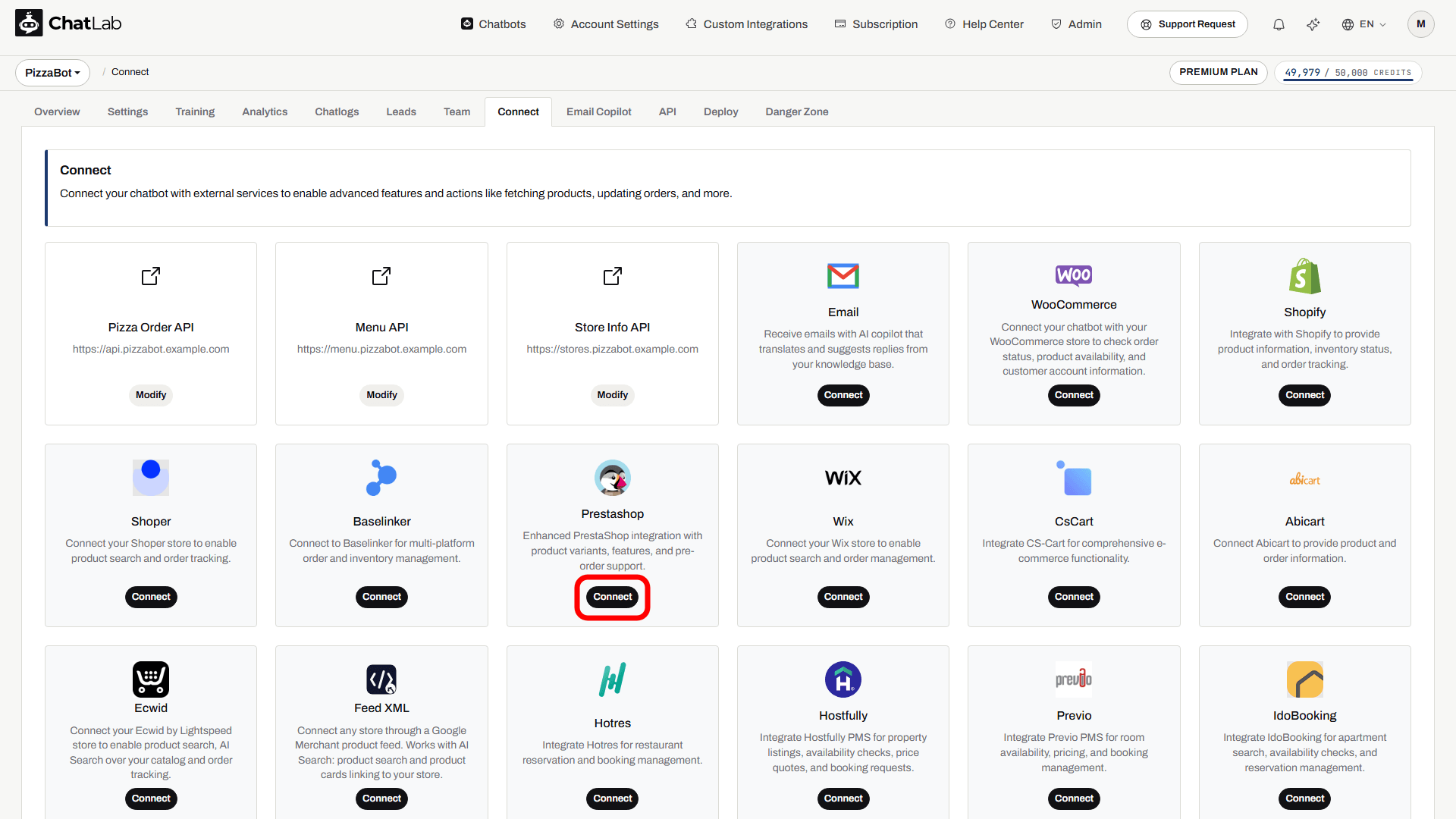
Ohjeet webservice-avaimen luomiseen, tarvittaviin käyttöoikeuksiin ja lomakkeen täyttämiseen löydät oppaasta Integraatio PrestaShopin kanssa.
Ilman moduulia chat-widgetiä ei lisätä verkkokauppaasi automaattisesti. Lisää se itse Manual Installation -välilehdeltä (Manuaalinen asennus) alla olevan Menetelmän 2 mukaisesti.
Tapa 2: Manuaalinen skriptiasennus
Käytä tätä tapaa, jos yhdistit kauppasi ilman moduulia tai jos haluat chatin vain verkkokauppasi julkiselle puolelle.
Napsauta Manual Installation -välilehteä (manuaalinen asennus).
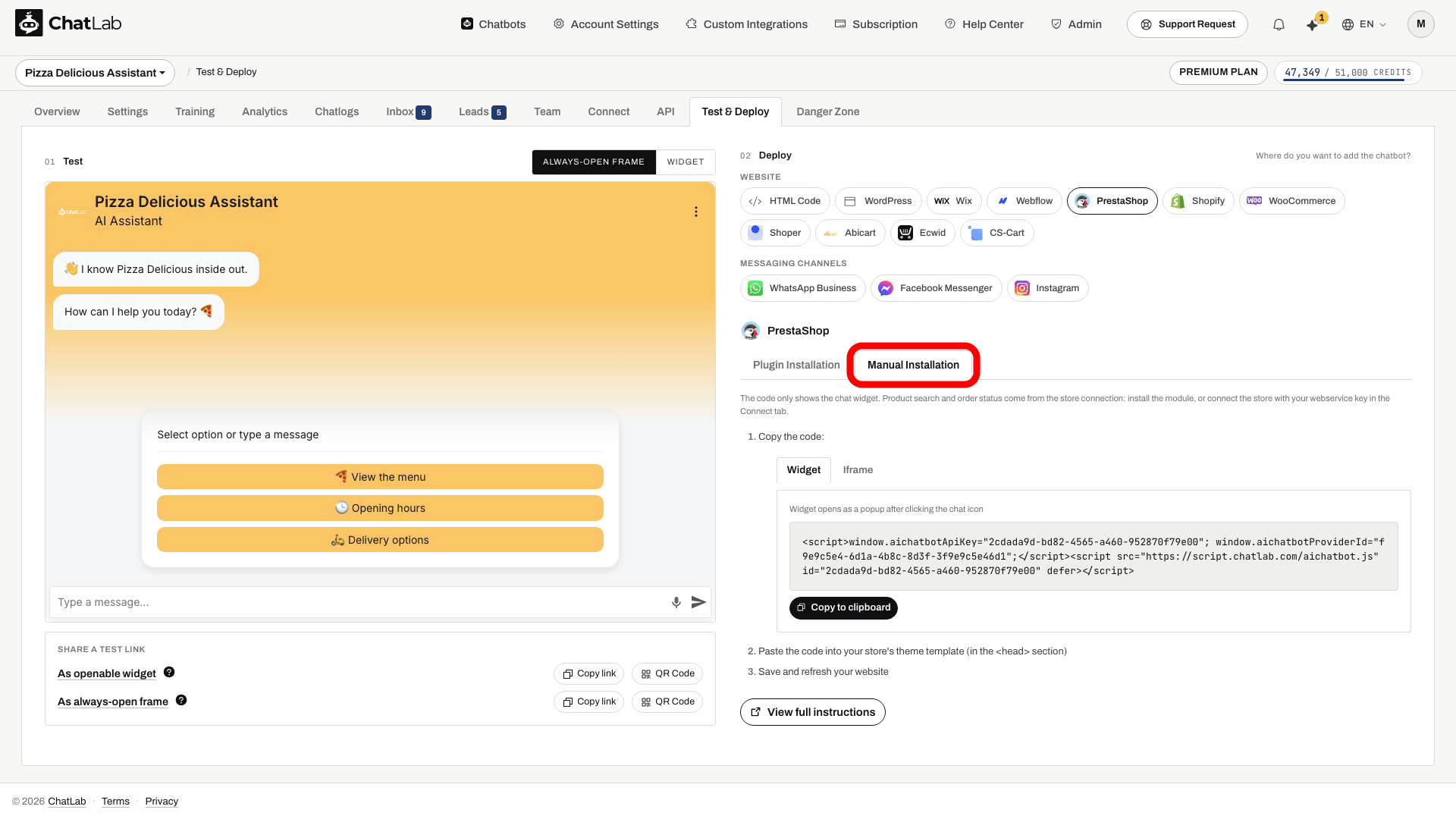
Välilehden yläreunassa oleva huomautus selittää rajoituksen: koodi näyttää vain chat-widgetin. Tuotehaku ja tilauksen tila perustuvat verkkokauppayhteyteen - joko moduuliin tai webservice-avainyhteyteen Connect-välilehdellä.
-
Valitse joko Widget (ponnahdusikkunana avautuva chat-kuvake) tai Iframe (aina näkyvissä oleva chat-kehys).
-
Napsauta Copy to clipboard kopioidaksesi koodin.
-
Pyydä teemasi ylläpitäjää avaamaan oikea mallitiedosto.
-
Jos valitsit Widget-vaihtoehdon, liitä koodi teemamallin
<head>-osioon. Jos valitsit Iframe-vaihtoehdon, lisää iframe sivun leipätekstiin siihen kohtaan, jossa haluat chatin näkyvän. -
Tallenna tiedosto ja päivitä verkkokauppasi sivu varmistaaksesi, että chatbot tulee näkyviin.
Etkö ole varma, kumpi upotustapa kannattaa valita? Lue vertailu artikkelista Mitä eroa on widgetillä ja Iframella?.
E-commerce -integraatio
Chatbot-widgetin lisääminen verkkokauppaasi on vasta ensimmäinen askel. Jos asensit moduulin, kauppasi on jo yhdistetty. Muussa tapauksessa yhdistä se ottaaksesi tuotehaun ja tilausseurannan käyttöön chatissa: Integration with PrestaShop
Katso yleisiä parhaita käytäntöjä chatbotin käyttämiseen verkkokaupassa täältä: How to set up ChatLab for your E-commerce store