Yhdistä ChatLab-chatbot PrestaShop-kauppaasi, jotta asiakkaat voivat etsiä tuotteita ja tarkistaa tilauksensa suoraan chatissa. Tuotteet löytyvät AI Search -toiminnolla, joka hakee indeksoidusta PrestaShop-luettelostasi merkityksen perusteella, tai kaupan reaaliaikaisella haulla, joka tekee kyselyjä kaupan API:in.
Esimerkkikeskustelu
Tarkista tilaus
Edellyttää yhdistettyä verkkokauppaa ja sen aktivoitua tilaustoimintoa. Käytettävissä olevat kentät riippuvat integraatiosta. Sähköpostiosoitteen täsmääminen ei ole henkilöllisyystodistus.

Vierailija: Missä tilaukseni on?
Toista esimerkki tai lue se alta. Oikeita asiakastietoja ei käytetä.Asiakas kysyy aiemmasta tilauksesta.
Toisto pysähtyy, kun tämä esimerkki poistuu näytöltä. Tämä on simulaatio, ei reaaliaikainen chat. Toiston sisällä olevat widget-säätimet eivät ole vuorovaikutteisia.Lue koko esimerkki
- Asiakas kysyy aiemmasta tilauksesta.
Vierailija: Missä tilaukseni on?
- Oletushaku vaatii molemmat tunnisteet.
Avustaja: Ilmoita tilausnumerosi ja kassalla käytetty sähköpostiosoite.
- Käytä tässä esimerkissä kuvitteellisia tietoja.
Vierailija: 41982, anna@example.com
- Toiminto tekee haun yhdistetystä kaupasta.
Tarkistetaan tilausta 41982...
- Ilmoita vain kaupan palauttamat tiedot.
Avustaja: Tilaus 41982 on merkitty lähetetyksi. Kuljetusliike on DPD. Tarkista toimituksen tilanne seurantasivulta.
Esimerkki havainnollistaa asiakaskokemusta. Käytettävissä olevat toiminnot ja palautetut tiedot riippuvat tästä integraatiosta ja määrityksistäsi.
Tärkeää: Verkkokaupan parhaat käytännöt
Kun olet saanut alla olevan integraation valmiiksi, lue kattava opas chatbotin optimoinnista verkkokauppaan: Kuinka määrittää ChatLab verkkokauppaasi varten
Kuinka chatbot löytää tuotteet PrestaShopista: AI Search ja kaupan reaaliaikainen haku
ChatLab-chatbot voi löytää tuotteita PrestaShop-kaupasta kahdella eri tavalla. Chatbot käyttää jompaakumpaa, ei koskaan molempia.
AI Search (suositeltu) - ChatLab ylläpitää omaa indeksiään PrestaShop-luettelostasi, ja chatbot tekee hakuja sen perusteella merkityksen mukaan.
- Asiakkaat voivat kysyä luonnollisella kielellä, esimerkiksi "punainen mekko alle 300". Hintahaarukkaa käytetään tiukkana suodattimena, ja myös tarkat tuotekoodit (SKU, EAN) täsmätään.
- Hinta, varastotilanne ja variantit luetaan suoraan PrestaShopista vastaushetkellä, joten asiakkaat näkevät aina ajantasaiset tiedot myös indeksin päivitysten välillä.
- Tulokset näytetään tuotekortteina chatissa, enintään 5 korttia vastausta kohden.
- Indeksointi käynnistyy itsestään, kun kauppa yhdistetään. Luettelo ei kuluta koulutusmerkkejä (training characters).
- Tarvittava tilaus: sisältyy kaikkiin E-commerce-tilauksiin (Free 100 tuotetta, Start 2 000, Grow 5 000, Scale 20 000). Universal-tilauksessa tarvitset E-commerce integrations -lisäosan (30 dollaria kuukaudessa) sekä chatbotille määritetyn AI Search -tuotepaketin (29 dollaria kuukaudessa, 5 000 tuotetta).
Kaupan reaaliaikainen haku - chatbot välittää asiakkaan hakulausekkeen PrestaShopin hakuun kaupan API:n kautta ja vastaa sillä, mitä kauppa palauttaa.
- Mitään ei indeksoida eikä mitään tarvitse pitää synkronoituna. Tiedot ovat aina reaaliaikaisia.
- Kyseessä on avainsanahaku: se löytää samat tulokset kuin kauppasi oma haku löytäisi kyseisellä lausekkeella. Se ei ymmärrä tarpeen kuvauksia, synonyymejä tai kirjoitusvirheitä samalla tavalla kuin AI Search.
- Tarvittava tilaus: Universal-tilaus, jossa on E-commerce integrations -lisäosa (30 dollaria kuukaudessa). Tuotepakettia ei tarvita.
Kun AI Search on käytössä, se korvaa kaupan reaaliaikaisen haun. Tilauksen tilan tarkistus toimii samalla tavalla molemmissa vaihtoehdoissa. Kolmas vaihtoehto, koulutus skannatuilla kaupan sivuilla, on käytettävissä kaikissa tilauksissa ja se on tarkoitettu infosisällöille, kuten toimitus- ja palautusehdoille, ei tuotteille. Kattavan vertailun löydät artikkelista AI Search: miten chatbot löytää tuotteita, ja tuoterajat artikkelista Verkkokauppatilaukset ja -rajat.
Mitä integraatio tarjoaa
Kaupan reaaliaikainen haku (tuotehaku lausekkeella) - Chatbot lähettää asiakkaan lausekkeen PrestaShopin hakuun. Se etsii tuotteiden nimistä ja kuvauksista ja palauttaa 5 parhaiten vastaavaa tuotetta seuraavine tietoineen:
- Tuotetunnus (ID), nimi ja kuvaus
- Hinta (valinnaisesti verollisena ja kohdistetuilla alennuksilla)
- Suora linkki kauppasi tuotesivulle
- Tuotekuva
Tuotehaku koodin (SKU) perusteella - Asiakkaat voivat etsiä tuotteita tarkkojen koodien avulla. Chatbot hakee useista eri tunnistetyypeistä - viite/SKU, EAN-13-viivakoodi, ISBN ja MPN - sekä päätuotteista että niiden varianteista (yhdistelmistä). Tämä on hyödyllistä, kun asiakkaalla on tietty tuotekoodi kuvastosta, laskusta tai pakkauksesta.
Tilauksen tiedot - Oletusarvoisesti asiakkaat antavat tilaustunnuksen (order ID) ja tilaukseen liitetyn sähköpostiosoitteen. Molempia verrataan kaupan tietoihin; tämä ei ole todiste sähköpostiosoitteen omistajuudesta. Valinnainen asetus Allow order lookup without email verification (Salli tilauksen haku ilman sähköpostivahvistusta) sallii haun pelkällä tilaustunnuksella. Pidä se pois päältä, ellei käyttöympäristössäsi ole asianmukaisia käyttöoikeuksien valvontoja. Chatbot palauttaa seuraavat tiedot:
- Tilauksen viite, päivämäärä ja nykyinen tila (esim. käsittelyssä, valmis, peruutettu)
- Tilauksen loppusumma
- Vastaanottajan nimi, yritys, täydellinen toimitusosoite (katuosoite, kaupunki, postinumero) ja puhelinnumero
- Kuljetusliikkeen nimi ja seurantanumerot (tukee useita seurantanumeroita)
- Tilatut tuotteet nimineen, kappalemäärineen ja yksikköhintoineen
Edellytykset
Varmista ennen PrestaShop-integraation aloittamista, että:
- Sinulla on pääsy PrestaShopin hallintapaneeliin (back office) ja oikeudet asentaa moduuleja.
- Moduulia varten et tarvitse ChatLab-tiliä tai chatbotia etukäteen - voit luoda molemmat yhdistämisen aikana. Manuaalista käyttöönottoa varten luo ensin chatbotisi ChatLabissa.
Suositeltu tapa: Yhdistäminen moduulilla
ChatLab-moduuli on helpoin tapa muodostaa yhteys. Se yhdistää kauppasi chatbotiin (tuotehaku ja tilauksen tila), luo oman Webservice-avaimensa ja lisää chat-widgetin kauppaasi yhdellä kertaa ilman avainten kopioimista.
- Hanki moduuli. Se on saatavilla PrestaShop Addons -palvelusta, ja voit ladata sen myös ChatLabista: valitse chatbotisi, avaa Test & Deploy (Testaus ja julkaisu), napsauta PrestaShop ja käytä painiketta Download the ChatLab module (.zip) (Lataa ChatLab-moduuli (.zip)). Avaa PrestaShopin back officessa Modules > Module Manager, napsauta Upload a module ja valitse
chatlab.zip-tiedosto. - Napsauta asennetussa ChatLab-moduulissa Configure ja sen jälkeen Connect my store.
- Kirjaudu ChatLabiin tai luo tili, valitse pyydettäessä tilaus ja valitse tälle kaupalle tarkoitettu chatbot tai luo uusi.
- Sinut ohjataan takaisin PrestaShopiin. Moduulisivu vahvistaa, että kauppasi on yhdistetty ja tekoälymyyjä on aktiivisena verkkokaupassasi.
Mitä moduuli määrittää:
- Kauppayhteys - moduuli luo oman Webservice-avaimensa kauppaasi, joten mitään ei tarvitse kopioida. Jos katkaiset yhteyden ja yhdistät uudelleen, se korvaa aiemman avaimensa uuden luomisen sijaan. Tuotehaku ja tilauksen tilan tarkistus kytketään päälle chatbotille.
- Chat-widget - lisätään verkkokauppaasi. Moduulin sivulla on kytkin sen piilottamiseksi.
- Luettelo - kun AI Search on käytössä chatbotille, luettelosi indeksointi alkaa itsestään.
Jos haluat katkaista yhteyden, käytä moduulisivun alareunassa olevaa painiketta Disconnect from ChatLab. Moduulin käyttöönoton vaiheittaiset näyttökuvat löytyvät oppaasta Miten lisätä chatbot PrestaShopiin.
Vaihtoehtoinen tapa: Yhdistäminen Webservice-avaimella
Jos et voi tai halua asentaa moduulia, yhdistä kauppa itse Webservice-avaimella seuraamalla alla olevia vaiheita 1-5. Älä luo toista yhteyttä, jos moduuli on jo yhdistänyt kaupan. Tällä menetelmällä chat-widgetiä ei lisätä verkkokauppaasi automaattisesti - lisää se itse kohdassa Asenna chatbot PrestaShop-kauppaasi kuvatulla tavalla.
Vaihe 1: Ota Webservice käyttöön PrestaShopissa
- Kirjaudu PrestaShopin hallintapaneeliin
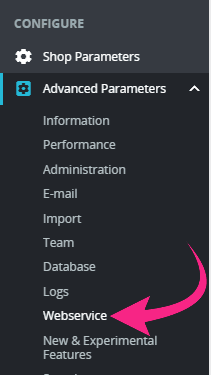
- Siirry kohtaan Configure > Advanced Parameters > Webservice
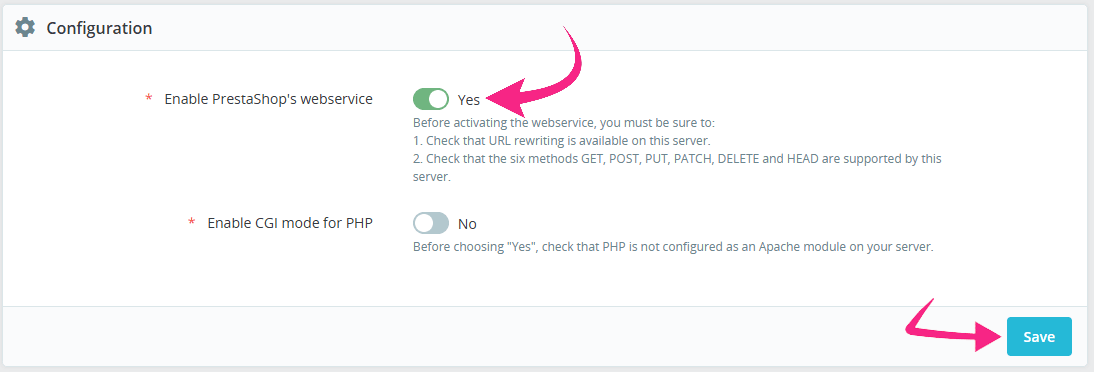
- Vieritä alas osioon Configuration
- Aseta Enable PrestaShop's webservice asentoon Yes
- Napsauta Save
Vaihe 2: Luo Webservice-avain
- Napsauta samalla Webservice-sivulla Add new webservice key

- Luo uusi avain napsauttamalla Generate
- Anna kuvaus (esim. "ChatLab Integration")
- Varmista, että avaimen tilana on Enabled
- Anna resurssien käyttöoikeuksissa View (GET) -oikeudet seuraaviin resursseihin:
addressesattachmentscarrierscategoriescombinationsconfigurationscurrenciescustomersgroupslanguagesorder_carriersorder_detailsorder_statesordersproduct_customization_fieldsproduct_feature_valuesproduct_featuresproduct_option_valuesproduct_optionsproductssearchspecific_price_rulesspecific_pricesstatesshopsstock_availablestagstax_rule_groupstax_rulestaxes
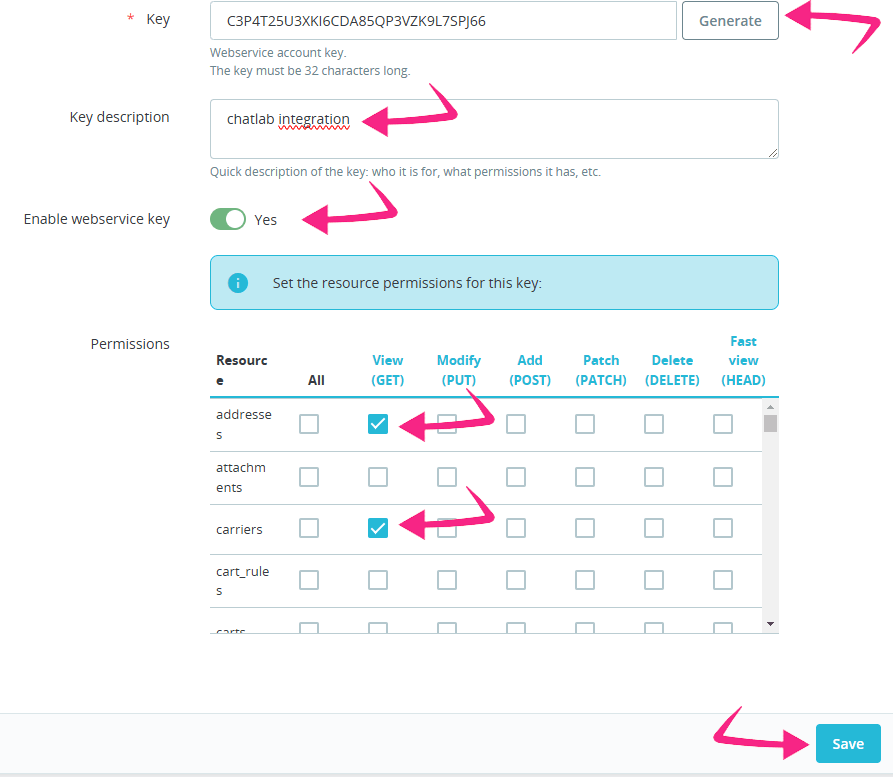
- Napsauta Save
- Kopioi luotu Webservice-avain - tarvitset sitä seuraavassa vaiheessa
Vaihe 3: Tarkista tuotteiden URL-osoitteiden rakenne
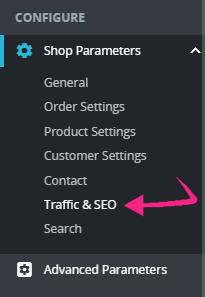
- Siirry PrestaShopin hallintapaneelissa kohtaan Configure > Shop Parameters > Traffic & SEO
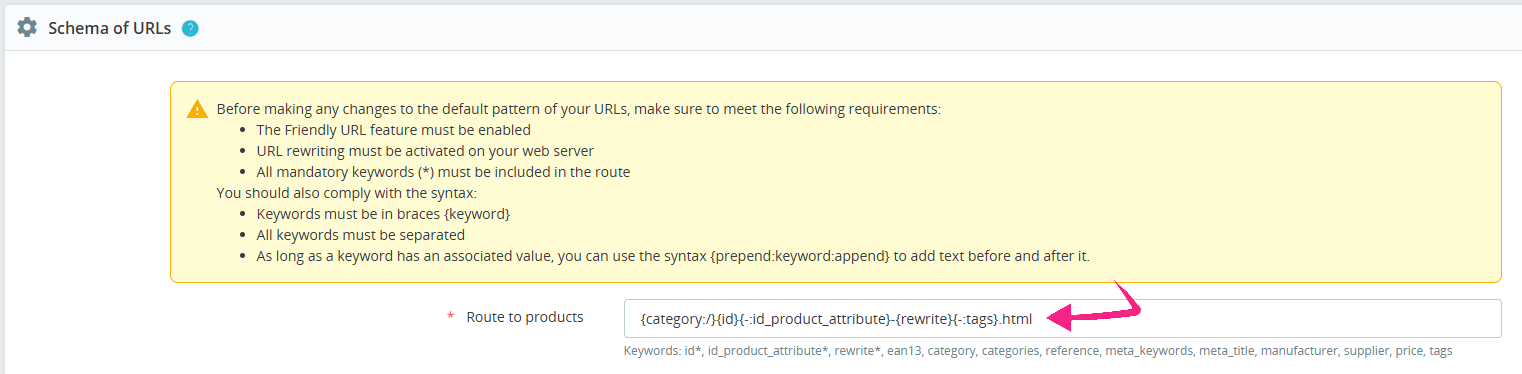
- Vieritä alas osioon Schema of URLs
- Kopioi arvo kentästä Route to products (esim.
{category:/}{id}{-:id_product_attribute}-{rewrite}{-:tags}.html)
Vaihe 4: Yhdistä PrestaShop ChatLabiin
- Kirjaudu ChatLabiin ja valitse bottisi
- Siirry välilehdelle Connect (Yhdistä)
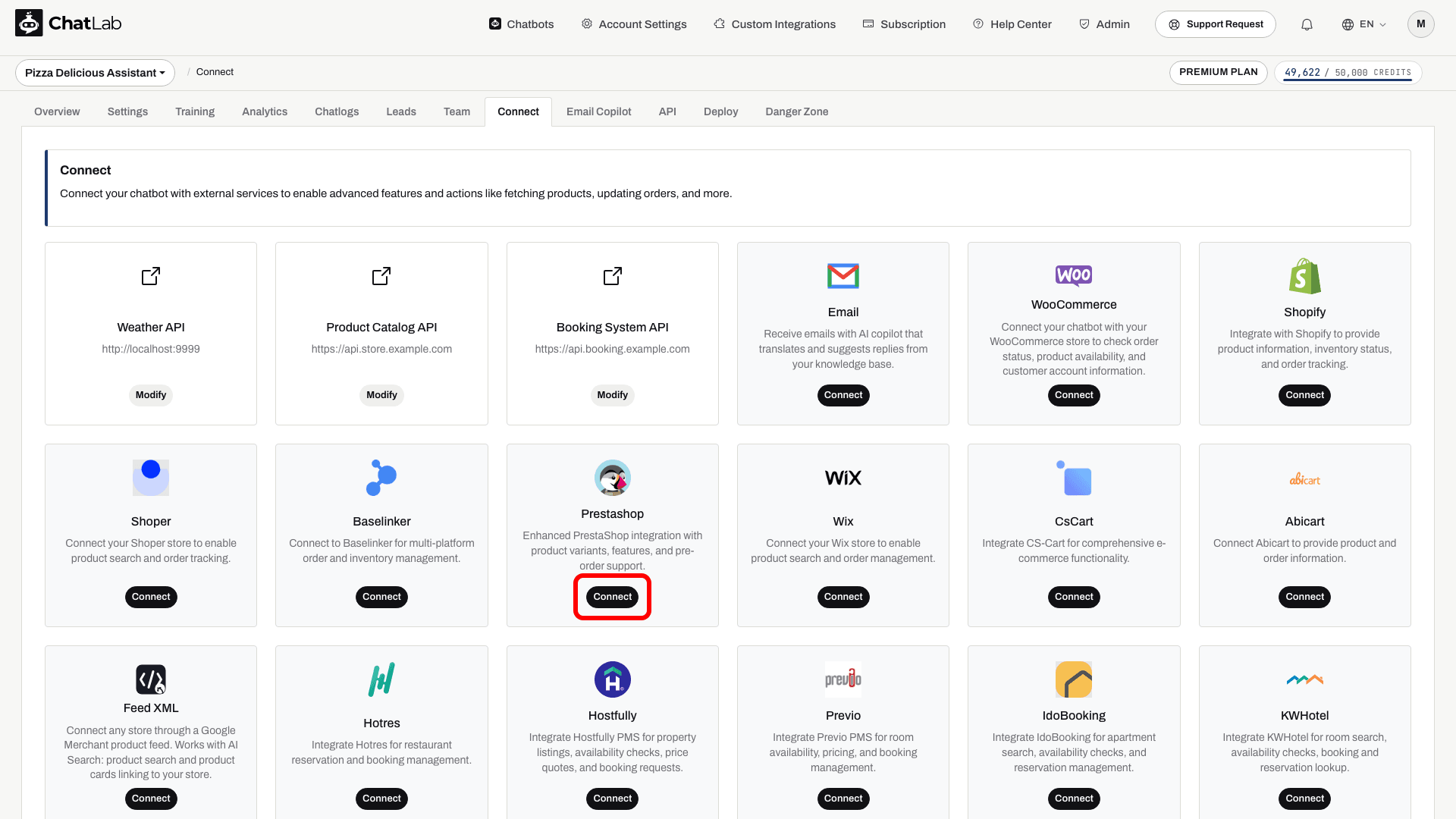
- Napsauta Connect PrestaShop-kortissa
- Syötä Webservice key (vaiheesta 2)
- Syötä Shop url (kauppasi koko URL-osoite, esim.
https://www.mystore.com) - Syötä Product url format (vaiheesta 3)
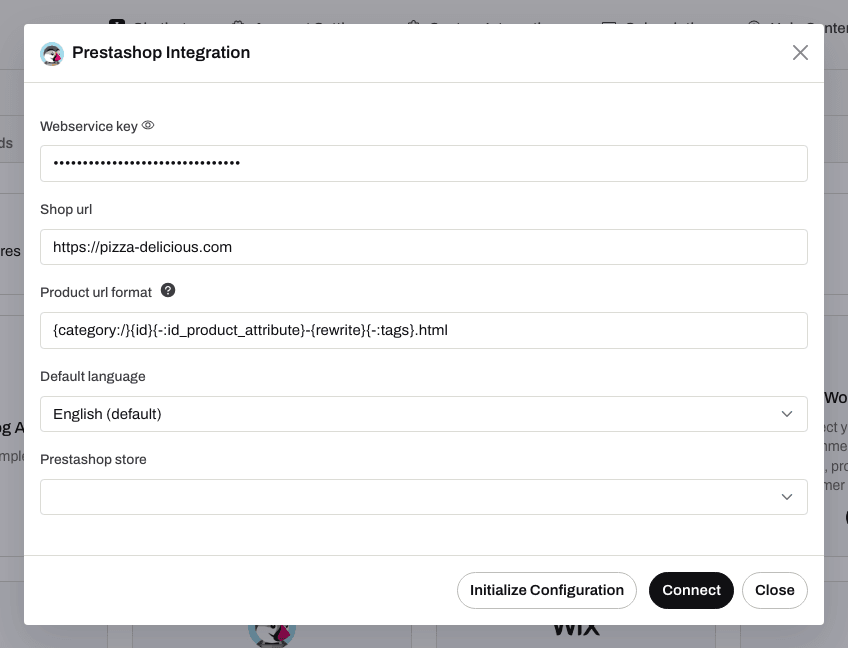
- Napsauta Initialize Configuration - tämä hakee saatavilla olevat kielet ja kaupat verkkokaupastasi
- Valitse oikea Default language ja valinnan tullessa näkyviin haluttu Prestashop store
- Napsauta Connect
ChatLab testaa yhteyden automaattisesti varmistamalla, että Webservice-avaimellasi on vaadittavat oikeudet. Jos yhteys onnistuu, näet vahvistusviestin.
Vaihe 5: Määritä PrestaShop-toiminnot
Yhdistämisen jälkeen voit ottaa käyttöön ja mukauttaa yksittäisiä tekoälytoimintoja. Siirry kohtaan Settings > Actions (Asetukset > Toiminnot) ja suodata PrestaShop-alustan mukaan.
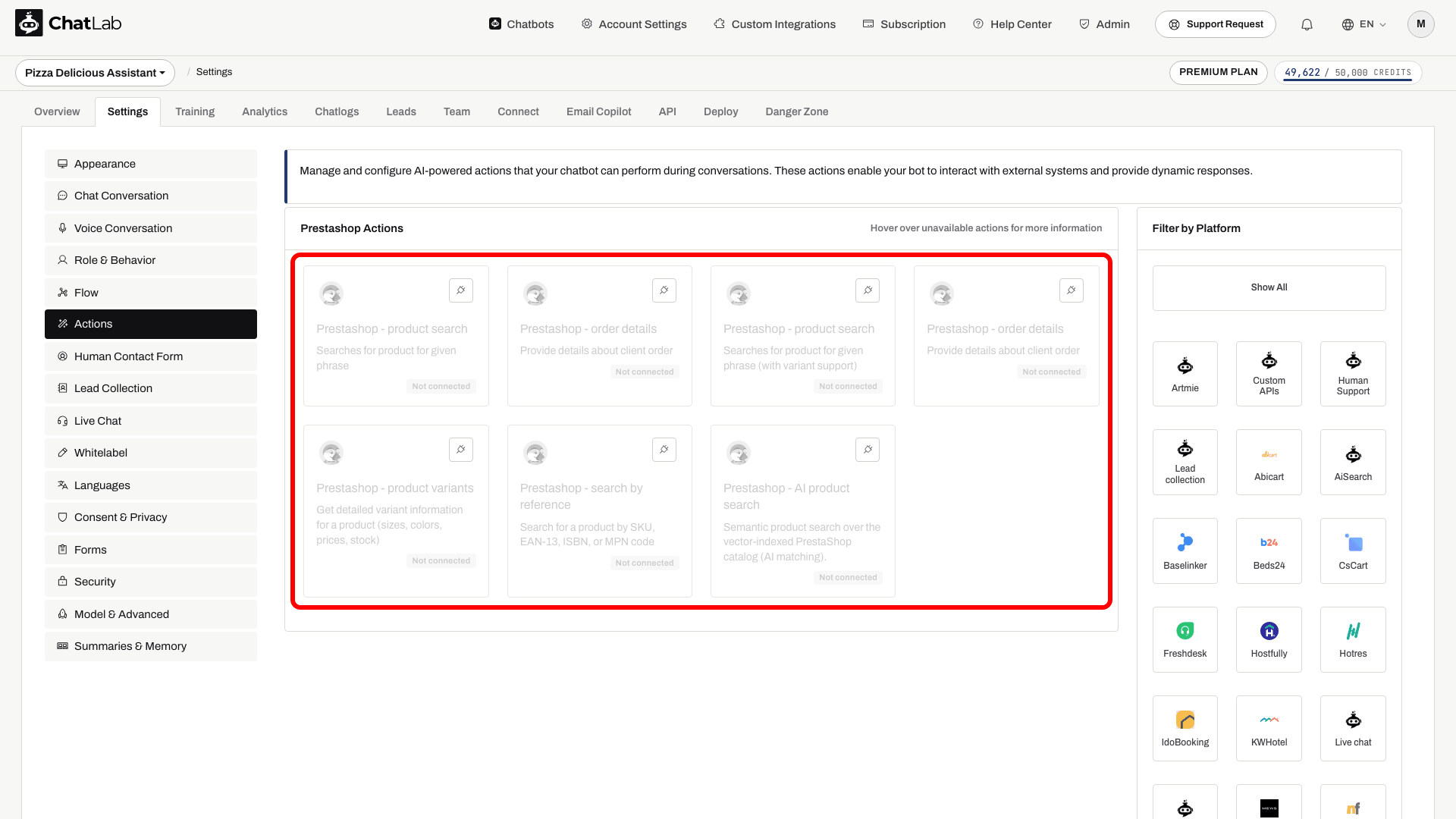
Seuraavat toiminnot ovat käytettävissä:
- Prestashop - product search - antaa chatbotille mahdollisuuden etsiä tuoteluettelostasi nimellä
- Prestashop - search by reference - antaa chatbotille mahdollisuuden etsiä tuotteita viitteen/SKU:n, EAN-13-, ISBN- tai MPN-koodien perusteella
- Prestashop - order details - antaa chatbotille mahdollisuuden hakea tilauksen tietoja
- Prestashop - get product variants - antaa chatbotille mahdollisuuden hakea tietyn tuotteen tarkat varianttitiedot (koot, värit)
Yhteyden luominen ottaa vakiotoiminnot käyttöön. Tarkista niiden tila ja poista käytöstä ne, joita et halua asiakkaiden käyttävän. Avaa toiminto muokataksesi sitä ja käytä sen ikkunassa painiketta Enable tai Update. Voit myös muokata toiminnon otsikkoa (action label, viesti, joka näytetään käyttäjille toiminnon suorittamisen aikana) sekä ohjeita, jotka ohjaavat sitä, miten tekoäly käyttää kutakin toimintoa.
Kun "Search by reference" -toiminto on käytössä, tavallinen tuotehaku siirtyy automaattisesti viitekoodihakuun, jos tuotteita ei löydy nimellä. Tämä tarkoittaa, että asiakkaat voivat kirjoittaa SKU:n tai viivakoodin tavalliseen hakukyselyyn ja saada silti tarkkoja tuloksia.
Näytä tuotteet, joilla on varastotäydennyspäivä (Ennakkotilaus)
Kun "Products in stock only" on käytössä Product Search -toiminnon asetuksissa, voit ottaa lisäksi käyttöön asetuksen "Show products with restock date". Tämän avulla chatbot voi sisällyttää tuloksiin varastosta loppuneet tuotteet, joille on asetettu arvioitu varastontäydennyspäivämäärä PrestaShopissa. Sen sijaan, että nämä tuotteet piilotettaisiin kokonaan, chatbot ilmoittaa asiakkaalle täydennyspäivästä ja siitä, että tuote on ennakkotilattavissa.
Vaatimukset:
- PrestaShopissa on oltava käytössä "Allow ordering of out-of-stock products" (Shop Parameters > Product Settings)
- Webservice-avaimella on oltava View (GET) -oikeudet resursseihin
combinationsjaconfigurations - Tuotteiden yhdistelmillä on oltava asetettuna
available_datePrestaShopissa
Verolliset hinnat
Ota käyttöön "Apply tax (VAT) to prices" -valitsin Product Search -toiminnon asetuksissa näyttääksesi hinnat verollisina. Kun tämä on käytössä, ChatLab pyytää PrestaShopiltasi lopullisen hinnan, jonka kävijä näkee, veroineen ja aktiivisine alennuksineen, pyöristettynä kauppasi oletusvaluutan tarkkuudella. Jos kauppasi Webservice ei palauta lopullisia hintoja, ChatLab laskee ne itse kaupan oletusmaan verosääntöjen perusteella, ja tästä näytetään varoitus PrestaShop-integraation asetuksissa. Vertaa tulosta kauppaasi. Asiakaskohtaiset verosäännöt, sijainti ja kassavaiheen mukautukset voivat silti johtaa eri loppusummiin.
Vaatimukset:
- Webservice-avaimella on oltava View (GET) -oikeudet resursseihin
taxes,tax_rules,tax_rule_groups,configurations,currenciesjagroups
Erikoishinnat (Alennukset ja kampanjat)
Ota käyttöön "Apply specific prices (discounts/promotions)" -valitsin Product Search -toiminnon asetuksissa näyttääksesi alennetut hinnat PrestaShopin erikoishintasäännöistä. Kun alennus on aktiivinen tuotteelle, chatbot näyttää sekä alennetun hinnan että alkuperäisen hinnan, jotta asiakkaat näkevät säästön.
Tämä kattaa yleiset erikoishintasäännöt - kampanjat ja alennusmyynnit, jotka koskevat kaikkia asiakkaita vähimmäismäärällä 1. Myös aikarajoitettuja kampanjoita tuetaan; chatbot soveltaa vain niitä alennuksia, jotka ovat tällä hetkellä voimassa niiden alku- ja päättymispäivien mukaan.
Vaatimukset:
- Webservice-avaimella on oltava View (GET) -oikeudet resursseihin
specific_prices,specific_price_rulesjacurrencies
PrestaShopin AI Search: Luettelo, uudelleenkoulutus ja asetukset
E-commerce-tilauksessa tai Universal-tilauksessa, johon on määritetty AI Search -tuotepaketti chatbotille, AI Search on käytössä ja korvaa kaupan reaaliaikaisen haun. Indeksointi käynnistyy itsestään, kun kauppa yhdistetään.
- Tarkista luettelo - avaa Training > E-commerce catalog (Koulutus > E-commerce-luettelo) ja tarkista välilehdet Products ja Categories. Kohta Shop > Products näyttää paneelin Product catalog ja kortin AI Search packs on this chatbot.
- Ajoita uudelleenindeksointi - käytä toimintoa Schedule auto-retrain kohdassa Training > E-commerce catalog. Uudelleenindeksointi voi toimia jopa päivittäin, ja se on käytettävissä kaikissa E-commerce-tilauksissa ja jokaisella tuotepaketilla. Train now tai Retrain suorittaa sen heti pyynnöstä. Päivitykset ovat inkrementaalisia: muuttumattomat tuotteet ohitetaan ja poistetut tuotteet poistetaan indeksistä.
- Tarkista toiminto - avaa kohdassa Settings > Actions toiminto Prestashop - AI product search. Sen vaihtoehdot ovat Include product card, Products in stock only ja Number of products to return.
- Näytä tuotekortit - kytke päälle Enable Offer Cards kohdassa Settings > Model & Advanced. Katso Offer Cards.
Kun luettelo on suurempi kuin tuoteraja, indeksointi pysähtyy rajan kohdalla ja chatbotin omistaja saa sähköpostiviestin. Yllä kuvatut kaupan reaaliaikaisen haun toimintoasetukset eivät välttämättä koske AI Search -toimintoa.
Integraation testaaminen
Kun toiminnot on aktivoitu, avaa Test & Deploy ja kokeile:
- "Näytä minulle juoksukengät" (testaa tuotehakua)
- "Etsin tuotetta ABC-12345" (testaa viite-/SKU-hakua)
- "Mikä on tilaukseni 12345 tila?" (testaa tilauksen tietoja; anna vastaava sähköpostiosoite tilaukselle, johon sinulla on käyttöoikeus)
Varmista, että vastaukset vastaavat PrestaShop-kauppasi tietoja, että tuotelinkit aukeavat oikein ja että hinnat sisältävät verot ja alennukset, kun kyseiset asetukset ovat käytössä.
Asenna chatbot PrestaShop-kauppaasi
Jos yhdistit käyttämällä ChatLab-moduulia, chat-widget on jo verkkokaupassasi. Jos yhdistit Webservice-avaimella, lisää widget itse. Katso tarkka opas: Chatbotin asentaminen PrestaShop-kauppaan