Yhdistä ChatLab-chatbotisi CS-Cart-kauppaasi, jotta asiakkaat voivat etsiä tuotteita ja tarkistaa tilauksiaan suoraan chatissa. Tuotteet löytyvät AI Searchin avulla, joka hakee indeksoidusta CS-Cart-katalogistasi merkityksen perusteella, tai kaupan reaaliaikaisen haun kautta, joka tekee kyselyitä kaupan API:in. Nopein tapa muodostaa yhteys on CS-Cartille tarkoitettu ChatLab-lisäosa, joka lisää samalla chat-widgetin kauppaasi. Vaihtoehtoisesti voit edelleen muodostaa yhteyden manuaalisesti API-avaimella.
Esimerkkikeskustelu
Tarkista tilaus
Edellyttää yhdistettyä verkkokauppaa ja sen aktivoitua tilaustoimintoa. Käytettävissä olevat kentät riippuvat integraatiosta. Sähköpostiosoitteen täsmääminen ei ole henkilöllisyystodistus.

Vierailija: Missä tilaukseni on?
Toista esimerkki tai lue se alta. Oikeita asiakastietoja ei käytetä.Asiakas kysyy aiemmasta tilauksesta.
Toisto pysähtyy, kun tämä esimerkki poistuu näytöltä. Tämä on simulaatio, ei reaaliaikainen chat. Toiston sisällä olevat widget-säätimet eivät ole vuorovaikutteisia.Lue koko esimerkki
- Asiakas kysyy aiemmasta tilauksesta.
Vierailija: Missä tilaukseni on?
- Oletushaku vaatii molemmat tunnisteet.
Avustaja: Ilmoita tilausnumerosi ja kassalla käytetty sähköpostiosoite.
- Käytä tässä esimerkissä kuvitteellisia tietoja.
Vierailija: 41982, anna@example.com
- Toiminto tekee haun yhdistetystä kaupasta.
Tarkistetaan tilausta 41982...
- Ilmoita vain kaupan palauttamat tiedot.
Avustaja: Tilaus 41982 on merkitty lähetetyksi. Kuljetusliike on DPD. Tarkista toimituksen tilanne seurantasivulta.
Esimerkki havainnollistaa asiakaskokemusta. Käytettävissä olevat toiminnot ja palautetut tiedot riippuvat tästä integraatiosta ja määrityksistäsi.
Ennen kuin aloitat
Luo tai valitse ensin chatbot. Tarvitset oikeudet sen integraatioiden hallintaan sekä pääsyn ulkoisen tilin yhteysasetuksiin. Jos Yhdistä-ruudussa näkyy tilaustason nosto- tai yhteydenottopyyntö, tarkista, että tilauksesi sisältää tämän integraation. Pidä API-tunnisteet salassa; älä koskaan liitä niitä verkkosivuston upotuskoodiin.
Lisäosaa varten tarvitset CS-Cartin version 4.18.1 tai uudemman sekä CS-Cart-ylläpitäjätilin, jolla on oikeus asentaa lisäosia ja hallita ylläpitäjiä sekä käyttäjäryhmiä. Lisäosa on rakennettu standardille CS-Cart-versiolle, ei Multi-Vendorille.
Tärkeää: E-commercen parhaat käytännöt
Kun olet saanut alla olevan integraation valmiiksi, lue kattava opas chatbotin optimoinnista verkkokauppaan: Näin määrität ChatLabin E-commerce-kauppaasi varten
Miten chatbot löytää tuotteita CS-Cartissa: AI Search ja kaupan reaaliaikainen haku
ChatLab-chatbot voi löytää tuotteita CS-Cart-kaupasta kahdella eri tavalla. Chatbot käyttää jompaakumpaa, ei koskaan molempia.
AI Search (suositus) - ChatLab ylläpitää omaa indeksiä CS-Cart-katalogistasi, ja chatbot tekee hakuja sen perusteella merkityksen mukaan.
- Asiakkaat voivat kysyä luonnollisella kielellä, esimerkiksi "punainen mekko alle 300". Hintahaarukkaa sovelletaan tarkkana suodattimena, ja se tunnistaa myös tarkat tuotekoodit (SKU, EAN).
- Hinta, varastosaldo ja variantit luetaan reaaliaikaisesti CS-Cartista vastaushetkellä, joten asiakkaat näkevät ajantasaiset tiedot myös indeksin päivitysten välillä.
- Tulokset näytetään tuotekortteina chatissa, enintään 5 korttia vastausta kohden.
- Indeksointi käynnistyy itsestään, kun kauppa on yhdistetty. Luettelo ei kuluta koulutusmerkkejä.
- Tarvittava paketti: sisältyy kaikkiin E-commerce-paketteihin (Free 100 tuotetta, Start 2 000, Grow 5 000, Scale 20 000). Universal-paketissa tarvitaan E-commerce integrations -lisäosa ($30/kk) sekä chatbotiin liitetty AI Search -tuotepaketti ($29/kk, 5 000 tuotetta).
Kaupan reaaliaikainen haku (live store search) - chatbot välittää asiakkaan hakulausekkeen CS-Cartin hakuun kaupan API:n kautta ja vastaa sillä, mitä kauppa palauttaa.
- Mitään ei indeksoida eikä mitään tarvitse pitää synkronoituna. Tiedot ovat aina reaaliaikaisia.
- Kyseessä on avainsanahaku: se löytää samat tulokset kuin kauppasi oma haku löytäisi kyseiselle lausekkeelle. Se ei ymmärrä tarpeiden kuvauksia, synonyymejä tai kirjoitusvirheitä samalla tavalla kuin AI Search.
- Tarvittava paketti: Universal-paketti yhdessä E-commerce integrations -lisäosan ($30/kk) kanssa. Tuotepakettia ei tarvita.
Kun AI Search on käytössä, se korvaa kaupan reaaliaikaisen haun. Tilausten tilatiedustelu toimii samalla tavalla kummallakin tavalla. Kolmas vaihtoehto, mallin kouluttaminen kaupan skannattujen sivujen perusteella, on käytettävissä kaikissa paketeissa, ja se on tarkoitettu infosisällöille, kuten toimitus- ja palautusehdoille, ei tuotteille. Tarkemman vertailun löydät artikkelista AI Search: miten chatbotisi löytää tuotteita, ja tuoterajoitukset sivulta E-commerce-paketit ja rajoitukset.
Mitä integraatio tarjoaa
Kaupan reaaliaikainen haku (tuotehaku lausekkeella) - Chatbot lähettää asiakkaan lausekkeen CS-Cartin hakuun ja palauttaa vastaavat tuotteet seuraavilla tiedoilla:
- Tuotteen nimi ja kuvaus
- Hinta
- SKU (tuotekoodi)
- Suora linkki tuotteeseen kaupassasi
- Tuotekuva
- Saatavilla olevat variantit (koot, värit jne.)
Voit määrittää, mistä tuotekentistä haetaan (nimi, lyhyt kuvaus, koko kuvaus, avainsanat) ja kuinka monta tulosta palautetaan.
Tilaustiedot - Asiakkaat voivat tarkistaa tilauksen tilan antamalla tilausnumeronsa ja sähköpostiosoitteensa. Chatbot palauttaa:
- Tilauksen tilan
- Tilatut tuotteet nimineen, hintoineen, määrineen, tuotekuvineen ja valittuine variantteineen
- Tilauksen loppusumman ja toimituskulut
- Kuljetusliikkeen, seurantakoodin ja toimituksen tilan
- Vastaanottajan nimen ja täydellisen toimitusosoitteen
- Asiakkaan puhelinnumeron
Suositus: Yhdistäminen ChatLab-lisäosan avulla
CS-Cartille tarkoitettu ChatLab-lisäosa on helpoin tapa muodostaa yhteys. Lisäosa on laajennus, jonka asennat CS-Cartin ylläpitopaneelista. Se yhdistää kauppasi chatbotiisi (tuotehaku ja tilauksen tila) ja lisää chat-widgetin kauppaasi yhdellä kertaa ilman avainten kopiointia. Lataat sen ChatLabista .tgz-tiedostona ja siirrät sen kauppaasi.
Lataa lisäosa
Valitse chatbotisi ja siirry kohtaan Test & Deploy (Testaa ja julkaise). Avaa Deploy-osiossa kohta Online store platforms ja klikkaa CS-Cart. Oletuksena valittuna on Plugin Installation -välilehti. Klikkaa Download the ChatLab add-on (.tgz).
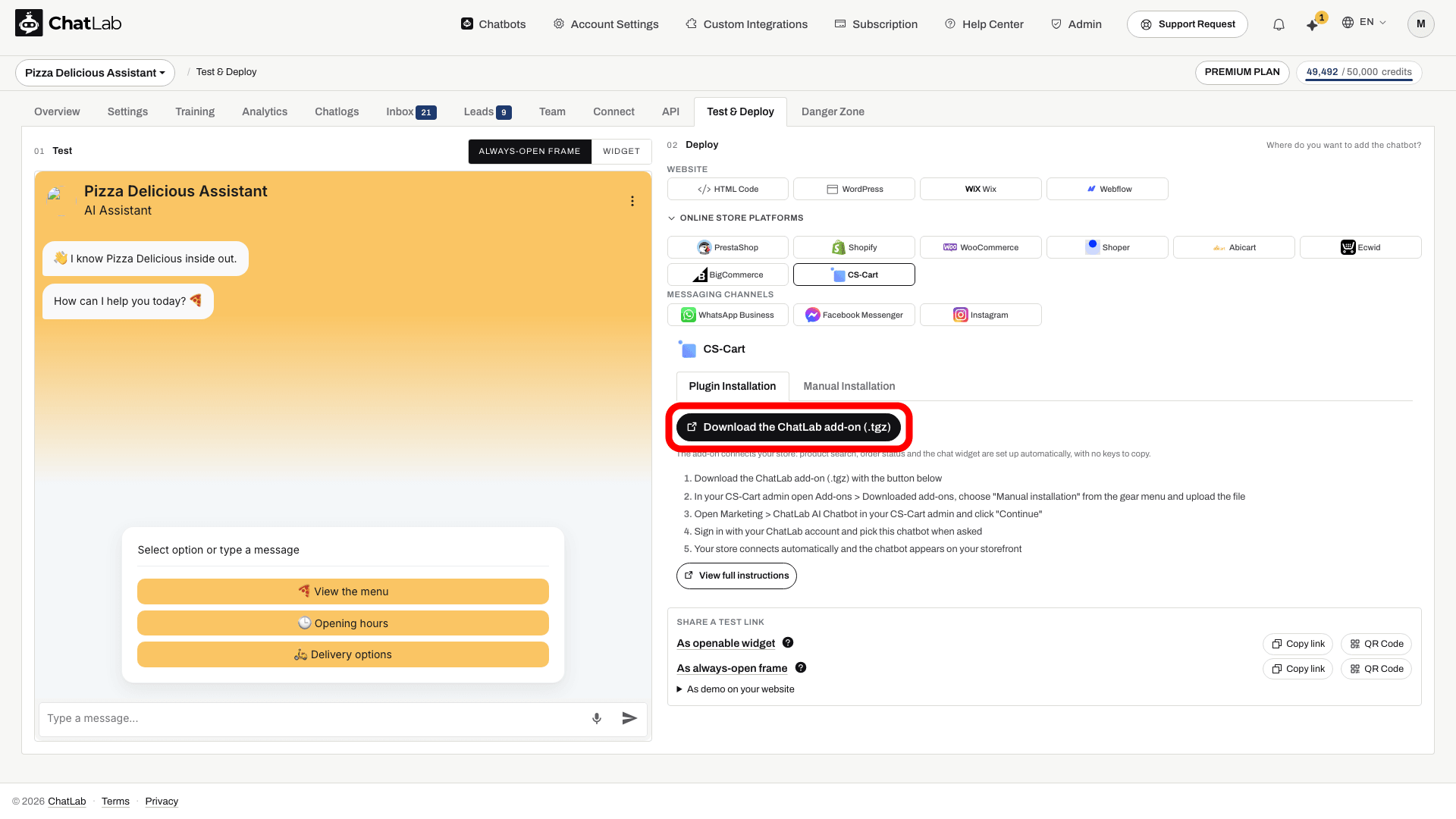
Selaimesi tallentaa lisäosan nimellä chatlab.tgz. Älä pura sitä - CS-Cart tarvitsee itse arkistotiedoston. Painikkeesta saa aina lisäosan uusimman version (kirjoitushetkellä 1.0.2).
Sama latauspainike löytyy kahdesta muusta paikasta:
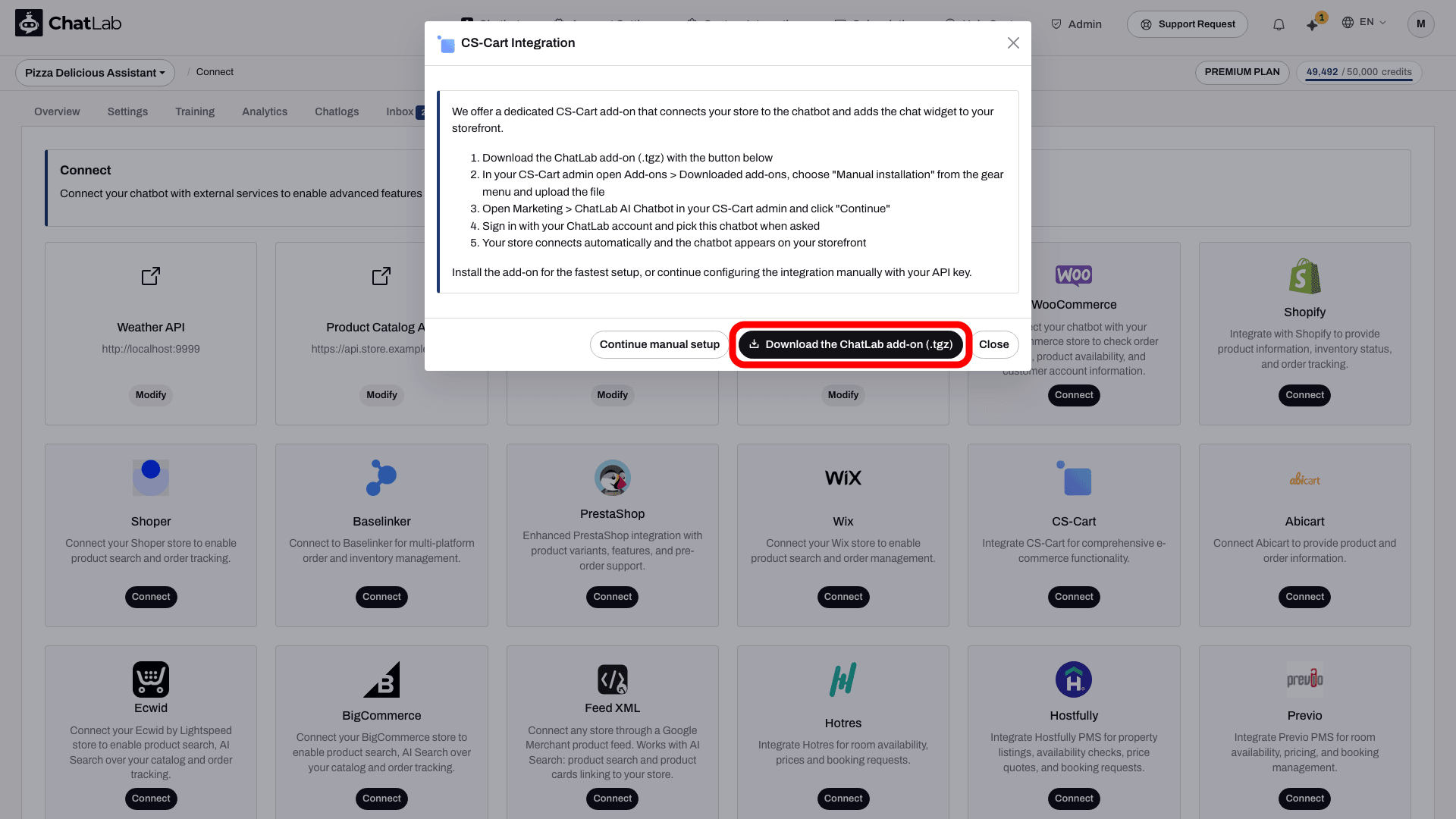
- Connect-välilehti (Yhdistä) - klikkaa Connect CS-Cart-ruudussa. Näyttöön avautuu CS-Cart Integration -valintaikkuna, jossa on lisäosan ohjeet ja Download the ChatLab add-on (.tgz) -painike. E-commerce-paketissa sama ruutu löytyy myös Shop-välilehdeltä kohdasta Connect your store.
- Ohjattu käyttöönotto (Setup wizard) - kun luot chatbotin ja valitset alustaksi CS-Cartin, Connect CS-Cart -vaihe näyttää Plugin or app -menetelmän ja saman Download the ChatLab add-on (.tgz) -linkin.
Asenna lisäosa CS-Cartiin
- Kirjaudu sisään CS-Cartin ylläpitopaneeliin.
- Siirry kohtaan Add-ons > Downloaded add-ons.
- Avaa hammasratasvalikko ja valitse Manual installation.
- Lataa palvelimelle lataamasi
chatlab.tgz-tiedosto. CS-Cart asentaa lisäosan.
Yhdistä kauppasi
- Siirry CS-Cartin ylläpitopaneelissa kohtaan Marketing > ChatLab AI Chatbot.
- Klikkaa Continue. ChatLab avautuu uuteen selainvälilehteen.
- Kirjaudu sisään ChatLab-tilillesi tai luo uusi tili ja valitse tälle kaupalle tarkoitettu chatbot kysyttäessä.
- Sinut ohjataan automaattisesti takaisin CS-Cartiin. Sivulla näkyy nyt ChatLab is connected, ChatLab-tilisi, chatbotin nimi ja chatbotin Live preview.
- Avaa kauppasi sivusto ja lähetä testiviesti. Tarkistaaksesi kaupan tiedot kysy myös jotain tuotetta sekä tilausta, jonka tiedot voit tarkistaa ylläpitopaneelista.
Jos aloitit ChatLabin ohjatussa käyttöönotossa, palaa kyseiseen selainvälilehteen. Siinä näkyy teksti Waiting for the connection..., ja se jatkaa automaattisesti eteenpäin heti, kun kauppa on yhdistetty.
Jos CS-Cart ilmoittaa, että yhteyspyyntö on virheellinen tai vanhentunut, CS-Cart-istuntosi ehti päättyä kirjautuessasi ChatLabiin. Avaa Marketing > ChatLab AI Chatbot uudelleen ja klikkaa Continue vielä kerran.
Mitä lisäosa määrittää
- Kauppayhteys - lisäosa luo kauppaasi erillisen, vain luku -oikeuksilla toimivan API-käyttäjän. Käyttäjä kuuluu ChatLab API -nimiseen käyttäjäryhmään ja voi tarkastella vain katalogia, tilauksia, kieliä ja tilausten tiloja. Oma ylläpitäjän API-avaimesi pysyy ennallaan. Tuotehaku ja tilaustiedot otetaan automaattisesti käyttöön chatbotille.
- Chat-widget - widget lisätään kaupan jokaiselle sivulle ilman koodinpätkien liittämistä. Jos kauppasi käyttää CS-Cart GDPR -lisäosan evästesuostumusta, widget listataan siellä toiminnallisena palveluna ja se noudattaa kunkin vierailijan valintoja.
- Katalogin kieli - versiosta 1.0.2 alkaen lisäosa lähettää kauppasi oletuskielen, joten chatbot lukee tuotenimet, kuvaukset ja kategoriat sillä kielellä, jonka asiakkaasi näkevät. ChatLab näyttää tämän kentässä Shop Language CS-Cart Integration -valintaikkunassa. Tälle kaupalle aiemmin itse valitsemasi kieli säilytetään.
- Kaupan valuutta - versiosta 1.0.2 alkaen lisäosa lähettää myös kauppasi ensisijaisen valuutan, jotta chatin hinnoissa käytetään oikeaa valuuttaa. ChatLab näyttää sen kentässä Shop currency samassa valintaikkunassa merkittynä tekstillä Sent by the ChatLab add-on. Manuaalisesti asettamasi valuutta säilytetään.
Voit tarkastella näitä asetuksia ChatLabissa valitsemalla chatbotisi, avaamalla Connect-välilehden ja klikkaamalla Modify (Muokkaa) CS-Cart-ruudussa. Kun AI Search on käytössä chatbotille, katalogisi indeksointi alkaa itsestään kaupan yhdistämisen jälkeen.
CS-Cart-kauppayhteys on saatavilla maksullisena ominaisuutena. Jos pakettisi ei sisällä sitä, lisäosa lisää silti chat-widgetin kauppaasi, mutta tuotehaku ja tilaustiedot pysyvät poissa käytöstä, kunnes päivität tilauksesi.
Jos olet aiemmin liittänyt ChatLab-widgetin koodin teemaasi, asiakkaille näkyy kaksi chat-widgetiä. Lisäosan sivu varoittaa tästä ilmoituksella A ChatLab widget is already on your storefront. Poista koodi teemastasi tai poista valinta kohdasta Show the chat widget on the storefront osiossa Storefront widget ja klikkaa Save.
Päivittäminen aiemmasta versiosta
Versiot, jotka ovat vanhempia kuin 1.0.2, eivät lähetä katalogin kieltä ja kaupan valuuttaa. Päivitys tehdään näin:
- Lataa lisäosan uusin versio ChatLabista edellä kuvatulla tavalla.
- Siirry CS-Cartin ylläpitopaneelissa kohtaan Add-ons > Downloaded add-ons, valitse hammasratasvalikosta Manual installation, lataa uusi
chatlab.tgzja klikkaa Upload & install. - CS-Cart havaitsee, että lisäosa on jo asennettu, ja kysyy, miten se korvataan. Valitse Use the safe way: CS-Cart poistaa vanhan version ja asentaa uuden. Lisäosan asetukset CS-Cartissa nollataan, joten yhteys kauppaan katkeaa.
- Avaa Marketing > ChatLab AI Chatbot, klikkaa Continue, kirjaudu ChatLabiin ja valitse sama chatbot uudelleen. Lisäosa lähettää katalogin kielen ja kaupan valuutan tässä vaiheessa.
ChatLab-tilisi, chatbot ja sen keskustelut säilyvät ennallaan, kun yhteys katkaistaan ja muodostetaan uudelleen. Uudelleenyhdistämisen sijaan voit myös asettaa Shop Language -kielen ja valuutan itse ChatLabin CS-Cart Integration -valintaikkunassa.
Widgetin piilottaminen, yhteyden katkaisu tai poisto
- Vain widgetin piilottaminen - poista valinta kohdasta Show the chat widget on the storefront sivulla Marketing > ChatLab AI Chatbot ja klikkaa Save. Yhteys kauppaan säilyy.
- Yhteyden katkaiseminen kauppaan - klikkaa samalla sivulla Disconnect ja vahvista. Chatbot lakkaa näkymästä kaupassasi, kauppayhteys poistetaan käytöstä chatbotilta ja vain luku -käyttäjän API-avain mitätöidään. ChatLab-tilisi ja chatbotin tiedot säilyvät ChatLabissa.
- Lisäosan poistaminen - poista ChatLab-lisäosan asennus kohdassa Add-ons > Downloaded add-ons. Tämä poistaa kaupastasi myös vain luku -oikeuksilla toimivan API-käyttäjän ja sen käyttäjäryhmän.
- Yhteyden katkaisu ChatLabissa - avaa Connect-välilehti, klikkaa Modify CS-Cart-ruudussa ja valitse Disconnect. Tämä poistaa tuotehaun ja tilaustiedot käytöstä vain ChatLabin puolelta. Jos haluat poistaa myös widgetin kaupastasi, katkaise yhteys CS-Cartissa.
Vaihtoehto: Yhdistäminen API-avaimella
Jos et voi tai halua asentaa lisäosaa, yhdistä kauppa itse CS-Cartin API-avaimella seuraamalla alla olevia vaiheita 1-3. Älä luo toista yhteyttä, jos lisäosa on jo yhdistänyt kaupan. Tällä menetelmällä chat-widgetiä ei lisätä kauppaasi automaattisesti - lisää se itse tämän artikkelin lopussa olevan ohjeen Asenna chatbot CS-Cart-kauppaasi mukaisesti.
Vaihe 1: Ota API-käyttöoikeus käyttöön CS-Cartissa
- Kirjaudu sisään CS-Cartin ylläpitopaneeliin
- Siirry kohtaan Customers > Administrators
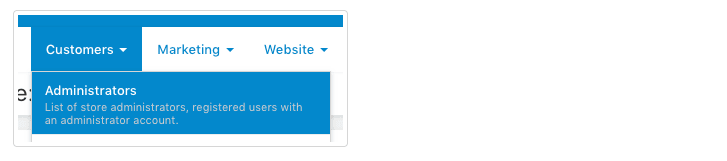
- Klikkaa ylläpitäjätiliä, jota käytetään API-yhteyteen
- Siirry API access -välilehdelle
- Valitse "Yes, allow this user to use the API"
- Klikkaa Save
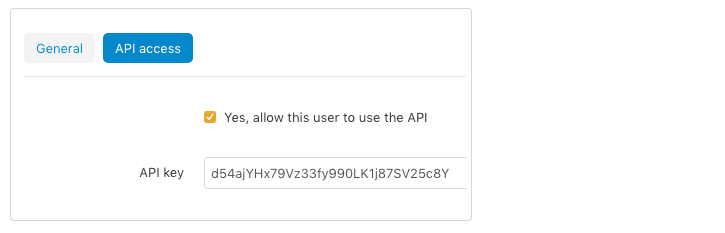
- Kopioi tallennuksen jälkeen näytettävä API key (API-avain) - säilytä se turvallisesti
- Ota talteen tähän ylläpitäjätiliin liitetty sähköpostiosoite
Vaihe 2: Yhdistä CS-Cart ChatLabiin
- Kirjaudu ChatLabiin ja valitse chatbotisi
- Siirry Connect-välilehdelle ja klikkaa Connect CS-Cart-ruudussa
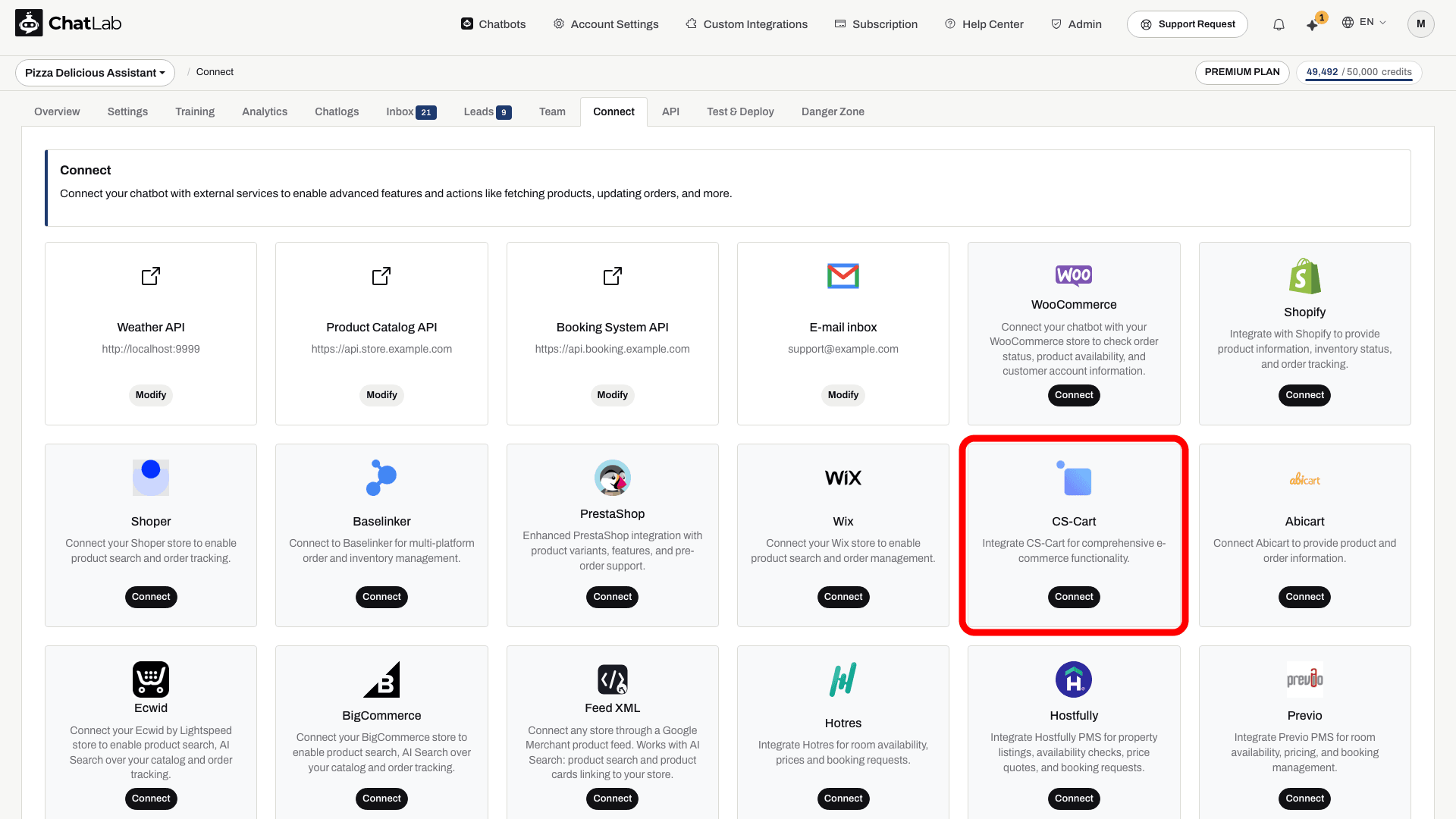
- CS-Cart Integration -valintaikkuna ehdottaa ensin lisäosaa. Klikkaa Continue manual setup avataksesi yhteyslomakkeen
- Syötä API Key (vaiheesta 1)
- Syötä CS-Cart Account Email (API-oikeuksilla varustettu ylläpitäjän sähköpostiosoite)
- Syötä CS-Cart Shop URL (esim.
https://omakauppasi.fi) - Klikkaa kohdassa Shop Language painiketta Load languages ja valitse tuoteluettelosi kieli. Tämä on pakollista, jos kaupassasi on useampi kuin yksi kieli. Tuotenimet, kuvaukset ja kategoriat luetaan kaupastasi tällä kielellä, ja sen muuttaminen myöhemmin indeksoi koko tuoteluettelon uudelleen
Voit myös määrittää hakuasetuksia:
- Searchable fields - valitse tuotekentät, joista chatbot hakee (CS-Cart Product name, CS-Cart Short description, CS-Cart Full description, CS-Cart Keywords)
- Number of search results - kuinka monta tuotetta palautetaan kyselyä kohden (oletus: 5)
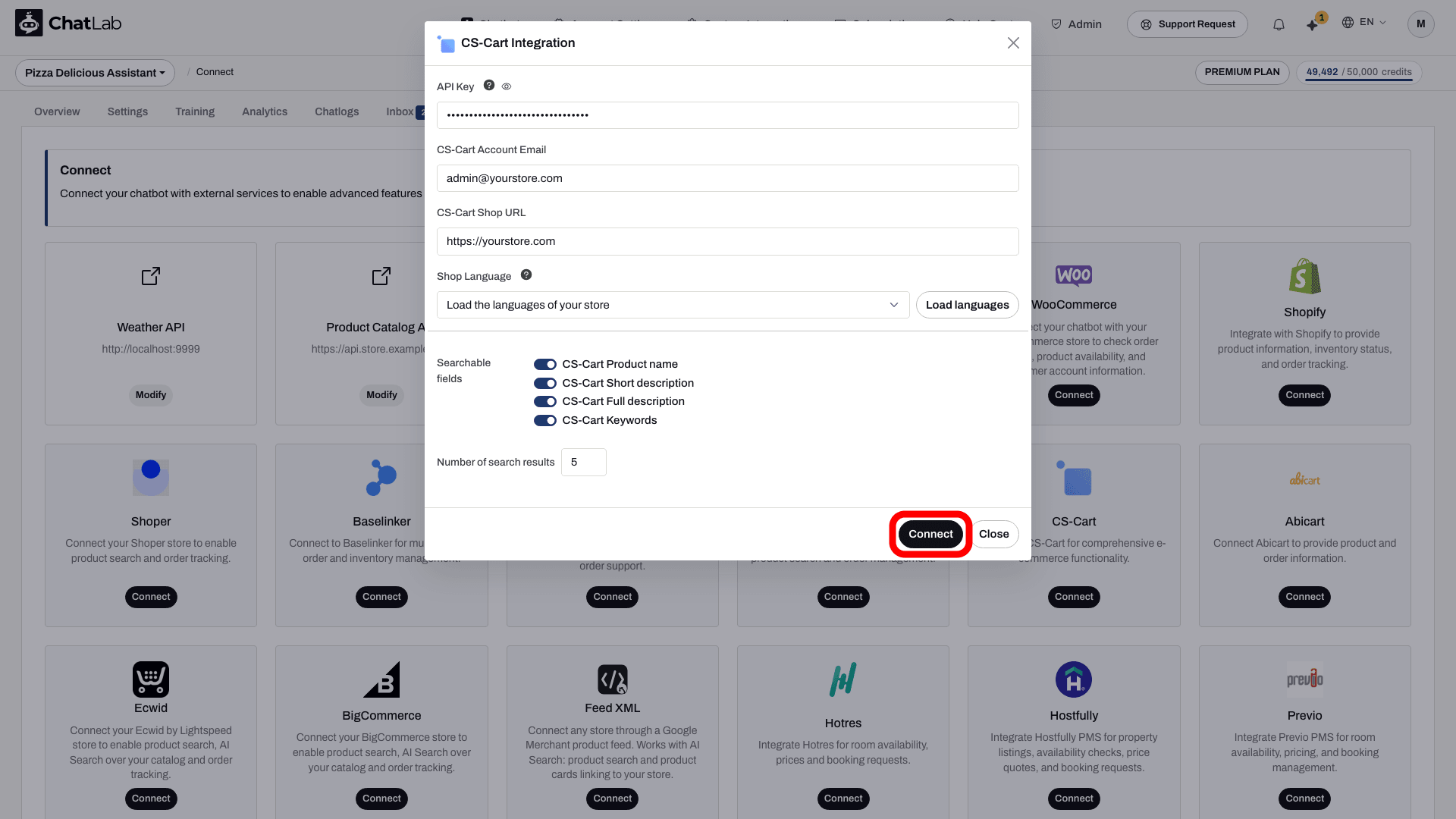
- Klikkaa Connect
Onnistuneen yhdistämisen jälkeen näet vahvistusviestin sekä mahdollisuuden määrittää AI-toimintoja. Kun avaat valintaikkunan myöhemmin uudelleen painikkeella Modify, siinä näkyy myös Shop currency, eli kaupastasi luettu valuutta. Jos se puuttuu tai on väärin, klikkaa Set the currency manually ja syötä kolmikirjaiminen valuuttakoodi, esimerkiksi EUR.
Vaihe 3: Määritä CS-Cart-toiminnot
Kun yhteys on muodostettu, ota käyttöön ja mukauta yksittäisiä AI-toimintoja. Siirry kohtaan Settings > Actions (Asetukset > Toiminnot) ja suodata CsCart-alustan mukaan.
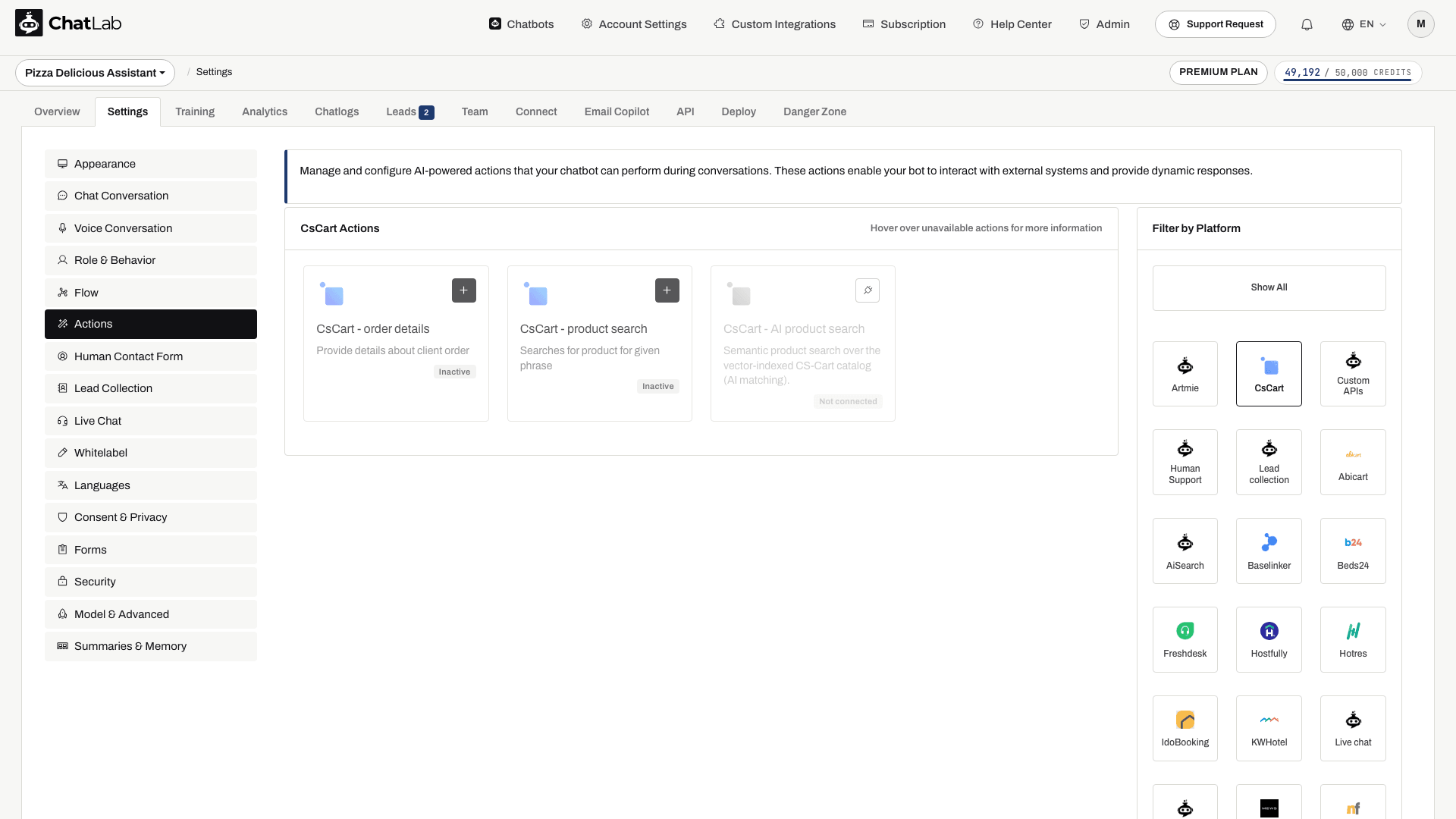
Vakiotoimintoihin kuuluvat:
- CsCart - product search - antaa chatbotille mahdollisuuden hakea tuoteluettelostasi
- CsCart - order details - antaa chatbotille mahdollisuuden etsiä tilaustietoja
Yhteyden määritys ottaa vakiotoiminnot automaattisesti käyttöön. Tarkista niiden tila ja poista käytöstä toiminnot, joita et halua asiakkaiden käyttävän. Avaa toiminto muokataksesi sitä ja käytä sen valintaikkunassa painiketta Enable tai Update. Voit myös mukauttaa toimintotunnistetta (viesti, joka näytetään käyttäjille toiminnon suorittamisen aikana) sekä ohjeita, jotka ohjaavat sitä, miten tekoäly käyttää kutakin toimintoa.
CS-Cartin AI Search: Katalogi, uudelleenindeksointi ja asetukset
E-commerce-paketissa tai Universal-paketissa, johon on liitetty AI Search -tuotepaketti, AI Search on käytössä ja se korvaa kaupan reaaliaikaisen haun. Indeksointi käynnistyy itsestään, kun kauppa yhdistetään.
- Tarkista luettelo - avaa Training > E-commerce catalog ja käy läpi välilehdet Products ja Categories. Kohdassa Shop > Products näkyvät osio Product catalog ja kortti AI Search packs on this chatbot.
- Ajoita uudelleenindeksointi - käytä toimintoa Schedule auto-retrain kohdassa Training > E-commerce catalog. Uudelleenindeksointi voidaan suorittaa jopa päivittäin, ja se sisältyy kaikkiin E-commerce-paketteihin sekä jokaiseen tuotepakettiin. Painikkeet Train now tai Retrain käynnistävät sen tarvittaessa heti. Päivitykset ovat lisäyksellisiä: muuttumattomat tuotteet ohitetaan ja poistetut tuotteet poistetaan indeksistä.
- Tarkista toiminto - avaa kohdassa Settings > Actions toiminto CsCart - AI product search. Sen asetukset ovat Include product card, Products in stock only ja Number of products to return.
- Näytä tuotekortit - ota käyttöön asetus Enable Offer Cards kohdassa Settings > Model & Advanced. Katso lisätietoja kohdasta Offer Cards.
Jos katalogi on suurempi kuin tuoterajoitus sallii, indeksointi pysähtyy rajaan ja chatbotin omistajalle lähetetään sähköposti. Kaupan reaaliaikaisen haun toimintoasetukset eivät välttämättä koske AI Searchia.
Integraation testaaminen
Kun olet ottanut toiminnot käyttöön, avaa Test & Deploy ja kokeile:
- "Show me training gloves" (testaa tuotehakua)
- "What's the status of my order 12345?" (testaa tilaustietoja; anna tilausta vastaava sähköpostiosoite, johon sinulla on käyttöoikeus)
Varmista, että vastaukset vastaavat CS-Cart-kauppasi tietoja.
Vinkkejä hakuasetusten määrittämiseen
- Ota käyttöön Product name ja Short description saavuttaaksesi parhaan tasapainon nopeuden ja tarkkuuden välillä
- Lisää Keywords, jos tuotteillasi on kattavat avainsanametadatan tiedot
- Ota Full description käyttöön vain silloin, jos lyhyemmät kentät eivät tuota hyviä tuloksia - se voi hidastaa hakuja
- Aloita asettamalla 5 tulosta kyselyä kohden ja säädä määrää katalogisi koon mukaan
Asenna chatbot CS-Cart-kauppaasi
Jos yhdistit lisäosan (add-on) avulla, voit ohittaa tämän osion - widget on jo verkkokaupassasi. Jos yhdistit API-avaimella, lisää chat-widget CS-Cart-verkkokauppaasi itse:
- Siirry ChatLabissa chatbotisi Test & Deploy (Testaa ja julkaise) -välilehdelle
- Avaa Online store platforms (Verkkokauppa-alustat), napsauta CS-Cart ja avaa Manual Installation (Manuaalinen asennus) -välilehti
- Napsauta Copy to clipboard (Kopioi leikepöydälle) kopioidaksesi koodinpätkän
- Siirry CS-Cartin hallintapaneelissa kohtaan Design > Layouts (Ulkoasu > Asettelut)
- Lisää HTML block (HTML-lohko) oletusasetteluun ja liitä widgetin koodinpätkä sen Content (Sisältö) -välilehdelle
- Tallenna lohko ja asettelun muutokset. Tarkista sivut, joilla on erilliset asettelut, kuten kassa (checkout), sekä kaikki kauppasi kieliversiot
Jos käytät HTML-lohkoa, jossa on Smarty-tuki, kääri koodinpätkä tagien {literal} ja {/literal} väliin. Katso CS-Cartin ohjeet mukautetulle koodille. Avaa julkaistu verkkokauppa ja tarkista widget sekä tietokoneella että mobiililaitteella.
Koodi näyttää ainoastaan chat-widgetin. Tuotehaku ja tilauksen tila tulevat kauppayhteydestä: lisäosasta tai Connect (Yhdistä) -välilehden API-avainyhteydestä.