Yhdistä ChatLab-chatbotisi WooCommerce-kauppaasi, jotta asiakkaat voivat etsiä tuotteita ja tarkistaa tilauksensa suoraan chatissa. Tuotteet löytyvät AI Search -toiminnolla, joka hakee indeksoidusta WooCommerce-katalogistasi merkityksen perusteella, tai reaaliaikaisella kauppahaulla, joka tekee kyselyjä kaupan API:sta.
Esimerkkikeskustelu
Tarkista tilaus
Edellyttää yhdistettyä verkkokauppaa ja sen aktivoitua tilaustoimintoa. Käytettävissä olevat kentät riippuvat integraatiosta. Sähköpostiosoitteen täsmääminen ei ole henkilöllisyystodistus.

Vierailija: Missä tilaukseni on?
Toista esimerkki tai lue se alta. Oikeita asiakastietoja ei käytetä.Asiakas kysyy aiemmasta tilauksesta.
Toisto pysähtyy, kun tämä esimerkki poistuu näytöltä. Tämä on simulaatio, ei reaaliaikainen chat. Toiston sisällä olevat widget-säätimet eivät ole vuorovaikutteisia.Lue koko esimerkki
- Asiakas kysyy aiemmasta tilauksesta.
Vierailija: Missä tilaukseni on?
- Oletushaku vaatii molemmat tunnisteet.
Avustaja: Ilmoita tilausnumerosi ja kassalla käytetty sähköpostiosoite.
- Käytä tässä esimerkissä kuvitteellisia tietoja.
Vierailija: 41982, anna@example.com
- Toiminto tekee haun yhdistetystä kaupasta.
Tarkistetaan tilausta 41982...
- Ilmoita vain kaupan palauttamat tiedot.
Avustaja: Tilaus 41982 on merkitty lähetetyksi. Kuljetusliike on DPD. Tarkista toimituksen tilanne seurantasivulta.
Esimerkki havainnollistaa asiakaskokemusta. Käytettävissä olevat toiminnot ja palautetut tiedot riippuvat tästä integraatiosta ja määrityksistäsi.
Tärkeää: Verkkokaupan parhaat käytännöt
Kun olet saanut alla olevan integraation valmiiksi, lue kattava opas chatbotin optimoinnista verkkokauppaa varten: Näin otat ChatLabin käyttöön verkkokaupassasi (How to set up ChatLab for your E-commerce store)
Miten chatbot löytää tuotteita WooCommerce-kaupasta: AI Search ja reaaliaikainen kauppahaku
ChatLab-chatbot löytää tuotteita WooCommerce-kaupasta kahdella tavalla. Chatbot käyttää jompaakumpaa, ei koskaan molempia samanaikaisesti.
AI Search (suositus) - ChatLab ylläpitää omaa indeksiä WooCommerce-katalogistasi, ja chatbot hakee siitä merkityksen perusteella.
- Asiakkaat kysyvät luonnollisella kielellä, esimerkiksi "punainen mekko alle 300". Hintahaarukkaa käytetään tarkkana suodattimena, ja se tunnistaa myös tarkat tuotekoodit (SKU, EAN).
- Hinta, varastotilanne ja variantit luetaan reaaliaikaisesti WooCommercesta vastaushetkellä, joten asiakkaat näkevät ajantasaiset tiedot myös indeksin päivitysten välillä.
- Tulokset näkyvät tuotekortteina chatissa, enintään 5 kappaletta vastausta kohden.
- Indeksointi käynnistyy automaattisesti, kun kauppa yhdistetään. Katalogi ei kuluta koulutusmerkkejä.
- Tarvittava tilaus: sisältyy kaikkiin E-commerce-tilauksiin (Free 100 tuotetta, Start 2 000, Grow 5 000, Scale 20 000). Universal-tilauksessa tarvitset E-commerce integrations -lisäosan ($30 kuukaudessa) sekä chatbottiin liitetyn AI Search -tuotepaketin ($29 kuukaudessa, 5 000 tuotetta).
Reaaliaikainen kauppahaku - chatbot välittää asiakkaan hakulausekkeen WooCommercen hakuun kaupan API:n kautta ja vastaa sillä, mitä kauppa palauttaa.
- Mitään ei indeksoida eikä mitään tarvitse pitää synkronoituna. Tiedot ovat aina reaaliaikaisia.
- Tämä on avainsanahaku: se löytää samat tulokset kuin kauppasi oma haku kyseisellä lausekkeella. Se ei ymmärrä tarpeen kuvauksia, synonyymejä tai kirjoitusvirheitä samalla tavalla kuin AI Search.
- Tarvittava tilaus: Universal-tilaus ja E-commerce integrations -lisäosa ($30 kuukaudessa). Tuotepakettia ei tarvita.
Kun AI Search on käytössä, se korvaa reaaliaikaisen kauppahaun. Tilauksen tilan tarkistus toimii samalla tavalla molemmissa vaihtoehdoissa. Kolmas vaihtoehto, skannattujen kauppasivujen pohjalta kouluttaminen, on saatavilla kaikissa tilauksissa, ja se on tarkoitettu infosisällöille, kuten toimitus- ja palautusehdoille, ei tuotteille. Kattavan vertailun löydät ohjeesta AI Search: how your chatbot finds products ja tuoterajat ohjeesta E-commerce plans and limits.
Mitä integraatio tarjoaa
Reaaliaikainen kauppahaku (tuotehaku lausekkeella) - Chatbot lähettää asiakkaan hakulausekkeen WooCommerce-hakuun. Se etsii tuotteiden nimistä ja kuvauksista ja palauttaa 5 parhaiten vastaavaa julkaistua tuotetta seuraavine tietoineen:
- Tuotetunnus (ID), nimi ja kuvaus
- Hinta ja SKU
- Tuotekuva ja suora linkki tuotesivulle
Tuotehaku SKU:lla (Product Search by SKU) - Asiakkaat voivat etsiä tuotteita käyttämällä tiettyä SKU-tunnusta, viitenumeroa tai tuotekoodia. Tämä on hyödyllistä, kun asiakkaat tietävät jo tarkan tuotetunnisteen - esimerkiksi painetusta luettelosta, aiemmasta tilauksesta tai suosituksesta. Palauttaa samat tuotekentät kuin tavallinen tuotehaku.
Tuotehaku kategoriassa (Product Search in Category) - Kohdennetumpi haku, joka yhdistää avainsanan tiettyyn tuotekategoriaan. Chatbot tunnistaa ensin oikean kategorian ja etsii sitten vastaavia tuotteita sen sisältä. Palauttaa samat tuotekentät kuin tavallinen tuotehaku.
Hae kategoriat (Get Categories) - Chatbot voi hakea luettelon kaupassasi saatavilla olevista tuotekategorioista, mikä auttaa asiakkaita selaamaan valikoimaasi tai tarkentamaan tuotehakuja. Jokainen kategoria sisältää:
- Kategorian ID:n, nimen ja polkutunnuksen (slug)
- Kategorian kuvauksen
Tilauksen tiedot (Order Details) - Oletusarvoisesti asiakkaat antavat tilaustunnuksen ja siihen liittyvän sähköpostiosoitteen. Tämä vertaa annettuja tietoja kaupan tietoihin, eikä se ole todiste siitä, että vierailija omistaa sähköpostiosoitteen. Valinnainen toimintoasetus mahdollistaa haun pelkällä tilaustunnuksella. Chatbot palauttaa:
- Tilausnumeron, loppusumman ja tilan (esim. processing, completed, cancelled)
- Toimitusosoitteen vastaanottajan etu- ja sukunimellä, yrityksen sekä koko osoitteen (katuosoite, kaupunki, osavaltio/alue, postinumero, maa)
- Tilatut tuotteet nimineen, määrineen, yksikköhintoineen ja rivisummineen
Esitiedot
Varmista ennen WooCommerce-integraation aloittamista, että:
- Sinulla on pääsy WooCommerce-kauppasi WordPress-hallintapaneeliin ja voit asentaa lisäosia.
- Lisäosaa varten et tarvitse ChatLab-tiliä tai chatbotia etukäteen - voit luoda molemmat käyttöönoton aikana. Manuaalista käyttöönottoa varten luo ensin chatbotisi ChatLabiin.
Suositus: Yhdistä WordPress-lisäosalla
WordPressin ChatLab-lisäosa on helpoin tapa yhdistää. Se yhdistää kauppasi chatbotiin kerralla (tuotehaku ja tilauksen tila), luo WooCommerce REST API -avaimen ja lisää chat-widgetin kauppaasi ilman minkään kopiointia tai liittämistä.
- Asenna ja ota käyttöön ChatLab-lisäosa WordPressin lisäosahakemistosta WordPressin hallintapaneelissa. ChatLabissa sama linkki löytyy kohdasta Connect > WooCommerce > Get the WooCommerce plugin (Yhdistä > WooCommerce > Hanki WooCommerce-lisäosa).
- Avaa ChatLab WordPress-valikosta. Get Started with ChatLab (Aloita ChatLabin käyttö) -näkymässä näkyvät integraatiot: WordPress integration on aina mukana, ja WooCommerce integration on valittuna, kun WooCommerce on aktiivinen. Pidä se valittuna.
- Napsauta Continue (Jatka).
- Kirjaudu sisään ChatLabiin tai luo tili painikkeesta Sign Up (Rekisteröidy). Uusi tili saa vahvistussähköpostin: napsauta siinä olevaa linkkiä ja napsauta sitten I've verified my email (Olen vahvistanut sähköpostini).
- Valitse tilaus. Kun WooCommerce-integraatio on valittuna, uusi tili luodaan E-commerce-tuotelinjaan: jatka FREE-paketilla tai valitse E-commerce Start, E-commerce Grow tai E-commerce Scale. Tilit, joilla on jo maksullinen tilaus, ohittavat tämän vaiheen.
- Luo chatbot tai valitse olemassa oleva.
- Sinut ohjataan takaisin WordPressiin. ChatLab-sivulla näkyy, että chatbotisi on yhdistetty, sekä chatin esikatselu.
Lisäosan tekemät määritykset:
- Kauppayhteys - WooCommerce REST API -avain lukuoikeuksilla tuotteisiin ja tilauksiin, jotta chatbot vastaa kauppasi tiedoilla. Tuotehaku ja tilauksen tila otetaan käyttöön chatbotille.
- Kaupan valuutta - chatin hinnat käyttävät kauppasi valuuttaa.
- Chat-widget - lisätään verkkokauppaasi ilman koodin liittämistä.
- Katalogi - kun AI Search on käytössä chatbotille, katalogisi indeksointi alkaa automaattisesti.
Avaa verkkokauppasi ja lähetä testiviesti. Voit tarkistaa kaupan tiedot kysymällä myös tuotteesta sekä tilauksesta, jonka voit tarkistaa WooCommercessa. Lisätietoja lisäosasta löydät WordPress-asennusoppaasta.
Vaihtoehto: Yhdistä omilla API-avaimillasi
Jos et voi tai halua käyttää lisäosaa, yhdistä kauppa itse WooCommerce REST API -avaimella noudattamalla alla olevia vaiheita 1-3. Valitse kohdassa Connect > WooCommerce vaihtoehto Continue with manual setup (Jatka manuaalisella määrityksellä) avataksesi yhdistämislomakkeen. Älä luo toista yhteyttä, jos lisäosa on jo yhdistänyt kaupan. Tällä menetelmällä chat-widgetiä ei lisätä verkkokauppaasi automaattisesti - lisää se itse ohjeen Install Chatbot on Your WooCommerce Store mukaisesti.
Step 1: Generate API Keys in WooCommerce
- Kirjaudu sisään WordPressin hallintapaneeliin
- Siirry kohtaan WooCommerce > Settings (Asetukset)
- Napsauta Advanced-välilehteä (Lisäasetukset)
- Valitse REST API
- Napsauta Add Key (Lisää avain)
- Kirjoita kuvaus (esim. "ChatLab Integration")
- Valitse käyttäjä, jolle avain määritetään - tämän käyttäjän roolin on oltava Administrator (Järjestelmänvalvoja) tai Shop Manager (Kaupan ylläpitäjä) (muilla rooleilla, kuten Asiakas tai Tilaaja, ei ole tarvittavia oikeuksia WooCommerce-tietoihin)
- Aseta käyttöoikeuksiksi Read (Vain luku)
- Napsauta Generate API Key (Luo API-avain)
- Kopioi Consumer Key ja Consumer Secret - säilytä ne turvallisesti, sillä Consumer Secret -salaisuutta ei voi nähdä uudelleen
Vaihe 2: Yhdistä WooCommerce ChatLabiin
- Kirjaudu ChatLabiin ja valitse bottisi
- Siirry Connect-välilehdelle (Yhdistä)
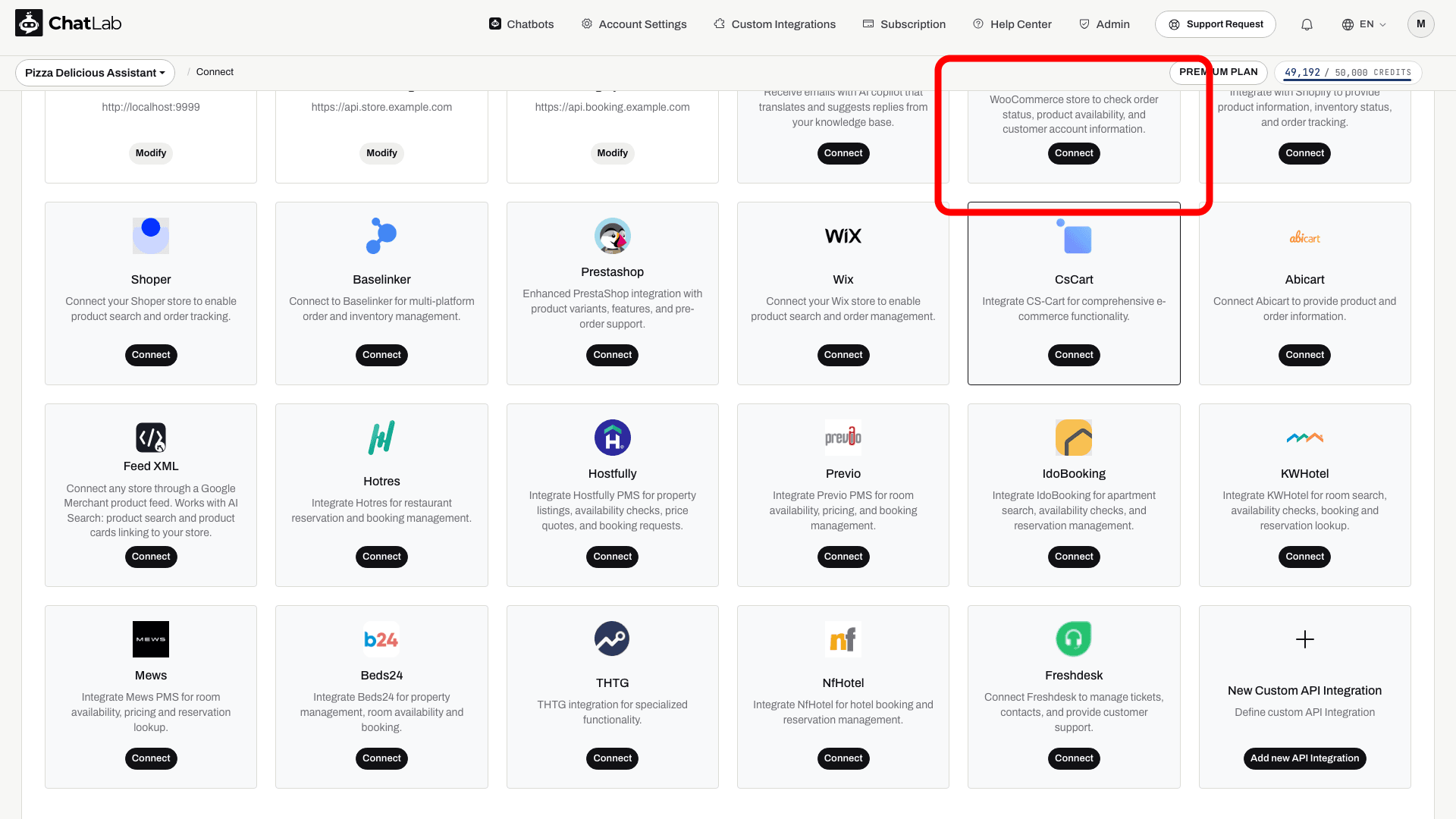
- Napsauta Connect (Yhdistä) WooCommerce-ruudussa
- Syötä URL of WooCommerce store (WooCommerce-kaupan URL-osoite, esim.
https://www.mystore.com) - Syötä Customer Key (Consumer Key vaiheesta 1)
- Syötä Customer Secret (Consumer Secret vaiheesta 1)
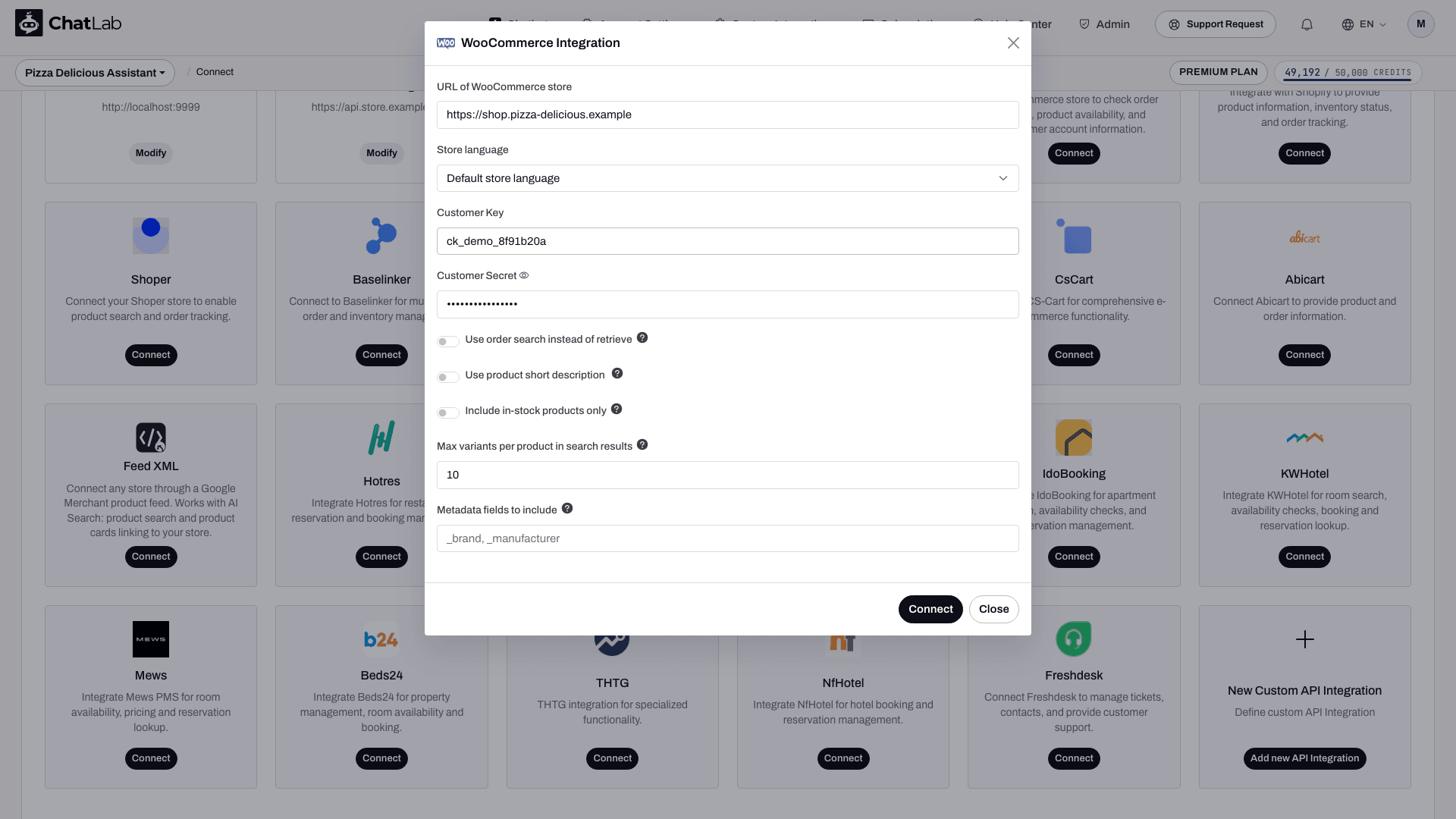
- Napsauta Connect (Yhdistä)
ChatLab testaa yhteyden automaattisesti varmistamalla, että API-tunnuksillasi on vaadittavat käyttöoikeudet. Jos yhteys onnistuu, näet vahvistusviestin.
Yhteysasetukset
WooCommerce-yhteyslomake sisältää lisäasetuksia:
- Use order search instead of retrieve (Käytä tilaushakua noudon sijaan) - Ota tämä käyttöön, jos verkkokauppasi käyttää mukautettujen tilausnumeroiden lisäosia. Se käyttää hakupohjaista kyselyä suoran noudon sijaan, mikä toimii yhteen muokatun tilausnumeroinnin kanssa.
- Use product short description (Käytä tuotteen lyhytkuvausta) - Kun tämä on käytössä, tuotehaun tulokset palauttavat WooCommercen lyhytkuvauksen koko kuvauksen sijaan. Hyödyllinen verkkokaupoissa, joissa on erittäin pitkät tuotekuvaukset.
- Include in-stock products only (Vain varastossa olevat tuotteet) - Kun tämä on käytössä, tuotehaun tulokset sisältävät vain tuotteita, joita on tällä hetkellä varastossa.
- Store language (Kaupan kieli) - valitse tuotetietojesi kieli.
- Product metadata fields to include (Mukaan otettavat tuotteen metatietokentät) - pilkuin eroteltu luettelo tuotteen meta-avaimista (esim.
_brand,_manufacturer), jotka lisätään tuotevastauksiin. AI Search -toiminnolla myös nämä kentät indeksoidaan, joten asiakkaat voivat etsiä tuotteita niiden arvojen perusteella. Kirjoita pelkkä avain;meta:_brandtoimii samalla tavalla kuin_brand. Sisällytä vain asiakkaille hyödylliset kentät; älä paljasta yksityisiä metatietoja. - Order metadata fields to include (Mukaan otettavat tilauksen metatietokentät) - pilkuin eroteltu luettelo tilauksen meta-avaimista, jotka lisätään tilauksen tietoihin. Käytä tätä muiden lisäosien tallentamien tietojen välittämiseen, kuten WooCommerce Shipment Tracking -laajennuksen avaimella
_wc_shipment_tracking_itemstallentamaan kuljetusliikkeeseen ja seurantakoodiin. Jätä tyhjäksi, jos haluat palauttaa vain vakiomuotoiset tilauskentät. - Maximum variants (Muunnelmien enimmäismäärä) - rajoittaa, kuinka monta tuotevaihtoehtoa tuotteelle palautetaan.
Vaihe 3: Määritä WooCommerce-toiminnot
Yhdistämisen jälkeen voit ottaa käyttöön ja mukauttaa yksittäisiä tekoälytoimintoja. Siirry kohtaan Settings > Actions (Asetukset > Toiminnot) ja suodata WooCommerce-alustan mukaan.
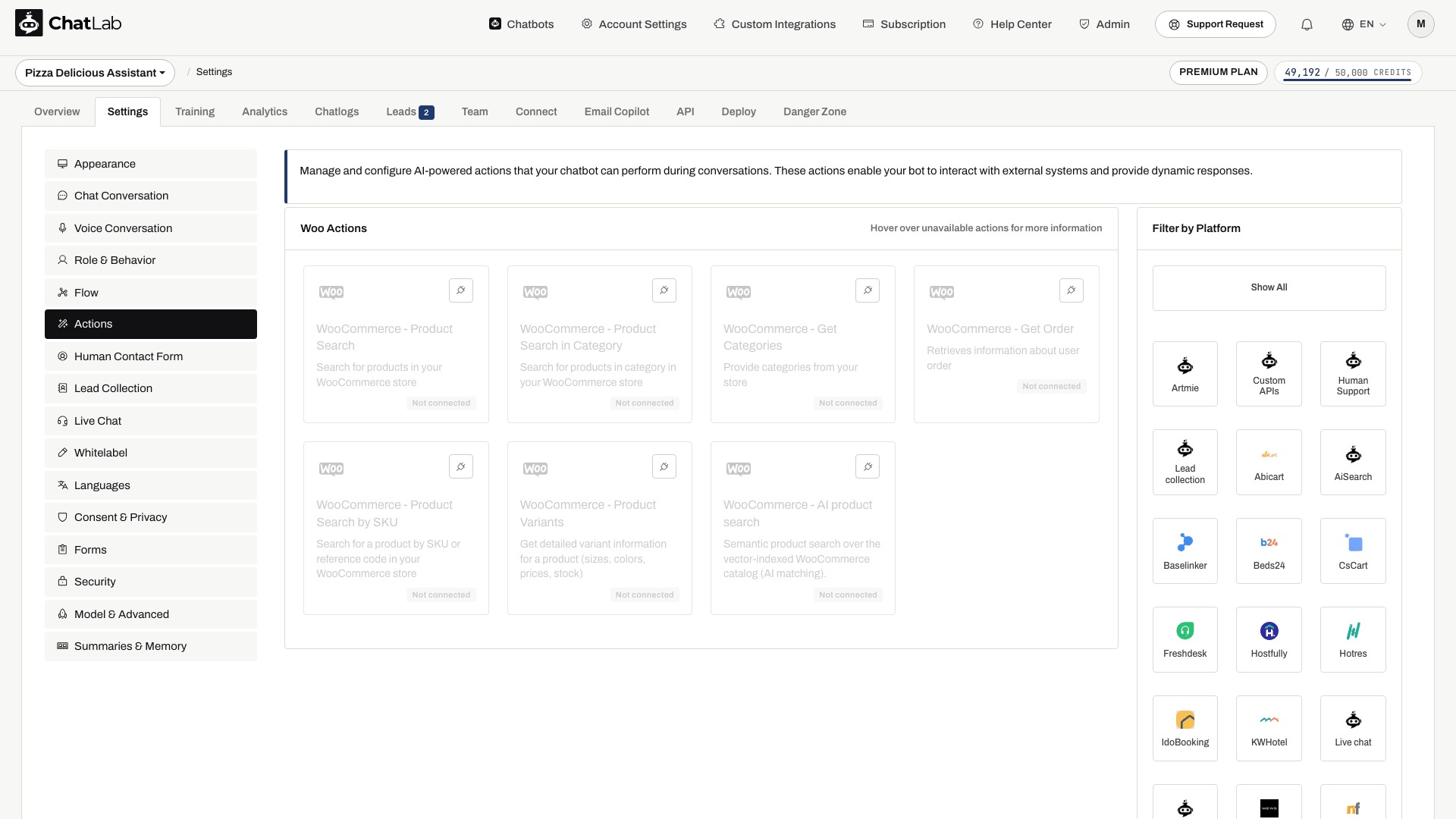
Avainsana- ja tilaustoimintoihin kuuluvat:
- WooCommerce - Product Search - antaa chatbotille mahdollisuuden hakea tuotekatalogistasi avainsanalla
- WooCommerce - Product Search by SKU - antaa chatbotille mahdollisuuden etsiä tuotteita niiden SKU:n, viitenumeron tai tuotekoodin perusteella
- WooCommerce - Product Search in Category - antaa chatbotille mahdollisuuden hakea tietyn tuotekategorian sisältä
- WooCommerce - Get Categories - antaa chatbotille mahdollisuuden listata kauppasi tuotekategoriat
- WooCommerce - get product variants - hakee valitun tuotteen saatavilla olevat variaatiot
- WooCommerce - Get Order - antaa chatbotille mahdollisuuden etsiä tilaustietoja tilaustunnuksen ja sähköpostiosoitteen perusteella
Yhteyden määritys ottaa automaattisesti käyttöön tilaushaun, kategoriat, avainsanahaun, kategoriahaun ja tuoteversiot. Product Search by SKU on tarkistettava ja otettava käyttöön erikseen, jos haluat sen. Poista käytöstä toiminnot, joita et halua asiakkaiden käyttävän. Avaa toiminto muokataksesi sitä ja käytä sen valintaikkunassa painiketta Enable (Ota käyttöön) tai Update (Päivitä). Voit myös muokata toiminnon otsikkoa (action label, viesti, joka näytetään käyttäjille toiminnon suorituksen aikana) sekä ohjeita, jotka ohjaavat tekoälyn tapaa käyttää kutakin toimintoa.
Tilaushaun ja tuotehaun asetukset
Tilaustoiminnon määrityksissä asetus Allow order lookup without email verification on oletusarvoisesti pois päältä. Sen kytkeminen päälle paljastaa tilaustiedot kenelle tahansa, joka tietää voimassa olevan tilaustunnuksen. Pidä se pois päältä, ellei käyttöympäristössäsi ole asianmukaisia pääsynhallintakeinoja.
ChatLabin WooCommerce-lisäosa tukee myös laajennettuja haettavia tuotekenttiä sekä sumeaa SKU-hakua (fuzzy matching). Nämä vaihtoehdot vaativat tunnistetun lisäosan; ilman sitä avainsanahaku käyttää WooCommercen omaa perushakua ja SKU-haku vaatii tarkan osuman. Tarkista vastaava tuotehakutoiminto ennen kuin kirjoitat näistä vaihtoehdoista riippuvaisia ohjeita.
AI Search WooCommerce-verkkokaupalle: Tuoteluettelo, uudelleenindeksointi ja asetukset
E-commerce-sopimuksessa tai Universal-sopimuksessa, johon on liitetty AI Search -tuotepaketti chatbotille, AI Search on käytössä ja korvaa verkkokaupan reaaliaikaisen haun (live store search). Indeksointi käynnistyy itsestään, kun kauppa yhdistetään.
- Tarkista tuoteluettelo - avaa Training > E-commerce catalog (Koulutus > E-commerce-luettelo) ja tarkista välilehdet Products (Tuotteet) ja Categories (Kategoriat). Kohdassa Shop > Products näkyy Product catalog -paneeli sekä AI Search packs on this chatbot -kortti.
- Ajasta uudelleenindeksointi - käytä toimintoa Schedule auto-retrain (Ajasta automaattinen uudelleenkoulutus) kohdassa Training > E-commerce catalog. Uudelleenindeksointi voi toimia jopa päivittäin, ja se on saatavilla kaikissa E-commerce-sopimuksissa sekä jokaisen tuotepaketin kanssa. Train now (Kouluta nyt) tai Retrain (Kouluta uudelleen) suorittaa sen heti pyydettäessä. Päivitykset ovat inkrementaalisia: muuttumattomat tuotteet ohitetaan ja poistetut tuotteet poistetaan indeksistä.
- Tarkista toiminto - kohdassa Settings > Actions (Asetukset > Toiminnot), avaa WooCommerce - AI product search. Sen valinnat ovat Include product card, Products in stock only ja Number of products to return.
- Hae mukautettujen kenttien perusteella - saman toiminnon AI Product Search Settings (AI Product Search -asetukset) -välilehdellä kohdassa Extended Product Search Fields (Laajennetut tuotehakukentät) luetellaan kentät, jotka ChatLab-lisäosa löysi kaupastasi. Mukautetut kentät näkyvät etuliitteellä
meta:ennen avainta, ja Advanced Custom Fields (ACF) -kentistä näytetään myös niiden nimike. Alaviivalla alkavia avaimia ei luetella; kirjoita ne sen sijaan kohtaan Product metadata fields to include. Tässä valitut kentät ja kohdan Product metadata fields to include avaimet indeksoidaan yhdessä (enintään 20 tuotetta kohden), ja muutos kumpaan tahansa luetteloon käynnistää tuoteluettelon uudelleenindeksoinnin itsestään. - ACF-arvot - ChatLab WooCommerce -lisäosan versiosta 2.5.3 alkaen ACF-kentät indeksoidaan luettavana tekstinä: valintojen nimikkeet sekä linkitettyjen julkaisujen, sivujen, termien ja käyttäjien otsikot tai nimet niiden tunnisteiden (ID) sijaan. Vanhemmalla lisäosan versiolla tallennetut arvot indeksoidaan sellaisinaan, esimerkiksi ID-tunnisteet nimien sijaan.
- Näytä tuotekortit - ota käyttöön Enable Offer Cards kohdassa Settings > Model & Advanced. Katso Offer Cards.
Kun tuoteluettelo on suurempi kuin tuoteraja, indeksointi pysähtyy rajan kohdalla ja chatbotin omistaja saa sähköpostiviestin. Edellä kuvatut reaaliaikaisen kauppahaun toimintovaihtoehdot eivät välttämättä koske toimintoa AI Search.
Integraation testaaminen
Kun olet aktivoinut toiminnot, avaa Test & Deploy (Testaa ja ota käyttöön) ja kokeile esimerkiksi:
- "Näytä minulle juoksukengät" (testaa tuotehakua)
- "Etsin tuotetta, jonka SKU on WH-1234" (testaa tuotehakua SKU-koodilla)
- "Mitä kategorioita teillä on?" (testaa kategorioiden hakua)
- "Näytä kenkiä kategoriasta Urheiluvaatteet" (testaa tuotehakua tietystä kategoriasta)
- "Mikä on tilaukseni #1001 tila?" (testaa tilauksen tietoja; anna vastaava sähköpostiosoite tilaukselle, johon sinulla on käyttöoikeus)
Varmista, että vastaukset vastaavat WooCommerce-kauppasi tietoja ja että tuotelinkit aukeavat oikein.
Install Chatbot on Your WooCommerce Store
Jos yhdistit ChatLab-lisäosalla, chat-widget on jo verkkokaupassasi. Jos yhdistit omilla API-avaimillasi, lisää widget itse. Katso yksityiskohtainen opas: Installing Chatbot on a WooCommerce Store
Katso demo
Voit nähdä toimivan WooCommerce-integraation käytännössä: https://yourwear.chatlab.com/shop