Yhdistä ChatLab-chatbotisi Shopify-kauppaasi, jotta asiakkaat voivat etsiä tuotteita ja tarkistaa tilauksiaan suoraan chatissa. Tuotteet löytyvät joko AI Search -toiminnolla, joka hakee indeksoidusta Shopify-katalogistasi merkityksen perusteella, tai reaaliaikaisella kauppahaulla, joka tekee kyselyitä kaupan API:sta. Suositeltu tapa yhdistämiseen on ChatLab-sovellus Shopify App Storesta, sillä se lisää myös chat-widgetin verkkokauppaasi. Yhdistäminen omalla Shopify-sovelluksellasi on edelleen saatavilla edistyneenä menetelmänä.
Esimerkkikeskustelu
Tarkista tilaus
Edellyttää yhdistettyä verkkokauppaa ja sen aktivoitua tilaustoimintoa. Käytettävissä olevat kentät riippuvat integraatiosta. Sähköpostiosoitteen täsmääminen ei ole henkilöllisyystodistus.

Vierailija: Missä tilaukseni on?
Toista esimerkki tai lue se alta. Oikeita asiakastietoja ei käytetä.Asiakas kysyy aiemmasta tilauksesta.
Toisto pysähtyy, kun tämä esimerkki poistuu näytöltä. Tämä on simulaatio, ei reaaliaikainen chat. Toiston sisällä olevat widget-säätimet eivät ole vuorovaikutteisia.Lue koko esimerkki
- Asiakas kysyy aiemmasta tilauksesta.
Vierailija: Missä tilaukseni on?
- Oletushaku vaatii molemmat tunnisteet.
Avustaja: Ilmoita tilausnumerosi ja kassalla käytetty sähköpostiosoite.
- Käytä tässä esimerkissä kuvitteellisia tietoja.
Vierailija: 41982, anna@example.com
- Toiminto tekee haun yhdistetystä kaupasta.
Tarkistetaan tilausta 41982...
- Ilmoita vain kaupan palauttamat tiedot.
Avustaja: Tilaus 41982 on merkitty lähetetyksi. Kuljetusliike on DPD. Tarkista toimituksen tilanne seurantasivulta.
Esimerkki havainnollistaa asiakaskokemusta. Käytettävissä olevat toiminnot ja palautetut tiedot riippuvat tästä integraatiosta ja määrityksistäsi.
Ennen kuin aloitat
ChatLab-sovelluksen asentamiseen tarvitset Shopify-tilin, jolla on oikeus asentaa sovelluksia kauppaasi, kuten kaupan omistajan tai työntekijän tilin sovellusoikeuksilla. Voit luoda ChatLab-tilisi ja chatbotisi suoraan sovelluksesta tai käyttää jo olemassa olevaa tiliä ja chatbotia. Jos ChatLabin Connect (Yhdistä) -ruudussa näkyy päivitys- tai yhteydenottopyyntö, tarkista, että tilaukseesi sisältyy tämä integraatio. Jos käytät edistynyttä menetelmää, pidä API-tunnisteet salassa äläkä koskaan liitä niitä verkkosivuston upotuskoodiin.
Tärkeää: E-commerce-parhaat käytännöt
Kun olet saanut alla olevan integraation valmiiksi, lue kattava opas chatbotisi optimoinnista verkkokauppaan: Miten ChatLab määritetään E-commerce-kauppaasi varten
Miten chatbot löytää tuotteet Shopifyssa: AI Search ja reaaliaikainen kauppahaku
ChatLab-chatbot löytää tuotteita Shopify-kaupasta kahdella tavalla. Chatbot käyttää jompaakumpaa, ei koskaan molempia.
AI Search (suositus) - ChatLab ylläpitää omaa indeksiä Shopify-katalogistasi, ja chatbot tekee hakuja sen perusteella merkityksen mukaan.
- Asiakkaat kysyvät luonnollisella kielellä, esimerkiksi "punainen mekko alle 300". Hintahaarukkaa käytetään tiukkana suodattimena, ja se täsmää myös tarkkoihin tuotekoodeihin (SKU, EAN).
- Hinta, varastotilanne ja variantit luetaan reaaliaikaisesti Shopifysta vastaushetkellä, joten asiakkaat näkevät ajantasaiset tiedot myös indeksin päivitysten välillä.
- Tulokset näkyvät tuotekortteina chatissa, enintään 5 korttia vastausta kohden.
- Indeksointi käynnistyy itsestään, kun kauppa on yhdistetty. Luettelo ei kuluta koulutusmerkkejä.
- Tarvittava sopimus: sisältyy jokaiseen E-commerce-sopimukseen (Free 100 tuotetta, Start 2 000, Grow 5 000, Scale 20 000). Universal-sopimuksessa lisää E-commerce integrations -lisäosa (30 $ kuukaudessa) sekä chatbotille määritetty AI Search -tuotepaketti (29 $ kuukaudessa, 5 000 tuotetta).
Reaaliaikainen kauppahaku - chatbot välittää asiakkaan lauseen Shopifyn hakuun kaupan API:n kautta ja vastaa sillä, mitä kauppa palauttaa.
- Mitään ei indeksoida eikä mitään tarvitse pitää synkronoituna. Tiedot ovat aina reaaliaikaisia.
- Kyseessä on avainsanahaku: se löytää samat tulokset kuin kauppasi oma haku löytäisi kyseisellä lauseella. Se ei ymmärrä tarpeiden kuvauksia, synonyymejä tai kirjoitusvirheitä samalla tavalla kuin AI Search.
- Tarvittava sopimus: Universal-sopimus, jossa on E-commerce integrations -lisäosa (30 $ kuukaudessa). Tuotepakettia ei tarvita.
Kun AI Search on käytössä, se korvaa reaaliaikaisen kauppahaun. Tilauksen tilan tarkistus toimii samalla tavalla molemmissa vaihtoehdoissa. Kolmas vaihtoehto, kouluttaminen skannattujen kauppasivujen avulla, on saatavilla kaikissa sopimuksissa, ja se on tarkoitettu tiedoille, kuten toimitusehdoille ja palautuksille, ei tuotteille. Katso täydellinen vertailu kohdasta AI Search: miten chatbotisi löytää tuotteita, ja tuoterajat kohdasta E-commerce-sopimukset ja rajoitukset.
Mitä integraatio tarjoaa
Reaaliaikainen kauppahaku (tuotehaku lauseella) - Chatbot lähettää asiakkaan lauseen Shopifyn hakuun. Se etsii tuotteiden nimistä, kuvauksista, tyypeistä, tunnisteista (tags) ja myyjistä (vendors) ja palauttaa vastaavat aktiiviset tuotteet:
- Tuotteen nimi, kuvaus ja tyyppi
- Myyjä ja tunnisteet
- Hinta tai hintahaarukka (tuotteille, joilla on useita variantteja)
- Saatavilla olevat variantit SKU:n, vertailuhinnan, varastomäärän ja saatavuustilan kanssa
- Tuotekuva ja suora linkki kauppaasi
Voit määrittää tuotehaun näyttämään vain varastossa olevia tuotteita. Kun tämä on käytössä, loppuunmyydyt tuotteet jätetään hakutulosten ulkopuolelle. Lisäasetuksella voit sisällyttää ennakkotilattavissa olevat tuotteet myös silloin, kun varastosuodatin on aktiivinen. Katso lisätietoja kohdasta Määritä Shopify-toiminnot.
Tilauksen tiedot - Oletusarvoisesti asiakkaat antavat tilausnumeronsa ja siihen liitetyn sähköpostiosoitteen. Valinnaiset tilat mahdollistavat haun pelkällä tilaustunnuksella tai viimeaikaisten tilausten haun pelkällä sähköpostiosoitteella. Nämä perustuvat tietojen täsmäämiseen, eivätkä ne ole todiste kävijän henkilöllisyydestä. Chatbot palauttaa seuraavat tiedot:
- Tilauksen viite, päivämäärä, loppusumma ja valuutta
- Tilatut tuotteet nimineen, määrineen, hintoineen, SKU-tunnisteineen, variantin nimineen ja myyjineen
- Toimituksen tila ja seurantatiedot (seurantanumero, kuljetusyhtiö, URL-osoite)
- Toimitusosoite ja laskutusosoite
- Toimitustapa ja -kustannus
- Asiakkaan yhteystiedot (sähköpostiosoite, nimi, puhelinnumero)
- Peruutuksen syy ja päivämäärä (peruutetuille tilauksille)
Suositus: Asenna ChatLab-sovellus Shopify App Storesta
ChatLab AI Chatbot & Live Chat -sovellus on helpoin tapa yhdistää. Se yhdistää kauppasi chatbotiin (tuotehaku ja tilauksen tila) ja lisää chat-widgetin kauppaasi teemasi kautta ilman erillistä sovelluksen luomista tai avainten kopiointia. Sovellus voi lukea kaikki tilauksesi, myös yli 60 päivää vanhat tilaukset.
Asenna sovellus
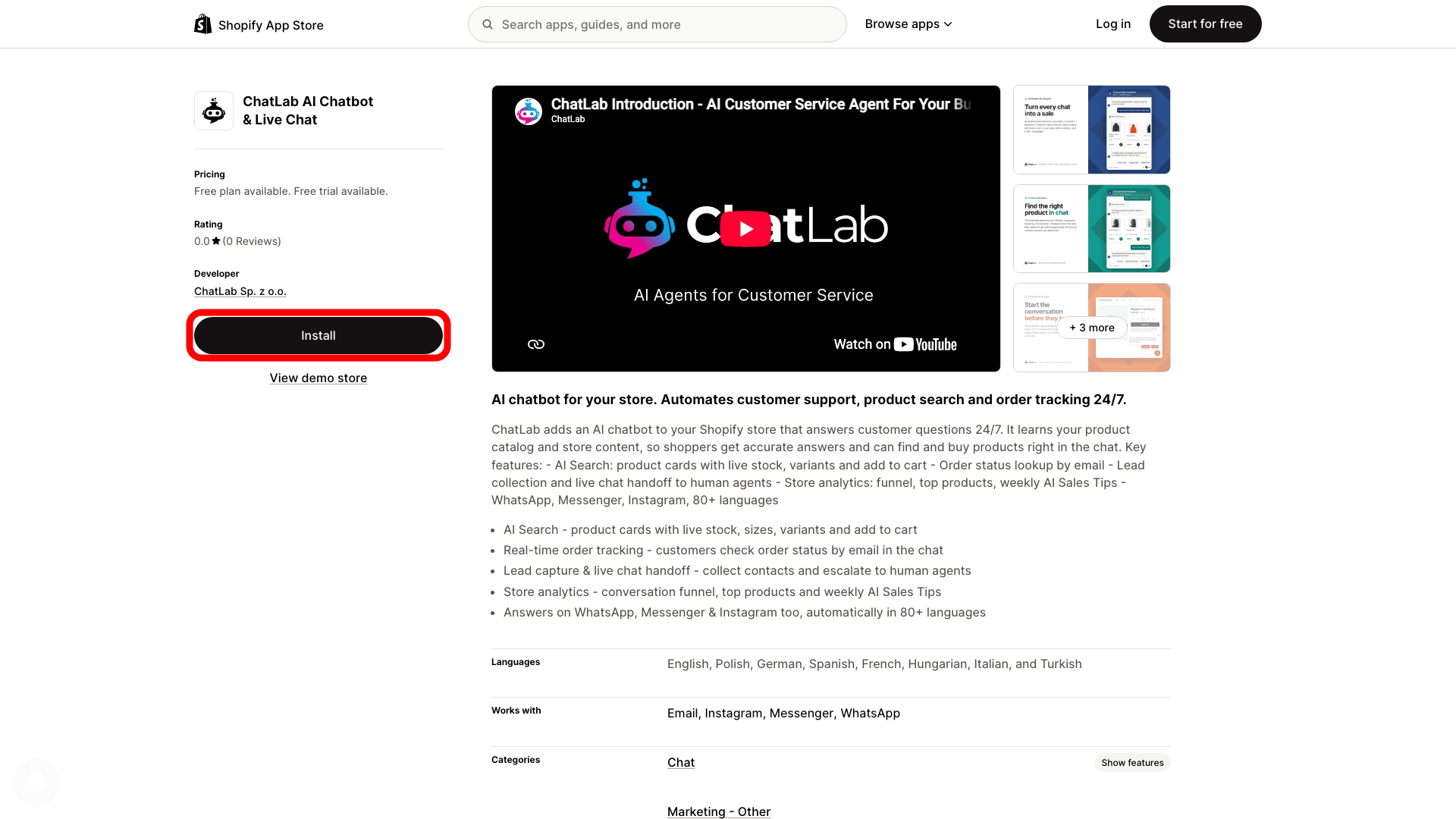
- Avaa ChatLab AI Chatbot & Live Chat -sivu Shopify App Storessa. Voit myös hakea sanaa "ChatLab" Shopify-ylläpidon kohdasta Apps (Sovellukset).
- Napsauta Install (Asenna) ja valitse kauppasi, jos Shopify pyytää sitä.
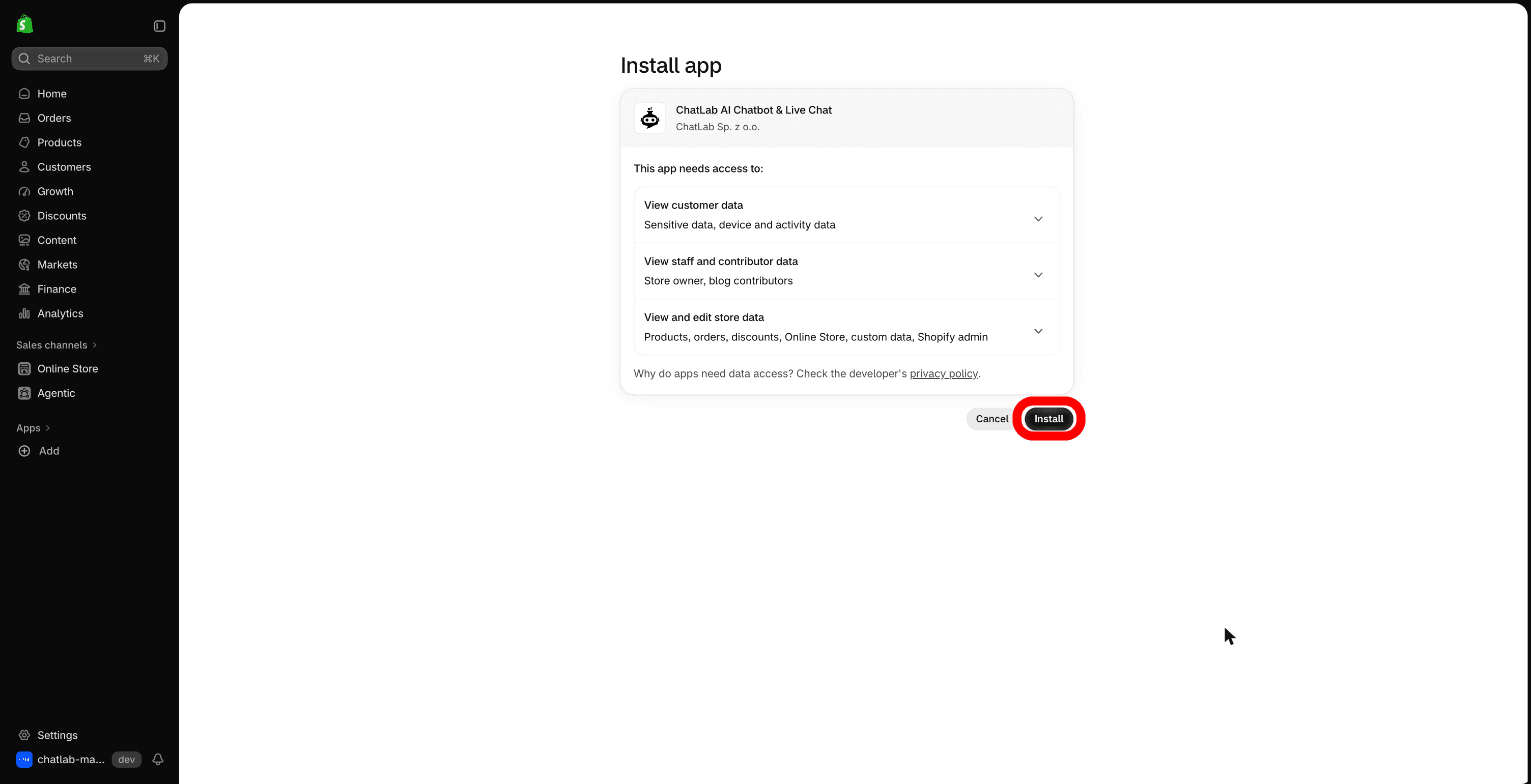
- Tarkista sovelluksen pyytämät käyttöoikeudet (asiakastiedot, henkilöstötiedot ja kaupan tiedot, kuten tuotteet, tilaukset ja sisältö) ja napsauta Install (Asenna).
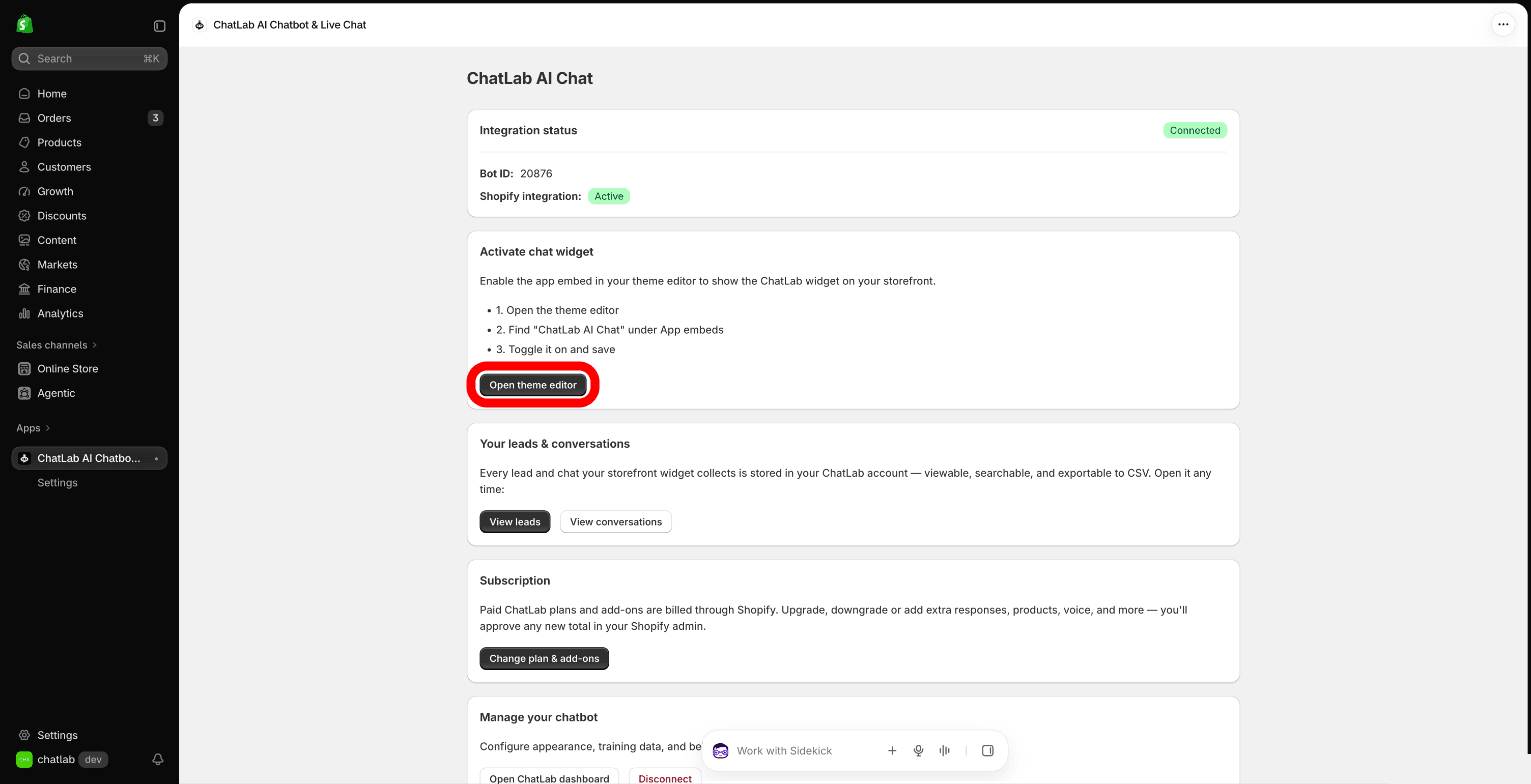
Sovellus avautuu Shopify-ylläpidossasi kohdassa Apps. Voit palata siihen milloin tahansa.
Kirjaudu sisään tai luo ChatLab-tili
- Uusi käyttäjä ChatLabissa - syötä kohdassa Create a ChatLab account (Luo ChatLab-tili) sähköpostiosoitteesi ja salasana (vähintään 8 merkkiä) ja napsauta Create account (Luo tili). ChatLab lähettää sinulle vahvistussähköpostin. Napsauta siinä olevaa linkkiä, palaa sovellukseen ja kirjaudu sisään samalla sähköpostiosoitteella ja salasanalla.
- Sinulla on jo tili - napsauta Already have an account? Sign in (Onko sinulla jo tili? Kirjaudu sisään) ja kirjaudu sisään ChatLab-sähköpostillasi ja -salasanallasi.
Yksi ChatLab-tili voidaan yhdistää yhteen Shopify-kauppaan. Jos tili on jo yhdistetty toiseen kauppaan, sovellus ilmoittaa siitä: kirjaudu sisään toisella tilillä tai katkaise ensin yhteys toiseen kauppaan.
Valitse sopimus
Sovellus näyttää ChatLab-sopimukset, joita voit käyttää Shopifyn kanssa. Valitse Continue with the free plan (Jatka ilmaisella sopimuksella) tai valitse maksullinen sopimus valinnaisilla lisäosilla ja napsauta Subscribe with Shopify (Tilaa Shopifyn kautta) (tai Start 7-day free trial [Aloita 7 päivän ilmainen kokeilu], jos kokeilujakso on saatavilla kaupallesi). Shopify pyytää sinua hyväksymään tilauksen Shopify-ylläpidossasi, ja maksut lisätään Shopify-laskuusi. Voit syöttää alennuskoodin ennen jatkamista.
Jos ChatLab-tililläsi on jo sopimus, joka sisältää Shopify-integraation, sovellus ohittaa tämän vaiheen.
Yhdistä chatbot
Napsauta Create new chatbot (Luo uusi chatbot) tai valitse olemassa oleva chatbot kohdasta Or pick an existing chatbot (Tai valitse olemassa oleva chatbot) ja napsauta Connect selected chatbot (Yhdistä valittu chatbot). Uusi chatbot oppii myös kauppasi sivut ja käytännöt Shopifyn API:n kautta. Kun kauppa on yhdistetty, sovellus näyttää kohdan Integration status (Integraation tila), jossa on Connected (Yhdistetty) -tunnus, ja tuotehaku sekä tilauksen tila kytketään päälle chatbotille. Kun AI Search on kytketty päälle chatbotille, luettelosi indeksointi alkaa itsestään.
Ota chat-widget käyttöön
Widget lisätään teemaasi app embed -upotuksena, joten koodia ei tarvitse liittää manuaalisesti.
- Napsauta sovelluksessa kohdassa Activate chat widget (Aktivoi chat-widget) painiketta Open theme editor (Avaa teemaeditori).
- Avaa teemaeditorissa App embeds (Sovellusupotukset) ja varmista, että ChatLab AI Chat on kytketty päälle.
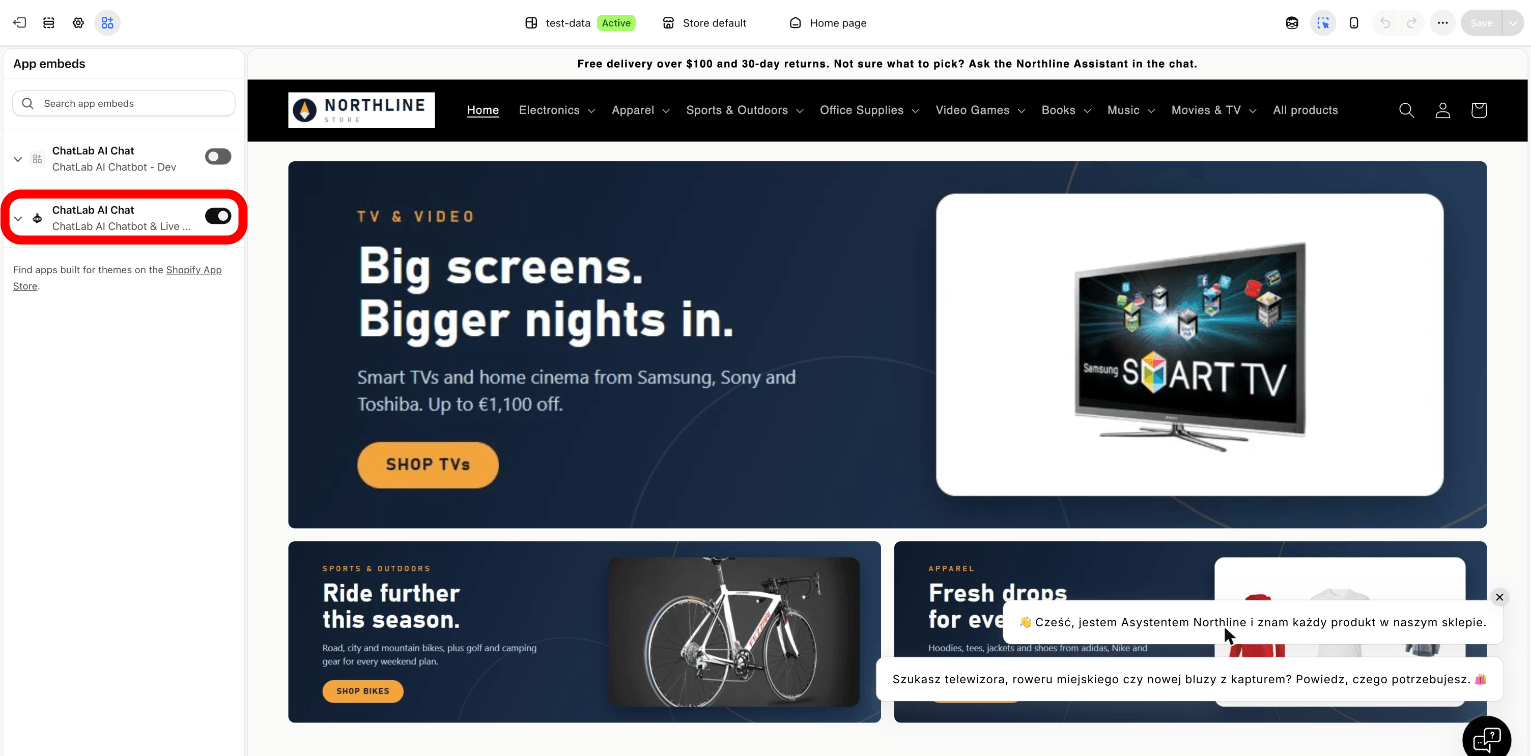
- Napsauta Save (Tallenna).
Avaa kauppasi julkinen sivu ja lähetä testisovellus. Jos liitit ChatLab-widgetin koodin aiemmin tiedostoon theme.liquid, poista se, jotta asiakkaille ei näy kahta chat-widgetiä.
Aloita sen sijaan ChatLabista
Voit aloittaa myös ChatLabista, esimerkiksi jos sinulla on jo chatbot ja haluat liittää sen kauppaasi. Tämä asentaa saman ChatLab-sovelluksen.
- Valitse chatbotisi ChatLabissa ja avaa Connect (Yhdistä) -välilehti.
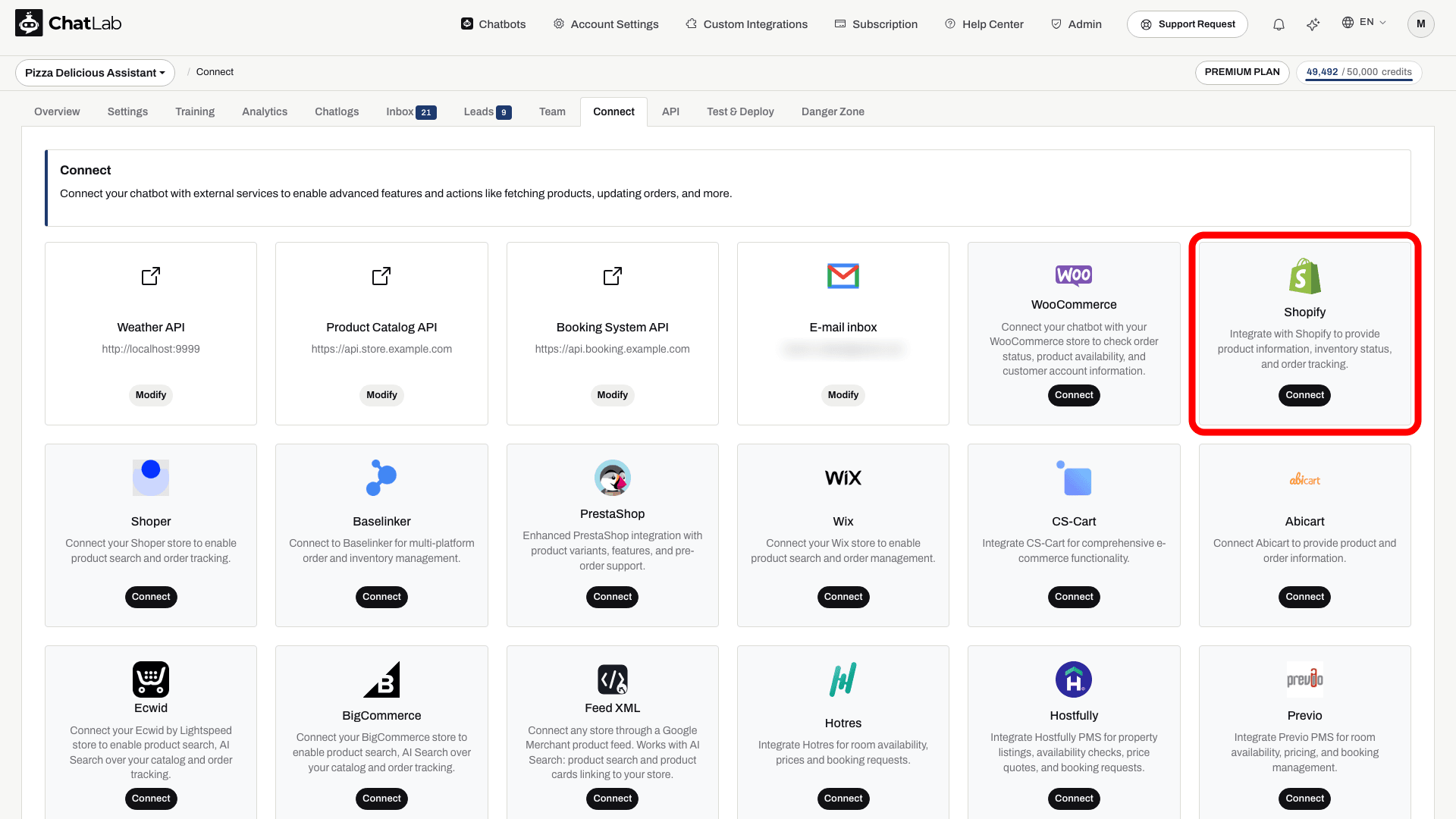
- Napsauta Connect (Yhdistä) Shopify-ruudussa.
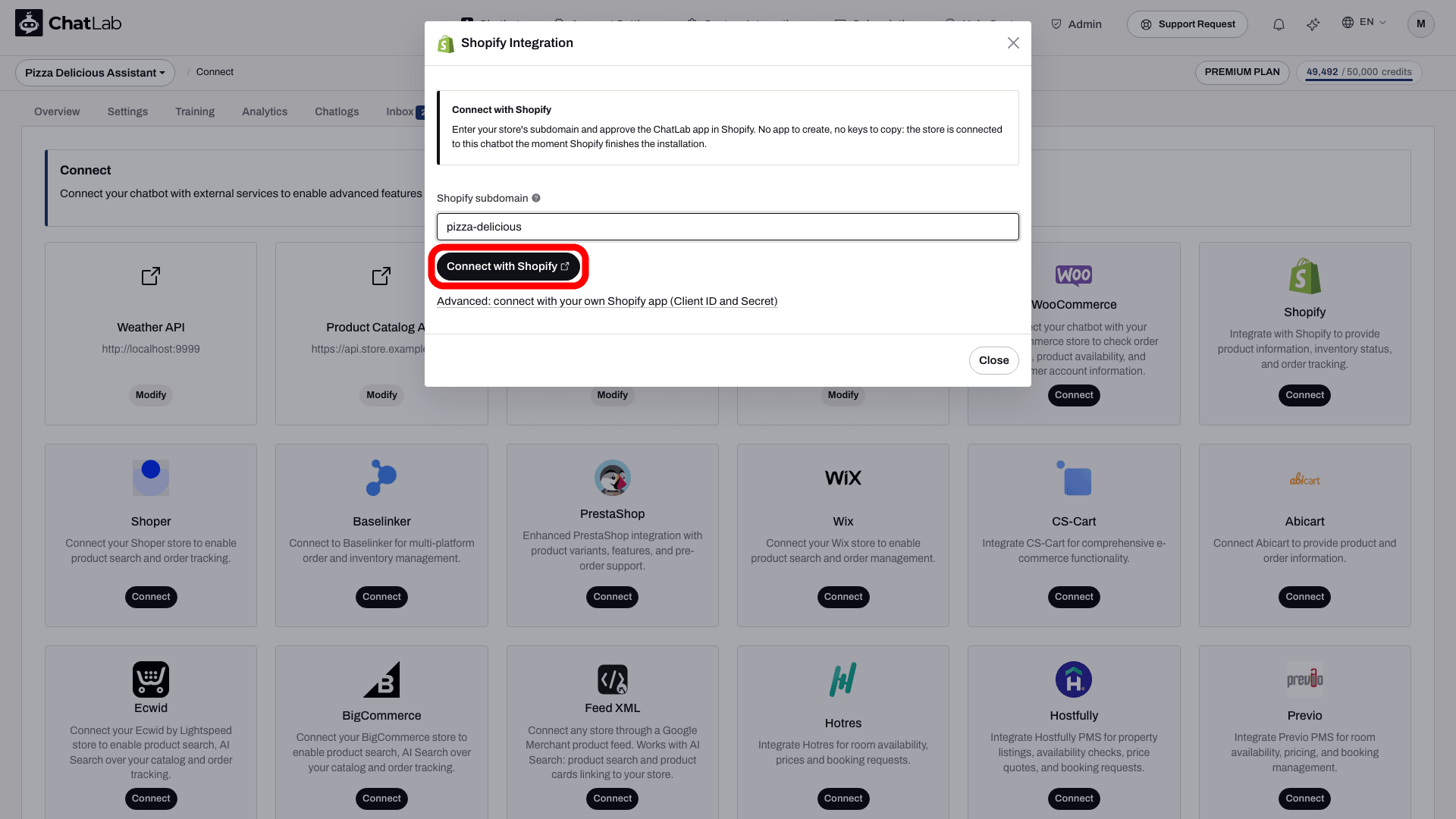
- Syötä Shopify subdomain (Shopifyn aliverkkotunnus, katso Etsi kauppasi aliverkkotunnus) ja napsauta Connect with Shopify (Yhdistä Shopifyn kanssa).
- Shopify avautuu uuteen välilehteen. Hyväksy ChatLab-sovelluksen asennus. ChatLab näyttää ilmoituksen Waiting for you to approve the ChatLab app in Shopify... (Odotetaan, että hyväksyt ChatLab-sovelluksen Shopifyssa...) ja yhdistää kaupan tähän chatbotiin heti, kun Shopify on suorittanut asennuksen.
- Ota sovelluksessa chat-widget käyttöön teemassasi yllä kuvatulla tavalla.
Jos et suorita toimia Shopifyssa ajoissa, ChatLab ilmoittaa siitä sinulle. Napsauta Connect with Shopify (Yhdistä Shopifyn kanssa) uudelleen, kun olet valmis. Kun luot chatbotin ohjatulla asennustoiminnolla ja valitset alustaksesi Shopifyn, Connect Shopify (Yhdistä Shopify) -vaihe opastaa sinut App Store -asennuksen läpi ja jatkuu itsestään, kun kauppa on yhdistetty.
Sopimus, yhteyden katkaisu tai asennuksen poisto
- Vaihda sopimustasi - napsauta sovelluksessa kohdassa Subscription (Tilaus) painiketta Change plan & add-ons (Vaihda sopimusta ja lisäosia). Hyväksyt uuden kokonaissumman Shopify-ylläpidossasi.
- Hallitse chatbotia - painikkeet Open ChatLab dashboard (Avaa ChatLab-hallintapaneeli), View leads (Näytä liidit) ja View conversations (Näytä keskustelut) sovelluksessa avaavat chatbotin ChatLabissa, jossa voit määrittää koulutuksen, ulkoasun ja toiminnot.
- Katkaise yhteys - napsauta sovelluksessa kohdassa Manage your chatbot (Hallitse chatbotiasi) painiketta Disconnect (Katkaise yhteys). Valitse Disconnect only (Katkaise vain yhteys) pitääksesi Shopifyn kautta laskutettavan tilauksesi tai Disconnect & cancel subscription (Katkaise yhteys ja peruuta tilaus). ChatLab-tilisi ja chatbotisi tiedot säilyvät ChatLabissa.
- Poista asennus - sovelluksen asennuksen poistaminen Shopify-ylläpidossasi peruuttaa myös Shopifyn kautta laskutettavan tilauksen.
Edistynyt: Yhdistä omalla Shopify-sovelluksellasi
Jos et voi tai et halua käyttää ChatLab-sovellusta, yhdistä kauppa sovelluksella, jonka luot itse Shopify Dev Dashboardissa noudattamalla alla olevia vaiheita 1-3. Älä luo toista yhteyttä, jos ChatLab-sovellus on jo yhdistänyt kaupan. Tällä menetelmällä:
- Shopify antaa sovelluksen lukea vain viimeisen 60 päivän tilaukset, koska Shopify myöntää
read_all_orders-käyttöoikeuden pyynnöstä. - Chat-widgetiä ei lisätä verkkokauppaasi automaattisesti. Lisää se itse kohdassa Asenna chatbot Shopify-kauppaasi kuvatulla tavalla.
- ChatLab laskuttaa ChatLab-sopimuksesi, ei Shopify.
Vaihe 1: Luo Shopifyn API-tunnisteet
Tärkeää toimistoille ja Shopify-kumppaneille: Luo ja asenna sovellus siinä organisaatiossa, joka omistaa kaupan. ChatLabin Client ID- ja Secret-yhteys käyttää Shopifyn client credentials grant -mallia, joka ei tue toisen organisaation omistamaa sovellusta. Jos näet viestin "The app cannot access this store" (Sovellus ei voi käyttää tätä kauppaa), tarkista sovelluksen organisaatio ja asennus ennen tunnisteiden korvaamista tai käytä sen sijaan ChatLab-sovellusta Shopify App Storesta. Katso Shopifyn asiakastunnisteiden vaatimukset.
- Kirjaudu sisään Shopify-ylläpitopaneeliisi
- Siirry kohtaan Settings > Apps (Asetukset > Sovellukset)
- Napsauta Develop apps (Kehitä sovelluksia)
- Napsauta App Development -sivulla Build apps in Dev Dashboard (Rakenna sovelluksia Dev Dashboardissa) - tämä avaa osoitteen dev.shopify.com/dashboard
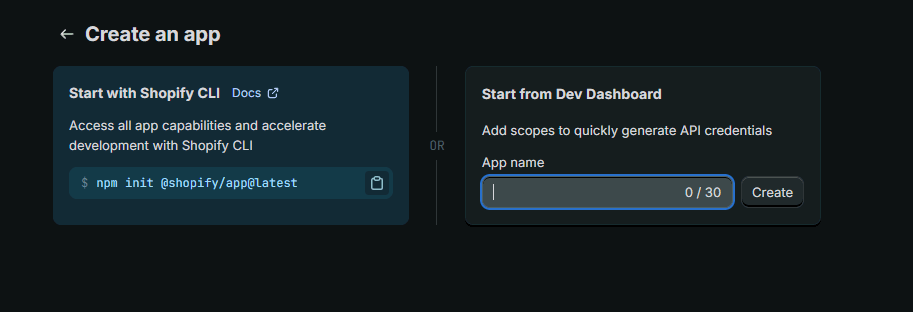
- Napsauta Create app (Luo sovellus) ja anna nimi (esim. "ChatLab Integration")
- Kun se on luotu, siirry Access (Käyttöoikeudet) -osioon ja napsauta Select scopes (Valitse käyttöoikeudet)
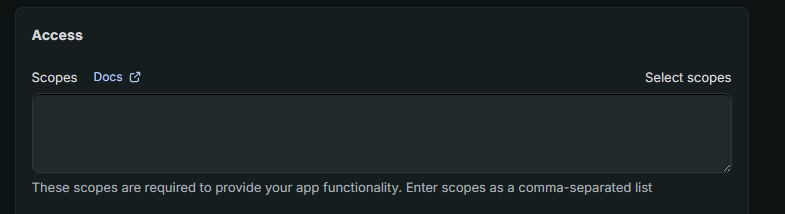
- Etsi ja ota käyttöön seuraavat luvat kohdassa Admin API -käyttöoikeudet:
read_productsread_orders
- Napsauta Done (Valmis)
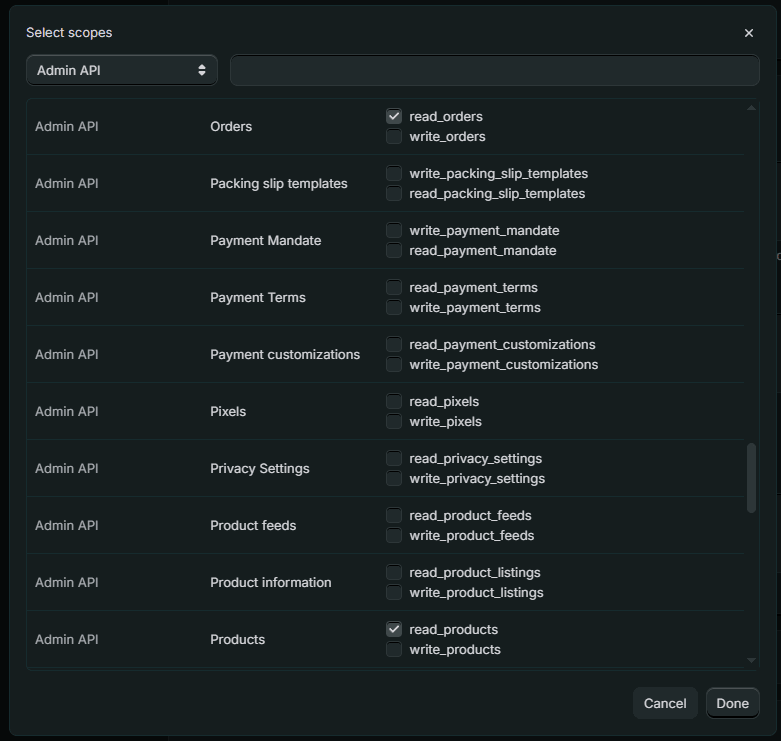
- Napsauta Release (Julkaise) -painiketta julkaistaksesi sovelluksesi
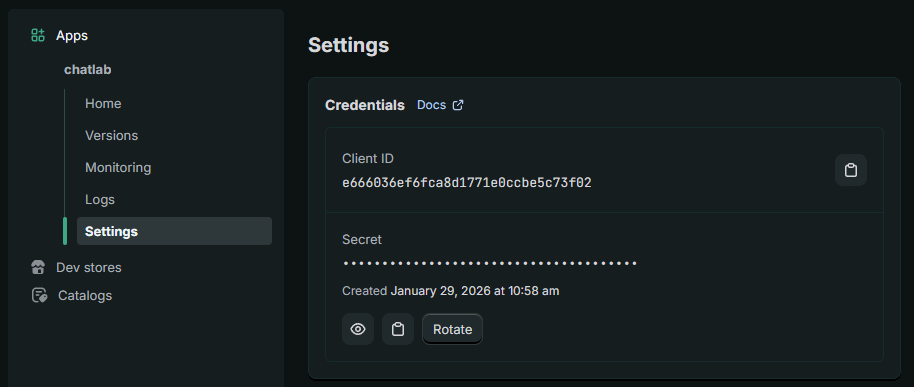
- Siirry kohtaan App settings (Sovelluksen asetukset) ja kopioi Client ID ja Secret - tallenna nämä turvallisesti, tarvitset niitä yhteyden muodostamiseen ChatLabin kanssa
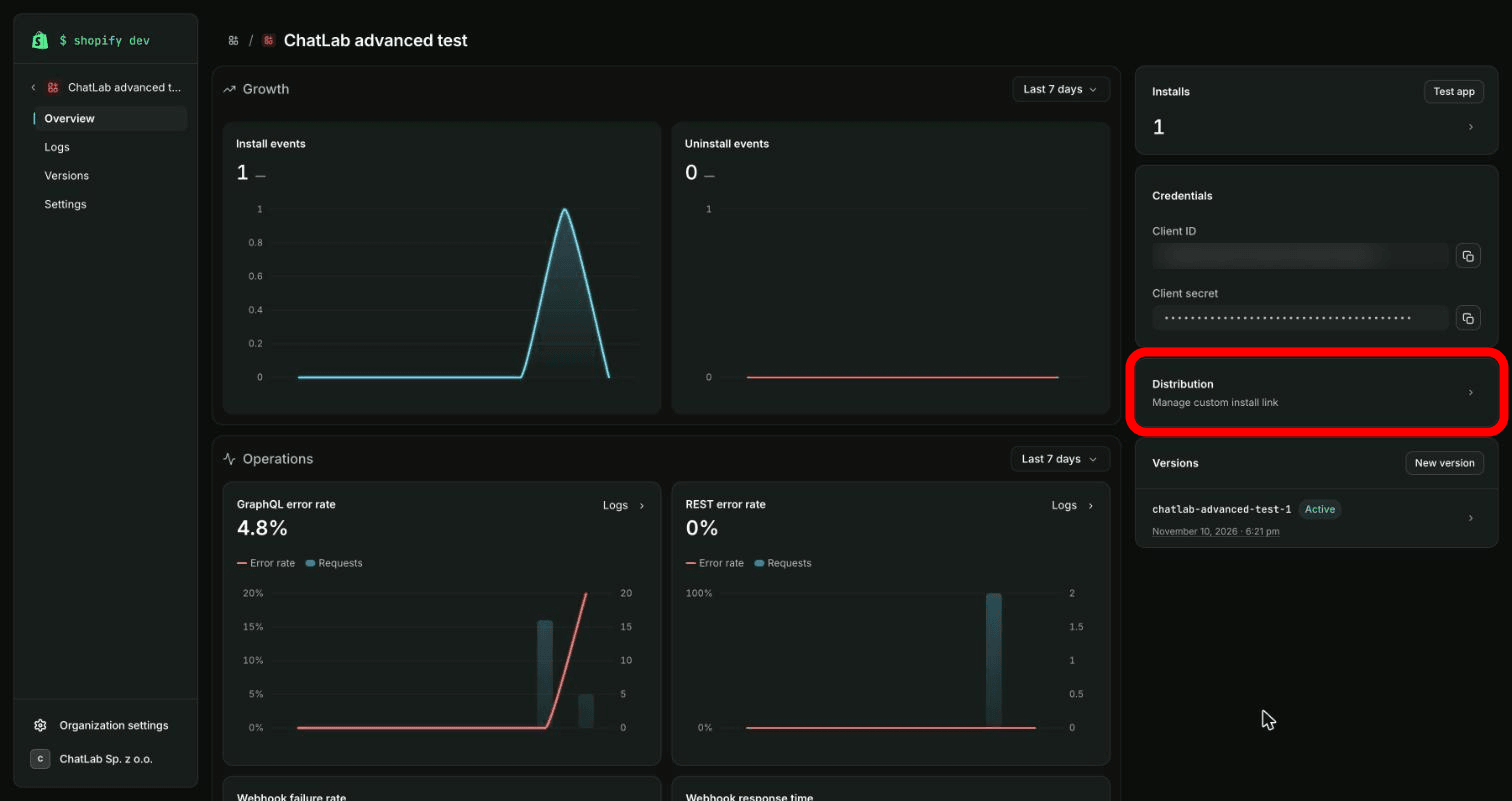
- Siirry sovelluksen kohtaan Overview (Yleiskatsaus) ja napsauta Distribution (Jakelu), valitse Custom distribution (Mukautettu jakelu) ja vahvista. Tätä valintaa ei voi muuttaa myöhemmin.
- Syötä kauppasi verkkotunnus (esimerkiksi
pizza-delicious.myshopify.com) ja napsauta Generate link (Luo linkki) - Kopioi Install link (Asennuslinkki), avaa se, valitse kauppasi ja vahvista napsauttamalla Install (Asenna)
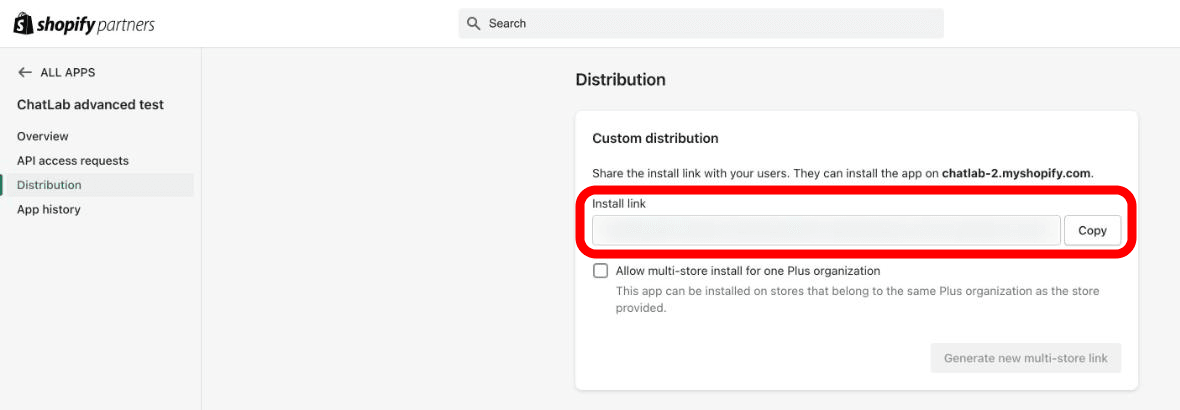
Tärkeää: Asenna sovellus mukautetun jakelun linkin kautta, älä Home (Etusivu) -sivun asennuspainikkeella. Sovellus ilman jakelutapaa ei saa pääsyä suojattuihin asiakastietoihin, joten Shopify ei palauta tilauksia ja ChatLab hylkää yhteyden ilmoituksella "Shopify does not let this app read orders" (Shopify ei anna tämän sovelluksen lukea tilauksia). Katso Shopifyn suojatut asiakastiedot.
Vaihe 2: Etsi kauppasi aliverkkotunnus
Etsi kaupan myshopify.com-verkkotunnus Shopifyn kohdasta Settings > Domains (Asetukset > Verkkotunnukset) ja syötä sitten vain osa ennen päätettä .myshopify.com. Syötä osoitteelle pizza-delicious.myshopify.com pelkkä pizza-delicious, ei mukautettua verkkokauppasi osoitetta tai admin.shopify.com-hallintapaneelin URL-osoitetta. Katso Shopifyn verkkotunnusopas.
Vaihe 3: Yhdistä Shopify ChatLabiin
- Kirjaudu sisään ChatLabiin ja valitse bottisi
- Siirry Connect (Yhdistä) -välilehdelle ja napsauta Connect (Yhdistä) Shopify-ruudussa
- Napsauta Advanced: connect with your own Shopify app (Client ID and Secret) (Edistynyt: yhdistä omalla Shopify-sovelluksellasi [Client ID ja Secret])
- Syötä Shopify subdomain (Shopifyn aliverkkotunnus vaiheesta 2)
- Syötä Client ID (vaiheesta 1)
- Syötä Client Secret (vaiheesta 1)
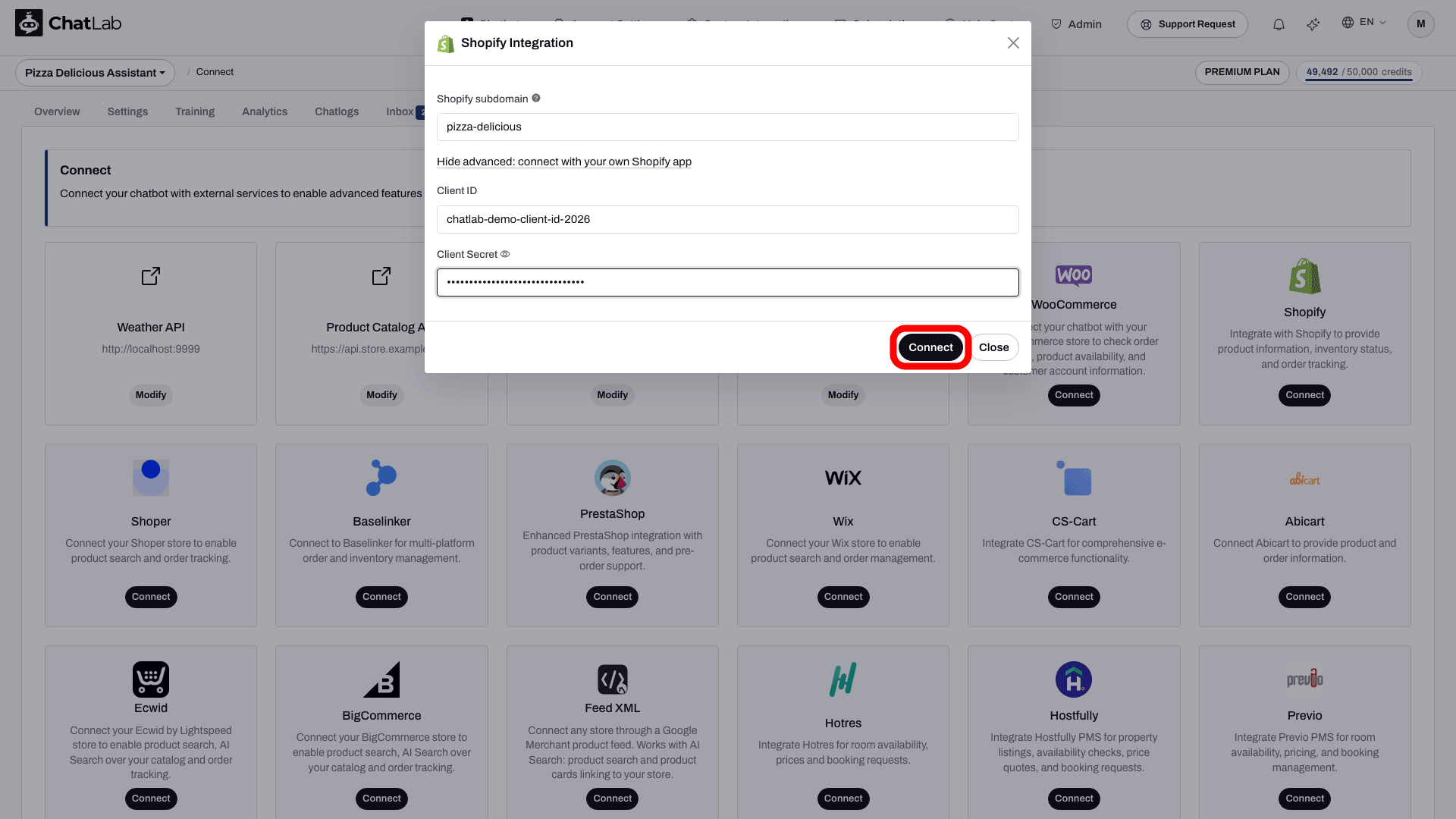
- Napsauta Connect (Yhdistä)
ChatLab testaa yhteyden automaattisesti varmistamalla, että API-tunnisteillasi on vaaditut käyttöoikeudet ja että Shopify palauttaa tilaukset sovellukselle. Jos yhdistäminen onnistuu, näet vahvistusviestin.
Määritä Shopify-toiminnot
Riippumatta siitä, miten yhdistit, voit ottaa käyttöön ja mukauttaa yksittäisiä tekoälytoimintoja. Siirry kohtaan Settings > Actions (Asetukset > Toiminnot) ja suodata Shopify-alustan mukaan.
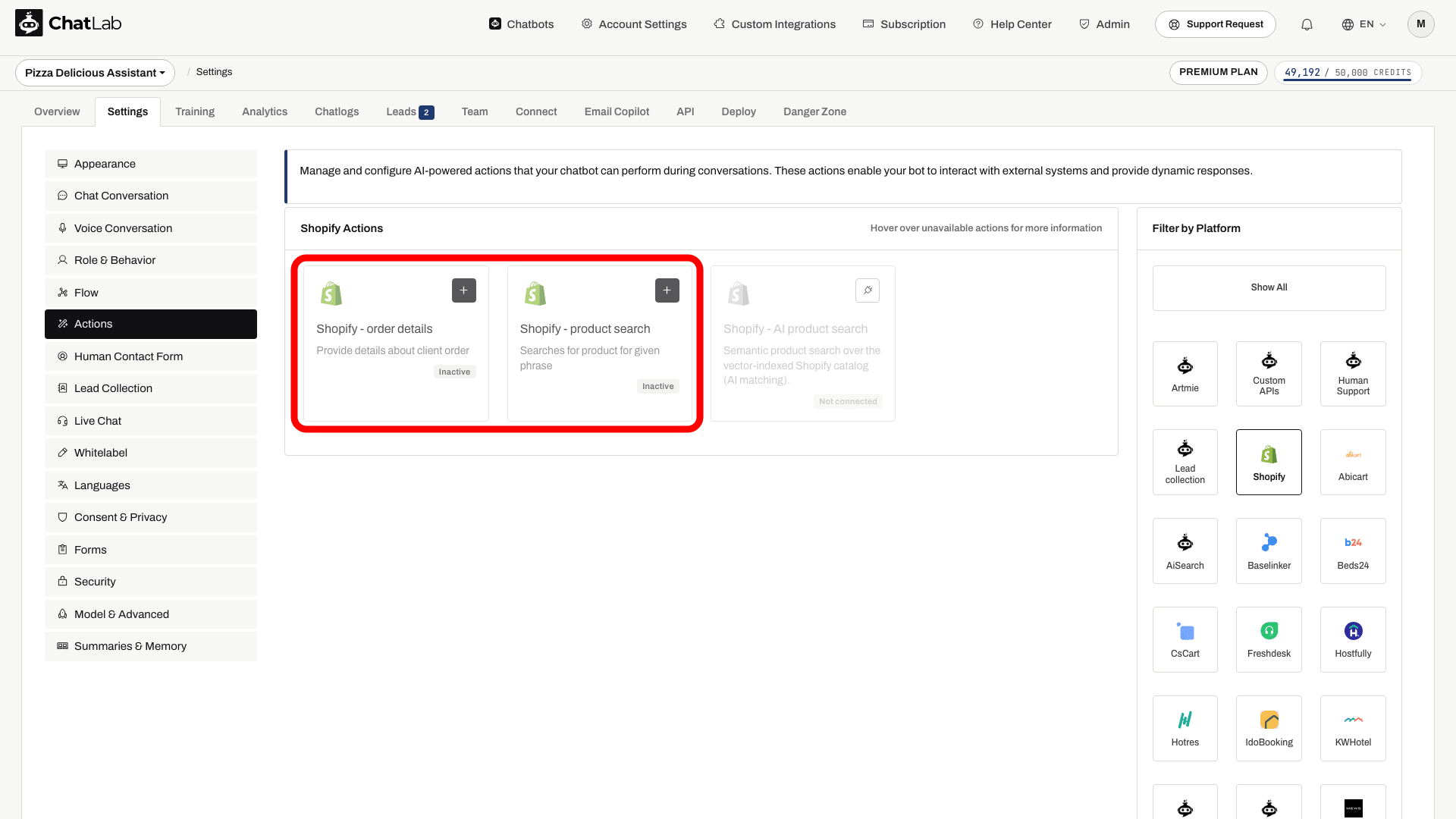
Vakiotoimintoihin kuuluvat:
- Shopify - product search - antaa chatbotin etsiä tuoteluettelostasi
- Shopify - order details - antaa chatbotin hakea tilaustietoja
Yhteyden määrittäminen ottaa vakiotoiminnot käyttöön. Tarkista niiden tila ja poista käytöstä ne, joita et halua asiakkaiden käyttävän. Avaa toiminto muokataksesi sitä ja käytä sen ikkunassa painiketta Enable (Ota käyttöön) tai Update (Päivitä). Voit myös mukauttaa toimintotunnistetta (käyttäjille toiminnon suorittamisen aikana näytettävää viestiä) ja ohjeita, jotka ohjaavat sitä, miten tekoäly käyttää kutakin toimintoa.
Tuotehaku - Varastoasetukset
Tuotehakutoiminto sisältää varastosodatuksen vaihtoehdot Product Search Settings (Tuotehaun asetukset) -välilehdellä:
- Products in stock only - Kun tämä on käytössä, chatbot palauttaa vain tuotteita, joita on tällä hetkellä varastossa. Loppuunmyydyt tuotteet jätetään hakutulosten ulkopuolelle.
- Show products available for pre-order - Tämä vaihtoehto tulee näkyviin, kun "Products in stock only" on käytössä. Kun se on aktiivinen, tuotteet, jotka ovat loppu varastosta mutta joiden myyntiä on määritetty jatkettavaksi Shopifyssa (ennakkotilaus), näkyvät edelleen hakutuloksissa merkittynä ennakkotilattaviksi.
Tilaushaun tietosuoja
Tilaustoiminnon kohdassa Order Lookup Configuration (Tilaushaun määritykset) vaihtoehdot Allow order lookup without email verification (Salli tilaushaku ilman sähköpostivahvistusta) ja Allow order lookup by email address only (Salli tilaushaku vain sähköpostiosoitteella) ovat molemmat oletusarvoisesti pois päältä. Vain sähköpostia käyttävä tila palauttaa oletuksena 1 viimeaikaista tilausta, ja arvo on määritettävissä välillä 1-3. Haun salliminen pelkällä tunnisteella poistaa vain sähköpostia käyttävän tilan käytöstä. Kuka tahansa, joka tietää valitun hakutunnisteen, voi saada tilaustietoja, joten tarkista kulunvalvontasi ja henkilötietojen peittäminen ennen kummankaan vaihtoehdon käyttöönottoa.
Recognise customers signed in to the store (App Proxy) (Tunnista kauppaan kirjautuneet asiakkaat [App Proxy]) on myös oletuksena pois päältä. Kun kytket sen päälle, Shopify-kauppaasi kirjautunut asiakas tunnistetaan ja chatbot näyttää hänen viimeisimmät tilauksensa kysymättä sähköpostiosoitetta tai tilausnumeroa. Tämä vaatii ChatLab-sovelluksen Shopify App Storesta sekä teemaasi kytketyn ChatLab AI Chat -sovellusupotuksen (app embed). Se ei toimi kassa- ja kiitossivuilla tai kävijöille, jotka eivät ole kirjautuneet sisään, eikä se välttämättä toimi kaupoissa, joissa käytetään uusia asiakastilejä (new customer accounts). Näissä tapauksissa chatbot kysyy tavanomaiset kysymykset.
AI Search Shopifylle: tuoteluettelo, uudelleenindeksointi ja asetukset
E-commerce-sopimuksessa tai Universal-sopimuksessa, kun chatbotille on määritetty AI Search -tuotepaketti, AI Search on käytössä ja korvaa kaupan reaaliaikaisen haun. Indeksointi käynnistyy itsestään, kun kauppa on yhdistetty.
- Tarkista tuoteluettelo - avaa Training > E-commerce catalog (Koulutus > E-commerce-tuoteluettelo) ja tarkista välilehdet Products (Tuotteet) ja Categories (Kategoriat). Shop > Products näyttää paneelin Product catalog ja kortin AI Search packs on this chatbot.
- Ajasta uudelleenindeksointi - käytä kohtaa Schedule auto-retrain (Ajasta automaattinen uudelleenkoulutus) osiossa Training > E-commerce catalog. Uudelleenindeksointi voidaan suorittaa jopa päivittäin, ja se on käytettävissä jokaisessa E-commerce-sopimuksessa sekä jokaisen tuotepaketin kanssa. Train now (Kouluta nyt) tai Retrain (Kouluta uudelleen) suorittaa sen heti pyydettäessä. Päivitykset ovat inkrementaalisia: muuttumattomat tuotteet ohitetaan ja poistetut tuotteet poistetaan indeksistä.
- Tarkista toiminto - avaa kohdassa Settings > Actions (Asetukset > Toiminnot) toiminto Shopify - AI product search. Sen vaihtoehdot ovat Include product card (Sisällytä tuotekortti), Products in stock only (Vain varastossa olevat tuotteet) ja Number of products to return (Palautettavien tuotteiden määrä).
- Näytä tuotekortit - ota käyttöön Enable Offer Cards (Ota Offer Cards käyttöön) kohdassa Settings > Model & Advanced (Asetukset > Malli ja lisäasetukset). Katso Offer Cards.
Kun tuoteluettelo on suurempi kuin tuoteraja, indeksointi pysähtyy rajan kohdalla ja chatbotin omistaja saa sähköpostiviestin. Edellä kuvatun kaupan reaaliaikaisen haun toiminnon valinnat eivät välttämättä koske AI Searchia.
Integraation testaaminen
Toimintojen aktivoimisen jälkeen avaa Test & Deploy (Testaus ja käyttöönotto) ja kokeile:
- "Show me running shoes" (testaa tuotehakua)
- "What's the status of my order #1001?" (testaa tilauksen tietoja; anna tilausta vastaava sähköpostiosoite, jonka tietoihin sinulla on pääsyoikeus)
Varmista, että vastaukset vastaavat Shopify-kauppasi tietoja ja että tuotelinkit aukeavat oikein.
Asenna chatbot Shopify-kauppaasi
Jos yhdistit käyttämällä ChatLab-sovellusta, ohita tämä osio - ota sovelluksen ChatLab AI Chat -upotus käyttöön kohdan Turn on the chat widget mukaisesti. Jos yhdistit omalla sovelluksellasi, lisää chat-widget Shopify-verkkokauppaasi itse:
- Siirry ChatLabissa bottisi välilehdelle Test & Deploy (Testaus ja käyttöönotto)
- Valitse alustan välilehti Shopify
- Valitse Widget ja kopioi koodinpätkä
- Siirry Shopifyn ylläpidossa kohtaan Online Store > Themes (Verkkokauppa > Teemat)
- Napsauta aktiivisen teemasi kolmen pisteen valikkoa ja valitse Edit code (Muokkaa koodia)
- Avaa Layout-kansion alla oleva tiedosto
theme.liquid - Liitä koodinpätkä
<head>-osion sisään - Napsauta Save (Tallenna)
Avaa julkaistu verkkokauppasi varmistaaksesi, että widget latautuu. API-yhteys ja verkkokaupan asennus ovat erillisiä asioita; tarkista käytössä olevat toiminnot kohdasta Settings > Actions (Asetukset > Toiminnot).
Salasanasuojattu kauppa
Kun verkkokauppasi on suojattu salasanalla (Shopifyssa: Online Store > Preferences), ChatLab näkee vain salasanasivun, joten se ei opi verkkosivustostasi. Bottivelho ilmoittaa tästä sen sijaan, että se loisi chatbotin, joka puhuu vain salasanasta. Tuotehaku ja tilauksen tila toimivat edelleen, koska ne kulkevat Shopify API:n kautta. Kun asennat ChatLab-sovelluksen Shopify App Storesta, uusi chatbot oppii myös kauppasi sivut ja käytännöt API:n kautta. Kun kauppa on avattu, kouluta chatbot verkkosivustostasi välilehdellä Training (Koulutus).