ChatLab-chatbotin lisääminen WordPress-sivustollesi mahdollistaa sen, että vierailijat voivat keskustella AI-avustajasi kanssa suoraan sivustollasi. Asennukseen on kaksi eri tapaa: WordPress-lisäosa (suositeltu) tai koodin manuaalinen upotus.
Ennen kuin aloitat
Luo ja kouluta chatbotisi ennen sen julkaisemista asiakkaille. Asennusta varten tarvitset myös oikeudet muokata ja julkaista verkkosivustoa. Katso ohje Näin luot ensimmäisen chatbotisi.
Vaihe 1 - Avaa Test & Deploy -välilehti ChatLabissa
- Kirjaudu sisään ChatLabiin ja valitse chatbot, jonka haluat upottaa
- Napsauta Test & Deploy -välilehteä (Testaa ja ota käyttöön) ja valitse sitten WordPress alustaluettelosta Deploy-osiossa (Käyttöönotto)
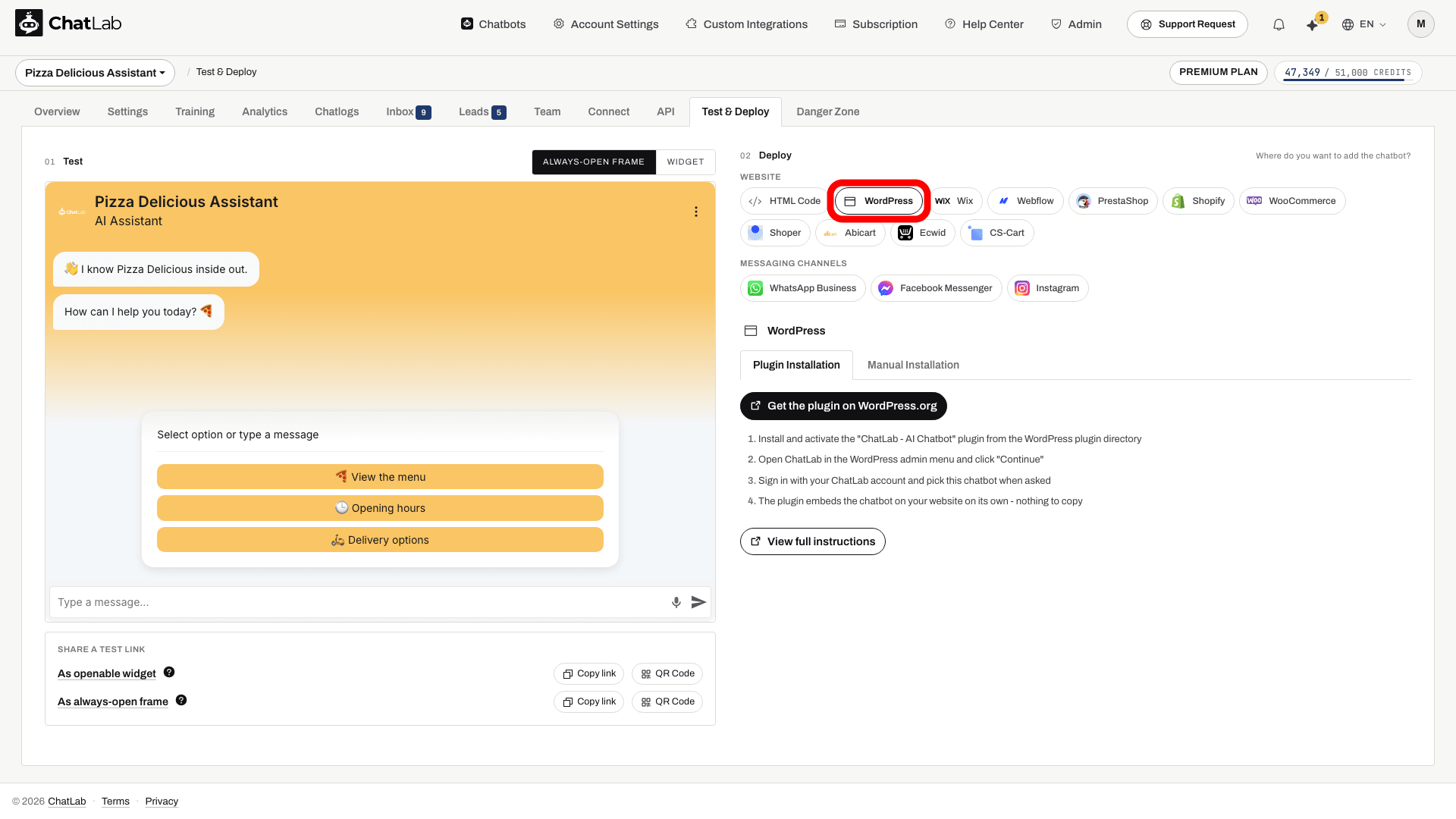
WordPress-paneelissa näkyy kaksi välilehteä: Plugin Installation (Lisäosan asennus) ja Manual Installation (Manuaalinen asennus).
Tapa 1: WordPress-lisäosa (suositeltu)
Lisäosan käyttäminen on helpoin tapa lisätä ChatLab WordPressiin - koodia ei tarvitse muokata.
- Napsauta Get the plugin on WordPress.org (Hanki lisäosa WordPress.orgista) avataksesi lisäosan sivun wordpress.org-palvelussa
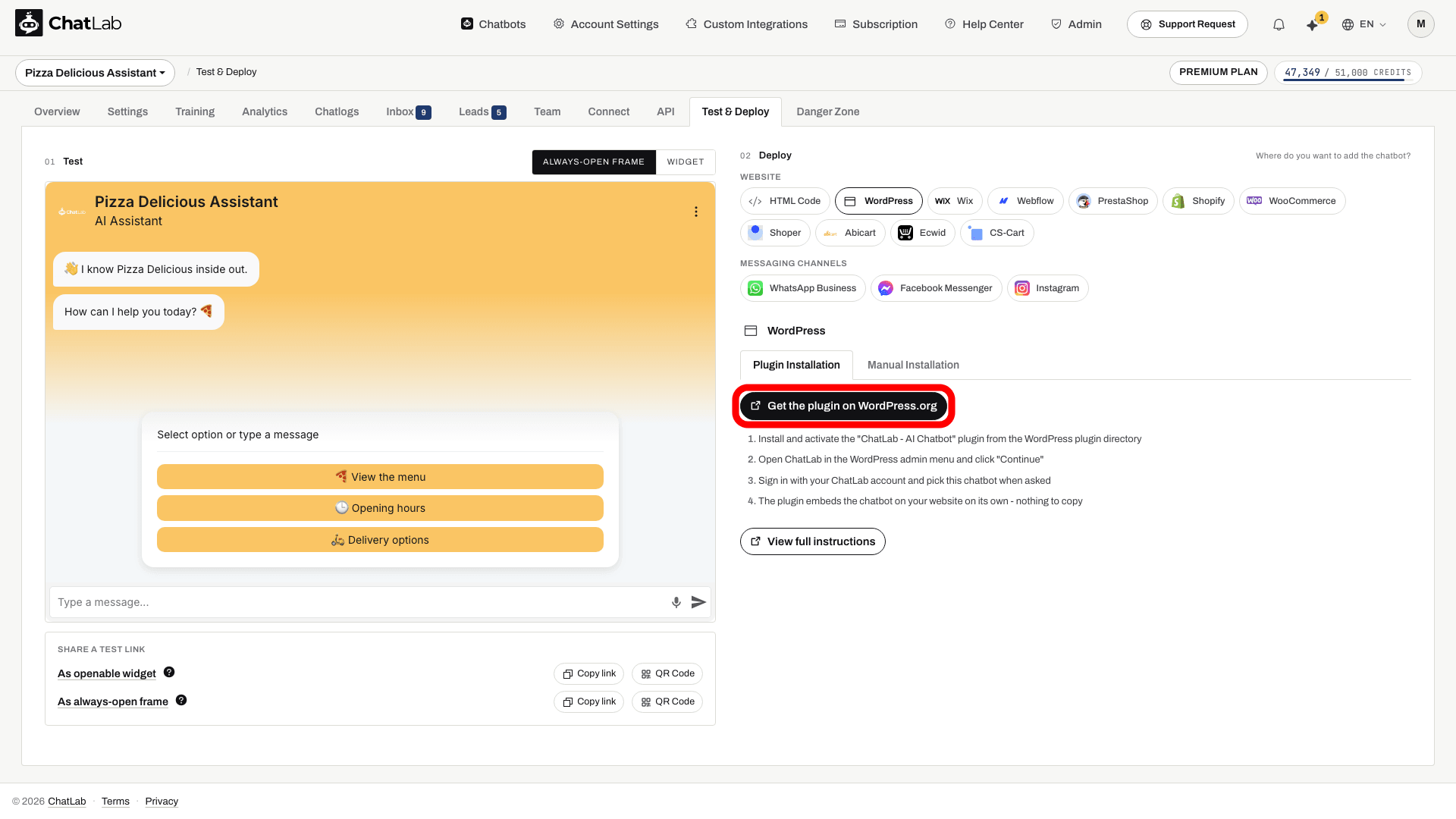
- Asenna ja ota käyttöön "ChatLab - AI Chatbot" -lisäosa WordPressin lisäosakatalogista
- Avaa WordPressin ylläpidossa ChatLab ja napsauta Continue (Jatka). Jos sinulla on WooCommerce-kauppa, jätä valinta WooCommerce integration (WooCommerce-integraatio) aktiiviseksi, jos haluat myös tuotehaun ja tilausten tarkistuksen.
- Kirjaudu ChatLab-tilillesi ja valitse chatbot, jonka haluat näyttää sivustolla.
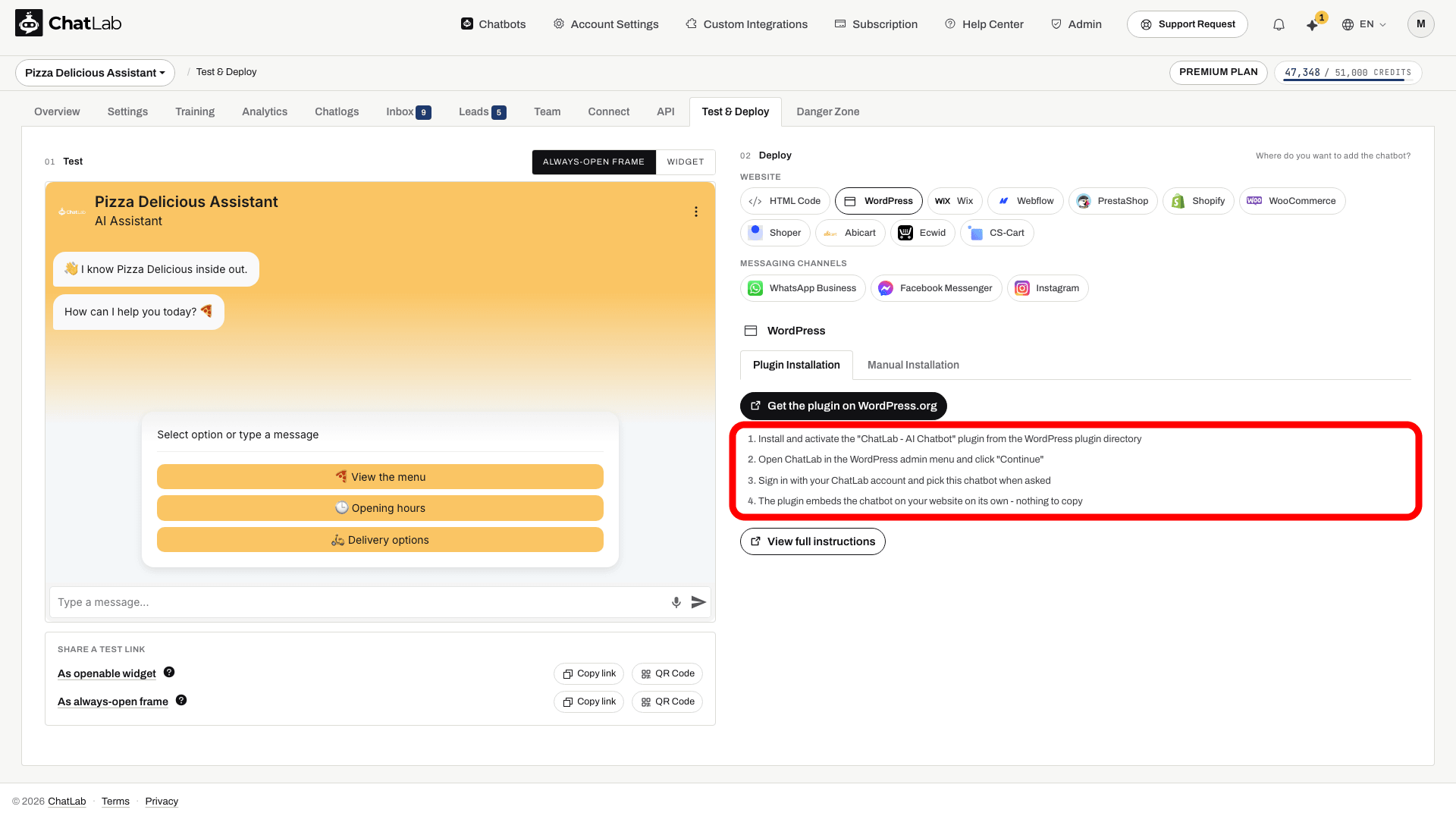
- Viimeistele ohjattu yhdistäminen ja palaa WordPressiin. Lisäosa asentaa widgetin automaattisesti.
- Avaa verkkosivustosi selaimessa varmistaaksesi, että chatbot-kuvake tulee näkyviin
Tapa 2: Manuaalinen asennus
Jos haluat upottaa koodin manuaalisesti, napsauta Manual Installation (Manuaalinen asennus) -välilehteä.
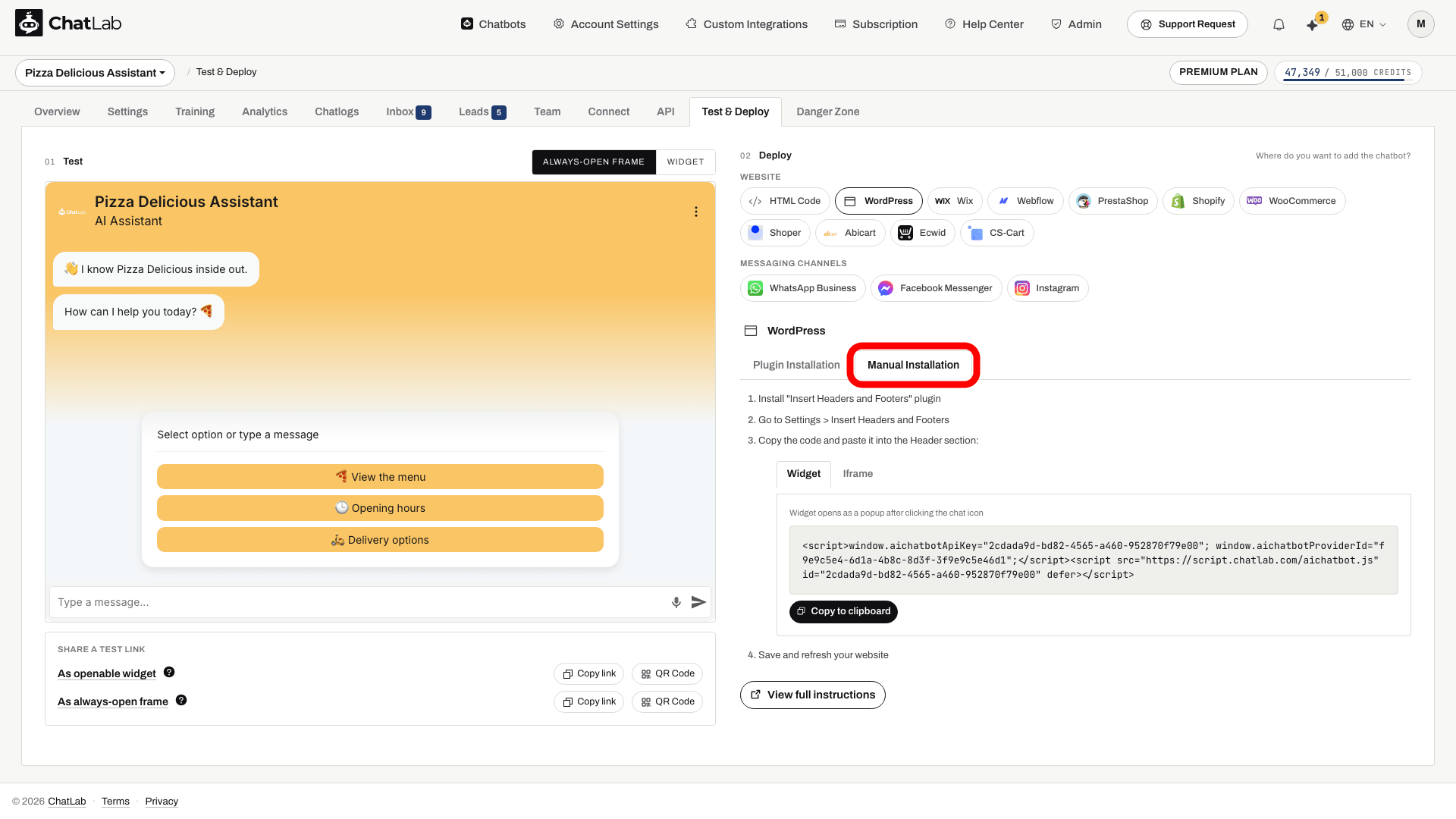
- Asenna ja aktivoi sivuston ylätunnisteen koodin hallintaan tarkoitettu lisäosa, kuten WPCode (aiemmin Insert Headers and Footers).
- Jos käytät WPCodea, avaa Code Snippets > Header & Footer. Katso WPCoden header- ja footer-ohjeet.
- Valitse ChatLabissa vaihtoehdoista joko Widget (chat-kuvakkeesta avautuva ponnahdusikkuna) tai Iframe (sivulle kiinteästi upotettu, aina näkyvissä oleva chat). Katso vertailu artikkelista Mitä eroa on widgetillä ja Iframella?
- Napsauta Copy to clipboard (Kopioi leikepöydälle) kopioidaksesi koodin
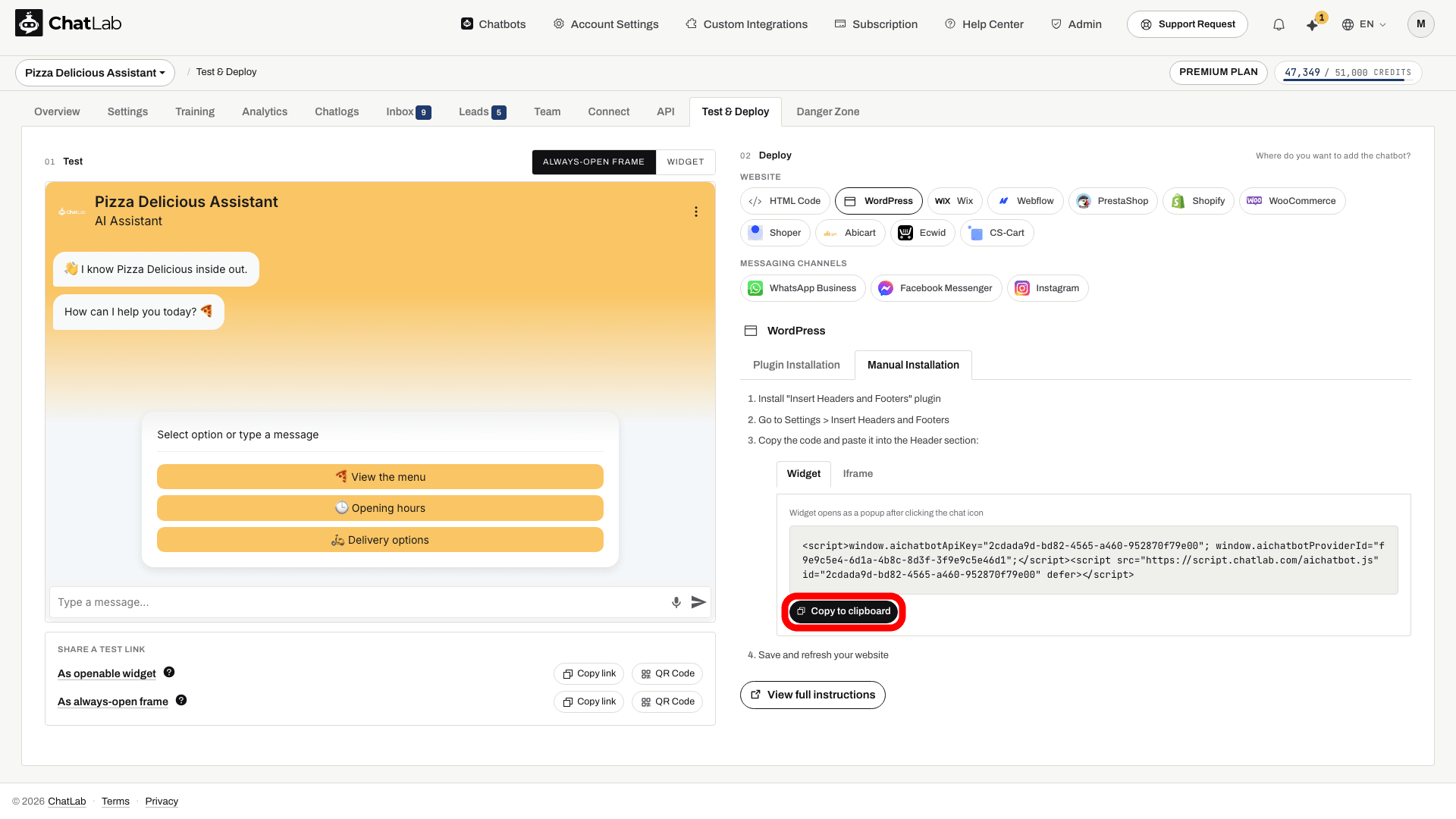
- Jos valitsit vaihtoehdon Widget, liitä koodi Header (Ylätunniste) -kenttään ja tallenna. Jos valitsit vaihtoehdon Iframe, liitä se HTML-sisältölohkoon sillä sivulla, johon haluat chatin näkyviin, käyttäen tiliä tai editoria, joka sallii iframe-HTML:n, ja päivitä tai julkaise sivu sen jälkeen. Älä liitä iframe-koodia header-kenttään.
- Päivitä verkkosivustosi varmistaaksesi, että chatbot tulee näkyviin
Asennuksen tarkistaminen
Kun olet suorittanut asennuksen kummalla tahansa tavalla, avaa WordPress-sivustosi selaimessa. Sivun kulmassa pitäisi näkyä chat-kuvake (widget-tila) tai sivulle upotettu chat-ikkuna (iframe-tila). Napsauta kuvaketta avataksesi chatin ja lähetä testiviesti varmistaaksesi, että kaikki toimii oikein.