ChatLab tarjoaa kaksi tapaa lisätä chatbot verkkosivustollesi: widget-elementtinä tai iframe-upotuksena. Molemmat käyttävät samaa chatbotia samalla koulutusdatalla ja asetuksilla, mutta ne eroavat toisistaan siinä, miten chatbot näkyy sivullasi.
Widget
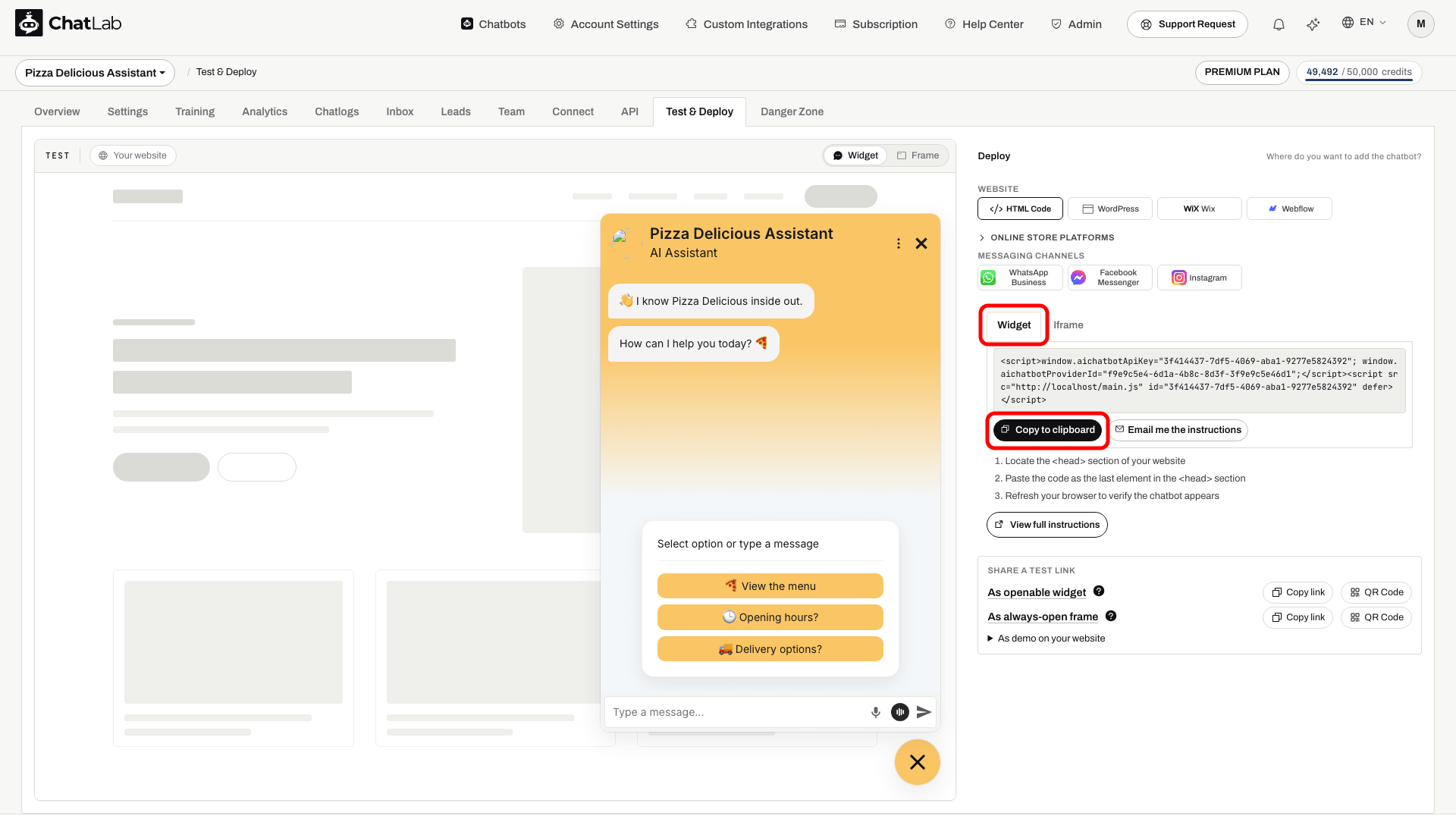
Widget lisää sivullesi kiinteään kohtaan chat-kuvakkeen (oletuksena oikeaan alakulmaan). Kävijät napsauttavat kuvaketta avatakseen chat-ponnahdusikkunan. Chat-ikkunan voi milloin tahansa sulkea takaisin kuvakkeeksi.
Tärkeimmät ominaisuudet:
- Näkyy käynnistyskuvakkeena näytön kulmassa
- Avautuu ponnahdusikkunana, kun kävijä napsauttaa kuvaketta
- Pysyy käytettävissä kaikilla sivuilla, joille koodi on asennettu
- Tukee mukauttamista: kuvakkeen sijainti, automaattinen avautuminen, tervetuloviestikuplat ja pienennetty näyttötila (Settings > Appearance eli Asetukset > Ulkoasu)
Iframe
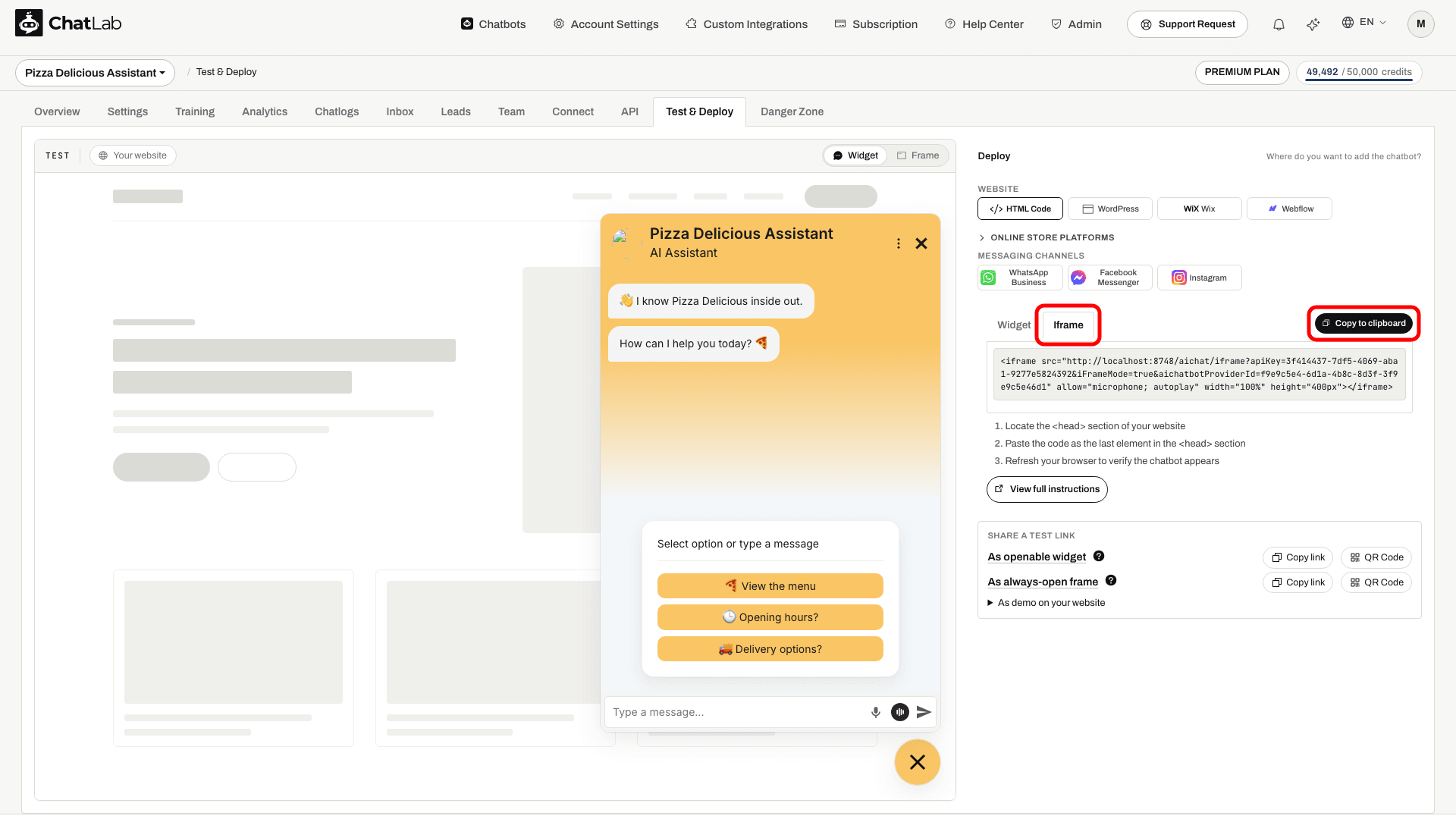
Iframe upottaa chatbotin suoraan sivusi sisältöön. Keskusteluikkuna on aina näkyvissä, ja sen ympärillä voi olla muita sivun elementtejä.
Tärkeimmät ominaisuudet:
- Aina näkyvissä sivulla ilman tarvetta klikata kuvaketta
- Upotettu sivun rakenteeseen muun sisällön viereen
- Muokattava koko - voit määrittää attribuutit
widthjaheightupotuskoodissa sopimaan asetteluusi - Paras erillisille sivuille, joilla chatbot on keskeinen elementti, kuten tukisivulle tai laskeutumissivulle
Missä valita widget tai iframe
- Valitse chatbotisi hallintapaneelista
- Napsauta Test & Deploy -välilehteä (Testaa ja julkaise)
- Valitse Deploy-osiossa (Julkaise) HTML Code ja valitse sitten Widget- tai Iframe-välilehti nähdäksesi vastaavan upotuskoodin
- Napsauta Copy to clipboard (Kopioi leikepöydälle). Sijoita Widget-koodi verkkosivuston head-osioon tai alustasi skriptialueelle; sijoita Iframe-koodi sivun body-osioon kohtaan, johon chatin tulisi tulla näkyviin.
- Julkaise sivu, avaa se tietokoneella sekä mobiililaitteella ja lähetä testiviesti.
Molempien tilojen kokeileminen
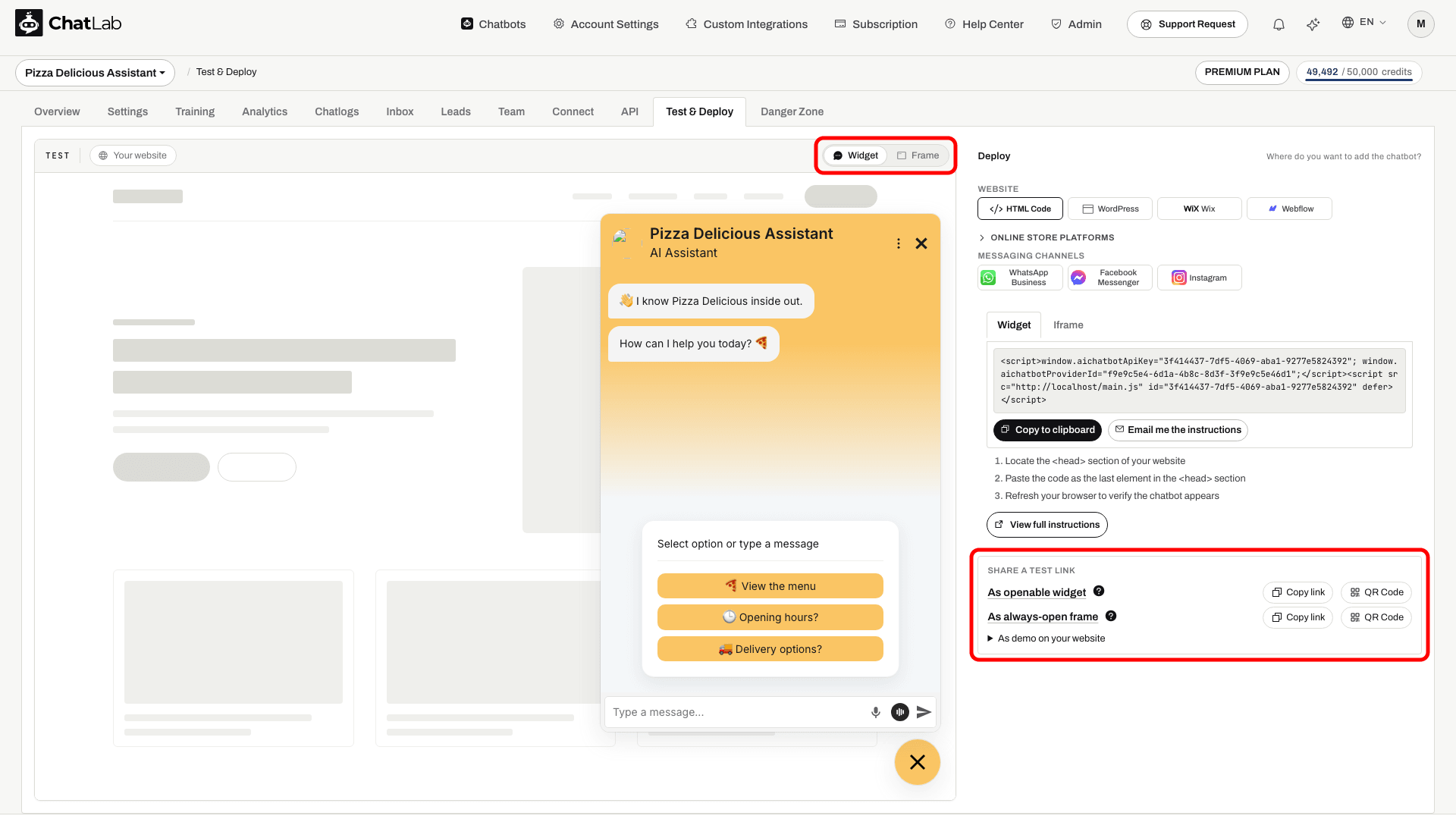
Voit esikatsella molempia tiloja upottamatta lainkaan koodia. Avaa Test & Deploy -välilehti (Testaa ja julkaise) ja katso vasemmalla olevaa Test-osiota (Testaa), joka ajaa chatbotiasi reaaliaikaisesti verkkosivustoasi simuloivassa näkymässä. Käytä näkymän oikeassa yläkulmassa olevaa Widget / Frame -kytkintä muuttaaksesi sen esitystapaa:
- Widget (oletus) - chat-ikkuna todellisessa koossaan oikeassa alakulmassa chat-kuvakkeen päällä, täsmälleen kuten verkkosivustollasi. Napsauta kuvaketta sulkeaksesi ja avataksesi chatin.
- Frame - chatbot on aina auki ja täyttää näkymän, aivan kuten se näyttää iframe-koodin kanssa
Jos haluat kokeilla tilaa hallintapaneelin ulkopuolella, käytä oikeanpuoleisen Deploy-sarakkeen (Julkaise) kohtaa Share a test link (Jaa testilinkki):
- As openable widget - avaa chatbotin widget-tilassa avauskuvakkeella
- As always-open frame - avaa chatbotin iframe-tilassa
Napsauta linkin nimeä avataksesi sen uudessa välilehdessä, valitse Copy link kopioidaksesi URL-osoitteen tai QR Code saadaksesi skannattavan koodin samalle URL-osoitteelle, jotta voit testata chatbotia puhelimellasi skannaamalla sen kameralla.
Lisätietoja näiden esikatselulinkkien jakamisesta löydät artikkelista Linkin lähettäminen chatbottiisi.
Kumpi minun kannattaisi valita?
- Valitse widget, jos haluat chatbotin olevan käytettävissä jokaisella sivulla viemättä tilaa näytöltä. Kävijät voivat avata chatin apua tarvitessaan ja sulkea sen, kun asia on hoidettu.
- Valitse iframe, jos haluat chatbotin olevan näkyvä osa tietyn sivun asettelua, kuten ohjekeskuksessa, yhteydenottosivulla tai tuotesivulla, missä chatbot on aina valmiina vuorovaikutukseen.